


Já passou uma tarde reorganizando uma estante de livros bagunçada? Depois de um pouco de esforço, tudo fica bem agrupado e você pode encontrar instantaneamente o livro exato que procura.
Organizar seu site WordPress com categorias funciona da mesma maneira. Uma estrutura inteligente guia os visitantes diretamente para o conteúdo que eles precisam, tornando a experiência deles muito melhor.
Mas mudar suas categorias depois que seu site está no ar pode parecer um pouco assustador. Você pode se preocupar em quebrar links ou prejudicar o SEO do seu site. Na WPBeginner, já reorganizamos nossa própria biblioteca de conteúdo muitas vezes, então sabemos como fazer isso com segurança.
Neste guia, mostraremos exatamente como alterar, mover e excluir categorias do WordPress da maneira certa, protegendo tanto a experiência do usuário quanto seus rankings de busca.
Por que Alterar, Mover ou Excluir Categorias do WordPress?
As categorias ajudam a organizar seus posts de blog e facilitam para os usuários encontrarem o que procuram. Isso os manterá em seu site por mais tempo e os incentivará a converter.
No entanto, pode ser difícil planejar todas as suas categorias com antecedência. Isso é especialmente verdade se você está apenas começando com o WordPress ou não tem certeza de qual direção tomar com seu novo blog, loja online ou site de pequeno negócio.
Você também pode querer experimentar diferentes categorias e conteúdos e, em seguida, analisar o que funciona melhor instalando o Google Analytics no WordPress. Você pode então usar essa informação para refinar suas categorias.
Dito isso, em algum momento, você pode precisar alterar suas categorias do WordPress. Isso pode envolver renomear uma categoria para incluir as palavras-chave que obtiveram mais cliques durante testes A/B ou corrigir um erro de digitação.
Você pode até organizar suas categorias e subcategorias em novas relações pai-filho para ajudar os visitantes a descobrir novo conteúdo.
Se você não fizer essas alterações com cuidado, elas poderão prejudicar a experiência do visitante, danificar seu SEO e dificultar a navegação dos visitantes em seu site.
Dito isso, vamos ver como você pode alterar, mover e excluir categorias do WordPress corretamente. Simplesmente use os links rápidos abaixo para ir direto para a alteração que você deseja fazer:
- Como Renomear ou Editar uma Categoria do WordPress
- Como Mover Corretamente uma Categoria do WordPress (Sem Causar Links Quebrados)
- Como Excluir Corretamente uma Categoria do WordPress
- Como Alterar a Categoria Padrão Não Categorizada
- Como Adicionar uma Subcategoria no WordPress
- Como Converter Facilmente Categorias em Tags
- Perguntas Frequentes Sobre Categorias do WordPress
- Guias de Especialistas Sobre Categorias do WordPress
1. Como Renomear ou Editar uma Categoria do WordPress
Para começar, você pode alterar o nome de uma categoria, atribuí-la a uma categoria pai diferente ou exibir uma descrição da categoria para ajudar outros autores a entender como usar essa categoria.
Para fazer qualquer uma dessas alterações, vá para Posts » Categorias.
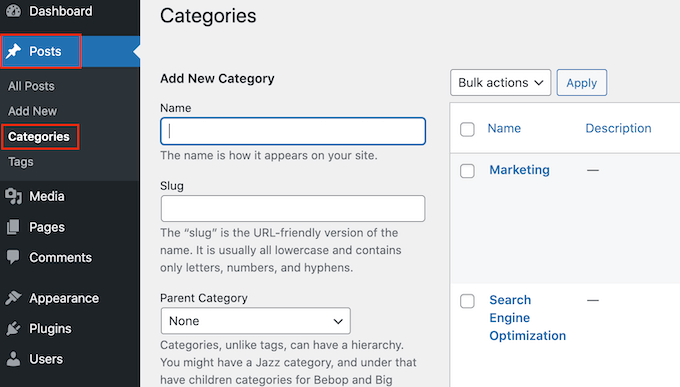
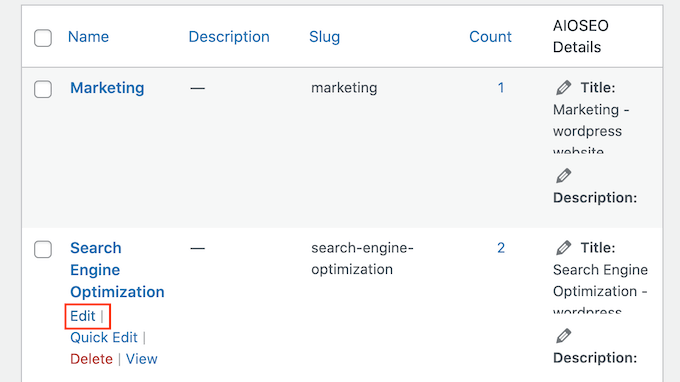
Aqui, encontre a categoria que você deseja alterar e passe o mouse sobre ela.
Quando o link ‘Editar’ aparecer, clique nele.
Isso o levará a uma tela onde você pode renomear a categoria, adicionar uma categoria pai ou subcategoria, ou escrever uma descrição da categoria.
Por exemplo, se você usou uma ferramenta de pesquisa de palavras-chave para encontrar novas palavras-chave ou frases, talvez queira alterar o nome da categoria para incluir essas palavras.
Para renomear uma categoria, basta digitar o novo título no campo ‘Nome’.
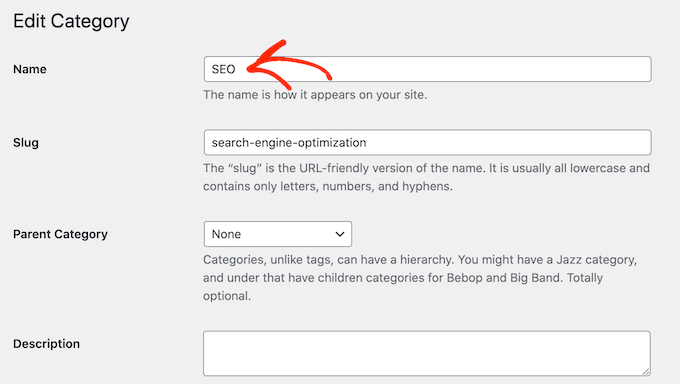
Quando estiver satisfeito com as alterações feitas, não se esqueça de clicar em ‘Atualizar’ para salvar suas configurações.
Depois disso, o WordPress atualizará automaticamente todas as postagens dentro desta categoria.
Importante: Alterar o nome de uma categoria não altera automaticamente seu URL (também chamado de 'slug'). Se o seu objetivo é alterar o URL, abordaremos como fazer isso com segurança na próxima etapa.
2. Como Mover uma Categoria do WordPress Corretamente (Sem Causar Links Quebrados)
Cada categoria tem uma página de arquivo no WordPress, como você pode ver na imagem a seguir. Essas páginas ajudam os visitantes a encontrar conteúdo relacionado, o que pode aumentar suas pageviews e reduzir a taxa de rejeição no WordPress.
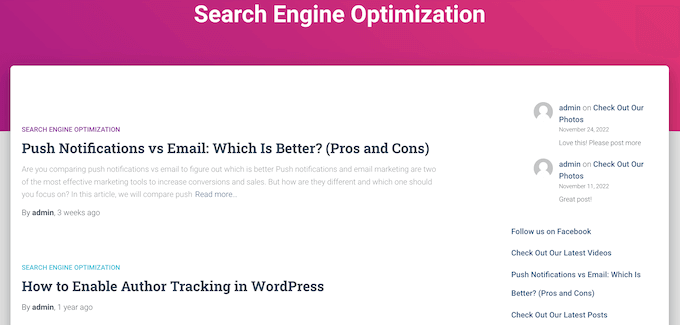
Às vezes, você pode querer alterar a localização dessa página de arquivo. Por exemplo, se você renomeou uma categoria, pode também alterar o URL do arquivo para evitar confundir os visitantes.
No entanto, alterar o slug significa que qualquer pessoa que tentar visitar o URL original receberá um erro 404.
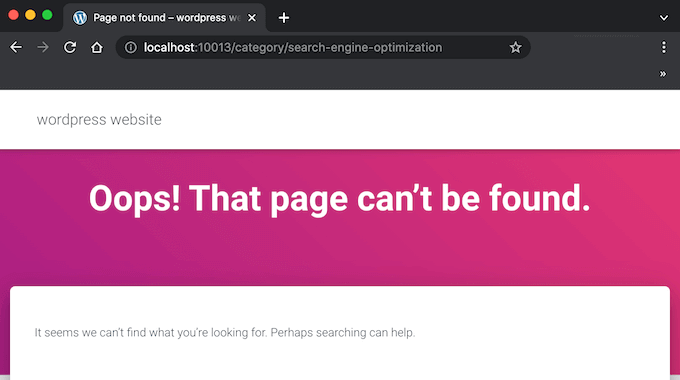
Essa é uma má experiência do usuário e pode impactar seu SEO do WordPress. Felizmente, você pode corrigir facilmente esse problema criando um redirecionamento.
Com isso em mente, prossiga e altere o slug indo para Posts » Categorias. Em seguida, encontre a categoria que deseja editar e passe o mouse sobre ela.
Quando o botão 'Editar' aparecer, clique nele.
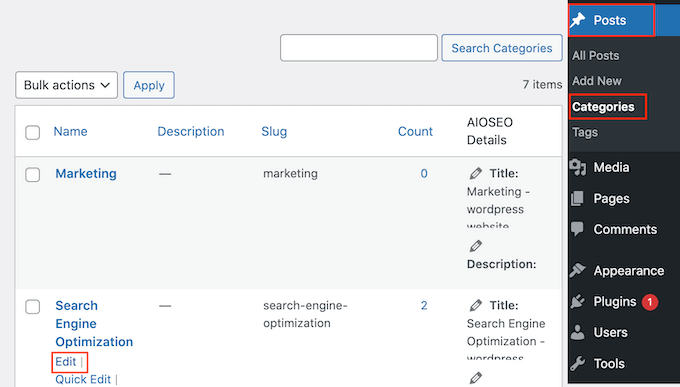
No campo 'Slug', você verá o slug atual da página de arquivo desta categoria.
Basta digitar a nova URL que você deseja usar. Esteja ciente de que você só pode usar letras minúsculas, números e hifens na URL.
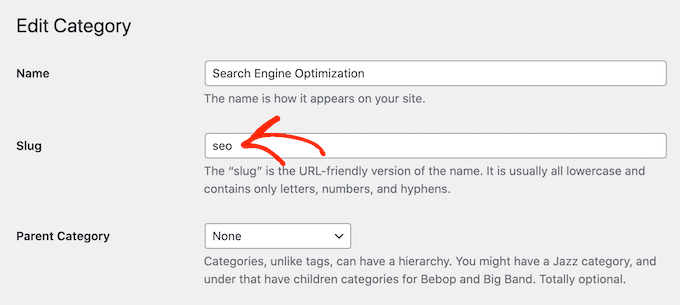
Quando estiver satisfeito com a aparência do slug, role até o final da tela e clique em ‘Atualizar’ para salvar suas alterações.
Agora, você verá a página de arquivo se visitar a nova URL, mas receberá um erro se digitar o link original.
A maneira mais fácil de redirecionar do URL antigo para o novo link é usando AIOSEO.
AIOSEO é o melhor plugin de SEO para WordPress e pode ajudá-lo a obter mais visitantes de mecanismos de busca como o Google. Ele até tem um assistente de configuração que o ajudará a escolher as melhores configurações de SEO para seu site e a melhorar seus rankings, mesmo que você seja completamente novo em otimização de mecanismos de busca.
Nossa Experiência: Usamos o All in One SEO (AIOSEO) aqui mesmo no site WPBeginner. Após trocar do Yoast, agora confiamos nele para todas as nossas configurações de SEO, incluindo o poderoso Gerenciador de Redirecionamento que você usará neste guia. Ele torna o manuseio de alterações de URL seguro e simples.
Para este guia, usaremos a versão AIOSEO Pro porque ela possui o Gerenciador de Redirecionamento que você precisará para configurar um redirecionamento. No entanto, também existe uma versão gratuita do AIOSEO que você pode usar para otimizar seu site, independentemente do seu orçamento.
Primeiro, você precisará instalar e ativar o plugin. Se precisar de ajuda, consulte nosso guia sobre como instalar um plugin do WordPress.
Após a ativação, o AIOSEO iniciará automaticamente o assistente de configuração. Você pode simplesmente clicar em ‘Vamos Começar’ e seguir as instruções na tela para melhorar as classificações do seu site nos mecanismos de busca.

Para saber mais, consulte nosso guia passo a passo sobre como configurar corretamente o All in One SEO para WordPress.
Como queremos usar os recursos premium do plugin, você precisará inserir uma chave de licença quando solicitado. Você pode encontrar essas informações em sua conta no site da AIOSEO.

Após inserir a chave de licença, clique no botão 'Finalizar Configuração' para salvar suas configurações e fechar o assistente de configuração.
Com isso resolvido, vá para All in One SEO » Redirecionamentos no painel do WordPress. Em seguida, você pode clicar em 'Ativar Redirecionamentos'.
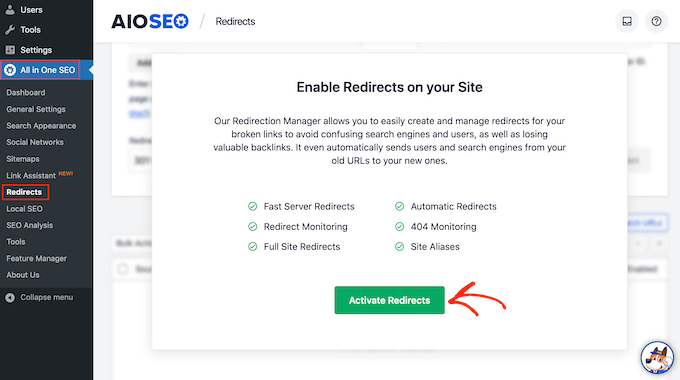
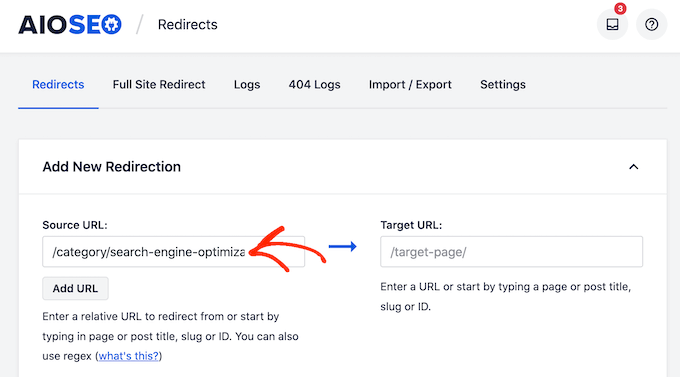
Agora que você ativou o Gerenciador de Redirecionamentos, pode começar digitando a URL de origem. Este é o endereço web original do arquivo da categoria e geralmente começará com /category/ seguido pelo nome original da categoria.
Aqui, estamos redirecionando qualquer pessoa que tente visitar /category/search-engine-optimization.
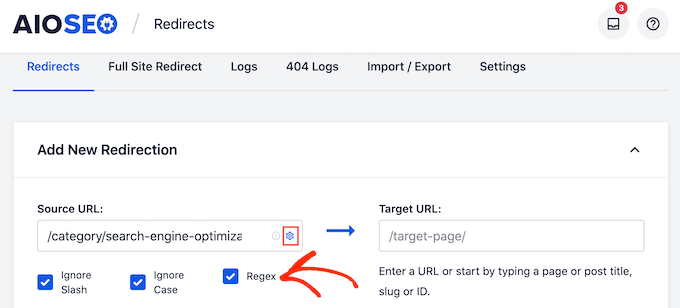
Após digitar a URL de origem, clique no pequeno ícone de engrenagem para ver algumas configurações extras.
Aqui, você vai querer marcar a caixa ao lado de ‘Regex’. Não se preocupe, você não precisa saber os detalhes técnicos. Em termos simples, esta configuração torna seu redirecionamento mais poderoso, garantindo que ele capture todas as variações da URL antiga e funcione corretamente para todos os visitantes.
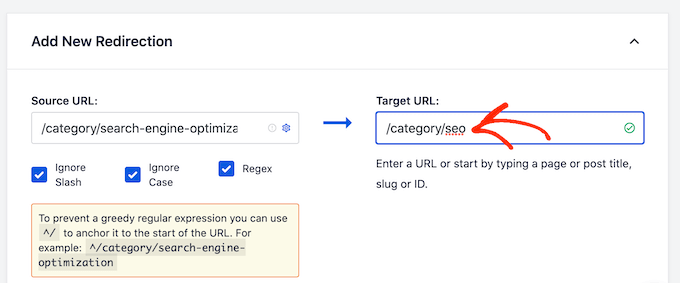
Agora, é hora de passar para a URL de destino, que é nossa nova página de arquivo de categoria.
Na imagem a seguir, os visitantes serão redirecionados para /category/seo.
Sua próxima tarefa é escolher o tipo de redirecionamento que o AIOSEO deve usar. Existem vários tipos de redirecionamentos identificados com números como 301, 302 e 307.
Se você estiver movendo permanentemente o arquivo para um novo local, você vai querer usar um redirecionamento 301, pois isso informa aos mecanismos de busca que a página sempre estará neste novo local. Dessa forma, todo o tráfego e backlinks do arquivo antigo são transferidos para a nova página.
Simplesmente abra o menu suspenso ‘Tipo de Redirecionamento’ e escolha ‘301 Movido Permanentemente’.
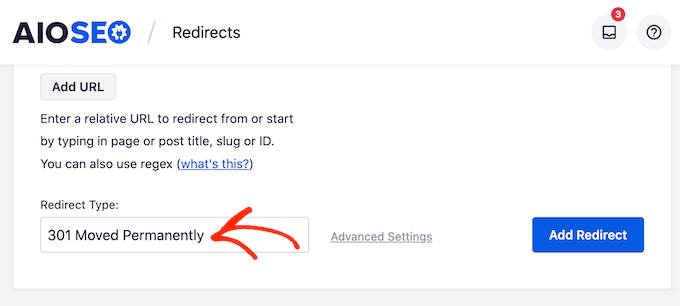
Se você está apenas movendo temporariamente a página de arquivo de categoria para uma nova URL, então você deve escolher ‘307 Redirecionamento Temporário’ em vez disso.
Quando você fizer isso, prossiga e clique no botão ‘Adicionar Redirecionamento’.
Agora, se você tentar visitar a página de arquivo de categoria original, o AIOSEO o redirecionará automaticamente para a nova URL de destino.
3. Como Excluir Corretamente uma Categoria do WordPress
Às vezes, você pode não precisar mais de uma categoria específica. Por exemplo, você pode ter criado acidentalmente duas categorias muito semelhantes ou alterado a direção do seu blog WordPress, de modo que ele não cubra mais o mesmo conteúdo.
Antes de excluir uma categoria, é importante pensar em como isso afetará seu site WordPress. Primeiro, o WordPress removerá a categoria excluída de todos os seus posts. Quaisquer posts que não tenham mais uma categoria serão marcados como 'Sem categoria'.
Muito conteúdo não categorizado tornará mais difícil para os visitantes explorarem seu site. Dito isso, você pode querer revisar todas as postagens dentro da categoria que planeja excluir para garantir que elas tenham pelo menos uma categoria alternativa.
Você também pode configurar um redirecionamento para a página de arquivo dessa categoria seguindo o mesmo processo descrito acima. Isso pode ajudá-lo a corrigir quaisquer links quebrados antes que eles prejudiquem seu ranking nos mecanismos de pesquisa ou a experiência do visitante.
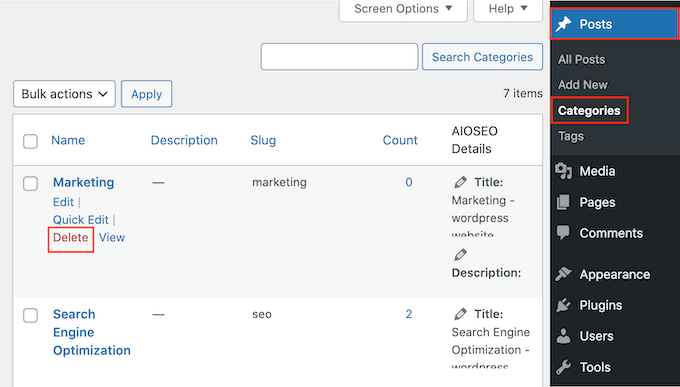
Quando estiver pronto para excluir a categoria, basta ir para Posts » Categorias. Você pode então passar o mouse sobre a categoria e clicar no link 'Excluir' quando ele aparecer.
4. Como Alterar a Categoria Padrão Não Categorizada
Se você não atribuir uma categoria a uma postagem, o WordPress atribuirá uma automaticamente. Por padrão, esta é 'não categorizada', mas você pode querer alterá-la para uma categoria alternativa.
Outra opção é continuar usando a categoria ‘sem categoria’, mas dar a ela um nome mais descritivo e útil.
Essa alteração é particularmente importante se você administra um blog WordPress com vários autores ou aceita contribuições de convidados, pois essas pessoas podem esquecer de adicionar uma categoria aos seus posts.
Alterar a categoria padrão também pode melhorar seu SEO no WordPress, garantindo que cada postagem tenha uma categoria descritiva.
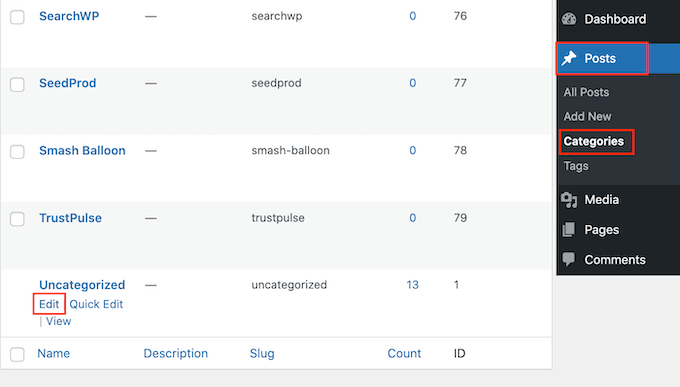
Vamos começar renomeando a categoria sem categoria indo em Posts » Categorias.
Aqui, encontre ‘Sem Categoria’ e passe o mouse sobre ela. Quando o link ‘Editar’ aparecer, clique nele.
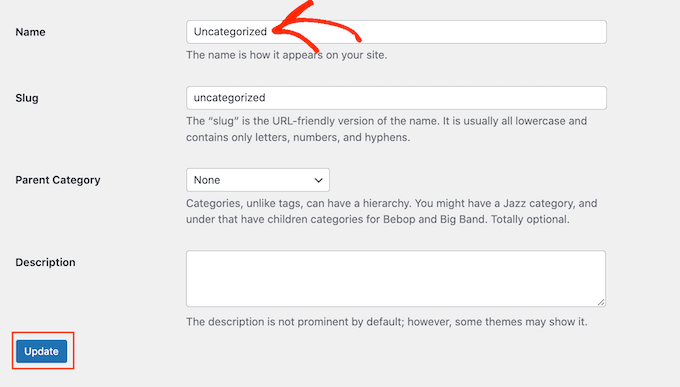
Agora você pode digitar um novo título no campo ‘Nome’.
Depois disso, role até o final da tela e clique em ‘Salvar’.
Outra opção é alterar a categoria padrão. Isso pode ser útil se você já criou uma categoria geral e agora deseja usá-la como padrão.
Para fazer essa alteração, vá para Configurações » Escrita no painel do WordPress. Você pode então abrir o menu suspenso ‘Categoria Padrão de Post’ e escolher qualquer categoria da lista.
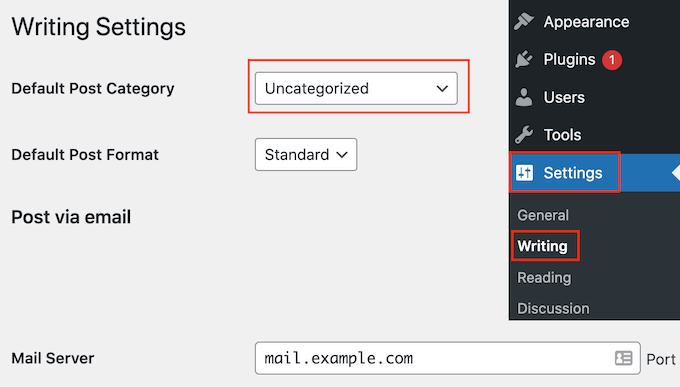
Depois disso, não se esqueça de clicar em ‘Salvar Alterações’ para armazenar suas configurações.
5. Como Adicionar uma Subcategoria no WordPress
O WordPress permite que você adicione hierarquia de categorias, para que possa adicionar subcategorias conforme necessário.
Você pode fazer isso facilmente usando o menu suspenso Categoria Pai na tela Adicionar Nova Categoria.
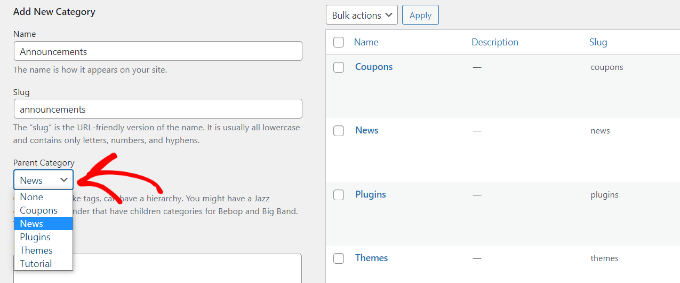
Para mais detalhes, consulte nosso guia passo a passo sobre como adicionar subcategorias no WordPress.
6. Como Converter Categorias em Tags Facilmente
Categorias e tags são ambas formas de organizar seu conteúdo. As categorias são para agrupamentos amplos de seus posts, enquanto as tags descrevem detalhes específicos dentro de um post.
Às vezes, você pode criar uma categoria que, com o tempo, percebe que é muito específica e funcionaria melhor como uma tag. Felizmente, o WordPress tem uma ferramenta integrada que permite converter categorias em tags sem a necessidade de procurar um plugin.
Para usá-la, vá para Ferramentas » Importar na barra lateral de administração do seu WordPress.
Nesta tela, você verá uma lista de diferentes ferramentas de importação. Encontre ‘Conversor de Categorias e Tags’ no final da lista e clique no link ‘Executar Importador’. (Se você nunca a usou, o WordPress pode pedir para instalá-la primeiro, o que leva apenas um clique.)

Isso o levará para a página do conversor. Simplesmente marque a caixa ao lado de cada categoria que você deseja converter em uma tag.
Depois de selecioná-las, clique no botão ‘Converter Categorias em Tags’.

O WordPress agora converterá as categorias selecionadas em tags e atribuirá automaticamente as novas tags às postagens. Você também pode usar esta mesma ferramenta para converter tags em categorias clicando na aba ‘Tags para Categorias’.
Perguntas Frequentes Sobre Categorias do WordPress
Aqui estão as respostas para algumas das perguntas mais comuns que recebemos sobre o gerenciamento de categorias no WordPress.
1. O que acontece com minhas postagens se eu excluir uma categoria?
Ao excluir uma categoria, o WordPress move automaticamente quaisquer postagens atribuídas a ela para sua categoria padrão, que geralmente é ‘Sem categoria’. É uma boa ideia reatribuir as postagens a uma nova categoria antes de excluir a antiga para manter seu site organizado.
2. Alterar o URL de uma categoria afeta o SEO?
Sim, alterar o URL ou o slug de uma categoria pode criar links quebrados, o que prejudica tanto seu SEO quanto a experiência do usuário. Para evitar isso, você deve sempre configurar um redirecionamento 301 do URL antigo para o novo. Isso informa aos mecanismos de pesquisa que a página foi movida permanentemente e transfere o valor de SEO.
3. Quantas categorias do WordPress eu devo ter?
Não há um número perfeito de categorias. Um bom ponto de partida é entre 5 e 10 categorias amplas que cubram os tópicos principais do seu site. Você sempre pode adicionar mais ou criar subcategorias à medida que sua biblioteca de conteúdo cresce.
4. Posso atribuir uma única postagem a mais de uma categoria?
Sim, você pode atribuir uma postagem a várias categorias. No entanto, para a melhor experiência do usuário, recomendamos atribuir uma postagem a apenas uma ou duas das categorias mais relevantes. Para descrever detalhes mais específicos dentro de uma postagem, é melhor usar tags.
Guias de Especialistas Sobre Categorias do WordPress
Esperamos que este artigo tenha ajudado você a aprender como alterar, mover e excluir categorias do WordPress corretamente. Você também pode querer ver mais alguns artigos relacionados a categorias do WordPress:
- Como Adicionar Categorias e Subcategorias no WordPress
- Como mesclar e editar em massa categorias e tags no WordPress
- Como Renomear Categorias Corretamente no WordPress (Guia para Iniciantes)
- Como renomear a categoria Não categorizado no WordPress
- Categorias vs Tags – Melhores Práticas de SEO para Organizar seu Conteúdo
- Como pesquisar por categoria no WordPress (Melhor Método)
- Como Mostrar / Ocultar Categorias no WordPress (Guia Definitivo)
- Como Exibir Subcategorias em Páginas de Categoria no WordPress
- Como Estilizar Categorias Individuais de Forma Diferente no WordPress
- Hacks e Plugins de Categoria Mais Desejados para WordPress
Se você gostou deste artigo, por favor, inscreva-se em nosso Canal do YouTube para tutoriais em vídeo do WordPress. Você também pode nos encontrar no Twitter e no Facebook.





Oyatogun Oluwaseun Samuel
Sempre tive medo de tocar em categorias pelo receio de links quebrados e perda de SEO. Ler este artigo me deu um certo nível de confiança para realizar tais tarefas agora. Obrigado pela sua visão sobre isso!
Jiří Vaněk
Eu precisava renomear duas categorias antigas do meu blog que haviam perdido um pouco a relevância, mas estavam bem indexadas. Eu estava preocupado que isso fosse um grande problema de SEO e que eu pudesse acabar causando mais danos do que benefícios. Por isso, eu havia evitado fazer a mudança. Este artigo esclareceu o processo para mim, e a única coisa que preciso fazer agora, que eu não entendia completamente antes, é usar o AIO SEO para redirecionar corretamente os links antigos para os novos. Tenho esperança de que tudo corra bem e sem problemas. De acordo com o guia, parece bastante simples.
WPBeginner Support
It should go smoothly and we hope it works well for you when you do rename the categories
Admin
Jiří Vaněk
Segui seu guia e, até agora, tudo parece ter corrido bem. Sinto que se eu tivesse feito isso sem sua ajuda, provavelmente teria estragado alguma coisa. Desta forma, tenho certeza de que, graças a você, fiz o melhor que pude. Obrigado novamente!
Mrteesurez
Que artigo perspicaz! É exatamente o que eu quero, mover ou excluir corretamente uma categoria do WordPress sem causar links quebrados. Esqueci que poderia usar um redirecionamento para redirecionar o URL do arquivo antigo para os novos, já que tenho o plugin AIOSEO instalado, será mais fácil. Obrigado pelas ideias.
Dennis Muthomi
Ótimo guia! Gerenciar categorias corretamente é muito importante para uma boa experiência do usuário e SEO.
Só uma pergunta: existe alguma maneira de remover a parte "category" dos slugs dos URLs das categorias?
having just the category name in the URL would look cleaner, e.g. example.com/beginners-guide instead of example.com/category/beginners-guide.
any tips on achieving this without breaking links would be super helpful.
Thanks
Comentários WPBeginner
Embora você possa alterar o prefixo base para categorias, não recomendamos removê-lo completamente, pois os mecanismos de busca precisam ser capazes de identificar categorias em vez de posts e páginas.
Para alterar o prefixo base das categorias, confira:
https://www.wpbeginner.com/wp-tutorials/how-to-change-the-category-base-prefix-in-wordpress/
Dennis Muthomi
muito obrigado pela resposta útil!
faz todo o sentido manter o prefixo "category" para fins de SEO. Vou seguir sua recomendação...
obrigado por dedicar seu tempo para esclarecer e me indicar o caminho certo!
Molly Martin
Olá,
Obrigado pelo artigo útil!
Se usarmos o plugin Categories to Tags, isso criará um monte de erros 404 para aquelas categorias que não existem mais?
Molly
WPBeginner Support
Se você não tivesse nada nas categorias, não precisaria se preocupar com 404s, mas se tivesse posts ou outro conteúdo nas categorias, você criaria redirecionamentos para evitar esses 404s.
Admin
Molly Martin
Ei, obrigado pela resposta rápida! Vocês são ótimos. Vou ler este blog com mais frequência. Muito útil.
Moinuddin Waheed
Eu estava administrando um site de notícias para um dos meus clientes e criei várias categorias para os itens de notícias que precisavam ser alinhadas com as postagens de categoria. Este tutorial é especialmente útil para criar subcategorias de itens de notícias que podem ser alinhadas com as postagens de categoria mais amplas.
Além disso, agora podemos mover uma postagem de categoria para outras sem perder nada.
WPBeginner Support
Happy to hear our article was helpful
Admin