


Muitos proprietários de sites WordPress acham que backups regulares são suficientes para manter seu site seguro. Mas já vimos essa suposição desmoronar quando o site deles falha e eles correm o risco de perder todo o negócio.
De repente, um pequeno problema se transforma em vendas perdidas, leads perdidos e muito estresse. E isso geralmente acontece no pior momento possível, como durante uma grande promoção, um pico de tráfego ou logo após uma atualização.
Sem um plano claro de recuperação de desastres, você fica se apressando para descobrir o que consertar primeiro e como colocar seu site de volta online.
Um plano de recuperação de desastres do WordPress elimina as suposições nesses momentos. Em vez de entrar em pânico, você tem etapas claras a seguir e um caminho mais rápido de volta a um site funcional.
Neste guia, detalharemos os passos exatos para preparar seu site, reduzir o tempo de inatividade e permanecer pronto – aconteça o que acontecer. 🛡️
Por Que Você Precisa de um Plano de Recuperação de Desastres para WordPress?
Embora o WordPress seja uma plataforma poderosa e popular, eventos inesperados ainda podem derrubar seu site. Um plano de recuperação de desastres do WordPress funciona como um roteiro para restaurar seu site.
Eis por que é importante ter um:
- Minimiza o tempo de inatividade e a perda de dados: Desastres podem ocorrer de várias formas, desde ataques de hackers até a exclusão acidental de arquivos. Um plano de recuperação ajuda você a colocar seu site WordPress de volta ao ar rapidamente, minimizando o tempo em que seu site fica indisponível.
- Protege Sua Reputação: Uma interrupção em um site WordPress pode prejudicar sua reputação e quebrar a confiança do usuário. Um plano de recuperação de desastres permite que você resolva o problema rapidamente e restaure a confiança do usuário.
- Garante a continuidade dos negócios: Se o seu site é importante para o seu negócio, um plano de recuperação de desastres reduz a interrupção das suas operações. Ao colocar seu site de volta online rapidamente, você pode limitar a perda de receita.
Dito isso, vamos guiá-lo por como criar um plano de recuperação de desastres. Você pode clicar nos links abaixo para ir para qualquer etapa:
- Etapa 1. Analise as Áreas Fracas do Seu Site WordPress
- Passo 2. Faça backup e teste regularmente seu site WordPress
- Etapa 3. Monitore o Tempo de Atividade do Servidor Web WordPress
- Etapa 4. Fortaleça a Segurança do Seu Site
- Etapa 5. Contrate um Serviço de Manutenção e Suporte WordPress
- Etapa 6. Teste Seu Plano de Recuperação de Desastres
- Perguntas frequentes sobre como fazer um plano de recuperação de desastres do WordPress
- Leituras adicionais: Guias de manutenção do WordPress
Vamos começar.
Etapa 1. Analise as Áreas Fracas do Seu Site WordPress
Antes de poder proteger seu site, você precisa saber do que está se protegendo. Comece pensando nos desastres potenciais que podem afetar seu site.
Por exemplo, falhas no servidor, quedas de energia, conflitos de plugins, bancos de dados corrompidos e erros do WordPress podem tornar seu site temporariamente indisponível para os usuários ou restringir a experiência do usuário.
Você pode começar ativando o modo de depuração para ver um registro de erros do WordPress em seu site. Você pode fazer isso adicionando um trecho de código ao seu arquivo wp-config.php ou usando um plugin gratuito como o WP Debugging.

Outro risco que você precisa considerar são os hackers tentando roubar seus dados, injetar código malicioso ou manter seu site como refém para obter resgate. Excluir acidentalmente arquivos importantes, instalar atualizações incompatíveis ou cair em golpes de phishing também podem causar desastres.
Você pode tentar encontrar vulnerabilidades e áreas fracas em seu site que os hackers podem explorar. Isso inclui plugins desatualizados, arquivos principais do WordPress, temas, senhas fracas e muito mais.
Também é uma boa prática documentar tudo em seu site. Isso inclui detalhes de login do site, configurações de plugins e temas, trechos de código personalizados, informações da conta de hospedagem e informações de contato de emergência para seu provedor de hospedagem, especialistas em segurança ou desenvolvedores web.
Você também pode usar um serviço de armazenamento em nuvem ou um gerenciador de senhas para manter sua documentação segura e acessível. Dessa forma, se algo der errado, você pode recuperar informações importantes em um instante.
Passo 2. Faça backup e teste regularmente seu site WordPress
Assim que você souber onde seu site é vulnerável, o próximo passo é garantir que você sempre tenha um backup recente e completo que possa restaurar rapidamente se algo der errado.
Um backup adequado deve incluir tudo em seu site – conteúdo, imagens e mídias, temas (incluindo temas filhos), plugins e suas configurações, dados de usuários e clientes como comentários e entradas de formulário, além de qualquer código personalizado ou arquivos de configuração.
A maneira mais fácil de gerenciar tudo isso é com um plugin de backup do WordPress como o Duplicator Pro. Este plugin permite criar backups completos do site e inclui um recurso integrado de Recuperação de Desastres que permite reverter seu site para uma versão funcional em apenas alguns cliques.
Ele também suporta backups agendados, armazenamento em nuvem e migração ou clonagem de sites, o que significa que a maior parte do trabalho é executada automaticamente em segundo plano.
Algumas de nossas marcas parceiras usam o Duplicator para criar e gerenciar os backups de seus sites. Você pode saber mais sobre o plugin e ver o que ele oferece em nossa análise completa do Duplicator. Além disso, existe uma versão gratuita do Duplicator que você pode usar para começar.
🧑💻 Dica Pro: Embora você *possa* fazer backup do seu site manualmente usando FTP, o gerenciador de arquivos da sua hospedagem ou phpMyAdmin, essa abordagem consome mais tempo e é mais fácil de cometer erros. Para a maioria dos proprietários de sites, um plugin automatizado é a opção mais segura.
Como o recurso de Recuperação de Desastres está disponível nos planos Básico e superiores, vamos criar uma conta Duplicator Pro. No site do Duplicator Pro, clique no botão ‘Obter Duplicator Agora’ para começar. Em seguida, você pode escolher um plano e concluir o processo de checkout.
Você poderá encontrar sua chave de licença no painel da sua conta Duplicator Pro.
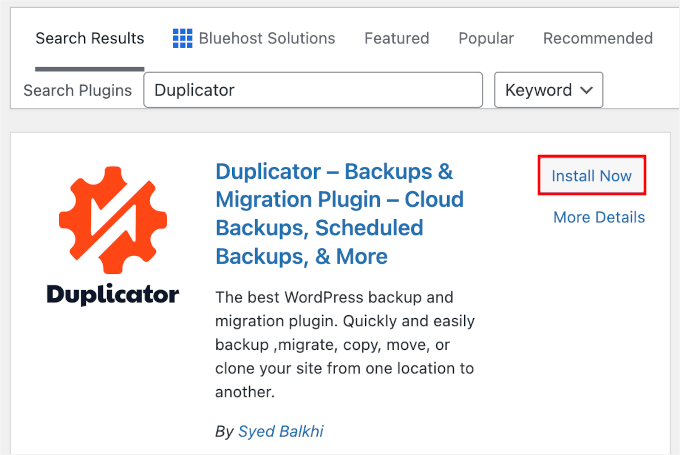
Em seguida, você pode instalar o plugin gratuito Duplicator no seu site WordPress. Na sua área de administrador, vá para Plugins » Adicionar Novo Plugin.

Em seguida, você pode usar a barra de pesquisa para encontrar rapidamente o plugin.
Clique no botão ‘Instalar Agora’ no resultado da pesquisa e pressione ‘Ativar’ quando ele aparecer.
Veja nosso guia sobre como instalar um plugin do WordPress para obter detalhes passo a passo.
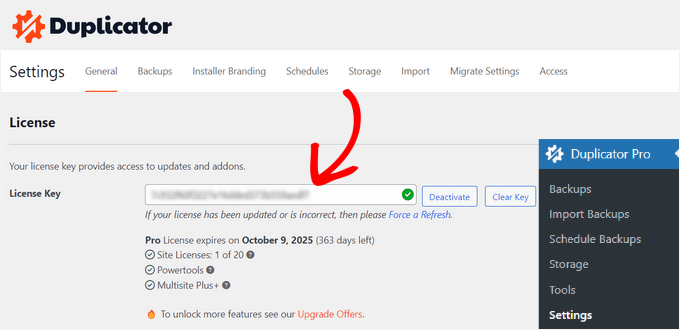
Em seguida, vamos para Duplicator » Configurações para ativar sua chave de licença. Você pode encontrá-la em sua conta no site do Duplicator.
Assim que você tiver o Duplicator Pro funcionando, o próximo passo é garantir que o recurso de Recuperação de Desastres esteja configurado corretamente. Isso permite que você marque um backup específico como um ponto de recuperação e restaure seu site para essa versão se algo der errado.
Para fazer isso, você pode começar criando um backup completo que inclua todos os arquivos principais do WordPress e tabelas de banco de dados, sem excluir nada crítico. Para que o recurso de Recuperação de Desastres funcione, este backup também deve ser armazenado localmente em seu servidor.
Na sua área de administração do WordPress, vá para Duplicator Pro » Backups e clique em ‘Adicionar Novo’.
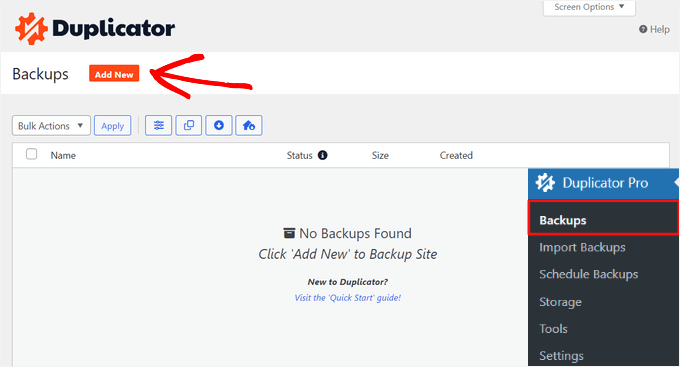
Para detalhes passo a passo, consulte nosso guia sobre como fazer backup do seu site WordPress.
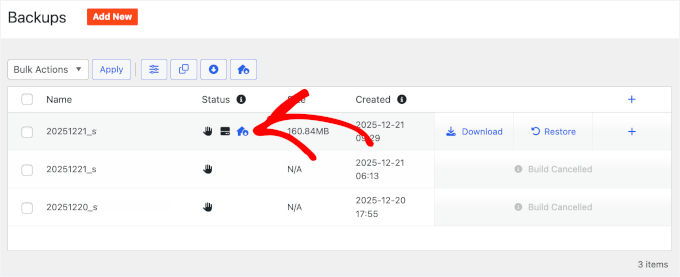
Após o término do backup, você o verá na sua lista de backups dentro do Duplicator Pro.
Se for elegível para Recuperação de Desastres, ele terá um ícone azul ao lado. Você pode clicar nesse ícone azul para designar esse backup como seu ponto de Recuperação de Desastres.
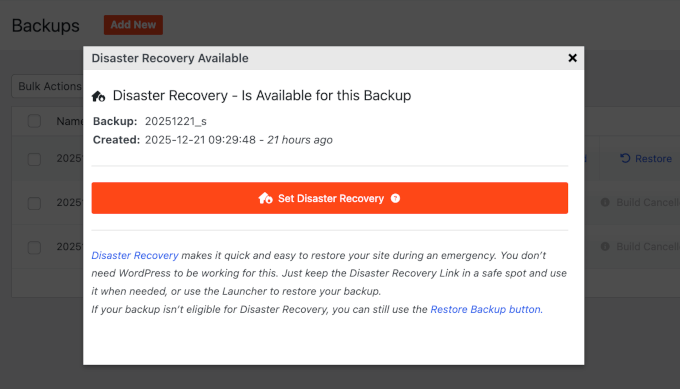
Isso abrirá a janela pop-up Recuperação de Desastres Disponível.
Clique no botão ‘Definir Recuperação de Desastres’.
Assim que for definido, o ícone ficará verde, o que significa que este backup é agora o seu ponto de recuperação ativo.
A partir daqui, você pode baixar o arquivo Launcher (um arquivo HTML) para o seu computador ou copiar o link especial de Recuperação de Desastres. Recomendamos salvar o arquivo e o link em um local seguro em seu computador.
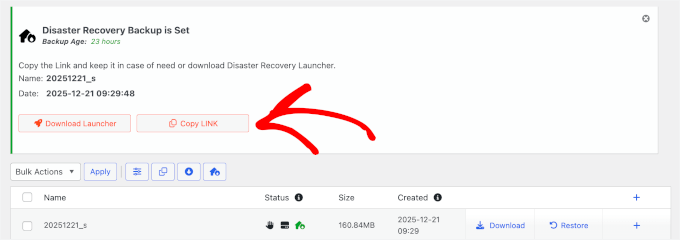
🚨 Importante: Se o seu site travar ou você ficar sem acesso ao painel de administração, não conseguirá acessar esta lista de backups. É por isso que você deve baixar o launcher de recuperação agora, enquanto seu site ainda está funcionando.
Em seguida, quando o desastre ocorrer, basta abrir esse arquivo baixado no seu navegador ou colar o link em uma nova aba.
Isso iniciará o Assistente de Recuperação, que o guiará pelo processo de restauração, mesmo que sua área administrativa do WordPress esteja inacessível.
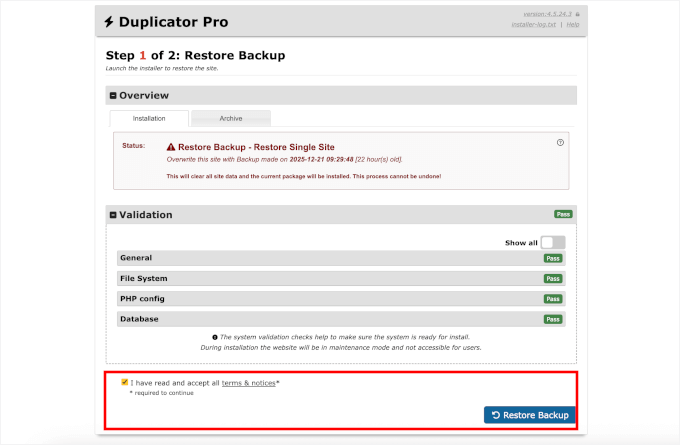
Primeiro, você desejará revisar os avisos, concordar com os termos e clicar no botão 'Restaurar Backup'.
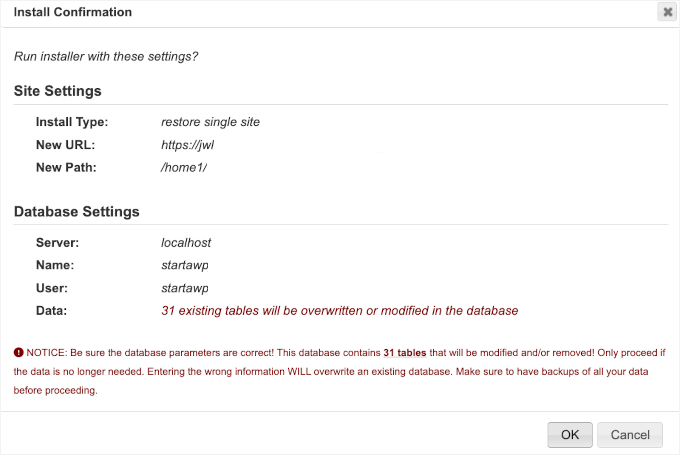
Um pop-up de Confirmação de Instalação mostrará os detalhes do seu site e do banco de dados.
Assim que você confirmar, o Duplicator começará a extrair o backup e restaurar seu site.
Isso pode levar alguns minutos, dependendo do tamanho do seu site WordPress.
Quando terminar, você verá um relatório dos arquivos e do banco de dados restaurados.
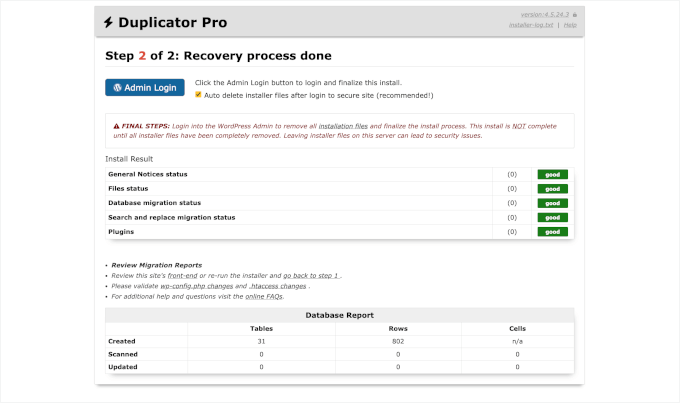
Após a conclusão da restauração, você deve visitar seu site e verificar rapidamente se tudo parece e funciona como esperado.
Como a Recuperação de Desastres restaura um backup completo, seu site deve corresponder exatamente a como estava quando esse backup foi criado, desde que você não tenha excluído nenhum arquivo ou tabela de banco de dados.
Você pode começar com sua página inicial e suas páginas e posts mais importantes, depois testar logins, formulários de contato e o checkout, se você administra uma loja online.
Para detalhes, confira nosso guia sobre como restaurar o WordPress a partir de um backup. Dessa forma, você pode evitar a perda de dados e colocar seu site no ar rapidamente.
Etapa 3. Monitore o Tempo de Atividade do Servidor Web WordPress
Outra ferramenta importante para seu plano de recuperação de desastres é um monitor de tempo de atividade do servidor. Tempo de atividade é quando seu site está disponível para os usuários na Internet sem interrupções.
Ferramentas de monitoramento de tempo de atividade monitorarão o servidor do seu site e o informarão sempre que ele estiver fora do ar. Se algo der errado com seu site, elas o notificarão imediatamente por e-mail ou SMS, permitindo que você o corrija o mais rápido possível.
Por exemplo, você pode usar o UptimeRobot para monitorar o tempo de atividade. A melhor parte é que ele é gratuito, mas você também pode se inscrever em seus planos premium para receber alertas por SMS, correio de voz, e-mail e outros canais.
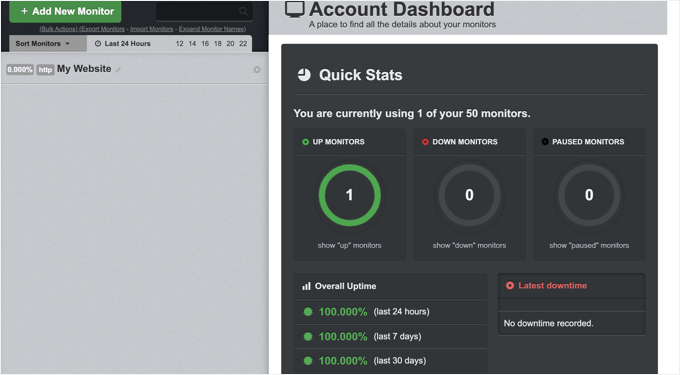
Para mais ferramentas de monitoramento de tempo de atividade, você pode seguir nosso guia sobre como monitorar o tempo de atividade do servidor do seu site WordPress.
Se você receber um alerta de que seu site está fora do ar, pode entrar em contato com seu provedor de hospedagem imediatamente. Veja nosso guia sobre como entrar em contato com o suporte do WordPress para mais informações.
Assim que o problema for resolvido e seu servidor estiver online novamente, pode ser necessário limpar o cache do seu navegador e o cache de DNS para ver a versão ativa do seu site.
Etapa 4. Fortaleça a Segurança do Seu Site
Um site seguro é um site que tem menos probabilidade de sofrer desastres em primeiro lugar. Em um plano de recuperação de desastres do WordPress, você pode fortalecer a segurança do seu site:
- Escolhendo Senhas Fortes: Use senhas exclusivas e complexas para todas as contas do seu site. Se o seu desastre foi causado por um hack ou violação de segurança, é crucial que você altere todas as senhas para novas e fortes imediatamente.
- Ative a Autenticação de Dois Fatores: Você deve ativar a autenticação de dois fatores para adicionar uma camada extra de segurança a todos os seus logins.
- Mantenha Tudo Atualizado: Atualize regularmente o núcleo do seu WordPress, plugins e temas para corrigir vulnerabilidades de segurança. Caso algo dê errado, certifique-se de atualizar seus plugins, temas e arquivos principais após a recuperação de um backup.
- Use Plugins de Segurança do WordPress: Instale plugins de segurança do WordPress como Sucuri para escanear por malware, bloquear atividades suspeitas e monitorar a segurança do seu site.
- Adicione um Firewall de Aplicação Web (WAF): Além de um plugin de segurança, você também deve usar um WAF em seu site. Ele impedirá que tráfego malicioso chegue ao seu site e cause um desastre.
Para mais dicas de segurança, consulte nosso guia definitivo de segurança do WordPress.
Etapa 5. Contrate um Serviço de Manutenção e Suporte WordPress
Outra parte importante do seu plano de recuperação de desastres deve ser a contratação de especialistas em WordPress que possam resolver problemas rapidamente e restaurar seu site.
Existem muitos serviços de manutenção do WordPress que você pode escolher. Eles fornecem backups regulares, monitoram o tempo de atividade do seu site, oferecem suporte 24/7, otimizam seu site para velocidade e ajudam a recuperar seu site de qualquer tipo de desastre.
Eles também garantirão que seu core do WordPress, plugins e temas estejam sempre atualizados e que as últimas atualizações não afetem negativamente o desempenho do seu site.
Etapa 6. Teste Seu Plano de Recuperação de Desastres
Você não saberá quão eficaz é o seu plano de recuperação de desastres do WordPress, a menos que realmente o teste.
Por exemplo, você pode simular um desastre e testar seu plano restaurando seu site a partir de um backup para um ambiente local ou de staging. Isso garantirá que seus backups estejam atualizados e que os backups agendados estejam funcionando corretamente.
Caso ocorra um erro no WordPress ao restaurar o backup ou se você sentir que um elemento importante está faltando nos arquivos de backup, você pode corrigi-lo durante a simulação.
Você também deve garantir que seu site esteja funcionando corretamente, que todos os seus dados estejam intactos e que tudo esteja operando como deveria.
Perguntas frequentes sobre como fazer um plano de recuperação de desastres do WordPress
Para ajudá-lo a começar e responder a algumas das perguntas mais comuns, aqui estão as principais FAQs sobre como criar um plano de recuperação de desastres do WordPress:
O que é um plano de recuperação de desastres do WordPress?
Um plano de recuperação de desastres do WordPress envolve estratégias e ferramentas para restaurar rapidamente seu site em caso de tempo de inatividade inesperado ou perda de dados. Ele inclui backups regulares, medidas de segurança e procedimentos documentados para minimizar interrupções.
Com que frequência devo fazer backup do meu site WordPress?
Recomenda-se fazer backup do seu site pelo menos uma vez por semana ou com mais frequência se você estiver fazendo atualizações regulares, como adicionar novo conteúdo ou fazer alterações de design. Ferramentas de backup automatizadas como o Duplicator Pro podem simplificar esse processo.
Quais são as causas mais comuns de tempo de inatividade do site?
Causas comuns incluem tentativas de hacking, problemas no servidor, conflitos de plugins e erros humanos, como exclusão acidental de arquivos críticos. Monitoramento e manutenção regulares podem ajudar a mitigar esses riscos.
Posso criar um plano de recuperação de desastres por conta própria?
Sim, muitos usuários do WordPress criam com sucesso seus próprios planos de recuperação usando recursos online e plugins. No entanto, se você tiver dúvidas, consultar um serviço de manutenção do WordPress pode fornecer expertise adicional e tranquilidade.
Como posso testar meu plano de recuperação de desastres?
Você pode testar seu plano simulando um desastre, como restaurar um backup para um ambiente de staging. Essa prática ajuda a garantir que seus backups estejam funcionando corretamente e identifica quaisquer fraquezas potenciais em seu plano.
Leituras adicionais: Guias de manutenção do WordPress
Esperamos que este artigo tenha ajudado você a aprender como criar um plano de recuperação de desastres para WordPress.
Em seguida, você também pode querer ver nossos guias sobre:
- Tarefas Cruciais de Manutenção para Realizar Regularmente
- Quanto Tempo Leva a Manutenção do WordPress?
- Quanto custa a manutenção do WordPress?
- Manutenção do WordPress vs. Hospedagem Gerenciada
- Guia Definitivo de Manutenção do WordPress para Iniciantes
Se você gostou deste artigo, por favor, inscreva-se em nosso Canal do YouTube para tutoriais em vídeo do WordPress. Você também pode nos encontrar no Twitter e no Facebook.




Dennis Muthomi
A ênfase em backups regulares realmente ressoa comigo – no mês passado, o site de um cliente caiu devido a um conflito de plugin, mas o restauramos em 15 minutos graças ao nosso sistema de backup diário.
Uma dica adicional que considero valiosa é manter um backup separado de trechos de código personalizados críticos em um sistema de controle de versão.
Isso economizou inúmeras horas durante restaurações, especialmente ao gerenciar vários sites com funcionalidades personalizadas.
Olaf
Muito bem colocado. O cerne de qualquer plano de recuperação de desastres são os backups regulares do site. Se me permitem dar uma dica: armazene os backups externamente, separados do armazenamento do site. Isso resolve facilmente o problema de uma falha completa do servidor. Não há nada pior do que criar backups regulares apenas para armazená-los no mesmo local do site, e então enfrentar um problema caro e insolúvel se toda a máquina cair junto com o site e seus backups.
Samuel
Aprendi novas informações aqui hoje, pois aprendi sobre o UptimeRobot, algo que eu não conhecia até agora. Embora eu sempre tenha enfatizado a necessidade de estar pronto para qualquer falha na operação dos sites do seu negócio, este artigo lança uma nova perspectiva que eu realmente não havia considerado antes, que é simular desastres para testar a eficácia do nosso plano. Isso é realmente importante, pois nos permitirá saber exatamente o que fazer se a situação real acontecer. Além disso, o UptimeRobot nos ajudará a saber imediatamente sobre qualquer baixo desempenho em nosso servidor. Obrigado por sua visão sobre isso. Ótimo artigo.
WPBeginner Support
Glad we could share a new tool for you
Admin
Moinuddin Waheed
Este artigo é muito importante para mim, pois já passei por uma situação de desastre e não consegui recuperar o site.
Concordo plenamente e sempre recomendo ter um plano de backup sólido. Ele deve ser regular e oportuno.
Sempre devemos testar a solução de backup em alguma instalação local do WordPress.
Assim, fica fácil recuperar em caso de algo ruim ou pior acontecer.
Mrteesurez
Eu entendo você e agradeço sua recomendação. Um plano de backup sólido é crucial. Uma vez tive o site de um cliente travado durante um período crítico de vendas e, felizmente, eu tinha backups regulares. O processo de restauração foi tranquilo porque eu havia testado os backups em uma instalação local do WordPress com antecedência. Essa experiência me ensinou a importância de não apenas ter backups, mas também garantir que eles funcionem quando você mais precisa. É uma salvação!
Absalom Singagwari
É também crítico que você escolha um provedor de serviços de hospedagem muito confiável e rápido. Às vezes, você precisa recorrer ao provedor de serviços de hospedagem para ajudar com seu plano de recuperação, por exemplo, para fornecer logs de erro em nível de servidor. Se o seu provedor de serviços for lento, sua recuperação pode demorar um pouco mais do que deveria em circunstâncias normais.
Então, em seu plano, leve isso em consideração também!
Kzain
O Cloudflare é uma boa ideia? Ele usa WAF básico. Eu uso DNS e CDN do Cloudflare, e ele oferece alguma segurança também. E eu nunca entendi como o backup funciona. Ele conta para meus dados de hospedagem se eu criar backups diários? O anterior é excluído para economizar espaço?
WPBeginner Support
Dependeria da ferramenta específica que você está usando e das configurações que você definiu para onde os dados são armazenados e como os backups são tratados.
Admin
Jiří Vaněk
Quando se trata de dados FTP e sua tarifa, é importante planejar com antecedência como você lidará com os backups. Por exemplo, se você usa o Duplicator para backups e os armazena em FTP, esses backups consumirão espaço e contarão para sua tarifa. Logicamente, os backups armazenados em FTP ocuparão espaço assim como os dados do seu site e consumirão recursos. Além disso, esta não é uma boa prática porque tanto o seu site principal quanto os backups são armazenados em um único local em um único servidor. Se algo acontecer fisicamente com o servidor, você corre o risco de perder tanto os dados quanto os backups. Portanto, é uma prática muito melhor armazenar backups em um local diferente, tanto física quanto geograficamente. Fisicamente, para eliminar o risco de ter tudo em um único servidor, e geograficamente, para eliminar o risco de algo acontecer com o data center ou o provedor falhar. Pessoalmente, tenho meu site em um servidor e os backups armazenados em dois locais completamente independentes. Além disso, quando você automatiza os backups, não precisa se preocupar com eles. Sim, no Duplicator, você pode configurar backups para o Google Drive, por exemplo, com um número máximo de backups e os backups mais antigos serão excluídos de acordo. Por exemplo, você pode ter 5 backups e, quando o 6º for criado, o primeiro será excluído para manter um conjunto constante de 5 backups. Elegante e totalmente automatizado.
Mrteesurez
Esta resposta respondeu à minha pergunta sobre como o Duplicator substitui os dados de backups anteriores.
Obrigado pelo conselho que você deu e pela sua recomendação. Concordo com a ideia de manter os backups em outros locais remotos que não sejam os servidores.
Jiří Vaněk
Eu tenho o WordPress no meu próprio servidor, e é por isso que foi de importância crítica para mim criar um plano de recuperação de desastres. Mesmo sob a perspectiva de um curso de cibersegurança recém-concluído, fica claro para mim o quão crucial é manter a continuidade e a disponibilidade dos dados em caso de desastre. Portanto, eu nunca confio em apenas um backup em um único lugar. Tenho um backup do site em três locais separados, com retrocesso de um mês e automatizado. Graças a isso, tenho cópias do site e do MySQL com até 30 dias de retrocesso. O que me ajudou com a automação foi o Duplicator, que automatiza backups para o Google Drive, e também o clássico Cron no servidor, que aciona backups para armazenamento em nuvem pago. É ótimo o quão detalhado é o seu plano, que além de backups, você também foca em segurança, etc. Um artigo indispensável para iniciantes.
Mrteesurez
Ganhei mais insights ao ler este artigo. O roteiro que você deu é ótimo e as dicas são úteis. É essencial para um site profissional, um site de negócios que gera dinheiro, levar a questão da segurança muito a sério.
Obrigado pelo seu guia útil. Quero perguntar se há uma falha no servidor e todos os dados são perdidos, há alguma solução para restaurar os dados do nível de hospedagem e quem é o responsável pela falha?
Comentários WPBeginner
Algumas opções de hospedagem oferecem backups como parte do pacote de hospedagem.
O proprietário do site é tipicamente quem precisará tomar medidas para restaurar o site, mas isso dependerá do acordo de hospedagem e do tipo de plano.
Por exemplo, se o plano de hospedagem for mais do tipo de hospedagem gerenciada, o serviço de hospedagem pode cuidar de algumas das etapas para você.
Jiří Vaněk
Depende de quem é o responsável pela falha. Se for uma falha de hardware do servidor, o provedor do servidor deve ser o responsável, e eles geralmente têm suas próprias soluções de recuperação de desastres onde fazem backup dos dados do servidor e podem criar uma cópia do original em minutos. Se o site falhar devido a um erro do usuário, então você precisa da sua própria solução porque você é o responsável por tal falha. Por exemplo, se você quebrar o site com uma atualização ou ele for hackeado. Se você quiser lidar com a recuperação com sua própria solução, recomendo o Duplicator, especialmente se você não tiver muita experiência. Com o Duplicator, você pode configurar backups automáticos para o Google Drive, e você terá tranquilidade porque o plugin fará os backups para você. E o processo de restauração é simples.
Mrteesurez
Obrigado pela sua resposta.
Você tem como o Duplicator mantém o backup, ou seja, ele substitui os dados de backup anteriores para armazenar os novos ou cria outro caminho de armazenamento.
Kzain
Eu acho que para gerenciar o armazenamento de backup e excluir backups mais antigos, você precisará fazer isso manualmente. Isso envolve excluir os arquivos de backup indesejados do local de armazenamento (local ou remoto).