


Instalar um tema WordPress é um dos primeiros passos para criar o site ou blog da sua empresa. Você precisará fazer isso corretamente se quiser que seu site pareça profissional e funcione adequadamente.
Mas se você é um iniciante, pode estar se perguntando como fazer isso corretamente. 🤔
Em nossos tutoriais sobre como configurar sites WordPress, ajudamos inúmeros iniciantes a instalar temas WordPress. Além disso, instalamos, testamos, personalizamos e até criamos temas personalizados para nossos próprios sites WordPress.
Neste guia para iniciantes, compartilharemos instruções detalhadas passo a passo sobre como instalar um tema WordPress. Cobriremos três maneiras diferentes de instalar um tema, para que você possa escolher o método que funciona melhor para você.
Antes de Instalar um Tema WordPress
Instalar um tema WordPress é fácil, mas lembre-se que se você ativar um novo tema, ele mudará a aparência e o funcionamento do seu site WordPress.
Se você estiver mudando de um tema existente, talvez queira conferir nossa lista de verificação de coisas que você precisa fazer antes de mudar de tema no WordPress.
Se você estiver instalando um tema ao iniciar um novo site WordPress, então você está pronto para começar.
Dica Bônus: Veja nossa lista dos melhores e mais populares temas do WordPress para ter algumas ideias.
Método 1: Instalar um Tema Usando a Busca de Temas do Administrador do WordPress
Se você estiver procurando instalar um tema gratuito do WordPress do diretório de temas do WordPress.org, então você pode explorar este diretório de dentro do seu painel do WordPress.
Para fazer isso, faça login na sua área de administrador do WordPress. Em seguida, visite a página Aparência » Temas:
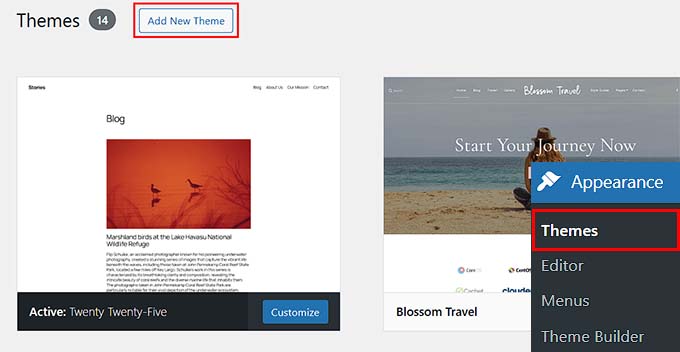
Clique no botão ‘Adicionar Novo Tema’ no canto superior direito.
Na próxima tela, você pode escolher entre Populares, Mais Recentes ou Favoritos.
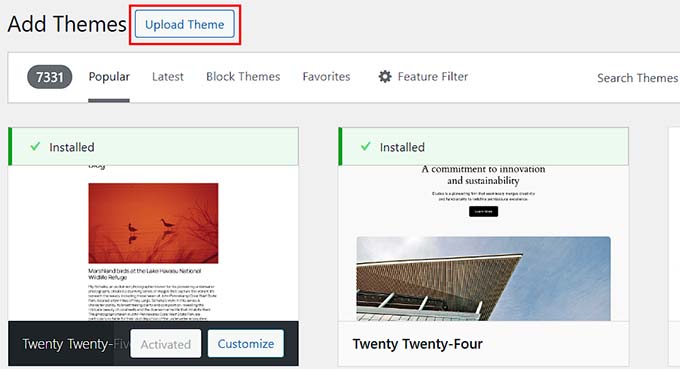
Se você já sabe o tema que deseja usar, basta digitar o nome dele no campo ‘Buscar Temas…’.
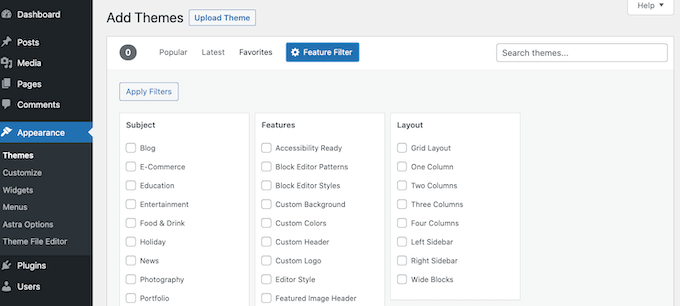
Clicar em ‘Filtro de Recursos’ permitirá que você classifique os temas com base em diferentes características. Você pode classificar os temas por assunto, recursos específicos e layout.
Com base na sua pesquisa, você verá uma lista de temas que atendem aos seus critérios. No nosso caso, pesquisamos pelo popular tema OceanWP.
Quando você encontrar o tema que deseja instalar, basta passar o mouse sobre a imagem dele. Isso revelará os botões ‘Instalar’, ‘Pré-visualizar’ e ‘Detalhes e Pré-visualizar’.
Clique no botão ‘Instalar’.
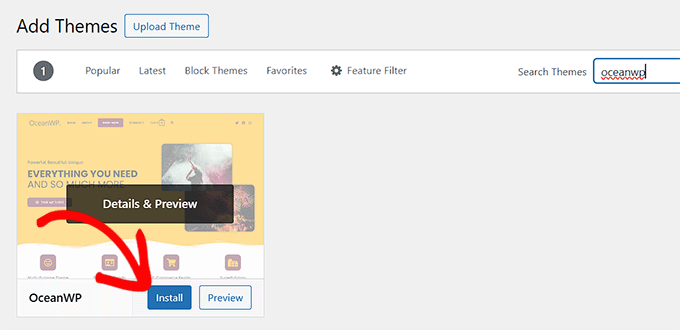
O WordPress agora instalará seu tema.
Quando seu tema estiver pronto, o WordPress exibirá uma mensagem de sucesso.
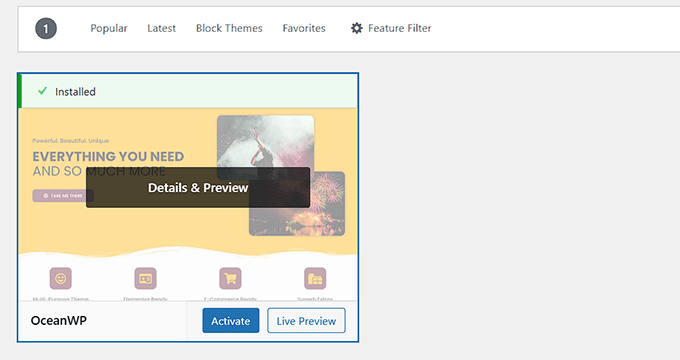
O WordPress também exibirá os botões ‘Ativar’ e ‘Visualizar ao vivo’.
Para começar a usar este tema em seu site WordPress, clique no botão ‘Ativar’. Você instalou e ativou com sucesso seu tema WordPress.
Se você visitar seu site, ele estará usando este novo tema.
Alguns temas têm configurações adicionais que você pode precisar configurar.
Por exemplo, seu tema pode pedir para você instalar alguns plugins essenciais do WordPress, baixar dados de demonstração ou revisar suas configurações.
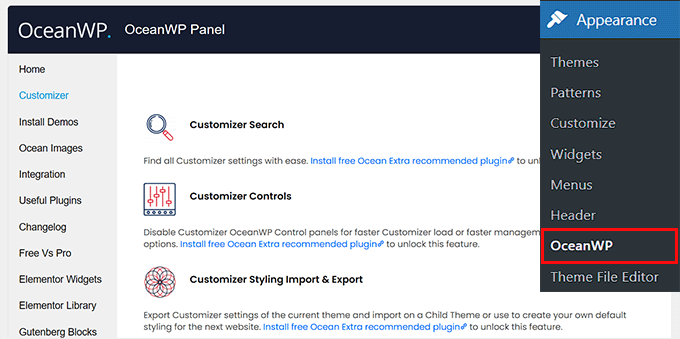
Você pode seguir as instruções na tela. Como você pode ver, o tema OceanWP adiciona uma seção ‘OceanWP’ no painel
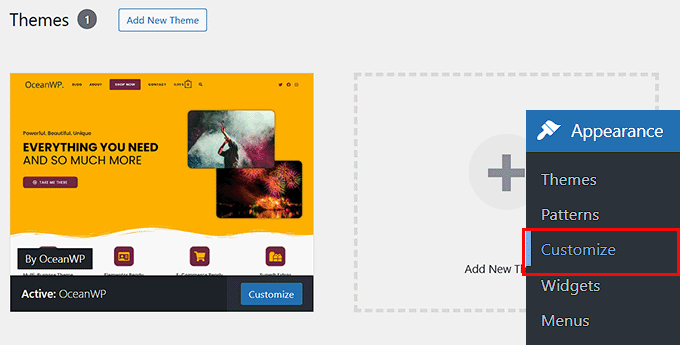
Você também pode editar seu tema usando o personalizador de temas integrado do WordPress.
Para fazer isso, você deve selecionar Aparência » Personalizar.
Para mais detalhes, veja nossos guias sobre como usar o personalizador de temas do WordPress como um profissional.
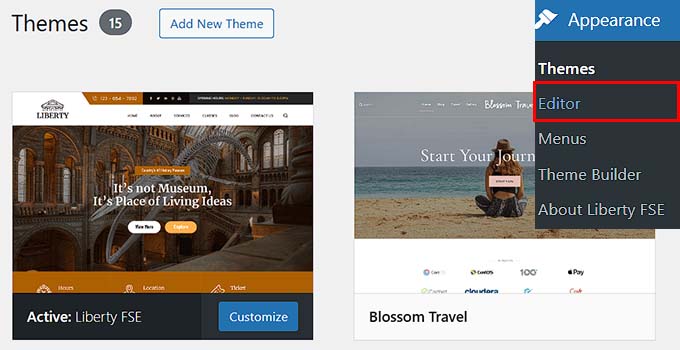
Se você estiver usando um tema de blocos do WordPress, então você precisará ir para Aparência » Editor em vez disso. Isso iniciará o editor de site completo, permitindo que você edite os modelos de página e partes de modelo do seu tema.
Para mais detalhes, veja nosso guia sobre como usar a edição de site completo do WordPress.
Método 2: Instalar um Tema Usando o Método de Upload do Administrador do WordPress
O primeiro método que cobrimos permite apenas instalar temas gratuitos que estão disponíveis no diretório de temas do WordPress.org.
E se você quiser instalar um tema premium do WordPress de empresas como aThemes, Elegant Themes ou Themify?
Ou e se você quiser instalar um tema personalizado? Neste caso, você precisará instalar o tema fazendo o upload para sua conta do WordPress.
Comece baixando o arquivo .zip do tema que você comprou em um marketplace ou em uma loja de temas comercial.
Em seguida, vá para a página Aparência » Temas na sua área de administração do WordPress e clique no botão ‘Adicionar Novo Tema’. Estaremos instalando Hestia para fins deste tutorial.
Isso o levará à página Adicionar Temas, mostrando temas gratuitos em destaque.
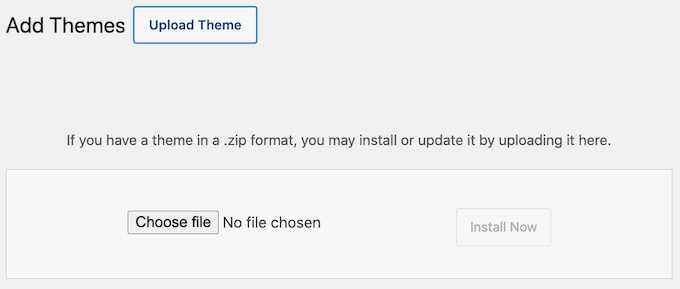
Como você já tem o tema que deseja instalar, basta clicar no botão ‘Enviar Tema’.
Agora você pode clicar em ‘Escolher arquivo’ e selecionar o arquivo .zip que você baixou anteriormente do seu computador.
Em seguida, basta clicar no botão ‘Instalar Agora’.
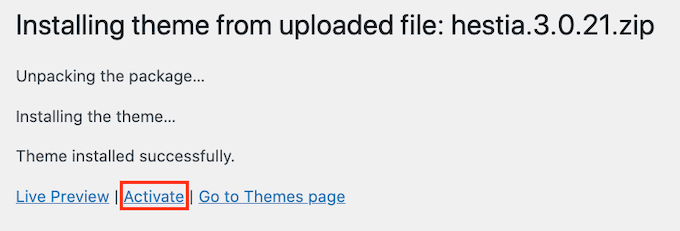
Assim que seu tema for instalado, você verá uma mensagem ‘Tema instalado com sucesso’.
Você também verá links para visualizar ou ativar seu tema. Para começar a usar este tema em seu site WordPress, basta clicar em ‘Ativar’.
Se você visitar seu site, agora deverá ver seu novo tema em ação.
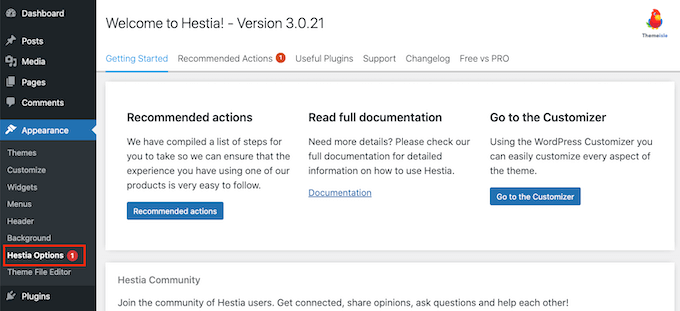
Alguns temas adicionam configurações extras que você pode precisar configurar. Dependendo do seu tema, você pode precisar fazer essas alterações no personalizador do WordPress ou através de um painel de opções de tema separado.
Na captura de tela a seguir, você pode ver o menu Opções do Hestia. Este é um painel especial de opções de tema que você pode usar para configurar o tema Hestia.
Observação: O recurso de upload de tema está disponível apenas para usuários auto-hospedados do WordPress.org. Se você estiver usando o WordPress.com, não verá essa opção porque ele limita você.
Para usar o recurso de upload de tema personalizado, você precisa usar o WordPress.org auto-hospedado. Para mais detalhes, veja nossa comparação entre WordPress.com vs. WordPress.org.
Se você quiser mudar do WordPress.com para o WordPress.org, leia nosso tutorial sobre como migrar corretamente do WordPress.com para o WordPress.org.
Método 3: Instalando um Tema do WordPress Usando FTP
Se você se sentir aventureiro e quiser levar suas habilidades para o próximo nível, pode aprender a instalar um novo tema do WordPress usando FTP.
Lembre-se, este método não é para iniciantes de verdade, pois é um pouco mais avançado.
Primeiro, baixe o arquivo .zip do tema para o seu computador. Em seguida, descompacte o arquivo.
Isso criará uma nova pasta com o nome do tema no seu computador. Baixamos a versão gratuita do tema Hestia para WordPress.
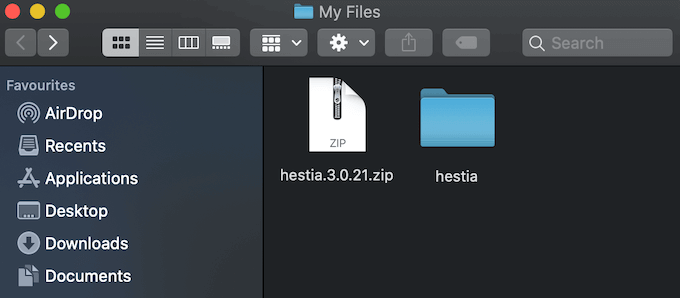
Agora que você tem os arquivos do tema, está pronto para enviá-los para o seu site.
Para fazer isso, você deve se conectar à sua conta de hospedagem WordPress usando um cliente FTP. Se precisar de ajuda, veja nosso guia sobre como usar FTP para fazer upload de arquivos do WordPress.
Uma vez conectado, você precisa ir para a pasta /wp-content/themes/. Dentro dela, você verá pastas para todos os temas atualmente instalados no seu site.
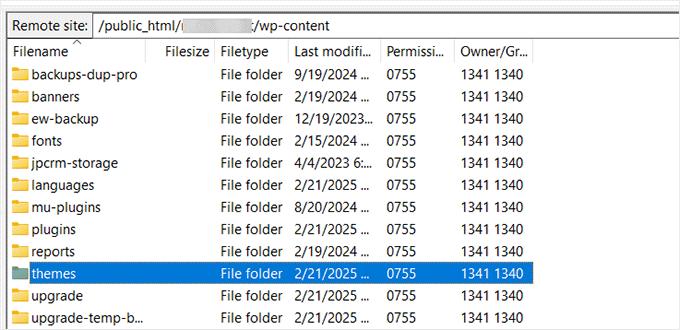
Você pode enviar seu novo tema adicionando-o à pasta wp-content/themes.
Selecione sua pasta de tema descompactada do seu computador. Você pode então arrastar e soltar esta pasta de tema na pasta themes do seu site.
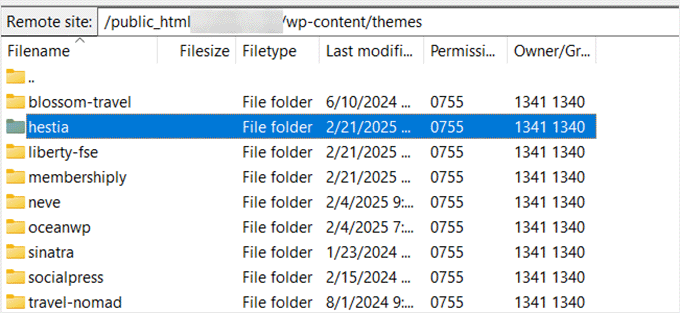
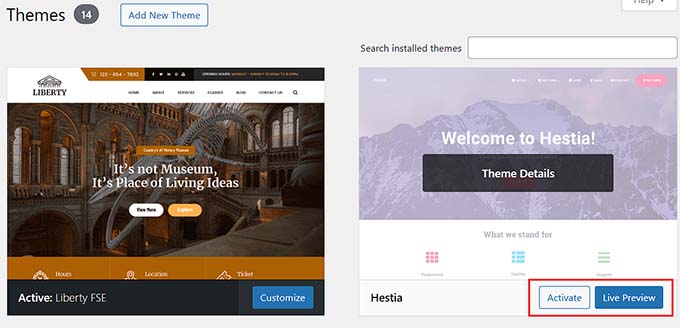
Depois de enviar o tema, volte para o seu painel do WordPress. Em seguida, vá para Aparência » Temas.
Agora você deve ver o tema que acabou de enviar.
Para usar este tema no seu site, passe o mouse sobre ele e clique no botão ‘Ativar’.
Tutorial em Vídeo
Perguntas Frequentes Sobre a Instalação de Temas do WordPress
As seguintes são algumas das perguntas mais frequentes sobre a instalação de temas do WordPress.
1. Quantos temas posso usar no WordPress?
Você só pode usar um tema por vez. No entanto, você pode instalar quantos temas desejar. Nem todos os temas instalados no seu site WordPress estão ativos.
Assim que você ativa um tema do WordPress, ele desativa automaticamente seu tema ativo anterior e torna o novo tema o seu tema ativo.
2. O que é um tema filho no WordPress?
Um tema filho no WordPress é um subtema que herda toda a funcionalidade, recursos e estilo do seu tema pai. Para usar um tema filho, você precisará instalar tanto o tema pai quanto o tema filho em seu site e, em seguida, ativar o tema filho.
Para mais detalhes, veja nossos guias sobre como criar um tema filho no WordPress e como instalar um tema filho no WordPress.
3. Posso criar meu próprio tema do WordPress?
É possível criar um tema personalizado do WordPress. Melhor ainda, você pode projetar, construir e publicar seu tema sem escrever nenhum código.
Para fazer isso, você só precisa de um plugin do WordPress.
SeedProd é o melhor construtor de temas WordPress do mercado. Você pode facilmente criar páginas personalizadas completamente para o seu site usando o construtor de arrastar e soltar do SeedProd.

Você também pode usar o SeedProd para criar seus temas do WordPress. Várias de nossas marcas parceiras fizeram o mesmo.
Para mais detalhes, consulte nosso guia sobre como criar facilmente um tema WordPress personalizado.
4. O que é um framework de tema do WordPress?
Frameworks de tema são temas do WordPress altamente otimizados, projetados para serem usados como temas pai.
Destinados a usuários avançados e desenvolvedores, esses frameworks de tema contêm várias otimizações de código e velocidade que ajudam outros desenvolvedores a criar rapidamente seus próprios temas.
Genesis da StudioPress é o melhor exemplo de um framework de temas WordPress. Para mais informações, você pode ver nosso artigo sobre frameworks de temas WordPress.
5. Temas Premium vs Gratuitos – Qual devo usar?
Se você está apenas começando com um orçamento limitado, recomendamos escolher um tema gratuito e flexível. Veja nossa seleção dos melhores temas WordPress gratuitos para blogs e os melhores temas gratuitos para sites de negócios.
Se você puder gastar um pouco mais, recomendamos escolher um tema premium. Esses temas vêm com suporte prioritário, o que é útil, especialmente para iniciantes.
Para saber mais sobre este tópico, consulte nosso guia sobre temas WordPress gratuitos vs. premium, ou confira quanto realmente custa para construir um site WordPress.
6. Como escolho o melhor tema para o meu site?
Existem tantos temas WordPress por aí, e a maioria deles é projetada por profissionais, então eles parecem muito bons.
Isso torna um pouco confuso para os iniciantes escolherem o tema perfeito para o seu site.
Recomendamos manter a simplicidade. Escolha um tema minimalista que se assemelhe ao design final que você tem em mente. Certifique-se de que o tema fique ótimo no celular e execute um teste de velocidade do site no site de demonstração do tema.
Veja nosso guia para iniciantes sobre como escolher o tema WordPress perfeito para o seu site. Você também pode dar uma olhada em nossa seleção especializada do melhor software de design web.
7. Posso usar o mesmo tema que vi em outro site WordPress?
Se não for um tema WordPress personalizado, você pode encontrar e usar o mesmo tema em seu próprio site. Veja nosso guia sobre como descobrir qual tema WordPress um site está usando.
Esperamos que este guia passo a passo tenha ajudado você a instalar um tema WordPress em seu site. Você também pode consultar nosso guia sobre o que considerar ao selecionar um tema WordPress e nossas seleções especializadas dos melhores temas WordPress para designers gráficos.
Se você gostou deste artigo, por favor, inscreva-se em nosso Canal do YouTube para tutoriais em vídeo do WordPress. Você também pode nos encontrar no Twitter e no Facebook.




michael
por que não consigo adicionar o novo tema? O mercado de temas não carrega, você pode ajudar? Obrigado
WPBeginner Support
Esse erro parece indicar que você pode ter um plugin ou tema que adiciona alguma funcionalidade personalizada à área de temas. Recomendamos primeiro tentar desativar seus plugins para ver se isso pode ser um conflito.
Admin
Dayo Olobayo
Este guia é tão oportuno, útil e educativo. Por favor, você saberia me dizer como posso saber qual tema um site WordPress está usando?
WPBeginner Support
We would recommend going through our guide below
https://www.wpbeginner.com/wp-themes/how-to-find-which-wordpress-theme-a-site-is-using/
Admin
Jillian
Estou tentando fazer o upload do meu tema, mas está me dizendo que preciso comprar uma conta business por US$ 300 para fazer isso?? Ajuda!
WPBeginner Support
Essa é uma limitação do WordPress.com, nossos tutoriais são para sites WordPress.org. Para um melhor entendimento das diferenças, recomendamos dar uma olhada em nosso artigo abaixo:
https://www.wpbeginner.com/beginners-guide/self-hosted-wordpress-org-vs-free-wordpress-com-infograph/
Admin
Noon Babiker Ali
Como posso instalar um tema com seu conteúdo??
Kathy Friend
Preciso de ajuda. Na aba Aparência, não tenho a opção de adicionar um novo tema. O site que estou tentando atualizar foi feito com Divi (e ninguém sabe a senha desse site) – então preciso atualizá-lo usando um dos temas gratuitos do WP.
WPBeginner Support
Você pode querer verificar as permissões da sua função de usuário seguindo nosso guia abaixo:
https://www.wpbeginner.com/beginners-guide/wordpress-user-roles-and-permissions/
Admin
Ken
Então, este é um problema comum? Temas gratuitos têm esse problema o tempo todo?
WPBeginner Support
Depende do tema específico, alguns têm conteúdo de demonstração e outros não. Não importa se o tema é gratuito ou não.
Admin
Ken
Oi
Eu ativei um tema gratuito da lista que você forneceu, mas o site não se parece com a demonstração. Eu recebo uma única página de blog “página de exemplo”. Nenhuma outra página ou qualquer outra coisa.
Como corrigir este problema?
WPBeginner Support
Se você quiser que o site fique igual à demonstração, você deve entrar em contato com o suporte do tema, caso eles ofereçam conteúdo de demonstração que você possa importar para o seu site.
Admin
ericka
eu não tenho um botão “adicionar novo” no topo da tela como mostrado. como eu instalo?
WPBeginner Support
Você está usando WordPress.com? Recomendamos dar uma olhada em nosso guia abaixo para a comparação:
https://www.wpbeginner.com/beginners-guide/self-hosted-wordpress-org-vs-free-wordpress-com-infograph/
Admin
Rabiul Sany
Se eu quiser desenvolver um site em um servidor localhost com um tema premium, como instalo o tema premium?
WPBeginner Support
Dependeria do tema específico, você deve entrar em contato com o suporte do tema para saber como eles lidam com instalações locais.
Admin
Sumaiya Patel
Olá
Não consigo encontrar a aba Aparência no meu WordPress. Por favor, me ajude
WPBeginner Support
Se você está usando um site WordPress.org, pode estar vendo a interface deles. Para a diferença entre WordPress.com e WordPress.org, você vai querer dar uma olhada em nosso artigo abaixo:
https://www.wpbeginner.com/beginners-guide/self-hosted-wordpress-org-vs-free-wordpress-com-infograph/
Admin
Dan
Olá,
Se eu instalar um novo tema depois de carregar os dados de demonstração do primeiro, mas sem criar nenhum conteúdo real, terei algum problema ao instalar os dados de demonstração do novo tema?
WPBeginner Support
Dependeria do tema, mas na maioria das vezes, você não terá problemas.
Admin
kaushal
Uhhhh…. Eu segui seus métodos, mas quando vou em Aparência > Página de temas… eu não vejo o ícone “adicionar novo”…. então o que fazer???????
WPBeginner Support
Você pode estar no WordPress.com, caso em que você vai querer dar uma olhada em nosso artigo abaixo:
https://www.wpbeginner.com/beginners-guide/self-hosted-wordpress-org-vs-free-wordpress-com-infograph/
Admin
lbahi
olá obrigado pela informação
por favor, tenho uma pergunta sobre temas pagos, posso usar minhas licenças para projetar meu site em localhost e depois movê-lo para o ar porque quero me familiarizar com o tema e projetá-lo da maneira que eu quiser antes.
tenha um bom dia
WPBeginner Support
Dependeria do tema específico para suas limitações, mas normalmente você deveria ser capaz de fazer isso.
Admin
imlil
Posso usar um tema premium várias vezes e em sites diferentes
Obrigado
WPBeginner Support
Dependeria do tema específico. Se você entrar em contato com o suporte do seu tema, eles devem informar as limitações de licenciamento.
Admin
Andrea
Olá,
Quando tento fazer isso, o site me diz que tenho que atualizar para uma versão paga, há alguma maneira de instalar este tema na minha conta gratuita?
WPBeginner Support
Não está no WordPress.com gratuito no momento, parte da sua confusão seria que nossos guias são para sites WordPress.org e cobrimos a diferença aqui:
https://www.wpbeginner.com/beginners-guide/self-hosted-wordpress-org-vs-free-wordpress-com-infograph/
Admin
zainul
informações incríveis
WPBeginner Support
Thank you
Admin
Will
Quando eu baixo meus temas, por algum motivo parece que algo está faltando. Por exemplo, o último tema que baixei e instalei tinha um gráfico ao lado do título da página e ele não estava lá, havia um gráfico na lateral, novamente não estava lá... assim como a cor de fundo. Que era meio lavanda e também não estava lá.. O que estou fazendo de errado?
WPBeginner Support
Nem todos os temas têm o conteúdo de demonstração como seus padrões. Se você entrar em contato com o suporte do seu tema, eles poderão informar se oferecem o conteúdo de demonstração.
Admin
Will
Ok. Os temas que estão com o WordPress devem ter todo o conteúdo de demonstração lá, certo? Ou isso também é apenas para demonstração?
WPBeginner Support
Você precisaria entrar em contato com cada tema para saber se o conteúdo de demonstração deles está disponível.
Stephen Newdell
Quero saber como abrir um tema no meu desktop para que eu possa trabalhar com ele aqui como um “Servidor Local” e depois copiar/colar uma página no meu site do WordPress ou fazer upload via FTP. Tenho o tema em uma pasta compactada na minha mesa agora, mas como abri-lo e colocá-lo para funcionar aprendendo o meu caminho?
Por favor, ajude: Agradecimentos Avançados
WPBeginner Support
Modificar um tema exigiria algum conhecimento de codificação, para um ponto de partida você pode querer dar uma olhada em nosso artigo sobre temas filhos aqui: https://www.wpbeginner.com/wp-themes/how-to-create-a-wordpress-child-theme-video/
Admin
Ahmad
Olá,
Segui as instruções para fazer o upload do meu tema personalizado, no entanto, não há um botão “Adicionar Novo”. Alguma ideia?
WPBeginner Support
Seu site está no WordPress.com? Temos um artigo explicando as diferenças aqui:
https://www.wpbeginner.com/beginners-guide/self-hosted-wordpress-org-vs-free-wordpress-com-infograph/
Admin
Dogood
Como mantenho os gráficos que vêm com um tema? Os temas ficam muito bonitos no site do fornecedor, mas após a instalação, ficam sem graça. Tenho certeza de que há algo que não estou fazendo corretamente.
WPBeginner Support
Você precisaria entrar em contato com o suporte do tema para saber se eles têm um método para replicar o conteúdo de demonstração e quanto do conteúdo de demonstração está disponível.
Admin
Emmanuel Kileo
Não encontrado
A URL solicitada /index.php não foi encontrada neste servidor.
Adicionalmente, um erro 404 Not Found foi encontrado ao tentar usar um ErrorDocument para lidar com a requisição.
Por favor, preciso de ajuda, pessoal
WPBeginner Support
Você pode querer recriar seu arquivo htaccess usando as etapas em: https://www.wpbeginner.com/beginners-guide/beginners-guide-to-troubleshooting-wordpress-errors-step-by-step/
Admin
Douglas Hamilton
Obrigado. Infelizmente (não mencionarei o site), eles não mostram como instalar os temas corretamente. Eles dão uma olhada rápida, mas não como fazer passo a passo. Às vezes, é o que você precisa, obrigado novamente.
sweta
Olá, fiz o upload de um novo tema e o ativei. Mas não consigo visitar o site específico. Um tema padrão está sendo exibido. Por quê? Como posso visitar o site que fiz o upload?
Ken Hay
Pena que você não deixa muito claro desde o início que você SÓ trabalha com WordPress.org
Morgan
Então, eu segui estas instruções para adicionar um tema e, depois que o tema foi carregado com sucesso e cliquei em “Ativar”, recebi um erro de análise. Como faço para desfazer esse problema agora? Obrigado!
WPBeginner Support
Olá Morgan,
Você pode desfazer isso conectando-se ao seu site usando FTP ou Gerenciador de Arquivos no painel do cPanel. Uma vez conectado, vá para a pasta wp-content/themes/ e exclua o tema que você estava tentando instalar.
Admin
Carla
Eu baixei a versão Pro do meu tema básico gratuito do WordPress porque a versão Pro desbloqueia mais recursos para cores e design. No meu tema gratuito dizia: Vá para o Pro. Então é isso que eu quero fazer.
No entanto, quando eu faço o upload da versão Pro através do instalador de temas do WP, ele diz que a instalação falhou porque já existe uma pasta com esse nome. Você acha que o arquivo zip Pro tem o mesmo nome da versão básica gratuita?
O que devo fazer? Usar outro tema por alguns minutos e desinstalar o tema básico gratuito primeiro? E então instalar o arquivo zip Pro? Não tenho certeza do que fazer. E desinstalá-lo da minha coleção de temas do WordPress também o desinstalará do meu servidor de hospedagem?
Equipe Editorial
Você deve primeiro entrar em contato com o suporte do tema para garantir que eles não tenham um método recomendado para mudar para a versão Pro, pois ela pode ter o mesmo nome.
Admin
Kennedy Mukaria
Oi
Encontrei um novo tema que baixei e subsequentemente instalei no meu site WordPress em Adicionar Temas> fazer upload do tema. Quero ativá-lo e não mover nenhum conteúdo do site existente. Pretendo deixá-lo como está. Algum conselho?
Obrigado desde já
Lola
Comprei um tema premium que tentei carregar no localhost do WordPress. Ele continua me dando esta mensagem;
Aviso: o comprimento do conteúdo do post de 26678057 bytes excede o limite de 8388608 bytes em desconhecido na linha 0
Você tem certeza que quer fazer isso?
Por favor, tente novamente.
O que pode estar errado? E como posso retificar isso?
Obrigado
WPBeginner Support
Olá Lola,
Por favor, siga as instruções em nosso guia sobre como corrigir o erro de esgotamento de memória do WordPress.
Admin
Kristy Em
Olá, estou tendo problemas aqui.. Segui todos os passos deste site para colocar meu site no wordpress.org. Tenho um domínio que comprei há um tempo, transferi e agora ele está hospedado com sucesso na BlueHost. Acabei de comprar um tema premium do WordPress por US$ 125 (o que é bem caro..) e não consigo encontrar o arquivo .zip em lugar nenhum.. Além disso, ele foi instalado automaticamente nos sites de exemplo.WORDPRESS em vez do meu wordpress.org Bluehosted nerdvegan.com e não tenho ideia de como mudar, já que não há lugar para baixar o arquivo .zip. Além disso, ter vários sites listados já está me confundindo, como me livrar de tudo, exceto apenas do example.com que está no wordpress.org? por favor, ajude!~ obrigado desde já!!
WPBeginner Support
Oi Kristy,
Entre em contato com a loja de temas de onde você comprou o tema para obter ajuda para encontrar o arquivo ZIP que você precisa instalar. Assim que tiver certeza de que tem o arquivo zip do tema em seu computador. Faça login em seu site WordPress onde você deseja instalar o tema. Vá para a página Aparência » Temas e clique no botão Adicionar Novo. Em seguida, você precisa clicar no botão de upload para fazer o upload do arquivo do tema do seu computador.
Por favor, veja as capturas de tela no artigo acima.
Admin
Kelly
Estou no WordPress agora e não há botão para adicionar um tema como as capturas de tela mostram. Os modelos de preços deles mudaram? Requer uma versão premium agora para poder fazer isso?
Eghenure Peace
Isso é realmente útil
Muito obrigado
Greg
Vocês têm um tutorial para temas de homemarket? Vocês podem me ajudar a encontrar um? Obrigado
Manikandan
Eu instalei o wp no meu laptop Linux fedora 24 64 bits, o botão de adicionar tema do wp está oculto, nunca o vejo no meu site localhost
kristiana
Muito obrigado, isso foi tão simples e claro, espero que você tenha uma vida verdadeiramente abençoada
robert edward
olá, tentei usar todas as opções, mas a instalação de um novo tema ainda falha, qual pode ser o problema???
fuad
Estou usando um tema gratuito do WordPress. E eu baixei um novo tema que gostei. Quando tentei instalar o novo, não havia botão de upload. Como posso instalar o novo?
Obrigado
WPBeginner Support
Olá Fuad,
Parece que você está usando o WordPress.com. Consulte nosso guia sobre a diferença entre WordPress.com e WordPress.org.
Admin
Alexis G
Acabei de comprar meu plano premium com meu nome de domínio e espaço de armazenamento (todo o pacote). Ao ir em aparência>temas, não há botão de adicionar novo? Recomendações?
WPBeginner Support
Olá Alexis,
Você tem certeza de que está usando o WordPress.org auto-hospedado? Consulte nosso guia sobre a diferença entre blog WordPress.org auto-hospedado vs WordPress.com gratuito.
Admin
idan
Oi, eu não encontro o botão de adicionar novo, o que você sugere fazer?
Eu tenho sua ajuda!!?
Obrigado!
vamshi
como instalar arquivos .rar no wp
Selin
Obrigado pelo artigo. Tenho algumas perguntas, pois estou um pouco confuso. Já tenho um site ativo hospedado pela Inmotion hosting. Eu queria mudar o design, então encontrei um tema na Envato pela Themeforest, o provedor era Themezaa – e comprei o tema que gostei. Era um tema do WordPress. Depois de comprar, percebi que não sei a diferença entre um tema normal e um tema do WordPress. Descobri que só posso usar este tema do WordPress que comprei de um editor do WordPress – o que está tudo bem para mim, pois não sou programador (só fiz um curso online de 3 meses sobre circuitos de html e css), então sei um pouco sobre editar html e css. Agora que comprei o tema do WordPress, estou pensando, posso simplesmente baixar o editor do WordPress, manter minha hospedagem existente (Inmotion hosting), instalar este novo tema, editar o conteúdo e as cores e, quando terminar, simplesmente conectar meu domínio ao meu novo site?
É assim que devo fazer?
Ou preciso cancelar minha hospedagem existente e começar a pagar ao wordpress.com para hospedar meu site, já que estou usando o editor deles? Você pode me informar como isso funciona?
Selin
WPBeginner Support
Olá Selin,
Primeiro, consulte nosso guia sobre a diferença entre blog WordPress.org auto-hospedado vs WordPress.com gratuito.
Seu tema só funcionaria com um site WordPress.org auto-hospedado.
Dito isso, siga as instruções em nosso tutorial de instalação do WordPress passo a passo para começar com o WordPress.
Admin
Lorna
Oi
Eu também encontrei um tema na Envato, pela Themeforest, que baixei e subsequentemente tentei fazer o upload no meu site WordPress em Adicionar Temas > fazer upload de tema, e ele não quer instalar. Ele apenas diz: “Erro: falha ao fazer upload.” Algum conselho?
Em seguida, fui carregá-lo através do C-Panel - Carreguei o arquivo Zip, descompactei-o e fui para o meu painel. A caixa de temas aparece vazia, cliquei em ativar e o tema aparece apenas como HTML.
Sugestões?
Obrigada
Lorna
WPBeginner Support
Olá Lorna,
Por favor, consulte as instruções de instalação do seu tema. Alguns desenvolvedores de temas na Themeforest enviam um pacote que tem documentação, arquivos PSD e o próprio tema é um arquivo zip separado dentro da pasta principal.
Khet Kumar
Se eu ainda não tiver o nome de domínio ou hospedagem, ainda assim posso criar o site no WordPress? Depois de terminar o design, podemos comprar a hospedagem e o domínio? É possível?
Somnathdas
Não cobre minha fonte
vaibhav arora
é bem fácil de seguir
obrigado
Kevin
Não importa o que alguém acredite que sabe. Ou... o quanto ele ACHA que sabe.
With an open mind to receive an understanding. One may even amaze themselves of how easy life can be.
Eu não tinha percebido o quão fácil era instalar um tema que comprei. Estou nesse ramo de marketing há mais de 8 anos. E ainda não sei tudo o que é preciso para ter sucesso online/
Obrigado!
WP Beginners para o conselho mais simples para instalar meu tema "comprado".
Sourav
Eu cliquei em aparência>tema. Mas não encontrei o botão adicionar novo. Por favor, me ajude, senhor. Faça um artigo novo e atualizado.
Pankaj Patidar
Vá para tema e depois carregue um tema, então você verá adicionar novo tema.
sandeep
quando estou tentando clicar em aparência->tema-> eles não estavam mostrando a opção adicionar novo
RAASHID DIN DAR
você é usuário premium ou usuário gratuito
Dejan
Toda vez que instalo um novo tema, o antigo fica desconfigurado (menu, sliders…)
Alguma ideia do porquê? obrigado
Floramae Hallazgo
Muito obrigado! Todos os artigos que li e os tutoriais em vídeo que assisti aqui realmente me ajudaram muito. Parabéns a todas as pessoas por trás disso. É realmente incrivelmente útil.
Nancy Upchurch
Quanto tempo costuma levar para baixar seu tema? Estou importando os dados de demonstração e já se passaram 4 horas. Acho que algo está errado.
Obrigado
WPBeginner Support
Por favor, entre em contato com o desenvolvedor do seu tema WordPress.
Admin
Yogi
Olá Nancy,
Há algo errado. Comprei alguns temas do themeforest e todos eles têm de 60 a 90 MB de tamanho. Levei cerca de 20 minutos para baixá-los. Então, acho que o download de 4 horas (que ainda não foi concluído), há algo errado.
Você deve entrar em contato com o administrador do site de onde você está baixando o tema.
Atenciosamente,
Yogi
Axel (Quibblehead)
Preciso ser um Usuário Premium para fazer upload de um tema?
WPBeginner Support
Não. Não se você estiver usando o WordPress.org auto-hospedado. Consulte nosso guia sobre a diferença entre blog WordPress.org auto-hospedado vs WordPress.com gratuito.
Admin
Joe
Ótima matéria, continue o bom trabalho