


Personalizar seu tema do WordPress é uma ótima maneira de tornar seu site único e adaptado às suas necessidades específicas. Se você deseja ajustar cores, fontes ou layouts, ou adicionar novos recursos, personalizar seu tema pode melhorar a aparência e a funcionalidade do seu site.
Mesmo que você seja novo no WordPress, entender o básico da personalização de temas pode lhe dar mais controle sobre a aparência e a experiência do usuário do seu site.
Ao longo dos anos, construímos inúmeros sites usando WordPress e trabalhamos continuamente para mantê-los atualizados. Frequentemente atualizamos layouts e experimentamos designs diferentes para dar aos nossos sites um visual moderno.
Ao refinar os layouts, melhoramos a experiência do usuário, garantindo que nossos sites permaneçam envolventes e funcionais. Esse processo contínuo nos ajudou a entender o que funciona melhor para manter um site atraente e fácil de usar.
Neste artigo, mostraremos como personalizar facilmente seu tema do WordPress e torná-lo seu.
A seguir, uma lista de tópicos que abordaremos neste guia:
- Por Que Personalizar Seu Tema do WordPress
- Usando o Personalizador de Tema Padrão
- Use o Editor de Site Completo no WordPress para Personalizar um Tema
- Usando o Personalizador de Tema Legado no WordPress
- Personalize Seu Tema do WordPress com Controle Total
- Personalize Páginas Individuais do WordPress com SeedProd
- Criando um Tema Personalizado no WordPress com SeedProd
Pronto? Vamos começar.
Por Que Personalizar Seu Tema do WordPress
Temas do WordPress são projetados para nichos genéricos de sites. Por exemplo, existem temas para vários sites de pequenas empresas, fotógrafos, blogueiros e muito mais.
Após escolher um tema, você precisará personalizá-lo de acordo com suas próprias necessidades.
Por exemplo, você pode querer usar um logotipo personalizado e cores da marca, ajustar um pouco o layout, alterar tamanhos de fonte, usar suas próprias imagens e muito mais.
Algumas dessas personalizações são necessárias para criar um site que realmente represente seu negócio e marca e não pareça apenas com o de todo mundo.
Dependendo do tema do WordPress que você escolher, essas opções podem variar muito de um tema para outro.
Por exemplo, alguns temas ativos podem oferecer a opção de mover a barra lateral da direita para a esquerda, enquanto outros podem nem ter uma barra lateral em seu layout.
Dito isso, vamos dar uma olhada em como personalizar facilmente seu tema do WordPress sem escrever nenhuma linha de código e levá-lo para o próximo nível.
Usando o Personalizador de Tema Padrão
O WordPress lançou uma experiência de edição de site completo no WordPress 5.9.
Atualmente, não há muitos temas novos no mercado com suporte total para o novo recurso de edição completa de site.
No entanto, mostraremos como usá-lo para personalizar seu tema do WordPress. Também mostraremos como usar o personalizador legado do WordPress, bem como a ferramenta completa de construtor de sites do WordPress que recomendamos para iniciantes.
Use o Editor de Site Completo no WordPress para Personalizar um Tema
Se o seu tema do WordPress suporta um editor de site completo, você verá o menu Editor na opção Aparência na barra lateral de administração do WordPress.
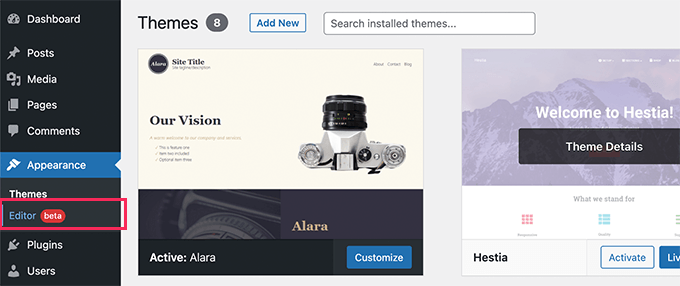
Clicar nele abrirá o editor de site completo.
Este editor é exatamente como o editor de blocos que você usa para escrever posts e páginas do WordPress.
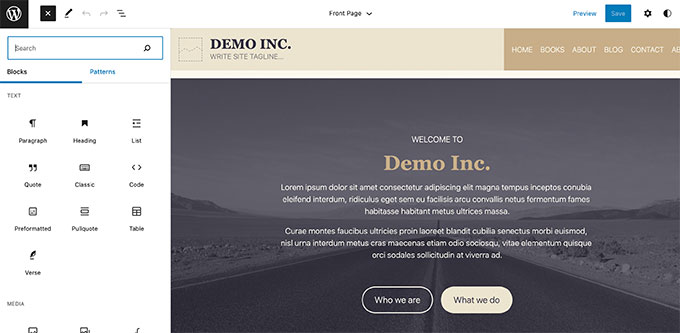
Você pode adicionar novos elementos aos seus modelos adicionando blocos do lado esquerdo.
Além dos blocos regulares, você também pode usar blocos de todo o site, como navegação, logotipo, loops de consulta de postagem e muito mais.
Cada bloco vem com suas próprias configurações, onde você pode estilizar de forma diferente e alterar cores, tipografia e outras opções.
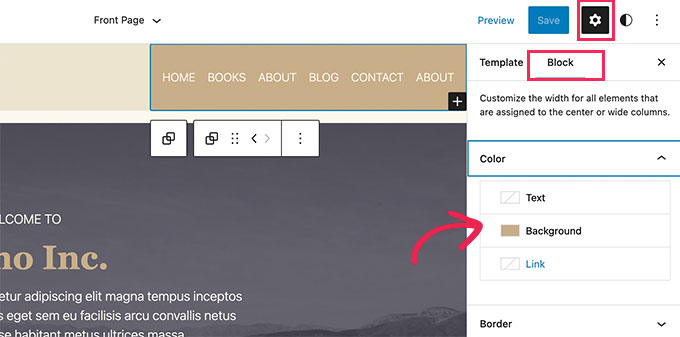
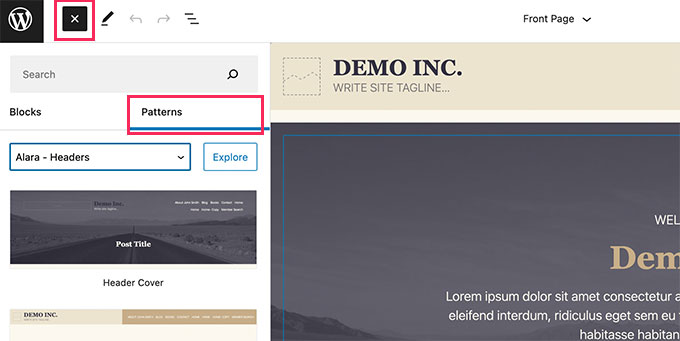
Seu tema do WordPress também pode fornecer padrões adicionais que você pode usar para criar rapidamente diferentes seções.
Você pode encontrá-los na guia Padrões.
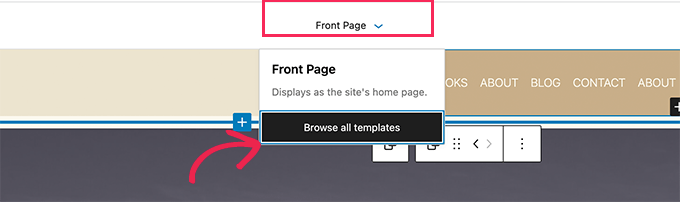
Você pode editar diferentes áreas do seu site clicando no nome do modelo na parte superior e escolhendo um modelo diferente para editar.
Para ver mais modelos, você pode clicar em ‘Navegar por todos os modelos’ na parte inferior.
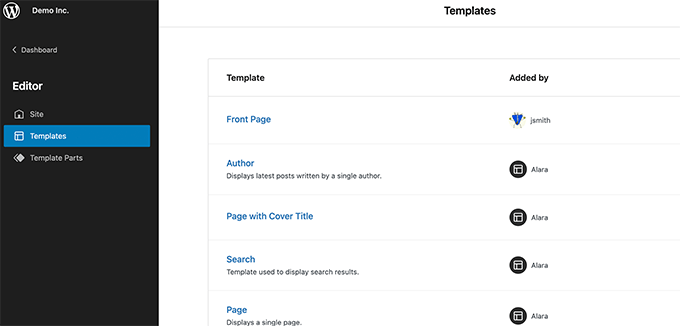
Isso mostrará uma lista de modelos disponíveis em seu tema que você pode editar.
Simplesmente clique em um nome de modelo para abri-lo no editor.
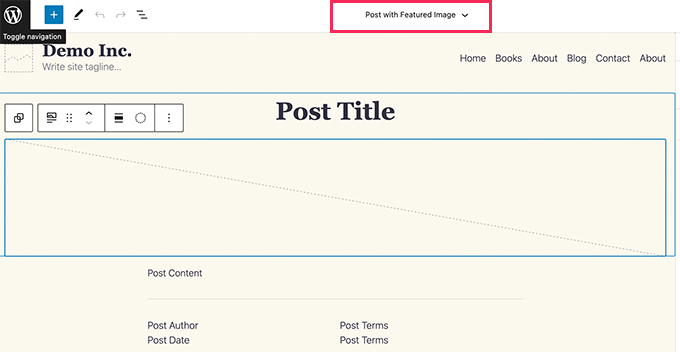
O modelo será aberto no mesmo editor de blocos.
A partir daqui, você pode editá-lo como quiser.
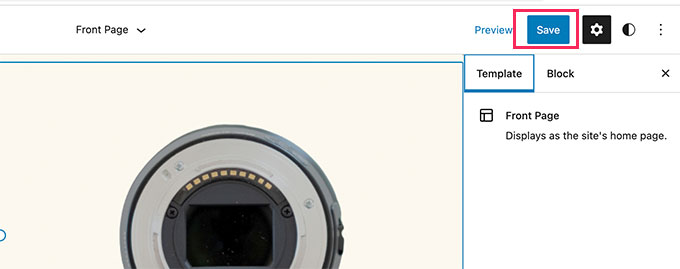
Quando estiver satisfeito, clique no botão Salvar na parte superior para armazenar suas configurações. Agora você pode visitar seu site ativo para ver as alterações em tempo real.
O editor de site completo é uma maneira poderosa e flexível de personalizar seu tema do WordPress.
No entanto, é um recurso totalmente novo e muitos temas do WordPress não o suportam no momento.
Usando o Personalizador de Tema Legado no WordPress
Se o seu tema atual ainda não suporta o editor de site completo, ele usará o recurso legado do personalizador de temas no WordPress.
Nesse caso, você pode personalizar seu tema acessando a página Aparência » Personalizar no painel do WordPress.
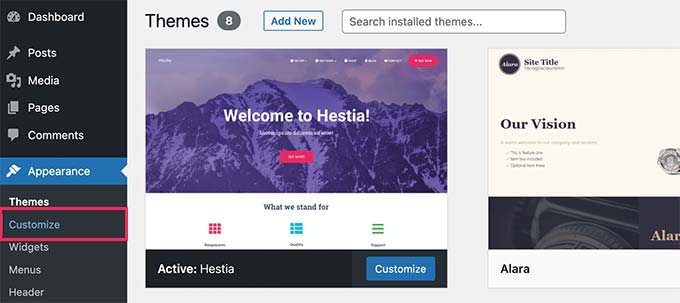
Clicar nele abrirá o Personalizador de Tema em sua tela.
Você verá as configurações de personalização no lado esquerdo e uma prévia ao vivo do seu site no lado direito.
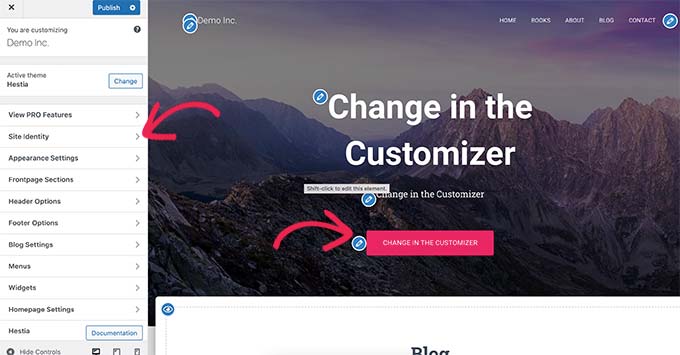
As áreas editáveis do seu site também serão destacadas com um ícone de lápis na pré-visualização ao vivo.
Você pode então expandir cada opção no painel esquerdo para alterar suas configurações.
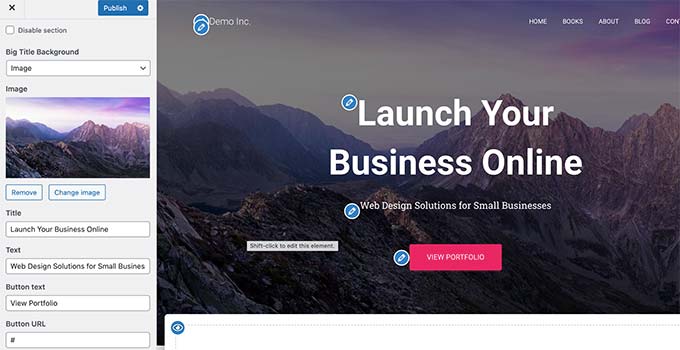
O número de opções no painel esquerdo variará de um tema WordPress para outro.
No entanto, a maioria dos temas suportará o básico, como a tagline do seu site, widgets, configurações da página inicial, menus e configurações de CSS Adicional.
Para mais detalhes, veja nosso guia sobre como usar o personalizador de temas do WordPress para editar seu tema.
Personalize Seu Tema do WordPress com Controle Total
As opções padrão de personalização de temas do WordPress dependem de qual tema WordPress você está usando.
Se o seu tema suportar um recurso, você poderá personalizá-lo usando um personalizador ou editor de site completo. Isso limita sua capacidade de personalizar um tema WordPress.
E se você quiser personalizar ainda mais ou até mesmo criar um tema WordPress personalizado para o seu site?
É aqui que o SeedProd entra.
É o melhor construtor de páginas do WordPress do mercado. Você pode usá-lo para criar layouts de sites bonitos e até mesmo criar um tema personalizado sem escrever nenhum código.
Primeiro, você precisa instalar e ativar o plugin SeedProd. Para mais detalhes, veja nosso guia passo a passo sobre como instalar um plugin do WordPress.
Após a ativação, você precisa inserir sua chave de licença. Você pode encontrar essas informações em sua conta no site do SeedProd.

Depois disso, você tem que escolher se deseja criar um tema personalizado do WordPress ou criar páginas individuais para o seu site.
O SeedProd pode fazer ambos, e mostraremos as duas abordagens.
Personalize Páginas Individuais do WordPress com SeedProd
Essa abordagem é bastante flexível e permite que você crie facilmente layouts de página sob demanda.
Por exemplo, você pode projetar uma página de destino personalizada para um produto ou campanha de marketing ou criar uma página de agradecimento para enviar aos visitantes depois que eles se inscreverem na sua lista de e-mail.
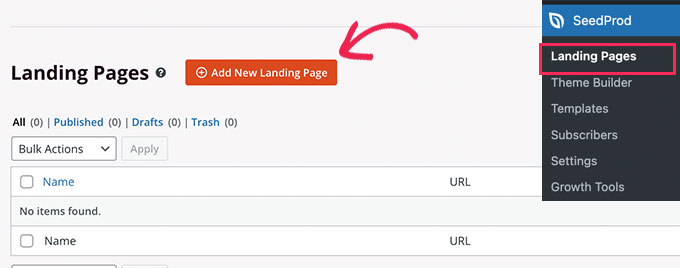
Simplesmente vá para a tela SeedProd » Landing Pages e clique no botão Add New Landing Page.
Em seguida, você precisa escolher um modelo para sua página.
Este modelo é usado como ponto de partida e você pode alterar tudo dentro dele mais tarde. Alternativamente, você também pode começar com uma tela em branco.
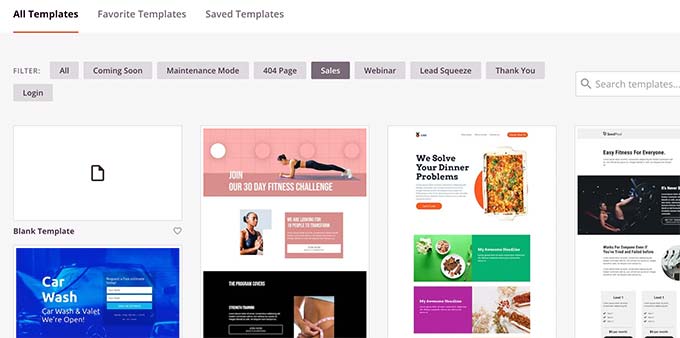
Simplesmente clique em um modelo para continuar.
O SeedProd então pedirá que você forneça um título para sua página e escolha uma URL.
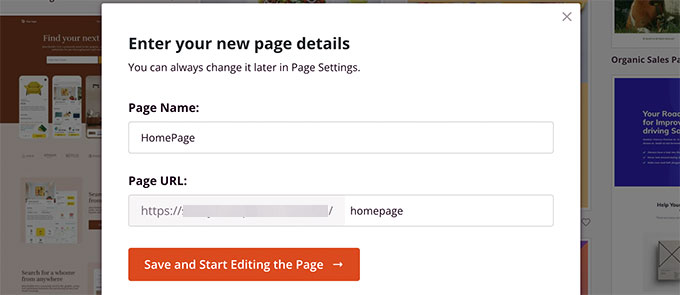
Após inserir as informações necessárias, clique no botão Save and Start Editing the Page.
Isso iniciará o construtor de páginas do SeedProd, que é uma interface de arrastar e soltar.
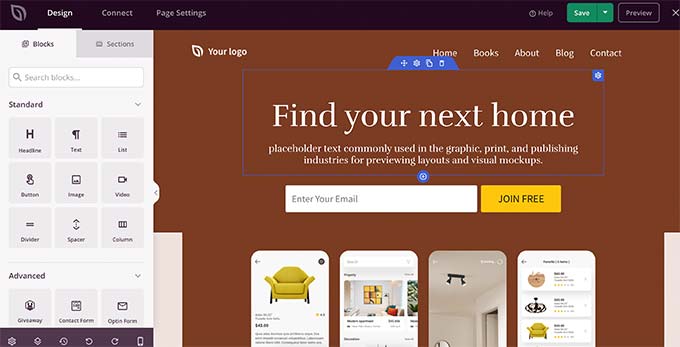
À sua esquerda, você verá blocos e seções que pode adicionar ao layout da sua página com uma prévia editável ao vivo da página à direita.
Você pode simplesmente apontar e clicar em qualquer elemento da sua página para editá-lo.
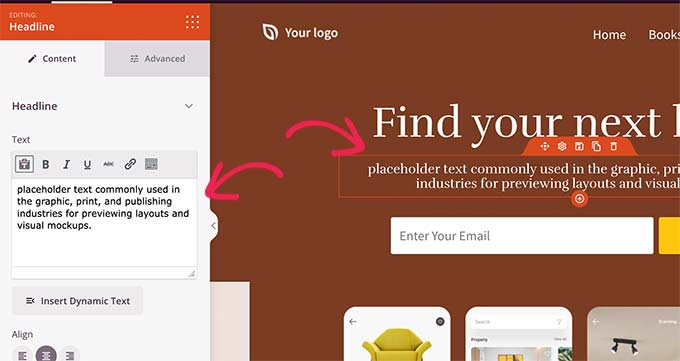
Você também pode adicionar novos blocos e até seções completas ao seu layout a partir da coluna esquerda.
Para mais detalhes, veja nosso tutorial sobre como criar uma página de destino no WordPress.
O SeedProd vem com todos os elementos de design da web populares que você precisará para criar seu site. Ele inclui formulários de contato, formulários de inscrição, formulários de login, depoimentos, barras de progresso, cabeçalhos, acordeões, menus de navegação, caixas de ícones e muito mais.
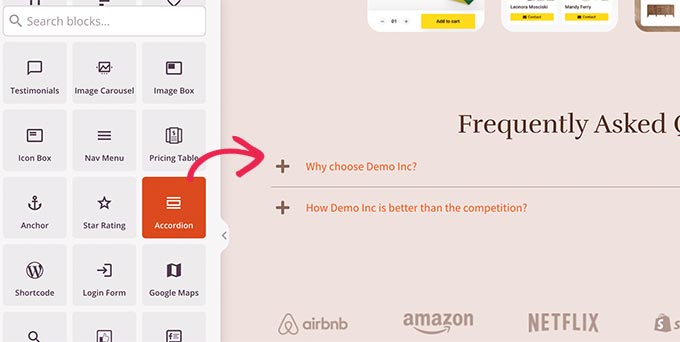
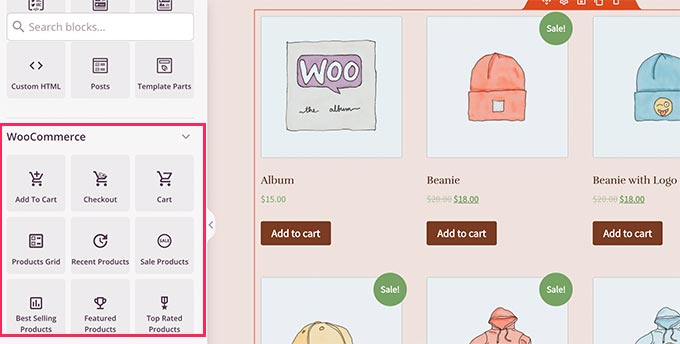
Ele também inclui suporte completo para WooCommerce e Easy Digital Downloads.
Isso significa que você pode usar blocos do WooCommerce ou EDD para exibir produtos em qualquer lugar do seu site, criar uma página de checkout personalizada ou projetar uma página de carrinho para sua loja online.
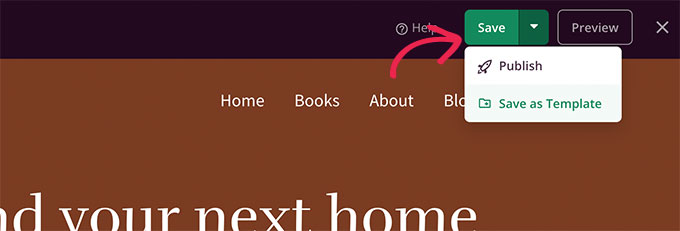
Assim que estiver satisfeito com o design e o layout da sua página, você pode clicar no botão Salvar no canto superior direito.
A partir daqui, você também pode optar por publicar a página no menu suspenso ou salvá-la como um modelo.
É isso! Você pode repetir este processo para criar mais páginas personalizadas em seu site.
Criando um Tema Personalizado no WordPress com SeedProd
Essa abordagem é altamente recomendada se você deseja criar um design verdadeiramente exclusivo para seu blog, site de negócios ou loja de comércio eletrônico.
Com este método, você criará seu próprio tema WordPress personalizado do zero usando o mesmo construtor de páginas de arrastar e soltar.
A melhor parte é que seu tema personalizado do SeedProd funcionará independentemente do tema que você tem instalado em seu site. Ele lhe dá total liberdade sobre seu design criativo, tornando-o o melhor construtor de temas para WordPress.
Para começar, basta ir para a página SeedProd » Theme Builder e clicar no botão Themes.
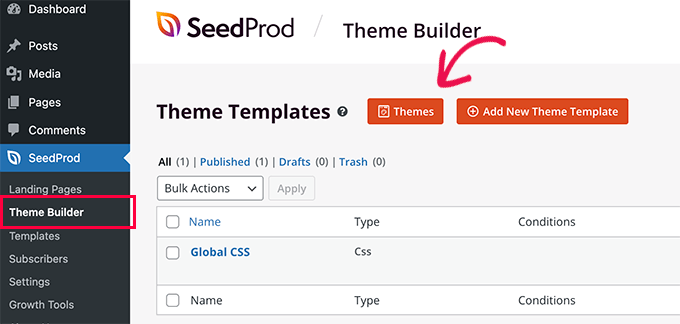
O SeedProd agora mostrará vários temas iniciais para você escolher.
Você pode modificar completamente todos os aspectos desses temas.
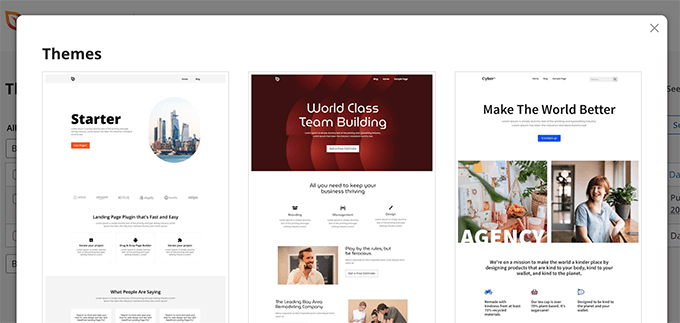
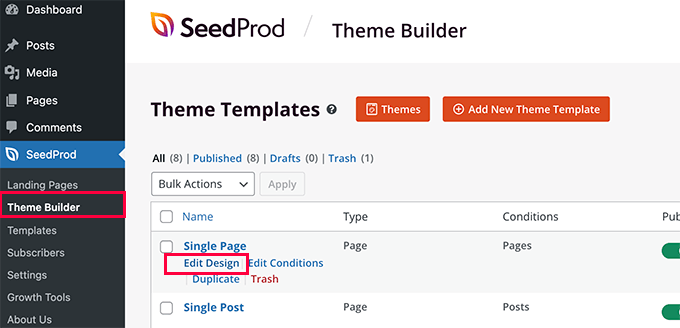
Assim que você escolher um tema, o SeedProd gerará todos os modelos de tema.
Simplesmente clique no link Editar Design abaixo de um arquivo de modelo para editá-lo.
Isso abrirá o modelo no construtor de arrastar e soltar, onde você verá uma prévia ao vivo na coluna da direita com um painel de edição na coluna da esquerda.
Simplesmente aponte e clique para editar qualquer item ou solte elementos da coluna da esquerda.
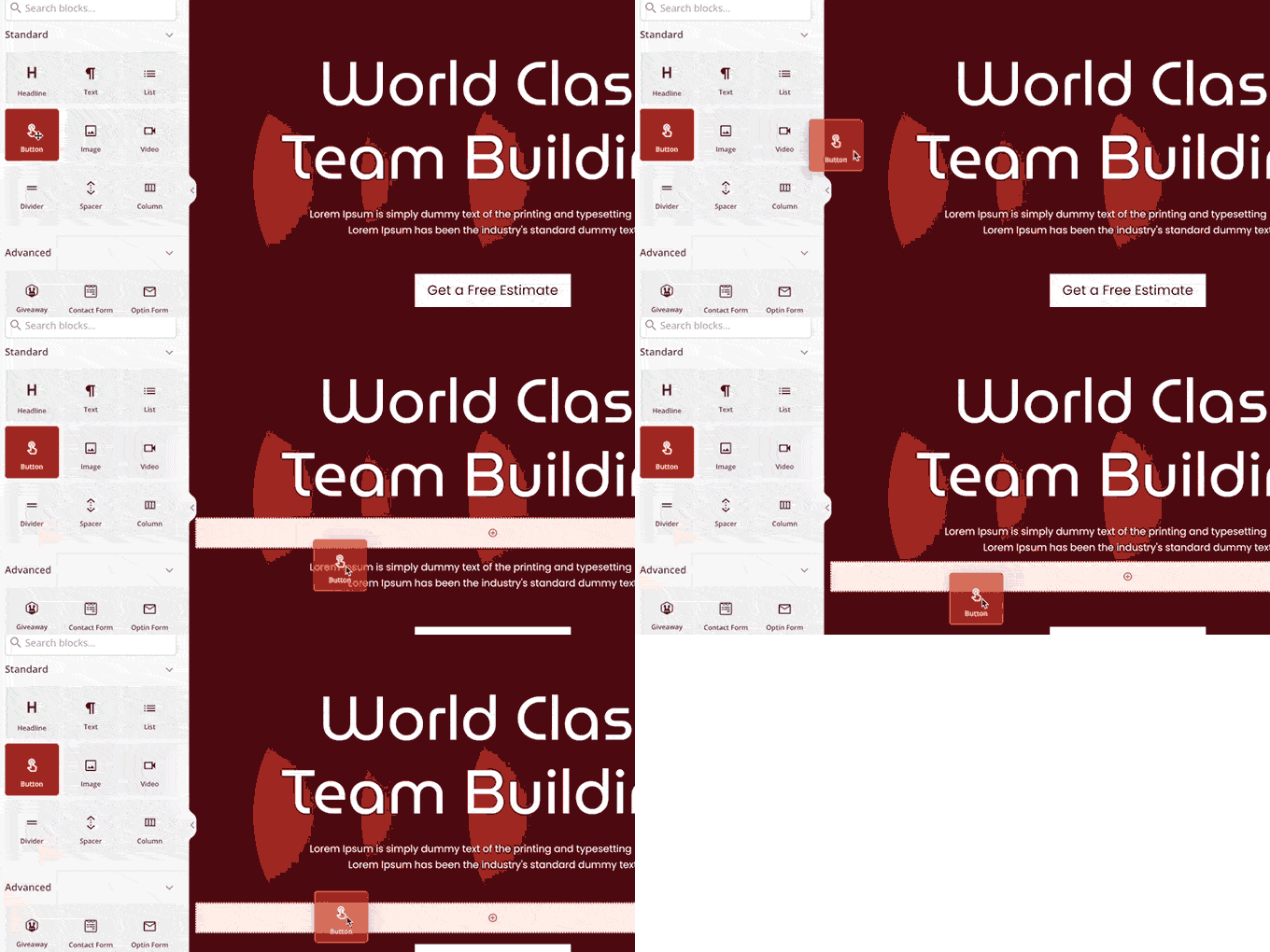
O SeedProd também vem com blocos específicos para edição em todo o site.
Estes são blocos dinâmicos que você pode usar para exibir loops de conteúdo (para posts de blog), títulos de posts, imagens em destaque e muito mais.
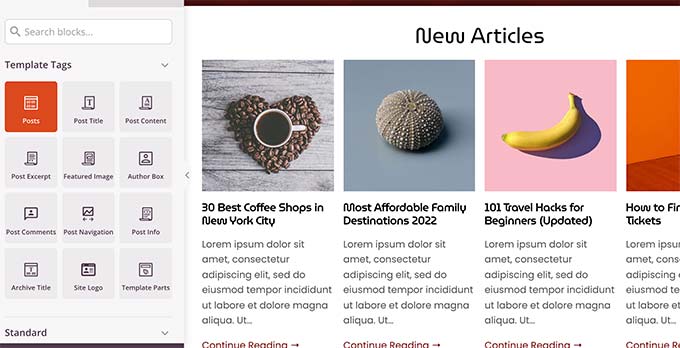
Assim que terminar de fazer alterações em um tema, não se esqueça de Salvar suas alterações.
Repita o processo para editar outros modelos ao seu gosto.
Quando terminar, vá para a página SeedProd » Theme Builder e alterne o interruptor ao lado da opção ‘Enable SeedProd Theme’ para ‘Yes.’
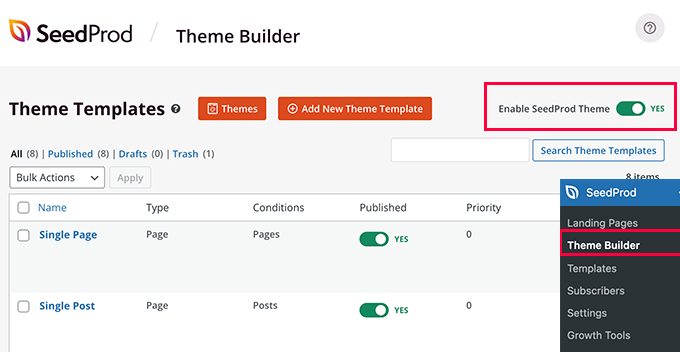
O SeedProd agora substituirá seu tema do WordPress pelo tema personalizado que você acabou de criar.
Para saber mais sobre o construtor de temas do SeedProd WordPress, veja nosso tutorial sobre como criar um tema WordPress personalizado sem escrever código.
Esperamos que este artigo tenha ajudado você a aprender como personalizar seu tema do WordPress ao seu gosto. Você também pode querer ver nosso guia para iniciantes sobre como criar um tema filho do WordPress ou ver nosso guia definitivo sobre como testar seu tema do WordPress em relação aos padrões mais recentes.
Se você gostou deste artigo, por favor, inscreva-se em nosso Canal do YouTube para tutoriais em vídeo do WordPress. Você também pode nos encontrar no Twitter e no Facebook.




David Lim
É possível criar um site completo apenas com a versão gratuita do Seedprod sem um tema do WordPress?
WPBeginner Support
SeedProd is used to customize themes so you would still need a theme on your site
Admin
John Paul
como faço para baixar o tema que editei no WordPress que conterá o que adicionei ao editar o tema
WPBeginner Support
Recomendamos primeiro garantir que seu tema específico não tenha uma ferramenta para exportar suas personalizações, pois alguns temas já incluem isso. Caso contrário, você pode usar ferramentas como as do nosso artigo abaixo para ajudar a transferir suas configurações de personalização:
https://www.wpbeginner.com/plugins/how-to-import-export-wordpress-theme-customizer-settings/
Admin
Mrteesurez
Prefiro usar um construtor de páginas, pois ele oferece mais flexibilidade para personalizar todas as partes do site sem codificação. Alguns construtores de páginas como o Seedprod e outros também oferecem modelos pré-construídos que facilitam o design.
Lisa
Atualmente estou construindo meu primeiro site usando o editor de site completo, o tema Spectra One e o plugin Spectra. Estou um pouco confuso sobre se preciso ou não criar um tema filho. Algumas pessoas parecem sugerir que um tema filho não é necessário ao usar o editor de site completo. Outras dizem que só é necessário ao adicionar CSS personalizado. Você pode resolver esse mistério para mim, por favor?
WPBeginner Support
Alguns temas têm suas próprias maneiras específicas de funcionar que não são normais para outros temas. Para o seu tema, ele não deve exigir um tema filho no momento, mas se você verificar com o suporte do tema, eles podem informar seus requisitos atuais.
Admin
Pranav
Como podemos personalizar um tema sem usar o editor de blocos? Como se estivéssemos trabalhando com o editor clássico?
WPBeginner Support
Os métodos neste guia não exigem o editor de blocos ou o editor clássico.
Admin
Milly Ng
Seed Prod parece ser bastante amigável. Vou tentar. Obrigado!
WPBeginner Support
Que bom que você pensa assim e esperamos que você goste de usá-lo!
Admin