


Às vezes, você pode precisar atribuir uma postagem do WordPress a alguém que não seja o autor original. Se você é novo no gerenciamento de vários usuários do WordPress, pode estar se perguntando como fazer isso.
No WPBeginner, mantemos um blog com vários autores e frequentemente precisamos reatribuir postagens a diferentes redatores para um melhor gerenciamento de conteúdo. Por exemplo, um redator pode inicialmente rascunhar a postagem, mas outro pode atualizá-la posteriormente para atender aos padrões atuais. Portanto, entendemos a importância de saber como alterar o nome do autor de forma eficiente.
Se você está reatribuindo conteúdo após a saída de um membro da equipe, creditando o colaborador certo ou reestruturando sua estratégia de conteúdo, o WordPress facilita a alteração do nome do autor de uma postagem sem o incômodo de copiá-la e colá-la em outra conta.
Neste artigo, mostraremos como alterar facilmente o autor de uma postagem no WordPress com apenas alguns cliques.
O que fazer antes de alterar o autor de uma postagem do WordPress
Se você deseja apenas exibir seu nome em uma postagem escrita por outro usuário em seu blog do WordPress, então você está pronto para seguir as instruções deste artigo.
No entanto, se você deseja exibir um usuário diferente como autor, primeiro precisa garantir que esse usuário exista em seu site WordPress.
Para instruções detalhadas, consulte nosso guia para iniciantes sobre como adicionar novos usuários e autores no WordPress.
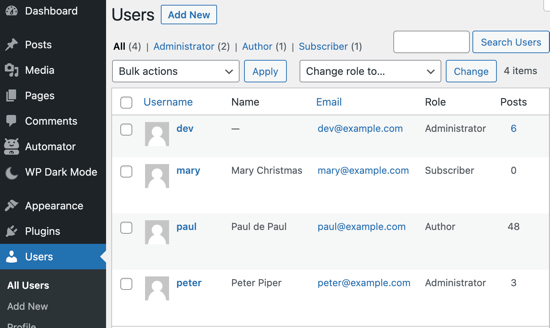
Você pode visualizar e gerenciar todos os usuários em seu site WordPress visitando o item de menu Usuários enquanto estiver logado com sua conta de administrador do WordPress.
Se você deseja apenas alterar a forma como seu nome é exibido, consulte nosso guia sobre como adicionar ou alterar seu nome completo no WordPress.
Dito isso, vamos ver como alterar rápida e facilmente o autor de uma postagem no WordPress. Existem algumas maneiras de fazer isso, então você pode usar os links abaixo para pular para o método que deseja usar:
Método 1: Como alterar o autor no Editor de Blocos
Se você estiver usando o editor de blocos Gutenberg, este método é para você.
Primeiro, você precisa abrir a página ou postagem do WordPress onde deseja alterar o nome do autor.
Uma vez lá, você deve garantir que a aba 'Postagem' esteja selecionada na barra lateral direita. Em seguida, encontre a opção 'Autor' na seção 'Resumo', onde você verá uma lista de autores disponíveis para escolher.
A partir daqui, basta selecionar o novo nome do autor no menu suspenso.
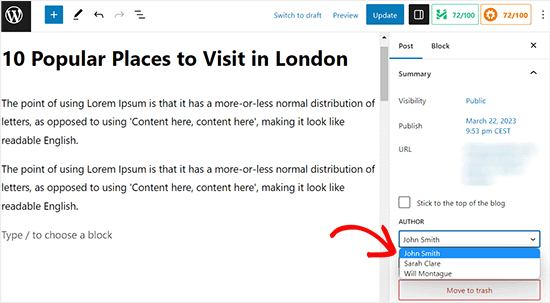
Depois de fazer isso, não se esqueça de clicar no botão 'Atualizar' ou 'Publicar' para salvar suas alterações.
Método 2: Como alterar o autor no Editor Clássico
Se você estiver usando o editor clássico do WordPress antigo, então você pode usar este método.
Primeiro, você precisa abrir a postagem ou página onde você deseja alterar o nome do autor.
Uma vez lá, você pode não ver o painel do autor na página porque o elemento de tela ainda não foi adicionado ao seu editor clássico.
Para adicionar o painel do autor, clique no botão Opções de Tela no canto superior direito da tela. Isso mostrará um menu com várias opções que você pode escolher mostrar ou ocultar na sua tela de edição de postagem.
A partir daqui, prossiga e clique na caixa de seleção ao lado da opção 'Autor'.
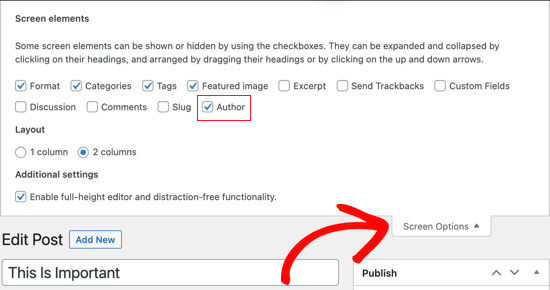
O painel do autor agora deve estar visível na tela, abaixo do editor visual.
A partir daqui, você pode alterar o nome do autor abrindo o menu suspenso sob a opção 'Autor'.
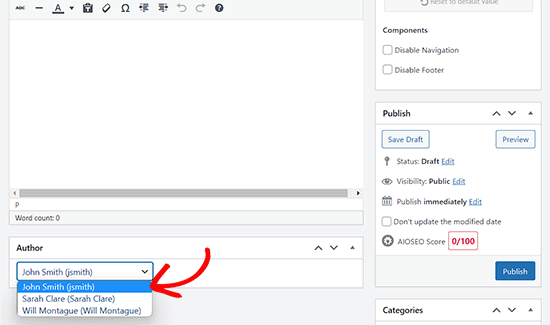
Depois de escolher um novo autor, certifique-se de clicar no botão 'Atualizar' ou 'Salvar rascunho' para salvar suas alterações.
Método 3: Como alterar o autor usando Edição Rápida
Se você deseja alterar o autor de uma postagem do WordPress rapidamente, este método é para você. Você não precisará abrir o editor de postagens para isso.
Primeiro, você deve visitar a página Posts » Todas as Posts no painel do WordPress.
A partir daqui, passe o mouse sobre a postagem que deseja alterar e clique no link ‘Edição Rápida’ abaixo dela.
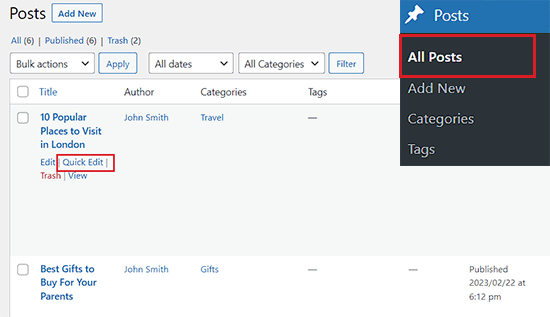
Isso abrirá a aba Edição Rápida na tela.
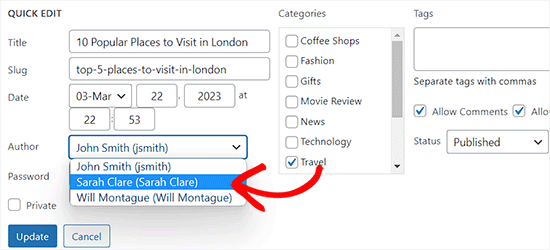
A partir daqui, clique no nome do autor atual e selecione um novo autor no menu suspenso.
Depois disso, não se esqueça de clicar no botão 'Atualizar' para salvar suas alterações.
Método 4: Como alterar o autor de várias postagens do WordPress
Se você deseja alterar o autor de várias postagens simultaneamente, este método é para você.
Para atualizar autores em massa, você deve primeiro navegar até a página Posts » Todas as Posts na barra lateral de administração do WordPress.
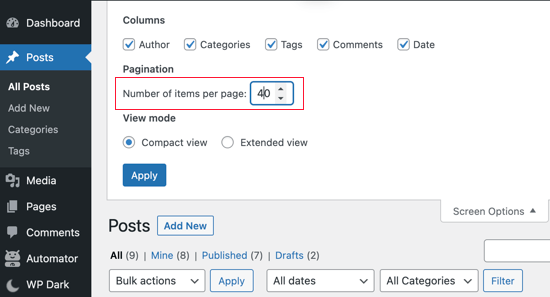
Por padrão, o WordPress exibe 20 posts por página. Se você quiser exibir mais posts, precisará clicar em Opções de Tela e alterar o número de posts que deseja exibir.
Em seguida, você precisa selecionar as postagens onde deseja alterar o autor.
Depois disso, selecione a opção ‘Editar’ no menu suspenso ‘Ações em Massa’ e clique no botão ‘Aplicar’.
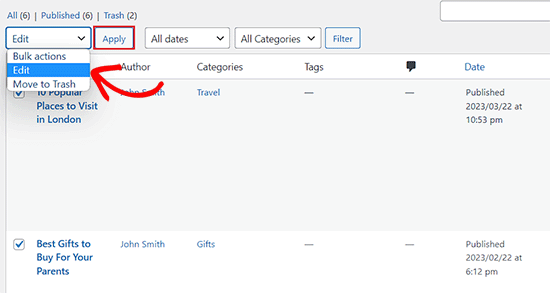
O WordPress agora mostrará a caixa de meta Edição em Massa.
A partir daqui, basta selecionar o novo autor clicando no menu suspenso ao lado da opção ‘Autor’.
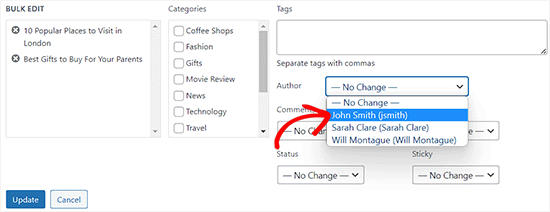
Quando terminar, não se esqueça de clicar no botão ‘Atualizar’ para salvar suas alterações.
Bônus: Como otimizar seus perfis de autor para SEO
Finalmente, você pode querer otimizar suas páginas de perfil de autor para melhorar seus rankings de SEO.
O perfil do autor aparece na parte inferior das postagens do blog publicadas em seu nome.
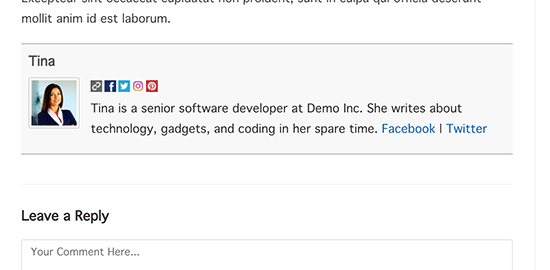
Aqui, você pode adicionar uma breve biografia, links e até mesmo seus perfis de mídia social.
Ao exibir sua biografia de autor, você pode construir mais credibilidade e dar aos seus leitores a chance de aprender mais sobre você e os autores em seu site.
O WordPress permite que você adicione uma breve biografia do autor, mas para adicionar links de redes sociais, você precisará usar o plugin All in One SEO.
Além disso, você também pode usar o AIOSEO para otimizar páginas de autor, pois é o melhor plugin de SEO para WordPress, usado por mais de 3 milhões de sites.

Primeiro, você precisa instalar e ativar o plugin AIOSEO. Para instruções mais detalhadas, consulte nosso guia passo a passo sobre como instalar um plugin do WordPress.
Após a ativação, basta navegar até a página Usuários » Perfil na barra lateral de administração do WordPress. Se você não for o administrador do site, precisará clicar na aba do menu 'Perfil' na barra lateral de administração.
Uma vez lá, basta mudar para a aba 'Perfis Sociais' na parte superior da página.
A partir daqui, você pode adicionar links para seus perfis do Facebook, Twitter, Instagram e LinkedIn e criar uma biografia do autor.
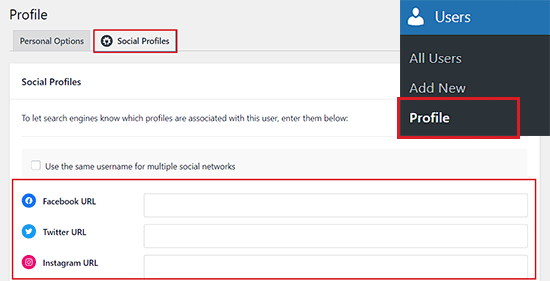
Depois de fazer as alterações necessárias, certifique-se de clicar no botão 'Atualizar Perfil' para salvar suas configurações.
Os usuários agora verão sua nova biografia de autor na parte inferior de qualquer postagem que você publicar ou alteração em seu nome.
Esperamos que este artigo tenha ajudado você a aprender como alterar o autor de uma postagem no WordPress. Você também pode querer ver nosso guia para iniciantes sobre como adicionar ou remover capacidades para funções de usuário no WordPress e nossas melhores escolhas para os melhores plugins de postagem front-end para WordPress.
Se você gostou deste artigo, por favor, inscreva-se em nosso Canal do YouTube para tutoriais em vídeo do WordPress. Você também pode nos encontrar no Twitter e no Facebook.


David Lim
Acabou de me ocorrer que um dos meus conhecidos se aproveitou disso de tal forma que o autor deixou a empresa ou o projeto, mas outro autor ativo foi atribuído ao conteúdo em questão.
kzain
Eu precisava atualizar o autor de uma postagem no meu site WordPress, e este tutorial tornou tudo muito fácil. Agradeço as instruções passo a passo e as capturas de tela – elas facilitaram o acompanhamento. Sua dica de usar o recurso 'Edição Rápida' foi especialmente útil. Marquei este artigo para referência futura. Você está tornando o WordPress gerenciável para iniciantes como eu.
Dennis Muthomi
Quando uso o esquema de artigo, os dados de marcação do autor geralmente são incluídos no artigo.
ENTÃO, tenho certeza de que o AIOSEO mudará e atualizará automaticamente as informações do autor na marcação do esquema quando o autor for alterado, certo?
WPBeginner Support
Yes, it would update when you change authors.
Admin
Edith
Ótimo, agora como me livrar disso completamente? Não quero aquele avatar e descrição estúpidos no final de nenhum dos meus posts.
WPBeginner Support
Temos um artigo abaixo que pode ajudar a remover o autor dos posts, mas a caixa do autor pode ser adicionada pelo seu tema, então se você verificar a documentação do seu tema, pode haver uma maneira integrada de desativá-la.
https://www.wpbeginner.com/wp-themes/how-to-remove-author-name-from-wordpress-posts/
Admin
Michael Butler
Obrigado!!! Caramba, “Opções de tela” é tão pouco intuitivo. Acho que deveria ter tentado clicar em todos os lugares. O método de Edição Rápida também é uma boa dica.
WPBeginner Support
Ficamos felizes que nosso artigo tenha sido útil!
Admin
Tim
Só dá a opção de atribuir uma postagem a um usuário administrador, não a um assinante ou outro usuário padrão.
Alguma opção que você conheça para mudar isso?
WPBeginner Support
Como uma solução temporária, você pode mudar o usuário para a função de autor, atribuir o post como dele, e depois mudar a função do usuário de volta.
Admin
Maria Amparo
Muito obrigado!! Eu estava ficando louco tentando descobrir com prazo apertado como mudar o autor de um post de blog. Suas instruções foram perfeitas – claras e fáceis de seguir. Novamente, obrigado!
WPBeginner Support
Glad our guide was helpful
Admin
Alaba
Olá,
Eu também atualizei o nome do autor há alguns anos. Preciso mudar o slug da URL? Ou posso deixá-lo como está?
PS: Fiz isso há quase 3 anos.
WPBeginner Support
Dependeria do que foi alterado com o nome do autor, mas de tanto tempo atrás, não faria diferença.
Admin
Jacqueline Byrne
Como posso mudar o autor padrão para posts futuros?
WPBeginner Support
Isso exigiria um plugin ou outro método, vamos analisar a possibilidade quando atualizarmos esta postagem ou uma postagem futura.
Admin
David
Mas e se eu NÃO usar o Gutenberg???
WPBeginner Support
Você precisaria verificar em seu conteúdo de postagem e, se não estiver lá, precisaria verificar com o suporte do plugin que você está usando para editar o conteúdo.
Admin
DAVE
Como configurei tudo há anos, esqueci como fazer, obrigado pela ajuda
WPBeginner Support
Glad our guide was able to help
Admin
Kristen
Obrigado!! Tenho certeza de que assistirei a muitos dos seus vídeos enquanto aprendo WordPress!!!!
WPBeginner Support
You’re welcome, glad you liked our video
Admin
Sven
Olá,
no meu blog, na postagem de cima, está o nome do autor.
é possível exibir o nome do editor que publicou a postagem e o carimbo de data/hora? existe alguma função especial?
WPBeginner Support
Você precisaria de alguma codificação personalizada para adicionar o indivíduo que publicou a postagem, bem como o autor.
Admin
Usman
Este é um post muito informativo… Obrigado por compartilhá-lo!
WPBeginner Support
You’re welcome, glad you like our post
Admin
Richard Stephens
Olá,
Tive uma situação recentemente em que vários blogs para os quais escrevi para uma organização tiveram o autor alterado. Levantei isso. Eles alegaram que ocorreu enquanto faziam algumas atualizações de segurança após um hack e enquanto mudavam minhas credenciais no WP.
Ainda não vi nada para confirmar essa alegação. Isso pode acontecer como eles afirmam ou eles têm que seguir este processo?
TIA
WPBeginner Support
Dependendo de como eles lidaram com o problema de segurança, muitas coisas podem acontecer. Se eles seguirem as etapas deste artigo, deverão conseguir redefinir seu autor.
Admin
Diane
Esta seria uma ótima informação SE a edição rápida no WordPress realmente oferecesse uma opção para alterar o autor, mesmo após ajustar as opções de tela. Como está, tive que desativar completamente o botão do autor.
WPBeginner Support
A menos que você tenha um plugin que esteja ocultando a opção, suas postagens ainda devem ter a opção de editar o autor na tela de edição rápida.
Admin
Mike Wall
Esta é uma ótima informação! Obrigado pela ajuda!
WPBeginner Support
Glad our article could help
Admin
Brandon
Isso será atualizado para a versão 5.0, pois o menu suspenso ‘Opções de Tela’ não está mais no topo da página de edição…
WPBeginner Support
Atualizaremos este artigo assim que possível. Por enquanto, você pode encontrar o autor como um menu suspenso na seção Status e Visibilidade
Admin
Dalia
Obrigado por este artigo. O WordPress parece tão fácil, mas há tantas possibilidades.
Noe
Muito obrigado por este artigo! Pode parecer algo tão simples, mas passei dois dias arrancando os cabelos tentando descobrir isso. Finalmente, encontrei esta postagem e consegui corrigir o problema em 5 minutos. Obrigado novamente!
Lisa Lynn
Isso foi ótimo! Curto, simples e em menos de um minuto aprendi como fazer uma alteração em massa de nome de autor. Obrigado!
James
E se eu for o único 'autor' na página, mas quiser diferentes identificadores de autor dependendo dos tipos de postagens do blog?
Em outras palavras, não é possível alternar entre dois dos seus PRÓPRIOS nomes de autor sem criar uma conta de e-mail separada para o novo 'apelido'?
I’m on wordpress.com basic plan if that helps at all.
Craig Watson
Estou tentando fazer isso com um tipo de postagem personalizada, mas por algum motivo, o único usuário que vejo na lista suspensa é 'Admin'.
Preciso habilitar algo no CPT ou isso pode ser uma questão de permissão na função do usuário?
Craig
CC
Meu Painel não se parece em nada com isso! É porque você está usando uma versão premium?
Obrigado!
WPBeginner Support
Olá,
Você provavelmente está usando WordPress.com. Por favor, veja nosso guia sobre a diferença entre WordPress.org auto-hospedado vs blog gratuito WordPress.com.
Admin
Sarah
Olá,
Tenho um problema,
Não consigo, aparentemente, atribuir um autor específico a uma listagem ou postagem?
Tudo o que vejo em 'Autor' é uma lista de IDs de usuário, alguns com nomes de usuário, mas mostrando apenas 10 autores, então não consigo selecionar o autor de escolha?
Agradeceria qualquer ideia de como resolver o problema.
Muito obrigado
Maio
Estou tendo o mesmo problema. Está limitado a 10 autores e estou procurando a melhor maneira de resolver o problema. Alguém tem alguma ideia?
Maio
@SARAH
Minha melhor solução agora é usar o plugin Change Author.
Sarah
@may
Olá,
Eu preferiria muito que o WP funcionasse em vez de adicionar mais um plugin para uma função que deveria ser padrão.
Interessante que o WPbeginner nunca respondeu.
Thank you anyway
Bharat Madhekar
Meio que útil
alex
H! Eu tenho uma função de “editor”. E o editor não tem a capacidade de mudar o autor. Como posso consertar isso?
WPBeginner Support
Oi Alex,
Por favor, veja nosso guia sobre como adicionar ou remover capacidades para funções de usuário no WordPress.
Admin
Nancy Teas-Crain
Isso foi extremamente útil! As instruções foram muito fáceis de seguir. As ilustrações foram perfeitas.
Andy Hill
Outro post extremamente útil! Obrigado!
Karen
Muito obrigado!!!!
Tahir Yasin
Realmente útil, obrigado!
Awontis
Simples assim!
Alexander
Olá,
Muito obrigado por nos ajudar a usar o wordpress.
Pergunta:
após atualizar o autor, como podemos mudar a url do nome alterado?
Quero dizer:
mysite.com/author/nome-alterado
em vez de:
mysite.com/author/admin-name
Muito obrigado,
Alex
WPBeginner Support
Olá Alexander,
Por favor, veja nosso guia sobre como mudar o slug e a base da URL do autor no WordPress.
Admin