


Ibland kan du behöva tilldela ett WordPress-inlägg till någon som inte är den ursprungliga författaren. Om du är ny på att hantera flera WordPress-användare, kanske du undrar hur du kan göra det.
På WPBeginner driver vi en blogg med flera författare och behöver ofta omfördela inlägg till olika skribenter för bättre innehållshantering. Till exempel kan en skribent initialt utarbeta inlägget, men en annan kan uppdatera det senare för att uppfylla nuvarande standarder. Så vi förstår hur viktigt det är att veta hur man effektivt ändrar författarens namn.
Oavsett om du omfördelar innehåll efter att en teammedlem har slutat, krediterar rätt bidragsgivare eller omstrukturerar din innehållsstrategi, gör WordPress det enkelt att ändra en posts författare utan krånglet att kopiera och klistra in den till ett annat konto.
I den här artikeln visar vi hur du enkelt kan ändra författaren till ett inlägg i WordPress med bara några klick.
Vad du ska göra innan du ändrar författaren för ett WordPress-inlägg
Om du bara vill visa ditt namn på ett inlägg skrivet av en annan användare på din WordPress-blogg, är du redo att följa instruktionerna i den här artikeln.
Om du däremot vill visa en annan användare som författare måste du först se till att den här användaren finns på din WordPress-webbplats.
För detaljerade instruktioner, se vår nybörjarguide om hur man lägger till nya användare och författare i WordPress.
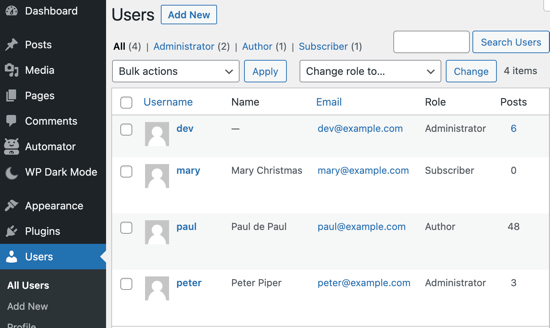
Du kan se och hantera alla användare på din WordPress-webbplats genom att besöka menyalternativet Användare när du är inloggad med ditt WordPress administratörskonto.
Om du bara vill ändra hur ditt namn visas kan du kolla in vår guide om hur du lägger till eller ändrar ditt fullständiga namn i WordPress.
Med det sagt, låt oss titta på hur man snabbt och enkelt ändrar författaren till ett inlägg i WordPress. Det finns några sätt att göra detta på, så du kan använda länkarna nedan för att hoppa till den metod du vill använda:
Metod 1: Hur man ändrar författaren i blockredigeraren
Om du använder Gutenberg blockredigerare, då är den här metoden för dig.
Först måste du öppna WordPress-sidan eller inlägget där du vill ändra författarens namn.
När du är där måste du se till att fliken 'Inlägg' är vald i sidofältet till höger. Hitta sedan alternativet 'Författare' i sektionen 'Sammanfattning', där du kommer att se en lista över tillgängliga författare att välja mellan.
Härifrån väljer du helt enkelt det nya författarnamnet från rullgardinsmenyn.
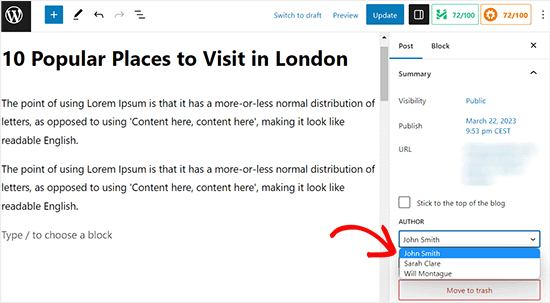
När du har gjort det, glöm inte att klicka på knappen 'Uppdatera' eller 'Publicera' för att spara dina ändringar.
Metod 2: Hur man ändrar författaren i klassiska redigeraren
Om du använder den gamla klassiska WordPress-redigeraren, då kan du använda den här metoden.
Först måste du öppna inlägget eller sidan där du vill ändra författarens namn.
När du väl är där kanske du inte ser författarpanelen på sidan eftersom skärmelementet ännu inte har lagts till i din klassiska redigerare.
För att lägga till författarens panel, klicka på knappen Skärmalternativ i det övre högra hörnet av skärmen. Detta visar dig en meny med flera alternativ som du kan välja att visa eller dölja på din inläggsredigeringsskärm.
Härifrån, fortsätt och klicka på kryssrutan bredvid alternativet 'Författare'.
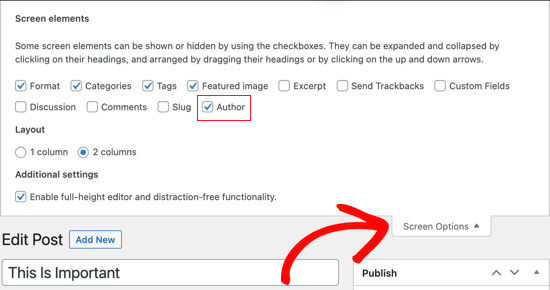
Författarpanelen ska nu vara synlig på skärmen under den visuella redigeraren.
Härifrån kan du ändra författarens namn genom att öppna rullgardinsmenyn under alternativet 'Författare'.
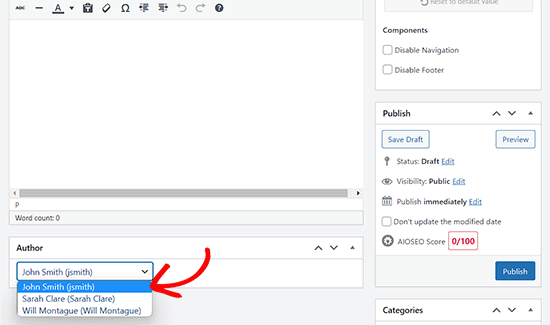
När du har valt en ny författare, se till att du klickar på knappen 'Uppdatera' eller 'Spara utkast' för att spara dina ändringar.
Metod 3: Hur man ändrar författaren med snabbredigering
Om du snabbt vill ändra WordPress-inläggsförfattaren, då är den här metoden för dig. Du behöver inte öppna inläggsredigeraren för det.
Först måste du besöka sidan Inlägg » Alla inlägg från WordPress-instrumentpanelen.
Härifrån, för muspekaren över inlägget du vill ändra och klicka sedan på länken 'Snabbreducering' under det.
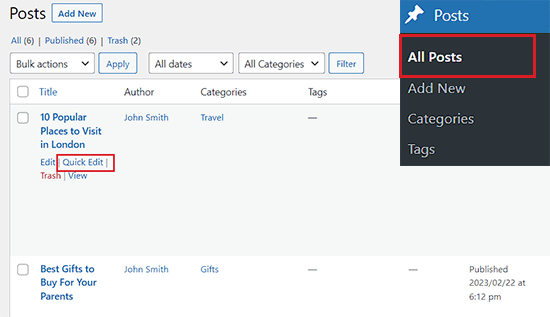
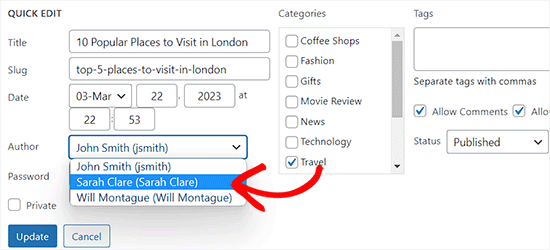
Detta öppnar fliken Snabbredigering på skärmen.
Härifrån klickar du på den nuvarande författarens namn och väljer en ny författare från rullgardinsmenyn.
Glöm sedan inte att klicka på knappen 'Uppdatera' för att spara dina ändringar.
Metod 4: Hur man ändrar författaren för flera WordPress-inlägg
Om du vill ändra författaren till flera inlägg samtidigt, då är den här metoden för dig.
För att massuppdatera författare bör du först navigera till sidan Inlägg » Alla inlägg från WordPress admin-sidofältet.
Som standard visar WordPress 20 inlägg per sida. Om du vill visa fler inlägg måste du klicka på Skärmalternativ och ändra antalet inlägg du vill visa.
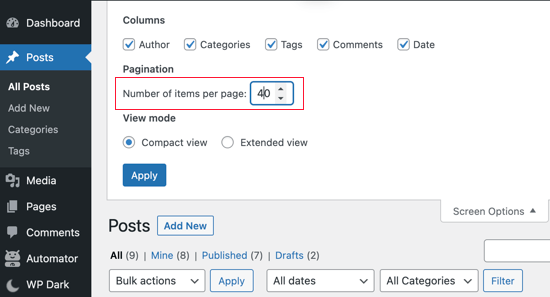
Därefter måste du välja de inlägg där du vill ändra författaren.
Därefter väljer du alternativet 'Redigera' från rullgardinsmenyn 'Massåtgärder' och klickar sedan på knappen 'Verkställ'.
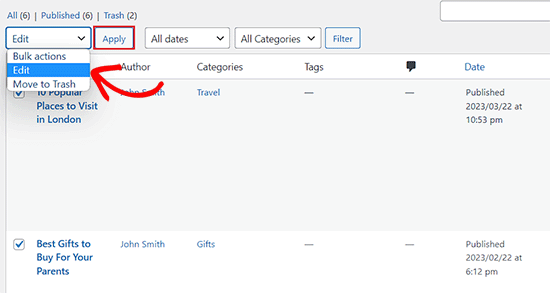
WordPress kommer nu att visa dig meta-rutan för massredigering.
Härifrån väljer du helt enkelt den nya författaren genom att klicka på rullgardinsmenyn bredvid alternativet 'Författare'.
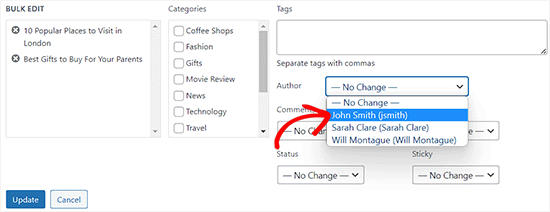
När du är klar, glöm inte att klicka på knappen 'Uppdatera' för att spara dina ändringar.
Bonus: Hur du optimerar dina författarprofiler för SEO
Slutligen kanske du vill optimera dina författarprofilsidor för att förbättra dina SEO-rankningar.
Författarprofilen visas längst ner i blogginlägg som publicerats under ditt namn.
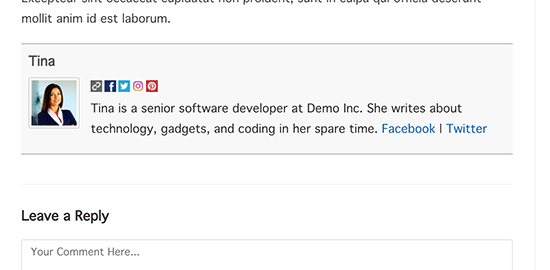
Här kan du lägga till en kort biografi, länkar och till och med dina sociala medieprofiler.
Genom att visa din författarbiografi kan du bygga mer trovärdighet och ge dina läsare en chans att lära sig mer om dig och författarna på din webbplats.
WordPress låter dig lägga till en kort författarbiografi, men för att lägga till länkar till sociala medier behöver du använda pluginet All in One SEO.
Förutom det kan du också använda AIOSEO för att optimera författarsidor, eftersom det är bästa SEO-pluginet för WordPress, som används av över 3 miljoner webbplatser.

Först måste du installera och aktivera pluginet AIOSEO. För mer detaljerade instruktioner, se vår steg-för-steg-guide om hur man installerar ett WordPress-plugin.
Efter aktivering, navigera helt enkelt till sidan Användare » Profil från sidofältet i WordPress-administrationen. Om du inte är administratör på webbplatsen måste du klicka på fliken menyn 'Profil' i sidofältet i administrationen.
Väl där, byt bara till fliken 'Sociala profiler' högst upp på sidan.
Härifrån kan du nu lägga till länkar till dina profiler på Facebook, Twitter, Instagram och LinkedIn samt skapa en författarbiografi.
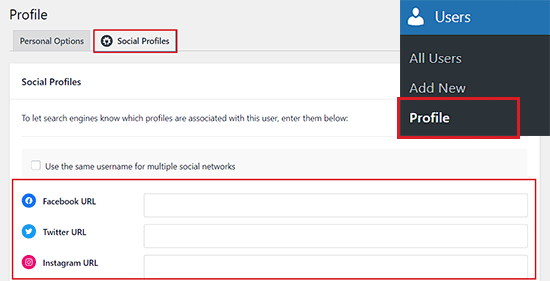
När du har gjort nödvändiga ändringar, se till att du klickar på knappen 'Uppdatera profil' för att spara dina inställningar.
Användare kommer nu att se din nya författarbiografi längst ner i alla inlägg du publicerar eller ändrar ditt namn.
Vi hoppas att den här artikeln hjälpte dig att lära dig hur du ändrar författaren till ett inlägg i WordPress. Du kanske också vill se vår nybörjarguide om hur man lägger till eller tar bort behörigheter för användarroller i WordPress och våra experttips för bästa front-end-inläggspluginer för WordPress.
Om du gillade den här artikeln, prenumerera gärna på vår YouTube-kanal för WordPress-videoguider. Du kan också hitta oss på Twitter och Facebook.


David Lim
Det slog mig just att en av mina bekanta utnyttjade detta på ett sådant sätt att författaren lämnade företaget eller projektet, men en annan aktiv författare tilldelades det givna innehållet.
kzain
Jag behövde uppdatera författaren till ett inlägg på min WordPress-webbplats, och den här handledningen gjorde det enkelt. Jag uppskattar steg-för-steg-instruktionerna och skärmdumparna – de gjorde det lätt att följa. Ditt tips om att använda funktionen 'Snabbredigering' var särskilt hjälpsamt. Jag har bokmärkt den här artikeln för framtida referens. Du gör WordPress hanterbart för nybörjare som jag
Dennis Muthomi
När jag använder artikel schemat, inkluderas författarens markup-data vanligtvis i artikeln.
SÅ jag är säker på att AIOSEO automatiskt kommer att ändra och uppdatera författarinformationen i schemat markup när författaren ändras, eller hur?
WPBeginner Support
Ja, det skulle uppdateras när du ändrar författare.
Admin
Edith
Bra, hur blir jag av med det helt? Jag vill inte ha den där dumma avataren och beskrivningen längst ner på något av mina inlägg.
WPBeginner Support
Vi har en artikel nedan som kan hjälpa till med att ta bort författaren från inlägg, men författarrutan kan läggas till av ditt tema, så om du kontrollerar ditt temas dokumentation kan det finnas ett inbyggt sätt att inaktivera den.
https://www.wpbeginner.com/wp-themes/how-to-remove-author-name-from-wordpress-posts/
Admin
Michael Butler
Tack!!! Herregud, “Skärmalternativ” är så intuitivt. Jag antar att jag borde ha försökt klicka överallt. Metoden för snabbredigering är också ett bra tips.
WPBeginner Support
Glad att vår artikel var till hjälp!
Admin
Tim
Ger bara möjlighet att tilldela ett inlägg till en administratörsanvändare, inte till en prenumerant eller annan standardanvändare.
Finns det några alternativ du känner till för att ändra detta?
WPBeginner Support
Som en tillfällig lösning kan du ändra användaren till en författarroll, tilldela inlägget till dem och sedan ändra användarens roll tillbaka.
Admin
Maria Amparo
Tack så hemskt mycket!! Jag höll på att bli galen och försökte lista ut hur man ändrar författaren till ett blogginlägg under en deadline. Dina instruktioner var perfekta – tydliga och lätta att följa. Tack igen!
WPBeginner Support
Glad att vår guide var till hjälp
Admin
Alaba
Hej,
Jag uppdaterade också författarens namn för ett par år sedan. Behöver jag ändra URL-sluggen? Eller kan jag låta den vara som den är?
PS: Jag gjorde detta för nästan 3 år sedan.
WPBeginner Support
Det skulle bero på vad som ändrades med författarens namn, men från så länge sedan skulle det inte spela någon roll.
Admin
Jacqueline Byrne
Hur kan jag ändra standardförfattaren för framtida inlägg?
WPBeginner Support
Det skulle kräva ett plugin eller annan metod, vi kommer att undersöka möjligheten för när vi uppdaterar det här inlägget eller ett framtida inlägg.
Admin
David
Men vad händer om jag INTE använder Gutenberg???
WPBeginner Support
Du vill kontrollera under ditt inläggsinnehåll och om det inte finns där vill du kontrollera med supporten för det plug-in du använder för att redigera innehåll.
Admin
DAVE
Eftersom jag ställde in min installation för flera år sedan, glömde jag hur man gör det, tack för hjälpen
WPBeginner Support
Glad att vår guide kunde hjälpa
Admin
Kristen
Tack!! Jag är säker på att jag kommer att titta på många av dina videor när jag lär mig wordpress!!!!
WPBeginner Support
Varsågod, glad att du gillade vår video
Admin
Sven
Hej,
på min blogg i inlägget överst står författarens namn.
är det möjligt att få ut namnet från redigeraren som publicerade inlägget och tidsstämpeln? finns det en speciell funktion?
WPBeginner Support
Du skulle behöva lite anpassad kodning för att lägga till den person som publicerade inlägget samt författaren.
Admin
Usman
Detta är ett mycket informativt inlägg... Tack för att du delade det!
WPBeginner Support
Varsågod, glad att du gillar vårt inlägg
Admin
Richard Stephens
Hej,
Hade en situation nyligen där flera bloggar jag skrev för en organisation fick författaren ändrad. Jag tog upp detta. De hävdade att det inträffade medan de gjorde vissa säkerhetsuppgraderingar efter en hackning och medan de ändrade mina uppgifter i WP.
Jag har ännu inte sett något som bekräftar detta påstående. Kan det hända som de påstår eller måste de följa denna process?
TIA
WPBeginner Support
Beroende på hur de hanterade säkerhetsproblemet kan många saker hända. Om de följer stegen i den här artikeln bör de kunna återställa din författare.
Admin
Diane
Detta skulle vara bra information OM snabbredigeringen i Wordpress faktiskt gav ett alternativ att ändra författaren, även efter att ha justerat skärmalternativen. Som det är nu var jag tvungen att helt inaktivera författarknappen.
WPBeginner Support
Om du inte har ett plugin som döljer alternativet, bör dina inlägg fortfarande ha möjlighet att redigera författaren i snabbredigeringsskärmen.
Admin
Mike Wall
Detta är bra information! Tack för hjälpen!
WPBeginner Support
Glad att vår artikel kunde hjälpa
Admin
Brandon
Kommer detta att uppdateras för 5.0 eftersom rullgardinsmenyn 'Skärmalternativ' inte längre finns högst upp på redigeringssidan...
WPBeginner Support
Vi kommer att uppdatera den här artikeln så snart vi kan. Tills vidare kan du hitta författaren som en rullgardinsmeny under avsnittet Status & Synlighet
Admin
Dalia
Tack för den här artikeln. Wordpress verkar så enkelt men det finns så många möjligheter.
Noe
Tack så mycket för den här artikeln! Det kan verka som något så enkelt, men jag tillbringade två dagar med att slita mitt hår för att försöka lista ut det här. Till slut hittade jag det här inlägget och kunde fixa problemet på 5 minuter. Tack igen!
Lisa Lynn
Det här var jättebra! Kort, enkelt och på mindre än en minut lärde jag mig hur man gör en massändring av författarnamn. Tack!
James
Vad händer om jag är den enda 'författaren' på sidan, men jag vill ha olika författarhandtag beroende på typen av blogginlägg?
Med andra ord, är det inte möjligt att växla mellan två av dina EGNA författarnamn utan att skapa ett separat e-postkonto för det nya 'aliaset'?
Jag har wordpress.com grundplan om det hjälper något.
Craig Watson
Jag försöker göra detta med en anpassad inläggstyp men av någon anledning är den enda användaren jag ser i listrutan "Admin".
Behöver jag aktivera något i CPT eller kan detta vara en behörighetsfråga för användarrollen?
Craig
CC
Mitt instrumentpanel ser inte alls ut så här! Beror det på att du använder en premiumversion?
Tack!
WPBeginner Support
Hej,
Du använder förmodligen WordPress.com. Se vår guide om skillnaden mellan självhostad WordPress.org vs gratis WordPress.com-blogg.
Admin
Sarah
Hej,
Jag har ett problem,
Jag kan tydligen inte tilldela en specifik författare till en annons eller ett inlägg?
Allt jag ser under 'Författare' är en lista över användar-ID:n, vissa med användarnamn men bara 10 författare visas så jag verkar inte kunna välja önskad författare?
Skulle uppskatta alla idéer om hur man löser problemet.
Många tack
maj
Jag har samma problem. Det är begränsat till 10 författare och jag letar efter det bästa sättet att lösa problemet. Någon som har någon idé?
maj
@SARAH
Min bästa lösning nu är att använda plug-in för att byta författare.
Sarah
@maj
Hej,
Jag skulle mycket hellre vilja att WP faktiskt fungerade snarare än att lägga till ytterligare ett plug-in för en funktion som borde vara standard.
Intressant att WPbeginner aldrig svarade.
Tack ändå
Bharat Madhekar
Ganska hjälpsamt
alex
Hej! Jag har en roll som “redaktör”. Och redaktörer har inte förmågan att ändra författare. Hur kan jag fixa det?
WPBeginner Support
Hej alex,
Se vår guide om hur du lägger till eller tar bort behörigheter för användarroller i WordPress.
Admin
Nancy Teas-Crain
Detta var extremt hjälpsamt! Instruktionerna var så lätta att följa. Illustrationerna var precis lagom.
Andy Hill
Ännu ett extremt hjälpsamt inlägg! Tack!
Karen
Tack så jättemycket!!!!
Tahir Yasin
Riktigt hjälpsamt, tack!
Awontis
Enkelt som så!
Alexander
Hej,
Stort tack för att ni hjälpte oss att använda wordpress.
Fråga:
efter att ha uppdaterat författaren, hur kan vi ändra URL:en för det ändrade namnet?
Jag menar:
mysite.com/author/changed-name
istället för :
mysite.com/author/admin-name
Många tack,
Alex
WPBeginner Support
Hej Alexander,
Se vår guide om hur du ändrar författarens URL-sökord i WordPress.
Admin