


Caracteres especiais podem transformar seu conteúdo WordPress de comum para profissional.
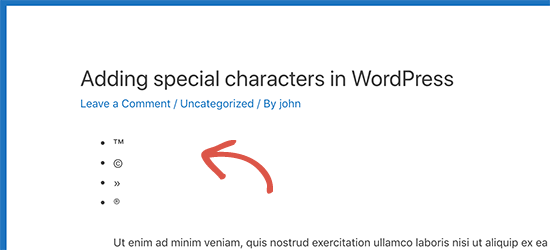
No WPBeginner, frequentemente usamos um caractere especial (») em nossas postagens de blog para guiar os leitores por páginas ou abas específicas, como direcioná-los para a página Plugins » Plugins Instalados.
Este símbolo torna as instruções mais claras e visualmente atraentes, o que melhora a legibilidade para nossos usuários.
Também experimentamos diferentes maneiras de adicionar símbolos de copyright ©, marca registrada ™, registrado ® e outros caracteres especiais. Esses métodos são simples, confiáveis e funcionam perfeitamente sempre que você precisar deles.
Neste guia, vamos guiá-lo pelas abordagens comprovadas que tornarão a adição de caracteres especiais fácil.
💡 Resposta Rápida: 3 Maneiras de Adicionar Caracteres Especiais
Com pouco tempo? Aqui estão os três métodos que abordaremos neste guia:
- Método 1: Usando o Editor de Blocos – Melhor para usuários que só precisam adicionar um símbolo ocasionalmente.
- Método 2: Usando o Plugin Inserir Caracteres Especiais – O método mais rápido se você usa caracteres especiais com frequência em seu conteúdo.
- Método 3: Usando o Editor Clássico – O método integrado para usuários que ainda não mudaram para o editor de blocos.
Por que Adicionar Caracteres Especiais em Postagens do WordPress?
Adicionar caracteres especiais às postagens do blog em seu site WordPress pode tornar seu conteúdo visualmente atraente.
Também pode ajudar a tornar seu conteúdo mais fácil de ler, chamando a atenção do leitor para pontos-chave.
Por exemplo, se você usar o nome da sua empresa em uma postagem de blog, adicionar um caractere de marca registrada ao lado dele ajudará a destacar seu negócio para os leitores.

Além disso, usar caracteres especiais em seus títulos e meta descrições pode fazer com que sua listagem se destaque nos resultados de pesquisa. Isso torna seu conteúdo mais atraente para os usuários. Por sua vez, isso pode melhorar sua taxa de cliques (CTR).
Dito isso, vamos ver como adicionar facilmente caracteres especiais às suas postagens do WordPress. Cobriremos três métodos diferentes, e você pode usar os links rápidos abaixo para pular para o método que deseja usar:
- Method 1: Add Special Characters Using the WordPress Block Editor
- Método 2: Adicionar Caracteres Especiais Usando um Plugin
- Método 3: Adicionar Caracteres Especiais Usando o Editor Clássico do WordPress
- Bônus: Adicionar Emojis em Seus Posts de Blog do WordPress
- Perguntas Frequentes Sobre Caracteres Especiais
Método 1: Adicionar Caracteres Especiais Usando o Editor de Blocos do WordPress
Se você está procurando uma maneira de adicionar caracteres especiais no editor de blocos usando entidades HTML, então este método é para você.
Quando você escreve um post de blog, o WordPress o formata automaticamente em HTML. É a linguagem de marcação usada por quase todos os sites.
Entidades HTML são códigos de caracteres especiais usados em documentos web para exibir símbolos, setas e caracteres que são reservados ou não encontrados em layouts de teclado padrão.
Por exemplo, se você quiser adicionar um símbolo de marca registrada ™, você pode usar o código de entidade HTML ™ para exibi-lo.
Uma ampla gama de caracteres especiais, incluindo letras latinas, símbolos matemáticos, símbolos de moeda, unidades de medida científicas e muito mais, estão disponíveis como entidades HTML.
Para o guia de referência completo, você pode consultar a tabela de referência de entidades de caracteres HTML do W3.org.
Adicionar Caracteres Especiais Usando o Editor de Código
Você também pode adicionar caracteres especiais a posts do WordPress alternando para o editor de código.
Esta opção no editor de blocos permite que os usuários visualizem e editem o HTML, CSS ou JavaScript subjacentes para diferentes blocos. Isso facilita a adição de entidades HTML.
Primeiro, abra um post novo ou existente do WordPress no editor de blocos.
Uma vez lá, clique no menu de três pontos no canto superior direito da tela para abrir um menu suspenso. A partir daqui, clique na opção ‘Editor de Código’.
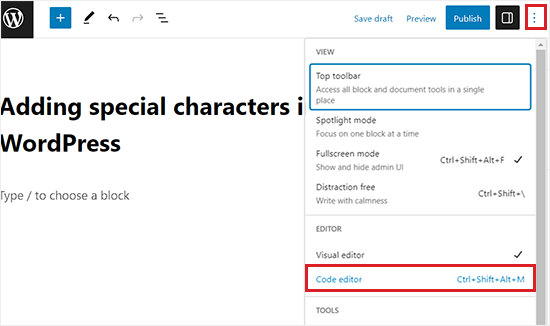
Isso abrirá o editor de código, onde você pode facilmente adicionar as entidades HTML entre o texto.
Por exemplo, se você quiser adicionar um caractere especial de marca registrada ao lado de um nome de produto ou empresa, você pode fazer isso facilmente alternando para o editor de código.
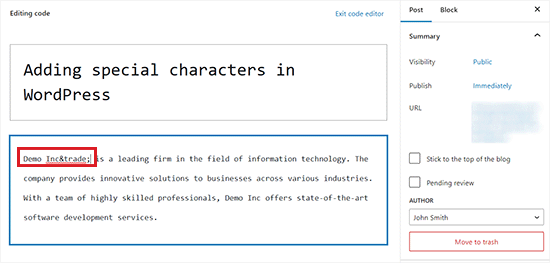
Quando terminar, você pode salvar suas alterações clicando no botão ‘Atualizar’ ou ‘Publicar’.
Agora, você pode visitar seu site WordPress para ver os caracteres especiais em seus posts.
Método 2: Adicionar Caracteres Especiais Usando um Plugin
Se você precisar adicionar caracteres especiais com frequência em seus posts ou páginas do WordPress, usar um plugin pode economizar tempo e esforço em comparação com a pesquisa de códigos de entidade HTML a cada vez.
Usamos o plugin Insert Special Characters no WPBeginner porque ele torna a inserção de símbolos rápida e sem esforço, diretamente do editor de posts. É uma ferramenta simples que economiza cliques e mantém o fluxo de escrita ininterrupto.
Primeiro, você precisa instalar e ativar o plugin Inserir Caracteres Especiais. Para mais detalhes, veja nosso guia passo a passo sobre como instalar um plugin do WordPress.
Após a ativação, abra uma postagem ou página no editor de blocos para adicionar caracteres especiais.
Uma vez lá, selecione um bloco de parágrafo. Você verá uma barra de ferramentas de formatação aparecer onde você deve clicar no ícone ômega.
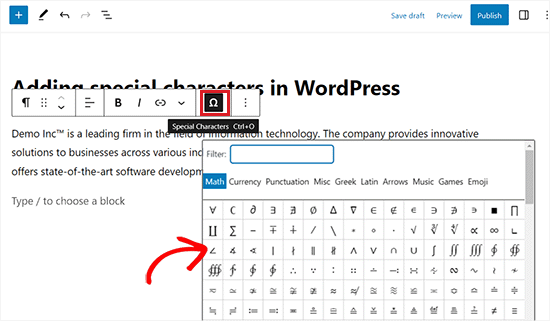
A partir daqui, basta encontrar o caractere especial que você deseja adicionar e clicar nele para inseri-lo no editor.
Quando terminar, não se esqueça de clicar no botão 'Atualizar' ou 'Publicar' para salvar suas alterações.
Método 3: Adicionar Caracteres Especiais Usando o Editor Clássico do WordPress
Se você ainda estiver usando o Editor Clássico, poderá usar este método para adicionar caracteres especiais ao escrever postagens de blog.
Lembre-se de que o Editor Clássico vem com um recurso de caracteres especiais integrado.
Primeiro, abra uma postagem nova ou existente no editor. Em seguida, clique no botão 'kitchen sink'.
Isso expandirá a segunda linha de opções de formatação, onde você deve clicar no botão 'Caractere especial'.
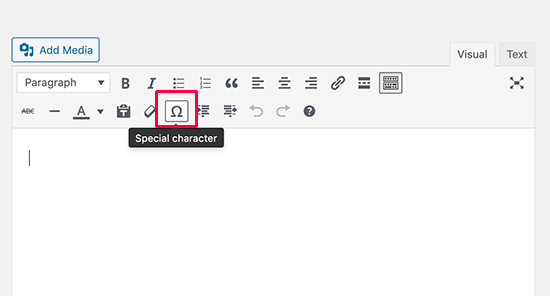
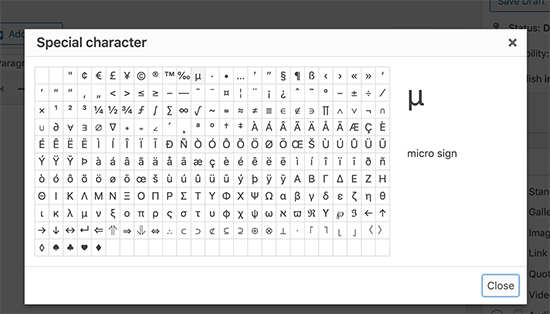
Clicar nele abrirá uma janela pop-up mostrando alguns caracteres especiais comumente usados.
Existem símbolos de moeda, símbolos matemáticos, copyright, sinais registrados, símbolos de marca registrada e muito mais.
Lembre-se, este método só funcionará se você estiver usando o editor de postagens antigo no modo WYSIWYG.
Se você estiver usando no modo editor de texto, precisará alternar para o editor Visual ou usar o método de entidades HTML descrito acima.
A partir daqui, você pode simplesmente clicar no símbolo ou caractere que deseja usar, e ele será adicionado à sua postagem.
Por fim, não se esqueça de clicar no botão 'Atualizar' ou 'Publicar' para salvar suas alterações.
Bônus: Adicionar Emojis em Seus Posts de Blog do WordPress
Além de caracteres especiais, você também pode querer adicionar emojis aos seus posts de blog do WordPress.
Emojis são pequenos ícones de imagem que podem ser usados com texto para expressar emoções. Inserir esses ícones pode adicionar um toque de personalidade ao seu conteúdo.
Você pode facilmente adicionar emojis no editor de blocos do WordPress usando os seguintes atalhos de teclado:
| Sistema Operacional | Atalho de Teclado |
|---|---|
| Windows | Windows + . (Ponto) |
| macOS | Command + Control + Space |
Assim que você pressionar essas teclas, um seletor de emoji nativo aparecerá em sua tela, onde você poderá selecionar o emoji que deseja usar.
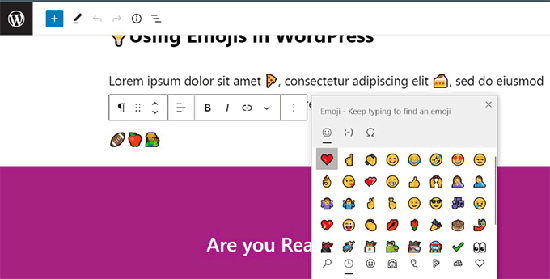
Para instruções detalhadas, veja nosso tutorial sobre como adicionar emojis facilmente ao seu blog WordPress.
Perguntas Frequentes Sobre Caracteres Especiais
Aqui estão algumas perguntas que nossos leitores fizeram com frequência sobre como adicionar diferentes elementos aos seus sites:
Como adiciono acentos no WordPress?
A maneira mais simples de adicionar acentos (como é, ñ ou ü) é usando os recursos nativos do teclado do seu computador. No Mac, pressione e segure uma tecla para ver as opções de acento. No Windows, você pode usar o Mapa de Caracteres integrado ou o Teclado Virtual.
Como adiciono Unicode no WordPress?
Você pode adicionar símbolos Unicode específicos copiando o caractere de um site de referência e colando-o diretamente no editor de blocos. Alternativamente, se você souber o código, pode digitar a entidade HTML (como ♥) dentro do Editor de Código.
Como insiro um emoji em uma postagem do WordPress?
Você pode inserir emojis usando o seletor de emojis nativo do seu sistema operacional. Pressione Windows + . em um PC ou Command + Control + Space em um Mac para abrir o menu e selecionar seu emoji.
Como digito as letras å, ä, ö?
Você pode digitar esses caracteres usando entidades HTML no Editor de Código, como å para å. Se você escreve nesses idiomas com frequência, recomendamos alterar as configurações do layout do seu teclado para suportar caracteres internacionais.
Como adiciono ícones ao texto no WordPress?
Você pode adicionar ícones usando um plugin dedicado como o Font Awesome. Para necessidades mais simples, você pode frequentemente usar emojis ou colar código SVG diretamente em um bloco de HTML Personalizado dentro do seu conteúdo.
Esperamos que este artigo tenha ajudado você a aprender como adicionar caracteres especiais a posts e páginas do WordPress. Você também pode conferir nosso guia para iniciantes sobre como adicionar botões de sublinhado e justificar texto no WordPress e nosso guia para iniciantes sobre como adicionar um link no WordPress.
Se você gostou deste artigo, por favor, inscreva-se em nosso Canal do YouTube para tutoriais em vídeo do WordPress. Você também pode nos encontrar no Twitter e no Facebook.


kzain
Este artigo é incrivelmente útil para quem procura aprimorar suas postagens do WordPress com caracteres especiais! Ele fornece instruções claras e passo a passo que são fáceis de seguir. Incorporar caracteres especiais pode realmente elevar o apelo visual e a legibilidade do seu conteúdo. Obrigado por compartilhar essas dicas e ferramentas práticas!
Dennis Muthomi
I have a site that I write about interior design and was wondering: what is the best way to add the square feet symbol (ft2) when mentioning floor areas?
For example, if I want to note “The room has a total floor area of 64 ft2.”
I want to add a Square(2).
thanks
Comentários WPBeginner
Você pode adicionar isso de algumas maneiras diferentes. Existe uma forma de adicionar sobrescrito através do editor do WordPress, então esta é provavelmente a opção mais fácil. Para fazer isso, confira o Método nº 1 aqui: https://www.wpbeginner.com/beginners-guide/how-to-write-math-equations-in-wordpress/#aioseo-method-1-writing-math-equations-in-wordpress-using-unicode-characters.
Jiří Vaněk
Obrigado pela tabela de caracteres especiais, ou pelo link. Salvei nos meus favoritos para uso pessoal. Há poucas semanas, eu estava procurando um símbolo de copyright especial como este.
Roderick Young
Isso funcionou muito bem para mim, mas no início, cliquei no menu suspenso no editor de blocos e não vi o sinal de Ômega ou "Caracteres Especiais". O Ômega foi realmente adicionado à barra de ferramentas logo à esquerda de Negrito e Itálico, bem à vista.
WPBeginner Support
Thanks for sharing where it moved for you
Admin
Gina Leggio
Na verdade, continuei mexendo com seu conselho e finalmente funcionou de alguma forma. Obrigado.
WPBeginner Support
Glad our recommendations were helpful
Admin
Gina Leggio
Não pareceu funcionar para mim. Quando pré-visualizo minha página, ainda aparece ©. Tentei destacá-lo e depois pressionar o botão "entrada do teclado". O que estou fazendo de errado?
WPBeginner Support
Você vai querer garantir que está adicionando como HTML e não em um bloco de parágrafo, que é o motivo mais comum.
Admin
Gina Leggio
Obrigado pela sua resposta. Isso funcionou, mas quando abro uma pré-visualização em uma nova aba, o símbolo não apareceu; apenas mostrou ©. Por favor, me ajude.
WPBeginner Support
Se for esse o caso, você vai querer verificar com o suporte do seu tema específico para garantir que uma configuração no seu tema não esteja substituindo como deveria funcionar.
Jur Jurr
Oi! Posso simplesmente copiar o símbolo de algum lugar e colá-lo no meu site?
WPBeginner Support
Você certamente pode tentar isso, mas não é garantido que funcione todas as vezes.
Admin
amir ebadi
Obrigado por este artigo incrível
WPBeginner Support
You’re welcome, glad you liked our article
Admin
shafique
bom ler este artigo tão bom. bem escrito. muita informação boa. Obrigado
continue assim.
WPBeginner Support
Thank you, glad you liked our content
Admin
Sra. Anika Tyrone
Este símbolo que estou procurando é: em um quadrado, dentro do quadrado há um círculo quase completo, com uma pequena linha anexada ao lado direito do círculo quase completo. Isso é encontrado no WordPress.com onde o título: “Gerenciamento de Assinaturas” e tem 5 sites. O último da lista é chamado DF Blog e antes dessas palavras há um símbolo como mencionado acima. Agora os outros têm a opção de semanal, /imediato “sob frequência de entrega”, mas para o DF Blog está em branco e não há chance de declarar minha escolha. Você poderia me ajudar nesse assunto? Segunda-feira, 31 de julho de 2017 às 13:18. Aguardando pacientemente sua resposta. Obrigado por dedicar seu tempo para ler este e-mail.
Mark Gandy
Eu nunca tenho um problema em adicionar o TM dentro de uma postagem, são os títulos do Blog e das Postagens onde eles não aparecem. Alguma sugestão?
Marissa
Tão simples! Obrigado por ter esta ferramenta gratuita e útil disponível para pessoas como eu… começando um site profissional, aprendendo passo a passo.
Bella
Como você pode exibir caracteres especiais no aplicativo WordPress?
JMunce
Você poderia fazer um tutorial sobre como adicionar caracteres especiais?
Eu posso codificar unicode para o meu blog, mas nem todo mundo pode ver esses. Eu consigo no meu PC, mas no meu celular eu não os vejo, por exemplo.
Seria ótimo saber como exibi-los para todos os usuários do site.
Obrigado, Justin
Equipe WPBeginner
Ou a fonte ou o sistema operacional que você está usando não suporta o caractere da rupia.
Anchit Shethia
Já enviei um e-mail para a equipe do WP para atualizar o suporte ao caractere da Rúpia. Qual a probabilidade de ser atualizado?
alasdairpage
No Mac é fácil, pressione ctrl+cmd+espaço para emoticons e caracteres especiais (role para a direita para as opções de caracteres especiais).
No Windows não é fácil, mas é possível usando a ferramenta Mapa de Caracteres. Eu nunca usei o Windows 8, mas no Windows 7 e anteriores geralmente está em Iniciar, Programas, Acessórios, Ferramentas do Sistema. Use-o para copiar/colar caracteres em qualquer aplicativo.
Anchit Shethia
Quase todos os caracteres especiais podem ser adicionados em posts do WP, mas eu quero adicionar o símbolo oficial da Rúpia no meu blog. Como posso adicioná-lo? Mesmo que eu copie o símbolo da Wikipedia e o cole, ele não será renderizado. Ajuda?