


Exibir posts em destaque na barra lateral do seu WordPress é uma ótima maneira de destacar conteúdo importante, engajar visitantes e aumentar visualizações de página.
Por exemplo, no WPBeginner, exibimos nossos posts mais recentes, guias úteis e páginas de cupons em nossa barra lateral.
Isso motiva os usuários a explorarem mais nosso conteúdo e ajuda a melhorar nosso tráfego.
Neste artigo, mostraremos como exibir facilmente posts em destaque na barra lateral do WordPress, passo a passo.
Dica de especialista: Se você estiver usando um tema de blocos, primeiro precisará criar uma barra lateral em seu site usando o editor completo do site para poder seguir este tutorial. Para instruções passo a passo, confira nosso guia sobre truques de barra lateral do WordPress para obter resultados máximos.
Por que Adicionar Posts em Destaque na Barra Lateral do WordPress?
As barras laterais são colunas colocadas à esquerda ou à direita da área de conteúdo em seu site WordPress. A maioria dos proprietários de sites usa esse espaço adicionando um formulário de newsletter por e-mail, botões de mídia social, anúncios gráficos ou outros tipos de conteúdo.
Outra maneira de usar a barra lateral é exibindo seus principais artigos como posts em destaque. Isso ajuda você a obter mais tráfego para esses artigos e ajuda seus usuários a descobrir seu melhor conteúdo sem procurá-lo.
E se você monetiza seu site por meio de marketing de afiliados ou conteúdo patrocinado, destacar certos posts pode gerar mais visualizações de página para essas páginas que geram receita.
É melhor destacar postagens de alta conversão na barra lateral que ajudariam a gerar mais inscrições em newsletters ou conversões de vendas.
Veja como destacamos nossos principais artigos no WPBeginner. Este widget de barra lateral aparece em todas as postagens do nosso site.
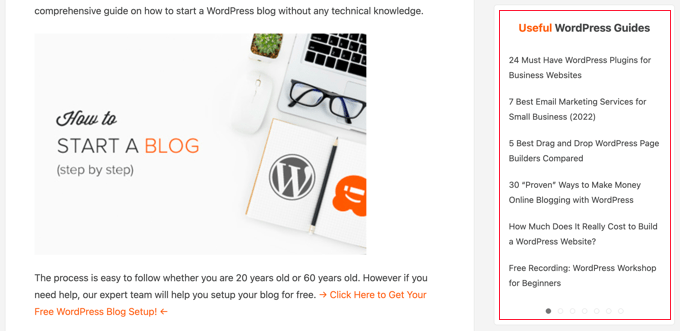
Dito isso, vamos dar uma olhada em como adicionar posts em destaque na barra lateral do WordPress para aumentar suas visualizações de página e engajamento do usuário. Cobriremos quatro métodos, e você pode usar a lista abaixo para navegar rapidamente pelo artigo.
Método 1. Destaque de Postagens na Barra Lateral do WordPress Sem Plugin
Este método é direto e não requer que você instale nenhum plugin em seu site.
Simplesmente vá para a página Aparência » Widgets e adicione um widget de Lista à barra lateral do seu WordPress usando arrastar e soltar.
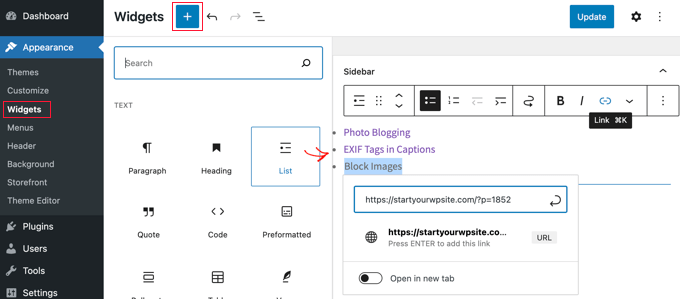
Este widget tem um editor visual na parte superior equipado com alguns botões de formatação. Você pode simplesmente adicionar os títulos das postagens que deseja destacar como uma lista com marcadores.
Para adicionar seus posts em destaque como itens de lista, selecione o título do post e clique no botão de link para adicionar um link ao post do blog.
Você pode adicionar um título à lista em destaque adicionando um widget de Título logo acima da lista.
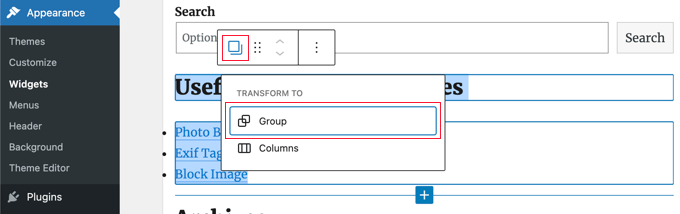
Você pode fazer com que os widgets de Título e Lista atuem como um único bloco criando um grupo. Simplesmente selecione ambos os widgets e clique no ícone de Grupo. Depois disso, você deve selecionar 'Agrupar' no menu suspenso.
Não se esqueça de clicar no botão ‘Atualizar’ para salvar suas alterações.
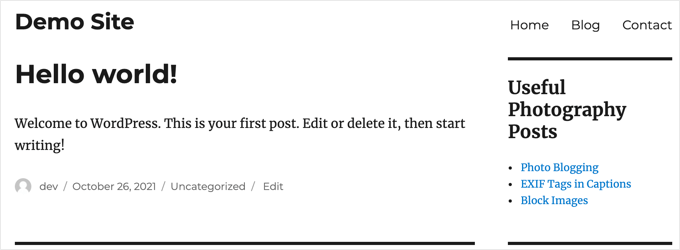
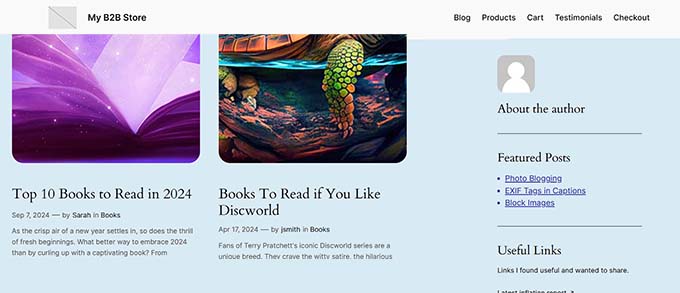
Agora você pode visitar seu site para ver seus posts em destaque em ação. É assim que ficou em nosso site de demonstração.
No entanto, se você estiver usando um tema de blocos, o método acima não funcionará para você.
Nesse caso, visite a página Aparência » Editor no painel do WordPress. Assim que o editor de site completo for aberto, escolha a opção ‘Modelos’ na coluna da esquerda.
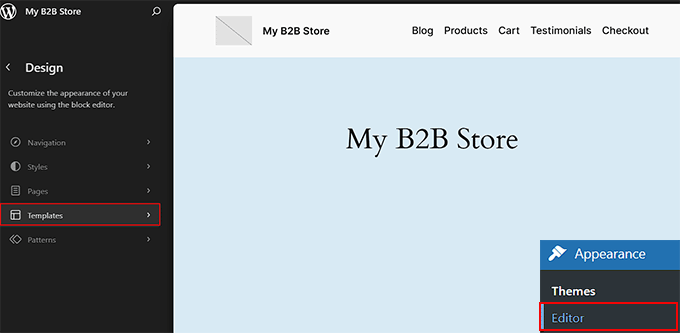
Isso abrirá uma nova página. Aqui, escolha a parte do modelo onde você criou e adicionou sua barra lateral.
Se você ainda não criou um no tema de blocos, consulte nosso tutorial sobre truques de barra lateral do WordPress para maximizar resultados.
Por exemplo, adicionamos a barra lateral à página 'Blog' e escolheremos essa opção.
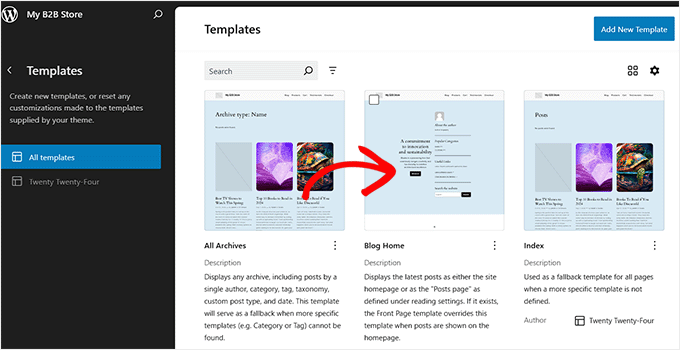
O modelo agora será aberto no editor de site completo.
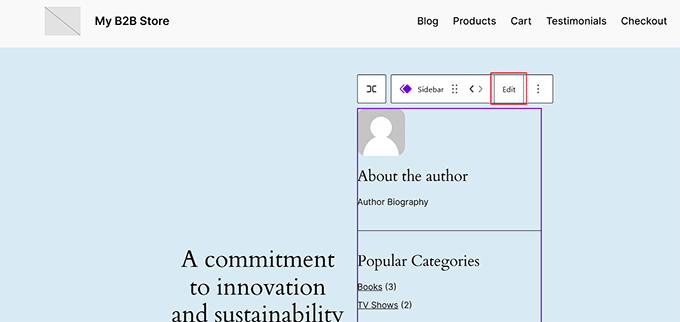
Clique no link 'Editar' na barra de ferramentas da sua barra lateral, na parte superior.
Agora você pode adicionar e personalizar blocos do menu de blocos na coluna da esquerda. A partir daqui, adicione o bloco 'Lista' à barra lateral.
Em seguida, adicione os títulos das postagens para suas postagens em destaque. Você também pode adicionar um link para essas postagens selecionando o texto e clicando no botão 'Adicionar Link' na barra de ferramentas do bloco.
Além disso, você pode adicionar um título para suas postagens em destaque usando o menu de blocos.
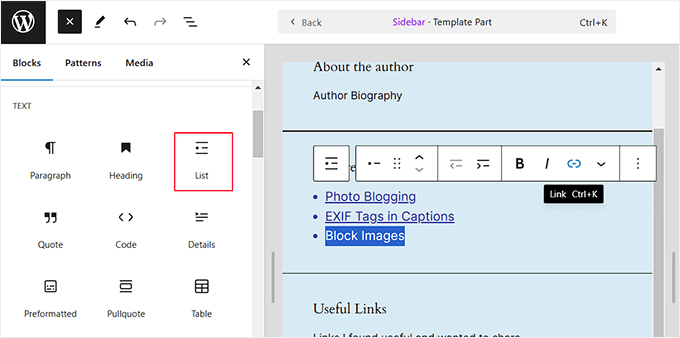
Quando terminar, basta clicar no botão 'Salvar' para armazenar suas configurações. Para instruções mais detalhadas, consulte nosso guia definitivo sobre edição completa do site.
Agora, visite seu site WordPress para ver a lista de postagens em destaque na barra lateral.
Método 2. Destaque de Postagens na Barra Lateral do WordPress Usando Menus
Este método é menos direto, mas permite que você gerencie suas postagens em destaque com mais eficácia.
Em vez de adicionar a lista de posts em destaque em um widget de lista, criaremos um menu de navegação e o exibiremos na barra lateral.
Este método tem a vantagem de que você pode adicionar facilmente novas postagens sem editar o widget e reorganizar a lista com uma interface de arrastar e soltar. Você também poderá usar o menu em vários lugares do seu site sem ter que criar uma nova lista a cada vez.
Criando um Menu de Postagens em Destaque
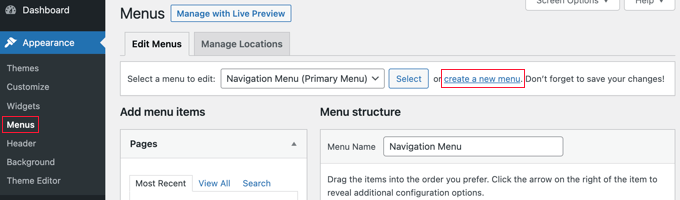
Primeiro, você precisa visitar a página Aparência » Menus e clicar no link ‘criar um novo menu’.
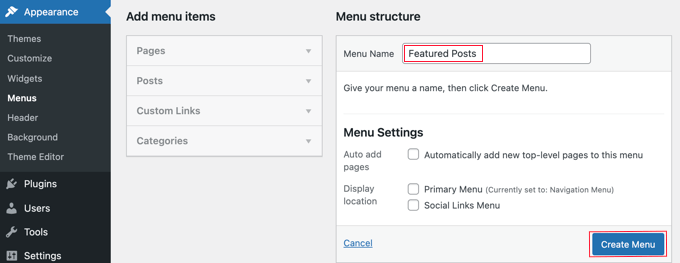
Em seguida, você precisa inserir um nome para o seu menu que o ajude a identificá-lo facilmente sempre que precisar adicioná-lo em algum lugar.
Depois de adicionar um nome, clique no botão ‘Criar Menu’ para continuar.
O WordPress agora criará um novo menu em branco para você.
Agora, você precisa clicar na aba ‘Posts’ da coluna esquerda para expandi-la. A partir daqui, você precisa selecionar os posts que deseja destacar. Você pode encontrá-los em Recentes, Todos ou usar a opção de pesquisa para localizá-los e selecioná-los.
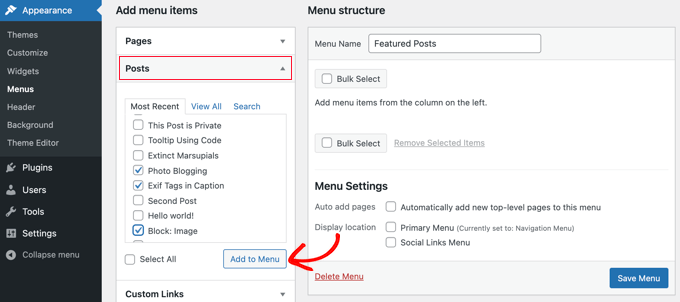
Após escolher os posts que deseja adicionar, clique no botão ‘Adicionar ao Menu’.
Seus posts agora aparecerão na coluna da direita, e você pode editar o título de cada um deles clicando nele. Você também pode reorganizá-los simplesmente arrastando-os para cima ou para baixo.
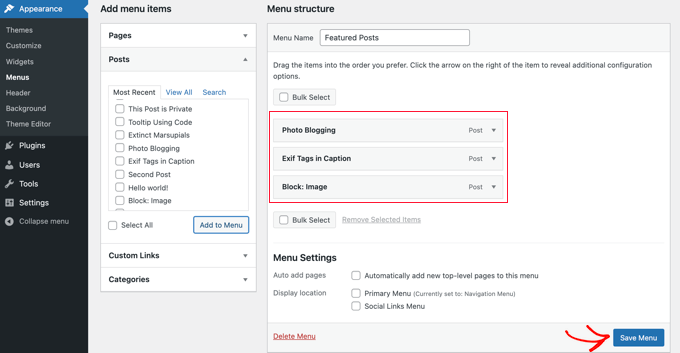
Assim que estiver satisfeito, clique no botão ‘Salvar Menu’ para armazenar suas alterações.
Seu menu agora está pronto para ser usado.
Dica: Se você estiver usando um tema de blocos, acesse a página Aparência » Editor no painel do WordPress e expanda a guia 'Navegação' para criar um menu. Para mais detalhes, consulte nosso tutorial sobre como adicionar um menu de navegação no WordPress.
Adicionando o Menu de Posts em Destaque à Barra Lateral
Simplesmente vá para a página Aparência » Widgets e adicione o widget 'Menu de Navegação' à sua barra lateral usando arrastar e soltar.
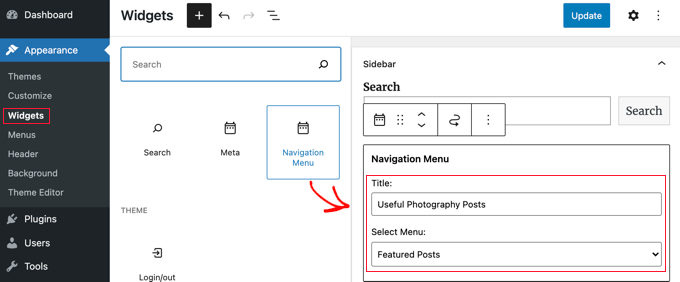
Em seguida, você precisa fornecer um título para o widget do seu menu da barra lateral e, em seguida, selecionar o menu de posts em destaque que você criou anteriormente no menu suspenso.
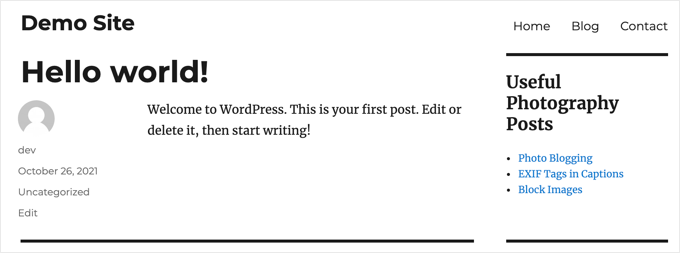
Não se esqueça de clicar no botão ‘Atualizar’ para salvar as configurações do seu widget. Agora você pode visitar seu site para ver sua lista de posts em destaque em ação.
Método 3. Adicionando Postagens em Destaque no WordPress Usando Blocos
Alternativamente, você pode querer exibir seus posts em destaque dentro de um post ou página do WordPress. Esta é uma boa opção se você estiver usando o editor de páginas para criar um layout de página inicial personalizado, ou se o seu tema não tiver uma barra lateral.
Este método é semelhante ao Método 1, mas permite que você destaque posts em seus posts e páginas do WordPress em vez da barra lateral.
Simplesmente edite um post ou página do WordPress onde você deseja exibir seus posts em destaque. Na tela de edição do post, você deve clicar no botão adicionar novo bloco (+) na parte superior e, em seguida, adicionar o bloco Lista à sua área de conteúdo.
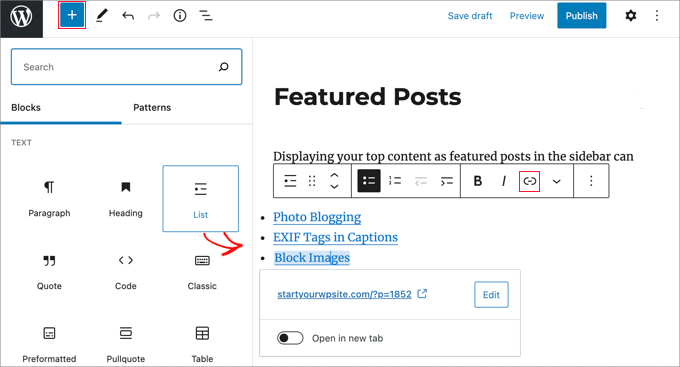
Agora, você precisa adicionar o título de cada postagem de blog que deseja destacar como um item na lista. Em seguida, selecione o texto e clique no botão de link na barra de ferramentas para criar um link para o artigo.
Quando terminar, você pode salvar suas alterações e atualizar ou publicar a postagem.
Como Tornar o Bloco de Posts em Destaque um Padrão
Um ótimo recurso do editor de blocos é que você pode salvar um bloco como um ‘Padrão’ e, em seguida, adicionar o mesmo bloco a quaisquer postagens ou páginas que desejar.
Para criar um padrão para o seu bloco de posts em destaque, clique no ícone do menu de três pontos na barra de ferramentas e selecione 'Criar Padrão'.
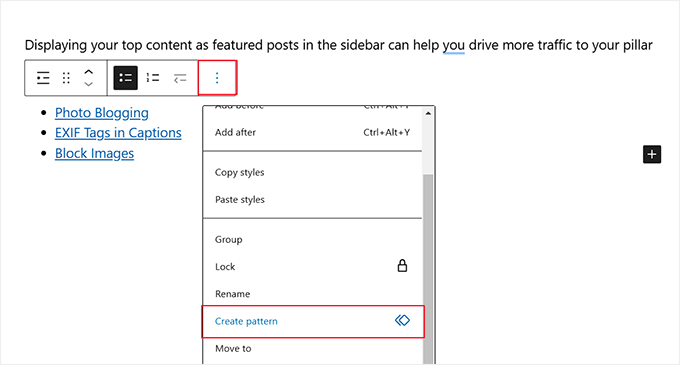
Em seguida, você será solicitado a fornecer um nome para o seu padrão. Dê um nome que ajude você a identificá-lo facilmente mais tarde.
Você também pode escolher uma categoria, se desejar.
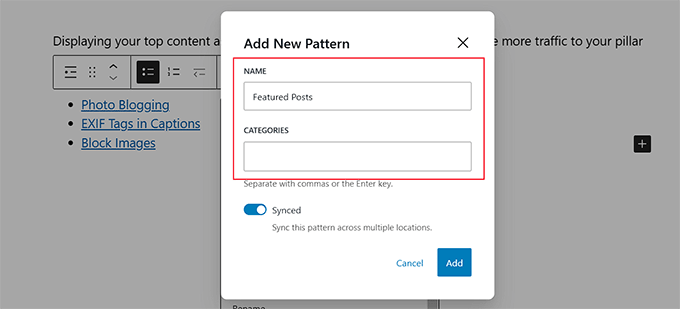
Quando terminar, clique no botão 'Adicionar'.
Agora, você pode facilmente adicionar o bloco de posts em destaque sempre que editar uma postagem ou página. Simplesmente clique no botão 'Adicionar Novo Bloco' (+) e mude para a aba 'Padrões'. Em seguida, digite o nome do seu padrão para encontrá-lo.
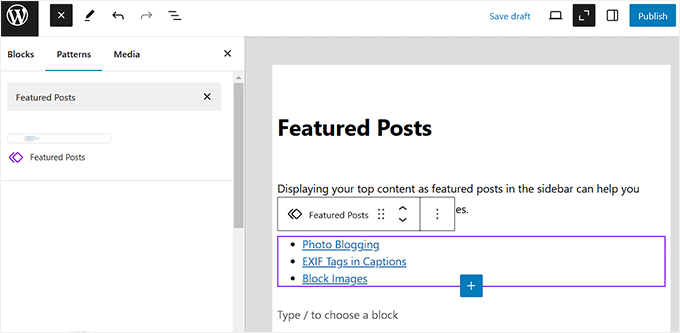
Você também pode editar esses padrões, e eles serão atualizados automaticamente em todos os lugares. Para mais detalhes, veja nosso artigo sobre como adicionar blocos reutilizáveis no WordPress.
Método 4. Exibindo Postagens em Destaque no WordPress com Miniaturas
Uma lista simples e comum de links pode muitas vezes passar despercebida pelos seus usuários. Usar um plugin para exibir miniaturas com seus posts em destaque ajudará os usuários a notá-los com mais facilidade.
Primeiro, você precisa instalar e ativar o plugin MonsterInsights. Para mais detalhes, veja nosso guia passo a passo sobre como instalar um plugin do WordPress.
Dica de especialista: No WPBeginner, usamos o plugin MonsterInsights para monitorar o tráfego do nosso site, e ele tem sido inestimável para nos ajudar a desenvolver estratégias de conteúdo que geram conversões. Para detalhes, veja nossa análise do MonsterInsights.
Você precisará de uma conta MonsterInsights Plus ou superior para exibir posts em destaque e acessar recursos avançados de rastreamento. Há também uma versão MonsterInsights Lite que permite começar com análises em seu site.
Após a ativação, você será levado à tela de boas-vindas do MonsterInsights dentro do seu painel do WordPress. Clique no botão ‘Iniciar o Assistente’ para configurar o plugin e conectar o Google Analytics ao WordPress.

Você pode seguir nosso guia passo a passo sobre como adicionar o Google Analytics ao WordPress.
Uma vez que o plugin esteja configurado, você precisará ir para Insights » Posts Populares na sua área de administração do WordPress. Aqui, você pode selecionar um tema para o seu widget de posts populares.
Você deve começar clicando na aba ‘Popular Posts Widget’ no topo da página. No entanto, se você quiser exibir a lista de posts em destaque em um post ou página, então você deve escolher a aba ‘Inline Popular Posts’ em vez disso.
Em seguida, você deve selecionar um tema clicando nele.
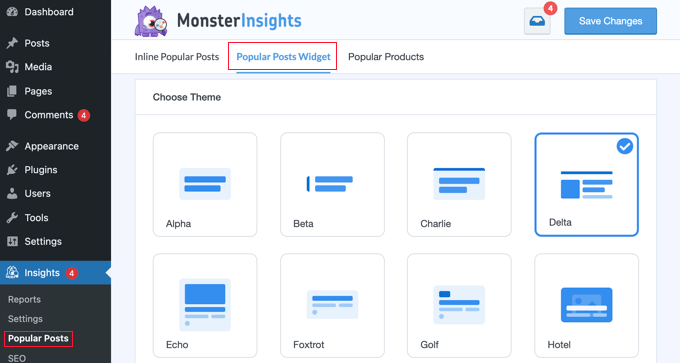
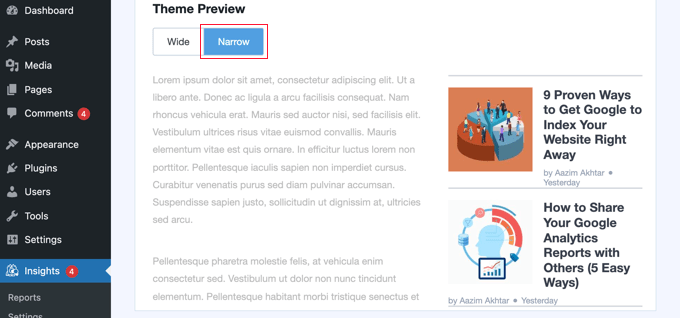
Você verá imediatamente uma prévia desse tema na área de Prévia do Tema abaixo. Você precisará clicar na opção Filtrar para ver a lista como um widget.
Nem todos os temas exibem miniaturas com o título do post, então certifique-se de escolher um que o faça. Você terá que selecionar o tema novamente ao adicionar o widget à barra lateral do seu WordPress, então anote-o.
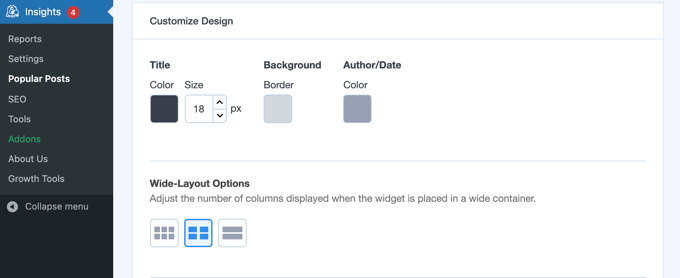
Agora você pode rolar para baixo até a seção ‘Personalizar Design’.
Aqui, você pode ajustar a cor, o tamanho e o fundo do título, autor e data. Se você estiver colocando a lista em um post ou página, então você também pode escolher o número de colunas que serão usadas.
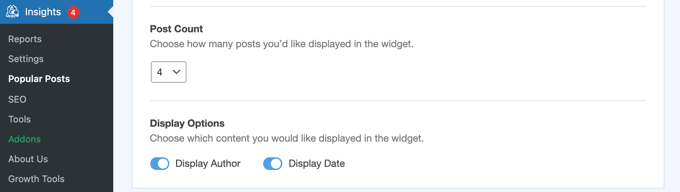
A configuração Contagem de Posts permite que você escolha quantos posts exibir no widget. O menor número de posts que você pode exibir é 2, e o maior é 10.
Você também pode escolher quais informações serão exibidas com o título e a miniatura da postagem. Por padrão, o autor e a data da postagem também serão exibidos, mas você pode desativar essas configurações usando os botões de alternância.
Em seguida, você precisará rolar para baixo até a seção Comportamento das configurações.
A opção Estilização de Widget permite que usuários avançados estilitem a lista de posts em destaque usando código CSS personalizado. Para este tutorial, ficaremos com os estilos padrão.
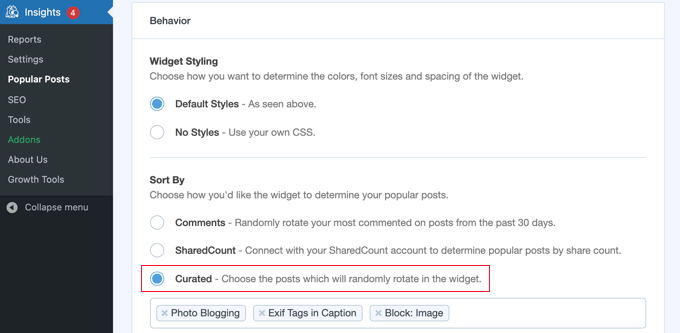
Você deve ordenar a lista usando a opção Curada. Isso permite que você selecione as postagens que serão apresentadas. Alternativamente, você pode ter postagens populares escolhidas automaticamente clicando nas opções Comentários ou SharedCount.
Para adicionar uma postagem à lista, basta começar a digitar o título dela. Uma lista de postagens correspondentes será exibida, e você pode clicar na correta.
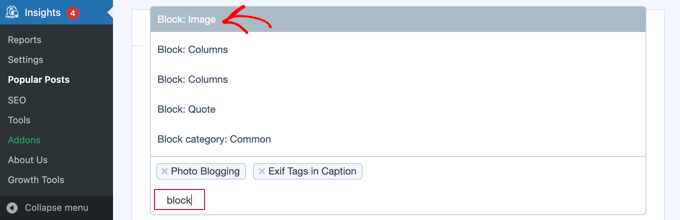
Certifique-se de incluir pelo menos o mesmo número de postagens que a configuração Contagem de Postagens acima. Se você incluir mais postagens, o widget alternará aleatoriamente entre elas.
A configuração Automatizada + Curada inclui automaticamente suas cinco postagens mais populares na rotação. Para ativá-la, basta alternar as configurações.
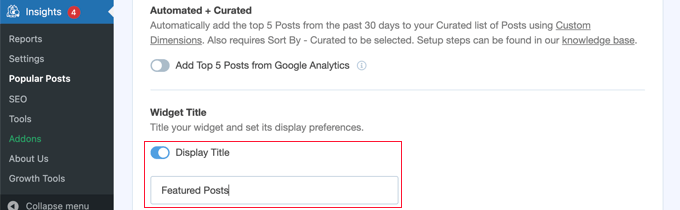
O Título do Widget permite que você exiba um título na parte superior do widget. Sinta-se à vontade para adicionar um título aqui, mas você terá que digitá-lo novamente ao adicionar o widget à sua barra lateral.
Existem muitas outras configurações para o widget Postagens Populares do MonsterInsights. Para este tutorial, usaremos as configurações padrão para as opções restantes.
Quando terminar, role de volta para o topo da página e clique no botão 'Salvar Alterações' para tornar o novo widget disponível em seu site.

Agora você precisa navegar para Aparência » Widgets.
Aqui, adicione o widget 'Postagens Populares – MonsterInsights' à sua barra lateral usando arrastar e soltar.
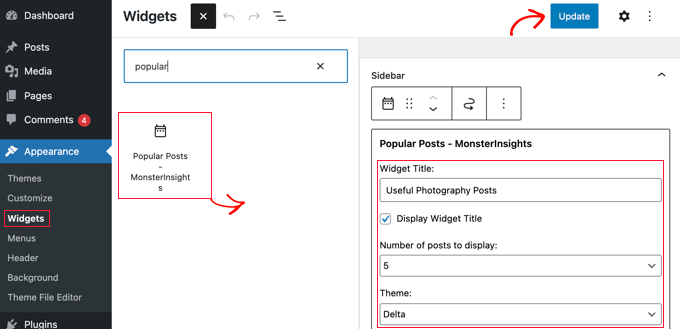
Você precisará inserir um título para o widget, selecionar o número de posts a serem exibidos e escolher o mesmo tema usado anteriormente no tutorial. Ao terminar, não se esqueça de clicar no botão ‘Atualizar’ para salvar as configurações do seu widget.
Bônus: O bloco ‘Posts Populares MonsterInsights’ também estará disponível no editor de site completo se você estiver usando um tema de blocos.
Sinta-se à vontade para visitar seu site para ver seus posts em destaque com miniaturas. É assim que ficou em nosso site de demonstração.
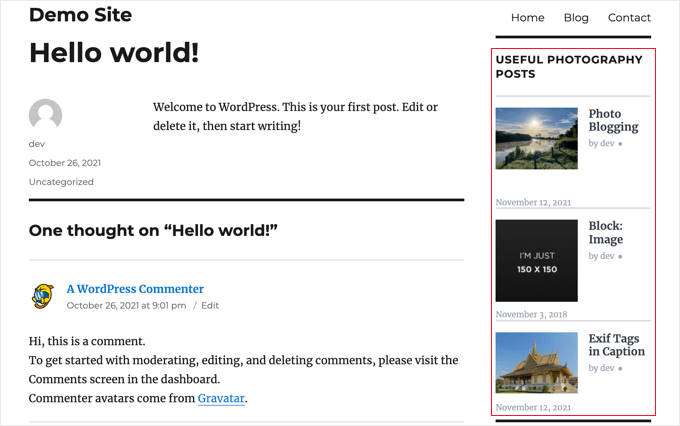
Esperamos que este artigo tenha ajudado você a aprender como destacar facilmente posts na barra lateral do WordPress. Você também pode querer ver nosso guia sobre dados de marketing de sites que você deve rastrear e nossas principais escolhas de especialistas para os melhores plugins de posts relacionados para WordPress.
Se você gostou deste artigo, por favor, inscreva-se em nosso Canal do YouTube para tutoriais em vídeo do WordPress. Você também pode nos encontrar no Twitter e no Facebook.



Shubham Davey
Como vocês estão tendo paginação de menu pontilhada na caixa de posts em destaque?
WPBeginner Support
Se você se refere ao nosso widget de guias úteis, você vai querer dar uma olhada em nosso artigo abaixo:
https://www.wpbeginner.com/wp-tutorials/how-to-add-jquery-tabber-widget-in-wordpress/
Admin