


Já notou como algumas postagens de blog do WordPress chamam sua atenção enquanto outras são completamente ignoradas? Geralmente há um motivo simples: imagens em destaque. Postagens sem essas miniaturas atraentes são praticamente invisíveis, não importa quão bom seja o conteúdo.
Na WPBeginner, fazemos questão de sempre usar imagens em destaque atraentes para nossas postagens de blog. Não apenas para deixar as coisas bonitas, mas porque elas têm um impacto real no engajamento e na forma como as pessoas interagem com nosso conteúdo.
A boa notícia é que adicionar imagens em destaque é muito simples. Você apenas carrega uma imagem, a define como miniatura da postagem e ela instantaneamente torna seu conteúdo mais polido e profissional.
Neste guia, mostraremos exatamente como adicionar imagens em destaque às suas postagens do WordPress. Também compartilharemos os truques que aprendemos para fazê-las funcionar ainda melhor. 🎨
Um Guia para Iniciantes sobre Imagens em Destaque no WordPress
Imagens em destaque são um recurso de tema do WordPress. Quase todos os temas do WordPress vêm com suporte integrado para imagens em destaque, que são exibidas lindamente em diferentes áreas do seu site WordPress.
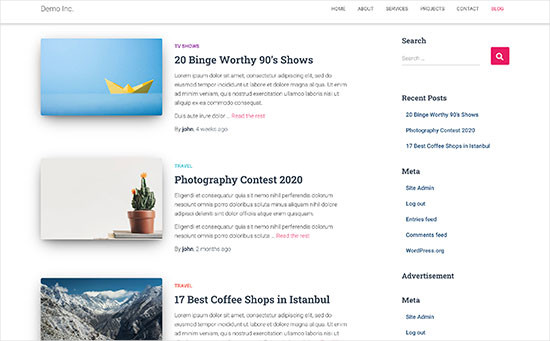
Como humanos, achamos os elementos visuais mais envolventes do que texto simples. Imagens em destaque ajudam você a tornar suas páginas de blog mais atraentes.
Eles também ajudam a aumentar o engajamento do usuário, incentivando-o a explorar mais páginas. Mecanismos de busca e sites de mídias sociais também podem usar essas imagens e exibi-las nos resultados de busca e feeds de notícias de mídias sociais.
Na maioria das vezes, as imagens destacadas são usadas para posts de blog, mas você também pode definir imagens destacadas para páginas e tipos de postagem personalizados.
💡 Observação: Imagens destacadas não são o mesmo que imagens de capa. Veja a diferença entre imagem de capa e imagem destacada no WordPress.
Com isso em mente, mostraremos como adicionar facilmente imagens destacadas no WordPress. E aqui está uma visão geral rápida de todos os tópicos que abordaremos neste guia:
- Adicionando Miniatura de Postagem ou Imagem Destacada no WordPress
- Como Encontrar e Usar Imagens Destacadas de Forma Eficaz
- Guia do Desenvolvedor de Temas para Imagens Destacadas e Miniaturas de Postagem no WordPress
- Perguntas Frequentes Sobre Imagens Destacadas no WordPress
- Recursos Adicionais para Otimizar Imagens Destacadas
- Tutorial em Vídeo
Vamos começar!
Adicionando Miniatura de Postagem ou Imagem Destacada no WordPress
Para adicionar uma imagem destacada a um post do WordPress, basta editar ou criar um novo post de blog.
No editor de conteúdo, você encontrará a aba de imagem destacada na coluna da direita. Aqui, você precisa clicar na área 'Definir imagem destacada'.
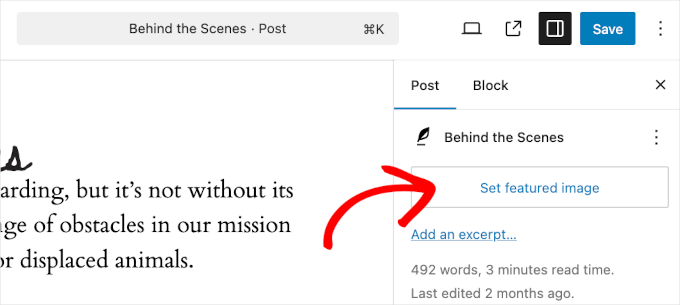
Isso abrirá a janela pop-up do uploader de mídia do WordPress.
A partir daqui, você pode fazer upload de uma imagem do seu computador ou usar uma imagem existente da sua biblioteca de mídia.

Se você estiver carregando um novo arquivo de imagem, não se esqueça de adicionar o texto alternativo e o título da imagem.
Estes dois podem ser correspondências exatas, como no exemplo abaixo:
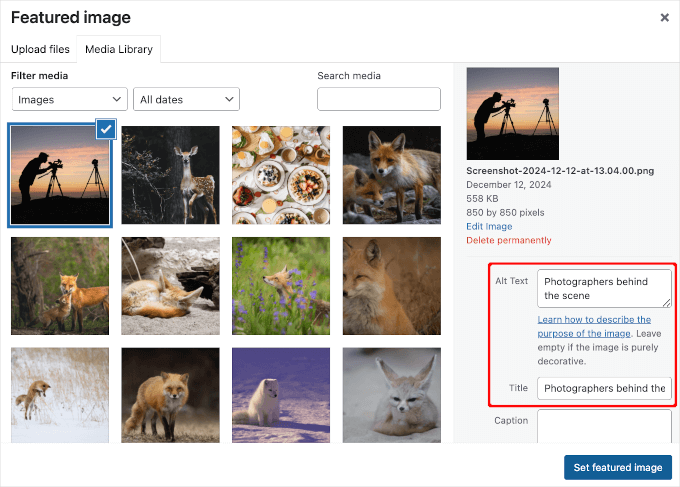
Quando terminar, você pode clicar no botão ‘Definir Imagem Destacada’.
O WordPress agora mostrará uma prévia da imagem destacada na coluna da direita. No entanto, a imagem destacada real terá uma aparência diferente dependendo do seu tema do WordPress.
Agora você pode salvar ou publicar seu post ou visualizá-lo para ver como a imagem destacada aparecerá em seu site ativo.
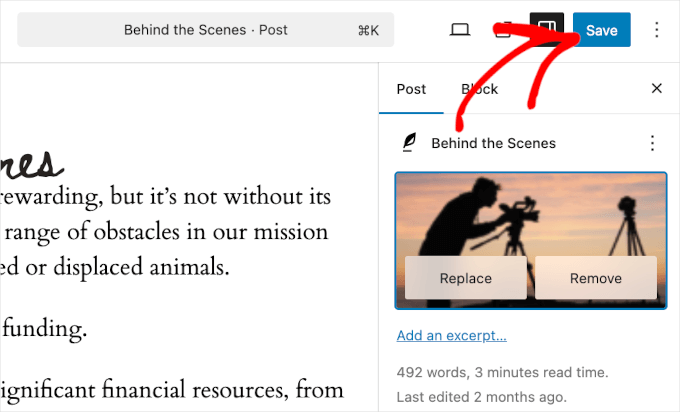
Dependendo das configurações definidas pelo desenvolvedor do seu tema, sua imagem destacada aparecerá automaticamente com seus posts.
Veja como fica em nossa página ‘Blog’:

Como Encontrar e Usar Imagens Destacadas de Forma Eficaz
A próxima grande questão que a maioria dos iniciantes encontra é onde encontrar imagens para usar como imagens destacadas.
Você não pode simplesmente usar a pesquisa de imagens do Google e usar qualquer imagem da internet. Essas imagens são protegidas por leis de direitos autorais, e usá-las sem a devida permissão pode causar problemas legais.
Felizmente, existem vários recursos disponíveis que você pode usar para encontrar imagens gratuitas para seus posts de blog.
Nossos favoritos são:
- Shutterstock – Eles têm algumas imagens gratuitas, mas o valor real vem de seus planos pagos, que dão acesso a toneladas de fotos, ilustrações, desenhos, vídeos de alta qualidade e muito mais.
- Unsplash – Um recurso online popular que publica imagens de alta resolução que você pode usar em seu site e outros projetos.
- Negative Space – Uma coleção bem organizada de imagens livres de direitos autorais.
- New Old Stock – Uma coleção de fotografias vintage de arquivos públicos.

💡 Observação: Todas essas fontes fornecem imagens de alta resolução, o que significa que elas são grandes em tamanho de arquivo e dimensões. Você precisará otimizar imagens para a web antes de usá-las como imagens destacadas.
Agora, observe que as imagens destacadas são gerenciadas pelo seu tema do WordPress. Para alterar como seu tema exibe as imagens destacadas, você precisará de algum CSS básico ou habilidades de codificação do WordPress.
Se você se sente confortável com codificação, continue lendo para mais dicas.
Guia do Desenvolvedor de Temas para Imagens Destacadas e Miniaturas de Posts no WordPress
A imagem destacada é um recurso popular suportado por quase todos os temas do WordPress. Em situações raras, você pode encontrar um tema que não suporta imagens destacadas, ou você pode não gostar de como eles lidam com imagens destacadas.
Nesse caso, você pode adicionar suporte a imagens destacadas ao seu tema ou alterar como elas aparecem.
Se você se sente confortável editando arquivos de tema do WordPress e entende um pouco de CSS personalizado, então você pode fazer isso sozinho.
Se o seu tema não suporta imagens destacadas, você não verá a opção de adicionar uma imagem destacada no editor de conteúdo.
Para adicionar suporte a imagem destacada em um tema do WordPress, você precisa adicionar esta linha de código no arquivo functions.php do seu tema:
add_theme_support( 'post-thumbnails' );
Não recomendamos editar diretamente o arquivo functions.php do seu site se você não for um desenvolvedor. O menor erro pode quebrar o site e causar inúmeros erros.
Uma maneira mais fácil de adicionar código personalizado é usando WPCode, o melhor plugin de trechos de código para WordPress. Você pode gerenciar facilmente todos os trechos de código personalizados usando o plugin e não precisa se preocupar em estragar seu site.
Algumas de nossas marcas parceiras realmente usam o WPCode para adicionar e gerenciar trechos de código personalizados em seus sites. Nós também testamos a ferramenta, e você pode encontrar tudo sobre ela em nossa análise detalhada do WPCode.

Primeiro, você precisará instalar e ativar o plugin WPCode. Se precisar de ajuda, consulte nosso guia sobre como instalar um plugin do WordPress.
Após a ativação, você pode ir para Snippets de Código » + Adicionar Snippet no seu painel do WordPress. A partir daqui, basta selecionar a opção ‘Adicionar Seu Código Personalizado (Novo Snippet)’.

Em seguida, você pode inserir seu código personalizado na área ‘Pré-visualização do Código’.
Não se esqueça de clicar no menu suspenso ‘Tipo de Código’ e selecionar ‘Snippet PHP’ como o tipo.
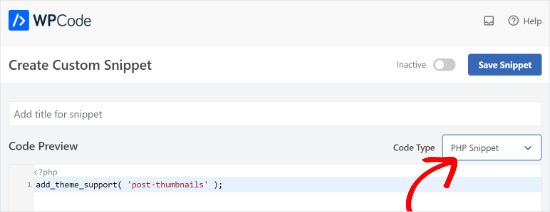
Assim que terminar, você pode rolar para baixo e selecionar o método de Inserção para o seu código.
O WPCode usará a opção ‘Inserir Automaticamente’ por padrão e executará o código em todos os lugares. No entanto, você pode alterar o local e selecionar para executar o código em um local específico, como o cabeçalho, rodapé, antes de um parágrafo e muito mais.
Há também um método de Shortcode, onde você pode inserir um shortcode manualmente para executar o código.
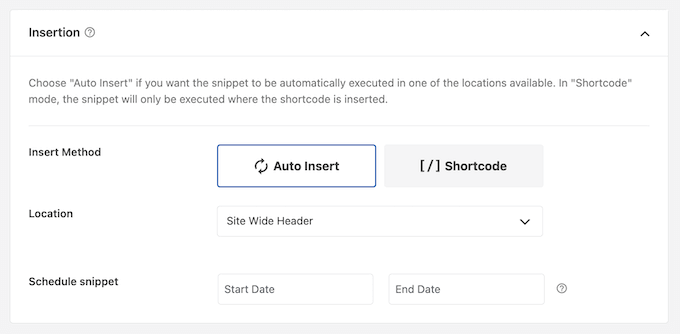
Para este tutorial, você pode usar o método padrão e inserir o código automaticamente em todos os lugares.
Assim que terminar, basta clicar no alternador no topo para ativar o snippet e depois clicar no botão ‘Salvar Snippet’.
Este código habilitará o suporte a imagem destacada para posts e páginas. Agora você pode ir para o editor de blocos do post ou página, e verá a opção de imagem destacada ativada.
No entanto, quando você define uma imagem destacada, ela não será exibida automaticamente no seu tema WordPress. Para exibir imagens destacadas no seu tema, você precisa editar seus modelos e adicionar esta linha de código onde você deseja exibir a imagem destacada:
<?php the_post_thumbnail(); ?>
Os arquivos nos quais você adiciona o código acima variarão dependendo do seu tema. Você vai querer adicionar o código dentro do seu loop de posts.
🔗 Relacionado: Veja a tabela de referência da hierarquia de temas do WordPress para entender melhor como os temas funcionam.
Configure o Tamanho das Suas Imagens Destacadas
O código acima é a função básica que você precisa para adicionar suporte a imagem destacada e exibir imagens destacadas no seu tema.
Para definir o tamanho da imagem para imagens em destaque que você carrega, você precisa adicionar esta linha de código ao seu arquivo functions.php ou snippet do WPCode.
set_post_thumbnail_size( 50, 50);
Os parâmetros para set_post_thumbnail_size estão nesta ordem: largura, altura.
Você também pode definir tamanhos de imagem adicionais para usar com a função the_post_thumbnail(). Por exemplo:
// Image size for single posts
add_image_size( 'single-post-thumbnail', 590, 180 );
Neste exemplo, adicionamos um novo tamanho de imagem chamado single-post-thumbnail com 590px de largura e 180px de altura.
Para usar este tamanho de imagem em nosso tema, ainda precisaremos adicioná-lo ao arquivo de tema apropriado.
Para saber mais, consulte nosso guia sobre como adicionar tamanhos de imagem adicionais no WordPress para mais detalhes.
Se você já fez upload de imagens destacadas anteriormente, mas elas ainda aparecem em outro tamanho, você precisará regenerar miniaturas e tamanhos de imagem para posts mais antigos.
Abaixo está um exemplo da função de imagem em destaque com um tamanho de imagem específico.
<?php the_post_thumbnail( 'single-post-thumbnail' ); ?>
Esta é a versão detalhada da funcionalidade completa. Há muitas outras coisas que você pode fazer com imagens em destaque.
Perguntas Frequentes Sobre Imagens Destacadas no WordPress
Como iniciante, você pode encontrar perguntas ou problemas ao usar imagens em destaque em seu blog. Aqui estão apenas algumas das perguntas mais frequentes sobre imagens em destaque.
1. Por que a imagem em destaque aparece duas vezes em meus posts?
Às vezes, iniciantes adicionam uma imagem em destaque e depois adicionam a mesma imagem dentro da parte de conteúdo do editor de posts.
Tudo o que você precisa fazer é remover a imagem da área de conteúdo e usar apenas a caixa de metadados da imagem destacada para adicionar a imagem destacada. Para mais informações sobre este tópico, veja nosso artigo sobre como corrigir a imagem destacada aparecendo duas vezes no WordPress.
2. Qual é a diferença entre a imagem de capa e a imagem destacada?
As imagens de capa são usadas na área de conteúdo de seus posts ou páginas. Elas são normalmente usadas para separar diferentes seções de uma página ou post extenso.
A imagem destacada é a imagem representativa de um artigo. Ela aparece antes ou ao lado do conteúdo, mas não dentro do artigo em si.
Para mais informações sobre este tópico, consulte nosso guia sobre a diferença entre a imagem de capa e a imagem destacada no WordPress.
3. Como você exibe imagens destacadas ao lado das postagens recentes do blog?
O editor de blocos do WordPress vem com um bloco 'Posts Recentes' que permite exibir posts recentes com miniaturas de posts.
Você também pode exibir posts recentes com miniaturas em widgets de barra lateral usando um plugin. Para mais detalhes, veja nosso artigo sobre como exibir posts recentes no WordPress.
4. Como você lembra os autores de adicionar imagens destacadas no WordPress?
Imagens destacadas são exibidas proeminentemente em sua página inicial, página do blog e outras páginas de arquivo.
Se você ou outro autor em seu blog esqueceu de definir uma e publicou o post, ele aparecerá sem uma imagem destacada. Isso ficará feio e inconsistente, o que não é bom para a experiência do usuário.
Você pode instalar e ativar o plugin PublishPress Checklist, que mostrará uma notificação quando alguém tentar publicar um post sem uma imagem destacada.
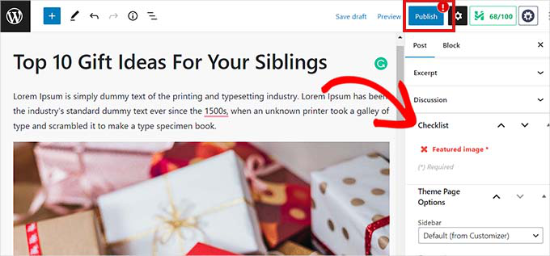
Para mais detalhes, veja nosso artigo sobre como exigir imagens destacadas no WordPress.
5. Por que minha imagem destacada não está aparecendo no WordPress?
Existem várias razões pelas quais sua imagem destacada não está sendo exibida em seu site WordPress. Por exemplo, você pode estar tentando fazer upload de um arquivo de imagem muito grande. Ou, um plugin ou tema pode estar restringindo a exibição da imagem.
Para resolver este problema, confira nosso guia sobre como corrigir a imagem destacada não aparecendo no WordPress.
Recursos Adicionais para Otimizar Imagens Destacadas
Você também pode ler nossos outros guias e tutoriais sobre como aproveitar ao máximo as imagens destacadas em seu site:
- Como editar imagens destacadas em massa no WordPress
- Como adicionar miniaturas / imagens destacadas múltiplas em posts no WordPress
- Como Definir uma Imagem Destacada Padrão no WordPress (Maneira Fácil)
- Imagem de Capa vs. Imagem em Destaque no Editor de Blocos do WordPress (Guia para Iniciantes)
- Como Ocultar Imagens em Destaque em Posts Individuais no WordPress
Tutorial em Vídeo
Antes de ir, você pode querer conferir nosso tutorial em vídeo para adicionar imagens em destaque ou miniaturas de posts no WordPress.
Esperamos que este artigo tenha ajudado você a aprender como adicionar imagens destacadas ou miniaturas de posts no WordPress. Você também pode conferir nosso útil guia sobre como implementar lazy load de imagens facilmente para melhorar a velocidade do seu site e nosso guia para iniciantes em SEO de imagens.
Se você gostou deste artigo, por favor, inscreva-se em nosso Canal do YouTube para tutoriais em vídeo do WordPress. Você também pode nos encontrar no Twitter e no Facebook.




Esch
O que preciso fazer para que a imagem destacada apareça apenas ao lado de cada post na lista do blog, mas não quando você está lendo posts individuais? Devo inserir a linha de código no meu arquivo index.php ou há algo mais? Obrigado!
Jurgen
Olá,
é possível incorporar um código como imagem destacada? Por exemplo: Getty Images oferece fotos gratuitas para blogueiros. Assim que eu copio o código, é fácil incorporá-lo na postagem, mas preciso das fotos como minha imagem destacada. Existe alguma maneira de fazer isso? Plugin?
Obrigado pela sua ajuda!
lauren lynch
Não consigo encontrar a parte de imagens destacadas nisso e posso usar isso para um laptop HP Windows?????
WPBeginner Support
Você tem certeza de que está usando um site WordPress.org auto-hospedado? Consulte nosso guia sobre a diferença entre WordPress.org auto-hospedado vs blog gratuito WordPress.com.
Admin
Sumit Kumar Gogawat
Quero remover o espaço em branco da imagem destacada do post do WordPress. Você pode me ajudar, por favor.
carlita
Preciso de ajuda com fotos distorcidas na aparência do site no celular. Quando você clica em ler mais, as fotos ficam distorcidas, alguém pode explicar o que preciso fazer. obrigado
Adam
Como edito uma postagem para que a imagem fique ao lado da descrição de uma postagem de blog?
Harini
Não sei como converter um arquivo HTML para WordPress. Como iniciante, você pode me ajudar?
Astha
thanks
Abs
Olá,
Obrigado pelas informações. Tenho acompanhado este blog e ele tem ajudado muito.
Tenho uma pergunta sobre a miniatura.
1. É possível que a miniatura ou imagem destacada apareça na lista de posts do blog, mas quando o usuário clica e abre a postagem inteira, a imagem destacada seja ocultada?
2. Ou é possível que uma das imagens dentro da postagem seja usada como imagem destacada?
O motivo para isso é que, no meu blog, nem todas as postagens têm uma imagem no início. Quando defino uma imagem destacada, ela é inserida automaticamente no início da postagem.
Obrigado.
Isabel
Olá, consigo fazer o upload de uma imagem destacada com sucesso, mas quando abro a postagem, a imagem não aparece. Qual pode ser o problema? Para um melhor entendimento, você pode verificar minha postagem abaixo para entender o que quero dizer. Eu também uso o plugin WP Smush, então não tenho certeza se isso afeta.
Gaby
Eu estava usando o Timthumb há um tempo, e eu estava meio receosa de mudar para as imagens destacadas nativas do WordPress, mas este tutorial funcionou perfeitamente – e o WordPress está lidando com imagens de tamanhos diferentes sem problemas! Então, muito obrigada por ele!
Abraços!
Tracy Quinn
Obrigada pelo artigo, me ajudou muito hoje, agora tenho imagens na minha lista de posts do blog.
Abraços Tracy
Filip
Obrigado por tornar tudo tão simples! Eu estava apavorada de mexer no código, mas com sua ajuda finalmente consertei a coisa que me incomodava há dias!
Obrigado!
Barry Richardson
Defini uma Imagem Destacada para a maioria das minhas postagens de blog. (Em cada caso, a imagem já está presente na postagem.) Minha configuração de Leitura está definida para mostrar a postagem mais recente ao visualizar a página inicial.
No entanto, na página inicial, a imagem em destaque é repetida acima da postagem, e eu não quero isso. Como posso evitar essa duplicação?
Não estou recebendo nenhuma resposta do Fórum de Suporte do WP.
bobbi
Eu tenho o mesmo problema que o Barry.
Então eu removo o original e tento me lembrar de definir o FI primeiro.. é mais ou menos ok.
Mas quando passo o mouse sobre a imagem, não recebo as informações do título (Firefox) que estão lá.. ???
Milagros Cuevas
Olá,
Não tenho certeza se isso se encaixa no problema da "imagem destacada", mas espero usar um mapa de link de imagem na imagem destacada (meu cliente insiste em tê-lo), mas não consigo encontrar onde posso editar o código facilmente. O tema que eles selecionaram está utilizando uma barra lateral esquerda como o "cabeçalho" regular, então tive que definir uma imagem destacada para ser o "cabeçalho" em cada postagem. Não quero começar a mexer com o .php ou a folha de estilo até saber se posso realmente fazer isso, ou ter mais informações sobre como fazer isso.
Anne Seabrook
Socorro!! Nosso site caiu e foi reconstruído, mas agora há um problema com a imagem destacada. As imagens estão cortando o topo das fotos, como as cabeças das pessoas. Além disso, ao definir imagens destacadas, as fotos não estão sendo carregadas no tamanho de imagem destacada e estão sendo carregadas no centro, não à esquerda.
Espero que isso faça sentido. Tentei tudo o que pude pensar, não tenho certeza sobre mudar o código em php, pois um esforço anterior fez o site cair. Qualquer ajuda será muito bem recebida.
WPBeginner Support
Consulte nosso guia Como regenerar miniaturas e novos tamanhos de imagem no WordPress.
Admin
Lionel
Thanks for this tip, that’s exactly what I need !
Daniel Keith
Olá,
Ótimo tutorial mesmo. Especialmente, os links que você forneceu no final deste tutorial são incríveis.
Personalizar um site WordPress é sempre um charme.
Chao
Como exibir a imagem destacada abaixo do título da página?
Maiya
Como faço para aumentar as miniaturas das minhas imagens destacadas?
Dinnae
That all depends on the theme you are using. It’s all about the styling. Some themes have functionality to allow you to choose the layout of your blog and change the sizing, but many don’t. If your theme is one that doesn’t, you will have to make the change in your styles.css file. If it DOES, it will be somewhere in your theme options area. Good luck!
jay
Não aparece no meu editor de posts. aparece o do tema, mas não funciona! alguma solução? muito obrigado
Equipe WPBeginner
Por favor, certifique-se de que não há espaço após o último comando no final do seu arquivo functions.php. Alternativamente, você também pode criar um plugin específico do site e colar seu código lá.
Razão
Oi, eu tentei adicionar o código ao meu functions.php. Esta foi a “resposta”: Aviso: Não é possível modificar informações de cabeçalho – cabeçalhos já enviados por (saída iniciada em
Por favor, ajude!
Mohsin Alam
Outra ótima ajuda! Me livrei do problema das miniaturas. Você é demais, meu irmão Syed.
kumarapush
Obrigado pelo post detalhado sobre como adicionar Miniatura e Imagem Destacada.
Para o meu site, exibo posts recentes na Barra Lateral e posts relacionados no final de cada post.
Existe alguma maneira de eu ter uma miniatura diferente para a Barra Lateral e para o Post Destacado no final da Página, para o mesmo post?
Basicamente, eu quero ter 2 imagens destacadas para um único post. Obrigado.
imagecolor
este trecho funciona.
mas como posso criar uma página personalizada onde posso colocar este trecho como o corpo?
• eu criei um arquivo php com este script:
(get_header) (corpo: este script) + (get_footer)
• fiz o upload deste arquivo para a pasta do meu tema e o configurei como um Modelo para páginas.
• agora estou criando uma nova página. e definindo-a para carregar o modelo que criei.
• a saída está em branco. está mostrando apenas o (cabeçalho) (corpo vazio) (rodapé)
Devo substituir o código em “content-single.php” por este script. para que a Regra de “carregar a imagem em destaque” seja aplicada em todos os lugares?
Saurabh Mathur
Meu tema do WordPress é wildfire e o tamanho da imagem em destaque e o tamanho da miniatura da postagem em destaque são diferentes. Mas no slider, a imagem em destaque não está aparecendo corretamente e parece estar desproporcional. Como posso garantir que, quando eu carregar a imagem em destaque, ela seja exibida corretamente no slider e também na miniatura da postagem em destaque, de acordo com os tamanhos respectivos.
Gemma
Olá,
Tentei colocar este código no meu arquivo functions de várias maneiras diferentes (topo, fundo, meio, etc.) e ainda assim não parece funcionar.
Você pode sugerir algum outro tipo de solução de problemas? Eu realmente quero poder fazer resumos com imagens em destaque, o que eu sei que deveria ser uma função do tema que estou usando.
Help! This stuff makes me (a non-techie) go crazy!! Thank you
WPBeginner Support
Tente criar um plugin específico do site.
Admin
Sajjadur Rahman
Comecei a customização de um tema do WordPress, uso imagem em destaque em vários posts no meu tema. Em uma página “Fale Conosco” quero adicionar uma imagem. Posso adicionar uma imagem estática sob uma div nesta página. Mas quero adicionar a imagem em destaque nesta div / nesta seção, que funcionará dinamicamente. Agora, como posso chamar essa imagem em destaque nesta div………..?????????
Alex
Este plugin pode ajudá-lo https://wordpress.org/plugins/dynamic-featured-image/!
Pat MacDonald
Tenho uma pergunta – onde exatamente dentro do arquivo functions.php o trecho “add_theme_support( ‘post-thumbnails’ );” deve ser adicionado?
WPBeginner Support
No final do arquivo functions.php.
Admin
luis
isso foi muito bom e claro! Obrigado!!! =)
Flávio Cecílio
Boa tarde,
Estou usando o tema ClassiPress e gostaria de anunciar que quando a pessoa no site, o anúncio apareceu automaticamente no Facebook.
Estou usando o plugin “Facebook Auto Publish” e ele funciona bem, mas não coloca a foto.
Como faço para que as imagens dos anúncios, apenas a primeira é grande, apareçam no facebook?
obrigado!
Bojan
Tnx pelo artigo.
Tenho um problema aqui, pois se eu clicar em “Novo Post”, não há a opção de Imagem Destacada. Ela só aparece se eu clicar em editar em um post já publicado.
Mas o problema é que, uma vez publicado, ele já foi postado no meu FB, e se eu editá-lo depois, ele não será atualizado no FB.
Alguma solução?
WPBeginner Support
Clique em Novo Post, quando o editor de posts abrir, clique no link “Opções de Tela” no canto superior direito da tela. Isso abrirá um menu suspenso. Você verá uma caixa de seleção ao lado de imagens em destaque. Certifique-se de que Imagens em Destaque esteja marcada.
Admin
Nate Otaba
estou usando “transcript wordpress theme” e estou tendo dificuldades em ter miniaturas na página inicial, só consigo ver as fotos quando clica em um post. instalei o plugin “regenerate thumbnail” e gerei as miniaturas novamente e não funcionou… Por favor, ajude…
WPBeginner Support
Por favor, entre em contato com o suporte do seu tema
Admin
Nalin
Olá, eu usei a opção de imagens em destaque. No entanto, na minha lista de posts do blog, a imagem está em cima do resumo. Eu quero que o resumo fique ao lado da imagem em destaque. Como faço isso?
Obrigado
WPBeginner Support
Nalin, use CSS para definir o alinhamento de suas imagens em destaque e do resumo.
Admin
Alexandros Gr
I wouldn’t have done lots of things if wpbeginner hadn’t existed !!
I am really thankful
Karol
Pessoal, eu usei este add-on: add_theme_support( ‘post-thumbnails’ ); e acabei estragando todo o site. Não tenho como voltar para excluí-lo. Ajuda por favor!!!
WPBeginner Support
Karol, você pode editá-lo usando um cliente FTP, como o Filezilla. Conecte-se ao seu site usando FTP, localize o arquivo /wp-content/themes/seu-nome-do-tema/functions.php, clique com o botão direito e selecione Editar para abrir este arquivo em um editor de texto. Encontre as linhas que você adicionou e remova-as.
Admin
Darlene Burke
I have been having issues with trying to remove a featured image. When I click on the ‘remove featured image’ link in the post – nothing happens. Have you come across this before? Its causing us to have to recreate posts when we want to add a new featured image
WPBeginner Support
É possível que um plugin do WordPress esteja causando o problema. Tente desativar seus plugins um por um, após desativar cada plugin, volte a um post e tente remover uma imagem em destaque. Repita até encontrar o plugin que está causando o problema. Informe-nos se isso resolver o problema.
Admin
Nishanth
Estou usando um tema do WordPress para meu site há mais de um mês. De repente, agora, quando estou carregando uma imagem destacada, ela é carregada, mas as dimensões da imagem não são exibidas na miniatura que aparece na Biblioteca de Mídia, o que significa que a postagem não exibirá a imagem destacada. E quando clico em “Editar Imagem” ao lado da miniatura, recebo uma mensagem de erro “Os dados da imagem não existem. Por favor, carregue a imagem novamente.” Estou realmente frustrado com este erro, não consigo postar novos artigos porque não consigo carregar novas imagens, as imagens já carregadas funcionam. Pesquisei muito e fiz todas as soluções de problemas. Já contatei o suporte do tema, eles estão dizendo que é um problema de hospedagem e que eles deveriam ser capazes de resolver. Não tenho certeza do que está causando esse problema. Já enviei um e-mail para eles e estou aguardando uma resposta. Alguma ideia do porquê isso está acontecendo, estava funcionando bem até agora.
Obrigado, qualquer sugestão será muito útil.
TY
Existe uma maneira de remover em massa a imagem destacada de várias postagens? Atualmente, a maneira de desdefinir a imagem destacada é removê-la individualmente através da página de edição da postagem.
WPBeginner Support
Hoje publicamos como remover imagens destacadas em massa de posts no WordPress, esperamos que isso responda à sua pergunta.
Admin
Maria
Olá, no meu blog de culinária http://www.reallifedinner tenho tentado descobrir como fazer a imagem destacada aparecer nos meus arquivos de categoria (como meu índice de receitas) sem que elas apareçam no canto superior de cada post. Desativei a exibição no momento porque parece muito estúpido ter a pequena miniatura acima da imagem maior do post. Você pode me ajudar? Existe alguma maneira de fazer com que a do post desapareça sem eliminar a dos arquivos?
WPBeginner Support
Você precisa criar um novo tamanho de imagem, por exemplo, category-archive-thumbnail. Em seguida, você precisa usar em seus modelos de categoria. Certifique-se também de que você não está inserindo a imagem destacada dentro de suas postagens individuais. Você só precisa definir a imagem destacada e deixar seu tema lidar com a exibição da imagem destacada na visualização de postagem única e nos arquivos de categoria.
Admin
PaulJoe
Este artigo me ajudou muito a adicionar imagens ao meu blog Wordpress. muito obrigado
Nathmie
Olá
Tenho um problema que não consigo resolver e ainda estou pesquisando sobre este tópico e espero que você possa me aconselhar.
Tenho cerca de 5000 posts personalizados, tudo o que quero fazer é atribuir X quantidade de posts a uma imagem destacada, ou seja, atribuir em massa a imagem destacada a X quantidade de posts.
Você pode me ajudar, por favor?
kyle
eu inseri o código acima e ele travou meu site – tela branca da morte – agora não consigo entrar em lugar nenhum. .. li sua página sobre como consertar a tela branca, mas nada funcionou… eu só preciso entrar no editor de temas e remover seu código que eu inseri – alguma ideia de como fazer isso>?
WPBeginner Support
você pode usar um cliente FTP como o Filezilla para acessar seu site. Em seguida, vá para o arquivo que você editou por último. Baixe esse arquivo e abra-o em um editor de texto como o Bloco de Notas ou o WordPad. Remova as linhas que você editou por último e faça o upload do arquivo de volta usando o FTP.
Admin
Nancy ZIller
De repente, não consigo postar imagens no blog. Eis o que está acontecendo:
Novo Post>Adicionar Mídia>Agora estou na Inserir Mídia, mas só me permite usar a opção Upload, a opção Biblioteca de Mídia está inativa.>Ok, vou fazer o upload da imagem, parece que faz o upload, e então recebo uma Mensagem de Erro que diz: ” Erro _DSC6096WEB.jpg Ocorreu um erro no upload. Por favor, tente novamente mais tarde. ”
Então, agora não consigo inserir uma imagem na minha postagem. No entanto, se eu clicar na seta para voltar para o meu Painel e clicar em MÍDIA>Biblioteca, a imagem que deu erro está lá! Então, eu clico na caixa pequena ao lado da imagem e clico em ver. e ela mostra na minha página do blog como uma imagem minúscula, agora eu volto OU tenho a opção de EDITAR, vejo a imagem, mas ela não me permite postar a imagem, tenho a opção de ATUALIZAR ou EXCLUIR PERMANENTEMENTE.
Estou andando em círculos, alguma sugestão?
Chloe
Estamos tendo um problema com o qual talvez você possa me ajudar?
– Adicionamos uma postagem de blog sem imagem
– Verificamos a página inicial – parece tudo bem
– Depois, mais tarde, notamos que uma imagem foi aleatoriamente anexada à postagem
Você tem alguma ideia do que está causando isso?
Obrigado!
Chloe
Além disso, devo dizer que está acontecendo no site ativo, mas não conseguimos replicar no site de staging, é por isso que suspeitamos que tem algo a ver com os servidores, mas não temos certeza de como resolver o problema.
Equipe Editorial
Parece estranho. Se uma postagem está sendo anexada aleatoriamente, então isso pode acontecer por causa de outro plugin que talvez verifique a imagem destacada se nenhuma for encontrada, anexa a primeira imagem da postagem como imagem destacada.
Admin
justin
ao usar imagens destacadas, ele cria a miniatura com sucesso, mas também posta a imagem destacada maior acima das postagens, como remover essa postagem dupla?
Eu quero que o resumo da minha postagem tenha uma miniatura, 200 palavras e um botão 'ler mais'….
Eu quero que minha postagem completa tenha a foto em tamanho real e todo o texto
por que isso é tão difícil? o que estou perdendo? por que as miniaturas estão vinculadas às imagens em destaque (acima da dobra)??
Equipe Editorial
Parece ser um problema com o seu tema.
Admin
justin
O tema do wordpress 2012 é o que estou usando. Apenas pequenas alterações cosméticas nele. Nada estrutural.
Alguma ideia? Eu realmente poderia usar alguma ajuda!
Muito obrigado pela sua resposta! Agradeço!
Martin
Justin, você chegou a consertar isso? A mesma coisa está acontecendo comigo. Quero mudar para um tema responsivo (awethemes reactor) que adiciona a miniatura na página de posts/blog E no post. Tenho corrido atrás disso por horas!
WPBeginner Support
@Justin e Martin:
O Twenty Twelve exibe a imagem destacada acima do conteúdo do post. Você não deve inserir uma imagem destacada dentro do post. Você só precisa defini-la como imagem destacada. Muitos usuários cometem esse erro e não apenas definem a imagem destacada, mas também a inserem no post. Dessa forma, a imagem aparece duas vezes no site em tamanhos diferentes. Uma como imagem destacada e outra como parte do conteúdo do post.
Uma imagem destacada não precisa necessariamente ser uma miniatura ou um tamanho menor. Por exemplo, o twenty twelve e o twenty thirteen exibem imagens grandes como imagens destacadas por padrão.
Então, o que você precisa fazer é criar um novo tamanho de imagem. Em seguida, remova a tag <?php the_post_thumbnail(); ?> e use <?php the_post_thumbnail(‘seu-tamanho-de-miniatura’); ?> onde quer que você queira que a miniatura apareça.
Espero que isso resolva o problema que vocês estão tendo.
Aiza Khan
Tenho um problema com meu blog do WordPress que os URLs das imagens estão aparecendo assim
http://www.pakistanimodels.pk/wp-content/uploads/2013/06/Syra-Yousuf-Wedding-Pics-Shehroz-Sabzwari-29.jpg?487874
Depois do .jpg, por que esse ?487874 está aparecendo. Por causa disso, minhas imagens não estão sendo indexadas no Google.
Equipe Editorial
É uma configuração no W3 Total Cache que está causando o problema.
Admin
Aiza Khan
Você pode me dizer como resolver este problema???
Nathan
Isso ajudou muito. As coisas de codificação são muito complicadas para mim.
Mark
Que bom ver outro bom artigo sobre o uso de codificação em vez de usar um plugin cegamente. Continue o ótimo trabalho.
Silvan
Imagens destacadas só funcionam para frente. Se você não definiu uma imagem destacada, ela não aparecerá.
Então, existe uma maneira de definir retrospectivamente uma imagem destacada em massa para cada postagem (ou seja, escolher a primeira imagem na postagem); sem ter que fazer isso manualmente?
Equipe Editorial
Claro que existe. No último parágrafo do nosso artigo, mencionamos uma maneira de definir um fallback para imagens destacadas.
Admin
Tarique Sani
Existe um plugin para fazer exatamente o que você quer, percorrer as postagens antigas, pegar a primeira imagem e defini-la como destaque.
http://wordpress.org/plugins/auto-post-thumbnail/ [link modificado para apontar diretamente para a página do plugin]
Espero que ajude