


Todo proprietário de site WordPress deve saber como restaurar a partir de um backup – é uma daquelas habilidades essenciais que podem salvar seu site quando você mais precisa.
Se você está migrando para um novo host, se recuperando de um problema ou apenas quer reverter para uma versão anterior do seu site, a restauração de backup é sua rede de segurança.
O desafio é que a maioria dos tutoriais de backup se concentra na criação de backups, mas muito poucos explicam o processo de restauração claramente.
Através da nossa experiência gerenciando inúmeros sites WordPress, aprendemos que ter um processo de restauração simples e confiável faz toda a diferença quando você está sob pressão.
É exatamente isso que este guia oferece. Mostraremos as maneiras mais eficazes de restaurar seu site WordPress a partir de um backup, com instruções passo a passo que funcionam independentemente do seu conhecimento técnico.
💡 Resposta Rápida: Como Restaurar o WordPress
A maneira mais segura e fácil de restaurar o WordPress é usando um plugin de backup como o Duplicator. Embora você possa restaurar arquivos manualmente usando FTP e phpMyAdmin, este método é complexo e arriscado para iniciantes.
Recomendamos o uso de um plugin confiável para evitar erros e garantir uma restauração completa.
Entendendo Backups e Restaurando o WordPress
Existem diferentes maneiras de criar backups para o seu site WordPress. Na nossa opinião, a melhor maneira de fazer isso é usando um plugin de backup do WordPress. É seguro e fácil.
No entanto, você também pode fazer isso manualmente ou usar seu provedor de hospedagem. Aqui está uma comparação rápida dos diferentes métodos.
| Método | Nível de Dificuldade | Melhor Para |
|---|---|---|
| Plugin de Backup | Fácil | Iniciantes e usuários não técnicos |
| Hospedagem Web | Média | Restauração em nível de servidor |
| Manual (FTP/SQL) | Difícil | Desenvolvedores e usuários avançados |
Restaurar o WordPress a partir de backups depende inteiramente de como você criou o backup. Por exemplo, backups criados usando o Duplicator Pro podem ser restaurados usando o mesmo plugin.
Da mesma forma, backups manuais precisam ser restaurados manualmente.
Muitos usuários do WordPress não fazem backup de seus sites inteiros. Em vez disso, eles fazem backup apenas do tema do WordPress, do diretório de uploads e do banco de dados do WordPress.
Isso reduz o tamanho do backup. No entanto, aumenta as etapas necessárias para restaurar o site. Não importa como você crie seu backup, as etapas básicas são as mesmas.
Agora, vamos dar uma olhada em como restaurar seu site WordPress a partir de um backup. Aqui está uma visão geral rápida do que explicaremos neste artigo:
- O que fazer antes de restaurar o WordPress a partir de um backup
- Restaurando o WordPress usando o Duplicator Pro
- Restaurando o WordPress a partir de um arquivo de backup do UpdraftPlus
- Restaurando o WordPress a partir de um arquivo .wpress do All-in-One WP Migration
- Restaurando o banco de dados do WordPress a partir de um backup usando o phpMyAdmin
- Restaurando o backup do banco de dados do WordPress usando o cPanel
- Restaurando manualmente arquivos do WordPress usando FTP
- Solução de problemas de restauração de backup do WordPress
- O que fazer após restaurar seu site WordPress
- Perguntas Frequentes Sobre a Restauração de Backups do WordPress
Observação: Este guia é sobre como restaurar um site WordPress a partir de um backup. Se você está tentando mover seu site para um novo domínio, então você deve conferir nosso guia sobre como mover o WordPress para um novo domínio sem perder SEO.
Ou, se você está tentando mover de um ambiente local para uma conta de hospedagem web ativa, siga este guia sobre como mover o WordPress de um servidor local para um site ativo.
O que fazer antes de restaurar o WordPress a partir de um backup
Antes de abordarmos as diferentes maneiras de restaurar o WordPress a partir de um backup, vamos discutir os passos que você precisa tomar primeiro.
Naturalmente, você já deve ter um backup pré-existente do seu site WordPress pronto. Você pode aprender mais seguindo nosso guia sobre como fazer backup de um site WordPress.
Em alguns casos, você pode precisar excluir arquivos antigos do WordPress e fazer uma instalação limpa. Isso geralmente só é necessário se você estiver restaurando seu site manualmente ou limpando um site hackeado.
Se você estiver usando um plugin de backup como o Duplicator ou o UpdraftPlus, o plugin geralmente cuida dessa limpeza para você durante o processo de restauração.
Aviso: Antes de excluir quaisquer arquivos, certifique-se de ter baixado um backup funcional para o seu computador local. Esta ação não pode ser desfeita.
Se você precisar excluir arquivos manualmente, pode usar o cPanel ou o FTP.
Simplesmente faça login no cPanel do seu painel de hospedagem. Em seguida, na seção 'Arquivos', clique no ícone 'Gerenciador de Arquivos'.
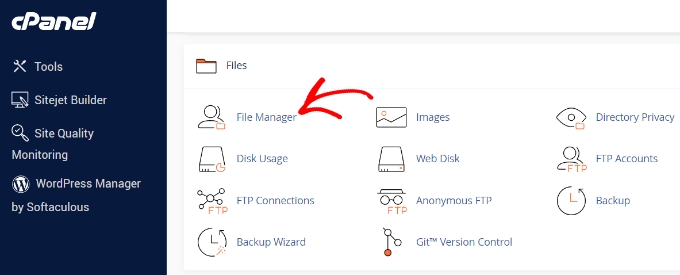
A interface do gerenciador de arquivos será aberta em uma nova aba do navegador.
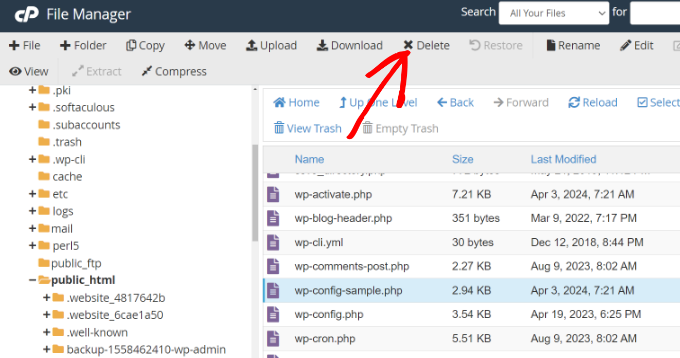
Você precisará selecionar todos os arquivos do WordPress e excluí-los. Assim que todos os arquivos forem selecionados, basta clicar na opção 'Excluir'.
Você também pode excluir arquivos usando clientes FTP, mas este processo é muito mais lento.
Se você nunca usou FTP antes, consulte nosso guia sobre como usar FTP para fazer upload de arquivos para o WordPress.
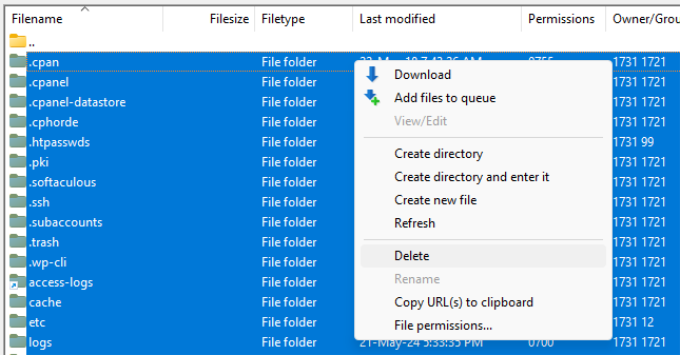
Para esta abordagem, basta conectar-se ao seu site usando um cliente FTP. Em seguida, selecione todos os arquivos no diretório raiz do seu WordPress, clique com o botão direito na tela e selecione a opção ‘Excluir’ para removê-los.
Após a exclusão dos seus arquivos, você precisa instalar o WordPress novamente e fazer login no seu site. O processo de instalação depende do seu provedor de hospedagem. Para mais detalhes, consulte nosso guia sobre como instalar o WordPress da maneira certa.
Lembre-se de que o processo de instalação dependerá do método que você está usando, mas deve ser muito simples para qualquer abordagem não manual. Abordaremos brevemente as etapas para instalar o WordPress ao restaurar seu backup manualmente mais tarde.
Agora, você está pronto para restaurar os backups do WordPress.
Restaurando o WordPress usando o Duplicator Pro
O Duplicator Pro é um dos melhores plugins de backup do WordPress. Ele torna muito fácil migrar e fazer backup do seu site.
Primeiro, você precisa garantir que tem um backup completo do seu site WordPress criado pelo Duplicator.
Em seguida, você terá que baixar o arquivo de backup para o seu computador. Esta será uma cópia completa dos seus arquivos do WordPress, que inclui temas, plugins, configurações e muito mais.
Assim que seus arquivos de backup estiverem prontos, a próxima etapa é instalar e ativar o plugin Duplicator Pro. Para mais detalhes, consulte nosso guia sobre como instalar um plugin do WordPress.
Observação Importante: A versão gratuita do Duplicator também permite restaurar backups. No entanto, para usar o método fácil de importação via arrastar e soltar no painel mostrado neste tutorial, você precisará do plano premium Duplicator Pro.
Após a ativação, você pode ir para Duplicator Pro » Importar Backups no seu painel do WordPress. Em seguida, você pode fazer o upload do arquivo de archive simplesmente arrastando e soltando ou clicando no botão ‘Selecionar Arquivo’.
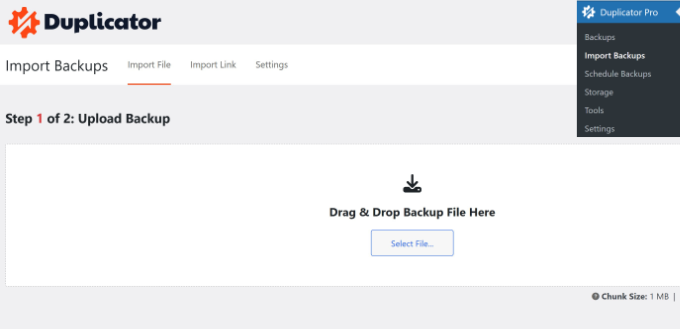
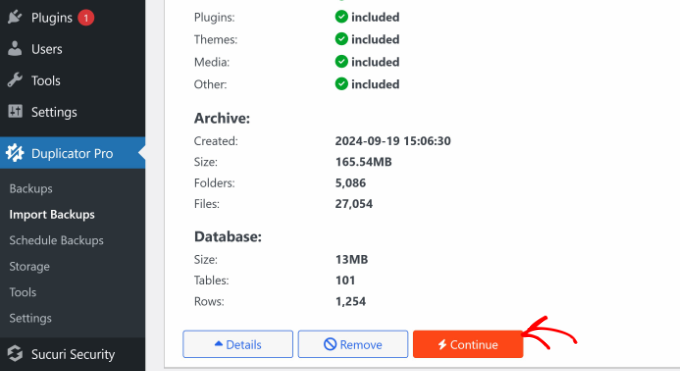
O plugin agora fará o upload do arquivo de archive e mostrará os detalhes.
Você pode revisar os detalhes e então clicar no botão ‘Continuar’.
Em seguida, você precisará definir um ponto de recuperação para restaurar rapidamente seu site a uma data anterior.
Assim que isso for feito, você pode clicar no botão ‘Definir’.
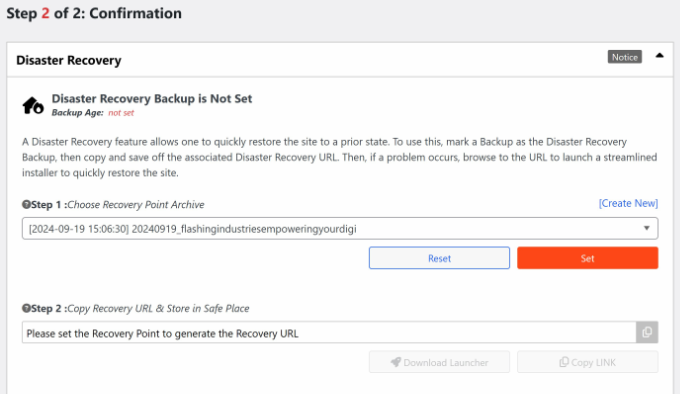
Depois disso, você receberá uma URL de recuperação que pode guardar em segurança para usar a qualquer momento no futuro.
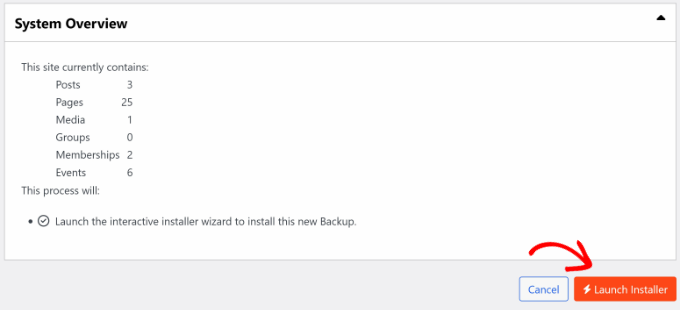
A partir daqui, você pode rolar para baixo e clicar no botão ‘Iniciar Instalador’.
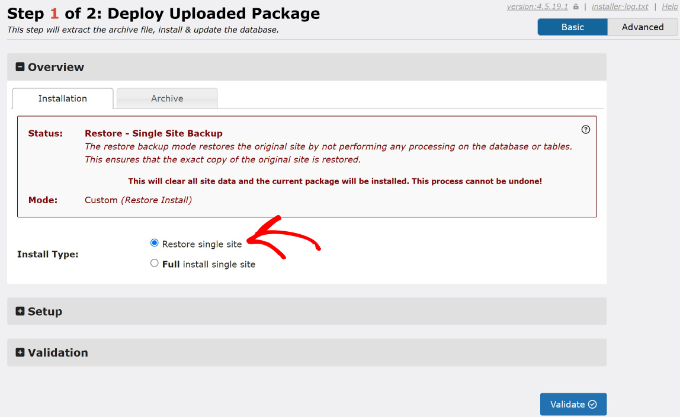
Em seguida, você precisará implantar o pacote. O plugin fornecerá uma visão geral dos detalhes da instalação e permitirá que você escolha entre 'Instalação completa de site único' e 'Restaurar site único'.
Você pode selecionar a opção ‘Restaurar site único’ e rolar para baixo para clicar no botão ‘Validar’.
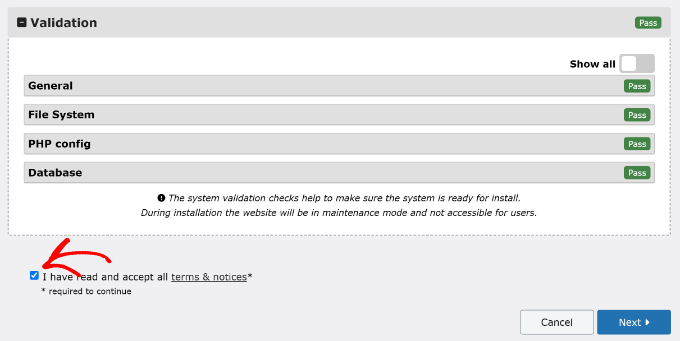
Assim que a validação for concluída, você precisará clicar na caixa de seleção para aceitar os termos e avisos.
Depois disso, basta clicar no botão ‘Avançar’.
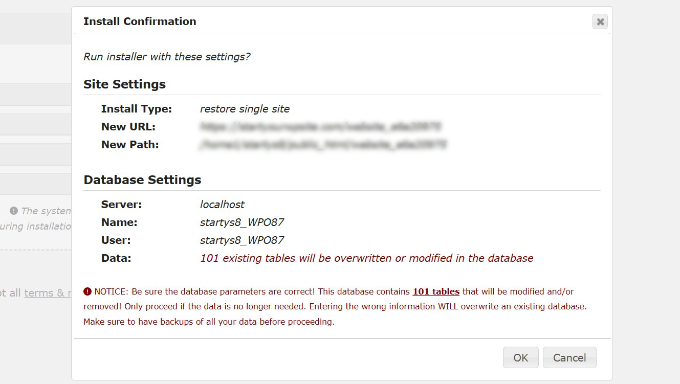
Uma nova janela agora aparecerá com a confirmação da instalação.
Você pode clicar no botão ‘OK’ para continuar.
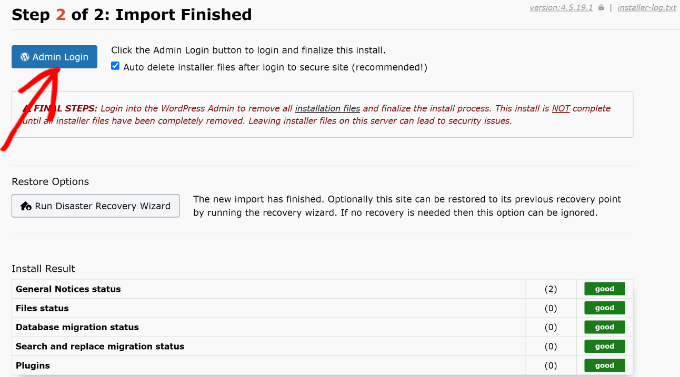
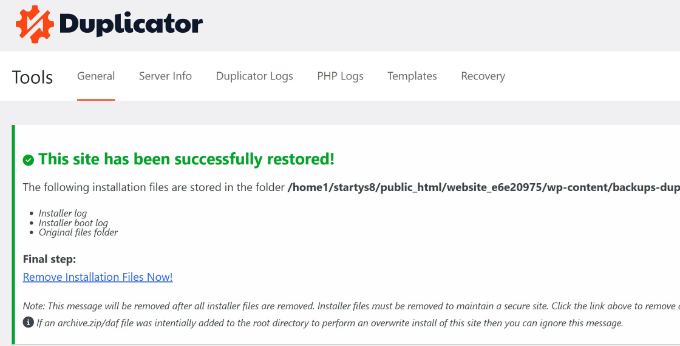
O instalador agora extrairá seus arquivos de backup. Assim que terminar, você deverá ver os resultados da instalação.
Você pode simplesmente clicar no botão ‘Login de Administrador’ para finalizar a instalação do seu backup.
Faça login no seu painel do WordPress.
Pronto! Você restaurou com sucesso seu site WordPress a partir de um backup do Duplicator.
Restaurando o WordPress a partir de um arquivo de backup do UpdraftPlus
UpdraftPlus é outro plugin popular premium de backup do WordPress. Se você usou o UpdraftPlus para criar backups, esta seção é para você.
UpdraftPlus oferece uma maneira muito conveniente de restaurar o WordPress a partir de um backup. Você precisa fazer login no seu site WordPress e ir para a página Configurações » Backups do UpdraftPlus.
A partir daqui, você pode ir para a aba ‘Backup / Restaurar’ nas configurações do plugin.
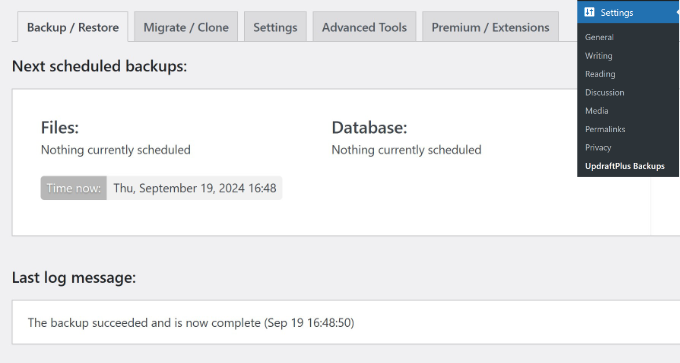
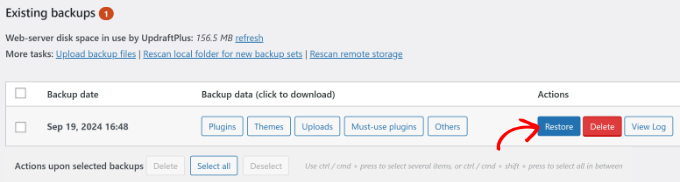
Em seguida, você precisará rolar para baixo até a seção ‘Backups existentes’.
Se você já tem um arquivo de backup do UpdraftPlus, deverá vê-lo nesta seção. Simplesmente clique no botão ‘Restaurar’ para o backup que você deseja instalar. Alternativamente, você também pode selecionar fazer upload de arquivos de backup do seu computador ou armazenamento em nuvem.
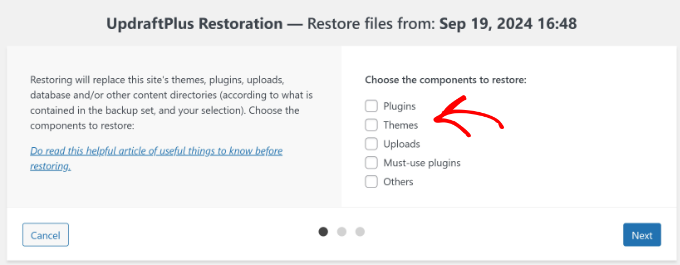
Depois disso, você precisará selecionar os componentes que deseja restaurar. Essas opções incluem plugins, temas, uploads, plugins essenciais e outros.
Simplesmente clique no botão 'Próximo' após fazer suas seleções.
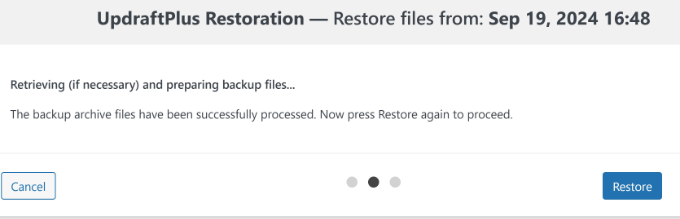
O plugin processará o arquivo de backup.
Assim que estiver pronto, você poderá clicar no botão 'Restaurar'.
O plugin iniciará a restauração dos componentes que você selecionou anteriormente.
Quando o processo for concluído, você verá uma mensagem 'Restauração bem-sucedida!'. O plugin também mostrará um log de atividades para que você possa rastrear os arquivos restaurados.
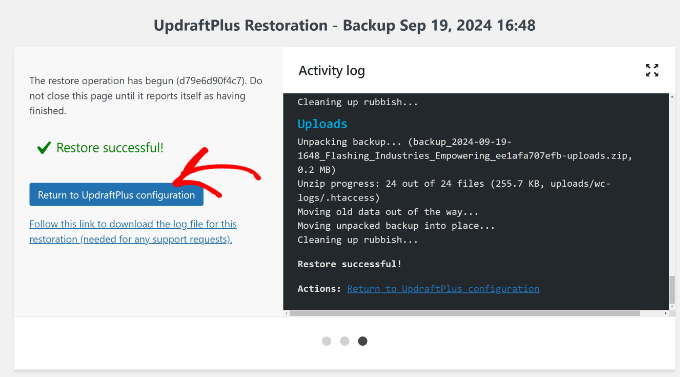
Simplesmente clique no botão 'Retornar à configuração do UpdraftPlus' para continuar.
Ao retornar à página do plugin no painel do WordPress, você verá que o backup foi restaurado.
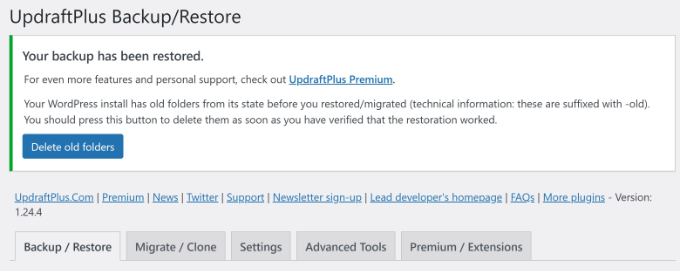
O UpdraftPlus também oferecerá a opção de excluir pastas antigas da instalação anterior do WordPress. Você pode simplesmente remover essas pastas clicando no botão 'Excluir pastas antigas', se ainda não o fez.
Restaurando o WordPress a partir de um arquivo .wpress do All-in-One WP Migration
All-in-One WP Migration facilita o backup e a restauração de todo o seu site WordPress.
Uma de suas principais funcionalidades é a capacidade de exportá-lo como um arquivo .wpress. É um formato de arquivo proprietário que inclui tudo, desde o banco de dados do seu WordPress até temas, plugins, arquivos de mídia e configurações.
Você pode salvá-lo em seu computador. Em seguida, você pode usá-lo mais tarde para restaurar seu site ou migrá-lo para um novo local.
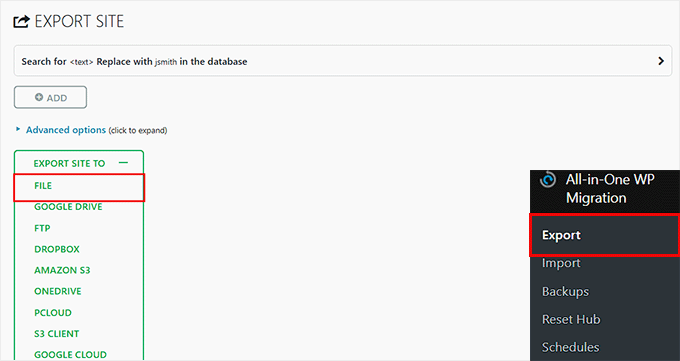
Simplesmente vá para a página All-in-One WP Migration » Exportar e selecione 'Arquivo' no menu suspenso 'Exportar site para'.
O plugin empacotará seu site em um arquivo .wpress e o baixará automaticamente para o seu computador.
Em seguida, instale e ative o plugin All-in-One WP Migration no site WordPress onde você deseja realizar a restauração.
Se você não tem certeza de como fazer isso, confira nosso guia para iniciantes sobre como instalar um plugin do WordPress.
Após a ativação, acesse a página All-in-One WP Migration » Importar no seu painel do WordPress. Aqui, expanda o menu suspenso ‘Importar De’ e selecione a opção ‘Arquivo’.
📍Importante: A versão gratuita do plugin tem um limite de importação de arquivos (geralmente 512MB). Se o seu arquivo de backup for maior que isso, você precisará adquirir a Extensão Ilimitada para concluir a restauração.
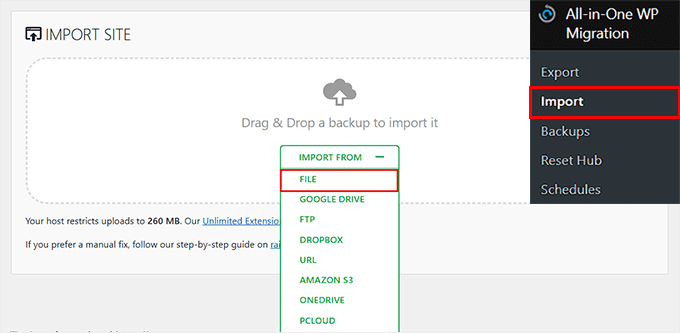
Em seguida, escolha o arquivo .wpress que você deseja carregar do seu computador.
O plugin agora começará a carregar o arquivo de backup. Este processo pode levar algum tempo, dependendo do tamanho do seu arquivo e do desempenho do servidor.
Após a conclusão do upload, você verá um aviso de que restaurar o backup substituirá o conteúdo existente do seu site — incluindo seu banco de dados, temas, plugins e mídia.
Simplesmente clique no botão ‘Prosseguir’ para confirmar.
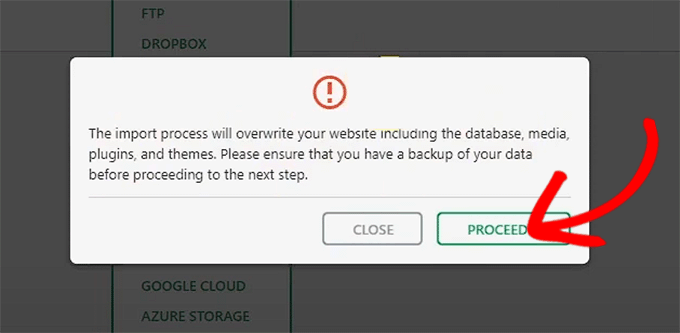
O All-in-One WP Migration agora extrairá o arquivo .wpress e restaurará seu site.
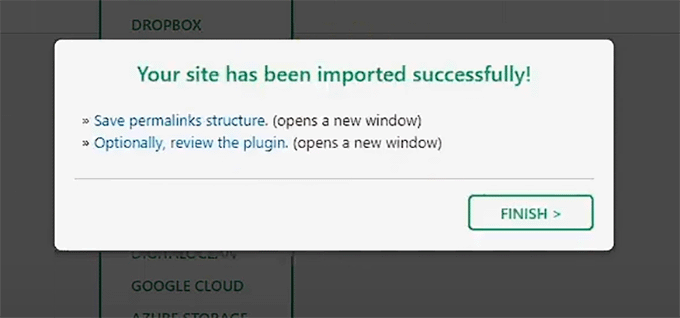
Assim que terminar, você verá uma mensagem de sucesso. Agora você pode clicar no botão ‘Concluir’ para finalizar o processo.
Lembre-se de que você pode ser solicitado a fazer login novamente usando as credenciais de administrador do seu site antigo, pois elas foram incluídas no backup.
Restaurando o banco de dados do WordPress a partir de um backup usando o phpMyAdmin
Ao restaurar um backup manual, você tem duas opções. Você pode criar um novo banco de dados ou esvaziar o existente.
📍Aviso: Importar um backup sobrescreverá seu banco de dados atual. Por favor, faça um novo backup do seu banco de dados existente antes de prosseguir para não perder nenhum dado recente.
Se você está limpando um site invadido, deve alterar seu nome de usuário e senha do MySQL. Faça isso antes de criar um novo banco de dados ou importar para um existente.
Para criar um novo banco de dados, faça login no painel do cPanel da sua conta de hospedagem WordPress. Em seguida, clique no ícone ‘MySQL Databases’.
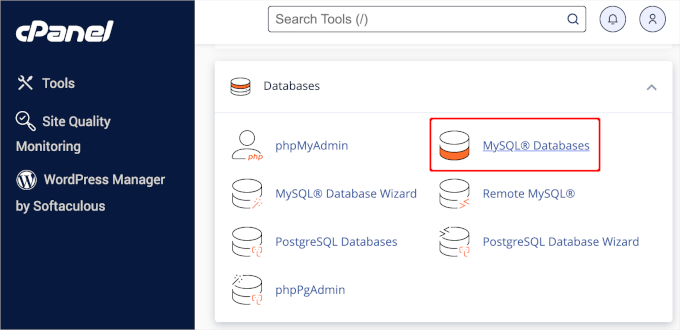
Em seguida, você será solicitado a fornecer um nome para o seu banco de dados.
Assim que isso for feito, clique no botão ‘Create Database’.
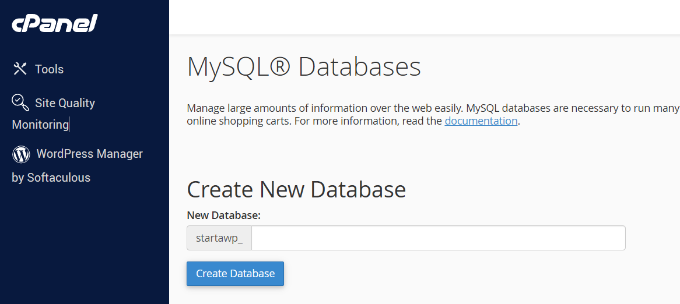
Após criar o novo banco de dados, você precisará de um usuário MySQL associado a esse novo banco de dados.
Simplesmente role para baixo até a seção ‘MySQL Users’ e adicione um novo usuário.
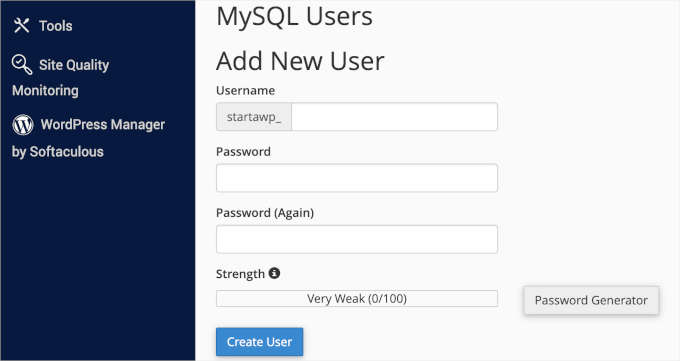
Em seguida, você precisará adicionar este usuário ao banco de dados MySQL.
Role para baixo até a seção ‘Add User To Database’, selecione o usuário junto com o banco de dados nos menus suspensos e, em seguida, clique no botão ‘Add’.
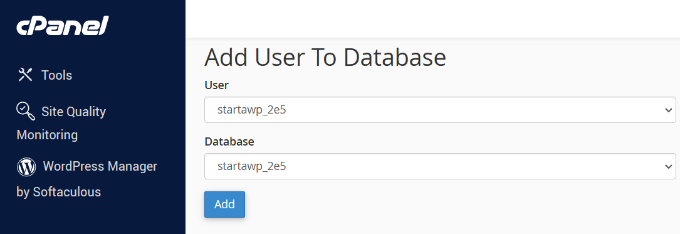
Agora seu novo banco de dados está pronto. Você pode usá-lo para restaurar seu backup do banco de dados do WordPress.
Vá para o painel do cPanel novamente e clique em ‘phpMyAdmin‘ em ‘Databases’.
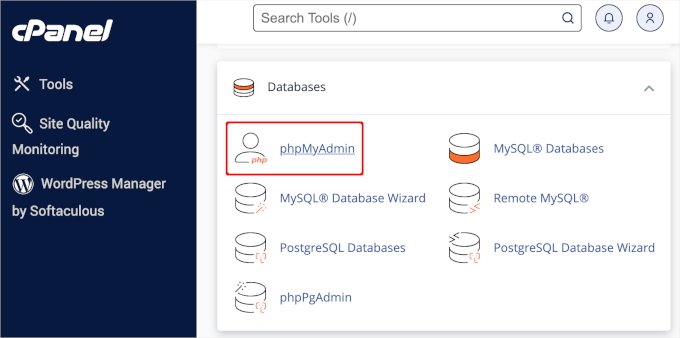
Em seguida, você verá a tela do phpMyAdmin.
Prossiga e clique na aba ‘Import’ na parte superior da tela.
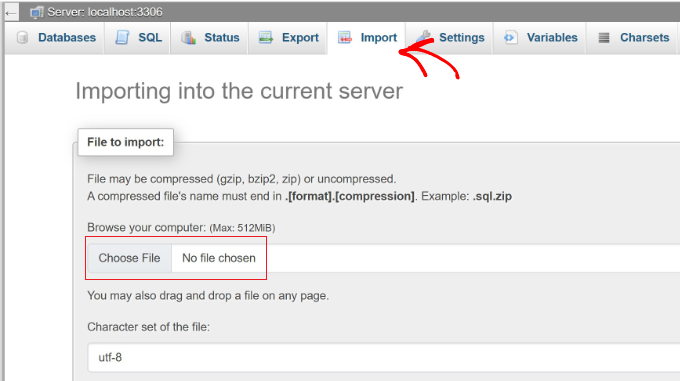
Em seguida, simplesmente clique no botão ‘Choose File’ para selecionar seu arquivo de backup do banco de dados do WordPress. Depois disso, clique no botão ‘Go’ na parte inferior da página para continuar.
O phpMyAdmin agora fará o upload do seu backup e o importará para o seu banco de dados. Você verá uma mensagem de sucesso ao concluir.
Pronto! Você importou com sucesso seu banco de dados do WordPress.
O próximo passo é conectar este banco de dados ao seu site WordPress. Se você já instalou o WordPress, precisará editar seu arquivo wp-config.php.
Você precisa atualizar as seguintes linhas com as informações do seu novo banco de dados:
DB_NAME(Nome do Banco de Dados)DB_USER(Nome de Usuário do Banco de Dados)DB_PASSWORD(Senha do Banco de Dados)
Para mais informações, consulte nosso guia sobre como editar o arquivo wp-config.php no WordPress.
Restaurando o backup do banco de dados do WordPress usando o cPanel
Se você criar manualmente um backup do banco de dados do WordPress usando o cPanel em sua hospedagem compartilhada, você também poderá restaurar esse banco de dados usando o próprio cPanel.
Observação: Muitos provedores de hospedagem WordPress gerenciada, como a SiteGround, não usam cPanel. Se você usa um desses provedores, procure a ferramenta ‘Backup’ ou ‘Recovery’ no painel da sua hospedagem.
Para começar, faça login na sua conta cPanel. Na seção ‘Arquivos’, clique em ‘Backup’.
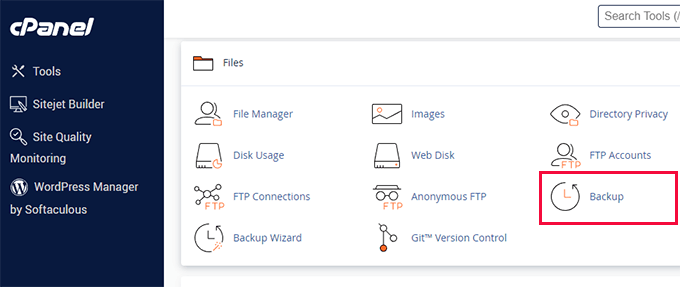
Na página de backups, role para baixo até ‘Restaurar um backup de banco de dados MySQL’.
Em seguida, clique no botão ‘Escolher Arquivo’ e selecione o arquivo de backup do seu disco rígido. Assim que terminar, basta clicar no botão ‘Upload’.
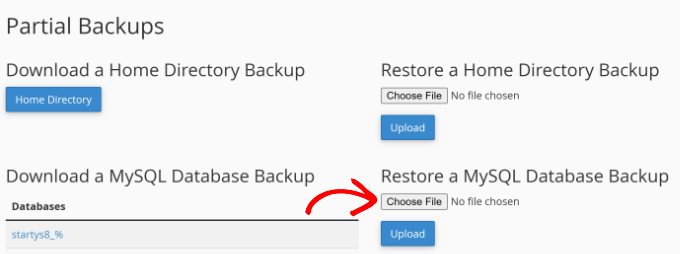
É tão simples quanto isso!
Restaurando manualmente arquivos do WordPress usando FTP
Para restaurar o WordPress manualmente usando FTP, você precisa baixar uma cópia nova do WordPress de WordPress.org e extraí-la para o seu disco rígido.
Depois disso, você pode iniciar seu cliente FTP e então fazer o upload de todos os arquivos do WordPress para o seu servidor.
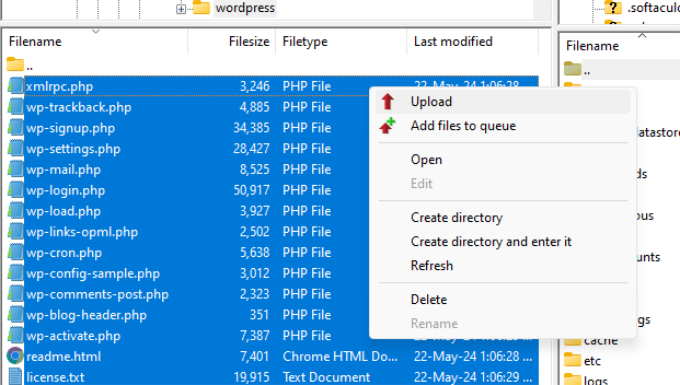
Assim que você tiver carregado os arquivos principais do WordPress, poderá carregar um arquivo wp-config.php do seu backup. Faça isso apenas se tiver certeza de que o arquivo está limpo e não foi comprometido.
Alternativamente, você pode renomear o arquivo wp-config-sample.php em seus arquivos WordPress recém-carregados para wp-config.php. Depois disso, você precisará editar o arquivo e inserir as informações do seu banco de dados.
Em seguida, você precisa carregar os arquivos de conteúdo do seu backup.
Recomendamos o upload de toda a sua pasta /wp-content/ do backup para o seu servidor. Isso restaurará seus temas, plugins e uploads de mídia de uma vez, garantindo que seu site fique exatamente como estava antes.
Após o upload desses arquivos, visite seu site para verificar se tudo está funcionando corretamente.
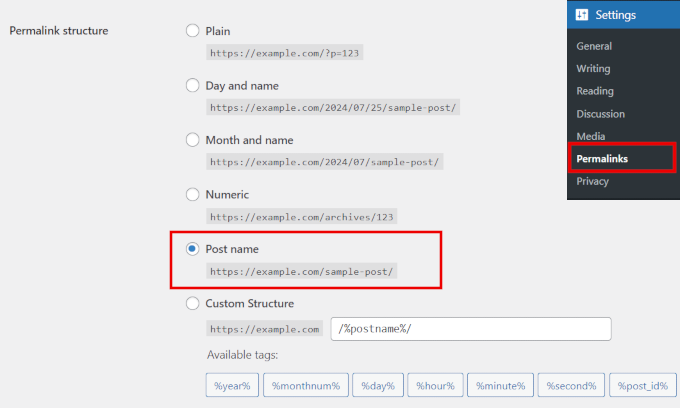
Por último, vá para Configurações » Links Permanentes na sua área de administração do WordPress. Simplesmente clique no botão ‘Salvar alterações’ para atualizar seus links permanentes e evitar erros 404.
Solução de problemas de restauração de backup do WordPress
Se você seguir cuidadosamente as instruções que descrevemos acima, esperamos que não tenha problemas para restaurar seu backup do WordPress.
No entanto, existem alguns problemas comuns que você pode encontrar ao restaurar seu site WordPress. Aqui estão nossos guias sobre como corrigir alguns deles:
- Como Corrigir o Erro de Estabelecer uma Conexão com o Banco de Dados no WordPress
- Como corrigir a Tela Branca da Morte do WordPress (Passo a Passo)
- Como Corrigir o Erro 500 Internal Server Error no WordPress
- Como Corrigir o Problema de Recarregamento e Redirecionamento da Página de Login do WordPress
- Como Corrigir Posts do WordPress Retornando Erro 404 (Passo a Passo)
Caso contrário, você pode conferir nosso guia definitivo sobre os erros mais comuns do WordPress e como corrigi-los.
O que fazer após restaurar seu site WordPress
Depois de restaurar seu site com sucesso, recomendamos fortemente que você melhore a segurança do seu site.
Se você ainda não o fez, certifique-se de criar regularmente um backup com um destes plugins de backup do WordPress.
Para proteger seu site após um incidente de hacking, também recomendamos que você altere imediatamente sua senha do WordPress. Se você estiver executando um site multiusuário, também é uma boa ideia pedir a todos os usuários para atualizarem suas senhas o mais rápido possível.
Você também pode instalar um firewall de site para proteger seu site contra futuros ataques cibernéticos.
No WPBeginner, usamos o Cloudflare para proteger nosso site, mas se você gerencia um site menor, o Sucuri pode dar conta do recado.

Para mais detalhes, você pode ver nosso guia sobre por que mudamos do Sucuri para o Cloudflare.
Perguntas Frequentes Sobre a Restauração de Backups do WordPress
Aqui estão algumas perguntas comuns que os usuários têm sobre a restauração de backups do WordPress:
1. Como faço para restaurar meu site WordPress a partir de um backup?
Isso dependerá de como você criou seu backup do WordPress. Se você usou um plugin de backup como o Duplicator Pro e tem acesso ao painel de administração do WordPress, você poderá restaurá-lo em apenas alguns cliques.
No entanto, se você criou o backup manualmente ou não tem acesso ao back end do seu site, precisará restaurá-lo manualmente usando o painel de controle do seu provedor de hospedagem ou o protocolo de transferência de arquivos (FTP).
Se você estiver restaurando seu site após um evento de hacking ou ataque cibernético, pode ser necessário excluir todos os arquivos corrompidos do seu site e reinstalar o WordPress antes de restaurar um backup limpo.
2. Onde meus backups do WordPress são armazenados?
Se você estiver usando um plugin de backup, ele criará um local padrão no seu servidor de hospedagem onde os arquivos serão armazenados. Geralmente, isso fica na pasta wp-content. No entanto, dependendo da sua ferramenta de backup, você pode escolher diferentes serviços de armazenamento em nuvem como Google Cloud, Dropbox ou One Drive para salvar seus backups.
3. O WordPress salva backups?
Infelizmente, o WordPress não oferece backups automáticos. Você pode criar backups manuais do WordPress usando o cPanel do seu provedor de hospedagem ou um cliente FTP. Ou, se você estiver procurando uma abordagem mais simples, pode usar um plugin de backup. Alguns provedores de hospedagem também oferecem a opção de criar backups automaticamente.
4. Posso recuperar um site antigo do WordPress?
Sim, você pode restaurar partes específicas do seu site WordPress, como páginas individuais ou o banco de dados. Se você criar regularmente backups completos do site usando um plugin, poderá até restaurar uma versão antiga de todo o seu site. Você só precisará escolher o horário e a data específicos em que deseja restaurar o WordPress.
Esperamos que este artigo tenha ajudado você a aprender como restaurar o WordPress a partir de um backup. Você também pode querer ver nosso guia passo a passo definitivo sobre como fazer backup de um site WordPress para o Dropbox e como conectar o Google Drive à sua biblioteca de mídia do WordPress.
Se você gostou deste artigo, por favor, inscreva-se em nosso Canal do YouTube para tutoriais em vídeo do WordPress. Você também pode nos encontrar no Twitter e no Facebook.





Scott
Thanks for this page! My host (ionos) does all the backups but I needed to be able to take it and somehow put my site back together. Your instructions were crucial!!! I can’t thank you enough.
I think the hardest part was discovering how and where the database backups were kept.
(hint, under databases, not on the data backup page!)
WPBeginner Support
You’re welcome, glad our guide was helpful
Admin
Olaf
Sempre fiz backups manualmente, o que envolve excluir dados no FTP, limpar o banco de dados e, em seguida, fazer upload dos dados de backup tanto no FTP quanto importar o arquivo SQL de backup. Esse processo funciona bem, mas não é fácil para iniciantes. O Duplicator abre uma nova dimensão de usabilidade, permitindo que muitas pessoas protejam seus sites porque os backups usando o Duplicator são realmente fáceis de implementar. O mesmo vale para a restauração. Quanto mais fácil for o processo de backup e restauração, mais pessoas o farão. É isso que é ótimo sobre o Duplicator; ele indiretamente torna a internet no WordPress um pouco mais segura. Além disso, com uma comunidade fantástica como a equipe por trás deste site apoiando o Duplicator, eles podem guiar os usuários em todo o processo passo a passo.
Oyatogun Oluwaseun Samuel
Restaurar um site WordPress a partir de um backup pode ser uma experiência estressante, mas este guia torna isso muito fácil! Um passo crucial que gostaria de enfatizar é verificar a integridade dos seus arquivos de backup antes de restaurar. Um backup corrompido pode levar a mais problemas no futuro. Obrigado por este guia detalhado – ele me salvou hoje!
Jiří Vaněk
Obrigado pelo guia usando o Duplicator. Comecei a usá-lo, configurei backups automáticos para o Google Drive e ainda não tinha certeza de como realizar uma restauração em caso de problema. Isso é descrito perfeitamente aqui, e agora posso finalmente ficar tranquilo sabendo que os backups do meu site estão sendo cuidados.
Moinuddin Waheed
é bom ter um backup na nuvem como o Google Drive para que, em caso de restauração, isso possa ser feito facilmente.
Mas eu acho que é sempre sensato ter backups offline em vários locais também.
E o backup deve ser testado em instalações locais mesmo antes que algo ruim aconteça.
Isso garantirá que o backup já esteja pronto para lidar com as circunstâncias imprevistas.
Bajrang
Vamos supor que estou restaurando um backup de arquivo de 2 dias atrás, é obrigatório restaurar o backup do banco de dados da mesma data também para sincronizar ambos??
WPBeginner Support
Dependeria de qual arquivo você está restaurando e por qual motivo, pois alguns plugins de backup incluem informações do banco de dados.
Admin
Daniela
Olá. Se eu instalar um backup, perderei todas as alterações que fiz e os plugins que instalei após o backup? Obrigado!
WPBeginner Support
Depende da ferramenta de backup usada, mas normalmente, sim, você perderia quaisquer alterações não incluídas no backup.
Admin
Neha
Ei. Posso restaurar o backup do meu site se eu tiver apenas o arquivo SQL?
WPBeginner Support
Você sentirá falta de algumas coisas, mas terá a capacidade de restaurar uma boa quantidade do seu conteúdo.
Admin
KylieM
Acabamos de perceber que uma página foi permanentemente excluída (não está na lixeira) e precisamos recuperá-la. Atualizamos completamente nosso site há alguns meses e acreditamos que a página foi excluída naquela época. Fizemos um backup completo antes das alterações. Queremos recuperar apenas uma página e não fazer uma restauração completa, o que substituiria todo o nosso novo conteúdo.
Como faríamos isso?
WPBeginner Support
Dependeria do que você usou para criar o backup, mas o método mais simples pode ser criar uma instalação local para o seu site, restaurar seu site na sua instalação local e, em seguida, exportar a página que você deseja no seu site ativo para poder importá-la.
Admin
Siraj
Dicas muito úteis. Restaurar o site WordPress através do Cpanel é bem ilustrado. Obrigado por compartilhar.
WPBeginner Support
You’re welcome, glad you like our guide
Admin