


持続的なトラフィック増加の秘訣は、当てずっぽうではないことを私たちは学びました。それは、Google が提供する無料ツールである Search Console を通じて提供される明確なロードマップを使用することです。
これは Google から提供される最も強力な無料ツールですが、2000 万人以上の人々を支援してきたにもかかわらず、ほとんどのウェブサイト所有者がその可能性を最大限に活用していないことがわかっています。彼らは、視聴者が何を見つけたいかを正確に伝える直接のコミュニケーションラインを見逃しています。
SEO の専門家でなくても、このツールを効果的に活用できます。私たちは、長年の経験をこれらの実績のあるデータに基づいたヒントにまとめました。これにより、広告に費用をかけずに、より賢明な意思決定を行い、トラフィックを増やすことができます。
あなたのサイトの隠れた可能性を解き放つ準備をしましょう。
Google Search Consoleとは?
Googleサーチコンソールは、Googleが提供する強力な無料ツールで、検索結果でのウェブサイトのパフォーマンスを内部的に確認できます。ウェブサイトのヘルスダッシュボードと考えてください。Googleがあなたのサイトを見たときに、それがどのように見えるかを正確に示します。
ウェブサイトを管理してきた 10 年以上の経験から、Search Console は 3 つの重要なメリットをもたらすことがわかりました。
- 検索パフォーマンスとランキングに関するタイムリーな洞察
- 可視性に影響を与える可能性のある技術的な問題に関する早期警告
- Googleからのサイトのモバイルユーザビリティ、セキュリティなどに関する直接のフィードバック
このツールは、主要なマーケティング指標を追跡するために不可欠であり、新しいウェブサイトに最初に設定するツールの1つであるべきです。これは、効果的なWordPress SEO戦略の重要な要素です。
興味深いのは、ほとんどのウェブサイト所有者はGoogleサーチコンソールについて聞いたことがあるものの、多くのユーザーは単に設定してそのままにしてしまっているということです。検索での表示を劇的に改善できる強力な機能を見逃しています。
良いニュースは?これらの機能を利用するために、技術的なSEOエキスパートである必要はありません。私たちはSearch Consoleを使用してウェブサイトのテストと最適化に何年も費やしており、そこで学んだすべてをこの包括的なガイドにまとめました。
始めたばかりの方も、既存のSearch Consoleの設定を最大限に活用したい方も、この強力なツールを使ってプロのようにウェブサイトのトラフィックを増やす方法を正確にご紹介します。
これは包括的なガイドであるため、ナビゲーションを容易にするために目次を追加しました。
Googleサーチコンソールの設定
クロールの問題の修正
- 検索インデックスの問題を見つけて修正する
- Google Search Consoleで404エラーを修正する
- Google Search Consoleでソフト404エラーを修正する
- Search Console でサーバーエラーを修正する
- セキュリティ問題の発見と修正
- 手動による対策の修正とレビューのリクエスト
ウェブサイトの成長
- Google Search Console を使用してトラフィックを増やす
- Google Search Consoleでのキーワードデータのマイニング
- 簡単にランク付けできるローハンギングキーワードを見つける
- Google Search Console のリンクレポートの使用
- サードパーティのウェブサイトからより多くのバックリンクを獲得する
- ランキングを向上させるための内部リンクの改善
- Search Consoleでのコアウェブバイタルの使用
- WordPress内でGoogle Search Consoleデータを表示する
便利なGoogle Search Consoleツール
- WordPressページのリッチスニペットを作成する
- Google Search Consoleを使用してモバイルユーザビリティを改善する
- URL検査ツールを使用してページのステータスを確認する
- Google検索からURLを削除する
- Google Search Console へのアクセス権限をユーザーに追加する
1. Googleサーチコンソールにウェブサイトを追加する
まだ行っていない場合は、Google Search Consoleにウェブサイトを追加する必要があります。非常に簡単で、数分しかかかりません。
Google Search Consoleのウェブサイトにアクセスし、「開始」ボタンをクリックするだけです。
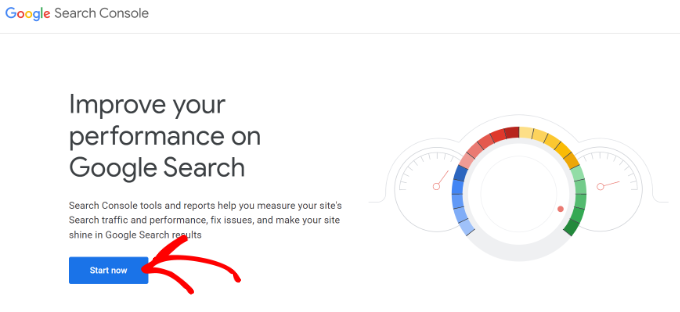
Google / Gmail アカウントを使用してサインインするように求められます。ログインしたら、ウェブサイトの URL を入力する必要があります。
Google Search Console は、サイトの確認のために、ドメインと URL プレフィックスの 2 つの主な方法を提供しています。このガイドでは、SEO プラグインを使用して確認する最も簡単な方法である URL プレフィックス方法を使用することをお勧めします。これは後ほどご紹介します。
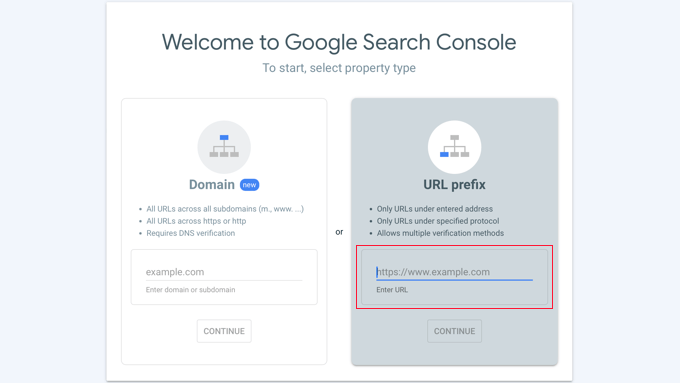
GoogleはHTTPとHTTPSを2つの異なるプロトコルとして扱います。また、https://www.example.comとhttps://example.comを2つの異なるウェブサイトとして扱います。
ウェブサイトの正しいURLを入力したことを確認する必要があります。
不明な場合は、WordPressの管理画面にログインし、設定 » 一般ページに移動してください。そこに、ウェブサイトのURLがサイトアドレスフィールドに表示されます。
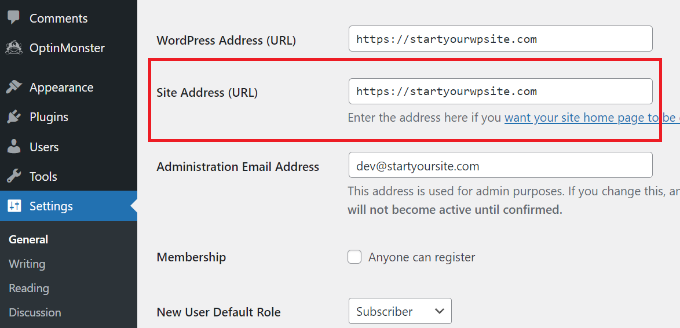
ウェブサイトのアドレスを入力したら、「続行」ボタンをクリックします。
次に、ウェブサイトの所有権を認証するように求められます。これにはいくつかの方法がありますが、最も簡単なHTMLタグの方法を示します。
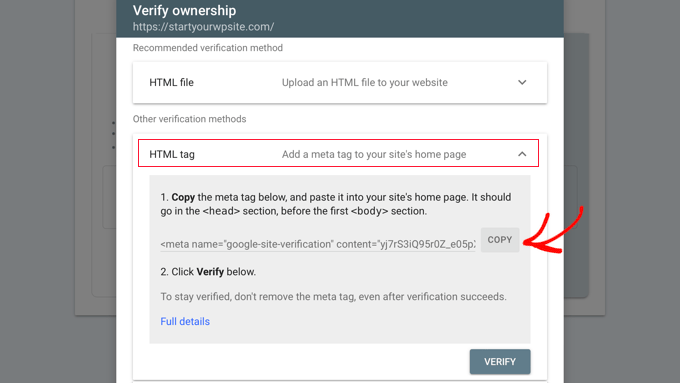
HTMLタグをクリックして展開し、その中のコードをコピーしてください。
次に、Googleが所有権を検証できるように、そのコードをWordPressウェブサイトに追加する必要があります。ただし、これにはコーディングが必要であり、初心者には難しい場合があります。
WordPressにGoogle Search Consoleを追加する簡単な方法は、All in One SEO (AIOSEO)を使用することです。これはWordPress向けの最高のSEOツールであり、300万人以上のユーザーが利用しています。
まず、AIOSEO Lite プラグインをインストールして有効化する必要があります。詳細については、WordPress プラグインのインストール方法に関するステップバイステップガイドをご覧ください。
有効化後、AIOSEO » 一般設定ページに移動し、「Webマスターツール」タブをクリックします。次に、Webマスターツール認証の下にある「Googleサーチコンソール」オプションを選択します。
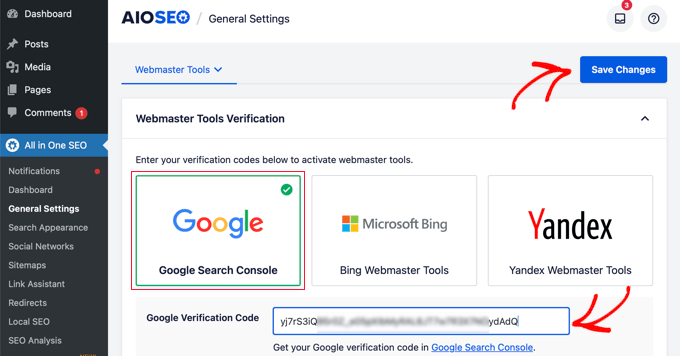
その後、Googleサーチコンソールからコピーしたコードを「Google認証コード」ボックスに入力してください。
変更を保存するには、「変更を保存」ボタンをクリックすることを忘れないでください。
これでGoogleサーチコンソールの設定に戻ることができます。
「確認」ボタンをクリックする必要があります。
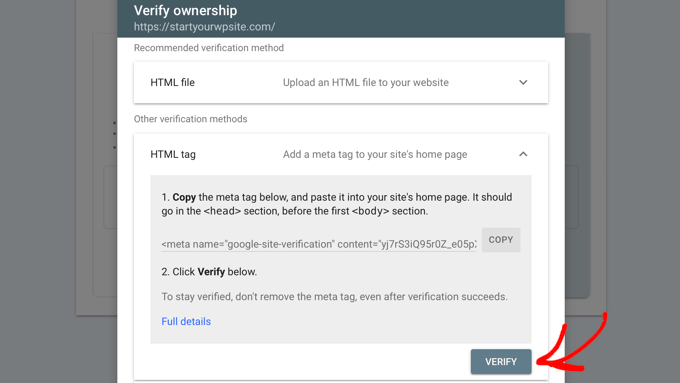
Google Search Consoleは、ウェブサイトのコードでHTMLタグを検索します。
その後、成功メッセージが表示されます。
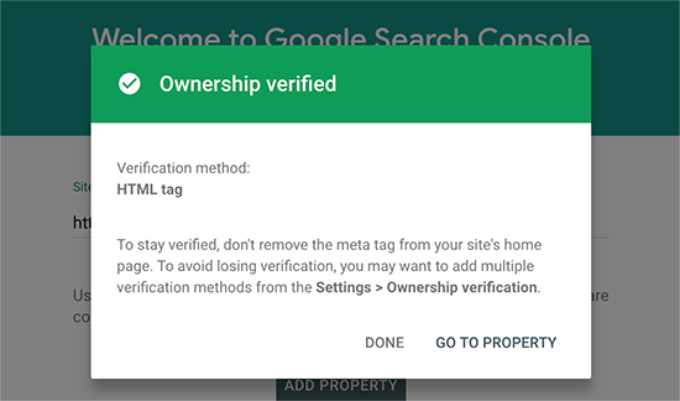
これで完了です。Google Search Consoleにサイトが正常に追加されました。「プロパティに移動」リンクをクリックすると、Google Search Consoleダッシュボードにアクセスできます。
注意: コードを追加した後もGoogle Search Consoleでウェブサイトを認証できない場合は、WordPressのキャッシュをクリアしてから再度試してください。
2. XMLサイトマップの追加
XMLサイトマップは、ウェブサイトの所有者が検索エンジンにウェブサイトに存在するすべてのページを知らせる方法です。また、ウェブサイト上のどのリンクが他のリンクよりも重要であるかを検索エンジンに伝えます。
XMLサイトマップをウェブサイトに追加すると、検索エンジンがコンテンツをより効果的にクロールできるようになります。検索ランキングが直接向上するわけではありませんが、検索エンジンがコンテンツをより効率的にインデックスするのに役立つことは間違いありません。
さらに、最初のステップでAll in One SEO (AIOSEO)をインストールした場合、プラグインは自動的にXMLサイトマップをサイトに追加します。
サイトマップを表示するには、All in One SEO » Sitemapsにアクセスし、「Enable Sitemap」のトグルがオンになっていることを確認してください。
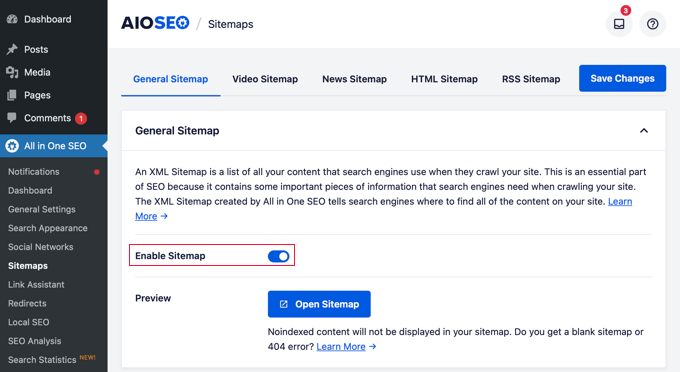
プラグインはウェブサイトのXMLサイトマップを自動的に生成し、次のようなURLで見つけることができます。
http://example.com/sitemap_index.xml
example.comを自分のドメイン名に置き換えるのを忘れないでください。これで、このURLをGoogleサーチコンソールに送信できます。
Google Search Consoleダッシュボードに移動し、左側の列から「サイトマップ」オプションをクリックします。その後、URLを貼り付けて「送信」ボタンをクリックできます。

Google Search Console はサイトマップをチェックし、ウェブサイトのクロールを改善するために使用します。詳細については、WordPress にサイトマップページを追加する方法に関するガイドをご覧ください。
3. Google Search ConsoleとGoogle Analyticsの連携
Google Search ConsoleをGoogle Analyticsアカウントに接続すると、Google AnalyticsでSearch Consoleデータを分析できます。これにより、パフォーマンスの高いコンテンツとキーワードに対する新しい視点が得られます。
まだ行っていない場合は、WordPressウェブサイトにGoogle Analyticsをインストールする必要があります。
これにはMonsterInsightsの使用をお勧めします。これはWordPress向けの最高のGoogleアナリティクスプラグインであり、GoogleサーチコンソールからのトップキーワードをWordPress管理画面に自動的に表示してくれます。
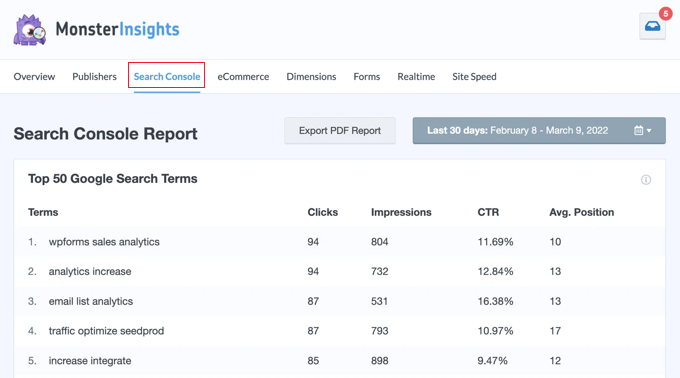
ただし、Google AnalyticsのウェブサイトでGoogle Search Consoleレポートを表示したい場合は、まず2つのサービスを接続する必要があります。
Google Search Console または Google Analytics のウェブサイトのいずれかから、Google Search Console を Analytics アカウントに接続できます。このチュートリアルでは、すでにアクセスしている Google Search Console から接続を開始します。こちらの方が簡単です。
Google Search Console画面の左下隅にある「設定」ボタンをクリックします。次に、「一般設定」の下にある「関連付け」の横にある「>」矢印をクリックします。
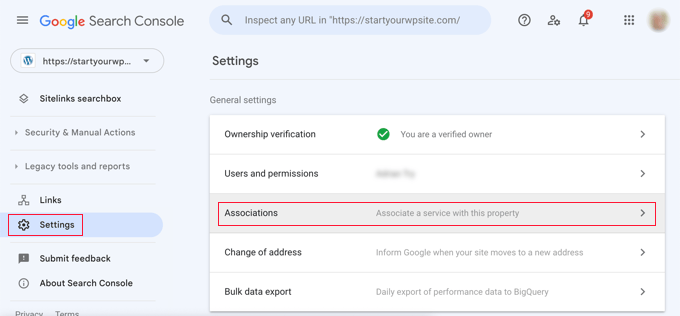
これにより、以前にGoogle Search Consoleに関連付けたサービスのリストが表示されるページが開きます。ただし、Google Analyticsやその他のGoogleサービスとまだ関連付けていない場合は、リストは空になります。
その下に、Google AnalyticsとGoogle Search Consoleを関連付けることができるリンクが表示されます。「関連付ける」という単語をクリックするだけで開始できます。
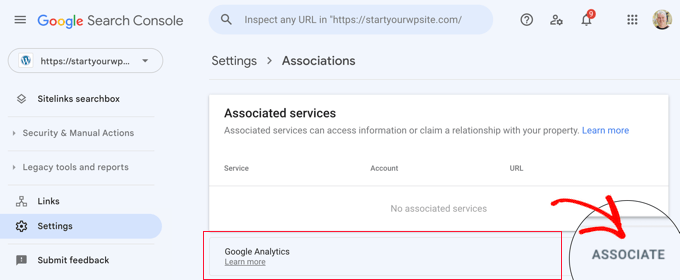
これにより、簡単なセットアップウィザードが開始されます。ポップアップで、Google Analytics GA4 プロパティとウェブストリームを選択し、関連付けを確認するように求められます。
プロンプトに従って接続を完了してください。
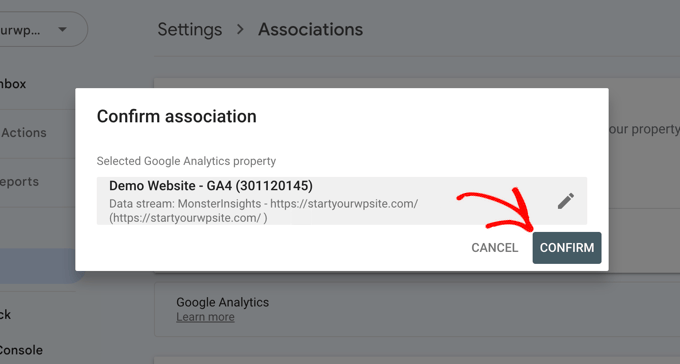
これで完了です。Googleサーチコンソールデータをアナリティクスアカウントに正常に接続しました。
Google AnalyticsのSearch Console設定ページで、Google Analyticsが関連付けられたサービスであることが確認できるようになりました。
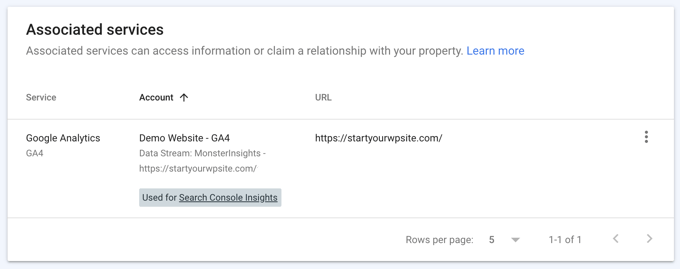
Google Search Consoleのデータは、収集後48時間で利用可能になり、その後16ヶ月間利用可能になります。
これで、Google Search ConsoleレポートをGoogle Analyticsに追加できます。
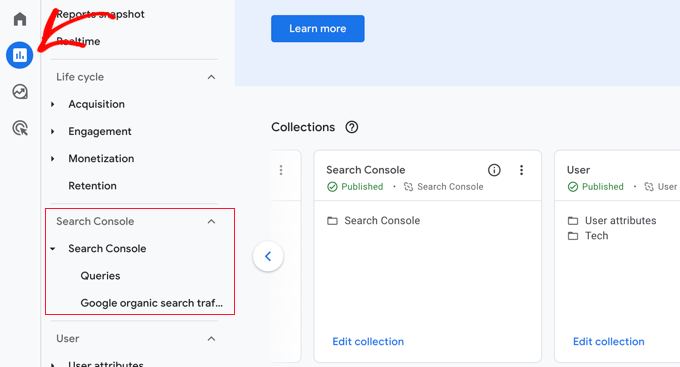
Googleアナリティクスのウェブサイトにアクセスし、ログインしていることを確認する必要があります。そこにアクセスしたら、画面左側の2番目のアイコンである「レポート」をクリックする必要があります。
その後、画面左側のメニューにある「ライブラリ」をクリックしてください。
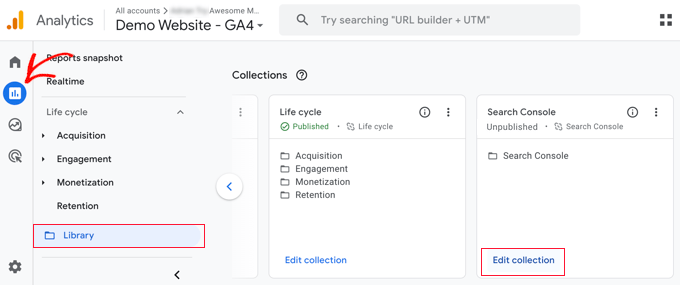
「コレクション」の下で、「Search Console」を見つけて、「コレクションの編集」をクリックする必要があります。
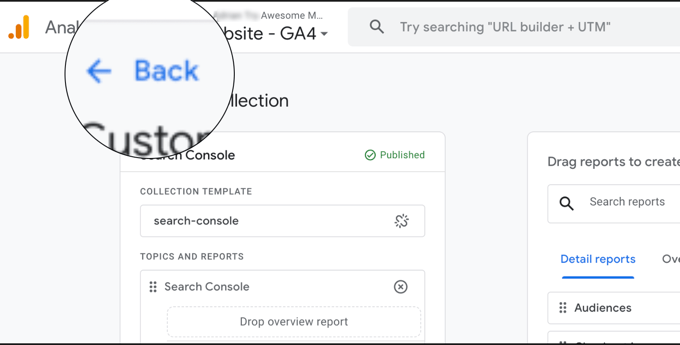
次の画面では何も変更する必要はありません。画面上部の「戻る」ボタンをクリックするだけです。
次に、検索コンソールカードの上部にある3つのドットをクリックして、その他のオプションを表示できます。
ドロップダウンメニューが表示されるので、「公開」をクリックしてください。
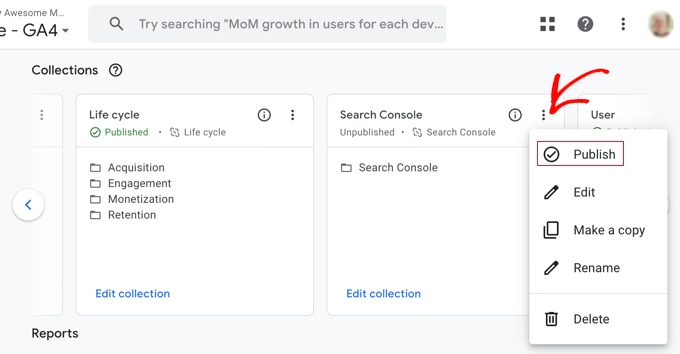
これにより、Googleアナリティクスレポート用の新しいサーチコンソールセクションがナビゲーションメニューに追加されます。
これで、レポートに移動してSearch Consoleセクションを展開することで、Google AnalyticsでGoogleサーチコンソールのレポートを表示できます。
4. 検索インデックスの問題を見つけて修正する
Google Search Consoleの最も役立つ機能は、インデックスエラーをトラブルシューティングできることです。
これらのエラーは、検索エンジンがウェブサイトのページをクロールしたりインデックスに登録したりするのを妨げることで、オーガニック検索ランキングに影響を与える可能性があります。
これらのエラーは、ページレポート(以前はカバレッジレポートと呼ばれていました)で簡単に見つけることができます。
Googleにインデックスされているウェブサイトのページと、エラーまたは警告が発生したページを示します。
下にスクロールすると、すべてエラーの詳細なリストが表示されます。リンクをクリックすると詳細ビューが開きます。そこでは、エラーについてさらに学び、修正方法を見つけるためのリンクも見つかります。

以下は、表示される可能性のある一般的なインデックス作成エラーの一部です。
- 404エラー – このエラーは、クローラーがURLをたどり、404エラーを確認したことを意味します。
- ソフト 404 エラー – クローラーが 404 エラーページを認識しても、ページのステータスコードがブラウザに 200 (成功) メッセージを送信する場合に発生するエラーです。
- サーバーエラー – ウェブサイトのサーバーがタイムアウトしたか、応答しなかったことを意味します。これは、ウェブサイトへのトラフィックが集中しすぎた場合、メンテナンス中であった場合、またはその他の理由で利用できなかった場合に発生する可能性があります。
- Followed (フォロー済み) – このエラーは、Googlebot がサイト上の特定のリンクをたどれなかったことを意味します。これは、複雑なコードやリダイレクトチェーンなど、さまざまな技術的な理由で発生する可能性があります。
さて、これらのクロールエラーのいくつかを修正する方法を見てみましょう。
5. Google Search Console で 404 エラーを修正する
まず、すべての404エラーが同じではないことを念頭に置く必要があります。それらの一部は安全に無視でき、実際にエラーであるものだけを修正すればよいのです。
例えば、ブログ投稿を削除し、ユーザーを新しい投稿にリダイレクトしたくない場合は、Googleに404エラーページを表示させても問題ありません。Googleは、404エラーが継続して表示される場合、最終的にそのページをインデックスから削除します。
しかし、Google がこれらの 404 エラーを確認するように求めているのは、おそらくそれに気づいていない可能性があるからです。たとえば、誤って何かを削除したり、ユーザーを新しい更新版にリダイレクトするのを忘れたりした場合です。
ページレポートのエラーをクリックするだけで、そのエラーが表示されているすべてのページが表示されます。ページを慎重に確認し、存在すべきでないページが見つかった場合は、そのURLをコピーして新しいブラウザウィンドウで開いてください。
ブラウザに404エラーページが表示された場合は、そのページを修正する必要があります。
存在しなくなったページで、新しいバージョンまたは類似のバージョンがある場合は、ユーザーをそのページにリダイレクトしたいはずです。WordPressでリダイレクトを設定する方法に関するガイドをご覧ください。WordPressでリダイレクトを設定する方法。
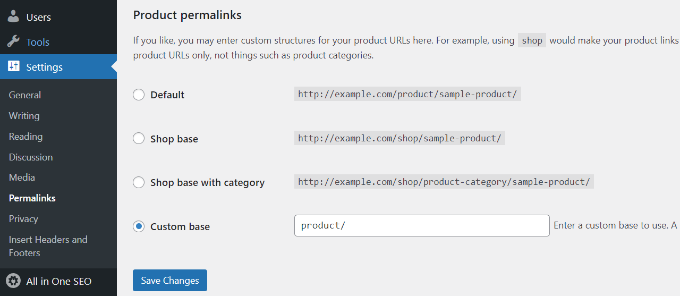
しかし、WordPressのパーマリンク構造の設定ミスが原因で、404エラーが発生することがあります。
これを修正するには、設定 » パーマリンクにアクセスし、何も変更せずに「変更を保存」ボタンをクリックするだけです。
6. Googleサーチコンソールでソフト404エラーを修正する
ソフト404エラーのトラブルシューティングは少し難しいです。
基本的に、これらのエラーは、Googleボットがコンテンツの代わりに404エラー文書のように見えるものを検出したときに発生します。しかし、サーバーは200(成功)コードを送信しています。
通常、ページがエラーやリダイレクトなしで表示される場合、サーバーは 200 の成功コードを送信します。
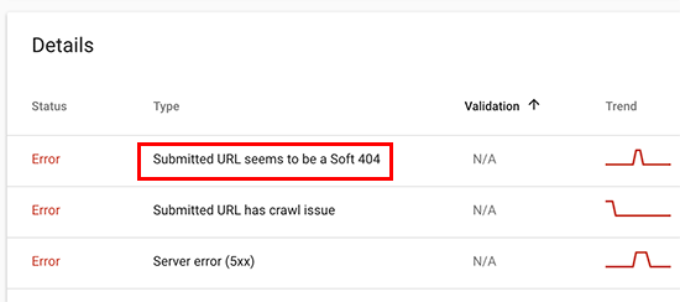
ソフト 404 エラーを解決するには、[ページ] レポートのエラーをクリックして、影響を受けるページのリストを表示してください。
次に、ページを新しいブラウザタブで開いて、何が起こっているかを確認する必要があります。ページが正しく表示される場合は、エラーを無視しても問題ありません。
一方、ページに 404 エラー文書が表示されている場合は、さらに調査する必要があるかもしれません。
まず、ページレポートから「送信されたURLがソフト404のようです」というリンクをクリックします。次に、リンクを新しいタブで開いて、誤検知でないか確認できます。
ページが有効で、検索結果に表示させたい場合は、「修正を検証」ボタンをクリックするだけです。Googleはページを再クロールし、エラーのステータスを変更します。
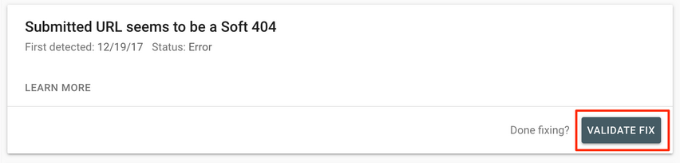
表示されているソフト404エラーの原因がWordPressの検索機能にある場合、最も簡単な解決策は、Googleボットが検索URLをクロールするのを停止することです。
そのためには、robots.txtファイルに次の行を追加する必要があります。
User-agent: *
Disallow: /?s=
Disallow: /search/
通常、Google Botは検索URLをクロールしません。しかし、一部のスパマーはランダムな文字列で検索URLにリンクすることで、Google Search Consoleのレポートをスパムしようとする可能性があります。これにより、Search Consoleレポートで彼らのリンクを見てクリックしてくれることを期待しています。
影響を受けるURLが検索クエリでない場合は、サイト上の適切なページにリダイレクトすることを検討してください。
7. Google Search Consoleのサーバーエラーの修正方法
Googleサーチコンソールでのサーバーエラーは、さまざまな原因で発生します。最も一般的な原因は、クロール中にサーバーがタイムアウトしたり、予期しないエラーが発生したり、オンラインでないように見える場合です。
「URL検査」ツールを使用して、影響を受けているURLが機能していることを確認できます。
動作している場合は、エラーを無視できます。信頼性の高いWordPressホスティングプロバイダーを利用している場合、ほとんどのサーバーエラーは自動的に解消されます。
ただし、URLにアクセスしてエラーを確認できる場合は、それを修正するためにいくつかのことができます。表示されている特定のエラーメッセージの修正方法については、最も一般的なWordPressのエラーとその修正方法のガイドをご覧ください。
8. セキュリティ問題の発見と修正
セキュリティの問題は、Googleがあなたのウェブサイトをクロールするのを妨げるだけでなく、検索トラフィックの突然の低下を引き起こす可能性もあります。Googleは影響を受けたページを一時的に削除したり、ユーザーに警告を表示したり、ページのランキングを低下させたりする可能性があります。
Google Search Console アカウントにログインすると、セキュリティの問題が概要画面に表示されます。最も一般的な WordPress のセキュリティの問題は、マルウェアやトロイの木馬に感染したウェブサイトです。
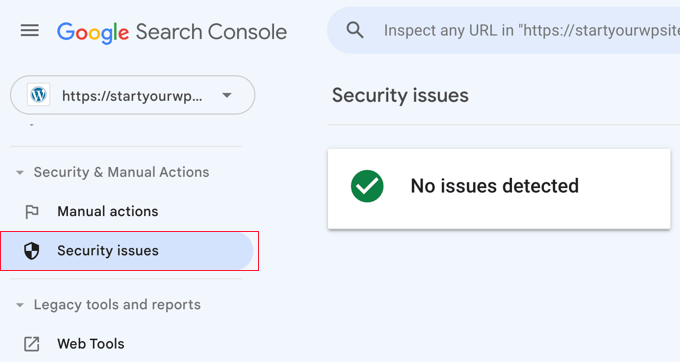
これを修正するには、ハッキングされたWordPressサイトをクリーンアップする方法のガイドを参照して、手順を確認してください。
Googleにインデックスから削除されたウェブサイトを修正する方法については、Googleにインデックスから削除されたサイトを修正する方法の記事もご覧いただけます。
9. 手動による対策の発見と審査のリクエスト
セキュリティの問題は自動的にトリガーされますが、手動のアクションは、Google検索チームの担当者が慎重なレビューを行った後に課されるペナルティです。ウェブサイトに対して手動のアクションが取られた場合、それは非常に重大であり、検索トラフィックをすべて即座に失う可能性があります。
これらの手動による対策は、通常、ウェブサイトが違法行為、スパム行為、その他の詐欺的または怪しい活動に関与している場合に発生します。
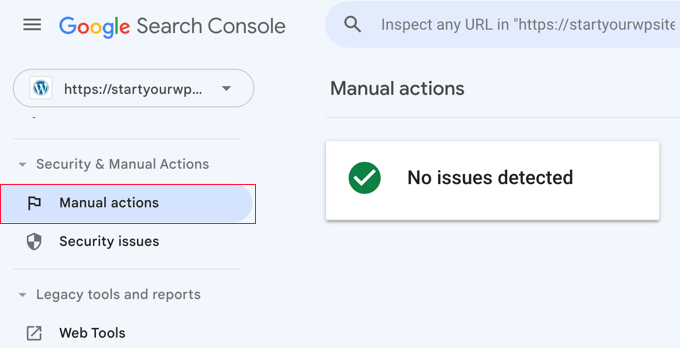
「手動による対策」リンクをクリックすると、サーチコンソールレポート内の対策が表示されます。原因となった問題に関する詳細情報と、その修正方法も見つけることができます。
問題のあるコンテンツを削除したら、「レビューをリクエスト」ボタンをクリックできます。ウェブサイトは Google 検索チームによってレビューおよび再検討され、ペナルティを解除するかどうかが決定されます。
10. Googleサーチコンソールを使用してトラフィックを増やす
技術的な部分をカバーしたので、Search Consoleで利用可能なデータを使用してウェブサイトのトラフィックを増やすという楽しい部分に移りましょう。
Google Search Console は、キーワードデータを明らかにし、最もパフォーマンスの高いキーワードを見つけ、簡単にランク付けしてより多くのトラフィックを獲得できる何百もの潜在的なキーワードを発見するのに役立ちます。
リンクと、検索パフォーマンスを向上させるためのリンクの活用方法についても見ていきます。
準備はいいですか?始めましょう。
11. Googleサーチコンソールでキーワードデータをマイニングする
キーワードは、ユーザーが検索エンジンで情報を検索するために入力する検索語です。
マーケターやウェブサイト所有者は、コンテンツを最適化して目的のキーワードをターゲットにし、検索結果の上位に表示される可能性を高めることができます。
Google Search Consoleのレポートでキーワードデータを表示することもできます。
ウェブサイトがランク付けされているキーワード、平均掲載順位、クリック数、インプレッション数(そのキーワードでサイトが表示された回数)をすべて確認できます。
この情報は、Google Search Consoleのレポートの「パフォーマンス」タブで確認できます。
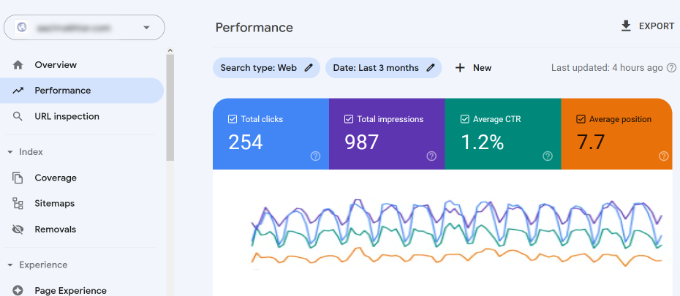
上部には、検索エンジンの結果ページ (SERP) におけるウェブサイトのパフォーマンスを示すグラフが表示されます。
その下には、表示回数、クリック率、順位でフィルタリングできるキーワードデータが表示されます。
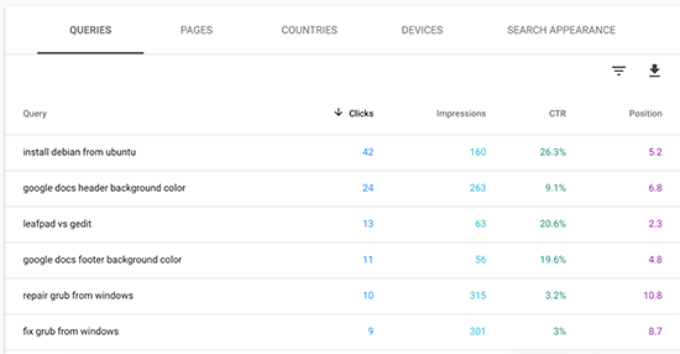
列をクリックすると、このデータを並べ替えることができます。
フィルターオプションを使用して結果を絞り込むこともできます。
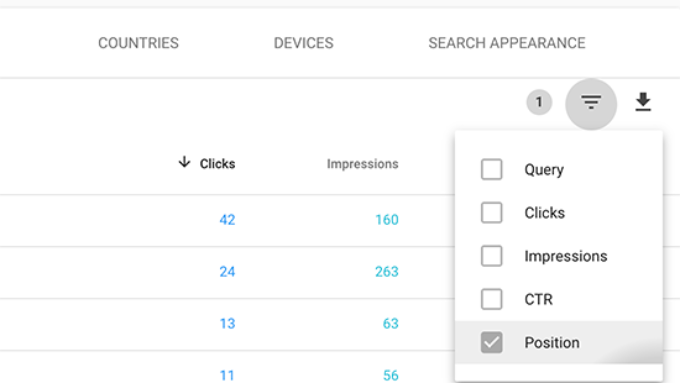
検索結果でのページのパフォーマンスを確認するには、「ページ」タブに切り替えるだけです。
リスト内のいずれかのページをクリックすると、そのページの検索結果に絞り込まれます。その後、「クエリ」タブに切り替えると、その特定のページへのトラフィックをもたらしているキーワードを確認できます。
このデータを閲覧および表示する方法をカバーしたので、次にこれをSEOとコンテンツ計画に実際にどのように活用するかを見てみましょう。
12. ランキングを取りやすいローハンギングキーワードの見つけ方
多くのページが、さまざまなキーワードでGoogle検索結果の2ページ目または3ページ目に表示されている可能性があります。これらは、上位表示を迅速に目指し、より多くのトラフィックを獲得できるキーワードです。
それらのキーワードを見つけましょう。
パフォーマンス レポートで、フィルター アイコンをクリックし、[位置] オプションを選択します。次に、平均位置が 7 より大きいキーワードを探します。
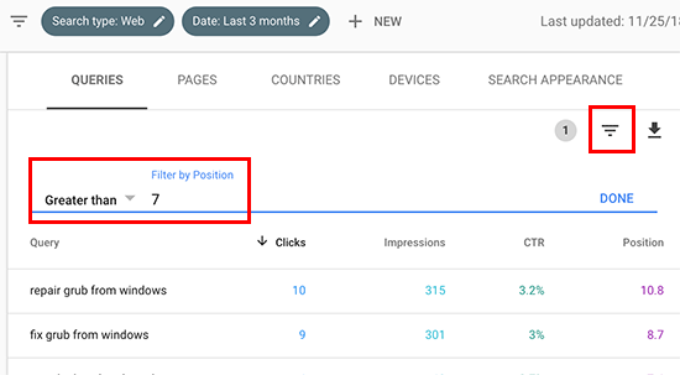
Search Consoleには、サイトが表示されるキーワードが平均7位以上に表示されるもののみが表示されるようになります。
次に、「位置」列をダブルクリックして、リストを昇順に並べ替えます。
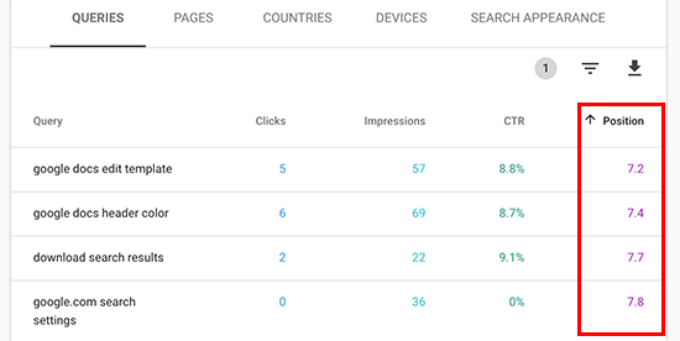
下にスクロールすると、7から30の間でランク付けされている多数のキーワードが見つかります。これらのキーワードはすべて、簡単に上位表示できるローハンギングフルーツです。
その他の結果を表示するには、一番下までスクロールして、「1ページあたりの行数」でより大きな数字を選択してください。
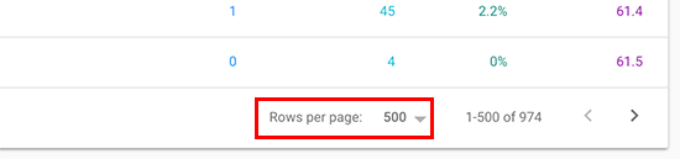
キーワードを選定する際は、インプレッション数に基づいて選ぶと良いでしょう。インプレッション数が多いほど、そのキーワードでの検索トラフィックが増えます。
そのためには、データをCSV形式でエクスポートし、スプレッドシートソフトウェアで開くことができます。
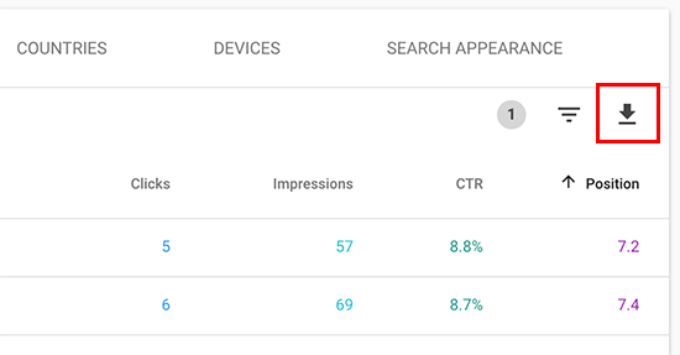
より多くのインプレッションを獲得できるローハンギングキーワードを見つけた今、問題は、それらのキーワードのランキングをどのように改善するかということです。
これらのキーワードのランキングを改善するためのヒントをいくつかご紹介します。
1. より多くの有用な情報を追加してコンテンツを改善する
ページがキーワードでランク付けされない主な理由の1つは、Googleが他のコンテンツをより価値があると考えていることです。それに対抗するには、記事またはブログ投稿を見直し、役立つコンテンツを追加する必要があります。
そのキーワードで上位5位にランクインしている記事を確認し、あなたの記事に欠けている情報をすべて、より詳細にカバーしてください。
それに単にテキストを追加するだけだと言っているのではありません。より有用で、情報量が多く、包括的なものにする必要があります。
詳細については、優れたブログ記事の書き方に関するガイドをご覧ください。
2. オンページSEOを評価する
All in One SEO (AIOSEO)を使用すると、記事のオンページSEO(検索エンジン最適化)スコアを向上させることができます。コンテンツ、キーワード密度、タイトル、可読性、リンクなどを分析して、ページの改善に関する実践的なヒントを提供します。
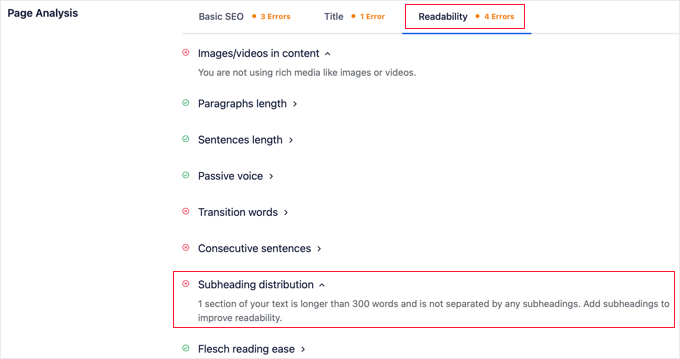
また、ランキングを向上させるためのSEO監査チェックリストもご覧いただけます。
3.そのページでのユーザーの滞在時間を増やす
Googleは、ユーザーが検索結果をクリックして閲覧に時間を費やすことを成功とみなします。これは、コンテンツが非常に魅力的で、ユーザーが探している情報を即座に提供する必要があることを意味します。
エンゲージメントを高めるためにできる、驚くほど簡単なことがいくつかあります。ユーザーエンゲージメント:
- 画像を使用する – ユーザーはテキストよりも画像の方がはるかに見やすいと感じます。画像を追加すると、ユーザーは情報をスキャンしやすくなり、エンゲージメントを維持できます。
- 動画を使用する – 動画は最もエンゲージメントの高いコンテンツ形式です。ページに動画を追加すると、ユーザーがそのページを閲覧する時間が大幅に増加します。
- テキストをより読みやすくする – 段落を短くし、多くの空白を使用し、簡単な文章にし、カジュアルで会話的なスタイルを保ちます。これらすべてがユーザーの読書を容易にします。
その他のヒントについては、ユーザーがサイトに滞在する時間を増やす方法に関するこの記事を参照してください。
13. Googleサーチコンソールでのリンクレポートの使用
リンクはWordPress SEOにおいて重要な役割を果たします。検索エンジンはリンクを、ページがどれだけ重要か、検索結果でどの順位に表示されるべきかを判断するための指標として使用します。
Googleのリンクレポートでは、リンクの観点からウェブサイトのパフォーマンスを確認できます。
外部リンク、内部リンク、トップリンクサイト、トップリンクテキストが表示されます。さらに重要なのは、トップリンクサイト、それらがあなたのサイトにどれくらいの頻度でリンクしているか、そしていくつのページにリンクしているかを示します。
これらのレポートを使用して、より多くのバックリンクを獲得し、内部リンクを改善し、ランキングを向上させる方法を見てみましょう。
14.サードパーティのウェブサイトからより多くのバックリンクを獲得する
Google Search Consoleは、「上位のリンク元サイト」レポートで、あなたのサイトにリンクしているサードパーティのウェブサイトを表示します。
下部にある「その他」リンクをクリックすると、レポートを拡張できます。
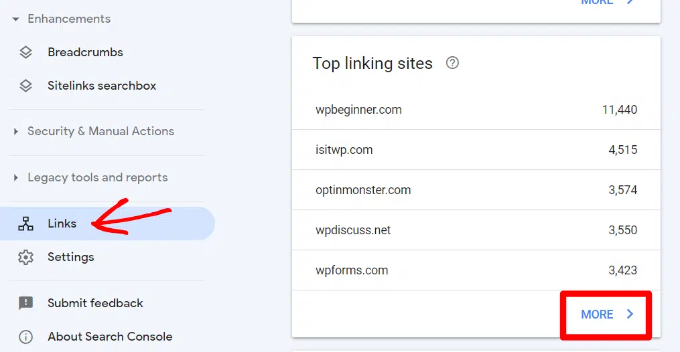
ドメイン名をクリックしてレポートを展開すると、そのドメインがリンクしているすべてのページが表示されます。次に、各ページをクリックして、その特定のページにリンクされている正確なURLを取得します。
これで、このデータを使用してサイトのバックリンクをさらに増やすことができます。ウェブサイトにアクセスして、どのようにリンクされているかを確認してください。その後、あなたのサイトがリンクされる可能性のある他のコンテンツを確認してください。
次に、ウェブサイトにメールで、またはウェブサイトのお問い合わせフォームから連絡してください。
まず、あなたの記事にリンクしてくれたことに感謝し、次に、あなたの記事へのリンクを含めることを丁寧に提案してください。
この直接的なアプローチは常にうまくいくとは限りません。その場合は、創造的になる必要があります。相手にブログへのゲスト投稿を依頼したり、相手の記事にコメントを残したり、ソーシャルメディアでフォローしたり、記事をリツイートしたりすることを提案できます。
ウェブサイト上のすべての重要な外部リンクに対してプロセスを繰り返します。一貫した努力により、お金をかけずに適切なバックリンクを取得できます。
9. ランキングを向上させるための内部リンクの改善
サードパーティのウェブサイトにコンテンツへのリンクを貼ってもらうのは難しいですが、自分のサイトから自分のコンテンツへリンクするのははるかに簡単です。この実践は「内部リンク」と呼ばれます。
内部リンクは、検索エンジンがウェブサイト上のさまざまなページ間のコンテキストと関係を理解するのに役立ちます。また、それらのページへのリンク頻度に基づいて、どのページが重要であるかを理解するのに役立ちます。どのページが重要か。
これが、ウェブサイトやブログに新しいコンテンツを作成する際に、内部リンクを習慣にすべき理由です。
さて、Search Consoleのリンクレポートを使用して内部リンクを構築する方法を見てみましょう。
Google Search Consoleで、「リンク」レポートをクリックし、「内部リンク」列の「その他」リンクをクリックします。このレポートは、サイト内の他のページにどれくらいの頻度でリンクしているかを示します。
フィルターアイコンをクリックし、「ターゲットページ」オプションを選択してください。
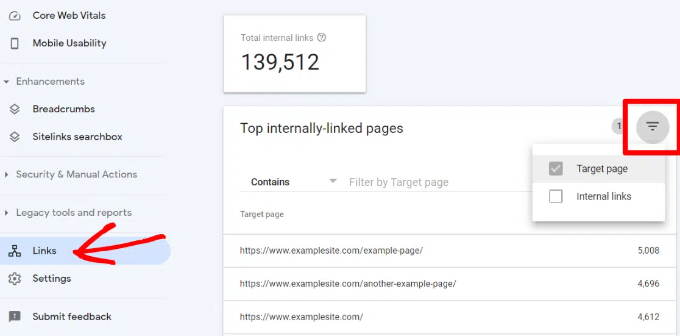
Search Console は、このページにリンクしているページの数を示します。これで、さまざまな記事間でこのデータを比較できます。内部リンクが多いページが、内部リンクが少ないページよりも上位にランク付けされているかどうかを確認してください。
その場合は、より上位にランク付けしたいページに内部リンクを追加し始めてください。記事にリンクするのは、意味のある場合のみにしてください。意味のない場所にリンクを追加すると、ユーザーエクスペリエンスが悪化します。
関連: 内部リンクをさらに簡単にするために、WordPress向けの最高の内部リンクプラグインの選択肢をご覧ください。
16. Search Console でコアウェブバイタルを使用する
Googleがウェブサイトの読み込み速度をランキング要因と見なしていることをご存知でしたか?
2020年、Googleはコアウェブバイタルを導入しました。これは、ウェブサイトの速度を測定し、検索エンジンがサイトのユーザーエクスペリエンスを測定するのに役立ちます。
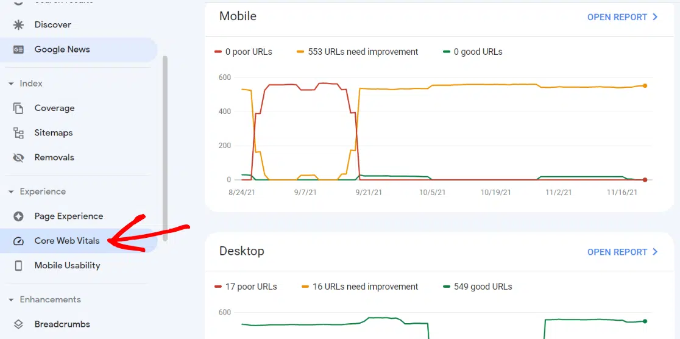
Googleサーチコンソールでは、左側の「エクスペリエンス」メニューの下にある「コアウェブバイタル」レポートを表示できます。これは、モバイルとデスクトップの両方におけるサイトのスピードスコアに関する完全なレポートを提供します。
最も良い点は、コアウェブバイタルのスコアを改善し、サイトの読み込み時間を短縮する方法に関する推奨事項も得られることです。
詳細については、WordPress の速度とパフォーマンスを向上させる方法に関するガイドを参照してください。
WordPress内でGoogleサーチコンソールのデータを表示する(ボーナスヒント)
特に初心者にとっては、Search Consoleのレポートを検索するのは時間がかかることがあります。
幸いなことに、AIOSEOにはSearch Statisticsアドオンがあり、WordPressダッシュボード内でGoogleサーチコンソールの重要なインサイトを表示できます。
これにより、ビジネスを成長させるために必要なデータを見つけるために、Search Console とウェブサイトを切り替える必要がなくなり、多くの時間を節約できます。
Google Search Console と検索統計情報を接続した後、WordPress 管理画面の AIOSEO メニューの下にある「検索統計情報」をクリックするだけです。
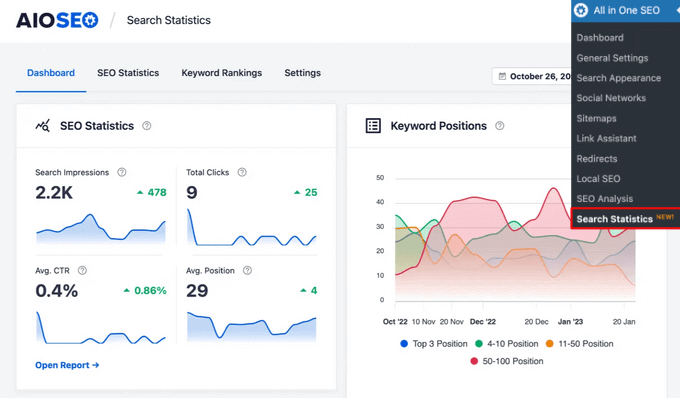
これにより、検索統計ダッシュボードが表示されます。ここでは、インプレッション数、総クリック数、平均クリック率(CTR)、設定した期間のすべてのコンテンツの平均掲載順位などの検索統計を表示できます。
キーワードの位置、キーワードランキング、コンテンツランキングなど、わかりやすいレポートも確認できます。
さらに、「トップの勝者」と「トップの敗者」のキーワード、つまり検索結果での順位が最も大きく変動したキーワードを表示することもできます。
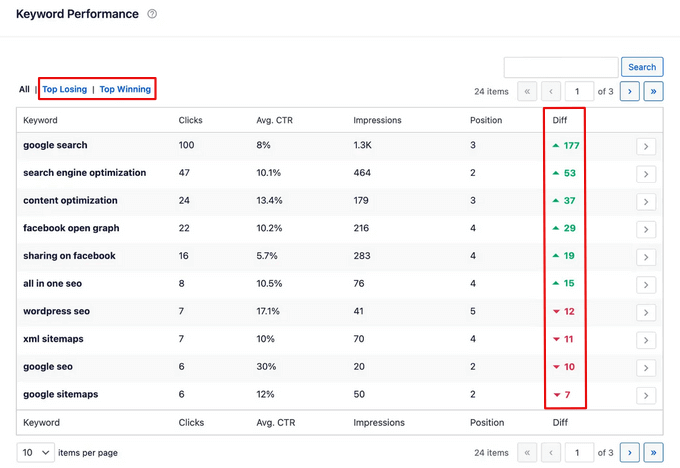
このレポートは、AIOSEOの組み込みSEO推奨事項とともに、負けているキーワードを検索結果の上位に戻すことを容易にし、勝っているコンテンツが引き続き上位にランクインすることを保証します。
さらに、AIOSEOはコンテンツランキングレポートを提供しており、コンテンツの劣化を簡単に特定するのに役立ちます。URLが最後に更新された日付、コンテンツが劣化する速度、各URLのSEOデータなどが含まれます。
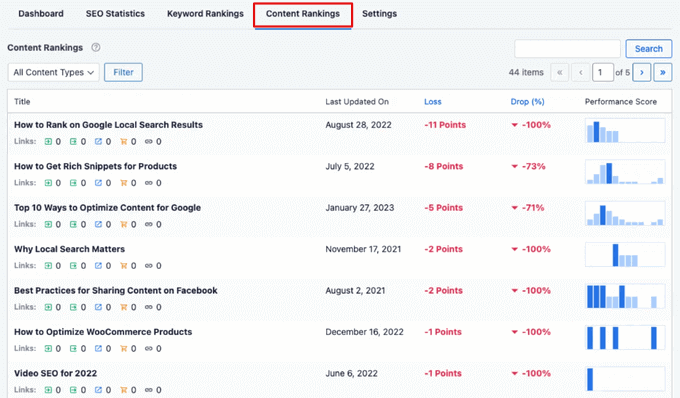
これにより、どのコンテンツを更新および最適化する必要があるかをすばやく特定でき、ウェブサイトへのトラフィックをさらに増やすことができます。
17. WordPressページの構造化マークアップの作成
リッチスニペットまたはスキーママークアップにより、Googleは検索結果に詳細情報を表示できます。これには、星評価、価格、レビューなどが含まれます。
リッチスニペットは、検索結果であなたのページをより目立たせます。その結果、クリック数とウェブサイトのトラフィックを増やすことができます。
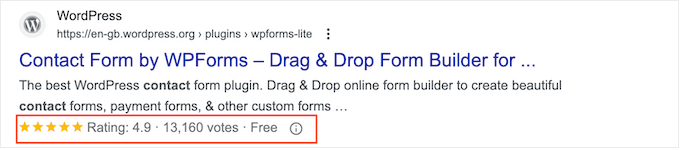
多くのWordPressテーマには、基本的な構造化データが自動的に含まれています。レシピを公開したり、レビューサイトを運営したり、オンラインストアをお持ちの場合、リッチスニペットはサイトのSEOを向上させることができます。
Google Search Consoleを使用すると、リッチスニペットを表示しているページを簡単に見つけることができます。また、ウェブサイトのリッチスニペットの種類も表示されます。
「概要」に移動し、「機能強化」セクションまでスクロールすると表示できます。
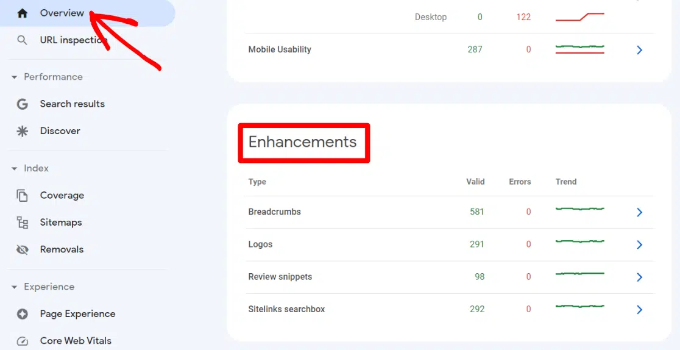
リッチスニペットを表示しながらエラーのあるページを素早く確認し、修正できるレポートは非常に役立ちます。
リッチスニペットの設定方法についてさらに詳しく知りたい場合は、WordPressとWooCommerceでスキーママークアップを追加する方法に関するガイドをご覧ください。
18. モバイルユーザビリティ向上のためのSearch Consoleの使用
米国におけるGoogle検索の約63%はモバイルデバイスから行われています。そのため、Googleはモバイルフレンドリーなウェブサイトを検索結果でSEO的に優遇しています。
GoogleのPageSpeed Insightsツールは、Lighthouseというテクノロジーを使用して、ページのモバイルフレンドリー度をテストします。Search Consoleのモバイルユーザビリティレポートは、サイト全体のモバイルパフォーマンスの概要も把握できます。
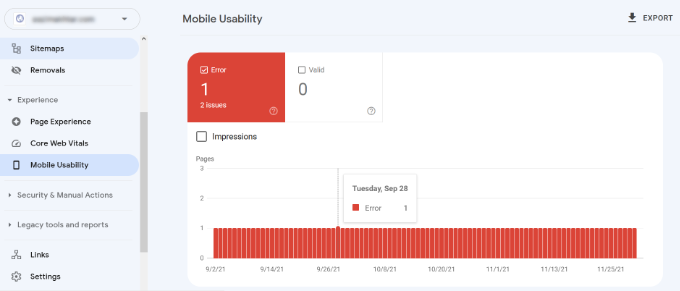
このページにエラーが表示されている場合、それらの問題がサイトのランキングに影響を与える可能性があることを意味します。
影響を受けたページを確認するには、下にスクロールして「詳細」セクションを表示し、エラーをクリックしてください。
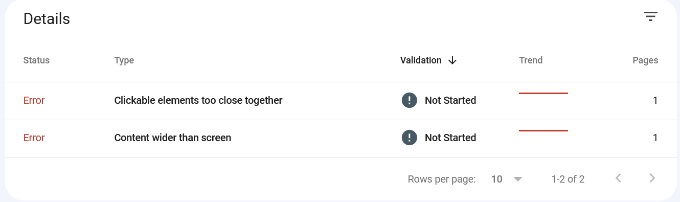
WordPress のテーマやプラグインのコードが不十分なことが、モバイルユーザビリティの問題のほとんどの原因となります。これらの問題を解決する最も簡単な方法は、レスポンシブ WordPress テーマを使用することです。
19. Search ConsoleのURL検査ツールの使用
Google Search ConsoleのURL検査ツールは、ページに関する情報と、それがGoogle検索結果に表示されているかどうかを提供します。
ページのステータスを確認したり、Googleにページを再クロールするようにリクエストしたりできます。開始するには、上部の検索バーにURLを入力するだけです。
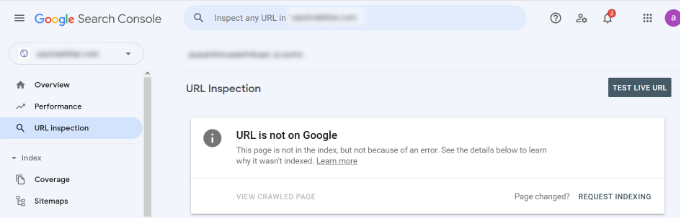
Google Search Consoleは、Googleによってインデックス作成されたページのステータスを表示します。インデックス作成されていない場合は、「URLはGoogleにありません」というメッセージが表示されます。
「インデックス登録をリクエスト」ボタンをクリックして、Googleにウェブサイトからページを手動で取得するようにリクエストできます。
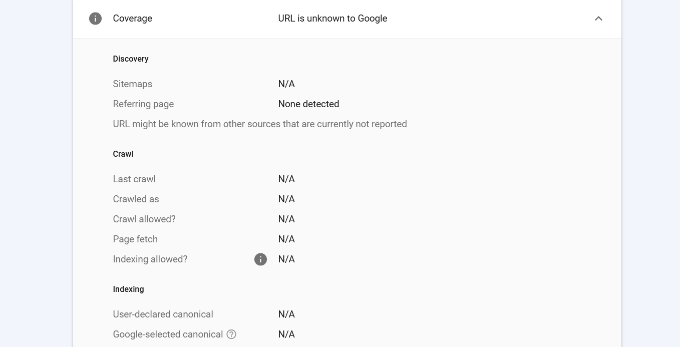
それに加えて、下にスクロールして、[ページ]レポートで詳細を確認できます。サイトマップ、クロール履歴、インデックス作成に関する情報が表示されます。
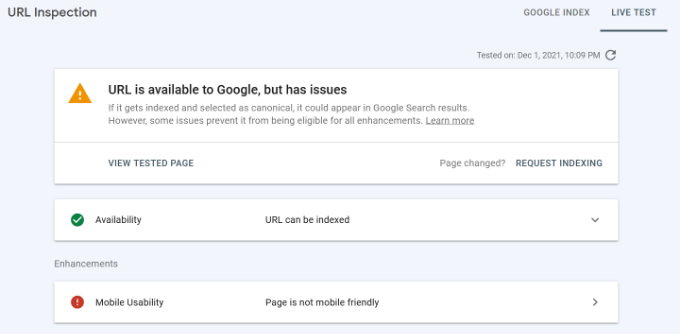
URLをライブテストして、インデックス可能なバージョンが利用可能かどうかを確認することもできます。
もしあれば、単に「インデックス作成をリクエスト」オプションをクリックしてください。
20. Google検索からのURLの削除
これまで、コンテンツをインデックスに登録し、Google検索でのランキングを改善するためにSearch Consoleを使用することに焦点を当ててきました。しかし、Google検索からコンテンツを削除したい場合もあります。
これを行う1つの方法は、検索結果から削除したいページにnoindexメタタグを追加することです。ただし、Googleがウェブサイトをクロールする頻度によっては、ページが実際に検索結果から消えるまでに時間がかかる場合があります。
Search Console の URL 削除ツールを使用すると、検索結果から URL を削除するようにリクエストできます。左側のメニューの [インデックス] の下にある [削除] をクリックするだけです。
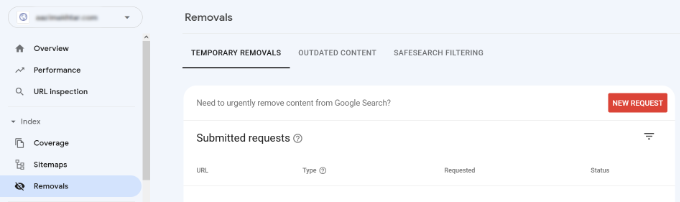
次に「新しいリクエスト」ボタンをクリックすると、ポップアップウィンドウが表示されます。
削除したいURLを入力し、このURLのみを削除するか、このプレフィックスで削除するかを選択して、「次へ」ボタンをクリックしてください。
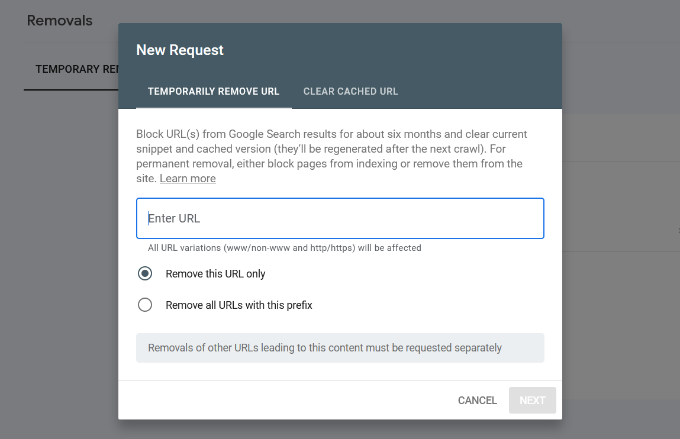
Google は約 6 か月間、その URL を検索結果からブロックします。追加したい URL はいくつでも追加でき、Search Console の「削除」セクションで確認できます。
21. Googleサーチコンソールへのユーザー追加
デジタルマーケティングチームがいる場合や、SEOのサポートを外部に依頼している場合は、それらのユーザーもGoogleサーチコンソールのデータにアクセスする必要があるかもしれません。
Search Console を使用すると、Google アカウントの認証情報を共有することなく、ユーザーを簡単に追加し、すべてのレポートを表示するアクセス権を付与できます。
新しいユーザーを追加するには、プロパティ設定の下にある「設定 » ユーザーと権限」オプションをクリックし、「ユーザーを追加」ボタンをクリックしてください。

次に、ユーザーの有効なGoogleアカウントのメールアドレスを提供する必要があります。
次に、付与する権限を選択します。
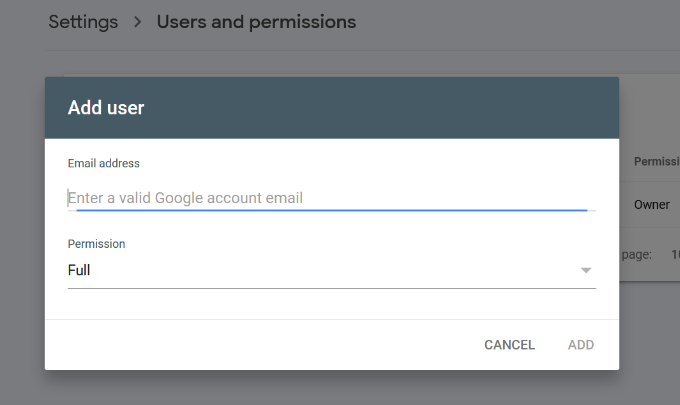
権限レベルには2種類あります。フル権限レベルは、新しいユーザーを追加する機能を含め、すべてにアクセスできます。制限付き権限では、データを表示できますが、新しいユーザーを追加することはできません。
権限レベルを選択したら、[追加]ボタンをクリックして変更を保存します。
追加されたユーザーは、ログインしてウェブサイトのGoogle Search Consoleデータを表示できるよう、メール通知を受け取ります。
よくある質問 (FAQ)
何千ものユーザーがGoogle Search Consoleの利用を開始するのを支援してきた中で、私たちは多くの質問に答えてきました。ここでは、よく受ける質問とその回答をいくつかご紹介します。
1. Google AnalyticsとGoogle Search Consoleの主な違いは何ですか?
このように考えてみてください。Google Search Consoleは、訪問者がサイトに到達する前に何が起こるかを教えてくれます。検索キーワードやサイトに技術的なエラーがあるかどうかなど、Google検索結果でのパフォーマンスに焦点を当てています。
Google Analyticsは、訪問者がサイトに到着した後に何が起こるかを教えてくれます。どのページを訪問したか、滞在時間、どのような行動をとったかなど、ユーザーの行動を追跡します。
2. Google Search Consoleは無料で使用できますか?
はい、Google Search ConsoleはGoogleがすべてのウェブサイト所有者に提供する完全に無料のツールです。コストなしで、サイトの健全性と検索パフォーマンスに関する貴重なデータを提供します。
3. Google Search Consoleはどのくらいの頻度で確認すべきですか?
新しいウェブサイトの場合は、インデックス作成の進捗状況を監視し、クロールエラーを迅速に修正するために、毎週確認することをお勧めします。確立されたサイトの場合は、パフォーマンスを把握し、発生した新しい問題に対処するために、月に1〜2回確認すれば十分です。
4. Search Consoleレポートにまだデータが表示されないのはなぜですか?
サイトを初めて確認した後、Googleがサイトをクロールしてデータを処理するには時間がかかります。パフォーマンスレポートやキーワード情報がアカウントに表示され始めるまで、数日から1週間待つ必要がある場合があります。
ヘルフルリソース
WPBeginnerの以下の役立つリソースは、検索エンジンでのウェブサイトのパフォーマンスをさらに向上させるのに役立ちます。
- 初心者向け究極のWordPress SEOガイド – プロのようにWordPress SEOを設定するための、ステップバイステップの完全ガイドです。
- WordPressパフォーマンスガイド – 検索順位の上昇とユーザーエクスペリエンスの向上を目指し、WordPressの速度とパフォーマンスを改善するためのステップバイステップガイド。
- WordPressセキュリティガイド – 初心者向けのこの完全なWordPressセキュリティガイドで、WordPressサイトを安全に保ちましょう。
- ユーザーエンゲージメントの追跡 – このガイドは、ウェブサイトでのユーザーアクティビティを追跡し、それを成長戦略の計画にどのように使用できるかを学ぶのに役立ちます。
- 訪問者を顧客に変える – オンラインストアを運営している場合、このガイドでは検索トラフィックを支払いを行う顧客に変える方法を説明します。
WordPressトラフィック増加のための専門家ガイド
Google Search Consoleの使用方法がわかったので、WordPressウェブサイトへのトラフィックを増やすための他のガイドもご覧ください。
- ブログのトラフィックを増やす方法 – 簡単な方法(実証済みのヒント)
- トラフィックを迅速に増やすためのWordPressプラグイン
- WPBeginnerがプッシュ通知を使ってリピートトラフィックを増やす方法
- SEO トラフィックを 6 か月で 2 倍にする方法(ケーススタディ付き)
- WordPressはどれくらいのトラフィックを処理できるか?(専門家によるスケーリングのヒント付き)
- どのサイトのウェブサイトトラフィックを確認する方法(最適なツール)
この記事が、Googleサーチコンソールをより効果的に活用してサイトを成長させるための良いヒントになったことを願っています。また、SEOコンテンツギャップ分析の実施方法に関するガイドや、SEOに最適なキーワードリサーチツールの選び方に関する専門家の意見もご覧ください。
この記事が気に入ったら、WordPressのビデオチュートリアルについては、YouTubeチャンネルを購読してください。 TwitterやFacebookでもフォローできます。



Olaf
Googleサーチコンソールは、SEOの改善や検索ランキングの向上に役立つだけでなく、問題の所在やGoogleが好まないものを理解するのに役立つ優れたツールです。Googleに特化した最適化を開始したい場合は、基本的に必須です。このチュートリアルは、あまり知られていない問題とその解決方法をいくつか説明しているため優れています。正直なところ、Googleのヘルプドキュメントはひどく、コンソールでの作業方法を学ぶ前は、ヘルブリソースに対する私のフラストレーションは大きかったと言わざるを得ません。最終的に、私はあなたの記事のような記事で答えを探しました。Googleは、役立つドキュメントやチュートリアルの書き方について、あなたの本から学ぶべきです。
Dayo Olobayo
Google Search Consoleが無料で使えると知って安心しました。このようなツールは高価だと思っていましたが、これで大金をかけずにウェブサイトのパフォーマンスを向上させられることがわかりました。まとめていただきありがとうございます。
WPBeginnerサポート
You’re welcome, glad we could clarify that it is a free tool
管理者
モイヌディン・ワヒード
新しいウェブサイトのために、AIOSEOを使ってウェブサイトをGoogleサーチコンソールに追加してみましたが、しばらく待ってから検証しました。しかし、存在しているにもかかわらず、検証されませんでした。
何度か試しましたが、うまくいきませんでした。
その後、ファイルマネージャーを使って、HTMLファイルをメインの公開フォルダにアップロードして検証したところ、ようやく成功しました。
AIOSEOやwpcode snippetsにコードスニペットを追加してGoogleサーチコンソールで検証されるのに、どのくらいの時間がかかるのか分かりません。
WPBeginnerサポート
手動でファイルをアップロードした場合と同じくらいの時間であるはずです。そのような遅延の最も一般的な原因は、通常、サイトのキャッシュをクリアする必要があるという問題です。
管理者
モイヌディン・ワヒード
Google Search Consoleに関するヒントやハックについての、この非常に詳細なガイドをありがとうございます。
Google Search Consoleで私たちがすることは、ウェブサイトを追加してGoogle Analyticsに接続し、この便利なツールからさらに多くのことを得ることを気にかけないことです。
ターゲットにして簡単にランク付けできる、手が届きやすいキーワードをターゲットにすることなどです。
インデックス作成とクロールに関する質問があります。
それらは同じですか、それとも異なりますか?
また、それらが何をするかという点でどのように異なりますか?
WPBeginnerサポート
クロールされたページとは、Google がそのページが存在することを知っていることを意味し、インデックス作成とは、検索結果に表示されるようにそのページのコンテンツを分析したことを意味します。
管理者
WPBeginnerサポート
サイト自体で投稿を削除した場合、Googleが削除リクエスト後にリンクを再クロールしようとしても、検索結果に投稿が再度追加されることはありません。
管理者
Mrteesurez
また、Google検索からURLを削除する際に、「一時的な削除」と表示されます。これはURLが一時的に削除されるという意味ですか?6ヶ月経ってもGoogle検索から削除されたページやサイトが見つかることがあるのですが。
WPBeginnerサポート
正しいです。あなたが使用した方法は、Googleから6ヶ月間リンクを削除するため、一時的な削除となります。ページを恒久的に削除するには、他の手順を実行する必要があります。
管理者
Mrteesurez
このURLを完全に削除するために必要な他の手順を教えていただけますか?
削除して再利用していないサブドメインでさえ、検索エンジンにコンテンツが表示されることがあります。
Iriogbe peter
Googleの「一時的な削除」ツールを使用すると、ページを検索結果から素早く削除するための短期的な修正となります。しかし、これは一時的なものであり、Googleは時間をかけて再表示する可能性があります。永続的な解決策としては、「noindex」タグを使用したり、robots.txtファイルを更新したりする方法があります。Googleのガイドラインに従って、コンテンツを恒久的に削除してください。
Mrteesurez
わかりました、ありがとうございます。
しかし、削除したウェブサイトやページには no index を使用できません。これらを適用するには、再度作成する必要がありますか、それともどうすればよいですか?
削除してドメインを削除したウェブサイトのrobots.txtを調整または更新するにはどうすればよいですか?
WPBeginnerサポート
Search Consoleからページを削除した後にページを削除した場合、noindex化について心配する必要はありません。Googleがコンテンツを再クロールすると、そのページは検索結果に追加されなくなります。
ピーター・イリオグベ
管理者によると、ウェブサイトとそのドメインを削除した場合、robots.txt ファイルの調整や更新は不要です。robots.txt ファイルはライブウェブサイトに固有のものであり、削除されたサイトには影響しません。ウェブサイトが削除されると、検索エンジンは自然にクロールを停止します。削除され存在しないウェブサイトのために、robots.txt ファイルを再作成したり、変更を適用したりする必要はありません。
Mrteesurez
すごい、ここで本当に素晴らしい仕事をしましたね。学びは決して終わりません。Google Search Consoleを最大限に活用するためのヒントやガイドを発見したばかりです。
この詳細な情報に感謝します。WPbeginnerに拍手!
しかし、私の質問は次のとおりです。現在、ブログでいくつかのエラーが発生しています。
「クロール済みですが、インデックスに登録されていません」と表示されています。
これはどういう意味ですか??
影響を受けている投稿がGoogle検索に表示されません。
WPBeginnerサポート
そのメッセージは、Googleがページを認識しているが、現時点では検索結果にページを掲載していないことを意味します。それらのページを検討するための手順は、特定のコンテンツによって異なります。
管理者
Mrteesurez
特定のコンテンツ??
投稿またはページという意味ですか??
メッセージの最後の行がわかりませんでした。
この特定のブログには約30件の投稿があることを知っておいてください。
検索コンソールで、
一部は「クロール済みですが、現在インデックスに登録されていません」
一方、一部は「発見済みですが、現在インデックスに登録されていません」となっています
WPBeginnerサポート
投稿やページのようなコンテンツの種類ではなく、ページ自体のコンテンツです。Googleは、価値が低い、またはコンテンツを含める前に改善が必要だと判断したコンテンツに対して、このメッセージを表示することがあります。インデックス未登録の横には、通常、インデックス未登録の理由が追加で表示されます。
イジー・ヴァネック
私のサイトにもこのような結果がたくさんあります。個人的には、提示された記事を見て少し rework するのが常に役立ちました。テキストを編集したり、新しい情報を挿入したり、AIO SEOを使用してスキーママークアップを追加したりします。その後、GSCで記事のインデックス作成を再送信し、この方法を何度も試しました。私の意見では、Googleは記事のコンテンツを低いと見なしているため、知っていてもインデックス作成しません。ALTテキストを頻繁に変更すると、画像に役立ちました。だから試してみてください。
Mrteesurez
ジリさん、ありがとうございます。
いただいたアドバイスを参考に、作業を進めたいと思います。
しかし、短いコンテンツを頻繁に使用していたニュースブログとしては、この問題を解決するために、それらの投稿を手動で再編集する必要があるということでしょうか?
Iriogbe peter
いいえ、必要ありません。Googleがインデックスするのはコンテンツの長さではありません。(ただし、ユーザーのニーズを徹底的に満たすコンテンツは、Googleのような検索エンジンに高く評価されます)
つい最近、似たような問題がありました。1つのカテゴリに複数のブログを書くことで解決しました。トピックを問わず書くのではなく。たとえば、マーケティングのカテゴリがあったので、マーケティングに関する投稿を10件以上書き、その他も同様に書きました。
時には、特に新しいブログサイトの場合、コンテンツがインデックスされるまでに時間がかかることがあります。これは、検索エンジンがインデックスを開始する前に、ウェブサイトで提供したいコンテンツの種類を理解したいと考えているためです。Googleがブログ記事をクロールしてインデックスする必要があると感じてもらうために、同じカテゴリに複数のコンテンツを用意することをお勧めします。たとえば、SEOについてさまざまな方法でブログを書くことができます(1つの記事だけでなく、複数)。そうすることで、Googleクローラーにそのニッチ分野の専門家であることを示すことができ、コンテンツがインデックスされる機会を得られます。
イジー・ヴァネック
ニュースのように記事が短い場合、Googleがコンテンツを関連性がないと見なす理由にもなり得ます。私はそのような記事や説明をよく拡張します。記事内に用語があるので、それについて(人工知能からのテキストの助けを借りて)強調表示された説明を提供します。これはコンテンツを非常に簡単な方法で増やし、より関連性の高いものにするのに役立ちます。
Ahmed Omar
サーチコンソールは間違いなく、あらゆるサイトにとって強力なニーズです。パフォーマンスを向上させるために変更を加えるたびに、常に強力な新しい変更が見つかります。
ヒント番号は多くの検索で気づいたのにどうすればいいかわからなかったものだったので良かったですが、今ではすべて明確になりました。
THANKGOD JONATHAN
この投稿にコメントを投稿したばかりですが、ヒント12での経験の後、もう一つコメントする必要があると思います。
私の場合、この投稿の上記のヒント12で言及されたように、結果を「位置」でフィルタリングしようとしましたが、フィルタに位置オプションがありません。クエリ、クリック、インプレッションしか見えません。
なぜ私の結果は違うのですか?
WPBeginnerサポート
ダウンロードボタンの横にあるアイコンを確認して、チェックが外れていて表示されないようにしてください。
管理者
THANKGOD JONATHAN
投稿ありがとうございます。
本当に知らないヒントをいくつか得られました。特に方法12「簡単にランクインできるローハンギングキーワードを見つける」は非常に参考になりました。これは私が使ったことのない方法なので、試してみます。
モイヌディン・ワヒード
Googleサーチコンソールでは多くのことを行ってきましたが、常に改善の余地があります。ここで、ウェブサイトのためにすべてを正しい方法で行ったかどうかを確認し、いくつかのやるべきことを見つけました。
これは、Googleサーチコンソールの使いやすさを向上させるためのヒントとコツのまさに金脈です。
wpbeginnerさん、本当にありがとうございます。
イジー・ヴァネック
素晴らしい記事をありがとうございます。古い記事をすべて読み通すことをタスクにしました。すでに多くのことを知っていますが、以前は見逃していたパズルのピースをいつも見つけます。古いコンテンツを読み進めるうちに、改善できることや自分のウェブサイトに実装できることにいつも行き当たります。素晴らしいです。
WPBeginnerサポート
どういたしまして!
管理者
Ahmed Omar
この役立つ情報、本当にありがとうございます。
言及されたヒントのほとんどについて再確認し、すべてが私のサイトで有効になっていることを確認しました。
XMLサイトマップの追加など、いくつか不足しているものがあり、現在修正中です。
WPBeginnerサポート
You’re welcome, glad our tips were helpful
管理者
Ahmed Omar
ユニークなヒントが満載の重要な投稿です。
ここから多くのメモを取りましたが、過去数ヶ月間取り組んできたのは12番目の「簡単にランク付けできるローハンギングキーワードを見つける」というものです。
ありがとうございます
WPBeginnerサポート
Happy to hear our guide is helpful and we wish you luck with the keywords
管理者
Emma
こんにちは!参考になる記事、そして実際、すべての参考になる記事をありがとうございます!
Google Search ConsoleとGoogle Analyticsの両方を設定し、ドメイン所有者として確認済みです。
しかし、上記の手順で示されているように、コンソールをアナリティクスに接続できません。Google AnalyticsでSearch Consoleデータを有効にするに到達すると、Google Search Consoleでウェブサイトが設定され、データが表示されているにもかかわらず、Search Consoleで確認済みのサイトがないと表示されます!
何かアドバイスや記事へのリンクを教えていただけますか?
WPBeginnerサポート
接続する前に、Googleの検索コンソールでアカウントを認証する必要があります。以下のガイドを参照することをお勧めします。
https://www.wpbeginner.com/beginners-guide/how-to-add-your-wordpress-site-to-google-webmaster-tools/
管理者
Christina Henry
すべての記事が素晴らしいです。大変助かっています。ありがとうございます。
WPBeginnerサポート
Glad you’ve found our content helpful
管理者
Abdul Ahad
Hello,
この素晴らしいガイドをありがとうございます。ステップ2はもう適用されないこと、そしてサイト設定にアクセスするために古いバージョンに切り替えることができないことをお伝えしたいと思います。そのページにアクセスするためのリンクを提供していただけますか?
また、ステップ1を実行している際に、ドメインとURLプレフィックスから選択するように求められました。これはこの記事では説明されていない新しいものでしたが、両者の違いについて詳しく説明していただけますか?
ありがとうございます
WPBeginnerサポート
Googleがインターフェースと方法を更新したことをお知らせいただきありがとうございます。できるだけ早くこの記事を更新するよう検討いたします。
管理者
シェリル・ワトソン
あなたが存在してくれて本当に感謝しています。ついに私の丸いWordPressを見つけてブログを構築しました!ふぅ…
WPBeginnerサポート
Glad you’ve found our guides helpful
管理者
情報
本当に役立つ記事を提供していただき、ここで信じられないほどの量の情報を学んでいます!!!
WPBeginnerサポート
Glad you found our guides helpful
管理者
Vegancheapneasy
皆さん、素晴らしい記事をありがとうございます。私はまだ初心者で、すべてのウェブサイトバージョンをSearch Consoleのプロパティ(http、https、wwwなど)に追加しました。質問があります。アナリティクスをSearch Consoleに接続するとき、すべてのバージョンのサイトを追加するプロセスを繰り返す必要がありますか、それともWordPressの一般設定にあるプライマリバージョンだけでよいですか?
WPBeginnerサポート
Only worry about the primary address in your settings
管理者
ベッキー・アンツコウィアク
こんにちは、
参考までに、優先ドメインを設定することはできなくなりました。Googleはこのオプションを削除したようです。
Thanks for all your hard work. I started with one article and then I’ve been down the rabbit hole for the last several hours following links to “oh, wow, I need to know that, too!”
素晴らしい一日を!
WPBeginnerサポート
Thanks for letting us know, we’ll be sure to look into updating the article
管理者
ルイーズ・フィンレイ
こんにちは。古いサーチコンソールにはまだアクセスできますか?また、Googleサーチコンソールでサイトを認証しましたが、Googleアナリティクスに接続しようとしても表示されません。
WPBeginnerサポート
Google がインターフェースを更新した場合、残念ながら現時点ではできません。サイトを Google Analytics に接続するには、こちらのガイドをご覧ください: https://www.wpbeginner.com/beginners-guide/how-to-install-google-analytics-in-wordpress/
管理者
hannachi
素晴らしい記事です。この情報すべてに本当に感謝しています。
WPBeginnerサポート
Thank you and you’re welcome
管理者
Jonathan
素晴らしい投稿、ありがとうございます!
始める前に、あなたが提示した手順に従い、サイトの確認を正常に完了したことを知っておいてほしいのですが…いくつか2つの問題があり、助けていただけないかと思っています。
まず、Search Consoleの古いバージョンで優先ドメインを設定しようとすると、「サイトの確認」を促すポップアップが表示されます。(これはすでに完了しています)
2番目のことは、Google Analyticsでhttps:バージョンに保存しようとすると、「ビュー設定」でhttpsを保存できますが、「プロパティ設定」では保存されないことです。
これらの問題について、どのようなご支援でもいただけると大変助かります。
ありがとうございます!
WPBeginnerサポート
Jonathanさん、こんにちは。
HTTPまたはHTTPsでサイトを検証しましたか?優先ドメイン名として送信するURLは、Search Consoleと同じである必要があります。
管理者
Athar Bhatt
素晴らしい記事です。wpbeginner.comの他の記事と同様に。
本当にありがとうございます
Koushik
この役立つ情報に本当に感謝しています。最近新しいウェブサイトを始めました。これは成長に本当に役立ちます。ありがとう、Syed。
WPBeginnerサポート
こんにちは、Koushikさん。
このガイドがお役に立てて大変嬉しく思います。
管理者
Fodiyo
素晴らしいサポートと情報、本当にありがとうございます
WPBeginnerサポート
こんにちは、フォディヨさん、
You are welcome
管理者
Laurinda
素晴らしいコンテンツです!本当にありがとうございます。ウェブサイトを始めたばかりの初心者として、この情報は非常に役立ちます。これは間違いなく、将来参照するために大切に保管しておくべき記事です。ありがとうございます。
WPBeginnerサポート
ローリンダ様
We are glad you found it helpful.
管理者
アンワル
皆さん、この情報はとても役立ちます
エレン
サイード様、こんにちは。
この度はたくさんの情報をいただき、誠にありがとうございます。
何も知らない私のような人間にとって、まさに今必要なものです。
これを勉強して、進歩していきたいと思います。
よろしくお願いいたします。
エレン
編集スタッフ
Thanks Ellen
管理者