


Prima di iniziare a tradurre WPBeginner in altre lingue, ci siamo resi conto che stavamo perdendo nuovi visitatori e clienti offrendo contenuti solo in inglese.
Ho anche aiutato i proprietari di negozi a localizzare i loro negozi WooCommerce e ho imparato che offrire contenuti tradotti è un ostacolo comune per molte persone che cercano di espandere la propria base di clienti internazionale.
Ciò che la maggior parte dei proprietari di negozi non capisce è che tradurre un negozio WooCommerce non deve essere complicato o costoso.
Attraverso anni di test di diverse soluzioni, ho identificato tre metodi affidabili che funzionano per aziende di tutte le dimensioni.
In questa guida, ti illustrerò questi approcci per tradurre il tuo negozio WooCommerce.
💡Risposta rapida: I 3 metodi di traduzione più semplici
- Weglot: Ideale per principianti che desiderano una soluzione di traduzione rapida e completamente automatizzata.
- TranslatePress: Ideale per chi preferisce un editor visivo front-end per tradurre i contenuti direttamente sulla pagina.
- WPML: La scelta più potente per negozi grandi e complessi che necessitano di un controllo granulare e dell'integrazione con servizi di traduzione professionali.
Perché preoccuparsi di tradurre il tuo negozio WooCommerce?
Tradurre il tuo negozio WooCommerce è una strategia chiave per far crescere la tua attività. Ti consente di raggiungere un pubblico globale, creare fiducia nei clienti e aumentare le vendite.
Pensaci: ti è mai capitato di atterrare su un sito web in una lingua che non parli? È frustrante. Ora immagina che succeda ai potenziali clienti del tuo negozio.
Quando il tuo negozio parla la lingua dei tuoi clienti, accadono alcune cose fantastiche:
- I clienti possono comprendere le informazioni sui tuoi prodotti, il che li aiuta a decidere di acquistare più velocemente.
- Costruisce fiducia. Le persone si sentono più sicure quando leggono nella loro lingua madre.
- Crea un'esperienza di acquisto più fluida e piacevole.
- È molto utile se spedisci a livello internazionale e i tuoi clienti parlano altre lingue.
- Porta a più vendite (perché più persone possono effettivamente acquistare).
- Apre il tuo negozio a nuovi pubblici in diversi paesi e regioni.
- È un must se stai vendendo prodotti digitali che funzionano in più lingue.
E ecco la buona notizia: tradurre il tuo negozio WooCommerce non deve essere difficile. Non è necessario conoscere più lingue o assumere un professionista.
Il modo più semplice è utilizzare un plugin multilingue per WordPress.
Detto questo, condividerò tre diversi plugin per WordPress che possono svolgere bene il lavoro. Puoi utilizzare i collegamenti rapidi qui sotto per passare direttamente al metodo che desideri utilizzare:
- Method 1: Use Weglot to Automatically Translate Your WooCommerce Store (Recommended)
- Method 2: Use TranslatePress to Translate Your WooCommerce Store
- Method 3: Use WPML to Translate Your WooCommerce Store
- Domande frequenti sulla traduzione di un negozio WooCommerce
- Guide bonus per aiutarti a gestire un negozio multilingue
Metodo 1: Usa Weglot per tradurre automaticamente il tuo negozio WooCommerce (Consigliato)
Di gran lunga, il modo più semplice per tradurre il tuo negozio WooCommerce è usare Weglot. Utilizza un potente machine learning per tradurre automaticamente l'intero sito.
Questa traduzione completa copre non solo le pagine e i post standard, ma si estende all'intero negozio WooCommerce. Ciò include prodotti, categorie, tag e pagine come il tuo negozio, carrello e checkout.
Inoltre, quando aggiungi nuovi prodotti o aggiorni il tuo negozio WooCommerce, Weglot rileva e traduce tutto istantaneamente, senza bisogno di lavoro manuale.
Passaggio 1: Crea un account Weglot
Per iniziare, devi visitare il sito web di Weglot e creare un nuovo account.
Nota📓: Weglot offre un piano gratuito, ma è limitato alla traduzione di 2.000 parole in una lingua. Con il piano Pro, puoi tradurre fino a 200.000 parole in cinque lingue.
Inserisci semplicemente il tuo indirizzo email e la password, quindi fai clic sul pulsante 'Iscriviti' per completare la registrazione.

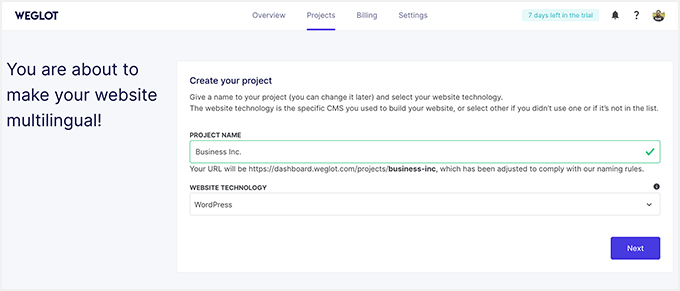
Dopo aver completato la registrazione, verrai indirizzato alla pagina 'Progetti'.
Qui, devi inserire un nome per il tuo nuovo progetto di traduzione. Il nome può essere qualsiasi cosa tu voglia, come il titolo del tuo sito web.
Devi anche selezionare il tipo di website builder che stai utilizzando, quindi scegli 'WordPress' dal menu a discesa. Quindi, fai clic sul pulsante 'Avanti' per continuare.
Passaggio 2: Installa e configura il plugin Weglot
Nella pagina successiva, devi seguire il processo passo dopo passo per installare e attivare il plugin gratuito Weglot sul tuo sito WordPress.
Se hai bisogno di aiuto, consulta la nostra guida completa su come installare un plugin WordPress.
Non dimenticare di copiare anche la chiave API visualizzata sullo schermo.
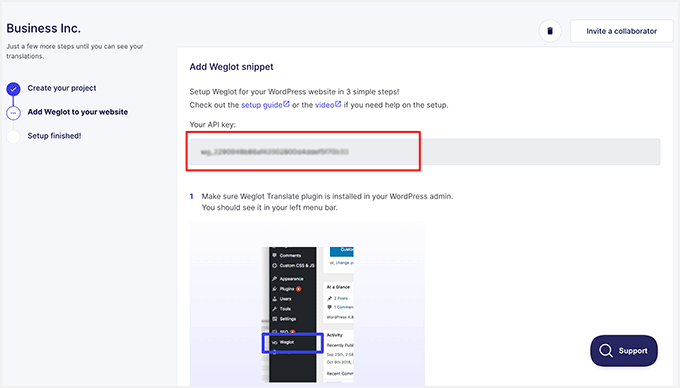
Dopo aver installato e attivato il plugin, fai clic sulla voce di menu Weglot nella tua bacheca di WordPress.
Questo ti porterà all'area di configurazione principale del plugin, dove dovrai incollare la tua chiave API nel campo 'API Key'.
Passaggio 3: Scegli una lingua per il tuo negozio multilingue
Una volta verificata la tua chiave API, puoi scegliere la lingua in cui desideri tradurre il tuo negozio WooCommerce.
Fai semplicemente clic sul menu a discesa sotto 'Lingue di destinazione' e seleziona la lingua dall'elenco.
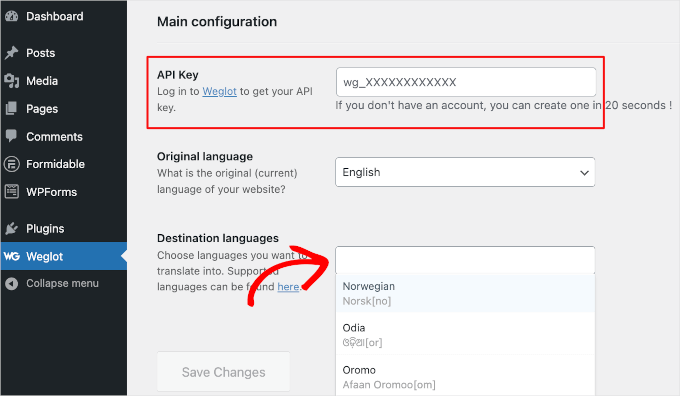
Weglot supporta più di 110 lingue, quindi puoi sceglierne più di una se il tuo piano lo consente.
Al termine della scelta delle lingue di destinazione, fai clic sul pulsante 'Salva modifiche'.
Ora, Weglot lavorerà per tradurre automaticamente l'intero tuo negozio WooCommerce.
In pochi istanti, dovresti vedere un messaggio di successo che dice: "Ben fatto! Il tuo sito web è ora multilingue."

Per vedere la versione tradotta del tuo negozio WooCommerce, puoi fare clic sul pulsante 'Vai alla mia pagina principale'.
Quindi, scorri verso il basso fino al pulsante del selettore di lingua che Weglot ha aggiunto nell'angolo in basso a destra del tuo sito web.
Fai semplicemente clic sul selettore di lingua, seleziona la nuova lingua dal menu a discesa e Weglot tradurrà automaticamente la pagina.

Sì, è così facile con Weglot!
Per saperne di più su questo potente plugin di traduzione e su tutte le sue funzionalità, puoi consultare la nostra recensione completa di Weglot.
Metodo 2: Usa TranslatePress per tradurre il tuo negozio WooCommerce
Se stai cercando un modo semplice per tradurre il tuo negozio WooCommerce direttamente dal front-end, allora TranslatePress è un'ottima scelta.
Puoi semplicemente navigare sul tuo sito, fare clic sul testo che desideri tradurre e digitare la versione tradotta. Nessuna ricerca tra impostazioni o menu di backend, poiché tutto avviene in un editor visivo. Questo lo rende perfetto per i principianti che desiderano una soluzione semplice e senza codice.
Passaggio 1: Installa e attiva il plugin TranslatePress
Innanzitutto, devi installare e attivare il plugin TranslatePress. Per maggiori dettagli, consulta la nostra guida passo passo su come installare un plugin WordPress.
Nota📓: Puoi utilizzare la versione gratuita di TranslatePress per tradurre il tuo sito in un'altra lingua. Tuttavia, per lingue illimitate, è necessario il piano Pro.
Dopo l'attivazione, visita la pagina Impostazioni » TranslatePress » Licenza dalla bacheca di WordPress e inserisci la tua chiave di licenza.
Puoi trovare queste informazioni nel tuo account sul sito web di TranslatePress.
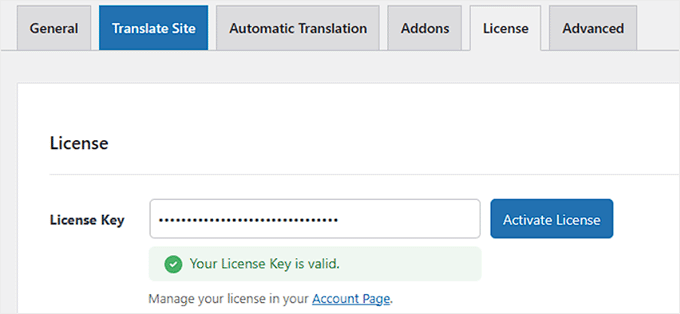
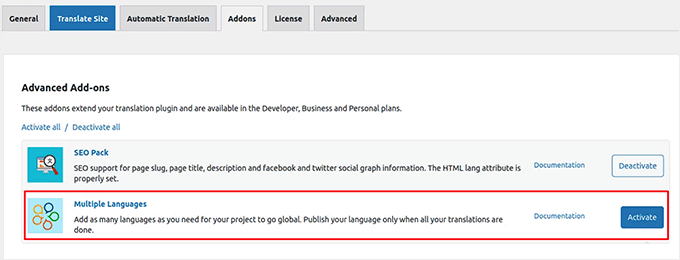
Quindi, vai alla scheda 'Componenti aggiuntivi' e attiva il componente aggiuntivo 'Lingue multiple'.
Tieni presente che questa funzionalità è disponibile solo nella versione Pro.
Passaggio 2: Scegli le lingue di traduzione
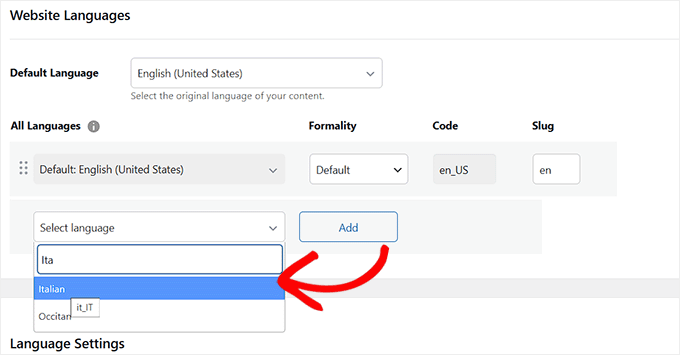
Successivamente, fai clic sulla scheda 'Generale'. Qui devi verificare che la tua lingua predefinita sia impostata correttamente. Devi anche scegliere le lingue aggiuntive per il tuo negozio online.
Per fare ciò, seleziona la tua lingua preferita dal menu a discesa nella sezione 'Tutte le lingue' e fai clic sul pulsante 'Aggiungi' accanto ad essa.
Procedi e ripeti questo processo per tutte le lingue che desideri utilizzare per il tuo negozio.
Passaggio 3: Configura le impostazioni dell'URL della lingua e dello switcher
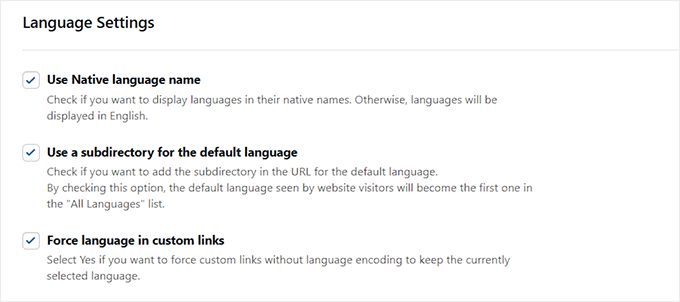
Dopo di che, scorri verso il basso fino alla sezione ‘Impostazioni lingua’. Ora puoi selezionare l'opzione ‘Usa il nome della lingua nativa’ in modo che i visitatori vedano nomi di lingua come Español invece di Spagnolo, o Français invece di Francese.
Se la lasci deselezionata, i nomi delle lingue appariranno nelle loro versioni inglesi, come “Spanish”, “French”, “German”, e così via.
Successivamente, seleziona la casella 'Usa una sottodirectory per la lingua predefinita' se desideri che la lingua predefinita ottenga la propria sottodirectory nell'URL, come iltuonegozio.com/it/.
Infine, seleziona l'opzione ‘Forza lingua nei link personalizzati’ per mantenere i tuoi visitatori nella lingua corretta quando cliccano su link personalizzati, come pulsanti, banner o elementi del menu.
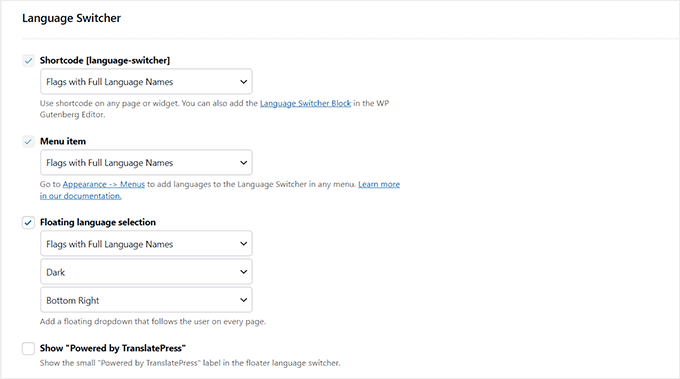
Una volta fatto ciò, vai alla sezione ‘Language Switcher’.
Qui puoi personalizzare come appaiono le opzioni di lingua sul tuo sito. Puoi scegliere lo stile e la posizione dello switcher, e persino regolare il design per abbinarlo all'aspetto del tuo sito.
Per impostazione predefinita, lo switcher apparirà sulla pagina principale del tuo negozio. Ma se preferisci posizionarlo in un punto specifico, come una pagina dedicata o nel footer, puoi utilizzare lo shortcode fornito in questa sezione.
Successivamente, fai clic sul pulsante ‘Salva modifiche’ per memorizzare le tue impostazioni.
Ora che hai configurato le impostazioni di base del plugin, iniziamo a tradurre il tuo negozio WooCommerce.
Puoi farlo facendo clic sulla scheda 'Traduci sito' nella barra di amministrazione di WordPress.
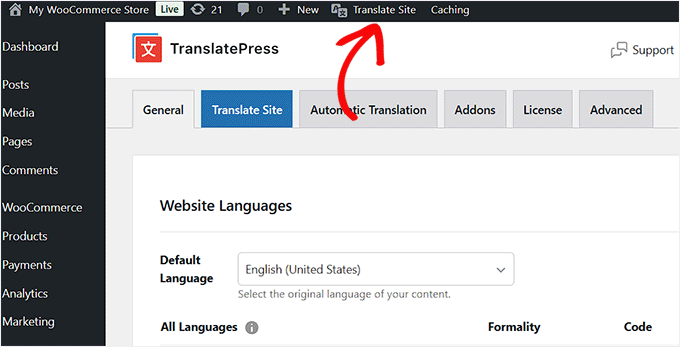
Questo aprirà l'editor di traduzione front-end, dove vedrai il tuo sito web sulla destra e gli strumenti di traduzione sulla sinistra.
Puoi visitare qualsiasi pagina del tuo sito e passare il mouse sul testo che desideri tradurre. Quando lo fai, apparirà un'icona a forma di matita blu. Fai semplicemente clic su di essa per iniziare a modificare.
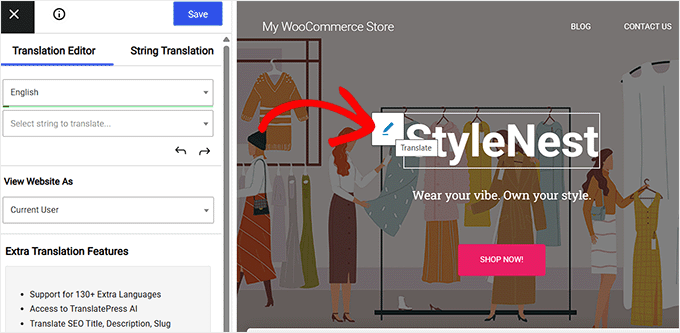
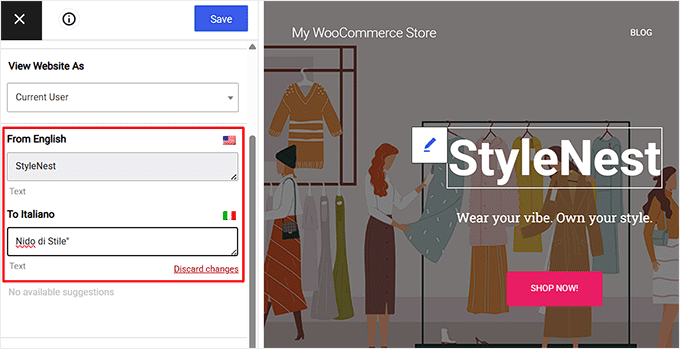
Quindi, digita la tua traduzione nel pannello a sinistra. Puoi ripetere questa operazione per qualsiasi testo e per tutte le lingue che hai aggiunto al tuo sito.
Una volta terminato, non dimenticare di fare clic sul pulsante 'Salva' in alto sullo schermo.
Dopodiché, visita il tuo negozio online per vedere il testo tradotto. Quindi, fai semplicemente clic sul selettore di lingua e seleziona la lingua desiderata.
Ora vedrai il tuo negozio WooCommerce in una lingua diversa.
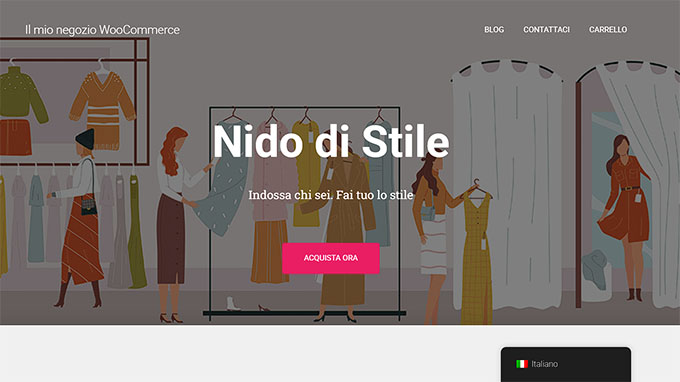
Nota📓: Tieni presente che TranslatePress rileva automaticamente il testo da WordPress e da qualsiasi plugin tu utilizzi. Questo rende tali stringhe di testo disponibili per la traduzione tramite l'editor visivo.
Per ulteriore aiuto nell'utilizzo del plugin, consulta il nostro articolo su come tradurre il tuo sito WordPress con TranslatePress.
Traduci automaticamente il tuo negozio WooCommerce utilizzando TranslatePress
Puoi tradurre automaticamente il tuo sito web utilizzando TranslatePress AI. Una volta abilitato, traduce l'intero contenuto del tuo sito nelle lingue selezionate.
Visita semplicemente la pagina Impostazioni » TranslatePress » Traduzione Automatica e attiva l'interruttore 'Abilita Traduzione Automatica'.
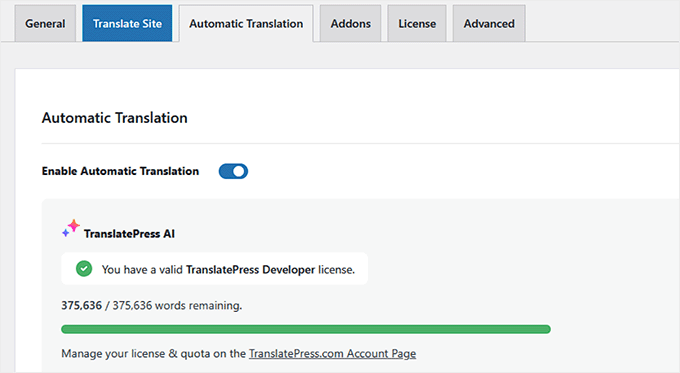
Una volta fatto ciò, l'IA tradurrà il sito in pochi minuti. Tuttavia, questa funzionalità è disponibile solo nel piano Pro.
Se stai utilizzando la versione gratuita, puoi abilitare la traduzione automatica con Google Translate.
Scegli semplicemente questa opzione dal menu a discesa 'Motori Alternativi' e aggiungi la tua chiave API di Google Translate.

Se hai bisogno di aiuto per ottenere la tua chiave API di Google Translate, fai clic sul link sotto il campo API per una guida utile.
Una volta fatto ciò, Google Traduttore tradurrà automaticamente il negozio online per te.
Metodo 3: Usa WPML per tradurre il tuo negozio WooCommerce
WPML è un plugin di traduzione più avanzato, creato per configurazioni multilingue più ampie e complessi negozi WooCommerce. Se hai bisogno di maggiore controllo, più lingue e funzionalità di traduzione più approfondite, allora è una scelta solida.
Sebbene sia il metodo più potente, comporta anche più passaggi di configurazione, quindi assicurati di seguire attentamente questa guida.
WPML ha un'interfaccia user-friendly che rende facile collegare il tuo sito con servizi di traduzione professionali di terze parti.
Inoltre, il plugin supporta 65 lingue e puoi anche aggiungere le tue varianti linguistiche, come lo spagnolo messicano o il francese canadese.
Per maggiori informazioni, consulta la nostra recensione completa di WPML.
Passaggio 1: Installa WPML e i componenti aggiuntivi richiesti
Innanzitutto, devi visitare il sito Web di WPML e registrarti per un account. Tieni presente che dovrai acquistare il piano Multilingual CMS per tradurre WooCommerce.
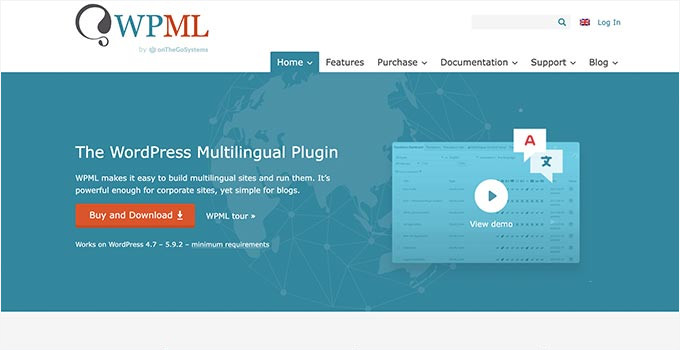
Successivamente, devi installare e attivare il plugin OTGS Installer. Per maggiori dettagli, consulta la nostra guida passo passo su come installare un plugin di WordPress.
Dopo l'attivazione, una scheda 'Commerciale' verrà aggiunta alla pagina 'Aggiungi plugin'. Qui devi inserire la tua chiave del sito WPML e fare clic sul pulsante 'Registra'.
Queste informazioni si trovano nella pagina del tuo account WPML.
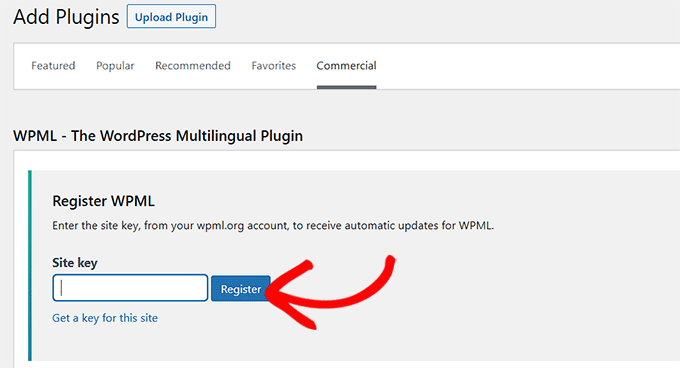
Una volta fatto ciò, il plugin WPML e un elenco delle sue estensioni appariranno sullo schermo. Da questo elenco, seleziona le caselle per le seguenti impostazioni:
- WPML Multilingual CMS
- String Translation (questo ti aiuta a tradurre testo al di fuori dei tuoi post e pagine, come il motto del tuo sito o i titoli dei widget)
- WooCommerce Multilingual & Multicurrency
- Media Translation
Dopo aver selezionato queste opzioni, fai clic sul pulsante 'Scarica' per scaricare e installare le estensioni necessarie per il tuo negozio.
Ciò garantirà che il tuo negozio WooCommerce supporti contenuti multilingue, valute multiple e traduzione dei media. Tieni presente che dovrai anche attivare questi strumenti dalla tua pagina 'Plugin'.

Passaggio 2: Completa la procedura guidata di configurazione iniziale
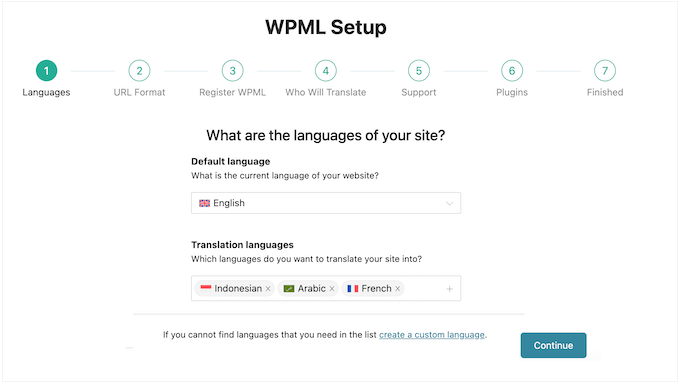
Dopo l'attivazione, verrà visualizzata una procedura guidata di configurazione sullo schermo, dove il plugin mostrerà la lingua predefinita del tuo negozio che ha rilevato automaticamente.
Tuttavia, puoi cambiare quella lingua con un'altra se lo desideri. Successivamente, seleziona le altre lingue che desideri utilizzare sul tuo negozio online e fai clic sul pulsante ‘Continua’.
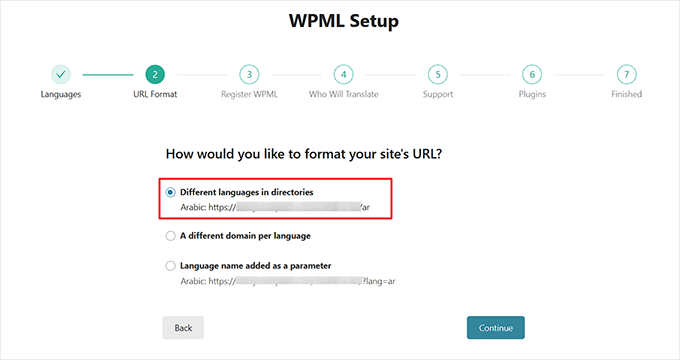
Dopodiché, scegli il formato dell'URL per le diverse lingue.
Ad esempio, puoi selezionare una struttura di directory, impostare domini o sottodomini separati per ogni lingua, o aggiungere la lingua come parametro.
Raccomando la prima opzione poiché è più adatta alla SEO.
Vai avanti e fai clic sul pulsante ‘Continua’ una volta terminato.
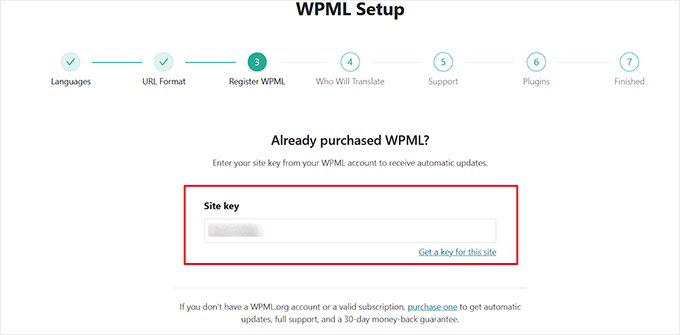
Nel passaggio successivo, il plugin ti chiederà di inserire nuovamente la ‘Site key’, che è essenzialmente la chiave di licenza.
Puoi trovare queste informazioni sul tuo account sul sito web di WPML.
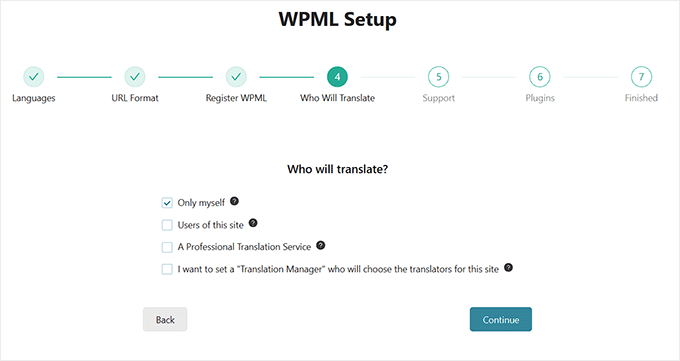
Dopodiché, il plugin ti chiederà chi tradurrà i contenuti del tuo negozio.
Puoi aggiungere le traduzioni da solo, consentire agli utenti di tradurre, scegliere un servizio di traduzione professionale o aggiungere un gestore delle traduzioni che sceglierà i traduttori per il tuo sito.
Tieni presente che puoi sempre cambiare il modo in cui gestisci le traduzioni sul tuo sito web.
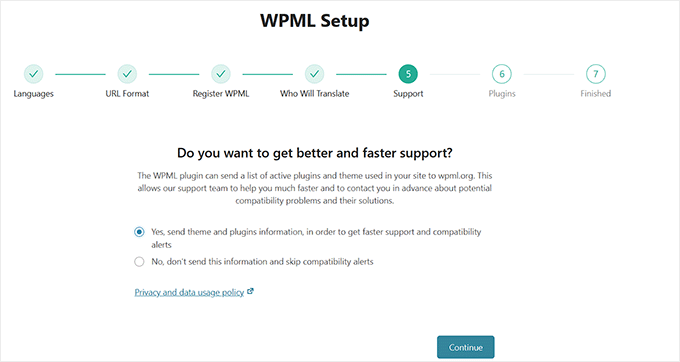
Ora, quando fai clic sul pulsante ‘Continua’, il plugin ti darà l'opzione di condividere un elenco dei tuoi plugin attivi e del tema con il team di supporto di WPML.
Questo li aiuterà a fornire un supporto migliore perché sapranno già quali plugin e temi stai utilizzando.
Fai semplicemente una scelta e passa al passaggio successivo.
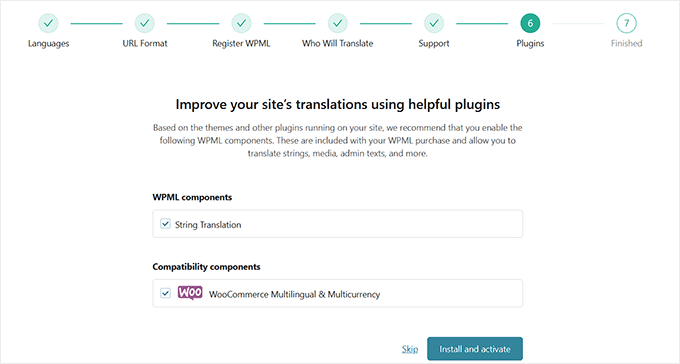
WPML ti suggerirà quindi alcuni strumenti di traduzione integrati e di terze parti che possono aiutare a semplificare il processo di traduzione.
Puoi fare clic sul link 'Salta' per ora e installare quei plugin in seguito, se necessario.
Passaggio 3: Configura il componente aggiuntivo WooCommerce Multilingual
Ora hai configurato correttamente WPML per creare e gestire il tuo sito web multilingue. Tuttavia, il tuo negozio online non sarà ancora completamente tradotto.
Per far funzionare WPML con il tuo negozio WooCommerce, dovrai configurare il componente aggiuntivo WooCommerce Multilingual & Multicurrency che hai installato in precedenza insieme a WPML.
Questa estensione collega WPML ai tuoi prodotti, al carrello, al checkout e ad altre pagine del negozio, in modo che tutto funzioni senza intoppi in più lingue e valute.
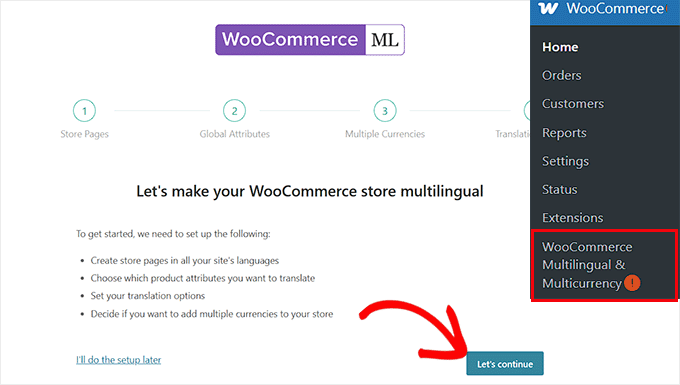
Per iniziare, vai alla pagina WooCommerce » WooCommerce Multilingual & Multicurrency. Si aprirà un altro wizard di configurazione in cui dovrai fare clic sul pulsante ‘Continua’.
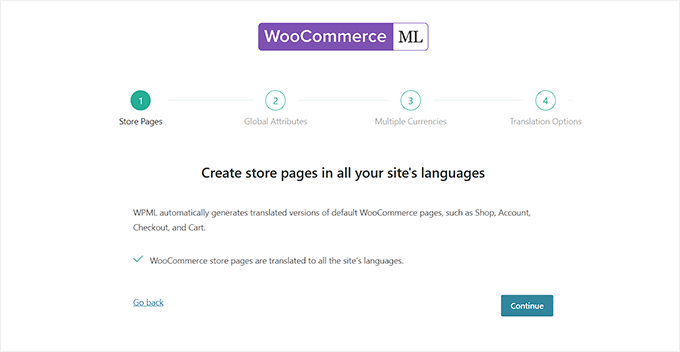
WPML ti chiederà ora il permesso di generare automaticamente versioni tradotte delle pagine WooCommerce predefinite, come Negozio, Account, Checkout e Carrello.
Procedi e fai clic sul pulsante 'Continua'.
Ora devi scegliere quali attributi del prodotto (come Colore o Taglia) devono essere tradotti per il tuo negozio multilingue.
Gli attributi con valori universali (come numeri o codici) potrebbero non necessitare di traduzione, ma opzioni come nomi di colori o taglie in lingue diverse spesso sì.
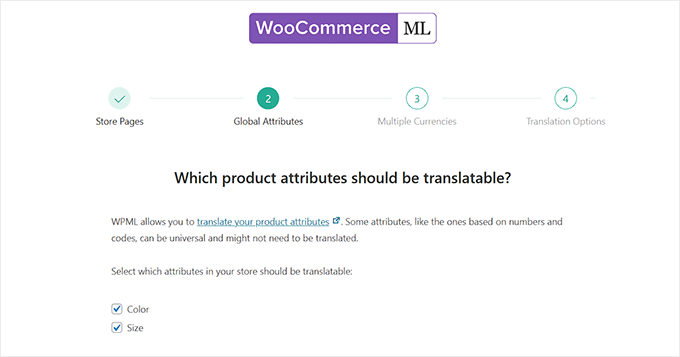
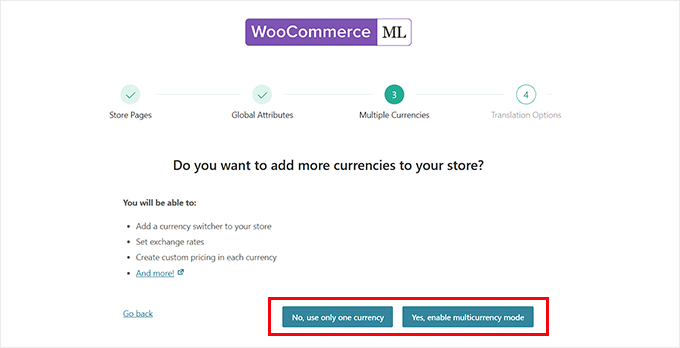
Dopodiché, ti verrà chiesto se desideri abilitare le valute multiple sul tuo sito.
Se preferisci mantenere le cose semplici e mostrare solo la valuta predefinita per ogni lingua, scegli ‘No, usa una sola valuta.’ Ad esempio, se il tuo sito è disponibile in francese, tutti gli utenti che lo visualizzano in francese vedranno comunque i prezzi in Dollari.
Questo perché la valuta non cambierà in base alla lingua o alla posizione.
D'altra parte, se desideri offrire un'esperienza di acquisto più localizzata con valute diverse in base al paese o alla lingua del visitatore, scegli ‘Sì, abilita la modalità valuta multipla.’
Dopodiché, facciamo clic sul pulsante ‘Continua’ per il passaggio successivo.
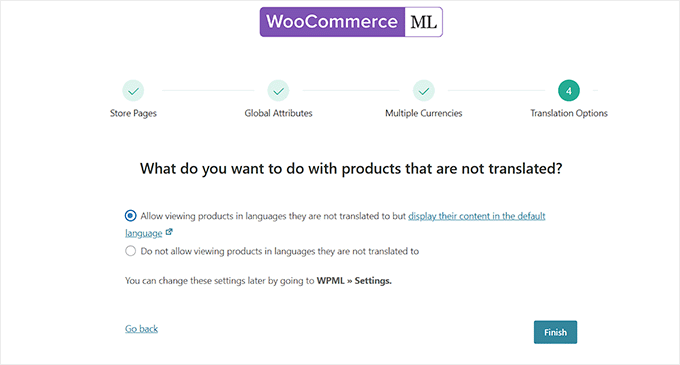
Successivamente, ti verrà chiesto di scegliere cosa succede quando un prodotto non è ancora stato tradotto in nessuna lingua.
Se desideri che i visitatori vedano comunque quei prodotti, anche se non sono disponibili nella loro lingua selezionata, puoi scegliere la prima opzione.
Ad esempio, se la tua lingua predefinita è l'inglese e un prodotto non è stato tradotto in francese, gli utenti che navigano sul tuo sito in francese vedranno comunque il prodotto, ma il titolo e la descrizione appariranno in inglese.
In alternativa, puoi scegliere di nascondere completamente i prodotti non tradotti. Ciò significa che se un prodotto non è disponibile nella lingua selezionata da un visitatore, semplicemente non verrà visualizzato.
Questa opzione aiuta a creare un'esperienza completamente localizzata, ma potrebbe limitare la visibilità dei prodotti, soprattutto se non hai ancora finito di tradurre tutto.
Scegli semplicemente un'opzione e fai clic sul pulsante 'Fine'.
Passaggio 4: Traduci prodotti e pagine del negozio
Verrai ora reindirizzato alla 'Dashboard di traduzione' dove dovrai espandere la scheda 'Prodotti'.
Nota: Per tradurre le pagine del negozio, come il checkout o il carrello, dovrai espandere la scheda 'Pagine'.
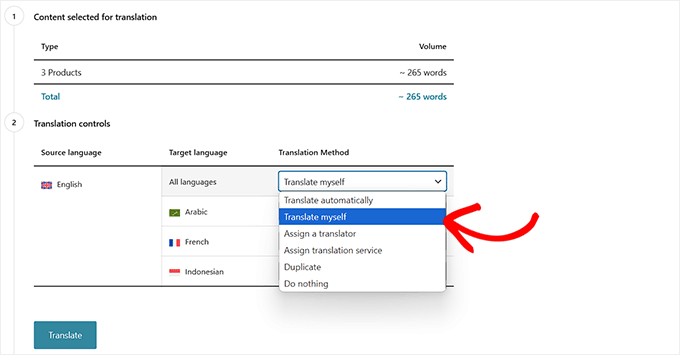
Quindi, seleziona tutti i prodotti che desideri tradurre e fai clic sul pulsante 'Traduci i tuoi contenuti'.

Una volta fatto ciò, ti verrà chiesto di scegliere un metodo di traduzione. Puoi optare per l'opzione 'Traduci da solo' se desideri farlo manualmente.
Fai clic sul pulsante 'Traduci'.
Ora, vai alla pagina WPML » Traduzioni dalla barra laterale di amministrazione di WordPress.
Qui, fai clic sul pulsante 'Traduci' accanto alla pagina del prodotto di tua scelta.
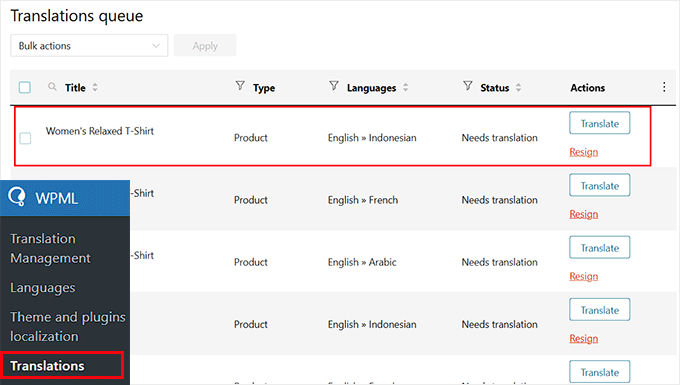
WPML lancerà il suo Editor di traduzione, dove vedrai le versioni tradotte delle pagine dei tuoi prodotti. Sul lato destro troverai il contenuto tradotto, mentre il contenuto originale rimarrà sulla sinistra.
Nota: Per impostazione predefinita, la traduzione automatica è abilitata in WPML, motivo per cui il contenuto tradotto appare istantaneamente nell'editor.
Prima di decidere se utilizzare questa funzionalità per l'intero negozio, ti consiglio di consultare la sezione successiva, dove spiego come funziona la traduzione automatica e come vengono utilizzati i crediti.
Se preferisci tradurre il contenuto manualmente, fai semplicemente clic sul pulsante 'Annulla traduzione'.
Questo rimuoverà la traduzione generata dalla macchina in modo che tu possa inserire la tua versione.

Dopodiché, puoi iniziare ad aggiungere le tue stringhe di traduzione accanto a ogni frase.
Assicurati di rivedere attentamente queste traduzioni per garantirne l'accuratezza. Una volta soddisfatto, fai semplicemente clic sul pulsante ‘Completa Traduzione’.

Ora ripeti questo processo per tutte le pagine e i prodotti nel tuo negozio WooCommerce per assicurarti che l'intero sito sia tradotto e pronto per i tuoi clienti multilingue.
Puoi anche utilizzare il plugin per tradurre categorie, modelli, post e tag. Per istruzioni passo passo, consulta il nostro tutorial su come creare un sito WordPress multilingue con WPML.
Passaggio 5: Imposta più valute e traduzione multimediale
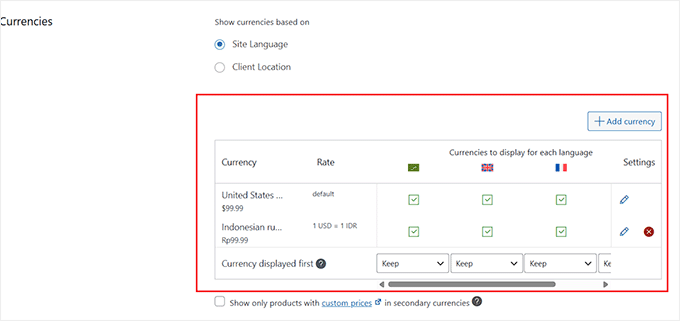
Dopodiché, visita la pagina WooCommerce » WooCommerce Multilingual & Multicurrency » Multicurrency dalla barra laterale dell'amministratore.
Qui, vai alla sezione 'Valute' e seleziona 'Lingua del sito' come opzione per la visualizzazione delle valute. Quindi, fai clic su 'Aggiungi valuta' per aggiungere le valute appropriate per ogni lingua in cui hai tradotto il tuo sito.
Ad esempio, potresti aggiungere Euro per il francese, USD per l'inglese e CAD per il francese canadese.
Una volta aggiunte tutte le valute, fai clic sul pulsante 'Salva modifiche'.
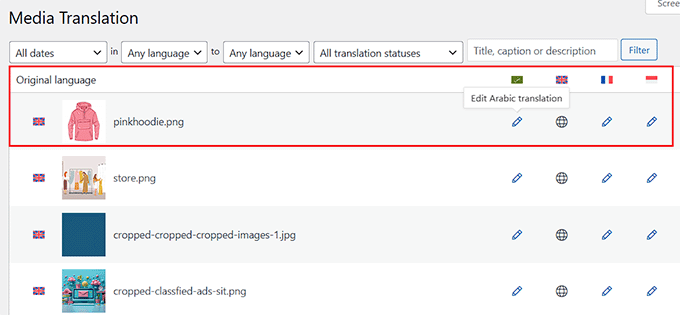
Quindi, vai alla pagina WPML » Media Translation dalla tua bacheca di WordPress.
Nota: Questa funzionalità non sarà disponibile a meno che tu non abbia installato il componente aggiuntivo Media Translation.
Questa estensione ti consente di aggiungere versioni tradotte dei tuoi titoli delle immagini per ogni lingua nel tuo negozio WooCommerce.
Fai semplicemente clic sull'icona della matita accanto all'immagine sotto la lingua in cui desideri tradurla.
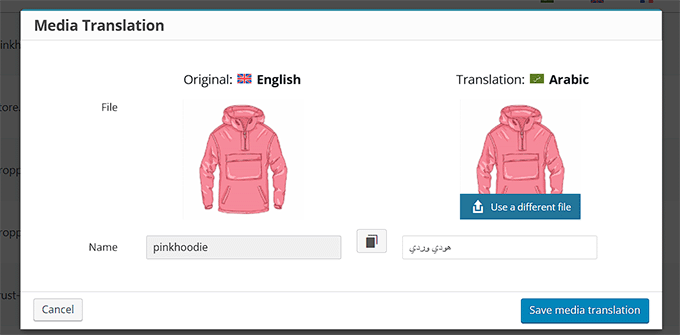
Si aprirà un popup, dove dovrai digitare il nome tradotto dell'immagine. Potresti anche selezionare un'immagine diversa da utilizzare per la versione tradotta.
Quando hai finito, fai semplicemente clic sul pulsante 'Salva traduzione media'.
Una volta fatto ciò, visita il tuo sito web e scorri fino in fondo.
Qui, vedrai un elenco di tutte le lingue in cui i clienti possono tradurre il tuo sito web.
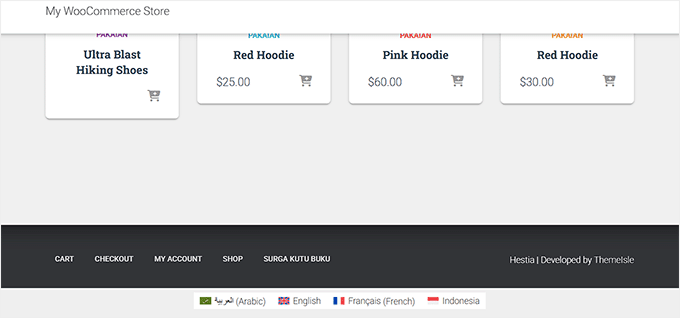
Seleziona semplicemente una lingua e il tuo negozio WooCommerce verrà ora mostrato in una lingua diversa.
Ecco un'anteprima di come potrebbe apparire:
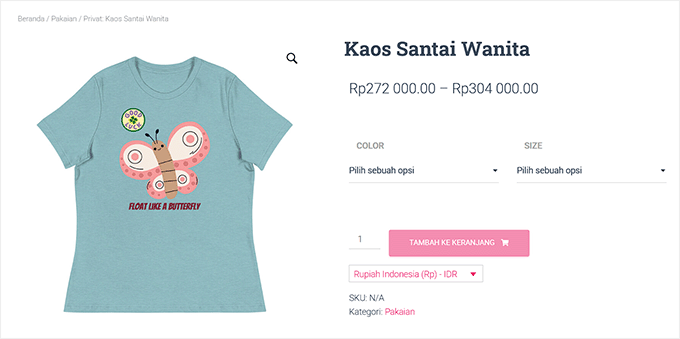
Traduzione automatica del tuo negozio WooCommerce con WPML
Se tradurre manualmente ogni prodotto e pagina del tuo negozio WooCommerce ti sembra opprimente, c'è un'opzione migliore.
WPML dispone di una funzione di traduzione automatica integrata che se ne occupa per te. Non è necessario conoscere più lingue o assumere un traduttore. Lascia che sia il plugin a fare il lavoro.
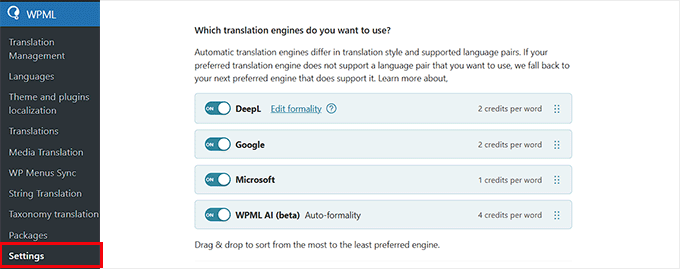
Dietro le quinte, WPML utilizza potenti motori di traduzione automatica come WPML AI, DeepL, Google Translate e Microsoft Translator. Questi servizi sono noti per fornire risultati accurati per le lingue comuni, in modo che il tuo negozio possa apparire naturale in più lingue.
Visita semplicemente la pagina WPML » Impostazioni e scegli il servizio di traduzione che preferisci.
Tuttavia, devi sapere che la traduzione automatica in WPML funziona su un sistema basato su crediti. Ogni parola o breve frase che viene tradotta utilizza un piccolo numero di crediti.
Ciò significa:
- Riceverai un certo numero di crediti gratuiti ogni mese, in base al tuo piano.
- Se ne hai bisogno di più, puoi acquistare crediti aggiuntivi direttamente da WPML secondo necessità.
- Hai il pieno controllo: traduci quanto vuoi.
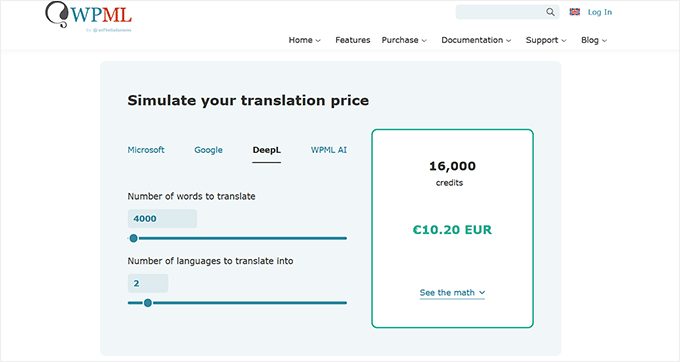
Inoltre, ecco la parte interessante: questa funzione è abilitata per impostazione predefinita nell'Editor di traduzione di WPML.
Ciò significa che quando apri un prodotto, un post o una pagina da tradurre, WPML genererà automaticamente la traduzione per te utilizzando i tuoi crediti disponibili.
A meno che tu non faccia clic sul pulsante 'Annulla traduzione', quello che stai vedendo è contenuto tradotto automaticamente, aggiunto istantaneamente senza alzare un dito.
Puoi anche vedere in alto quanti crediti vengono utilizzati per ogni pagina.

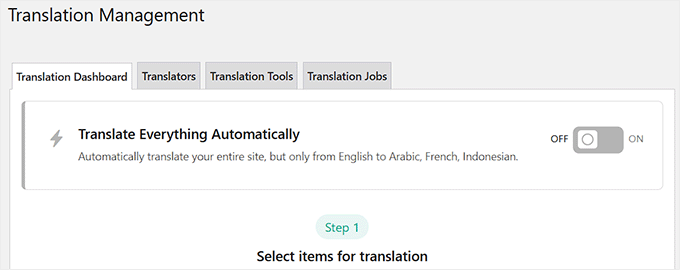
Puoi anche fare un passo avanti andando alla pagina WPML » Gestione traduzioni e semplicemente attivando l'opzione 'Traduci tutto automaticamente'.
Quando questa opzione è abilitata, WPML esaminerà l'intero negozio WooCommerce e tradurrà automaticamente tutti i tuoi contenuti utilizzando i tuoi crediti disponibili, senza alcun lavoro manuale.
Domande frequenti sulla traduzione di un negozio WooCommerce
Ecco le risposte ad alcune delle domande più frequenti che ricevo sulla localizzazione di un negozio WooCommerce.
Qual è il miglior plugin di traduzione per WooCommerce?
Il miglior plugin dipende dalle tue esigenze. Per i principianti che desiderano la soluzione più rapida e automatizzata, Weglot è un'ottima scelta.
Se preferisci vedere le tue modifiche in tempo reale e tradurre i contenuti visivamente sul front-end, allora TranslatePress è l'ideale. Per i negozi di grandi dimensioni che necessitano di un controllo dettagliato e flussi di lavoro di traduzione professionali, WPML è l'opzione più potente.
L'utilizzo della traduzione automatica influenzerà la mia SEO?
I moderni plugin di traduzione sono progettati per essere SEO-friendly. Aggiungono automaticamente i tag hreflang corretti e creano versioni indicizzabili delle tue pagine per ogni lingua. Questo informa Google sui tuoi contenuti tradotti.
Tuttavia, la qualità della traduzione è ciò che conta di più. Sebbene la traduzione automatica sia molto buona, è saggio rivedere manualmente le pagine chiave per assicurarsi che suonino naturali. Una buona esperienza utente fa sempre bene alla SEO.
Devo conoscere un'altra lingua per tradurre il mio negozio?
No, non è necessario essere un poliglotto per tradurre il tuo negozio. Tutti i plugin menzionati utilizzano una potente traduzione automatica per svolgere il lavoro iniziale per te.
Offrono anche editor che consentono a te o a un madrelingua di rivedere e perfezionare facilmente le traduzioni, se necessario.
Quanto costa tradurre un negozio WooCommerce?
Il costo varia in base al plugin e alla dimensione del tuo negozio. Sia Weglot che TranslatePress offrono piani gratuiti limitati che sono adatti per siti molto piccoli o per test.
Per la maggior parte dei negozi, avrai bisogno di un piano premium, che può variare da circa $100 a diverse centinaia di dollari all'anno a seconda del tuo conteggio di parole e del numero di lingue di cui hai bisogno.
Guide bonus per aiutarti a gestire un negozio multilingue
Gestire un negozio WooCommerce multilingue comporta più della semplice traduzione delle pagine dei prodotti. Dalla gestione della SEO in diverse lingue alla gestione delle impostazioni di valuta e regionali, ci sono alcuni passaggi aggiuntivi che possono fare una grande differenza.
Per aiutarti, ho raccolto alcune guide e risorse aggiuntive:
- Come aggiungere la ricerca multilingue in WordPress (modi semplici)
- Come usare l'amministrazione di WordPress in inglese su un sito multilingue
- Guida per principianti alla creazione di una sitemap multilingue in WordPress
- Come creare facilmente un sito WordPress multilingue
- Come creare moduli multilingue in WordPress
- Suggerimenti SEO internazionali per WordPress – Come ottenere più visitatori globali
- Come trovare e tradurre un tema WordPress pronto per la traduzione
Spero che questo articolo ti abbia aiutato a capire come tradurre il tuo negozio WooCommerce. Potresti anche voler consultare il nostro elenco dei plugin WooCommerce indispensabili e il nostro tutorial su come aggiungere restrizioni per paese per i prodotti WooCommerce.
Se ti è piaciuto questo articolo, iscriviti al nostro Canale YouTube per tutorial video su WordPress. Puoi trovarci anche su Twitter e Facebook.



Dennis Muthomi
per favore aiutami qui, ho una domanda: c'è un modo per rilevare automaticamente la posizione di un visitatore e invitarlo a passare alla versione linguistica locale del sito?
ad esempio, se qualcuno dalla Spagna accede al mio negozio WooCommerce in inglese, potrebbe apparire un popup che dice "Vuoi visualizzare questo in spagnolo invece?" e poi ricaricare tutto in spagnolo se clicca sì? So che Shopify fa qualcosa del genere che è davvero utile. Renderebbe l'esperienza multilingue ancora più fluida, specialmente per i negozi che effettuano molte vendite internazionali.
TranslatePress o WPML hanno questo tipo di reindirizzamento linguistico basato sulla geolocalizzazione integrato? o forse c'è un altro plugin che potrebbe funzionare insieme a loro per aggiungere questa funzionalità?
Supporto WPBeginner
Sebbene non tramite geolocalizzazione, entrambi i plugin dispongono di strumenti per rilevare la lingua del browser per tradurre il contenuto. Se preferisci un popup di geolocalizzazione specifico, ti consigliamo la nostra guida qui sotto!
https://www.wpbeginner.com/wp-tutorials/how-to-create-a-wordpress-popup-based-on-location/
Amministratore
Jiří Vaněk
Utilizzo il plugin PolyLang per la traduzione e c'è un'opzione per impostare la versione linguistica del sito web in base alla lingua del browser dell'utente. Quindi, se il browser dell'utente è in spagnolo e ho una versione spagnola del sito in PolyLang, verrà visualizzata automaticamente quella versione. Lo uso sul mio blog, che ha più lingue, e funziona molto bene.