


Se stai usando Blogger con un dominio personalizzato, passare a WordPress può sembrare rischioso. Potresti preoccuparti di perdere traffico, rompere collegamenti o incasinare le impostazioni del tuo dominio.
Ma il passaggio ne vale la pena. Con WordPress, ottieni la piena proprietà del tuo sito web, migliori opzioni SEO per raggiungere più lettori e la flessibilità di far crescere il tuo blog senza limiti.
In questa guida, ti mostrerò come spostare in sicurezza un blog Blogger con dominio personalizzato su WordPress.
Ti guiderò passo dopo passo, dall'impostazione di WordPress al corretto puntamento del tuo dominio personalizzato, in modo che il tuo sito continui a funzionare come previsto.
Alla fine, il tuo blog sarà su WordPress e i tuoi visitatori non noteranno il cambiamento.
💡Risposta rapida: Spostare un blog Blogger con dominio personalizzato su WordPress
Se desideri solo una rapida panoramica del processo, ecco un riepilogo passo passo su come spostare in sicurezza il tuo blog Blogger su WordPress:
- Ottieni l'hosting WordPress e configura un sito self-hosted (consigliati Bluehost o SiteGround).
- Aggiorna il DNS del tuo dominio per puntare al tuo host WordPress.
- Rimuovi il reindirizzamento blogspot.com in Blogger.
- Installa WordPress utilizzando l'installer con 1 clic del tuo host.
- Esporta il contenuto di Blogger utilizzando l'URL del feed specifico con il parametro
?max-results=500. - Importa il contenuto in WordPress utilizzando un plugin come WPematico.
- Imposta i permalink in modo che corrispondano agli URL di Blogger e usa AIOSEO se necessario.
- Imposta i reindirizzamenti dei feed in modo che gli iscritti RSS di Blogger ricevano aggiornamenti da WordPress.
📍Nota: Se stai cercando di spostare un blog con sottodominio Blogger su WordPress, consulta la nostra guida su come passare da Blogger a WordPress.
Quali sono le limitazioni di Blogger?
Blogger è una piattaforma gratuita di Google che rende facile avviare rapidamente un blog. È semplice e adatta ai principianti, ma man mano che il tuo blog cresce, potresti notare alcune limitazioni:
- Personalizzazione limitata – Non puoi controllare completamente il design o il layout del tuo sito.
- Minore flessibilità con i plugin – Aggiungere funzionalità avanzate come moduli di contatto, strumenti SEO o e-commerce non è facile.
- Meno opzioni SEO – Non hai il pieno controllo sulle impostazioni SEO, il che può rendere più difficile posizionarsi più in alto nei motori di ricerca.
- Proprietà e portabilità – Sebbene tu sia proprietario dei tuoi contenuti, spostarli su un'altra piattaforma non è molto agevole.
- Opzioni di monetizzazione limitate – L'aggiunta di annunci o altre fonti di reddito è più limitata rispetto a WordPress.
A causa di queste limitazioni, molti blogger alla fine passano a WordPress per ottenere maggiore controllo, flessibilità e potenziale di crescita.
Perché consiglio WordPress ai blogger
WordPress è il costruttore di siti web più popolare al mondo, che alimenta oltre il 43% del web. Mentre Blogger è un ottimo punto di partenza, WordPress offre la libertà di cui hai bisogno per crescere.
Utilizziamo WordPress per WPBeginner perché ci consente di personalizzare, ottimizzare e scalare senza limiti.
Ecco i principali vantaggi del passaggio:
- Controllo completo su design e layout: personalizza il tuo sito con temi, page builder e il tuo codice, se lo desideri.
- Ampia Libreria di Plugin: Aggiungi quasi ogni funzionalità, dai moduli di contatto agli strumenti SEO alla funzionalità eCommerce.
- Migliori Opzioni SEO: Controllo completo su URL, meta tag, sitemap e altro per aiutare il tuo blog a posizionarsi più in alto.
- Proprietà e Portabilità: Possiedi completamente il tuo sito e i tuoi contenuti, rendendo più facile spostarli o effettuarne il backup.
- Flessibilità di Monetizzazione: Aggiungi annunci, vendi prodotti o gestisci abbonamenti con facilità.
Passare a WordPress prepara il tuo blog per la crescita a lungo termine, e la parte migliore è che non è complicato come potrebbe sembrare.
Detto questo, vediamo come passare facilmente da un blog con dominio personalizzato su Blogger a WordPress. Ecco tutti i passaggi che tratterò in questa guida:
- Passaggio 1: Configura il tuo sito web WordPress
- Step 2: Update Your Domain to Point to WordPress
- Passaggio 3: Rimuovi il reindirizzamento del dominio in Blogger
- Passaggio 4: Installa WordPress
- Passaggio 5: Esporta i tuoi contenuti da Blogger
- Passaggio 6: Importa i tuoi contenuti di Blogger in WordPress
- Passaggio 7: Imposta i permalink per il tuo blog WordPress
- Step 8: Set Up Feed Redirects
- Passaggio 9: Personalizzazione del tuo sito WordPress
- Passaggio 10: Estendi il tuo sito WordPress con i plugin
- Domande frequenti sullo spostamento da Blogger a WordPress
- Risorse aggiuntive per il tuo nuovo sito WordPress
Passaggio 1: Configura il tuo sito web WordPress
Prima di iniziare, è importante sapere che questa guida è per siti WordPress.org self-hosted. Se non sei sicuro della differenza tra WordPress.org e WordPress.com, consulta la nostra guida su WordPress.com vs WordPress.org.
Per spostare il tuo blog di Blogger, avrai prima bisogno di un provider di hosting WordPress per configurare il tuo sito web WordPress self-hosted.
Raccomando Bluehost perché è ufficialmente raccomandato da WordPress e offre agli utenti WPBeginner un'offerta esclusiva: un dominio gratuito, SSL gratuito e hosting a partire da soli $2,99 al mese.

Per richiedere questa offerta esclusiva, fai clic sul pulsante qui sotto:
Se desideri un'altra opzione, SiteGround è un'ottima alternativa e offre un'offerta speciale per gli utenti WPBeginner.
Passaggio 2: Aggiorna il tuo dominio per puntare a WordPress
Per far funzionare il tuo dominio personalizzato con il tuo nuovo sito WordPress, devi aggiornare le impostazioni DNS (Domain Name System).
Pensa al DNS come all'elenco telefonico di Internet. Al momento, il tuo dominio indirizza i visitatori a Blogger. Devi aggiornarlo per indirizzare al tuo nuovo host WordPress.
Se vuoi capire meglio il DNS, consulta la nostra guida sui nomi di dominio e come funzionano.
Il modo principale per farlo è cambiare i nameserver del tuo dominio. Il tuo provider di hosting WordPress ti fornirà almeno due indirizzi di nameserver, che di solito assomigliano a questo:
NS1.Bluehost.com
NS2.Bluehost.com
Consiglio di tenerli a portata di mano prima di iniziare, perché dovrai inserirli durante l'aggiornamento del tuo dominio.
Il processo è leggermente diverso a seconda di dove hai registrato il tuo dominio.
📍Nota: Se hai acquistato il tuo dominio tramite Blogger, è probabile che sia registrato con Google Domains (ora Squarespace) o GoDaddy. Dovrai accedere alla dashboard di quel provider specifico per modificare queste impostazioni.
Di seguito, ti guiderò attraverso GoDaddy e Network Solutions, due dei registrar più popolari.
Se il tuo dominio è con un altro provider, consulta la nostra guida completa su come cambiare i nameserver del dominio.
Aggiornare le impostazioni DNS in GoDaddy
Se il tuo dominio è registrato con GoDaddy e punta a Blogger, accedi al tuo account GoDaddy e vai su ‘Domini’ sotto Il mio account.
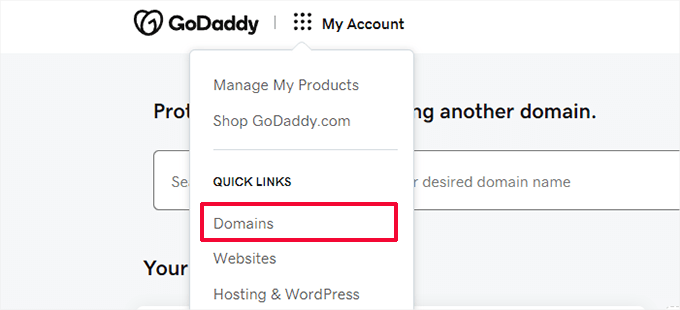
📍Attenzione! Dashboard come quella di GoDaddy spesso aggiornano il loro design. Se il tuo schermo appare leggermente diverso dai nostri screenshot, non preoccuparti! I passaggi di base sono gli stessi. Cerca semplicemente voci di menu come ‘I miei domini’, ‘DNS’ o ‘Gestisci Nameserver’.
Trova il tuo dominio, fai clic sul menu a tre punti e seleziona ‘Modifica DNS’.
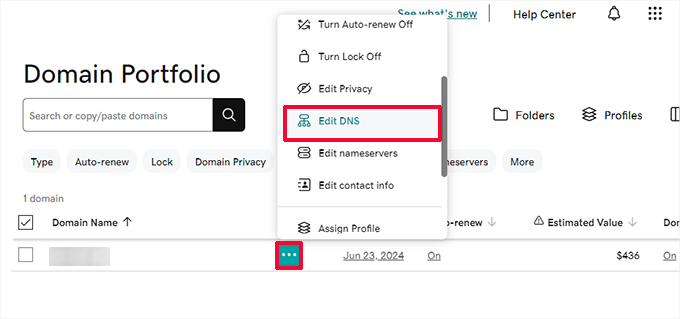
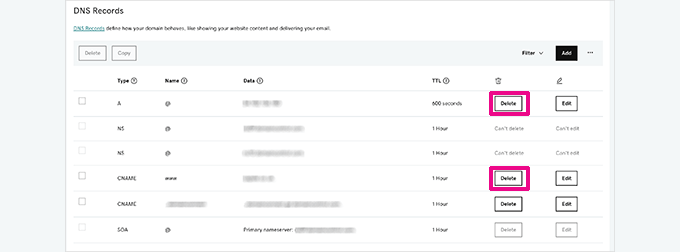
Questo ti porterà alla pagina dei record DNS.
Qui, individua i record A e CNAME che puntano a Blogger ed eliminali.
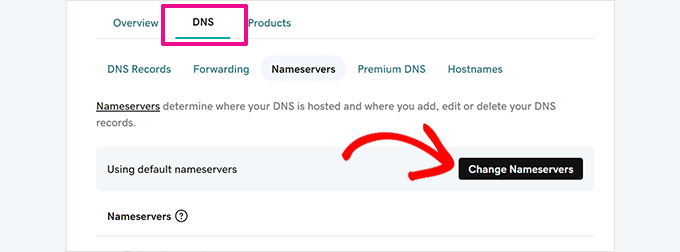
Successivamente, torna alle impostazioni del tuo dominio e passa alla scheda DNS » Nameservers.
Quindi fai clic sul pulsante ‘Cambia Nameservers’.
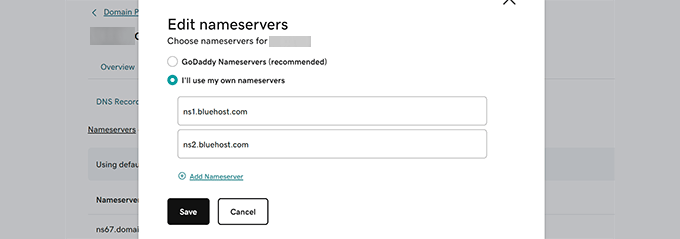
Si aprirà una finestra popup in cui dovrai fare clic su ‘Userò i miei nameserver’ e inserire i nameserver forniti dal tuo host WordPress.
Una volta fatto ciò, fai clic su ‘Salva’ per applicare le modifiche.
📍Importante: Le modifiche DNS potrebbero richiedere da poche ore a uno o persino due giorni per propagarsi completamente. Durante questo periodo, puoi accedere al tuo blog Blogger accedendo al tuo account.
Aggiornamento delle impostazioni DNS in Network Solutions
Se il tuo dominio è con Network Solutions, accedi al tuo account e fai clic su ‘Domini’ nel menu a sinistra.
Una volta aperta la nuova pagina, fai clic su ‘Impostazioni’ accanto al nome del tuo dominio.
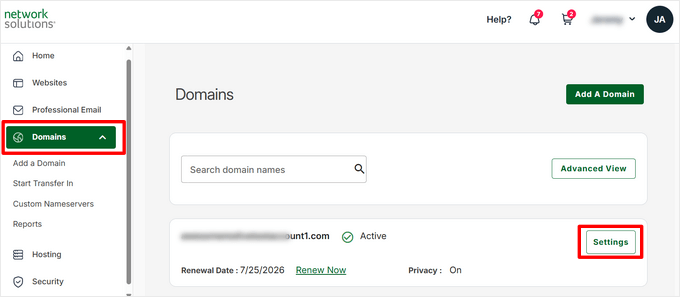
Quindi scorri verso il basso fino alla sezione ‘Strumenti avanzati’ ed espandila.
Fai clic su ‘Gestisci’ accanto a ‘Record DNS avanzati’.
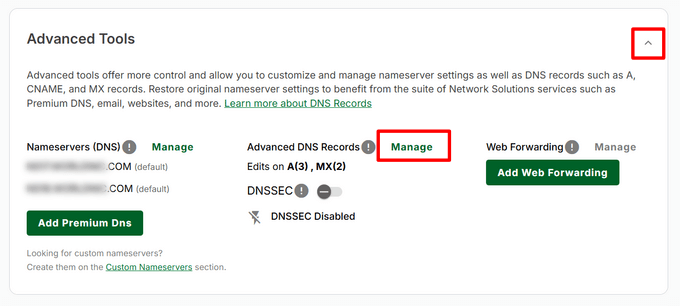
Da qui, devi eliminare tutti i record CNAME e A che hai aggiunto per puntare a Blogger.
Dopodiché, torna alla sezione ‘Strumenti avanzati’.
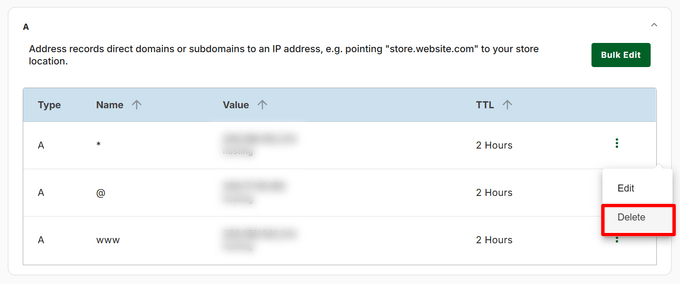
Ora, fai clic sul link ‘Gestisci’ accanto a ‘Nameservers (DNS)’.
Si aprirà una finestra popup, dove potrai inserire i nameserver forniti dal tuo provider di hosting WordPress.
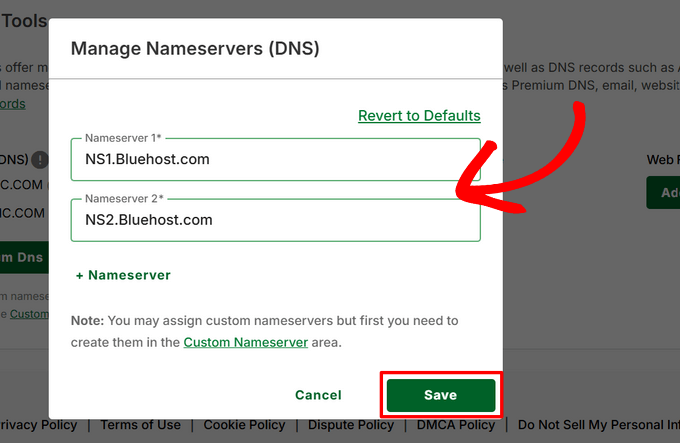
Quindi, fai semplicemente clic sul pulsante ‘Salva modifiche’ per memorizzare le tue impostazioni.
Come con GoDaddy, le modifiche DNS potrebbero richiedere 1-2 giorni per propagarsi completamente. Non preoccuparti se il tuo sito WordPress non appare immediatamente, è del tutto normale.
Passaggio 3: Rimuovi il reindirizzamento del dominio in Blogger
Dopo aver modificato le impostazioni DNS del tuo dominio, devi anche rimuovere il reindirizzamento dal tuo blog Blogger.
Per impostazione predefinita, il tuo indirizzo blogspot.com originale reindirizza i visitatori al tuo dominio personalizzato. Poiché il tuo dominio ora punta a WordPress, questo reindirizzamento non è più necessario.
Per fare ciò, accedi al tuo account Blogger e vai alla pagina ‘Impostazioni’. Nella sezione ‘Pubblicazione’, fai clic sul tuo dominio personalizzato.
Vedrai un popup che mostra il nome del tuo dominio personalizzato. Fai clic sul pulsante ‘Elimina’ per rimuoverlo.
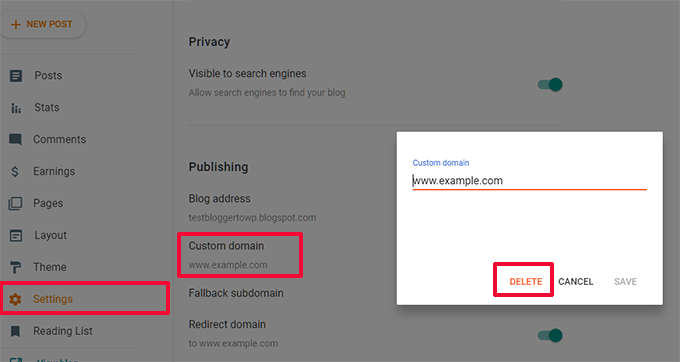
Apparirà un popup di avviso per confermare la tua azione. Fai clic di nuovo su ‘Elimina’.
Non preoccuparti: questo disconnette solo Blogger dal tuo dominio e non elimina il contenuto del tuo blog.
Fatto! Il tuo dominio personalizzato ora punta completamente al tuo provider di hosting WordPress. Ti consiglio di ricontrollare il tuo dominio in un browser dopo qualche ora per assicurarti che tutto funzioni come previsto.
Passaggio 4: Installa WordPress
Una volta che il DNS del tuo dominio si è propagato completamente, sei pronto per installare WordPress sul tuo provider di hosting.
Se il tuo dominio è registrato con un servizio di terze parti separato dal tuo provider di hosting, dovrai prima aggiungere il tuo dominio al tuo account di hosting.
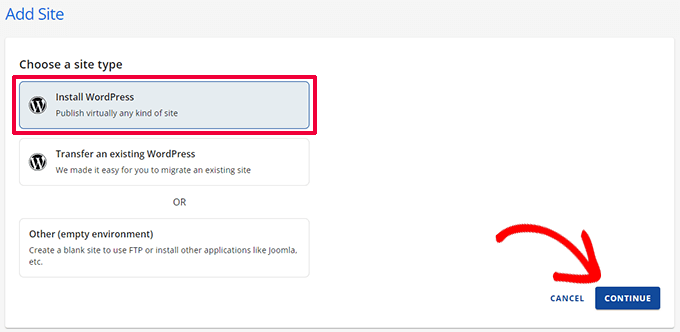
Se stai usando Bluehost, accedi alla dashboard del tuo account e fai clic sul pulsante ‘Aggiungi sito’ nella scheda ‘Siti web’.
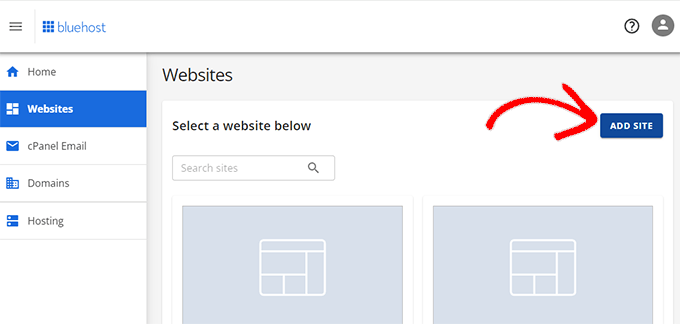
Questo avvierà la procedura guidata Aggiungi sito.
Assicurati che ‘Installa WordPress’ sia selezionato come tipo di sito, quindi fai clic su ‘Continua’.
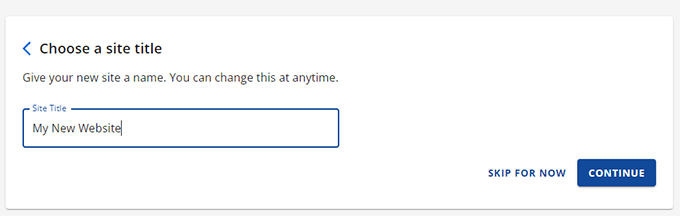
Successivamente, ti verrà chiesto di inserire un titolo per il sito. Puoi usare lo stesso titolo del tuo vecchio blog Blogger, ma non preoccuparti: puoi sempre cambiarlo in seguito se necessario.
Fai clic su ‘Continua’ per passare al passaggio successivo.
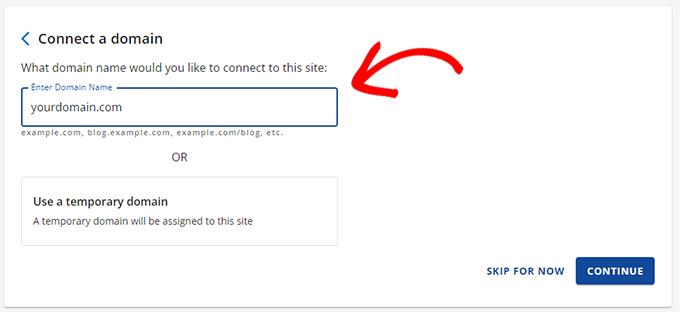
Ora, inserisci il nome del tuo dominio personalizzato nel campo dominio e fai clic su ‘Continua.’
La procedura guidata si occuperà dell’installazione di WordPress per te.
📍Nota: Se vedi un avviso “Non sicuro” subito dopo l’installazione, non preoccuparti. È normale mentre le impostazioni DNS del tuo dominio si stanno aggiornando.
Il certificato SSL gratuito di Bluehost verrà attivato automaticamente, di solito entro 24 ore.
Una volta completata l’installazione, tornerai alla schermata ‘Siti web’ nella tua dashboard di Bluehost. Il tuo nuovo sito sarà elencato lì.
Fai semplicemente clic sul pulsante ‘Modifica sito’ per accedere alla tua dashboard di WordPress.
Bluehost potrebbe farti alcune domande aggiuntive per completare la configurazione. Se ti chiede di verificare la proprietà del tuo dominio e hai appena modificato i tuoi nameserver, potresti dover attendere qualche ora affinché le modifiche si propaghino prima di procedere.
Altrimenti, puoi seguire le istruzioni per accedere alla tua dashboard di WordPress.

Se stai utilizzando un altro provider di hosting, la maggior parte di essi offre installer di WordPress con un clic, rendendo il processo altrettanto semplice.
Ti consiglio di consultare il nostro tutorial completo sull’installazione di WordPress se hai bisogno di ulteriore aiuto.
Una volta che WordPress è installato sul tuo dominio personalizzato, sei pronto per passare all’importazione dei tuoi contenuti da Blogger.
Passaggio 5: Esporta i tuoi contenuti da Blogger
L’esportazione dei tuoi contenuti da Blogger è un po’ diversa da come era solita essere. Google ora collega la funzione di esportazione di Blogger al suo formato di feed Atom, che non funziona direttamente con WordPress.
Ciò significa che dovrai prima scaricare il feed del tuo sito Blogger, e poi potrai usarlo per importare i tuoi contenuti in WordPress.
Puoi iniziare accedendo alla tua dashboard di Blogger e andando alla scheda ‘Impostazioni’ dal menu a sinistra.
Qui, scorri verso il basso fino alla sezione ‘Site Feed’ e assicurati che l'impostazione ‘Allow Blog Feed’ sia impostata su ‘Full.’ Quindi, fai clic su ‘Save’.
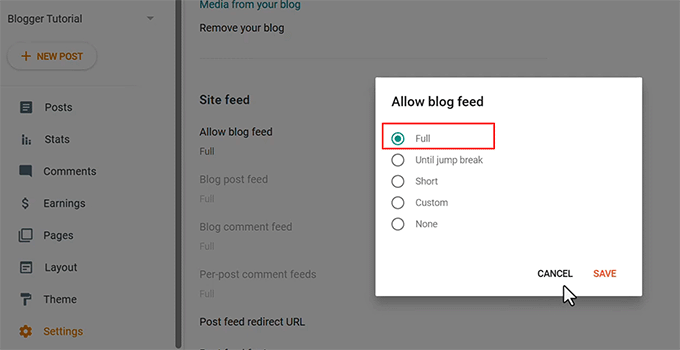
Questo passaggio è importante perché WordPress necessita del contenuto completo dei tuoi post per importarli correttamente.
Se il tuo feed è impostato su qualcosa come ‘None,’ WordPress non sarà in grado di recuperare il contenuto completo dei tuoi post. Ciò potrebbe causare la perdita di testo, immagini o formattazione.
Una volta che il tuo feed è impostato su Full, apri il tuo sito Blogger in una nuova scheda e vai all'URL del feed del tuo sito. Puoi farlo utilizzando il seguente formato URL:
https://YOURBLOGNAME.blogspot.com/feeds/posts/default?max-results=500
Assicurati di sostituire YOURBLOGNAME con il nome effettivo del tuo blog. Aggiungere ?max-results=500 alla fine assicura che il feed includa fino a 500 dei tuoi post più recenti, anziché solo i 25 predefiniti.
Nota: Se hai più di 500 post, questo metodo esporterà solo i 500 più recenti. Per blog più grandi, potresti dover eseguire l'importazione in batch o utilizzare un servizio di migrazione dedicato.
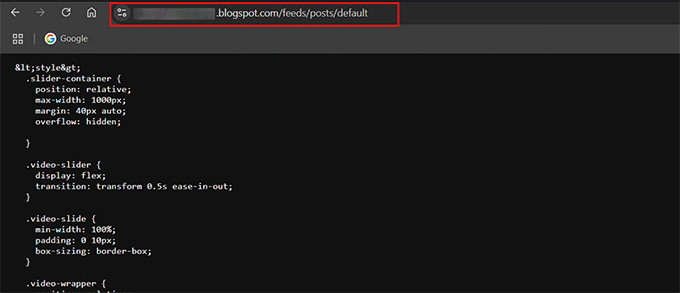
Ti consiglio di copiare questo URL del feed e salvarlo in un posto sicuro. Ti servirà nel prossimo passaggio per esportare il contenuto di Blogger in WordPress.
📍Nota: Questo URL del feed contiene solo i tuoi post del blog. Se hai pagine statiche (come “Informazioni” o “Contatti”), dovrai copiarle e incollarle manualmente nelle pagine di WordPress in seguito.
Passaggio 6: Importa i tuoi contenuti di Blogger in WordPress
Ora che hai copiato l'URL del feed del tuo contenuto Blogger, è ora di portare quel contenuto in WordPress.
WordPress non dispone di una funzionalità integrata per recuperare contenuti da feed esterni, quindi avrai bisogno di un plugin per farlo. Ti consiglio di utilizzare WPematico RSS Feed Fetcher perché è gratuito, affidabile e facile da usare.
Innanzitutto, installa e attiva il plugin. Se non sei sicuro di come farlo, consulta il nostro tutorial su come installare i plugin di WordPress.
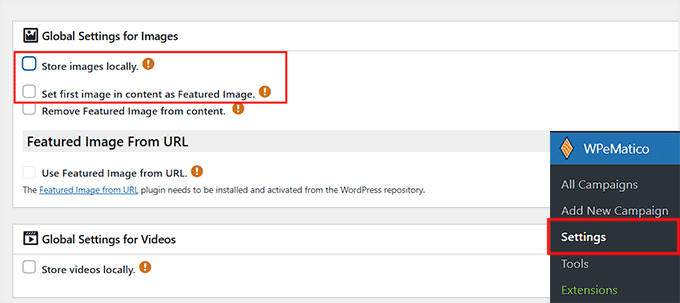
Una volta attivato il plugin, vai alla pagina WPematico » Impostazioni nella tua bacheca di WordPress. Qui, dovrai configurare alcune impostazioni globali prima di recuperare il tuo feed Blogger.
Consiglio di selezionare le caselle per 'salva immagini localmente' e scegliere 'usa la prima immagine nel contenuto come immagine in evidenza'.
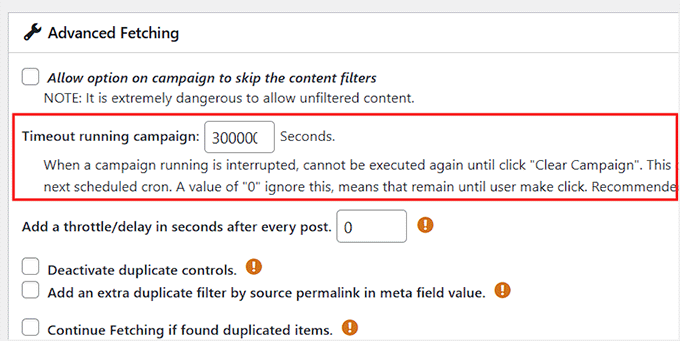
Successivamente, scorri verso il basso fino alla sezione 'Recupero Avanzato'. Qui, vedrai che il timeout per l'esecuzione delle campagne è impostato su 300 secondi per impostazione predefinita.
Suggerisco di aumentarlo a 3000. Questo dà a WPematico abbastanza tempo per recuperare tutti i tuoi post e le tue immagini senza andare in timeout, specialmente se il tuo sito Blogger ha molti contenuti.
Dopo aver apportato queste modifiche, non dimenticare di fare clic su 'Salva Impostazioni'.
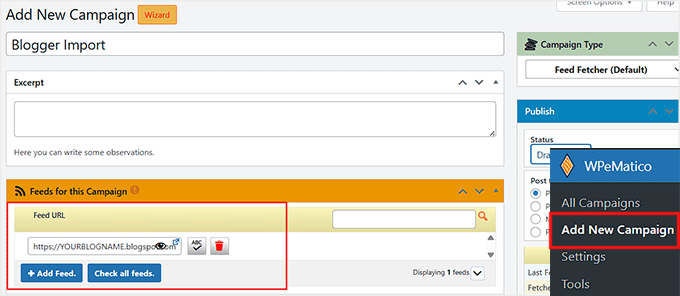
Ora, vai su WPematico » Aggiungi Nuova Campagna. Questo aprirà l'editor della campagna, dove imposterai l'importazione del tuo feed Blogger.
Ti consiglio di dare alla tua campagna un nome chiaro e identificabile, come 'Importazione Blogger' o il nome del tuo blog, in modo da poterla riconoscere facilmente in seguito.
Scorri verso il basso fino alla sezione 'Feed per questa Campagna' e fai clic sul pulsante '+ Aggiungi Feed'. Quindi, incolla qui l'URL del feed del tuo sito Blogger.
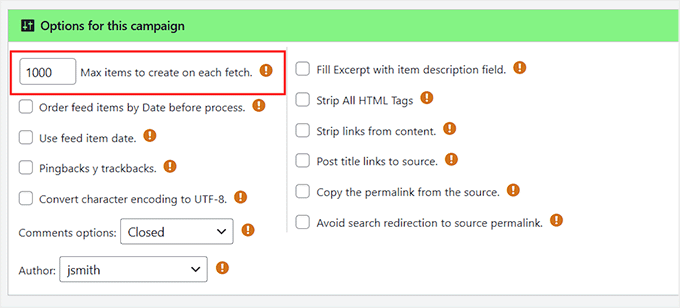
Successivamente, spostati alla sezione 'Opzioni per questa campagna'. Qui, cambia 'Max articoli da creare ad ogni recupero' in un numero come 100 o 1.000, a seconda di quanti post hai. Questo assicura che WPematico importi tutto il tuo contenuto senza saltare post.
Puoi anche scegliere se aprire i commenti, assegnare un autore e mantenere le date originali dei post.
Una volta impostato tutto, fai clic su 'Pubblica' per salvare la tua campagna.
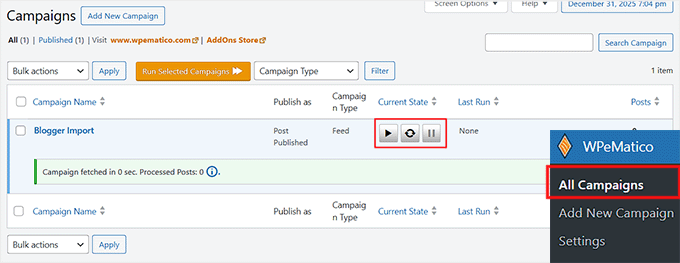
Infine, vai alla pagina WPeMatico » Tutte le Campagne. Vedrai la tua nuova campagna elencata lì.
Fai clic sull'icona 'Play' accanto al nome della tua campagna per iniziare a importare il tuo contenuto Blogger in WordPress.
Ti suggerisco di ricontrollare il tuo sito WordPress dopo l'importazione per assicurarti che tutti i post, le immagini e i video siano stati trasferiti correttamente.
Passaggio 7: Imposta i permalink per il tuo blog WordPress
WordPress viene fornito con una funzionalità che ti consente di creare URL ottimizzati per la SEO per i tuoi post. Poiché stai importando contenuti da Blogger, ti consiglio di impostare la struttura dei tuoi permalink in modo che corrisponda il più possibile ai tuoi vecchi URL di Blogger.
Questo aiuta a preservare la SEO e garantisce che i tuoi visitatori non incontrino collegamenti interrotti.
Per fare ciò, vai su Impostazioni » Permalink nella tua bacheca di WordPress. Nel campo 'Struttura personalizzata', incolla quanto segue:
/%year%/%monthnum%/%postname%.html
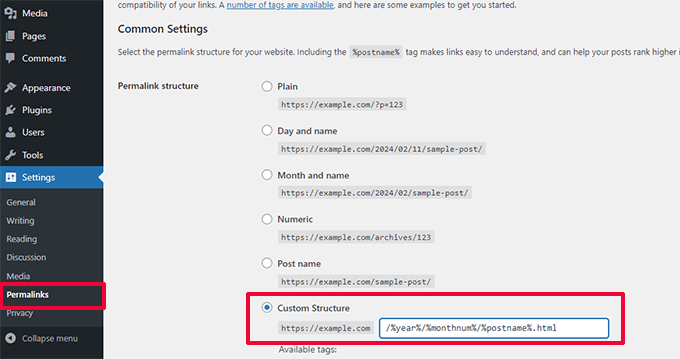
Questa configurazione di solito corrisponde agli URL di Blogger. Tuttavia, ti consiglio di aprire uno dei tuoi vecchi post del blog e confrontare l'URL con la nuova versione di WordPress per esserne sicuro.
Se corrispondono, sei a posto. Se noti collegamenti interrotti o URL non corrispondenti, non preoccuparti: non è necessario modificare manualmente il codice.
Ti suggerisco di usare All in One SEO con il suo addon Redirection Manager. Ti permette di reindirizzare in modo sicuro i vecchi URL di Blogger ai nuovi URL di WordPress.
Il plugin gestisce i reindirizzamenti 301, previene i collegamenti interrotti e tiene traccia degli errori di reindirizzamento, tutto senza toccare il codice del tuo sito.

Dopo aver impostato i permalink, controlla alcuni post per assicurarti che gli URL funzionino correttamente e puntino alle pagine giuste.
Per una guida dettagliata, puoi seguire la nostra guida su come eseguire un reindirizzamento completo del sito in WordPress.
Step 8: Set Up Feed Redirects
Hai spostato con successo i tuoi contenuti da Blogger a WordPress, ma c'è un altro passaggio importante.
Se le persone si sono iscritte al tuo feed RSS di Blogger, smetteranno di ricevere aggiornamenti a meno che tu non reindirizzi queste richieste di feed ai tuoi nuovi feed di WordPress.
Ti consiglio di farlo modificando il file .htaccess nella cartella principale del tuo sito WordPress. Se non riesci a trovare il tuo file .htaccess, consulta il nostro tutorial su come localizzare e modificare .htaccess.
Nota: Questo passaggio si applica ai siti in esecuzione su server Apache (come Bluehost). Se stai utilizzando NGINX o un provider di hosting gestito e non riesci a trovare questo file, contatta il tuo team di supporto di hosting, che potrà configurare questi reindirizzamenti per te.
Inizia connettendoti al tuo sito WordPress utilizzando un client FTP.
Assicurati di abilitare l'opzione 'Mostra file nascosti' nelle impostazioni del tuo client FTP, poiché il file .htaccess è nascosto per impostazione predefinita. Se stai usando FileZilla, puoi trovare questa opzione nel menu 'Server'.
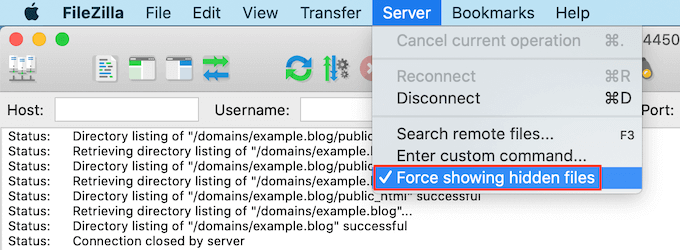
Una volta connesso, troverai il file .htaccess nella directory principale del tuo sito WordPress (solitamente una cartella chiamata public_html).
Apri questo file per modificarlo e incolla il seguente codice prima di qualsiasi altro codice:
<IfModule mod_rewrite.c>
   RewriteEngine on
   RewriteRule atom.xml /feed? [L,R=301]
   RewriteRule rss.xml /feed? [L,R=301]
   RewriteRule ^feeds/posts/?.*$ /feed? [L,R=301]
   RewriteRule ^feeds/comments/?.*$ /comments/feed? [L,R=301]
</IfModule>
Dopodiché, salva le modifiche e carica nuovamente il file .htaccess sul tuo server.
Con questo impostato, chiunque si sia iscritto al tuo feed RSS di Blogger riceverà ora automaticamente gli aggiornamenti dal tuo nuovo sito WordPress.
Passaggio 9: Personalizzazione del tuo sito WordPress
Ora che i tuoi contenuti sono su WordPress, è il momento di rendere il tuo sito fantastico. In WordPress, i temi controllano l'aspetto del tuo sito web. Ti permettono di cambiare i colori, il layout, i font, i menu di navigazione e altro ancora del tuo sito.
Per impostazione predefinita, WordPress viene fornito con un tema molto semplice che non offre molte opzioni.
Fortunatamente, ci sono migliaia di temi disponibili, sia gratuiti che premium, quindi puoi trovarne uno che si adatti al tuo stile e alle tue esigenze. Ti suggerisco di cercare un tema che sia semplice, flessibile e ottimizzato per dispositivi mobili, poiché la semplicità è spesso il miglior design.
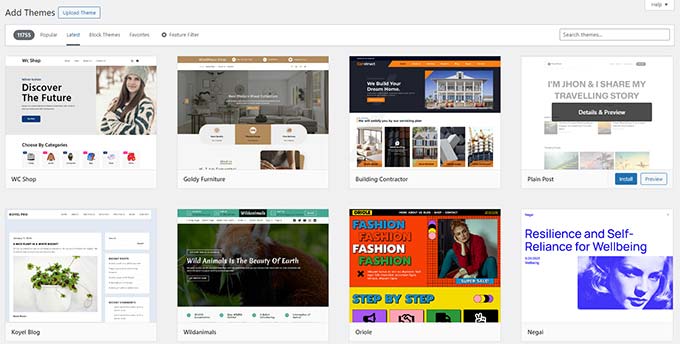
Non troverai un tema che assomigli esattamente al tuo sito Blogger, ma puoi sceglierne uno con un layout o una combinazione di colori simile.
Scegli sempre temi da fonti affidabili, come WordPress.org o negozi di temi ben noti, per garantire sicurezza e supporto.
Se desideri ispirazione, ecco alcune liste curate di temi che funzionano benissimo per i blogger:
- Migliori temi WordPress gratuiti per blog
- I migliori temi WordPress semplici
- Temi minimalisti per WordPress per scrittori
Una volta trovato un tema, puoi installarlo. Per questo, dai un'occhiata alla nostra guida per principianti su come installare un tema WordPress.
Se desideri un maggiore controllo sul tuo design senza toccare il codice, puoi anche utilizzare page builder drag-and-drop come SeedProd per creare layout e design personalizzati. Questa è un'ottima opzione se desideri un look unico per il tuo sito WordPress.
Per iniziare, dai un'occhiata alla nostra guida su come creare un tema WordPress da zero.
Passaggio 10: Estendi il tuo sito WordPress con i plugin
Uno dei maggiori vantaggi di WordPress è l'enorme numero di plugin disponibili.
Pensa ai plugin come ad app per il tuo sito web: ti consentono di aggiungere nuove funzionalità ed estendere la funzionalità di WordPress senza toccare il codice.
Come principiante, potresti chiederti quali plugin dovresti provare per primi. Non preoccuparti, ti ho coperto. Il nostro team ha messo insieme un elenco di plugin WordPress essenziali che ogni nuovo sito dovrebbe avere per migliorare funzionalità, sicurezza e prestazioni.
WordPress non è più solo per i blog. Con i plugin giusti, puoi trasformare il tuo sito in qualsiasi tipo di sito web tu possa immaginare.
Ad esempio, puoi:
- Aggiungi un negozio online: Puoi usare WooCommerce per vendere facilmente prodotti fisici.
- Crea un sito web di membership: Puoi usare MemberPress per vendere abbonamenti e contenuti premium.
- Vendi download digitali: Puoi usare Easy Digital Downloads per vendere eBook, arte o musica.
Mentre inizi a esplorare WordPress, scoprirai che i plugin rendono facile espandere il tuo sito man mano che le tue esigenze crescono. E se mai avessi bisogno di aiuto, WPBeginner è il più grande sito di risorse per principianti di WordPress.
Ti consiglio di sfruttare i nostri tutorial gratuiti, guide e strumenti per ottenere il massimo dal tuo nuovo sito WordPress.
Domande frequenti sullo spostamento da Blogger a WordPress
Se stai pensando di spostare il tuo blog da Blogger a WordPress, potresti avere ancora qualche domanda. Ho risposto ad alcune delle più comuni per aiutarti a rendere la tua migrazione più facile e meno stressante.
1. Perderò il mio posizionamento SEO quando passerò da Blogger a WordPress?
Non dovresti perdere i tuoi ranking SEO finché segui i passaggi di questa guida. Le cose chiave sono impostare la struttura dei permalink corretta e reindirizzare i tuoi feed RSS.
Questo assicura che sia i motori di ricerca che i visitatori atterrino sulle pagine corrette del tuo nuovo sito WordPress.
2. WordPress è gratuito dopo che mi sono spostato da Blogger?
Il software WordPress stesso è gratuito e open-source. Tuttavia, per gestire un sito WordPress self-hosted (WordPress.org) sono necessari un nome di dominio e un servizio di hosting web.
Raccomando host che includono un dominio gratuito, il che mantiene i tuoi costi di avvio molto bassi.
3. Quanto tempo richiede la migrazione da Blogger a WordPress?
I passaggi attivi - esportare da Blogger e importare in WordPress - di solito richiedono meno di un'ora. La parte che richiede più tempo è attendere la propagazione delle modifiche DNS, che può richiedere da poche ore fino a 48 ore.
4. Le mie immagini verranno spostate su WordPress?
Sì. L'utilizzo di un plugin come WPeMatico in WordPress porterà le immagini dai tuoi post di Blogger e le aggiungerà alla tua nuova libreria multimediale di WordPress.
5. Cosa dovrei fare con il mio vecchio blog Blogger dopo la migrazione?
Consiglio di non eliminare il tuo vecchio blog di Blogger. Una volta che hai confermato che tutto si è spostato con successo, imposta la visibilità del tuo blog di Blogger su privata. Questo lo mantiene come backup privato rendendolo indisponibile a visitatori e motori di ricerca.
Risorse aggiuntive per il tuo nuovo sito WordPress
Ora che il tuo sito è in esecuzione su WordPress, puoi iniziare a portarlo al livello successivo.
Ecco alcune guide essenziali che consiglio:
- Guida SEO definitiva per principianti di WordPress – Impara come ottimizzare il tuo nuovo sito per posizionarti più in alto nei motori di ricerca e ottenere più traffico.
- Suggerimenti comprovati per aumentare il traffico del tuo blog – Scopri strategie attuabili che utilizziamo per far crescere il nostro traffico e il nostro pubblico.
- La Guida Definitiva alla Sicurezza di WordPress – Proteggi il tuo nuovo sito web dalle minacce alla sicurezza con questa guida completa passo dopo passo.
- Sfrutta al meglio le Risorse Gratuite di WPBeginner – Scopri come utilizzare i nostri tutorial, video e guide per diventare un professionista di WordPress.
Spero che questo articolo ti abbia aiutato a spostare il tuo blog Blogger con dominio personalizzato su WordPress. Potresti anche voler consultare la nostra guida su la differenza tra un nome di dominio e il web hosting o la nostra scelta esperta dei migliori provider di hosting WordPress.
Se ti è piaciuto questo articolo, iscriviti al nostro canale YouTube per tutorial video su WordPress. Puoi anche trovarci su Twitter e Facebook.




Dayo Olobayo
Grazie per un altro articolo ben scritto. Una cosa che aggiungerei a questo è l'importanza di eseguire il backup del tuo blog Blogger prima di effettuare la migrazione. È sempre meglio essere al sicuro che dispiacersi.
Jiří Vaněk
Ciao, abbiamo provato a spostare gli articoli da blogger a wordpress, ma c'è stato un problema con le immagini, che non hanno la qualità originale. Sono più piccole e cliccabili. Solo allora verranno visualizzate a grandezza naturale ma su una nuova pagina. Dov'è l'errore? Qualcuno può aiutare?
Supporto WPBeginner
Il tuo tema potrebbe avere dimensioni delle immagini diverse da quelle che utilizzavi in precedenza, potresti provare a rigenerare le immagini utilizzando la nostra guida qui sotto per correggere le loro dimensioni:
https://www.wpbeginner.com/plugins/regenerate-thumbnails-new-image-sizes-wordpress/
Amministratore
Jiří Vaněk
Grazie per il consiglio e controllerò l'articolo. Ero già un po' preoccupato che avrei dovuto modificare manualmente tutto, il che è un incubo per me considerando il numero di immagini.
Ahmed robi
Ho già AdSense sul mio sito blogger con dominio personalizzato. ora posso spostarlo su WordPress senza perdere l'approvazione di AdSense. Grazie.
Aman Pathak
Voglio migrare da blogger a wordpress con dominio personalizzato.
Ho trovato questo post molto utile. Ma ho una domanda –
Voglio migrare il blog di blogger su wordpress su un altro dominio e dopo aver configurato wordpress. Sostituirò il nuovo dominio del sito web di wordpress con il vecchio dominio che ho usato in blogger.
È possibile o no.
Supporto WPBeginner
Sarebbe possibile e dipenderebbe dal tuo provider di hosting per i passaggi coinvolti nelle modifiche del dominio e se è disponibile un dominio temporaneo.
Amministratore
Aman Pathak
Ciao WP-Begginer, voglio migrare il mio blog su WordPress. Ma ho un dubbio. In blogger il dominio personalizzato contiene www nell'URL, ma come posso assicurarmi che anche il blog WordPress contenga www nell'URL.
Supporto WPBeginner
A seconda del tuo host, quando installi il sito per la prima volta, puoi assicurarti che il sito abbia www nell'URL o meno, a seconda delle tue preferenze personali.
Amministratore
Justine
Grazie per queste istruzioni davvero facili da seguire. Sono una blogger principiante e questo ha reso il processo davvero semplice.
Supporto WPBeginner
Glad we could make the process easier
Amministratore
Frederick
"Se hai un blog Blogger con dominio personalizzato e vuoi spostarlo su WordPress, allora questo tutorial è per te."
Ho un dominio Google personalizzato registrato tramite Blogger e voglio spostarmi su WP, posso ancora fare affidamento su questo tutorial? Grazie
Supporto WPBeginner
Yes, you can
Amministratore
viktorokiro
Post davvero informativo per coloro che cercano un dominio personalizzato su Blogger. Questo è davvero utile per tutti e anche per i principianti. Continuate a fornire aggiornamenti.
Supporto WPBeginner
Thank you, glad our tutorial could be helpful
Amministratore
Zaman
Ho usato un dominio personalizzato su Blogger. Poi mi sono spostato su WordPress. Dopo aver completato tutta l'elaborazione, i miei permalink erano tipo ‘example.com/2019/02/how-to.html’.
Ma quando ho cambiato il mio permalink in example.com/sample-post
allora è cambiato in ‘example.com/how-to’.
Vorrei mantenere il mio permalink come ‘example.com/how-to’.
Ora, cosa dovrei fare per non perdere il SEO di Google…??
Supporto WPBeginner
Per questo, dovrai impostare dei reindirizzamenti dalla vecchia struttura degli URL alla nuova struttura affinché i link continuino a funzionare: https://www.wpbeginner.com/beginners-guide/beginners-guide-to-creating-redirects-in-wordpress/
Amministratore
Billa Singh
Grazie mille per questi consigli e conoscenze su WordPress, ho anche un sito su WordPress e con questo blog completerò il mio lavoro ora, grazie mille.
Supporto WPBeginner
Glad our content can help
Amministratore
Adam Muiz
Posso cambiare il permalink in /author/post-name/
come faccio a reindirizzare a quell'URL
grazie
Supporto WPBeginner
Se volessi cambiare i tuoi permalink, dovresti dare un'occhiata al nostro articolo sui permalink qui: https://www.wpbeginner.com/wp-tutorials/how-to-create-custom-permalinks-in-wordpress/
Tuttavia, senza creare reindirizzamenti, ciò causerebbe problemi con i collegamenti precedenti sul tuo sito.
Amministratore
Manish
Mi sono recentemente spostato da Blogger a WordPress e ora sto affrontando un problema davvero grande. Ho link personalizzati per tutti i post del mio blog su Blogger e ora gli URL sono cambiati in WordPress. Quindi, come posso risolvere questo problema? Aiutatemi al più presto.
Supporto WPBeginner
Probabilmente non hai aggiornato le impostazioni dei tuoi permalink alla configurazione di Blogger che ti abbiamo consigliato. Al punto 7 dovresti dare un'occhiata a quel consiglio.
Amministratore
TECH MAHATO
Grazie per aver condiviso questo fantastico articolo. Uso questi siti web regolarmente perché contengono ottime informazioni.
Jeba
Ho più di 14000 post. È un file di grandi dimensioni da 145 MB. Allora come farò? Quanto tempo ci vorrà per spostarlo. Se viene rimosso da Blogger, ci sarà un tempo di inattività? Il mio sito perderà il ranking? Posso copiare abc.com su un dominio personalizzato di Blogger su xyz.com su WordPress? e poi tornare su abc.com sulla stessa hosting? Per favore, guidami.
Nabita
cosa fare per Google AdSense e come mostrare annunci Google su un nuovo sito web (spostato da Blogger a WordPress con dominio personalizzato).
riverifica di Google AdSense per il nuovo sito web o altro
Grazie in anticipo
Usama Munir
Ciao, ho un blog su blogspot con oltre 200 post. Recentemente ho acquistato il dominio da GoDaddy e l'hosting da HostGator. HostGator mi ha inviato un'email con nome utente e password. Non c'è alcuna opzione di accesso a cPanel. Ho acquistato il piano di hosting WordPress. Ora sul mio profilo HostGator, dice che WordPress è installato. Ma quando provo ad accedere al pannello di amministrazione, dice che la pagina non è stata trovata.
Voglio migrare il mio blog da Blogger a un blog WordPress ma non so cosa fare con quel dominio o come posso spostarlo.
Attendo con ansia una tua risposta positiva.
Anupam
Grazie per questa guida preziosa e chiara.
Ma ho ancora un paio di domande:-
1. perché questo importatore sta importando solo i post del mio sito Blogger e non le pagine statiche.
2. gli URL dei post del sito Blogger puntano perfettamente ai rispettivi URL permanenti di WordPress, ma perché l'URL della pagina statica (bloggerexample.com/p/pageurl) non viene reindirizzato agli URL pertinenti di WordPress (wordpressexample.com/pageurl)? Ho più di 100 pagine statiche sul mio sito Blogger, quindi penso che l'uso di un plugin di reindirizzamento non sia una buona idea.
2. come mappare perfettamente questi URL di pagine statiche di Blogger ai rispettivi URL di pagine WordPress in blocco?
Grazie in anticipo.
Favour
Per favore, se mi registro per l'hosting web Bluehost, da dove inizio, è con il nuovo dominio o ho già opzioni di dominio?
2. Quando o come si sa che le impostazioni DNS si sono propagate completamente?
Si prega di fornire indicazioni esplicite sui passaggi 1 e 2
Supporto WPBeginner
Ciao Favour,
Se hai già un nome di dominio personalizzato (esempio: wpbeginner.com), seleziona quell'opzione. SE non hai già un nome di dominio, inizia con un nuovo nome di dominio.
Esistono strumenti online che puoi utilizzare per verificare se il DNS è stato propagato. Tuttavia, il modo più semplice per verificarlo è digitare semplicemente il tuo URL in una nuova finestra del browser.
Amministratore
Favour
Ciao, puoi aiutarmi a passare da Blogspot a WordPress, perché non voglio rimanere bloccato nel processo?
Modupre Modupe
Perché non posso usare il nome di dominio di GoDaddy su WordPress senza fatturazioni aggiuntive?
Himanshu Pandey
Ho un blog su Blogger su un sottodominio personalizzato http://www.blog.example.com.
Vorrei spostare il mio blog su Blogger su WordPress sullo stesso dominio principale http://www.example.com. Posso farlo?
OPPURE, devo installare WordPress sul sottodominio personalizzato http://www.blog.example.com, dove il mio blog su Blogger è già reindirizzato.
E se fossi in grado di installare WordPress su http://www.example.com, come posso gestire il mio blog 'Blogger' http://www.blog.example.com per reindirizzare il mio nuovo sito WordPress.
Per favore, aiutami e sii gentile.
Grazie.
Kristin
Questo permetterà ancora la visualizzazione sul mio sito Blogger fino a quando il mio sito Wordpress non sarà online? O il dominio viene trasferito immediatamente dato che stiamo modificando su GoDaddy.
Supporto WPBeginner
Inizierà a puntare al tuo nuovo sito WordPress non appena le modifiche ai Nameserver saranno propagate su Internet.
Amministratore
divya
Sto cercando di importare il mio dominio personalizzato da Blogger a WordPress da un po' di tempo. Ho cambiato i DNS e rimosso il reindirizzamento. Non funziona ancora. C'è qualcos'altro che potrei provare per portare a termine il lavoro.
Grazie in anticipo.
Prof Bhagwan Deen
Ho cercato per circa una settimana sul web per risolvere il problema che sto affrontando nel trasferire il mio blog con dominio personalizzato da Blogger a WP, ma non ho trovato una soluzione. Solo wpbeginner.com mi ha aiutato con il problema. Ora ho deciso di trasferirmi. Grazie.
ilayaraja
Gentile signore, ho migrato il mio blog con dominio personalizzato su WordPress. ma le immagini non sono state importate da blogspot a wordpress. sono stati migrati solo i testi dei post e i link. Come posso importare le immagini dei miei post? per favore, dammi una soluzione.
Joanne De Leon
Ciao, il mio sito Blogger sta ancora usando il .blogspot.com, il che significa che non ho impostato un URL di terze parti e il mio blog non è ancora stato indicizzato con meno di 20 post e solo un paio di pagine statiche, posso semplicemente copiare il contenuto e cancellare Blogger in modo da poter usare Wordpress e un nome di dominio diverso perché al momento non so cosa mi sia preso che ho usato la pronuncia per la parola effettiva.
Supporto WPBeginner
Crediamo che dovresti comunque impostare un reindirizzamento 301 in modo che i motori di ricerca non penalizzino il tuo nuovo sito WordPress per contenuti duplicati.
Amministratore
Imran
L'importatore di Blogger non funziona. Cosa devo fare ora? C'è un altro modo per importare i post di Blogger senza perdere traffico?
Jesse Stay
Questo è stato utile. Tuttavia, il mio blog di Blogger tronca i nomi dei post se sono troppo lunghi. C'è un modo per impostare il permalink in modo che rispetti il troncamento del titolo di Blogger?
Eliana Silva
Ciao. Sto spostando il mio blog su WordPress e questo è molto utile... Tuttavia, ho un paio di domande:
1. È necessario avere il dominio attivo per un mese prima del cambio? Il mio blog è sotto un dominio (che sta per scadere) ma quello nuovo sarà sotto un altro (che ho comprato questa settimana). Dato che non vorrei avere un "blog inattivo", vorrei sapere se posso aggiungere il dominio al mio blog subito prima del trasferimento e poi trasferirlo. Spero abbia senso.
2. Dove trovo i nameserver del mio nuovo host WordPress? Mi sono perso.
Grazie mille
Supporto WPBeginner
Puoi reindirizzare il tuo vecchio blog al nuovo blog aggiornando il suo server dei nomi o le impostazioni DNS. Dovrai reindirizzarlo al tuo nuovo nome di dominio.
Amministratore
Eliana Silva
Grazie mille!
Ancora una cosa... quando provo a importare il mio blog, dice che la dimensione massima del file è 2 MB (che è troppo bassa. Il mio file del blog è di 9 MB.) C'è un modo per aumentare questo numero?
Grazie!
Jericho
Cosa succede se cambio i Permalink in Nome post? Uno dei motivi per cui voglio migrare a WordPress è perché voglio eliminare le date dall'URL di Blogger. Puoi darmi delle opzioni? È possibile impostare i Permalink su Nome post senza perdere traffico o posizionamento sui motori di ricerca?
Lene
Grazie mille per queste informazioni utili. Vorrei sapere la stessa cosa di Jericho. Una volta importato il mio contenuto di Blogger su WordPress, posso poi cambiare i Permalink in Nome post senza perdere il posizionamento sui motori di ricerca?
Ali
Grazie mille.
Benedizioni
Grazie mille.
..Per favore, nel caso in cui tu abbia codici AdSense sul tuo blogspot prima di passare a un dominio personalizzato e ora stai passando a WordPress con il tuo nuovo dominio, per favore, AdSense disattiverà il tuo account o rimarrà lo stesso...
il nome del mio sito.xyzloversbrain.blogspot.com
Adrienne
Mi serviva assolutamente questo circa 6 mesi fa. Vabbè.... Ma lo salverò per un'altra volta.