


Nel corso degli anni abbiamo lavorato con vari siti WordPress. E anche dopo tutti i nuovi sviluppi nell'editor a blocchi, alcune persone preferiscono ancora i widget classici. Molti plugin popolari continuano anche a offrire widget invece di blocchi per la loro funzionalità.
Potresti chiederti come utilizzare questi widget legacy nell'ambiente moderno basato su blocchi di WordPress. Sia che tu stia utilizzando un plugin più vecchio o che preferisca i widget classici, ti mostreremo come farli funzionare nell'WordPress di oggi.
In questo articolo, ti mostreremo come convertire efficacemente un widget WordPress in un blocco. Tratteremo sia i temi classici che quelli basati su blocchi, assicurandoti di poter utilizzare i tuoi widget preferiti indipendentemente dalla tua configurazione.
In questa guida tratteremo i seguenti argomenti:
- Qual è la differenza tra un widget WordPress e un blocco?
- Un widget WordPress può essere semplicemente convertito in un blocco?
- Come aggiungere widget alla barra laterale del tuo tema classico in WordPress
- Come aggiungere widget alla barra laterale del tuo tema a blocchi in WordPress
- Come aggiungere widget al contenuto del tuo post in WordPress
- Scopri altri trucchi per utilizzare blocchi e widget di WordPress
Qual è la differenza tra un widget WordPress e un blocco?
Un widget di WordPress è un elemento di contenuto che puoi aggiungere ad aree pronte per i widget, che sono sezioni non considerate parte del contenuto principale della pagina o del post.
Queste includono tipicamente una sidebar, un footer, un header e altre sezioni che il tuo tema WordPress considera pronte per i widget.

Tecnicamente, i blocchi di WordPress funzionano allo stesso modo. Ma come un blocco differisce da un widget dipende dal fatto che tu stia usando un tema WordPress classico o a blocchi.
Se usi un tema WordPress classico, allora i blocchi di WordPress sono elementi di contenuto che aggiungi all'area principale della pagina o del post.
D'altra parte, i temi WordPress a blocchi non hanno più un editor di widget separato. Ciò significa che tutti gli elementi di contenuto che aggiungi, indipendentemente dal fatto che siano nell'header, nella pagina stessa o altrove, sono chiamati blocchi di WordPress.
Nella versione 5.8, WordPress ha introdotto un nuovo editor di widget basato su blocchi. Questo rende molto più semplice l'aggiunta di widget visivi come feed di social media e icone social.
Ma cosa succede se ti affidi ancora a un widget legacy che non è stato aggiornato a un blocco di WordPress? Fortunatamente, puoi ancora usarlo.
Ti mostreremo come aggiungere facilmente widget legacy a un'area pronta per i widget e ad altre parti della tua pagina. Il metodo che utilizzi dipende dal fatto che tu stia utilizzando un tema classico o un tema a blocchi.
Ma prima, diamo una breve occhiata alla differenza tra widget e blocchi dal punto di vista di uno sviluppatore.
Un widget WordPress può essere semplicemente convertito in un blocco?
Se sei uno sviluppatore che ha creato un widget legacy per WordPress, potresti chiederti se puoi convertirlo in un nuovo widget a blocchi.
Sebbene i widget e i blocchi sembrino simili, sono in realtà abbastanza diversi. Ad esempio, sono codificati utilizzando linguaggi di programmazione completamente diversi. I widget sono scritti in PHP e i blocchi sono scritti in JavaScript.
Ciò significa che non esiste un modo semplice per convertire un widget in un blocco.
Ma questo non è un problema. Il tuo widget esistente continuerà a funzionare con le nuove versioni di WordPress. Se non hai intenzione di aggiornare il codice del tuo widget, puoi lasciarlo così com'è.
Tuttavia, se vuoi continuare ad aggiungere nuove funzionalità al tuo widget, è meglio creare un nuovo blocco per sostituire il widget legacy. Puoi seguire la nostra guida su come creare un blocco WordPress personalizzato.

Come aggiungere widget alla barra laterale del tuo tema classico in WordPress
Se stai usando un tema classico, puoi aggiungere widget classici alla tua sidebar o ad altre aree pronte per i widget del tuo sito web WordPress utilizzando il Widget Legacy.
Nota: Se vedi Aspetto » Modifica invece di Aspetto » Widget, stai usando un tema a blocchi. Dovrai seguire il metodo successivo qui sotto.
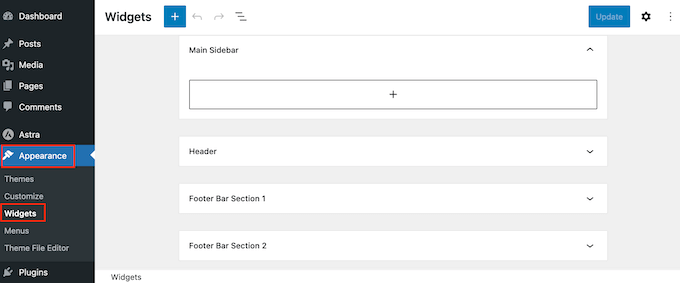
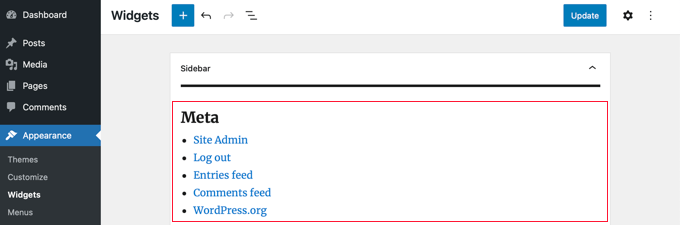
Innanzitutto, devi navigare su Aspetto » Widget nella tua area di amministrazione di WordPress.
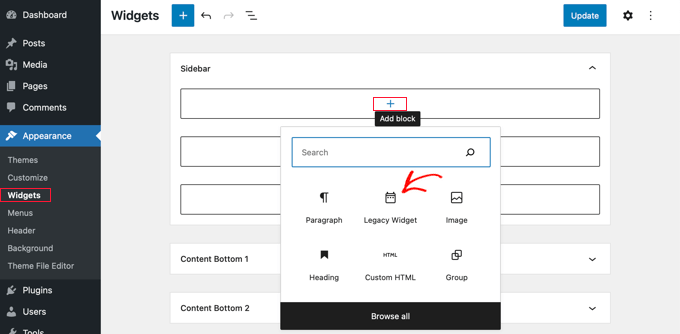
Successivamente, dovresti fare clic sul pulsante '+ Aggiungi blocco'. Dal popup, devi fare clic sull'icona 'Widget Legacy'.
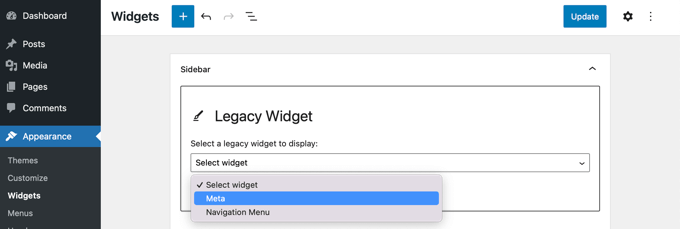
Ora, puoi selezionare il widget che desideri utilizzare dal menu a discesa.
Basta fare clic su di esso.
Il widget verrà aggiunto alla tua barra laterale.
Assicurati di fare clic sul pulsante 'Aggiorna' nella parte superiore dello schermo per salvare il nuovo widget.
Per saperne di più, consulta la nostra guida passo passo su come aggiungere e utilizzare i widget in WordPress e come aggiungere widget WordPress in modalità accessibilità.
Come aggiungere widget alla barra laterale del tuo tema a blocchi in WordPress
I temi a blocchi, come il tema predefinito Twenty Twenty-Five, ti consentono di utilizzare l'Editor del Sito Completo in WordPress. L'Editor del Sito Completo offre blocchi personalizzati per lo styling del tema del tuo sito web, ma non include il widget legacy per impostazione predefinita.
Ciò significa che non potrai accedere ai widget legacy dall'Editor del Sito Completo. Inoltre, quando passi da un tema classico a un tema a blocchi, i widget legacy che stavi utilizzando non vengono migrati.
In questo caso, ti consigliamo di fare una delle seguenti operazioni:
- Passa a un plugin che offre funzionalità a blocchi per rendere il tuo sito web a prova di futuro. Poiché WordPress continua a evolversi verso un approccio basato sui blocchi, l'utilizzo di plugin compatibili con i blocchi garantisce la compatibilità a lungo termine con il tuo sito.
- Se devi utilizzare i widget legacy, puoi aggiungere il supporto per i widget utilizzando un plugin come X3P0 Legacy Widget.
Se vuoi seguire il secondo suggerimento, installa e attiva semplicemente il plugin X3P0 Legacy Widget. Per maggiori dettagli, consulta la nostra guida passo passo su come installare un plugin WordPress.
Nota: Noterai che il plugin non è stato testato con le ultime versioni di WordPress. Detto questo, abbiamo provato il plugin ed è l'unico che funziona meglio per questo tutorial.
Puoi leggere il nostro articolo su come usare plugin non testati per ottenere maggiori informazioni. Se trovi un plugin migliore, non esitare a farcelo sapere nei commenti!
Dopo l'attivazione, il plugin aggiungerà il Widget Legacy all'Editor del Sito Completo. Questo ti permetterà di utilizzare i widget legacy con temi più recenti.
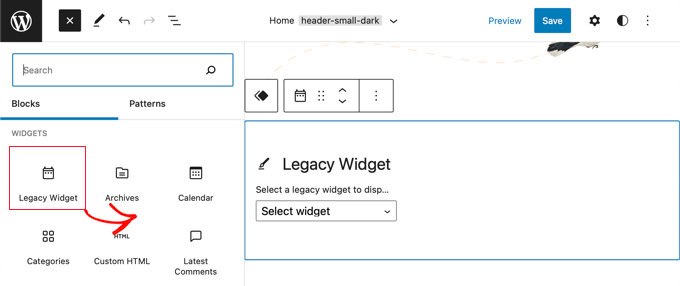
Una volta che sei soddisfatto dell'aggiunta del widget, puoi fare clic sul pulsante 'Salva' per rendere ufficiali le modifiche.
Come aggiungere widget al contenuto del tuo post in WordPress
Una delle cose fantastiche dell'editor di contenuti a blocchi di WordPress è che puoi aggiungere widget oltre alle aree pronte per i widget, come all'interno del post o della pagina.
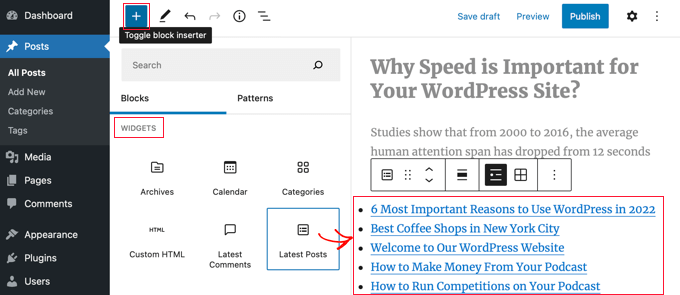
Quando sei nell'editor di contenuti, fai clic sul pulsante '+ Aggiungi blocco' in alto sullo schermo.
Successivamente, scorri verso il basso fino alla sezione 'Widget' e trova il widget che desideri aggiungere al contenuto. Puoi quindi trascinare il widget sul tuo post.
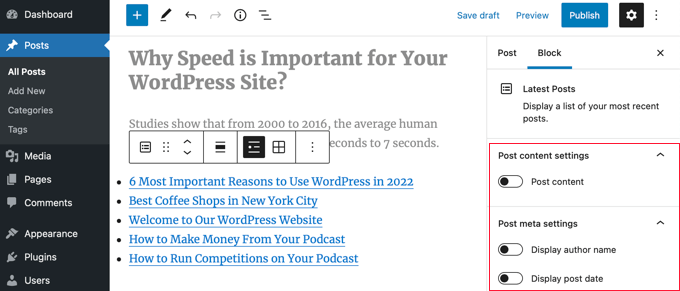
Puoi personalizzare il widget utilizzando il pannello Impostazioni sulla destra dello schermo.
Una volta terminato, pubblica o aggiorna il tuo post del blog o la tua pagina.
Per saperne di più, consulta la nostra guida su come aggiungere widget di WordPress nel contenuto di post e pagine.
Scopri altri trucchi per utilizzare blocchi e widget di WordPress
Ora che hai più familiarità con i widget e i blocchi in WordPress, potresti voler scoprire altri modi per sfruttarli al meglio. Ecco alcuni articoli che puoi consultare per iniziare:
- Come creare un blocco riutilizzabile nell'editor a blocchi di WordPress (Gutenberg)
- Guida per principianti: come utilizzare i pattern di blocchi di WordPress
- Come creare un widget barra laterale mobile e fisso in WordPress
- Come nascondere un widget di WordPress su mobile (facile per principianti)
- Come aggiungere stili personalizzati ai widget di WordPress
- Come mostrare o nascondere i widget su pagine WordPress specifiche
Speriamo che questo tutorial ti abbia aiutato a imparare come convertire un widget di WordPress in un blocco. Potresti anche voler consultare la nostra guida su come visualizzare diverse barre laterali per ogni post e pagina in WordPress e i migliori temi WordPress compatibili con Gutenberg.
Se ti è piaciuto questo articolo, iscriviti al nostro Canale YouTube per tutorial video su WordPress. Puoi trovarci anche su Twitter e Facebook.


Hai una domanda o un suggerimento? Lascia un commento per iniziare la discussione.