


Non c'è niente di più frustrante che pubblicare un ottimo articolo, solo per vederlo ottenere poca visibilità online.
Negli anni di crescita di WPBeginner, abbiamo imparato che più facile rendi la condivisione dei tuoi contenuti per le persone, più le condivideranno.
Twitter (X) rimane una delle piattaforme più efficaci per diffondere i tuoi contenuti e aumentare la visibilità.
Ecco perché il team di WPBeginner è attivo su Twitter e ci assicuriamo che i nostri contenuti siano facili da condividere! In questa guida, ti mostrerò due modi semplici e senza codice per aggiungere pulsanti di condivisione e retweet di Twitter al tuo sito WordPress per incoraggiare la condivisione sui social nei tuoi post. 🤳

Perché aggiungere pulsanti di condivisione e retweet di Twitter in WordPress?
Secondo recenti ricerche di statistiche di marketing, Twitter (X) ha oltre 250 milioni di utenti attivi mensili. Questo lo rende un ottimo posto per promuovere il tuo sito web.
Tuttavia, la condivisione dei tuoi contenuti sui social media raggiunge solo gli utenti che seguono già il tuo account. Se vuoi raggiungere un nuovo pubblico, allora devi far sì che le persone condividano e ritwittino i tuoi contenuti.
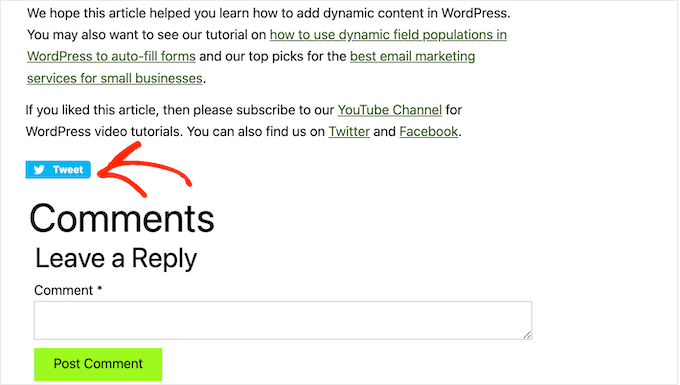
Questo può aumentare il traffico del tuo blog introducendo il tuo marchio a persone che potrebbero non essere state a conoscenza del tuo sito web. Ripubblicare i tuoi contenuti è anche una potente forma di prova sociale. Quando qualcuno condivide un post o un tweet con i propri follower, viene spesso visto come un'approvazione.
Detto questo, vediamo quanto è facile aggiungere pulsanti di condivisione e retweet X in WordPress. Utilizza semplicemente i collegamenti rapidi qui sotto per passare direttamente al metodo che desideri utilizzare:
🧑💻 Suggerimento Pro: Stai cercando un modo per rendere i tuoi post twittabili in WordPress? Dai un'occhiata alla nostra guida su come aggiungere caselle 'Clicca per twittare' in WordPress.
Metodo 1: Come aggiungere un pulsante di condivisione di Twitter in WordPress con Novashare
Nella mia esperienza, il modo più semplice per aggiungere un pulsante di condivisione Twitter (X) a WordPress è utilizzare il plugin Novashare. È uno dei migliori plugin per social media per WordPress che ti consente di aggiungere tutti i tipi di pulsanti di condivisione al tuo sito. Questi includono LinkedIn, Facebook e X.
💡 Nota: Il team di WPBeginner ha condotto ricerche approfondite su questo plugin e puoi scoprire tutto al riguardo nella nostra recensione completa di Novashare.
A differenza di altri plugin ingombranti, Novashare è focalizzato sulle prestazioni e funziona benissimo con molti temi WordPress popolari. Questo lo rende perfetto per i proprietari di siti che tengono alla velocità della pagina, allo stile e alla semplicità.
Passaggio 1: Installa e attiva Novashare
Il primo passo è installare e attivare il plugin.
Dovrai acquistare il plugin Novashare dal sito web ufficiale di Novashare.

Dopodiché, puoi semplicemente seguire il processo di checkout per accedere alla tua dashboard di Novashare.
Quindi, vedrai la conferma del tuo acquisto, dove potrai trovare la chiave di licenza di Novashare, oltre al file .zip.
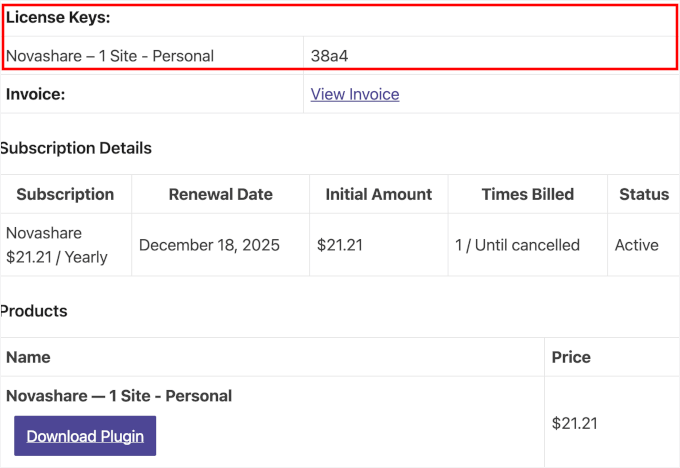
Scarica semplicemente il file, copia la tua chiave di licenza e conservala in un luogo sicuro.
Successivamente, nella tua area di amministrazione di WordPress, vai su Plugin » Aggiungi nuovo per installare il plugin.

Puoi caricare il file .zip di Novashare e fare clic su 'Installa ora' per avviare il processo, seguito da 'Attiva'. Se hai bisogno di aiuto, consulta la nostra guida su come installare un plugin di WordPress.
Dopo l'attivazione, dovrai attivare la tua chiave di licenza. Puoi farlo andando su Impostazioni » Novashare.
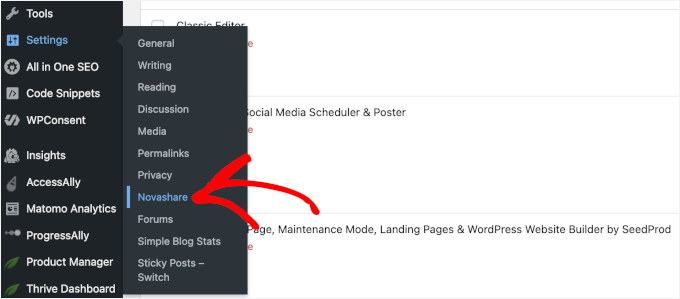
Nella schermata successiva, puoi fare clic su ‘Licenza’.
Dopodiché, inserisci semplicemente la tua chiave nel campo e fai clic su ‘Salva licenza’.
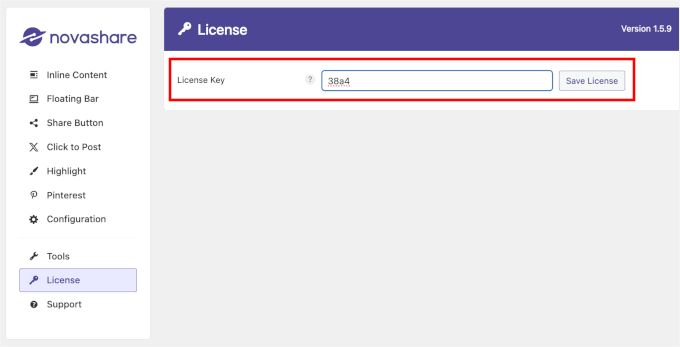
Fatto questo, sei pronto per creare il tuo pulsante di condivisione Twitter con Novashare.
Passaggio 2: Crea il tuo pulsante di condivisione Twitter
Per creare pulsanti di condivisione sui social media in Novashare, puoi lavorare nella sottomenu 'Contenuto in linea' o 'Barra mobile'.
Ti chiedi cosa significhi? Ecco le principali differenze:
- Contenuto in linea: Per impostazione predefinita, questi utilizzano la dimensione media e mostrano il pulsante in alto o in basso (o entrambi), a seconda di ciò che scegli. Puoi anche posizionarli ovunque nella tua pagina utilizzando un blocco o uno shortcode.
- Barra mobile: Questi appaiono sul lato sinistro dello schermo sul desktop e rimangono in basso sul mobile. Utilizzano la dimensione del pulsante piccola per impostazione predefinita, ma il posizionamento può variare leggermente a seconda delle dimensioni dello schermo.
Per questa guida, utilizzerò lo stile ‘Contenuto inline’, quindi attiverò l'interruttore per abilitarlo.
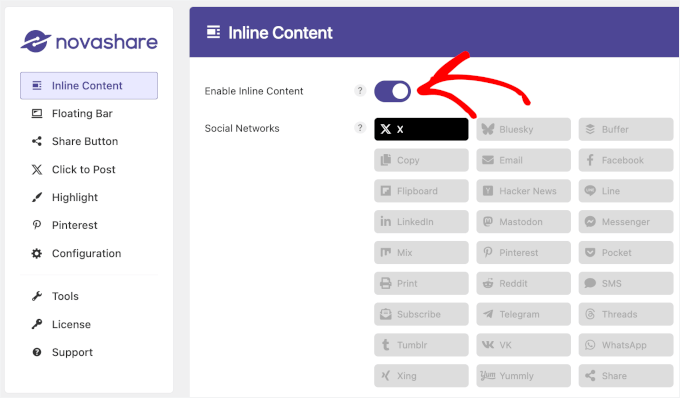
In alternativa, puoi andare alla scheda Barra mobile e abilitarla.
Una volta attivato il tuo pulsante di condivisione preferito, cerca la sezione ‘Social Networks’ sottostante. Qui, fai clic sull'icona X per selezionarla.
Ecco fatto! Ma prima di salvare questa impostazione, vorrai personalizzare il tuo pulsante di condivisione di Twitter.
Passaggio 3: Personalizza l'aspetto del pulsante di condivisione
Scorrendo verso il basso nella scheda 'Contenuto inline', troverai diverse opzioni per personalizzare l'aspetto del tuo pulsante di condivisione di Twitter (X) e dove appare sul tuo sito.
Nella sezione 'Visualizza', puoi scegliere quali tipi di post mostreranno il pulsante di condivisione di Twitter. Basta selezionare le caselle desiderate. Ad esempio, per questo tutorial, lo abiliterò per 'Post'.
Successivamente, puoi decidere dove appare il pulsante: sopra il contenuto, sotto il contenuto o sia sopra che sotto il contenuto.
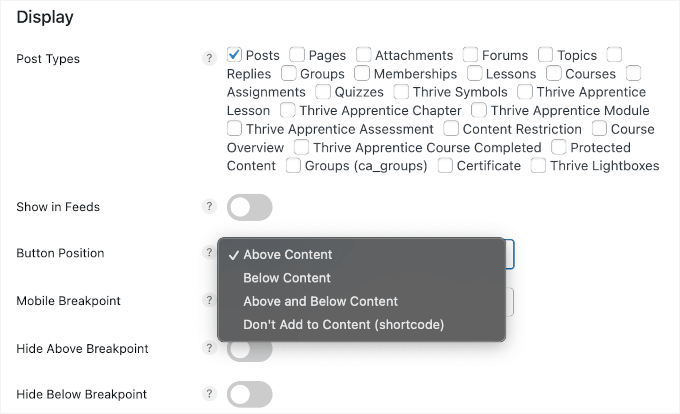
La funzione 'Mostra nei feed' ti consente di visualizzare i pulsanti anche all'feed RSS.
Quindi, 'Breakpoint mobile' imposta quando entra in vigore lo stile mobile, ad esempio 1200px. Nel frattempo, l'impostazione 'Nascondi sopra/sotto breakpoint' controlla la visibilità del pulsante in base alle dimensioni dello schermo.
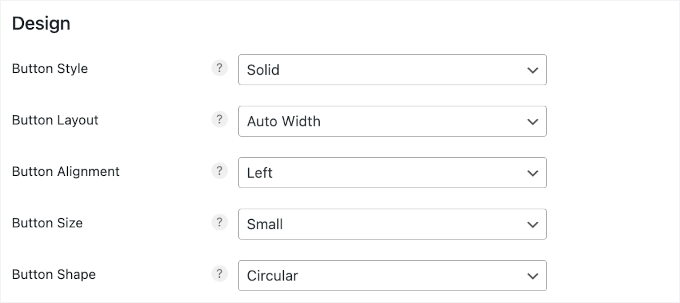
Più in basso nella pagina, troverai la sottosezione 'Design'. Ecco cosa puoi personalizzare:
- Stile pulsante: Solido, Inverso, Etichetta bordata, Pulsante bordato, Etichetta minima, Minimo
- Layout pulsante: Larghezza automatica, 1-6 colonna/e
- Allineamento pulsante: Sinistra, Destra, Centro
- Dimensione pulsante: Piccolo, Medio, Grande
- Forma pulsante: Quadrato, Arrotondato, Circolare
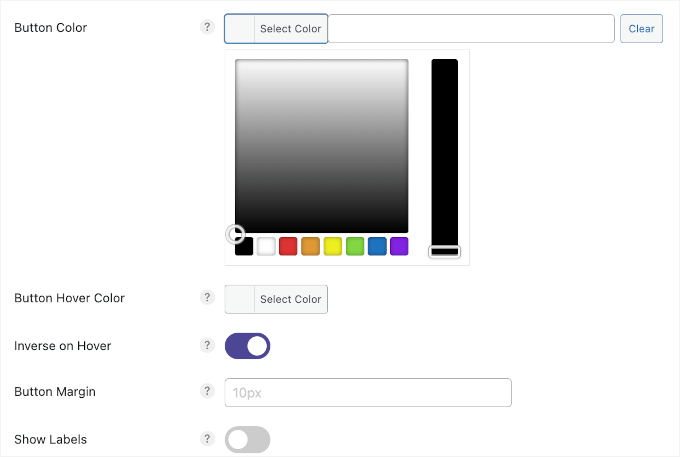
Dopodiché, potresti voler cambiare il colore del pulsante. In tal caso, semplicemente muovi lo strumento contagocce per scegliere un colore.
Per questo tutorial, ho abilitato la funzione 'Inverti al passaggio del mouse' per rendere il pulsante più interattivo. Questo aggiunge un effetto al passaggio del mouse, in cui i colori del pulsante si invertono quando qualcuno ci passa sopra, dando agli utenti un segnale visivo che è cliccabile.
Per renderlo ancora più interessante, puoi scegliere il colore del pulsante al passaggio del mouse utilizzando lo strumento contagocce. Ci sono anche impostazioni per regolare il margine del pulsante e la visualizzazione dell'etichetta.
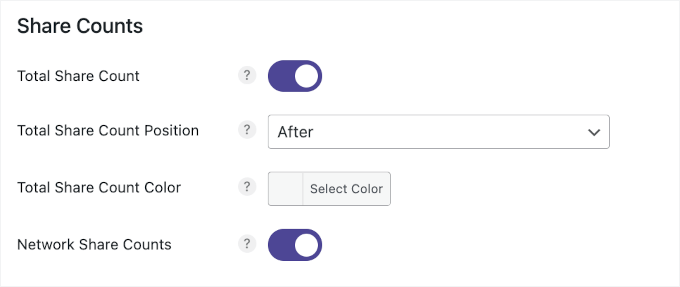
Appena sotto la sottosezione ‘Design’, troverai ‘Conteggi di condivisione’.
Qui, puoi mostrare il numero totale di condivisioni su tutte le reti. E poi, potresti voler cambiare dove appare, ad esempio prima o dopo i pulsanti. Puoi anche modificare il colore per adattarlo al tuo sito WordPress.
Vuoi mostrare anche le condivisioni per piattaforma? Sentiti libero di abilitare ‘Conteggi Condivisioni di Rete’.
Detto questo, tieni presente che alcune piattaforme di social media non supportano più i dati sul conteggio delle condivisioni. Pertanto, potrebbero non visualizzare un numero.
Infine, troverai la sottosezione ‘Call to Action‘.
Ti consente di aggiungere un breve testo descrittivo per guidare i lettori su cosa fa il pulsante, come ad esempio “Condividi questo post” o “Twitta ora.”
Puoi anche personalizzare la dimensione e il colore del carattere per abbinarli allo stile del tuo sito.
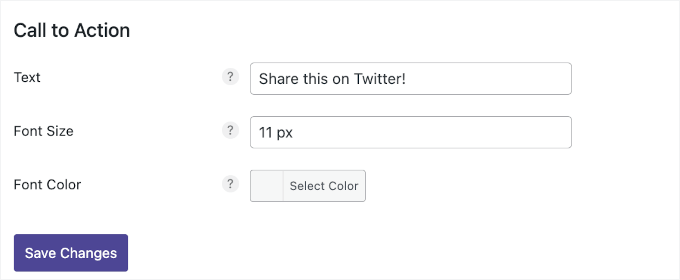
Dopo aver apportato le modifiche, puoi fare clic sul pulsante ‘Salva Modifiche’.
E questo è tutto! Novashare mostrerà immediatamente il pulsante di condivisione di Twitter (X) sui tuoi post. Ecco un esempio dal mio sito di test:

Metodo 2: Come consentire agli utenti di ritwittare i tuoi tweet in WordPress con Smash Balloon
Se vuoi aggiungere un semplice pulsante di condivisione a una pagina o a un post, allora Novashare è una buona opzione. Tuttavia, potresti anche voler incoraggiare i visitatori a ritwittare i tuoi tweet recenti. Questo può portarti più coinvolgimento e diffondere ulteriormente i tuoi contenuti.
Il modo migliore per ottenere più retweet è utilizzare Smash Balloon Twitter Feed Pro. Questo plugin per feed di Twitter ti consente di aggiungere l'intero feed di Twitter (X) a qualsiasi pagina, post o area pronta per i widget.
💡 Nota: Per ulteriori informazioni sul plugin, consulta la recensione completa di Smash Balloon del team di WPBeginner.
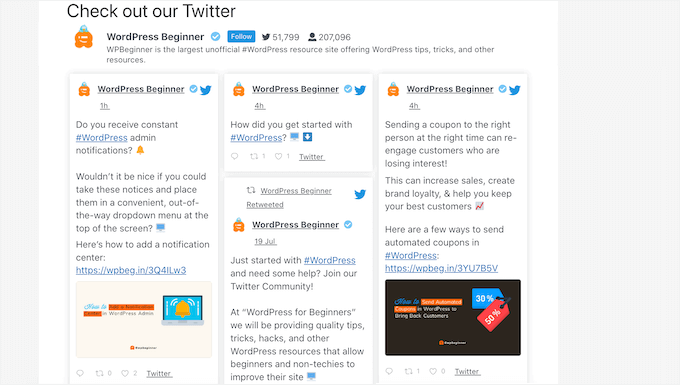
Ogni tweet ha il proprio menu per le azioni di Twitter.
Ciò significa che i visitatori possono semplicemente ripubblicare un tweet cliccando sul pulsante ‘retweet’.
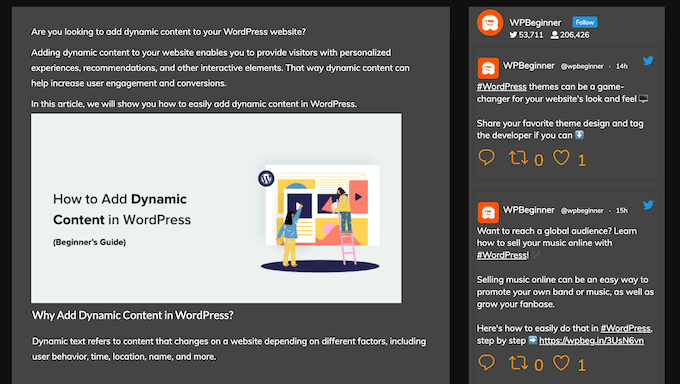
Ancora meglio, il feed si aggiorna automaticamente, quindi ci sono sempre nuovi tweet con cui i visitatori possono interagire. Questo può aiutare a mantenere il tuo sito fresco e interessante, anche per i visitatori frequenti.
📌 Nota: È disponibile un plugin gratuito di Smash Balloon Twitter Feed. Tuttavia, utilizzerò la versione Pro poiché offre più funzionalità, come modelli aggiuntivi e la possibilità di visualizzare feed di hashtag.
Passaggio 1: Configura Twitter Feed Pro
Innanzitutto, dovrai creare un account SmashBalloon sul loro sito web. Fai semplicemente clic sul pulsante ‘Inizia’, scegli un piano e segui le istruzioni sullo schermo per completare il processo.

Al termine della registrazione, otterrai la tua dashboard Smash Balloon e una chiave di licenza. Da qui, puoi semplicemente tenere aperta la scheda o copiare la tua chiave di licenza in un posto sicuro. Ti servirà a breve.
Fatto ciò, è ora di installare e attivare Smash Balloon Twitter Feed Pro.
Dalla tua dashboard di amministrazione di WordPress, andiamo su Plugin » Aggiungi Nuovo Plugin.

Nella schermata successiva, utilizziamo la barra di ricerca per trovare rapidamente il plugin Smash Balloon Twitter Feed.
Nei risultati della ricerca, fai clic su ‘Installa ora’ e poi su ‘Attiva’.
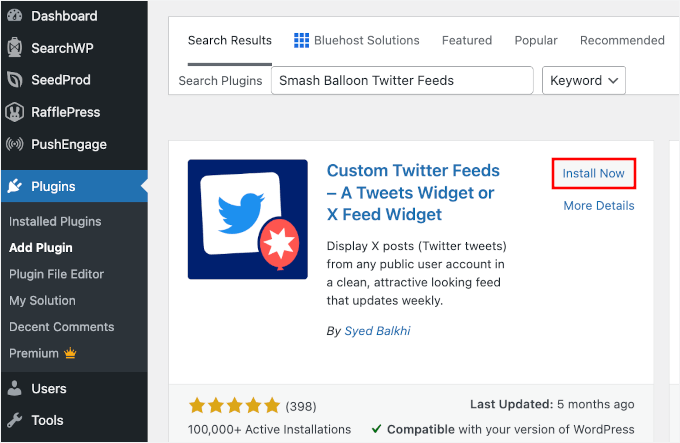
Se hai bisogno di aiuto, consulta la guida di WPBeginner su come installare un plugin di WordPress.
Dopo aver installato il plugin, vai su Twitter Feed » Settings. Ora puoi inserire la tua chiave di licenza Smash Balloon nel campo ‘License Key’.
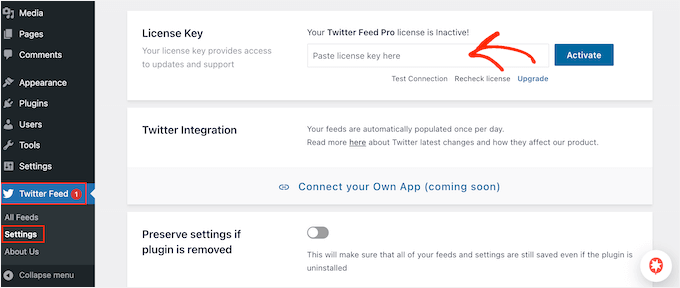
Puoi trovare queste informazioni nell'email di conferma ricevuta al momento dell'acquisto di Smash Balloon e nel tuo account Smash Balloon.
Dopo aver aggiunto la tua chiave di licenza, fai clic sul pulsante ‘Activate’.
Passaggio 2: Crea un Live Twitter Feed per WordPress
Una volta fatto ciò, sei pronto per creare un feed Twitter personalizzato. Per iniziare, vai su Twitter Feed » Tutti i feed e quindi fai clic sul pulsante 'Aggiungi nuovo'.
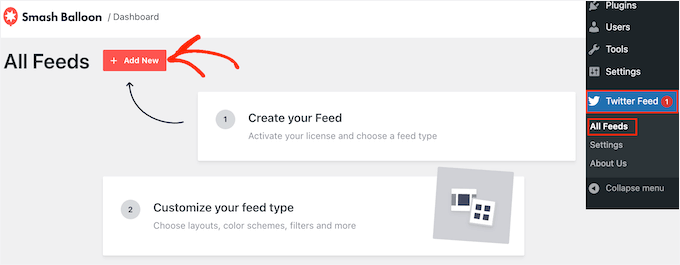
Se questa è la prima volta che aggiungi un feed Twitter con Smash Balloon, ti verrà chiesto di verificare il tuo indirizzo email.
Fai semplicemente clic sul pulsante 'Connetti' per farlo e completa le istruzioni sullo schermo.
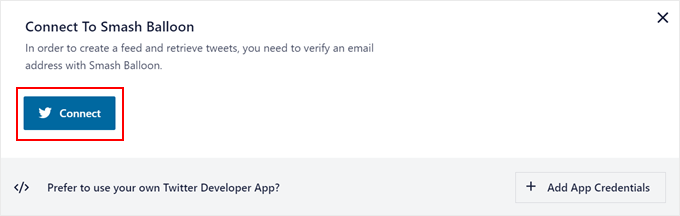
Una volta fatto, tornerai alla pagina del plugin. Smash Balloon mostrerà ora tutti i diversi tipi di feed Twitter che puoi creare.
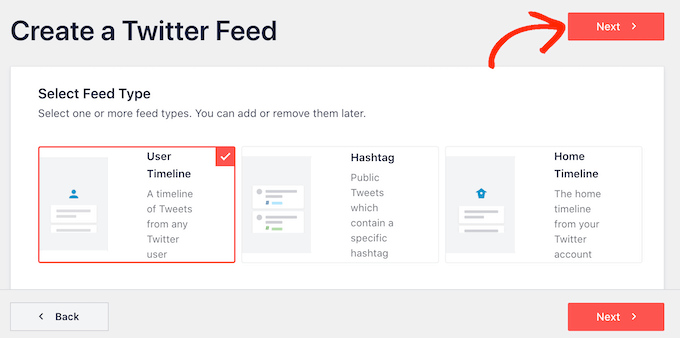
Dato che desideri più retweet, seleziona semplicemente 'User Timeline' e fai clic su 'Avanti'.
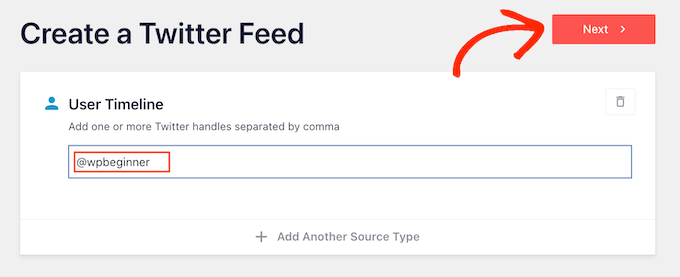
Nella schermata successiva, devi digitare il simbolo @ seguito dal nome del tuo account Twitter (X).
Quando sei pronto, fai clic su 'Avanti' per aprire l'editor principale di Smash Balloon.
Successivamente, puoi scegliere il modello da utilizzare nel tuo feed Twitter.
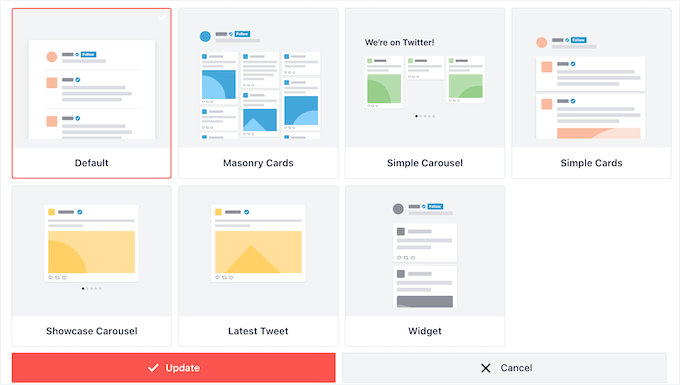
Ad esempio, potresti mostrare i tuoi tweet in uno slider responsive selezionando ‘Simple Carousel. Se vuoi promuovere solo il tuo tweet più recente, allora puoi selezionare invece il modello ‘Latest Tweet‘.
Userò il modello ‘Default’ per questo tutorial, ma puoi scegliere qualsiasi modello desideri.
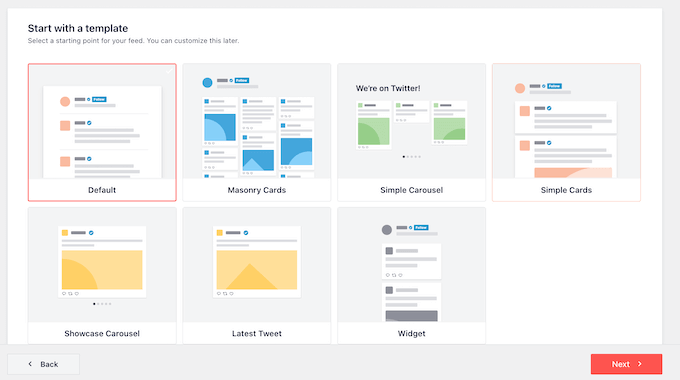
Dopo aver preso la tua decisione, fai clic su ‘Next.’
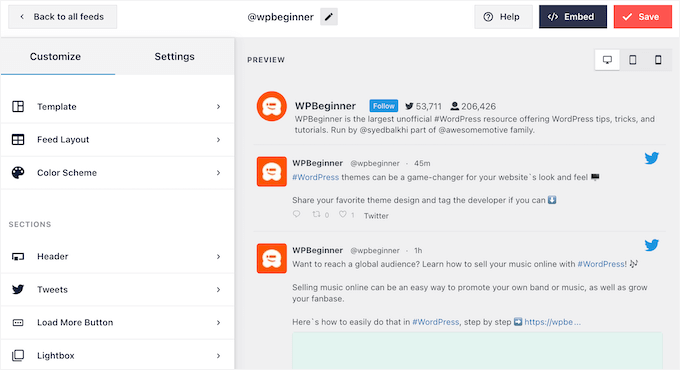
Smash Balloon mostrerà ora un'anteprima del feed dei social media, pronto per essere personalizzato.
Passaggio 3: Personalizza il tuo feed Twitter di WordPress
Non sei soddisfatto dell'aspetto del modello? Per cambiarlo, seleziona semplicemente ‘Template’ dal menu a sinistra.
Puoi quindi fare clic sul pulsante ‘Change’.
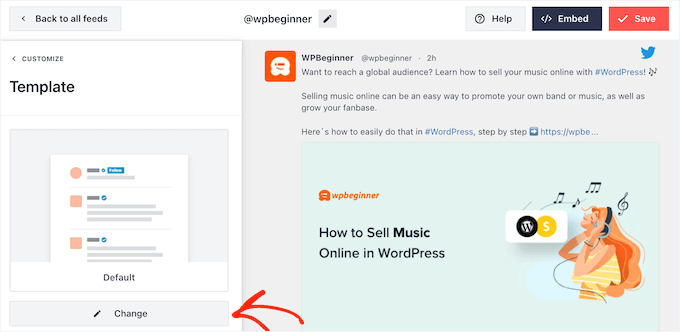
Si aprirà una finestra popup dove potrai scegliere un nuovo layout.
Seleziona semplicemente un nuovo modello e quindi fai clic su ‘Update.’
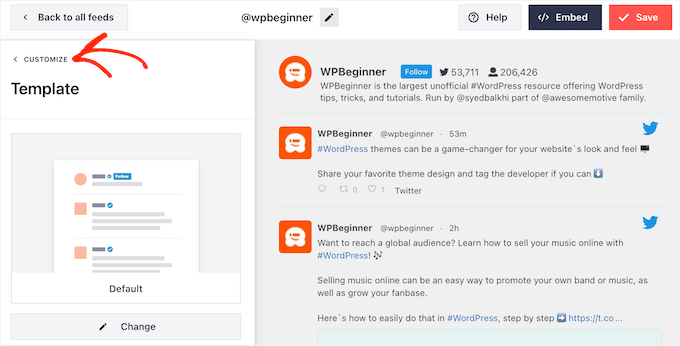
Fatto ciò, devi fare clic sul link ‘Customize’.
Questo ti riporterà alle impostazioni principali di Smash Balloon.
L'opzione successiva nel menu a sinistra è ‘Feed Layout’, quindi fai clic su di essa.
Qui, puoi cambiare l'altezza del feed di Twitter e il numero di tweet che il visitatore vede inizialmente. Puoi anche scegliere tra un layout a Griglia, Masonry o Carousel.
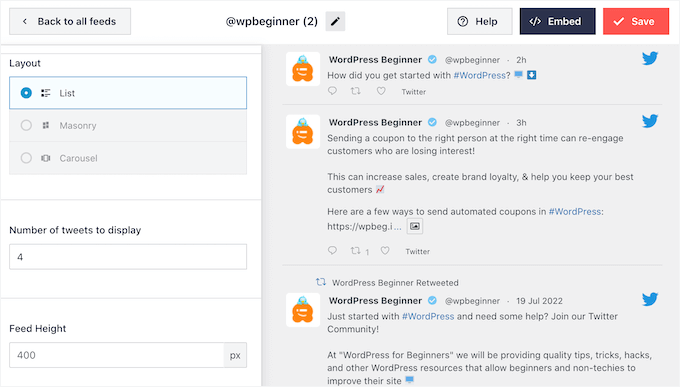
Man mano che apporti modifiche, l'anteprima si aggiornerà automaticamente, quindi puoi provare diverse impostazioni per vedere cosa sembra meglio.
A seconda del layout che stai utilizzando, potresti essere in grado di cambiare quante colonne Smash Balloon visualizza su desktop, tablet e dispositivi mobili.
Gli smartphone e i tablet hanno in genere schermi più piccoli e meno potenza di elaborazione, quindi potresti voler mostrare meno colonne sui dispositivi mobili. Questo può aiutarti a mantenere il tuo sito mobile-friendly.
Per personalizzare questo in base al dispositivo, utilizza semplicemente i menu a discesa nella sezione 'Colonne'.
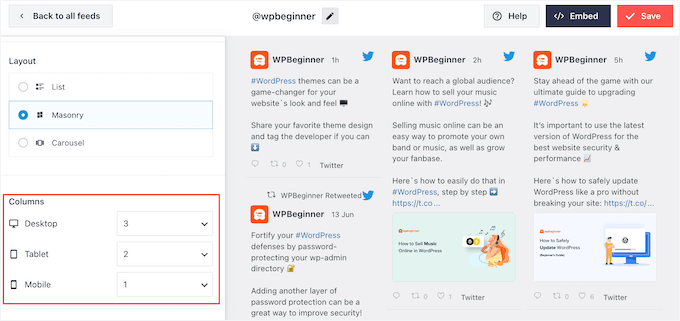
Quando sei soddisfatto di come è impostato il layout del feed, fai nuovamente clic sul link 'Personalizza' per tornare alla schermata principale delle impostazioni.
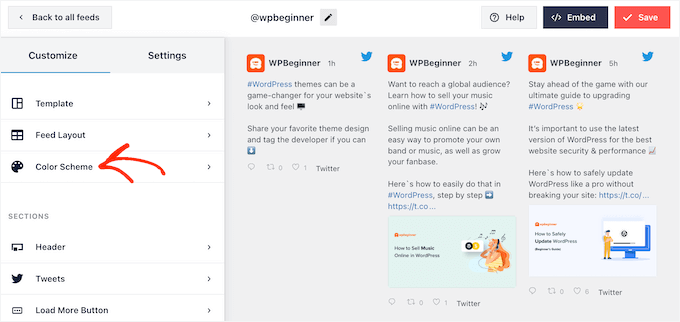
Qui, puoi fare clic su 'Schema colori'.
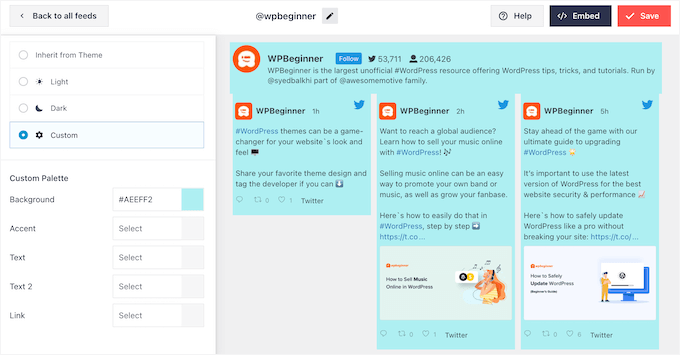
Per impostazione predefinita, Smash Balloon utilizza i colori ereditati dal tuo tema WordPress, ma puoi passare a uno schema di colori ‘Chiaro‘ o ‘Scuro‘.
Un'altra opzione è creare il tuo schema colori selezionando 'Personalizzato' e quindi utilizzando i controlli per cambiare il colore di sfondo, cambiare il colore del testo e altro ancora.
Quando sei soddisfatto delle modifiche, fai nuovamente clic sul link 'Personalizza'. Tornato alla schermata principale delle impostazioni, devi fare clic su 'Intestazione'.
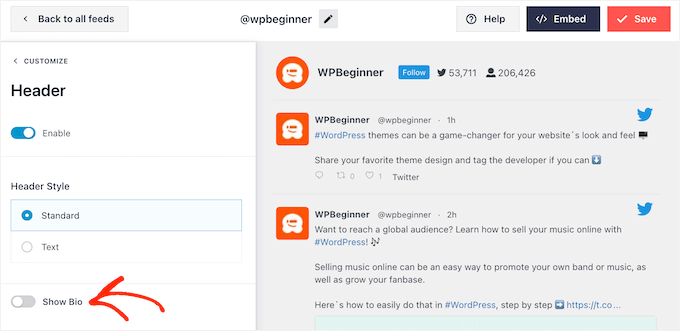
Per impostazione predefinita, Smash Balloon aggiunge un'intestazione ‘Standard‘ al feed, che mostra un pulsante ‘Segui‘ e la tua bio di Twitter, se disponibile.
Se desideri nascondere la bio di Twitter, fai clic per disattivare l'interruttore 'Mostra bio'.
Un'altra opzione è selezionare 'Testo', che aggiunge un'intestazione 'Siamo su Twitter' al feed.
Puoi sostituire questo con il tuo messaggio digitandolo nella casella 'Testo'.
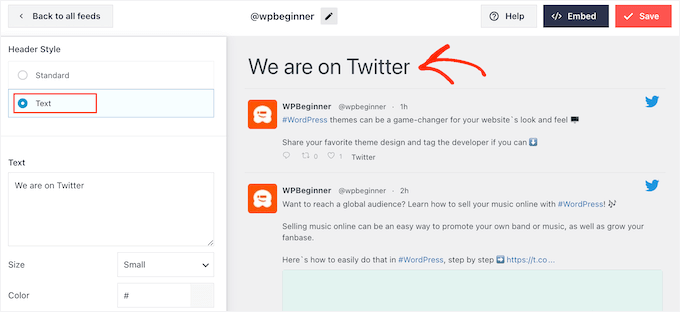
Quando sei soddisfatto del messaggio, puoi cambiare la dimensione e il colore dell'intestazione.
Dopodiché, torna alla schermata principale delle impostazioni di Smash Balloon e seleziona ‘Tweets’. Qui puoi scegliere tra ‘Tweet Style’ e ‘Edit Individual Elements’.
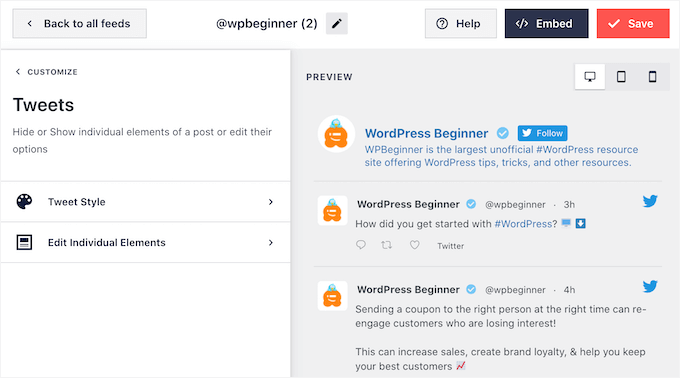
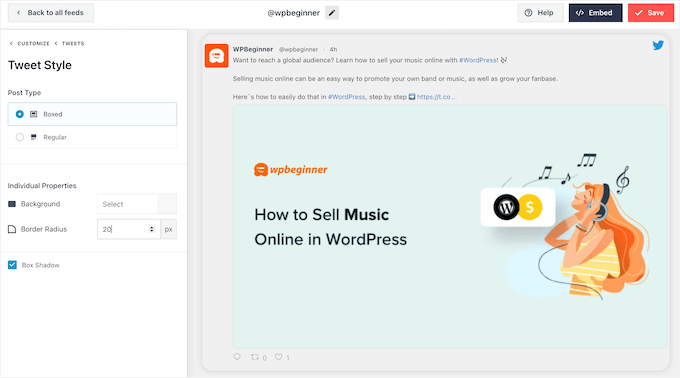
Se selezioni ‘Tweet Style’, puoi scegliere tra layout a riquadri e layout normali.
Se scegli ‘Boxed‘, puoi creare uno sfondo colorato per ogni tweet. Puoi anche aumentare il raggio del bordo per creare angoli arrotondati o aggiungere un'ombra a scatola.
Se scegli ‘Regular‘, puoi cambiare lo spessore e il colore della linea che separa i tuoi diversi post sui social media.
Quando sei soddisfatto delle modifiche, fai semplicemente clic su 'Tweet'.
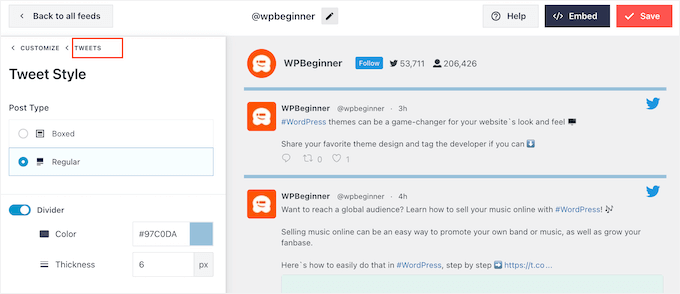
Questo ti riporta alla schermata precedente.
Questa volta, puoi fare clic su 'Modifica singoli elementi'.
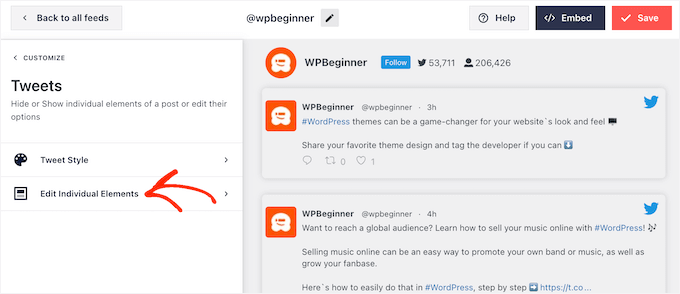
Ora vedrai tutto il contenuto che Twitter Feed Pro include in ogni tweet, come l'autore, il testo del tweet, il logo di Twitter e altro ancora.
Per ottenere il maggior numero possibile di retweet, è una buona idea far risaltare l'icona di retweet. Per fare ciò, fai clic sulla freccia accanto a 'Azioni Tweet'.
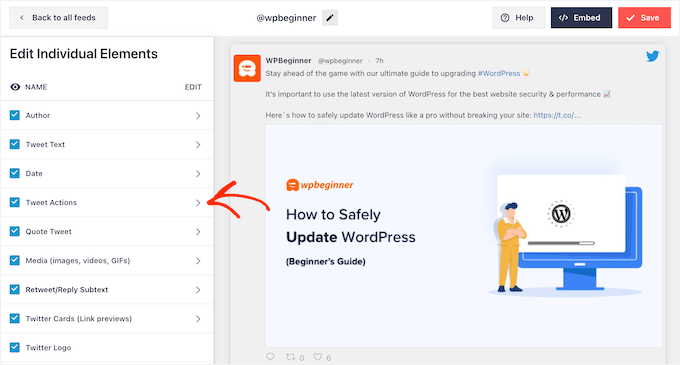
Qui, puoi ingrandire le azioni dei tweet utilizzando il menu a discesa 'Dimensione' e cambiare il colore.
Tieni presente che Smash Balloon applicherà queste modifiche a tutte le azioni dei tweet e non solo all'icona di 'retweet'.
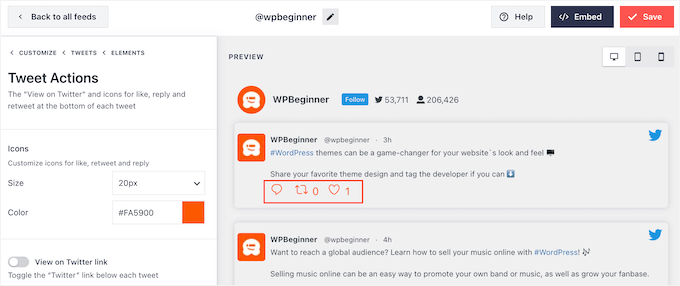
Quando sei soddisfatto dell'aspetto delle azioni dei tweet, fai semplicemente clic sul testo 'Elementi'.
Questo ti riporterà alla schermata precedente.

Ripeti semplicemente questo processo per personalizzare uno qualsiasi degli altri singoli elementi.
Puoi anche nascondere un elemento deselezionando la sua casella.
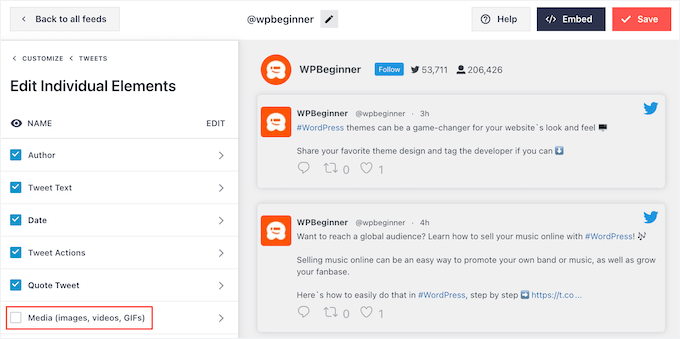
Nascondere contenuti non necessari è un altro trucco che può aiutare l'azione di retweet a risaltare.
Quando sei soddisfatto dell'aspetto dei tweet, puoi tornare alla schermata principale delle impostazioni di Smash Balloon e selezionare 'Pulsante Carica Altro'.
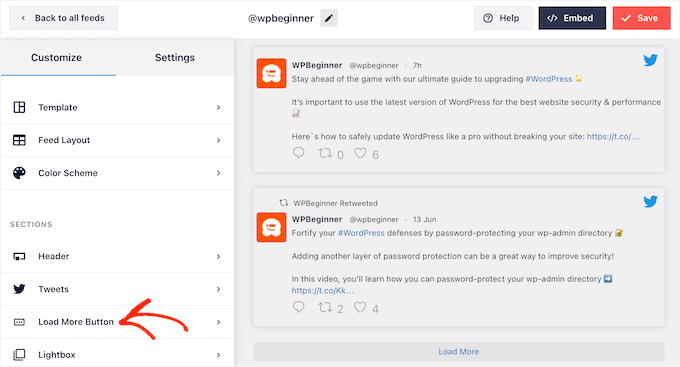
Poiché è un pulsante così importante, potresti volerlo personalizzare cambiando il colore di sfondo, lo stato al passaggio del mouse, l'etichetta e altro ancora per adattarlo al design del tuo sito.
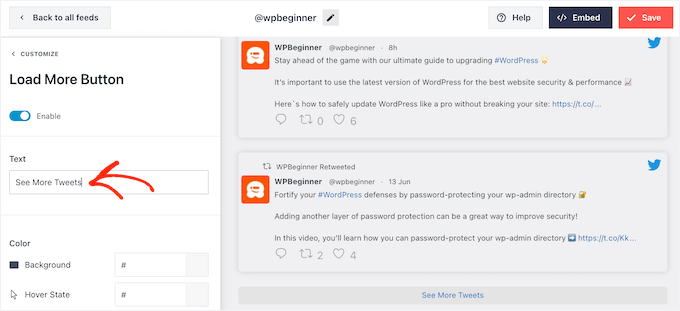
Puoi anche sostituire il testo predefinito 'Carica Altro' con il tuo messaggio digitandolo nel campo 'Testo'.
Un'altra opzione è abilitare uno scorrimento infinito in modo che i nuovi tweet appaiano automaticamente quando i visitatori raggiungono la fine del feed. Questo incoraggia i visitatori a esplorare altri tuoi tweet e potrebbe farti ottenere alcuni retweet aggiuntivi.
Per abilitare questa funzionalità, fai semplicemente clic sul cursore 'Infinite Scroll' in modo che passi da grigio (disabilitato) a blu (abilitato).
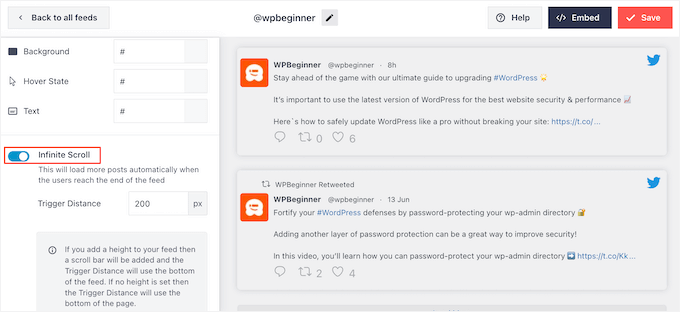
Puoi anche modificare la 'Distanza di attivazione', che indica a Smash Balloon quando caricare nuovi tweet. Tuttavia, le impostazioni predefinite dovrebbero funzionare bene per la maggior parte dei siti Web WordPress.
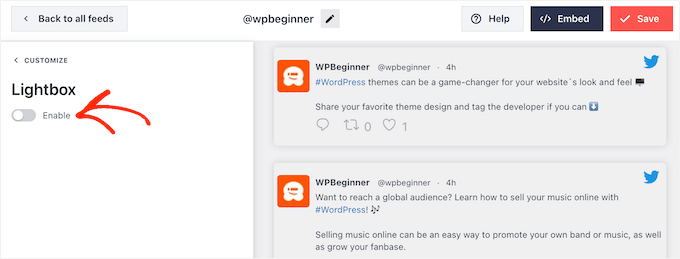
Dopodiché, l'ultima opzione nella schermata principale delle impostazioni di Smash Balloon è 'Lightbox'.
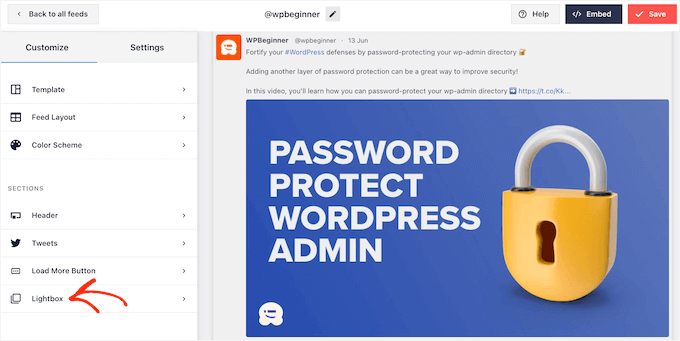
Per impostazione predefinita, Twitter Feed Pro consente ai visitatori di scorrere le immagini e i video del feed in una finestra popup lightbox.
Questo può farti ottenere alcuni retweet aggiuntivi, poiché i visitatori possono vedere più da vicino le immagini del feed e guardare i tuoi video senza lasciare il sito Web.
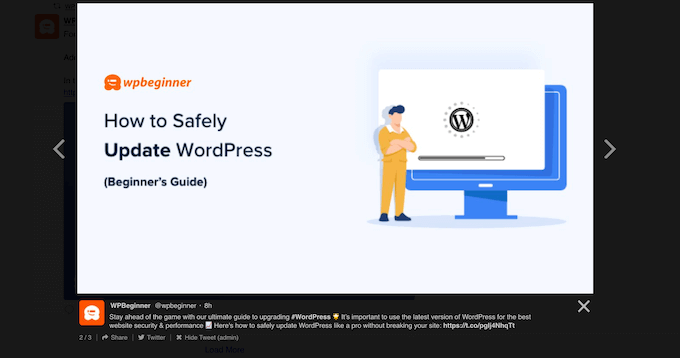
Tenendo conto di ciò, consiglio di lasciare abilitata la lightbox.
Tuttavia, se desideri disabilitare questa funzionalità, fai semplicemente clic sull'interruttore blu 'Abilita' in modo che diventi grigio.
Quando sei soddisfatto dell'aspetto del feed di Twitter, non dimenticare di fare clic su 'Salva'. Dopodiché, sei pronto per incorporare il feed di Twitter e i pulsanti di retweet sul tuo sito Web WordPress.
Passaggio 4: Aggiungi il tuo feed di Twitter a WordPress
Puoi aggiungere il feed di Twitter al tuo sito web utilizzando uno shortcode o il blocco Feed di Twitter. Poiché è il metodo più semplice, vediamo prima come aggiungere il feed a qualsiasi pagina o post utilizzando il blocco Smash Balloon.
Se hai creato più di un feed, dovrai trovare il codice per il feed che desideri incorporare.
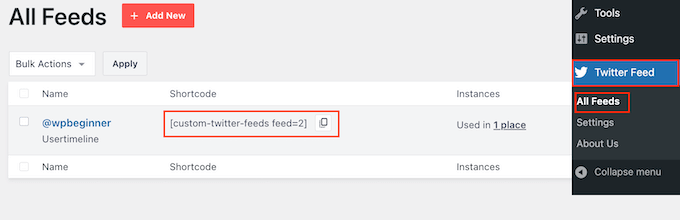
Per ottenere queste informazioni, vai su Twitter Feeds » All Feeds e copia il codice nella colonna ‘Shortcode’. Dovrai aggiungere questo codice al tuo sito, quindi prendine nota.
Nell'immagine seguente, dovrai usare [custom-twitter-feeds feed=2]
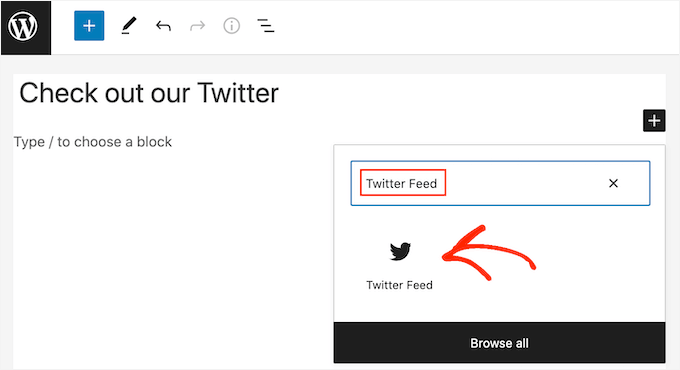
Dopodiché, apri semplicemente la pagina o il post in cui desideri incorporare il feed di Twitter. Quindi, fai clic sull'icona '+' per aggiungere un nuovo blocco e inizia a digitare 'Twitter Feed'.
Quando appare il blocco corretto, fai clic per aggiungerlo al post del blog.
Il blocco mostrerà un tuo feed di Twitter per impostazione predefinita. Se desideri utilizzare un feed diverso, cerca 'Impostazioni Shortcode' nel menu a destra.
Qui, aggiungi semplicemente lo shortcode e quindi fai clic su 'Applica modifiche'.
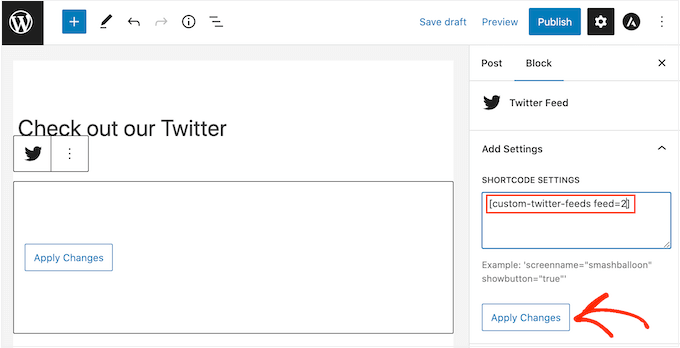
Il blocco mostrerà ora il tuo feed di Twitter e potrai semplicemente pubblicare o aggiornare il post per renderlo live sul tuo sito web.
Un'altra opzione è aggiungere il feed a qualsiasi area pronta per i widget o a un elemento di design dell'intero sito, come la barra laterale. Ciò consente ai visitatori di ritwittare i tuoi ultimi post da qualsiasi pagina del tuo sito web.
Se stai utilizzando un tema a blocchi, puoi aggiungere il blocco Feed di Twitter direttamente a uno dei tuoi Modelli o Parti di Modello nell'Editor del Sito Completo, utilizzando lo stesso approccio che ho mostrato per una pagina o un post.

Per istruzioni dettagliate su come farlo, consulta la nostra guida per principianti all'editing del sito completo di WordPress.
Se non stai utilizzando un tema a blocchi, dovrai andare su Aspetto » Widget nella dashboard di WordPress e quindi fare clic sul pulsante blu '+'.
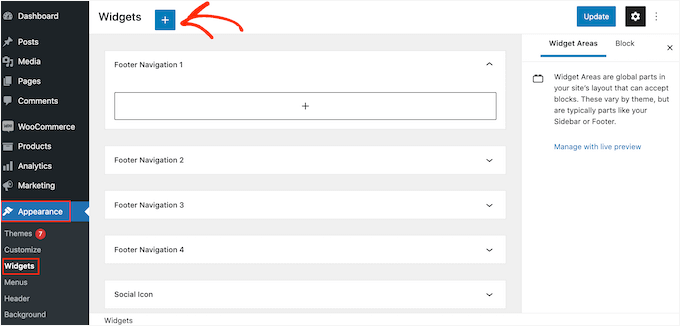
Una volta fatto ciò, devi digitare 'Twitter Feed' per trovare il widget corretto.
Quindi, trascinalo nell'area in cui desideri mostrare il feed e i pulsanti di retweet.
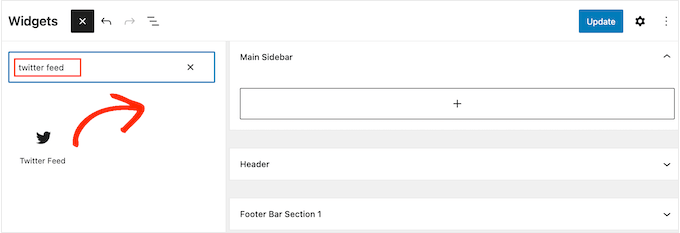
Il widget mostrerà uno dei feed che hai creato utilizzando Smash Balloon.
Per mostrare invece un feed di Twitter diverso, digita il codice del feed nella casella 'Impostazioni Shortcode' e quindi fai clic su 'Applica modifiche'.
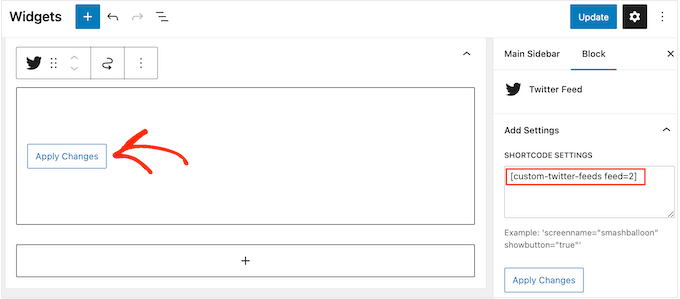
Ora puoi fare clic sul pulsante 'Aggiorna' per rendere il widget attivo. Per ulteriori informazioni, consulta la nostra guida passo passo su come aggiungere e utilizzare i widget in WordPress.
Infine, puoi incorporare i pulsanti feed e retweet in qualsiasi pagina, post o area predisposta per i widget utilizzando uno shortcode.
Vai semplicemente su Twitter Feed » Tutti i feed e copia il codice nella colonna 'Shortcode'. Ora puoi aggiungere lo shortcode a qualsiasi area predisposta per i widget sul tuo sito.
Per ulteriori informazioni, consulta la nostra guida dettagliata su come aggiungere uno shortcode in WordPress.
Scopri altri modi per utilizzare Twitter in WordPress
Spero che questo articolo ti abbia aiutato ad aggiungere pulsanti di condivisione e retweet di Twitter in WordPress.
Vuoi sfruttare al massimo il tuo profilo Twitter (X) per promuovere il tuo sito web WordPress? O forse vuoi aggiungere più contenuti di Twitter al tuo sito?
Dai un'occhiata a queste guide qui sotto:
- Guida per principianti su come aggiungere schede Twitter in WordPress
- Come correggere le immagini di Twitter Card non funzionanti in WordPress
- Come promuovere la tua pagina Twitter in WordPress con un popup
- Come visualizzare il conteggio dei follower di Twitter e altro ancora in WordPress
- Come aggiungere un pulsante Paga con un Tweet per il download di file in WordPress
Se ti è piaciuto questo articolo, iscriviti al nostro Canale YouTube per tutorial video su WordPress. Puoi trovarci anche su Twitter e Facebook.




Jiří Vaněk
Posso solo raccomandare i pulsanti per Twitter e Facebook. Aumenteranno la tua portata e possibilmente i backlink. Inoltre, creare profili per il tuo sito web dove le persone possono trovarti e dove puoi fornire maggiori informazioni è un ottimo modo per farti conoscere. L'ho implementato anche sul mio sito web; apprezzerei solo alcune statistiche. Quante volte qualcuno ha cliccato sul pulsante e ha fatto un tweet, e per quale articolo, in modo da avere una migliore panoramica.
Supporto WPBeginner
Per aiutarti a monitorare questo, ti consigliamo di dare un'occhiata alla nostra guida su come monitorare i clic sui pulsanti e sui collegamenti con MonsterInsights qui sotto:
https://www.wpbeginner.com/wp-tutorials/how-to-track-link-clicks-and-button-clicks-in-wordpress/
Amministratore
Jiří Vaněk
Quindi, capisco bene che una cosa simile non possa essere fatta usando Google Analytics, ad esempio, e sia necessario un plugin esterno come Monster Sight per questo? Chiedo perché cerco di usare meno plugin possibile e di usarli per quante più cose possibile. Ecco perché ho pensato se potessi risolvere una cosa simile, ad esempio, usando Google Analytics.
Supporto WPBeginner
It is possible but you would need to manually set up the markup in Google Analytics to add to your button which is why we recommend the plugin
Konrad
L'aggiunta di pulsanti di condivisione e retweet di Twitter può effettivamente aumentare la tua presenza sui social media. Una cosa da considerare è il posizionamento di questi pulsanti per un massimo coinvolgimento. È utile condurre test A/B per determinare le posizioni più efficaci sul tuo sito. Inoltre, assicurati che i pulsanti siano chiaramente visibili ma non invadenti per l'esperienza utente.
GRAZIE DIO GIOVANNI
Questo post mi ha aperto gli occhi.
Ero riluttante a creare un account Twitter perché penso di non avere il tempo di interagire rispetto ad altri siti social che amo usare.
Ma ora penso che ci proverò dopo aver letto questo articolo.
jafar
thank man
RandyDueck
Grazie per la rapida risposta. Non sono un programmatore, sai dove posso trovare un pezzo di codice e incollarlo? Riguardo al conteggio, penso che quando testo, se uso il pulsante tweet per pubblicare sulla mia pagina, allora Twitter non lo considera legittimo? Tuttavia, ho un altro account Twitter a cui ho provato a twittare e non è aumentato. C'è un modo per testarlo per vedere se funziona? Come faccio a sapere se è un tweet legittimo o no? Sono sorpreso che Twitter sembri difficile rispetto a FB @wpbeginner
wpbeginner
@RandyDueck Twitter utilizza il nuovo accorciatore t.co che accorcia solo i link per il suo algoritmo per assicurarsi che non sia SPAM... quindi incolla la versione non accorciata... Devi utilizzare un'altra API e scrivere un po' di codice personalizzato per far funzionare gli URL accorciati personalizzati lì... Per quanto riguarda il conteggio, il pulsante Twitter mostra solo il conteggio che ritiene legittimo.
RandyDueck
Grazie per questo ottimo piccolo snippet di codice. Voglio che il pulsante Twitter sia nell'estratto del post e sotto il titolo della pagina del post singolo. il codice funziona bene. fornisce il titolo corretto, ecc. tuttavia, non accorcia il link e, dopo aver twittato, il conteggio dei tweet non aumenta. il sito è thinkactloveloseweight.com Grazie per la tua risposta
Katrina Moody
Gretchen – tutti i link dovrebbero risalire al tuo permalink – quindi il tuo permalink dovrebbe essere l'URL di origine, non il tuo link breve... ha senso? Non puoi ancora cambiare l'accorciatore di URL se usi il pulsante Tweet ufficiale (ci ho guardato perché volevo fare un link breve).
Aggiungo questo molto tempo dopo la pubblicazione originale perché altri potrebbero avere quella domanda!
Katrina Moody
Volevo far notare che alcuni temi cambiano il valore per il titolo e l'URL del post – il che significa che il codice twittarà con il tuo codice tra virgolette. Ho ricevuto un paio di domande su Twitter a riguardo. Ho appena trovato le diverse variabili che funzionavano per il mio sito e le ho sostituite. Quindi...
Linea tre: data-url=""
è stato modificato in %permalink% – che era la sostituzione del mio tema
Riga cinque: data-text=""
è stato modificato in %post-title% – di nuovo la sostituzione del mio tema
Non sarei stato in grado di farlo senza il tuo tutorial! Grazie MILLE! Ora sei la mia risorsa di riferimento!
idowebmarketing
@wpbeginner @idowebmarketing Okay, ci sono due posizioni di questo codice e ne avevo aggiornata solo una!
wpbeginner
@idowebmarketing @wpbeginner data-via è l'unica cosa che deve essere modificata per apportare la modifica.
idowebmarketing
@wpbeginner @idowebmarketing Grazie – ho aggiunto nuovi post sul blog a due dei miei blog ieri dopo aver implementato il codice aggiornato, tuttavia ha ancora raccomandato wpbeginner su entrambi. C'è una sezione di codice che deve essere aggiornata anche?
wpbeginner
@idowebmarketing Sui vecchi post ci vuole un po' perché Twitter capisca. Sui nuovi post dovrebbe andare bene.
idowebmarketing
Il mio blog sta ancora raccomandando wpbeginner e ho aggiornato il codice. Ecco il codice modificato:
<script src=”http://platform.twitter.com/widgets.js” type=”text/javascript”></script> <a href=”http://twitter.com/share” data-url=”<?php the_permalink(); ?>” data-via=”idowebmarketing” data-text=”<?php the_title(); ?>” data-related=”imnewsdaily:Aggiornamenti quotidiani dall'industria del marketing su Internet” data-count=”vertical”>Tweet</a>Hai idea di cosa sto sbagliando?
Richard
Grazie per aver pubblicato questo!! Sto cercando di risolvere questo problema da circa tre giorni...
hai lo stesso codice per il pulsante Mi piace di Facebook?
Gretchen
Utilizzo gli shortlink generati da WP quando twitto sui miei post e ho avuto problemi con quelli che appaiono sempre nel conteggio dei miei Tweet. L'ultimo pezzo di codice su questo sito sembra funzionare, anche se se fai clic per visualizzare i risultati della ricerca su Twitter mostra solo i collegamenti al permalink effettivo, non anche i collegamenti allo shortlink: http://bavotasan.com/tutorials/adding-tweet-button-wordpress/ È un peccato che WordPress e Twitter non contino questi collegamenti come uguali in qualche modo...
Zakir
Posso aggiungere javascript nell'header ma degraderà il punteggio YSlow, attualmente è un punteggio B. Ho lavorato duramente per ottenere B da D. Ho aperto un ticket al team tecnico di Twitter, mi hanno solo inviato un'email fornendo alcuni link che potrebbero aiutarmi a trovare la mia risposta o aprire un nuovo ticket in caso contrario. È così stupido. La gente di Twitter pensa che non abbiamo visto altre risposte! È così frustrante. Linkedin sta andando abbastanza bene, il loro pulsante di condivisione si aggiorna entro un minuto.
Deepanshu
hello sir sir how do i use this for pages ? i was able to do it for posts
Zakir
Nel mio sito web sopra menzionato, ho usato il tuo codice, index.php, single.php e altri file php all'interno del loop.
Posso cliccare sul pulsante tweet di Twitter e mostra il numero del conteggio, ma se aggiorno la pagina, quel valore scompare. Ora dopo forse 1 ora se controllo quella pagina dell'articolo, posso vedere il nuovo valore del conteggio. Ad esempio, prima che cliccassi sul pulsante era 0, dopo quasi 1 ora mostra 1. La mia domanda è perché ci è voluta 1 ora per aggiornarsi. dovrebbe essere aggiornato immediatamente, non è vero?
Ora nella pagina principale che index.php, ho usato il codice e di nuovo l'ho usato in single.php. L'utente fa clic su un articolo da index.php e arriva alla pagina dell'articolo che si trova in single.php. Il problema: il valore del conteggio non sta sincronizzando il conteggio da index.php a single.php. Lo controllo più tardi, ma dopo quasi 1 ora. quindi si sta sincronizzando dopo quasi 1 ora.
Perché? Qualche idea?
Recentemente ho modificato il file .htaccess per aggiungere gli expire headers e ottenere maggiore velocità. Ci sto riuscendo, ma oggi ho rimosso quella riga e sono tornato al file .htaccess predefinito. Pensi che sia qualcosa legato al .htaccess dove la cache è controllata da ore, minuti, secondi, mesi o addirittura anni. Anche se abilito la cache, lo script java di Twitter, che si trova sul server di Twitter, non può forzare l'utilizzo della cache.
Ora non sono sicuro dove dovrei cercare per ottenere il valore del conteggio immediato. Il cliente vuole vedere il conteggio immediato e sincronizzarlo con la pagina dell'articolo.
Controlla http://www.bizgene.com per farti un'idea.
Qualsiasi indizio o idea sarà un grande favore.
Ho usato il seguente codice per il pulsante del conteggio dei tweet:
<a href="http://twitter.com/share" class="twitter-share-button"
data-url="”
data-via=”bizgene”
data-text=””
data-count=”horizontal”>Tweet
Zakir
Staff editoriale
Zakir, pensiamo che questo sia un bug comune con l'API di Twitter. Stiamo notando una cosa simile con il nostro pulsante tweetmeme per quanto riguarda il conteggio. Sincronizza il conteggio quasi dopo 20-30 minuti. Forse provare ad aggiungere la parte dello script nei tuoi codici head e poi visualizzare la parte a href dove vuoi che il pulsante venga visualizzato potrebbe aiutare.
Amministratore
Simon
Non capisco. Usando il link/pulsante data url sopra, ottengo solo un link t.co e nient'altro. È cambiato qualcosa lì o perché non restituisce i valori?
Staff editoriale
Nota, per ottenere the_title(); o the_permalink(); devi inserire questo codice all'interno del loop. Se lo inserisci al di fuori di un loop, non ti darà il valore desiderato.
Amministratore
perché
ARGH. Questo è quello che ho provato, ma sto sostituendo i simboli maggiore/minore con le parentesi in modo che spero venga visualizzato:
[?php the_title(); ?] #[?php the_category(‘,’); ?]
perché
um… l'ultimo commento non sta mostrando il php… scusa. Questo è quello che ho provato: (spero che questo funzioni) #
perché
Per DataText, sto cercando di aggiungere il titolo e la categoria del post come hashtag. Non riesco a capire come farlo, dato che non ho molta familiarità con il php.
Ho provato: >>> data-text=” #”
ma non ha funzionato. Hai un'idea di come fare?
S.Pradeep Kumar
Bel tutorial. Finalmente ho implementato quel pulsante sul mio blog. Sarebbe bello se potessi fare un tutorial su come personalizzarlo. Odio il colore predefinito. : |
Calítoe.:. (Cristina MJ)
Ho notato che il conteggio viene visualizzato orizzontalmente anche se si specifica data-count=\"vertical\". Qualcuno sa cosa c'è che non va?
NG
Sto avendo esattamente lo stesso problema. Qualche idea su come risolverlo?
Staff editoriale
Aggiorna la pagina… Questo di solito accade quando lo script di Twitter non si carica correttamente. Prova a posizionare la parte dello script di Twitter nella sezione head.
Amministratore
CharityHisle
Penso che mi atterrò alla versione di tweetmeme finché il plugin non sarà completamente sviluppato con tutte le opzioni di posizionamento.
Rarst
Non ha molto senso compilare ogni impostazione, la maggior parte di esse funziona benissimo senza essere impostate e selezionerà cose come l'URL corrente e il titolo della pagina per impostazione predefinita.
Gli attributi dei tag non standard non convalidano (almeno non come XHTML Transitional, secondo la mia esperienza finora). Gli argomenti della query potrebbero non sembrare così ordinati, ma sono più consolidati e affidabili.
Konstantin
Alternatively, you could use WordPress’ very own add_query_arg() function, to create the url.
Nice post though, and quick, too.
Staff editoriale
Sì, abbiamo dovuto metterlo fuori velocemente perché molti dei nostri utenti Twitter hanno detto che lo volevano.
Amministratore
Amie
Is there any chance I don’t have “The Loop” because I keep looking for this (or even a part of it) in my index file and it’s not there. Gah, I was hoping this would be easy!
Staff editoriale
Dipende davvero dal tema che stai usando. Ogni tema deve avere il loop per mostrare i post recenti. Puoi provare il plugin di Otto.
Amministratore
DJ NightLife
Usavo i pulsanti Topsy… stavo per passare al pulsante ufficiale ma… Sembra che questa versione abbia un problema nel riconoscere il conteggio reale dei tweet. Avevo un post di 52 tweet e ora ne mostra 8.
Otto
Stanno contando solo i tweet da luglio.
BTW, the new tweet button is fully supported by my Simple Twitter Connect plugin for WordPress. Just so you know.
http://ottopress.com/wordpress-plugins/simple-twitter-connect/
Staff editoriale
Thanks Otto for updating your plugin. Your work is truly awesome Jut added the link in the post.
Amministratore
Ted Thompson
Articolo utile, molti grazie!
josemv
Ottimo, grazie!
C'è qualche possibilità di includere accorciatori di URL personalizzati, come cli.gs o bit.ly?
Staff editoriale
No, Twitter sta utilizzando il proprio servizio per verificare la qualità del link che viene twittato.
Amministratore