


Quando si tratta di monitorare le prestazioni delle tue campagne di marketing e l'ottimizzazione del sito web, dovrai sapere come gli utenti interagiscono con il tuo sito. Il modo più semplice per farlo è utilizzare Google Analytics.
Tuttavia, molti proprietari di attività commerciali si limitano a esaminare le visualizzazioni di pagina, le fonti di riferimento, il tempo trascorso su una pagina e altre metriche di base.
Per approfondimenti più dettagliati, dovrai utilizzare il monitoraggio degli eventi. Questo ti aiuterà a vedere dove le persone cliccano, quali video guardano, quali moduli inviano e altro ancora.
In questo articolo, ti mostreremo come aggiungere il monitoraggio degli eventi di Google Analytics in WordPress.
Cos'è il monitoraggio degli eventi in Google Analytics?
Il monitoraggio degli eventi ti consente di misurare le interazioni degli utenti sul tuo sito web. Queste interazioni possono includere il clic su un pulsante, la riproduzione di un video, il download di file, l'invio di moduli e altro ancora.
Immagina di aver aggiunto un video alla tua pagina prodotto e di voler sapere quanto sia efficace per le tue conversioni. Il monitoraggio degli eventi ti consente di tracciare quanti utenti hanno riprodotto il video in modo da poter giudicare tu stesso.
Un altro esempio sono le sottomissioni di moduli. Se stai utilizzando un plugin per moduli di contatto, allora con il monitoraggio degli eventi, puoi vedere come gli utenti hanno interagito con quel modulo. Fornisce un quadro completo delle conversioni dei moduli e dell'abbandono.
Lo stesso vale per i download di file inclusi in una pagina. Puoi monitorare quanti utenti hanno scaricato un file utilizzando il monitoraggio degli eventi e persino quale pulsante sulla pagina è stato cliccato di più.
Fortunatamente, con Google Analytics, puoi facilmente impostare il monitoraggio degli eventi in WordPress. Questo ti permette di vedere come gli utenti si comportano sul tuo sito. Puoi quindi cambiare la tua strategia per aggiungere contenuti che generano più coinvolgimento e interazione da parte degli utenti. In definitiva, ciò significa più vendite e conversioni sul tuo sito web.
Detto questo, vediamo come aggiungere il monitoraggio degli eventi di Google Analytics in WordPress.
Configurazione di Google Analytics in WordPress
La prima cosa che dovrai fare è configurare Google Analytics sul tuo sito web WordPress. Tuttavia, ciò richiede l'aggiunta di uno snippet di codice al tuo sito web, il che può essere complicato per i principianti.
Per inserire il codice di monitoraggio, dovrai assumere uno sviluppatore o modificare il codice da solo. Se commetti un errore durante l'aggiunta del codice, l'analisi potrebbe non funzionare correttamente e potresti rischiare di compromettere il tuo sito web.
Un modo più semplice per impostare Google Analytics in WordPress è utilizzare MonsterInsights. È la migliore soluzione di analisi sul mercato e ha oltre 3 milioni di utenti. Il plugin ti consente di collegare il tuo account di analisi al tuo sito senza toccare una sola riga di codice.
Mentre l'ultima versione di Google Analytics 4 utilizza un modello basato sugli eventi per il monitoraggio, dovresti comunque impostare manualmente un monitoraggio personalizzato per il tuo sito web.
D'altra parte, MonsterInsights configura automaticamente il tracciamento degli eventi sul tuo sito web. Non devi aggiungere manualmente eventi di Google Analytics o modificare il codice.
Per questo tutorial, utilizzeremo la versione Pro di MonsterInsights perché offre funzionalità avanzate e più report nella dashboard. Esiste anche una versione MonsterInsights Lite, che puoi utilizzare gratuitamente per impostare Google Analytics.

Innanzitutto, dovrai installare e attivare il plugin di Google Analytics. Se hai bisogno di aiuto, consulta la nostra guida su come installare un plugin di WordPress.
Dopo l'attivazione, il plugin aggiungerà una nuova voce di menu etichettata 'Insights' al menu di amministrazione di WordPress.
Vedrai anche una schermata di benvenuto con la procedura guidata di configurazione. Fai clic sul pulsante ‘Avvia la procedura guidata’.
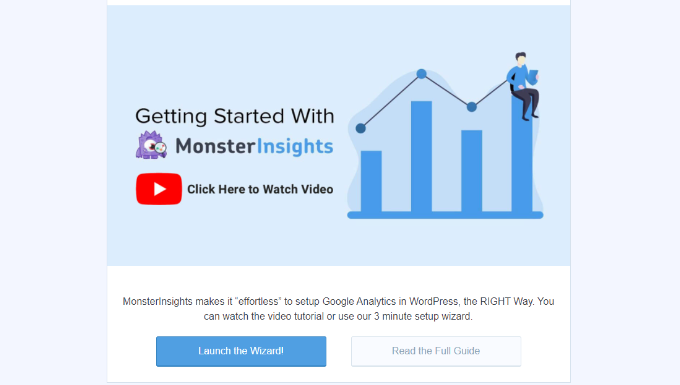
Successivamente, puoi seguire le istruzioni sullo schermo per completare l'impostazione. Per maggiori dettagli, consulta la nostra guida su come installare Google Analytics in WordPress per principianti.
Una volta che Google Analytics è connesso al tuo sito web, puoi iniziare a monitorare diversi eventi sul tuo sito.
Monitoraggio degli eventi di Google Analytics in WordPress
Ci sono diversi eventi che puoi monitorare in Google Analytics. Questi includono clic sui link, clic sui pulsanti, riproduzioni video, download di file, invio di moduli, acquisti di prodotti e altro ancora. Con
Vediamo alcuni importanti eventi di Google Analytics che dovresti monitorare sul tuo sito web.
1. Traccia clic su link e pulsanti
Link e pulsanti sono alcuni dei modi più comuni in cui gli utenti possono interagire con il tuo sito web. Ad esempio, possono fare clic su un link per leggere un post del blog, iscriversi a una newsletter, fare clic su un link di affiliazione o fare clic sul pulsante acquista ora.
Con MonsterInsights, puoi monitorare automaticamente i clic sui link in WordPress. Mostra anche un report all'interno della dashboard, in modo da poter vedere rapidamente come gli utenti interagiscono con il tuo sito web.
Per visualizzare il report, puoi andare su Insights » Reports dalla dashboard di WordPress. Da lì, vai semplicemente alla scheda Publisher » Overview.

Successivamente, puoi scorrere verso il basso per visualizzare i tuoi report di monitoraggio dei link.
Ad esempio, puoi vedere i principali link in uscita sul tuo sito. Questi sono link esterni ad altri siti web su cui gli utenti fanno clic per lasciare il tuo sito. Utilizzando questi dati, puoi generare nuove idee di contenuti e post per il tuo sito web.

Allo stesso modo, i principali link di affiliazione mostrano quale affiliato sta performando meglio. Puoi promuovere maggiormente l'affiliato ad alta conversione per aumentare le conversioni.
Per saperne di più, consulta la nostra guida su come monitorare clic sui link e clic sui pulsanti in WordPress.
2. Traccia i download di file sul tuo sito web
Se il tuo sito web offre contenuti scaricabili, allora i download di file sono un altro importante evento di Google Analytics da monitorare. Il monitoraggio dei download di file è ottimo per siti di appartenenza o siti web che offrono risorse gratuite come ebook in cambio di indirizzi email.
Puoi scoprire quale tipo di file preferiscono i tuoi utenti o il tipo di contenuto che amano scaricare. Quindi, utilizzando questi dati, puoi creare risorse simili per aumentare i download sul tuo sito.
MonsterInsights monitora automaticamente i download di file per tipi di file comuni, come documenti, fogli di calcolo, presentazioni, PDF e file zip. Puoi anche aggiungere altri tipi di file da monitorare in Google Analytics.
La parte migliore è che puoi vedere il report all'interno della tua dashboard di WordPress. Nel report Editori, puoi anche visualizzare i tuoi link di download principali. Il report mostrerà il nome del file e il numero di clic che ha ricevuto.
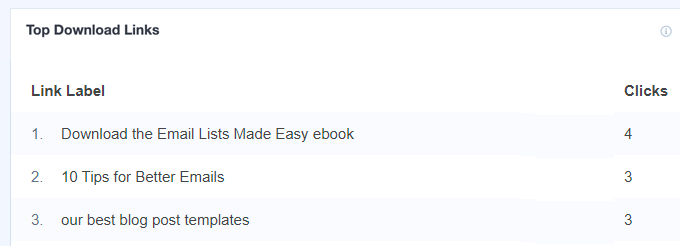
Puoi anche visualizzare il report in Google Analytics.
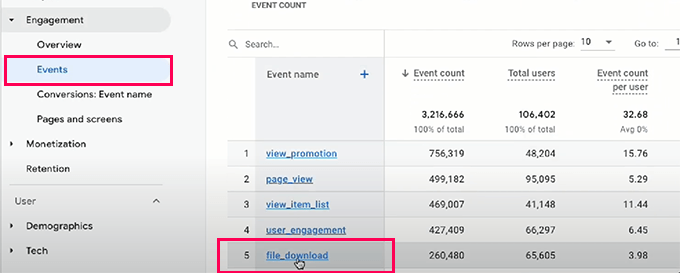
Accedi semplicemente al tuo account Google Analytics e quindi fai clic sulla scheda Report » Coinvolgimento » Eventi .
Successivamente, fai clic sul link 'file_download' nella colonna 'Nome evento' per visualizzare il tuo report sui download di file.
3. Traccia le analisi video in WordPress
Successivamente, puoi anche tracciare più video sul tuo sito web impostando eventi in Google Analytics. Questo ti aiuterà a vedere quale video sta performando meglio e quali argomenti interessano al tuo pubblico.
Ora, Google Analytics non traccia analisi video dettagliate per impostazione predefinita. Dovresti impostare manualmente gli eventi, il che richiede la modifica del codice.
Un modo più semplice per farlo è usare MonsterInsights. Offre un componente aggiuntivo per i media che traccia automaticamente i video di YouTube e Vimeo incorporati nel tuo sito.
Per visualizzare il report, vai semplicemente su Insights » Report e fai clic sulla scheda 'Media' in alto.
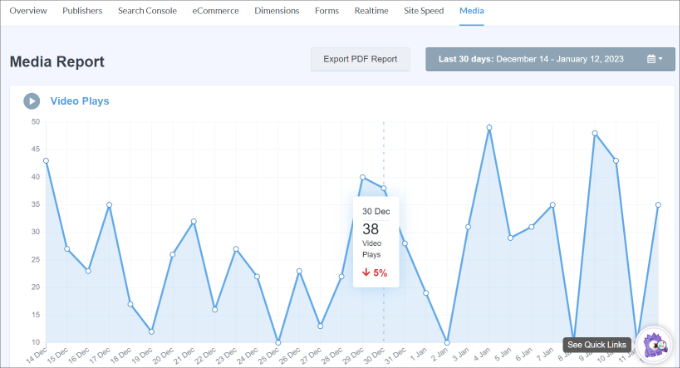
Ora vedrai una panoramica del numero di riproduzioni video in un grafico.
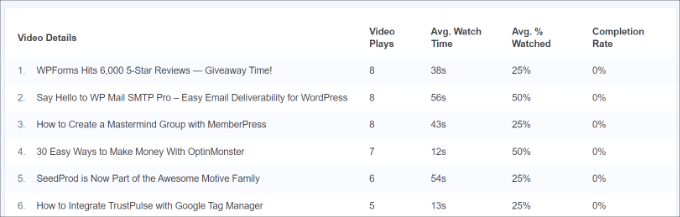
Se scorri verso il basso, vedrai anche il numero di riproduzioni video, il tempo medio di visualizzazione e il tasso di completamento per ogni video.
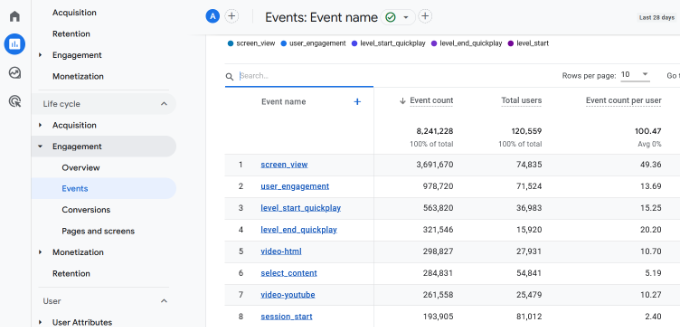
Puoi anche visualizzare i report di tracciamento degli eventi video in Google Analytics. Vai semplicemente su Coinvolgimento » Eventi dal menu a sinistra e poi cerca gli eventi che includono il termine 'video'.
Ad esempio, puoi visualizzare eventi come 'video-youtube', 'video-vimeo' o 'video-html'.
Per saperne di più, consulta la nostra guida su come monitorare le analisi video in WordPress.
4. Traccia l'invio dei moduli in WordPress
I moduli sono una parte essenziale di qualsiasi sito Web, poiché consentono ai visitatori di contattarti. Inoltre, puoi utilizzare i moduli per creare una lista di e-mail, accettare file dagli utenti e far crescere la tua attività.
Senza il tracciamento dei moduli, non saprai come si comporta ogni modulo sul tuo sito. Ti baserai sulle tue migliori ipotesi e sparerai nel buio per aumentare le conversioni dei moduli. Impostando il tracciamento dei moduli in Google Analytics, puoi vedere come si comportano i diversi moduli sul tuo sito web.
MonsterInsights funziona con alcuni dei migliori plugin per moduli di WordPress come WPForms, Formidable Forms, Gravity Forms e altri. Li monitora automaticamente sul tuo sito e mostra un report nella dashboard di WordPress.
Puoi visualizzare il report andando su Insights » Reports dalla dashboard di WordPress e quindi andando alla scheda 'Forms'.
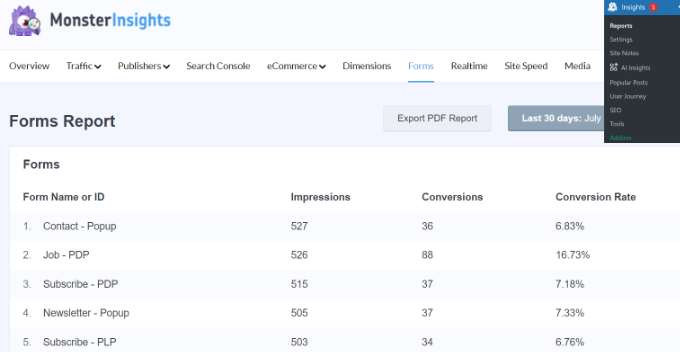
Nel report, vedrai metriche come impressioni, che indicano il numero di persone che hanno visualizzato il tuo modulo. Altre metriche includono conversioni, che sono il numero di persone che hanno completato il modulo, e tassi di conversione per ogni modulo sul tuo sito web.
Puoi saperne di più seguendo la nostra guida passo passo su come impostare il monitoraggio dei moduli di WordPress in Google Analytics.
5. Traccia i prodotti acquistati nel negozio eCommerce
Se hai un negozio eCommerce, il tracciamento degli eventi può aiutarti a vedere come gli utenti interagiscono con i tuoi prodotti, dove cliccano e quali articoli acquistano.
MonsterInsights si integra facilmente con i popolari plugin eCommerce come WooCommerce, Easy Digital Downloads, LifterLMS e altri. Utilizzando il suo componente aggiuntivo eCommerce, puoi impostare automaticamente il monitoraggio degli eventi sul tuo negozio online senza modificare manualmente il codice.
La parte migliore è che ottieni report dettagliati facili da capire e da cui trarre spunti.
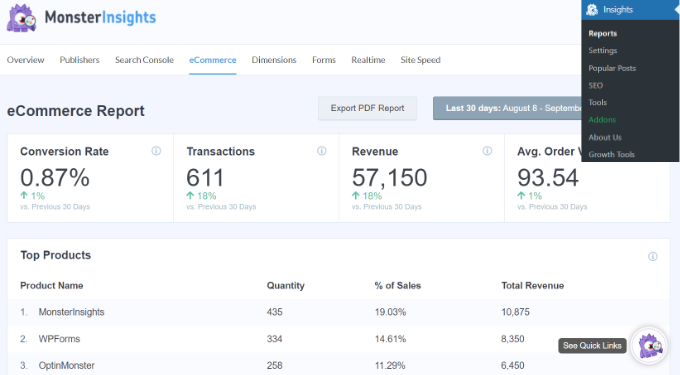
Per visualizzare il report, vai semplicemente su Insights » Reports dalla dashboard di WordPress. Da qui, fai clic sulla scheda ‘eCommerce’ e vai su ‘Overview’.

Successivamente, puoi scorrere verso il basso per vedere diverse metriche.
Ad esempio, puoi vedere quali prodotti le persone acquistano di più sul tuo sito web, insieme ad altre metriche come tasso di conversione, transazioni, entrate e valore medio dell'ordine.
MonsterInsights mostra anche un report Funnel che aiuta a visualizzare il percorso che un cliente compie nel tuo negozio. Fai semplicemente clic sull'opzione Funnel nella scheda eCommerce.
In questo report, puoi vedere il flusso degli utenti che hanno visualizzato un articolo nel tuo negozio, lo hanno aggiunto al carrello e hanno acquistato l'articolo.

Consulta la nostra guida dettagliata su come impostare correttamente il monitoraggio eCommerce in WordPress per maggiori dettagli.
Aggiungi manualmente eventi personalizzati a Google Analytics
Mentre MonsterInsights rende molto semplice aggiungere il monitoraggio degli eventi a WordPress, puoi anche creare eventi personalizzati in Google Analytics.
Per fare ciò, dovrai prima accedere al tuo account Google Analytics e poi andare nelle impostazioni 'Amministrazione'.
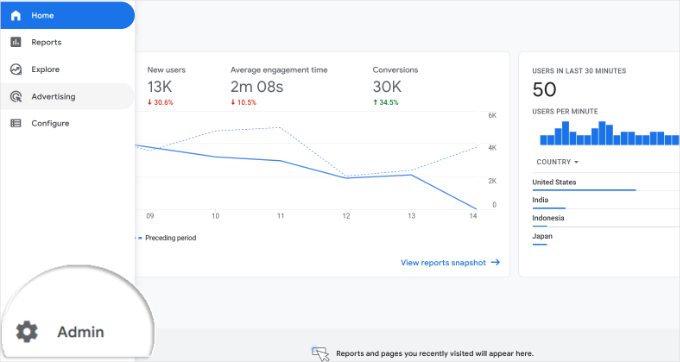
Successivamente, vedrai diverse impostazioni per la tua proprietà.
Fai clic sull'opzione 'Eventi' nella sezione 'Visualizzazione dati'.
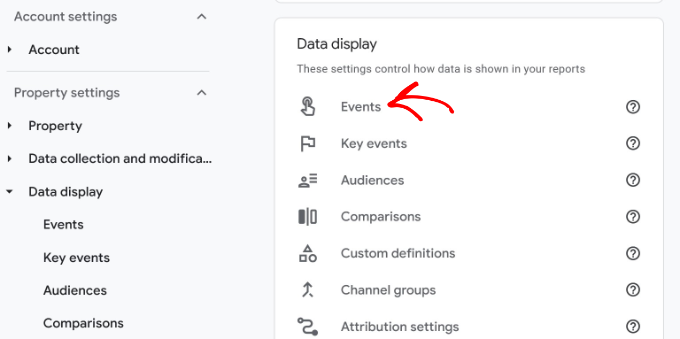
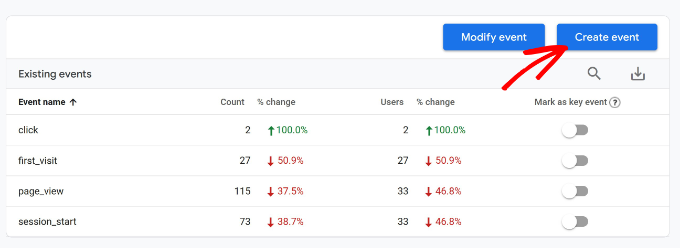
Dopodiché, dovresti vedere gli eventi che Google Analytics aggiunge per impostazione predefinita.
Per aggiungere un nuovo evento, fai semplicemente clic sul pulsante 'Crea evento'.
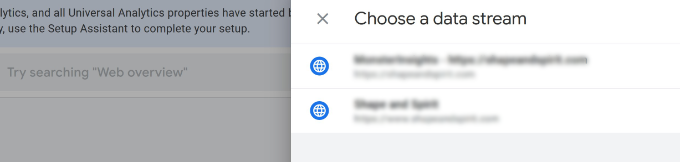
Successivamente, dovrai scegliere un flusso di dati.
Fai clic sul sito web in cui desideri aggiungere il nuovo evento.
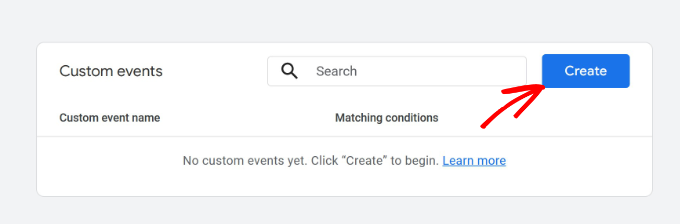
Nella schermata successiva, Google Analytics mostrerà i tuoi eventi personalizzati. Poiché lo stiamo creando per la prima volta, quest'area sarà vuota.
Per continuare, fai clic sul pulsante 'Crea'.
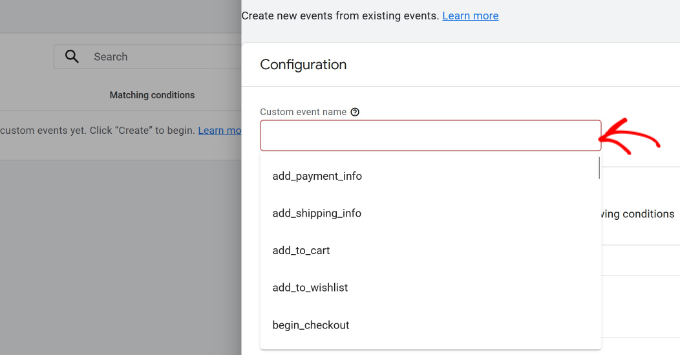
Dopodiché, dovrai iniziare selezionando un nome per l'evento.
Fai semplicemente clic sul campo 'Nome evento personalizzato' e si aprirà un menu a discesa. Puoi quindi scorrere l'elenco e selezionare un evento o inserire manualmente un nome.
Per questo tutorial, vogliamo vedere quante persone inviano i propri dettagli di contatto e atterrano sulla pagina di ringraziamento.
Successivamente, dovrai inserire un 'Valore' nella sezione 'Condizioni di corrispondenza'.
Ad esempio, puoi inserire 'page_view' nel campo Valore. Per ora, puoi lasciare i campi parametro e operatore come predefiniti.
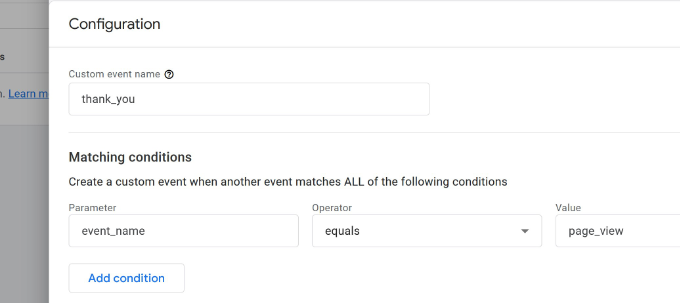
Ora puoi aggiungere altre condizioni al tuo evento personalizzato. Per farlo, fai clic sul pulsante 'Aggiungi condizione'.
Successivamente, dovrai impostare il parametro, l'operatore e il valore per il tuo evento. Per configurare ciò, puoi aggiungere i seguenti dettagli:
- Parametro – Poiché vogliamo monitorare le visite alle pagine, selezioneremo il parametro 'page_location'.
- Operatore – Imposta questa opzione su 'contiene'. Se la pagina è sensibile alle maiuscole, puoi anche selezionare l'operatore 'contiene (ignora maiuscole/minuscole)'.
- Valore – Qui, puoi inserire l'URL della tua pagina di ringraziamento.
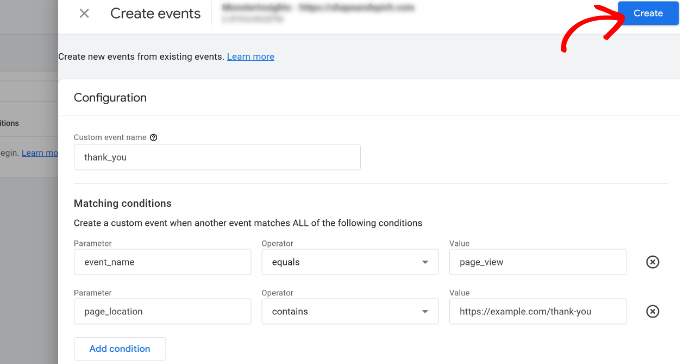
Al termine, fai semplicemente clic sul pulsante 'Crea' in alto e il tuo evento personalizzato sarà pronto.
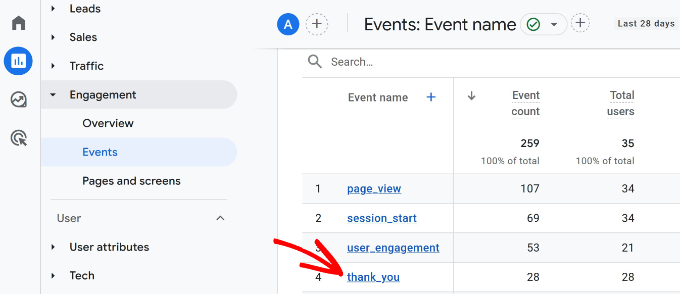
Una volta creato il tuo evento personalizzato, puoi visualizzarlo in Google Analytics andando su Report » Coinvolgimento » Eventi. Da qui, naviga fino al tuo evento personalizzato e fai clic su di esso per ottenere maggiori dettagli.
Speriamo che questo articolo ti abbia aiutato a imparare come aggiungere il monitoraggio degli eventi di Google Analytics in WordPress. Potresti anche voler consultare la nostra guida su come monitorare il coinvolgimento degli utenti in WordPress e come ottenere annotazioni del sito GA4 in WordPress.
Se ti è piaciuto questo articolo, iscriviti al nostro Canale YouTube per tutorial video su WordPress. Puoi trovarci anche su Twitter e Facebook.





David
awesome, super helpful! Thanks guys for the article!! you rock
Supporto WPBeginner
Glad our article could be helpful
Amministratore
Andrew Laws
Meno male che esiste questo post del blog!
Mi sono sbattuto la testa contro il muro cercando di far sì che le richieste del modulo Contact Form 7 attivassero un evento in Analytics per molto tempo.
Sto lottando per far funzionare correttamente l'obiettivo evento in Analytics. Nei dettagli dell'obiettivo ho impostato quanto segue ma gli obiettivi non vengono registrati:
Categoria (uguale a) – Moduli
Azione (uguale a) – Invio modulo
Etichetta (uguale a) – Modulo di contatto
Valore (maggiore di) – 1
Inizialmente ho lasciato vuoto il campo valore poiché non posso inserire 'Inviato' in modo che corrisponda al trigger in Tag Manager.
Riesci a individuare dove sto commettendo un errore lampante?
Grazie!
michal
grazie, buono e utile!
Nathan
Ciao ragazzi!! Articolo fantastico!!
Ho avuto un problema con il tracciamento degli eventi al clic. Sto usando WordPress 4.5 tema fashionista, il problema è:
Quando aggiungo il codice di tracciamento al link nell'editor di testo, va tutto bene. Ma se apporto qualsiasi modifica nell'editor visuale dello stesso articolo dopo questo e lo salvo, il codice di tracciamento degli eventi scompare semplicemente!!!
Qualcuno potrebbe aiutarmi con questo problema? Sto inserendo il codice dell'evento subito dopo la "a" all'inizio del tag, come nell'esempio dell'articolo...
Grazie mille!!!
Adam Belson
Ciao. Stiamo avendo problemi quando aggiungiamo il codice di tracciamento (usando Tracking on Click). Quando lo facciamo, notiamo che sui dispositivi mobili il pulsante non funziona più. Non sono sicuro se ci sia qualcosa di ovvio che dobbiamo fare diversamente?
Max
Ciao ragazzi!
L'articolo è semplicemente brillante.
Non sono sicuro se ci sia stato un aggiornamento da quando hai pubblicato, ma sono bloccato alla fase "Crea trigger".
I primi due passaggi non hanno problemi, ma il terzo (Abilita quando) e il quarto (Attiva su) sono diversi per me rispetto a quello che mostri.
Per te, il n. 3 è "Attiva su" con opzioni (Tutto il modulo, alcuni moduli) invece di "Abilita quando" con solo filtri per me.
Quindi, ho solo filtri nel passaggio 3 "Abilita quando" e nel passaggio 4 "Attiva su".
Seguendo la tua guida, sono finito con entrambi che hanno il mio ID modulo nell'elemento DOM.
È corretto?
Honza
Bel articolo. Stavo cercando un plugin WP in grado di fare questo, ma ora vedo che non è necessario.
Tuttavia, cosa succede se ho bisogno di sapere da quale sito è arrivato il visitatore e ha inviato un modulo?
Ho codici che tracciano AdWords o Facebook, ma come tracciare le conversioni dai siti web normali? Serve un plugin?
Grazie per il tuo aiuto.
peter
Ho impostato l'obiettivo correttamente e poi ho inserito il codice onClick nel link come descritto, ho cliccato su aggiorna, ma il codice scompare quando passo alla visualizzazione e poi di nuovo alla modalità testo. Cosa sto sbagliando?
Supporto WPBeginner
Prova ad aggiungere il codice quando hai finito di lavorare sul tuo articolo. Non passare alla modalità visuale e pubblica o aggiorna semplicemente il post.
Amministratore
Bob Senoff
Ciao Syed,
Ottimo pezzo, soprattutto per la copertura di Google Tag Manager, che rende molto più facile mantenere tutti i tuoi tag in un unico posto.
Poiché è importante monitorare gli eventi di Google sui tuoi pulsanti Call to Action e Buy Now, volevo sottolineare che MaxButtons Pro ti consente di farlo senza alcun codice aggiuntivo sui pulsanti.
Cordiali saluti,
Bob
JANE
Questo è super utile. Sono stato in grado di seguire le istruzioni per assicurarmi che i miei obiettivi e tag fossero impostati correttamente. Stavo risolvendo il problema del perché i miei obiettivi avessero 0 completamenti. Si è scoperto che avevo dimenticato di pubblicare i miei tag. Grazie per le istruzioni passo passo.