



Il Single Sign-on (SSO) consente agli utenti di accedere al tuo sito utilizzando le loro credenziali esistenti da un altro servizio. Questo può migliorare l'esperienza utente e persino rendere il tuo sito più sicuro a seconda del servizio che stai utilizzando.
Il team di WPBeginner utilizza l'SSO per accedere a tutti i propri strumenti editoriali, SEO, analitici e altri strumenti utilizzando un unico accesso. Ci ha aiutato a migliorare la sicurezza, risparmiando al contempo un sacco di tempo al nostro team.
Vuoi fare la stessa cosa sul tuo sito web WordPress?
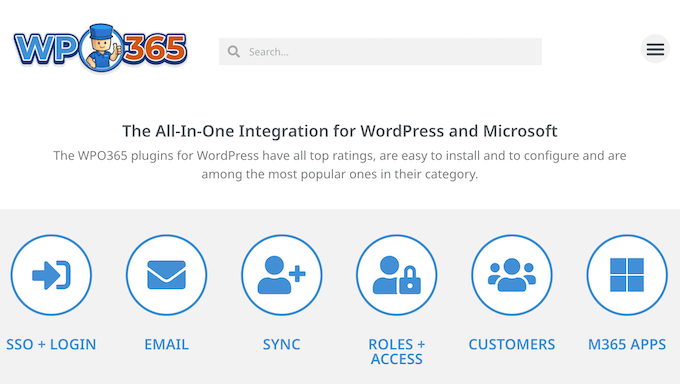
Se sei un utente Microsoft 365, potresti voler dare un'occhiata a WPO365. Promette di integrare perfettamente i vari servizi e software di Microsoft 365 con il tuo sito. Di conseguenza, otterrai provisioning automatico degli utenti, sincronizzazione, SSO e altre potenti funzionalità.
In questa recensione di WPO365, analizzeremo a fondo questa integrazione all-in-one per WordPress e Microsoft, per vedere esattamente cosa ha da offrire. Esamineremo le sue funzionalità, i componenti aggiuntivi, i prezzi e il supporto, per vedere se è la giusta integrazione Microsoft per te.
Recensione WPO365: Perché usarlo in WordPress?
Vuoi integrare il tuo sito WordPress con Microsoft 365?
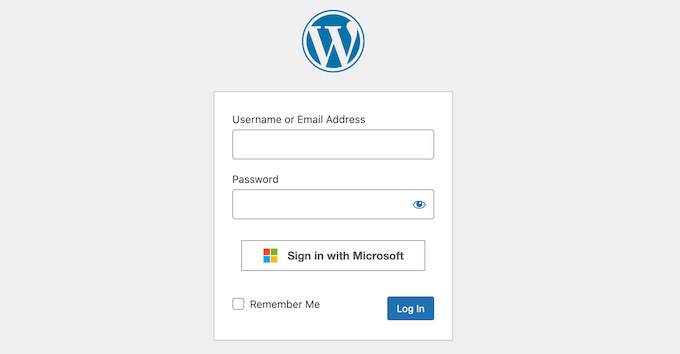
WPO365 consente agli utenti di accedere al tuo sito web utilizzando il loro account Microsoft, in modo che non debbano creare un nome utente e una password separati. Questo può ridurre il rischio di violazioni della sicurezza relative alle password, migliorando al contempo l'esperienza utente.
Può anche assegnare diversi ruoli di WordPress ai nuovi utenti, in base ai loro vari account e impostazioni Microsoft, o limitare l'accesso a determinate pagine e post. WPO365 può persino recuperare dati e contenuti da Microsoft e utilizzarli sul tuo sito web, inclusi attributi utente, avatar e informazioni di contatto.
Se stai appena iniziando o hai un budget limitato, puoi scaricare il plugin 'WordPress + Microsoft Office 365 / Azure AD | LOGIN' da WordPress.org.
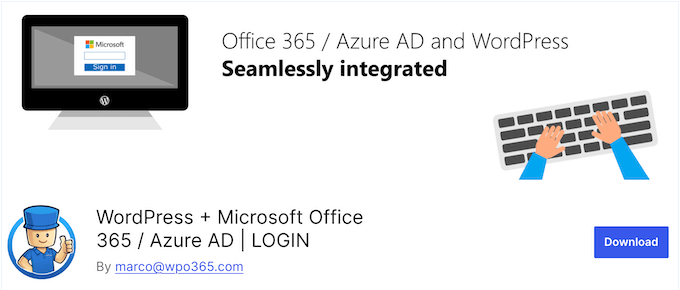
Questo plugin gratuito consente ai visitatori di accedere al tuo sito web utilizzando il proprio account Microsoft Entra ID, in modo che non debbano creare una password separata.
Puoi anche incorporare librerie e elenchi di SharePoint Online sul tuo sito WordPress, insieme ai calendari di Outlook / Exchange. Se vuoi creare un portale per i dipendenti, WPO365 rende facile incorporare una directory dipendenti basata su Azure AD / Microsoft Graph in qualsiasi pagina o post di WordPress.
Tuttavia, se esegui l'aggiornamento a un piano premium, otterrai l'accesso a funzionalità e componenti aggiuntivi aggiuntivi. Ciò include il Provisioning Utenti Entra, la sincronizzazione automatica degli utenti da Azure Active Directory al tuo sito WordPress e l'assegnazione di ruoli utente in base a proprietà come Gruppi Entra ID, ruoli delle app e attributi utente.
Se vendi corsi online, il plugin premium si integra anche con il plugin LMS LearnDash. Ciò significa che puoi iscrivere automaticamente gli utenti a specifici corsi e gruppi di LearnDash, in base ai loro account Microsoft.
Recensione WPO365: È l'integrazione Microsoft giusta per te?
Con l'SSO di Microsoft, gli utenti possono accedere al tuo sito utilizzando le loro credenziali esistenti. Ciò significa che non devono creare o ricordare nomi utente e password aggiuntivi.
Vuoi aggiungere l'SSO a WordPress, rafforzando al contempo la sua integrazione con altre funzionalità e servizi di Microsoft 365?
Diamo un'occhiata più da vicino a WPO365, per vedere se può aiutarti a raggiungere questi obiettivi.
1. Aggiunge il Single Sign-On (SSO) a WordPress
WPO365 dispone di un flusso di autenticazione Single Sign-on (SSO) che consente agli utenti di Microsoft 365 di accedere al tuo sito web WordPress utilizzando il loro account aziendale o scolastico. "Out-of-the-box", WPO365 supporta il Single Sign-on per Entra ID, Azure AD B2C e Entra External ID.
In alternativa, puoi aggiungere un'esperienza Single Sign-On basata su SAML 2.0 al tuo blog o sito web WordPress.
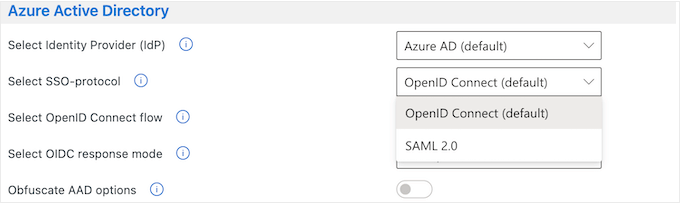
2. Supporta OpenID Connect e SAML
WPO365 supporta entrambi i protocolli SSO OpenID Connect e SAML 2.0. Tieni presente che WPO365 non supporta SAML 2.0 per Azure AD B2C.
3. Scegli tra più Identity Provider
Puoi configurare WPO365 per supportare più Identity Provider (IdP), tra cui Azure Active Directory, Azure AD B2C e Government (GCCH).
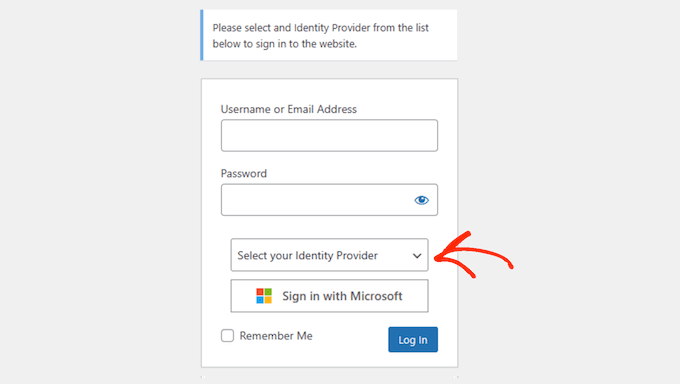
Se supporti più IdP, WPO365 visualizzerà tutti questi IdP in un elenco a discesa nella schermata di accesso di WordPress. Gli utenti potranno quindi scegliere il loro provider preferito.
4. Privacy e sicurezza dei dati
Secondo il loro sito web, WPO365 non condivide mai informazioni sensibili con WordPress, inclusa la password Microsoft Office 365 dell'utente.
Invece, Microsoft fornisce informazioni sull'utente finale sotto forma di token ID. WPO365 verificherà quindi la firma del token ID e controllerà che l'audience corrisponda all'applicazione registrata. Infine, verificherà che l'ID tenant corrisponda al tenant configurato.
Se stai utilizzando SAML 2.0 sul tuo sito web WordPress, WPO365 si autenticherà utilizzando un messaggio di risposta SAML crittografato. Per una maggiore sicurezza, WPO365 verificherà la firma della risposta SAML e controllerà che sia inviata dal tenant Entra ID configurato.
5. Scegli tra più flussi utente
WPO365 supporta sia il flusso utente con codice di autorizzazione che il flusso utente ibrido.
Tuttavia, il team WPO365 raccomanda il flusso utente con codice di autorizzazione, poiché solo metà password viene inviata al browser del client.
Il server rileverà quindi il codice e lo utilizzerà per richiedere un token ID a Microsoft, che è considerato più sicuro rispetto al browser dell'utente.
6. Si integra con Microsoft Teams
WPO365 può integrare perfettamente il tuo sito web WordPress nello strumento di comunicazione Microsoft Teams. Puoi persino abilitare il single sign-on per un'app di scheda Teams, in modo che gli utenti possano accedere più facilmente al tuo sito.
7. Modello di caricamento personalizzato
Puoi sostituire le barre di caricamento predefinite che le persone vedono quando WPO365 le reindirizza a Microsoft. Per fare ciò, crea semplicemente un modello di caricamento personalizzato e caricalo nella libreria multimediale di WordPress.
Quindi, aggiungi semplicemente l'URL del modello nelle impostazioni di WPO365 e il plugin si occuperà del resto.
8. Aggiunge nuovi utenti automaticamente
Quando un nuovo utente accede utilizzando il proprio account Microsoft, WPO365 tenterà di associarlo a un utente WordPress esistente. Se non trova un nome utente o un indirizzo email corrispondente, WPO365 creerà un account per lui.
WPO365 può anche generare un account Azure AD B2C da WordPress. Per fare ciò, WPO365 intercetta WordPress appena prima che crei l'account, e quindi crea un nuovo account utente in Azure AD B2C utilizzando Microsoft Graph.
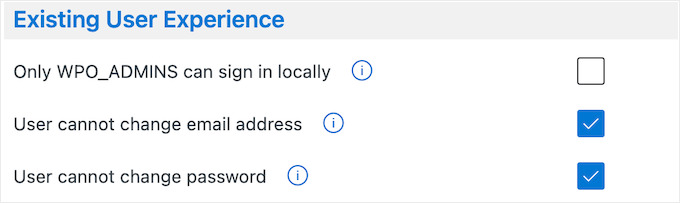
Poiché questi nuovi utenti accedono utilizzando il proprio indirizzo email, non hanno bisogno di conoscere o ricordare il proprio nome utente e password di WordPress. Infatti, WPO365 può impedire agli utenti di modificare la propria password o indirizzo email, il che può migliorare la sicurezza di WordPress.
9. Restringi l'accesso a pagine e post
A volte, potresti voler controllare chi può accedere ai tuoi contenuti. Ad esempio, potresti star lavorando a un post di annuncio o a un documento interno, oppure potresti dover condividere informazioni privatamente all'interno del tuo team.
In alternativa, potresti voler limitare le pagine a specifici livelli di appartenenza, in modo che solo gli abbonati possano vedere i tuoi corsi online o video.
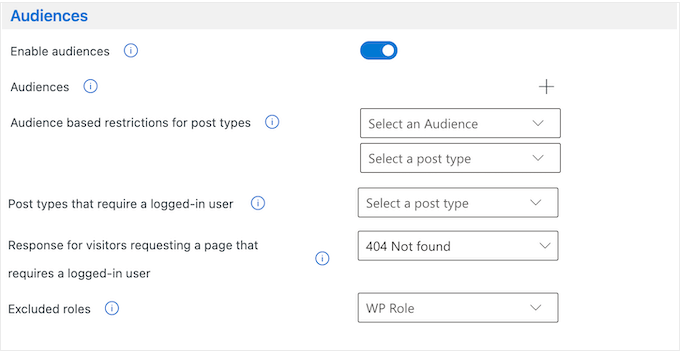
WPO365 può limitare l'accesso in diversi modi chiave. Per iniziare, dispone di uno scenario di autenticazione Intranet che impedisce agli utenti anonimi di Internet di vedere i tuoi contenuti.
In alternativa, puoi aggiungere post specifici all'elenco 'privato' di WPO365. Una volta fatto, solo gli utenti con accesso effettuato potranno visualizzare questo contenuto, e tutti gli altri verranno reindirizzati a Microsoft per l'autenticazione.
Infine, limiti l'accesso a specifici gruppi di Entra ID basati sul pubblico.
10. Gestisci le tue email con Microsoft
WPO365 può configurare il tuo sito web WordPress per inviare email utilizzando l'API Microsoft Graph. Questo ti consente di inviare email da un account abilitato a Microsoft 365 Exchange Online, o persino da una casella di posta condivisa di Microsoft 365, invece di fare affidamento su un servizio SMTP.
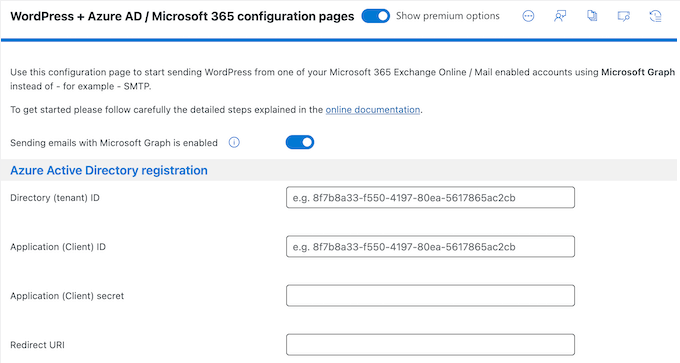
WPO365 salverà tutti questi messaggi nella casella di posta del tuo account, in modo da poter facilmente monitorare le prestazioni delle tue email e vedere una cronologia completa dei tuoi messaggi.
Ancora meglio, se un'email non arriva correttamente, WPO365 la reinvierà automaticamente. Registrerà anche ogni email inviata dal tuo sito, in modo da poter identificare e correggere eventuali errori.
11. Nascondi la barra di amministrazione di WordPress
Per impostazione predefinita, WordPress mostra la barra di amministrazione a tutti gli utenti connessi. Questa barra degli strumenti include alcune scorciatoie utili, ma alcuni utenti potrebbero trovarla distraente, soprattutto se stanno visualizzando il front-end del tuo sito.
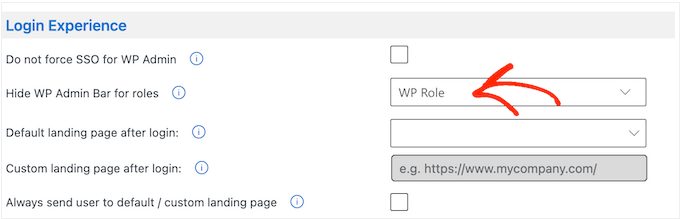
Se questo è il caso, allora WPO365 ti consente di nascondere la barra di amministrazione per specifici ruoli utente di WordPress.
12. Incorpora contenuti Microsoft Power BI
Hai una libreria di contenuti Microsoft Power BI che desideri condividere con i tuoi visitatori o utenti?
In tal caso, WPO365 ti consente di incorporare la maggior parte dei contenuti e degli artefatti di Power BI in WordPress, inclusi report, dashboard e riquadri.
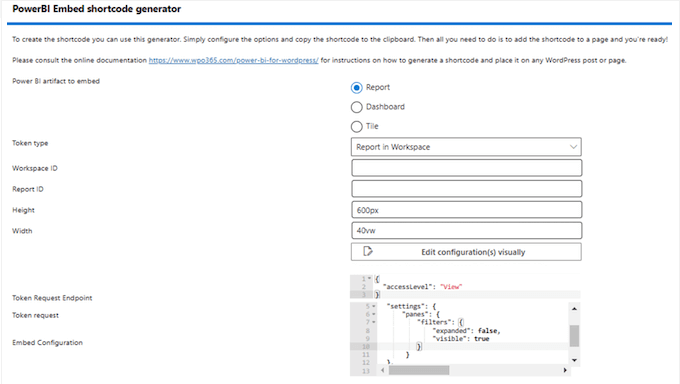
Puoi anche aggiungere le tue impostazioni modificando manualmente la configurazione. Ad esempio, potresti nascondere il pannello dei filtri o aggiungere i tuoi filtri personalizzati ai contenuti incorporati.
13. Incorpora contenuti SharePoint
Con WPO365, puoi facilmente incorporare una libreria o un elenco di SharePoint Online in WordPress.
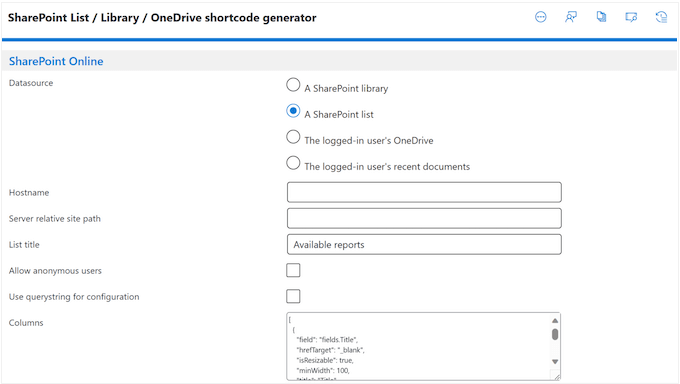
Può anche aggiungere un filtro 'Contenuto tramite ricerca' a qualsiasi pagina o post. Questo consente agli utenti di cercare contenuti in SharePoint Online, direttamente dal tuo sito web WordPress.
14. Incorpora un calendario Outlook / Exchange
Utilizzi Outlook / Exchange per pianificare i tuoi eventi?
Quindi potresti voler visualizzare queste informazioni sul tuo sito web. Ad esempio, potresti utilizzare un calendario incorporato per promuovere eventi imminenti ai visitatori, come i tuoi webinar o sermoni online. In alternativa, potresti utilizzare un calendario per organizzare le riunioni della tua azienda o per condividere la tua disponibilità con potenziali clienti.
Con WPO365, puoi facilmente incorporare un calendario di Outlook / Exchange sul tuo sito web WordPress, blog o negozio online.
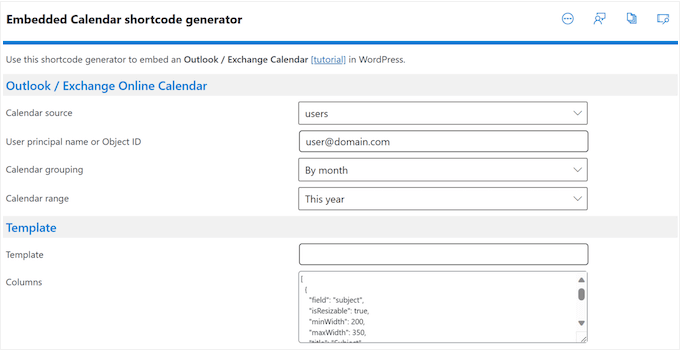
Inserisci semplicemente alcune informazioni sul calendario che desideri incorporare e WPO365 genererà uno shortcode. Puoi quindi aggiungere questo shortcode a qualsiasi pagina, post o area pronta per i widget.
15. Crea una directory dei dipendenti
Una rubrica del personale è un ottimo modo per connettersi con il tuo pubblico e costruire fiducia. Ad esempio, se gestisci una società di consulenza, potresti evidenziare le qualifiche del tuo team per dimostrare che hai le giuste competenze per il lavoro.
Le rubriche dei dipendenti possono anche aiutare le persone a trovare e connettersi con la persona giusta. Ad esempio, se gestisci un sito web educativo allora potresti creare una rubrica del personale in modo che gli studenti possano trovare il membro della facoltà giusto e inviargli un'e-mail.
Indipendentemente dal tipo di sito Web che gestisci, WPO365 ti consente di incorporare una directory dei dipendenti basata su Entra ID / Microsoft Graph in qualsiasi pagina o post di WordPress.
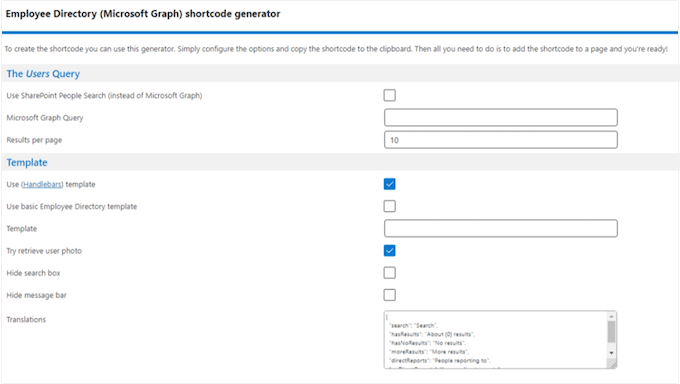
I visitatori potranno quindi cercare i membri del personale direttamente sul tuo sito Web WordPress e contattarli con facilità.
Andando oltre, puoi combinare questa funzionalità con il supporto di SharePoint Online di WPO365 in modo che i visitatori possano cercare colleghi per competenze, interessi, progetti passati e altri attributi importanti.
16. Modifica l'URL di accesso di WordPress
WordPress è la piattaforma CMS più popolare e alimenta oltre il 40% dei siti web. Tuttavia, questa popolarità la rende anche un bersaglio comune per gli hacker, che possono utilizzare tecniche come gli attacchi brute force per tentare di accedere alla tua dashboard.
Spesso, bot e hacker tenteranno di accedere al tuo sito tramite URL di accesso comuni come wp-admin e wp-login. Ecco perché raccomandiamo a tutti i nostri lettori di modificare l'URL predefinito della pagina di accesso di WordPress.
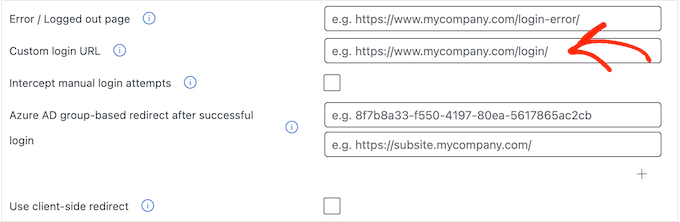
La buona notizia è che WPO365 ti consente di apportare questa modifica, semplicemente digitando l'indirizzo che desideri utilizzare al suo posto.
17. Single Sign-out
Oltre all'SSO, WPO365 supporta il single sign-out. Una volta abilitato, gli utenti verranno disconnessi automaticamente da tutte le loro applicazioni Entra ID al momento della disconnessione da Microsoft.
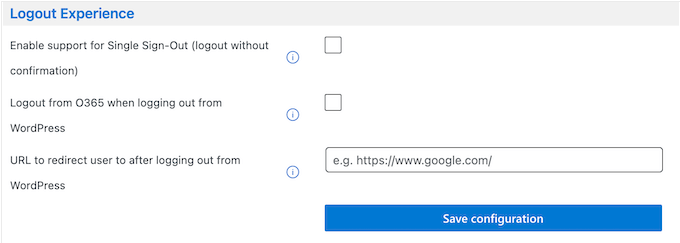
Allo stesso modo, WPO365 può disconnettere gli utenti da Microsoft 365 quando si disconnettono da WordPress, e quindi reindirizzarli all'URL di tua scelta.
18. Proteggi il tuo endpoint REST API
Utilizzi la REST API sul tuo sito web WordPress?
Quindi WPO0365 ti consente di proteggere i tuoi endpoint utilizzando una combinazione di cookie di WordPress e un nonce per l'accesso delegato. Puoi anche abilitare la protezione basata su Entra ID.
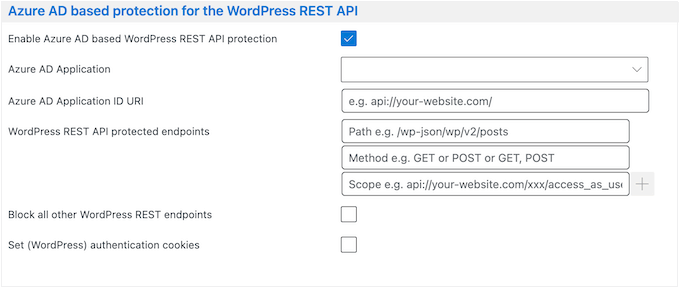
Dopo aver abilitato questa funzionalità, qualsiasi app che richiede dati da un endpoint protetto riceverà un errore 401 o un errore 403, a meno che non presenti un cookie di autenticazione WordPress valido e un nonce REST di WordPress valido.
19. Supporta WordPress Multisite
Gestisci una rete multisito di WordPress? Allora sarai felice di sapere che WPO365 si integra con il multisito di WordPress. Infatti, viene fornito con due scenari che puoi utilizzare.
Per iniziare, WPO365 può reindirizzare gli utenti a Microsoft per l'autenticazione quando tentano di accedere a un sottosito. Dopo aver eseguito l'autenticazione, WPO365 li accederà nel contesto del sito principale.
In alternativa, WPO365 ha una 'modalità dedicata' in cui ogni sottosito si comporta in modo simile a un singolo sito WordPress e deve essere configurato separatamente.
20. Add-On Login+
Vuoi forzare i tuoi utenti ad accedere con Microsoft SSO? In tal caso, l'add-on Login+ di WPO365 può reindirizzare tutte le richieste dalla pagina di accesso standard di WordPress a Microsoft.
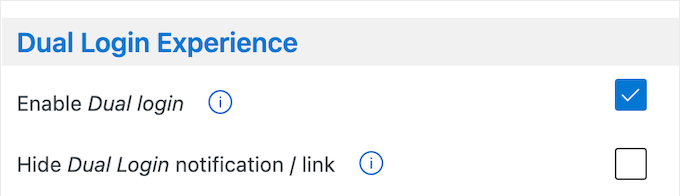
In alternativa, questo add-on supporta il doppio accesso. Quando abilitato, i visitatori possono scegliere di accedere utilizzando il proprio account Microsoft o il proprio nome utente e password di WordPress.
21. Sincronizzazione Utenti Add-on
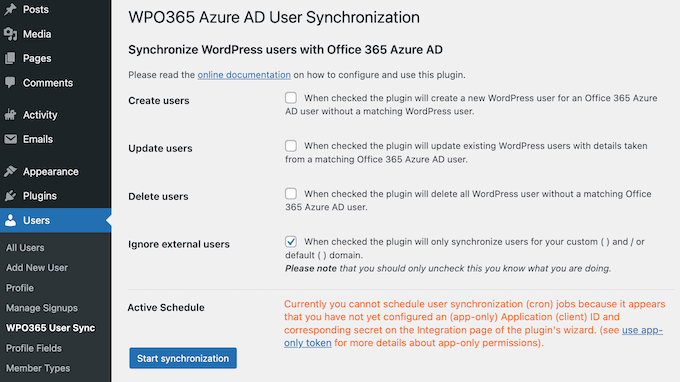
L'add-on WPO365 Sync può aiutare ad automatizzare l'iscrizione degli utenti sincronizzando gli account tramite Microsoft Graph da Entra a WordPress.
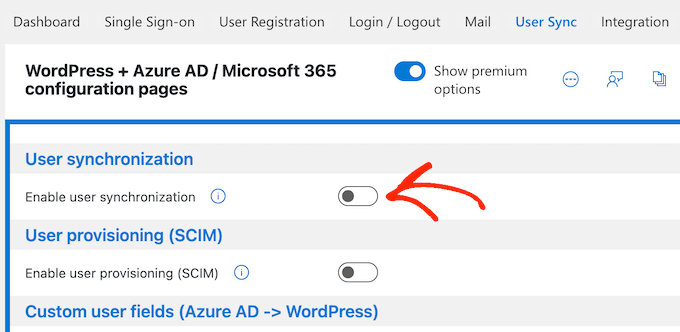
L'add-on può anche creare nuovi utenti WordPress o aggiornare quelli esistenti come parte della sincronizzazione.
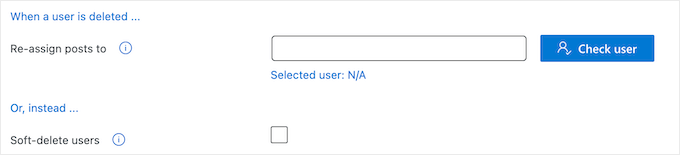
Andando oltre, può eliminare o disattivare gli utenti, il che è particolarmente utile quando si dismettono i dipendenti. Quando elimina un utente, WPO365 può persino riassegnare i suoi contenuti a un altro account.
Infine, l'add-on può inviare un'e-mail che riassume tutte le modifiche apportate durante la sincronizzazione. In questo modo, puoi vedere esattamente cosa sta succedendo sul tuo sito web.
WPO365 può eseguire questa sincronizzazione in base a una pianificazione impostata da te o in risposta a un trigger esterno. In alternativa, puoi eseguire queste sincronizzazioni manualmente, il che è perfetto se hai bisogno di controllare esattamente quando vengono aggiornate le informazioni dell'utente.
22. Add-On SCIM
Con l'add-on SCIM, puoi integrare il tuo sito web WordPress con il provisioning utenti Entra ID basato su SCIM. Questo manterrà i tuoi dati utente sincronizzati con Entra ID, quindi non avrai bisogno di concedere a WordPress l'autorizzazione per accedere al tuo tenant Entra ID, al fine di recuperare queste informazioni.
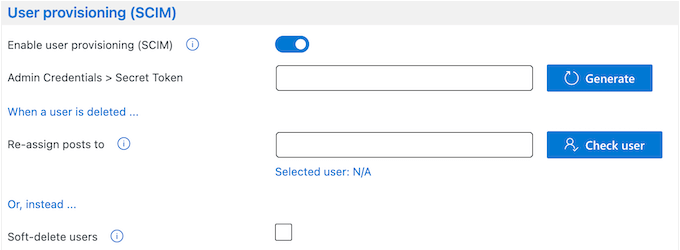
23. Add-On Ruoli + Accessi
Dopo che qualcuno accede con Microsoft, il componente aggiuntivo WPO365 Roles + Access può assegnargli dinamicamente un ruolo utente di WordPress basato su proprietà come ruoli dell'app, gruppi Entra ID e attributi utente.

Puoi anche definire un ruolo predefinito che WPO365 utilizzerà quando nessuna delle tue regole si applica.
Una volta che l'utente accede, WPO365 può reindirizzarlo a una pagina specifica in base al suo gruppo Entra ID, o limitare l'accesso ai tuoi contenuti in base al suo gruppo o dominio.
Se l'utente non è membro di alcun gruppo o dominio consentito, WPO365 lo reindirizzerà a una pagina di errore.
24. Campi Utente Personalizzati Add-on
Il componente aggiuntivo Campi utente personalizzati può migliorare i ruoli utente di WordPress con attributi Entra come il numero di telefono della persona, l'indirizzo email, la sede dell'ufficio e il reparto.
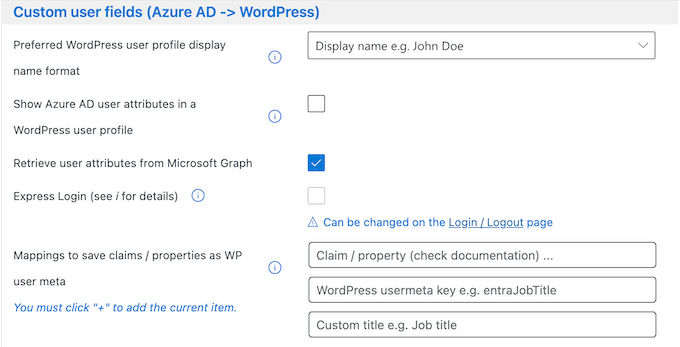
Out-of-the-box, questo componente aggiuntivo tenterà di recuperare attributi utente pertinenti da Microsoft Graph. In alternativa, puoi configurarlo per cercare attributi personalizzati nel token ID che riceve quando un utente accede utilizzando OpenID Connect, o nella risposta SAML.
Stai usando BuddyPress? Allora questo add-on WPO365 può anche aggiornare i Campi Profilo Estesi di BuddyPress.
25. Add-On Avatar
Gli avatar possono aiutare a creare un senso di comunità, rendere le tue pagine più interessanti e personalizzare l'esperienza utente.
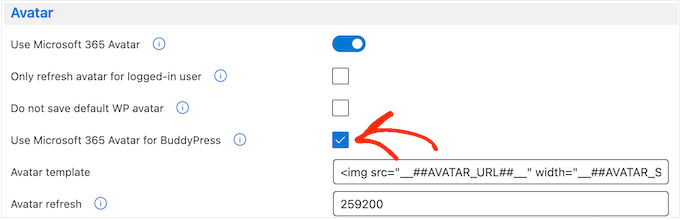
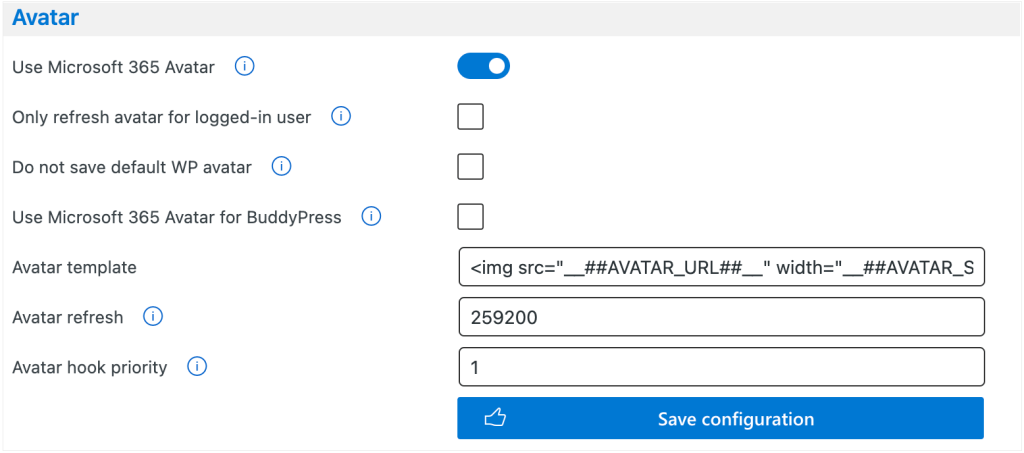
Detto questo, il componente aggiuntivo Avatar di WPO365 può aiutarti a raggiungere tutte queste cose, scaricando l'immagine del profilo dell'utente da Microsoft Graph. Utilizzerà quindi questo file come avatar di WordPress della persona, in modo che non debbano fare affidamento su un servizio come Gravatar, o caricare la propria immagine del profilo.
Se stai usando BuddyPress, allora WPO365 può anche sovrascrivere l'avatar BuddyPress dell'utente con la sua immagine di Microsoft Graph.
26. Componente aggiuntivo LearnDash
Allora sarai felice di sapere che WPO365 ha un componente aggiuntivo dedicato LearnDash che può iscrivere automaticamente gli utenti WordPress a specifici corsi e gruppi LearnDash, in base al loro gruppo Entra o dominio.
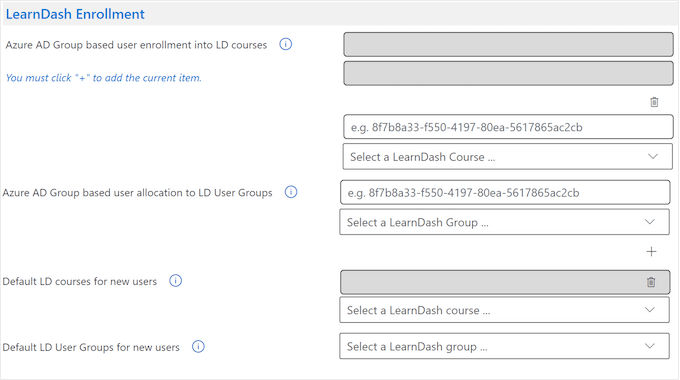
In alternativa, può iscrivere tutti i nuovi utenti allo stesso corso LearnDash predefinito o gruppo di utenti. In questo modo, i nuovi studenti o dipendenti avranno immediatamente accesso alle risorse di cui hanno bisogno, in modo che possano iniziare subito la loro formazione online.
27. Supporto comunitario e professionale
Una volta configurato, WPO365 promette di mantenere sincronizzate le informazioni di Microsoft 365 e WordPress. Creerà, aggiornerà ed eliminerà automaticamente i profili utente di WordPress, facendoti risparmiare ancora più tempo e fatica.
Tuttavia, l'ecosistema Microsoft 365 include molti prodotti, impostazioni e servizi diversi. Detto questo, potresti aver bisogno di aiuto per far funzionare correttamente questa integrazione.
Per iniziare, c'è documentazione online a cui puoi accedere 24 ore su 24, 7 giorni su 7. Qui troverai articoli che coprono tutto, dall'installazione e attivazione del plugin, fino all'esplorazione delle singole app Microsoft 365.
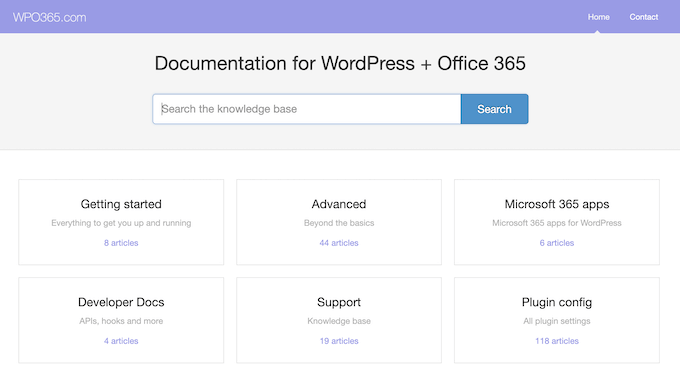
Ci sono anche tutorial passo-passo e guide video dedicate a compiti molto specifici. Questi includono come inviare email da WordPress utilizzando un account Microsoft 365 / Exchange Online, e come incorporare calendari sul tuo sito WordPress.
Preferisci un supporto individuale? Allora tutti i piani premium di WPO365 includono 1 anno di supporto via email.
Utilizzi il plugin gratuito? Allora puoi pubblicare sul forum WPO365 su WordPress.org invece.
Quando pubblichi sui forum di supporto pubblici, è sempre una buona idea includere quanti più dettagli possibile, in modo che gli esperti possano comprendere appieno il tuo problema e fornire una risposta utile. Per saperne di più su questo argomento, consulta la nostra guida su come chiedere correttamente supporto per WordPress.
Recensione WPO365: Prezzi e Piani
Se sei appena agli inizi o hai un budget limitato, puoi scaricare la versione lite di WPO365 da WordPress.org.
Questo plugin gratuito ti consente di abilitare l'SSO basato su Microsoft utilizzando i protocolli OpenID Connect o SAML 2.0. Quando un nuovo utente accede con Microsoft, WPO365 può anche creare automaticamente un nuovo account per loro.
Tuttavia, se desideri accedere ai componenti aggiuntivi o alle opzioni di accesso avanzate come il supporto per il multitenancy, dovrai passare a un piano premium.
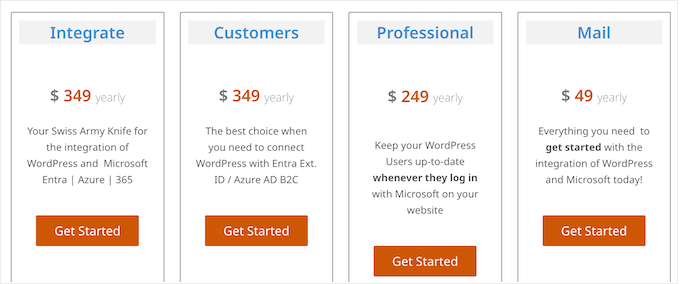
Ci sono 4 piani tra cui scegliere:
- Posta. Per $49 all'anno, puoi utilizzare WPO365 su un singolo blog, sito web o marketplace online di WordPress. Puoi anche inviare email da WordPress da una casella di posta Microsoft 365 utilizzando Microsoft Graph e aggiornare automaticamente i dettagli del nome, cognome e nome completo di un utente quando accede con Microsoft.
- Professional. Per $249 all'anno, otterrai tutto ciò che è incluso nel piano Mail più i componenti aggiuntivi Essentials, Custom User Fields, Roles + Access e Avatar.
- Customers. Al prezzo di $349 all'anno, questo piano sincronizza gli utenti da Entra ID al tuo sito web WordPress.
- Integra. A $349, otterrai tutto ciò che è incluso nel piano Customers, più l'add-on SCIM. Questo ti permette di connetterti con Entra Application Provisioning. Puoi anche incorporare artefatti di Microsoft Power BI , librerie di SharePoint, elenchi di SharePoint e calendari di Outlook / Exchange in WordPress. Se gestisci un sito web per piccole imprese, puoi anche aggiungere una directory di dipendenti basata su Entra ID / Microsoft Graph al tuo sito web WordPress.
Recensione WPO365: È l'integrazione Microsoft giusta per te?
Per riassumere questa recensione di WPO365, siamo certi che sia un'ottima scelta se desideri integrare WordPress con Microsoft 365.
Promette di semplificare l'autenticazione degli utenti consentendo loro di accedere sia a WordPress che a Microsoft 365 con un unico set di credenziali. Puoi anche implementare protocolli di autenticazione più sicuri, che possono proteggere il tuo sito dagli hacker e da altre minacce alla sicurezza.
WPO365 mira anche a ridurre il tuo carico amministrativo sincronizzando le informazioni tra WordPress e Microsoft 365, e può persino creare, aggiornare o eliminare account WordPress automaticamente.
Speriamo che questa recensione di WPO365 ti abbia aiutato a decidere se è il plugin di integrazione Microsoft giusto per il tuo sito web WordPress. Potresti anche voler imparare come creare flussi di lavoro automatizzati in WordPress, o vedere la nostra scelta esperta delle migliori soluzioni di analisi.
Se ti è piaciuto questo articolo, iscriviti al nostro Canale YouTube per tutorial video su WordPress. Puoi trovarci anche su Twitter e Facebook.

Maria Hrefna Ringdal
Il plugin è complicato, sì, ma fa esattamente ciò che è destinato a fare e offre molte possibilità. Raccomando che quando lo si installa si chieda aiuto se non si è molto esperti di tecnologia, altrimenti si dovrebbe andare bene. È molto ben progettato e per molti versi incredibilmente intelligente. Grazie.