



Stai cercando una recensione di WP Dark Mode per aiutarti a decidere se è il plugin dark mode giusto per te?
Questo plugin può aggiungere una modalità scura al tuo sito web pubblico e all'area di amministrazione di WordPress. Per molte persone, questo può aiutarle a evitare l'affaticamento degli occhi e il mal di testa, e promuovere un sonno migliore anche quando visitano il tuo sito in condizioni di scarsa illuminazione.
In questa recensione di WP Dark Mode, esamineremo questo popolare plugin dark mode per vedere se è adatto al tuo sito web WordPress.
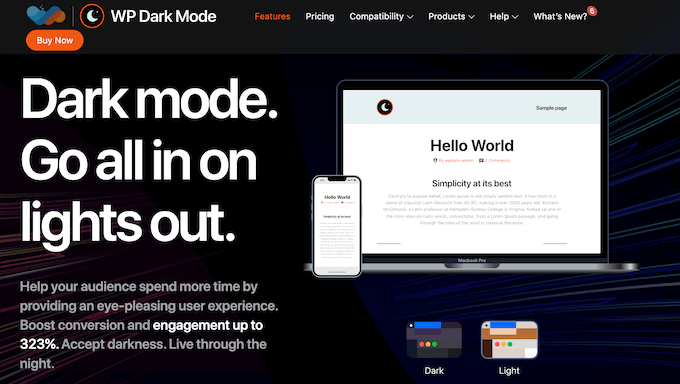
WP Dark Mode: Perché usarlo in WordPress?
WP Dark Mode consente ai visitatori di abilitare la modalità scura sul tuo sito web WordPress o blog, con un solo clic.
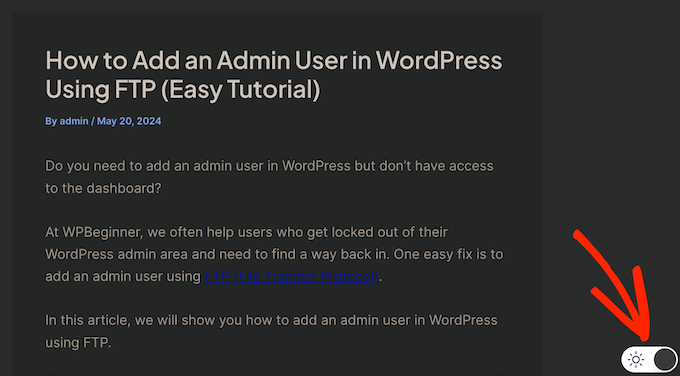
Aggiunge anche un interruttore alla dashboard di amministrazione, in modo che gli utenti possano attivare la modalità scura nella loro dashboard di WordPress.
Per rendere l'esperienza utente fluida, WP Dark Mode può abilitare e disabilitare questa modalità automaticamente in base alle impostazioni del dispositivo dell'utente o a una pianificazione impostata da te. Puoi persino attivare automaticamente la modalità scura al tramonto, in base alla posizione del visitatore.
Se sei agli inizi o hai un budget limitato, puoi scaricare la versione lite di WP Dark Mode da WordPress.org.
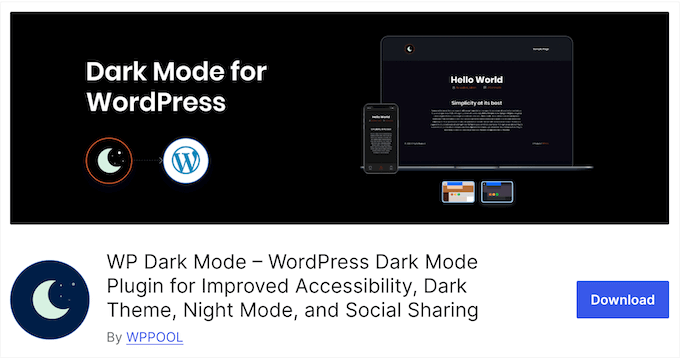
Questo plugin gratuito aggiunge una modalità scura al tuo blog WordPress o sito web.
Puoi anche rendere la modalità scura quella predefinita del tuo sito, o abilitare e disabilitare questa modalità automaticamente in base alle impostazioni dell'utente. Tuttavia, il plugin premium offre un'esperienza più fluida abilitando automaticamente la modalità scura a un'ora specifica, o attivandola al tramonto in base alla posizione geografica del visitatore.
Il piano premium include anche design aggiuntivi per l'interruttore e maggiori opzioni di personalizzazione, in modo da poter creare un interruttore che si abbini perfettamente alla tua azienda o al tuo personal branding.
Recensione WP Dark Mode: È il plugin Dark Mode giusto per te?
Aggiungendo un interruttore per la modalità scura al tuo sito web, gli utenti possono scegliere la loro modalità preferita senza dover installare una estensione del browser separata. Se gli utenti lavorano regolarmente sul tuo sito fino a tarda notte o soffrono di affaticamento visivo, un plugin per la modalità scura può essere utile anche per i tuoi amministratori, autori e altri collaboratori.
Detto questo, vediamo se WP Dark Mode è il plugin per la modalità scura giusto per te.
1. Interruttore flottante per la modalità scura
WP Dark Mode aggiunge un interruttore flottante per la modalità scura verso il fondo dello schermo.
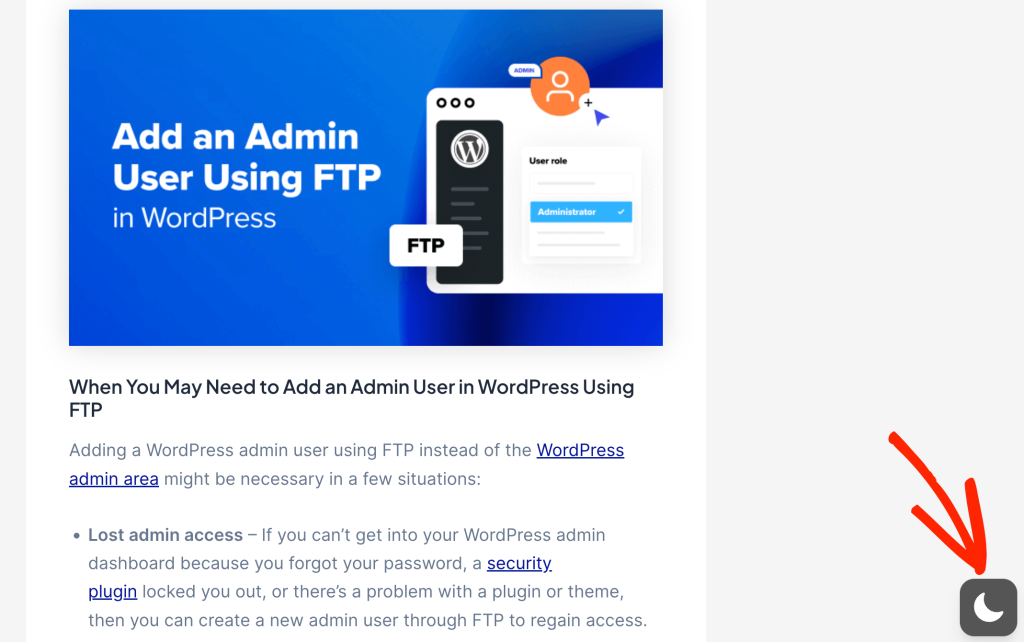
Ciò consente ai visitatori di passare dalla modalità scura a quella chiara, su qualsiasi pagina del tuo sito web, blog o negozio online.
2. Compatibile con temi WordPress
WP Dark Mode è compatibile con tutti i temi WordPress più diffusi, tra cui Astra, OceanWP e Divi.
Poiché è compatibile con così tanti temi, puoi cambiare il tuo tema WordPress in qualsiasi momento senza perdere le impostazioni della modalità scura.
3. Interruttori completamente personalizzabili
Il plugin gratuito viene fornito con 3 diversi stili di interruttore che puoi utilizzare. Tuttavia, se passi al plugin premium, avrai accesso a 19 stili di interruttore per la modalità scura.
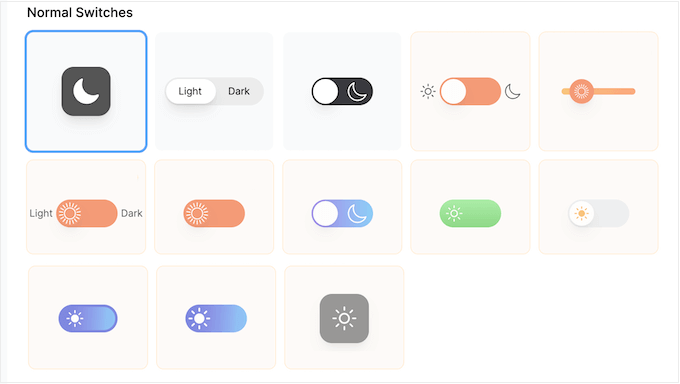
Dopo aver scelto uno stile, puoi personalizzarlo cambiando dimensione, icona, testo, colori, call to action e altro ancora. Puoi persino caricare le tue icone personalizzate da utilizzare nell'interruttore. In questo modo, puoi creare un interruttore che si adatti perfettamente al tuo tema WordPress.
In alternativa, puoi scegliere tra 13 preset di colori. Anche se scegli un preset, puoi comunque modificare ogni parte di quel preset, inclusi testo, schema di colori, pulsanti e barra di scorrimento.
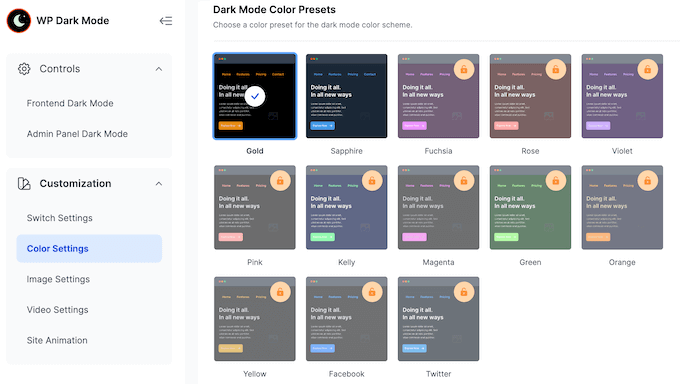
Un'altra opzione è creare un preset di colori personalizzato e quindi utilizzarlo esattamente nello stesso modo dei preset predefiniti. Questo è un modo rapido e semplice per creare un design che si adatti perfettamente al tuo branding e al tuo schema di colori.
4. Animazioni integrate
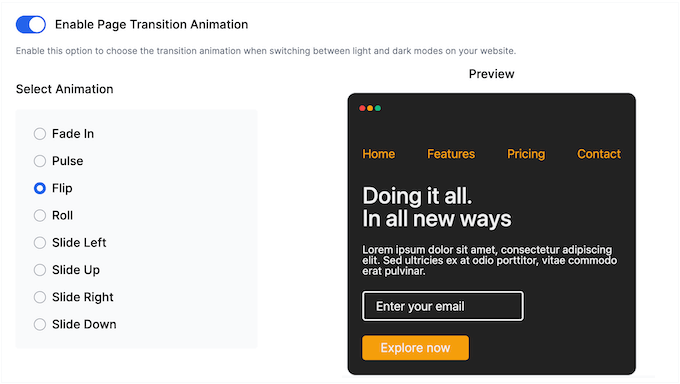
WP Dark Mode è dotato di diverse animazioni di transizione che puoi utilizzare quando i visitatori passano dalla modalità scura a quella chiara, tra cui dissolvenza, pulsazione e capovolgimento.
Ancora meglio, l'editor di WP Dark Mode è dotato di un'anteprima integrata, così puoi provare molte animazioni diverse e vedere quale preferisci.
5. Posizionamenti multipli dell'interruttore
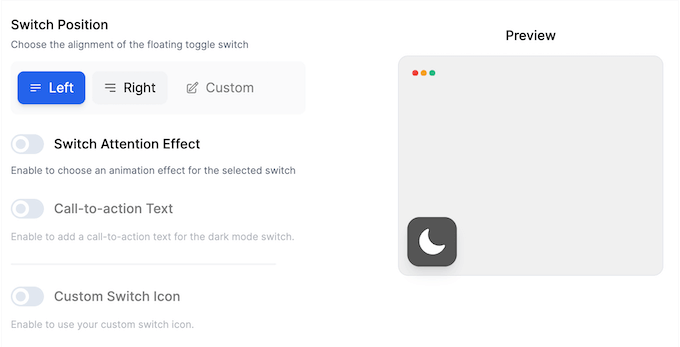
Con WP Dark Mode, puoi scegliere esattamente dove appare l'interruttore sullo schermo. Per iniziare, puoi scegliere tra allineamento sinistro, destro e personalizzato.
WP Dark Mode può anche aggiungere un interruttore al tuo menu di navigazione.
Semplicemente seleziona un pulsante nelle impostazioni del menu e WP Dark Mode farà il resto.
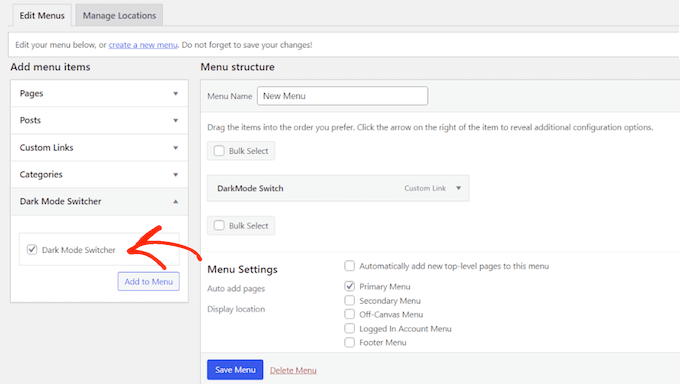
Puoi anche accedere ad alcune opzioni di personalizzazione di base nella dashboard 'Modifica menu', così puoi stilizzare l'interruttore per adattarlo perfettamente al tuo menu.
In alternativa, puoi aggiungere un interruttore al contenuto delle tue pagine e dei tuoi post. Puoi scegliere di visualizzare l'interruttore prima del contenuto principale o sotto il contenuto della pagina.

6. Blocco interruttore Dark Mode
Hai bisogno di controllare esattamente dove appare l'interruttore della modalità scura sullo schermo? In alternativa, potresti volerlo aggiungere solo a pagine specifiche, come una particolare pagina di destinazione.
In tal caso, WP Dark Mode fornisce un blocco che puoi aggiungere tramite l'editor di contenuti di WordPress.
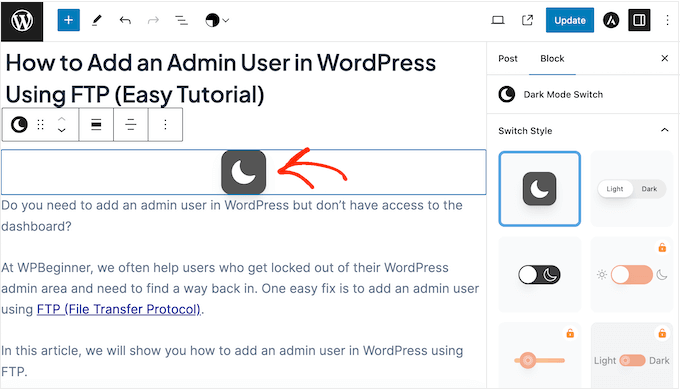
Puoi anche cambiare lo stile e la dimensione dell'interruttore tramite l'editor di blocchi di WordPress. Questo ti consente di sovrascrivere le impostazioni predefinite e dare a ciascun interruttore un aspetto unico. In alternativa, puoi aggiungere l'interruttore utilizzando uno shortcode che WP Dark Mode fornisce automaticamente.
7. Pianifica la modalità scura automaticamente
WP Dark Mode può cambiare la modalità del tuo sito automaticamente, a un'ora specifica. Questo si basa sulle impostazioni dell'utente, quindi è ideale se hai un pubblico internazionale.
Un'altra opzione è abilitare la modalità scura automaticamente al tramonto, in base alla posizione del visitatore. Questa è un'opzione 'imposta e dimentica', quindi abiliterà sempre la modalità scura al momento giusto, per ogni utente.
8. Cambia modalità in base alle impostazioni dell'utente
WP Dark Mode può rilevare se il dispositivo dell'utente è in modalità chiara o scura. Può quindi passare alla modalità corretta per le impostazioni del suo dispositivo, per un'esperienza visitatore più fluida.
Questa funzionalità è compatibile con tutti i principali sistemi operativi, inclusi iOS, Android, macOS e Windows 10. Detto questo, dovrebbe offrire la stessa esperienza a tutti gli utenti, indipendentemente dal loro dispositivo.
9. Modalità scura per amministratori
Puoi cambiare lo schema di colori dell'amministratore in WordPress utilizzando le impostazioni integrate. Tuttavia, nessuno degli schemi di colori predefiniti riduce la quantità di luce bianca proveniente dallo schermo.
Detto questo, sarai felice di sapere che WP Dark Mode può aggiungere anche un interruttore alla dashboard di amministrazione.
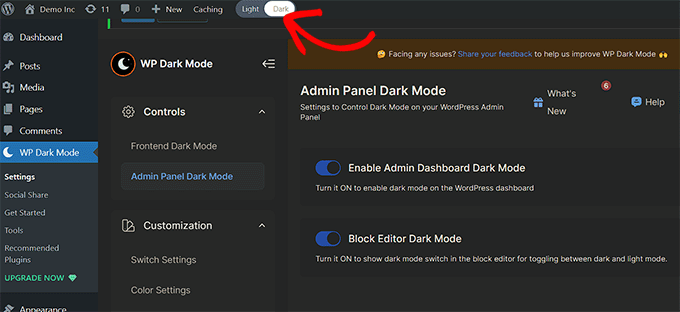
Dopo aver abilitato la modalità scura, gli amministratori e gli altri utenti connessi vedranno una versione in modalità scura della dashboard di WordPress.
Il plugin può anche aggiungere la modalità scura all'editor a blocchi, per un'esperienza utente più fluida.
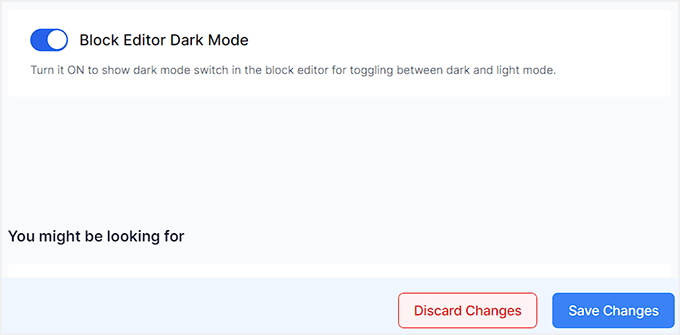
Dopo aver attivato questa impostazione, apri semplicemente qualsiasi pagina o post nell'editor di contenuti.
Ora vedrai un'opzione per abilitare la modalità scura.
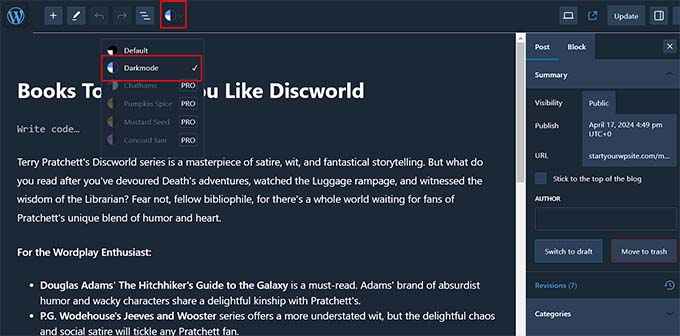
Ancora meglio, se gestisci un blog WordPress multi-autore, ogni utente può attivare e disattivare la modalità scura come preferisce. Il plugin ricorderà anche le preferenze di ciascun utente la prossima volta che accederà.
10. Funzionalità di accessibilità
Alcuni visitatori potrebbero utilizzare strumenti di accessibilità o avere esigenze diverse. Per supportare questi utenti, WP Mode ti consente di attivare la modalità scura utilizzando una scorciatoia da tastiera o un parametro di dominio.
Inoltre, alcuni visitatori potrebbero trovare difficile leggere il testo in modalità scura. Per aiutare questi utenti, è possibile aumentare automaticamente la dimensione del carattere quando la modalità scura è abilitata.
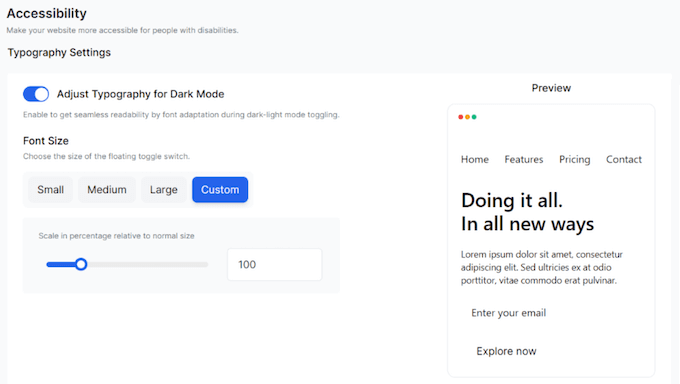
Per saperne di più su questo argomento, consulta la nostra guida su come migliorare l'accessibilità sul tuo sito WordPress.
11. Aumenta le prestazioni del tuo sito web
WP Dark Mode è dotato di una serie di impostazioni che possono migliorare le velocità di caricamento della pagina. Ciò include la scelta se gli script della modalità scura debbano essere caricati prima dell'analisi e del rendering del contenuto della pagina, o se recuperare lo script della modalità scura in modo asincrono.
Puoi anche caricare i tuoi script nel footer, il che ridurrà il blocco del rendering.
12. Cambia la modalità predefinita
Con questo plugin, hai la possibilità di rendere la modalità scura quella predefinita del tuo sito web. Ciò significa che i visitatori vedranno prima la modalità scura quando visitano il tuo sito web, blog o marketplace online.
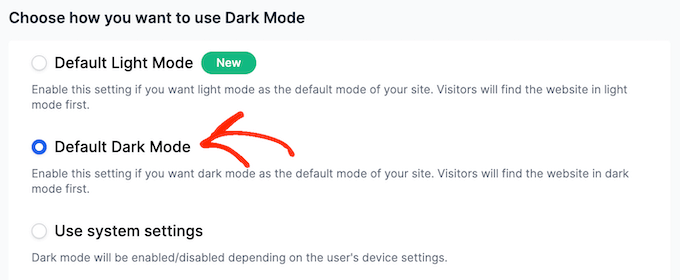
Questi visitatori possono passare alla modalità chiara in qualsiasi momento, semplicemente facendo clic sull'interruttore di WP Dark Mode.
13. Effetti di luminosità e scala di grigi
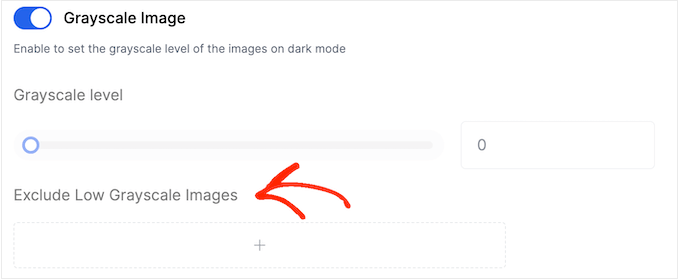
La modalità scura può rendere difficile vedere chiaramente i media del tuo sito web, o i tuoi video e immagini potrebbero apparire troppo luminosi quando la modalità scura è abilitata.
Detto questo, questo plugin può ridurre automaticamente la luminosità delle tue immagini e dei tuoi video, in base alle tue impostazioni. Puoi anche aggiungere un effetto scala di grigi e mettere a punto la quantità di scala di grigi per adattarla perfettamente al tuo sito web.
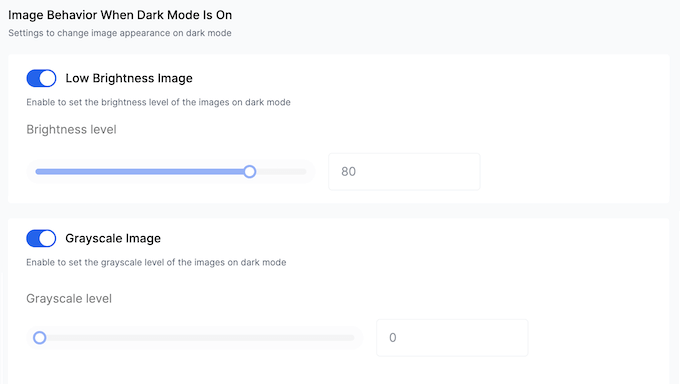
Queste impostazioni sono particolarmente utili se immagini o video costituiscono una parte importante del tuo sito web. Ad esempio, vorrai esplorare queste opzioni se gestisci un portfolio fotografico o vendi grafiche digitali online.
Se attivi la bassa luminosità o la scala di grigi, puoi escludere immagini o video specifici. Ad esempio, potresti voler escludere il logo del tuo sito web, in modo che non indebolisca il tuo marchio.
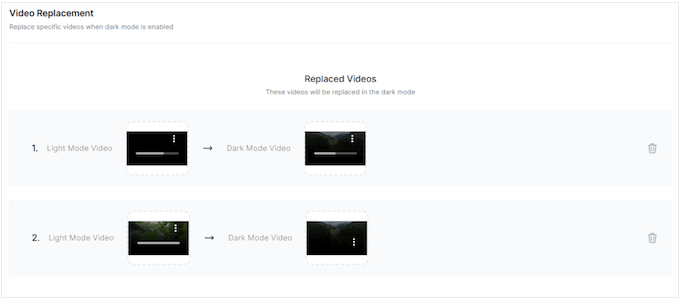
Un'altra opzione è sostituire immagini o video specifici quando la modalità scura è abilitata. Ad esempio, potresti progettare una versione di un'infografica ottimizzata per la modalità scura.
Allo stesso modo, se i tuoi video hanno uno sfondo scuro, questo potrebbe scomparire dopo aver abilitato la modalità scura. Detto questo, potresti modificare il video per avere uno sfondo più chiaro e quindi caricare questa nuova versione per la modalità scura.
14. Escludi pagine, post specifici e altro
A volte, potresti voler escludere determinate pagine dalla modalità scura, come pagine di destinazione importanti o pagine di vendita.
Con WP Dark Mode, puoi escludere pagine e articoli specifici, tipi di post personalizzati o persino intere categorie e tag.

Gestisci un negozio online? Allora puoi anche escludere tutti i tuoi prodotti e categorie di prodotti WooCommerce dalla modalità scura.
15. Supporta CSS personalizzato
WP Dark Mode ha un sacco di opzioni di personalizzazione. Tuttavia, gli utenti più avanzati hanno anche la possibilità di utilizzare CSS personalizzato tramite un editor di codice integrato nelle impostazioni del plugin.
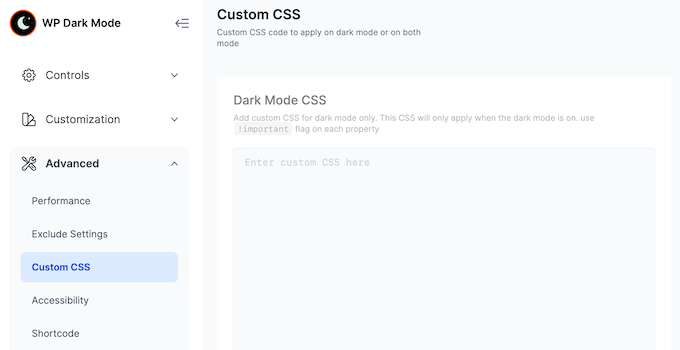
Questo ti permette di perfezionare impostazioni ed elementi specifici all'interno dell'interruttore, per creare il tuo design perfetto.
16. Statistiche Modalità Scura
Indipendentemente dal tipo di sito web aziendale, blog o negozio online che crei, è importante monitorare come le persone interagiscono con i tuoi contenuti.
Tenendo conto di ciò, WP Dark Mode è dotato di statistiche integrate in modo da poter vedere come le persone utilizzano la modalità scura.
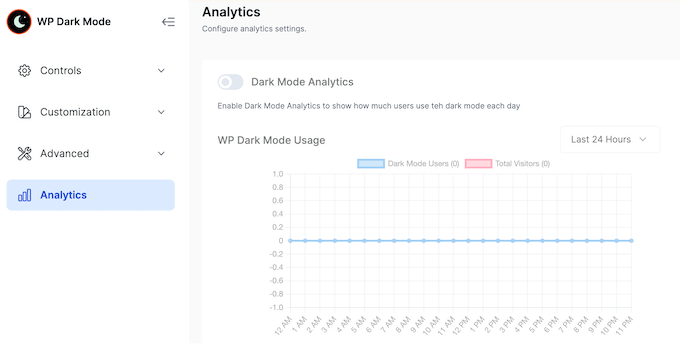
Puoi utilizzare queste informazioni per mettere a punto il funzionamento della modalità scura sul tuo sito web. Ad esempio, potresti escludere determinati tipi di post personalizzati, modificare la pianificazione della modalità scura o modificare il design dell'interruttore per renderlo più visibile.
WP Dark Mode può anche inviare queste informazioni via email, in modo da poter monitorare il tuo traffico e l'attività dei visitatori senza nemmeno accedere alla bacheca di WordPress.
17. Supporto per Elementor
Stai usando Elementor?
WP Dark Mode si integra perfettamente con questo popolare page builder, fornendo un widget Elementor. Con questo widget, puoi posizionare l'interruttore della modalità scura su qualsiasi pagina o articolo.
18. Esporta e Importa Impostazioni
Gestisci un'agenzia di sviluppo WordPress o possiedi più siti web? In tal caso, potresti utilizzare le stesse impostazioni della modalità scura su più siti.
Invece di ricreare manualmente queste impostazioni, puoi esportarle come file JSON.
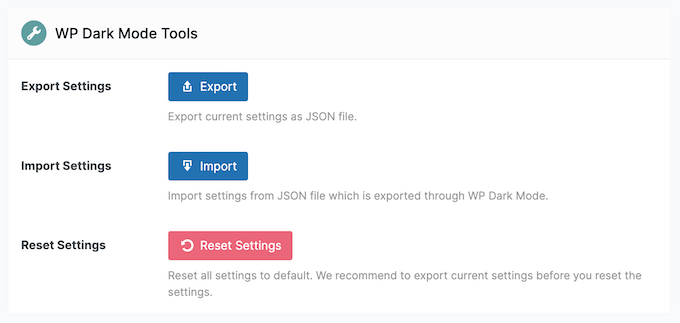
Puoi quindi importare le tue impostazioni su qualsiasi altro sito web che abbia WP Dark Mode installato.
19. Pulsanti di condivisione social
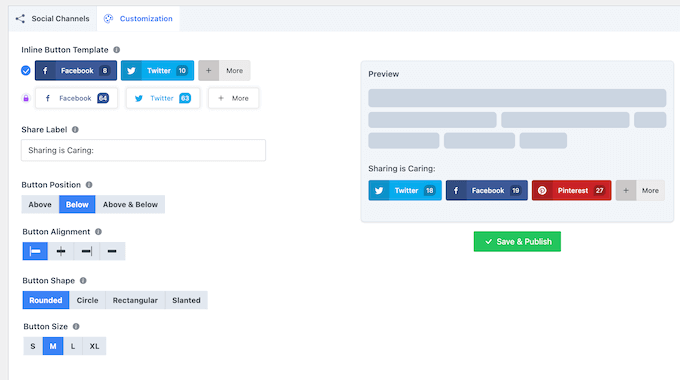
Come bonus aggiuntivo, WP Dark Mode viene fornito con pulsanti di condivisione social che puoi aggiungere al tuo sito web WordPress.
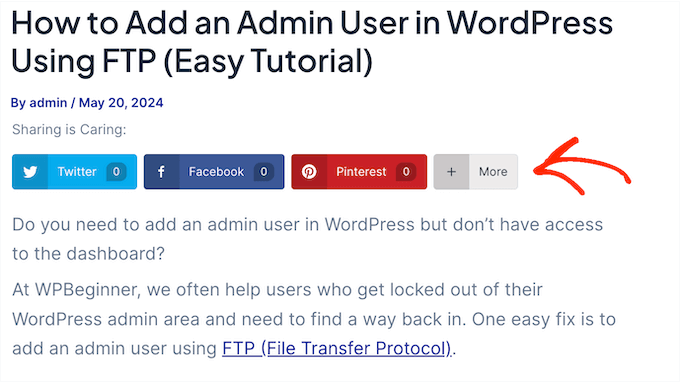
Puoi perfezionare dove questi pulsanti appaiono nei tuoi post e pagine, cambiare la spaziatura, specificare quali informazioni includere e molto altro.
Questi pulsanti sono progettati pensando alla modalità scura, quindi avranno un bell'aspetto indipendentemente dalla modalità che l'utente abilita.
20. Supporto della community e professionale
Con questo plugin WordPress, puoi aggiungere la modalità scura al front-end e alla dashboard del tuo sito web, con pochi clic. Tuttavia, ha anche una tonnellata di impostazioni e opzioni di personalizzazione aggiuntive che puoi esplorare.
Se desideri approfondire, potresti trarre beneficio da un aiuto aggiuntivo. Per iniziare, è disponibile la documentazione online che mostra come installare e attivare il plugin, prima di passare ad argomenti e funzionalità più avanzate.
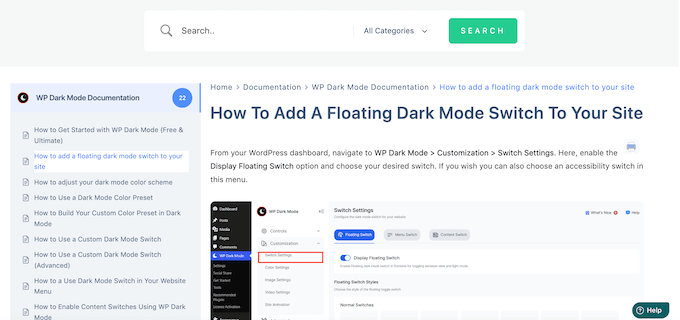
C'è anche un blog dove il team di WP Dark Mode tratta una serie di argomenti. Qui troverai la loro selezione di esperti dei plugin WordPress indispensabili che potresti voler utilizzare insieme a WP Dark Mode, oltre a tutorial utili.
Se stai usando il plugin gratuito, puoi pubblicare sul forum di WP Dark Mode su WordPress.org e ottenere risposte a domande di base.
Quando pubblichi sui forum di supporto pubblici, è sempre una buona idea includere quante più informazioni possibili, in modo che gli esperti possano comprendere appieno il tuo problema e fornire una risposta utile. Per saperne di più su questo argomento, consulta la nostra guida su come chiedere correttamente supporto a WordPress.
Se esegui l'aggiornamento al plugin premium, avrai anche accesso alla chat dal vivo e al supporto VIP, in modo da poter ricevere aiuto direttamente dagli esperti.
Recensione WP Dark Mode: Prezzi e Piani
Se sei agli inizi o hai un budget limitato, puoi scaricare la versione lite di WP Dark Mode da WordPress.org.
Tuttavia, se vuoi programmare l'attivazione automatica della modalità scura e sbloccare più opzioni di personalizzazione, dovrai passare al plugin premium.
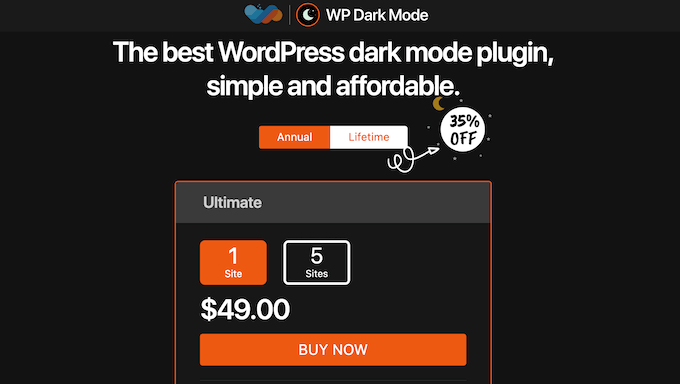
Puoi acquistare una licenza annuale o a vita. Indipendentemente dalla licenza che ottieni, il prezzo varierà in base al numero di siti su cui desideri utilizzare WP Dark Mode.
Se scegli una licenza annuale, puoi installare WP Dark Mode su un singolo sito web per $49. Nel frattempo, puoi installare il plugin su un massimo di 5 siti web per $66,75 all'anno. Questa è una buona opzione se gestisci più siti, come diversi blog di affiliate marketing in una rete.
Vuoi acquistare una licenza a vita? Allora puoi utilizzare WP Dark Mode su un massimo di 50 siti web per $174,30. Infine, puoi installare questo plugin su un massimo di 1.000 siti per $226,85. Detto questo, queste licenze a vita sono ideali per grandi agenzie di sviluppo WordPress o per sviluppatori freelance con una lunga lista di clienti.
Recensione WP Dark Mode: È il plugin Dark Mode giusto per te?
Dopo aver esaminato le funzionalità, il supporto e i prezzi, siamo certi che WP Dark Mode sia un ottimo plugin per la modalità scura. Aiuta i tuoi utenti a evitare l'affaticamento degli occhi e il mal di testa aggiungendo una modalità scura al tuo sito web pubblico e all'area di amministrazione di WordPress.
Dopo aver abilitato questa modalità, puoi personalizzare l'interruttore aggiungendo la tua combinazione di colori, una call to action e un'icona. Puoi anche controllare esattamente dove appare questo interruttore sul tuo sito, o aggiungerlo a pagine e post specifici utilizzando un blocco o uno shortcode che il plugin fornisce automaticamente.
Per migliorare l'esperienza utente, puoi persino attivare la modalità scura automaticamente in base a una pianificazione o alle impostazioni del dispositivo dell'utente.
Speriamo che questa recensione di WP Dark Mode ti abbia aiutato a decidere se è il plugin dark mode giusto per te. Successivamente, potresti voler consultare la nostra guida su come scegliere il miglior software di web design, o controllare la nostra selezione di esperti delle migliori soluzioni di analisi per utenti WordPress.
Se ti è piaciuto questo articolo, iscriviti al nostro Canale YouTube per tutorial video su WordPress. Puoi trovarci anche su Twitter e Facebook.

Recensioni degli utenti di WP Dark Mode
Per favore, condividi la tua recensione di WP Dark Mode per aiutare gli altri nella community.