


Se gestisci un hotel, un sito per eventi o un'agenzia di viaggi, una funzionalità che raccomandiamo sempre di aggiungere in WordPress è un bollettino meteorologico.
Pensaci. I visitatori che pianificano i loro viaggi o eventi spesso hanno una domanda pressante: 'Che tempo farà?' Fornendo queste informazioni direttamente sul tuo sito, non stai solo rispondendo alla loro domanda. Stai migliorando la loro esperienza e potenzialmente influenzando la loro decisione di prenotare.
In questo articolo, ti guideremo su come aggiungere un bollettino meteorologico elegante e funzionale al tuo sito WordPress.
Chi ha bisogno di un bollettino meteorologico in WordPress?
Non tutti i siti web hanno bisogno di mostrare le previsioni meteo ai propri utenti. Tuttavia, a volte, le persone possono prendere una decisione basata sulle condizioni meteorologiche imminenti.
Se gestisci un sito web nel settore dei viaggi, eventi, hotel, bed & breakfast o simili, allora i visitatori potrebbero essere interessati al meteo imminente.
Mostrando queste informazioni sul tuo sito web, puoi offrire una migliore esperienza utente. Questo può mantenere le persone più a lungo sul tuo sito web, il che ti aiuta a ottenere conversioni.
Ad esempio, un visitatore potrebbe decidere di completare il modulo di prenotazione del tuo hotel se vede che i dati meteorologici prevedono tempo caldo e soleggiato.
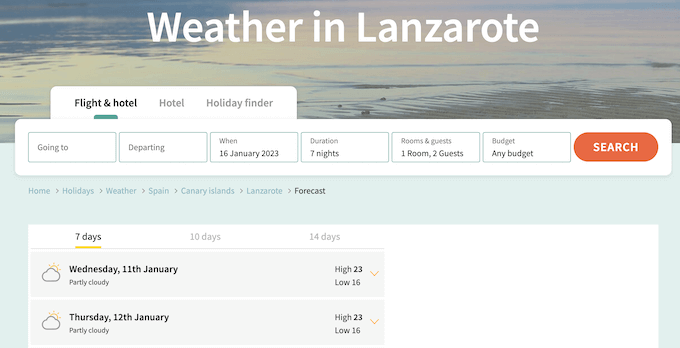
Anche se non gestisci un sito web di viaggi o ospitalità, un widget meteo per WordPress potrebbe comunque essere utile per i tuoi visitatori.
Ad esempio, se gestisci un blog di viaggi, i lettori potrebbero utilizzare le previsioni imminenti per pianificare il loro viaggio.
Ci sono molti plugin che possono ottenere le informazioni meteorologiche più aggiornate e poi mostrarle in modo accattivante sul tuo sito web. Tuttavia, per ottenere i migliori risultati, devi trovare un plugin WordPress che sia veloce, facile da usare e che non aggiunga molti link a servizi meteorologici esterni.
Detto questo, diamo un'occhiata a come aggiungere facilmente una previsione meteo aggiornata ai tuoi post, pagine e widget della barra laterale di WordPress. Puoi utilizzare i collegamenti rapidi qui sotto per saltare a un passaggio specifico:
Passaggio 1: Installa e configura un account Location Weather
Location Weather è un plugin WordPress per il meteo, facile da usare per i principianti, che ti consente di aggiungere una previsione giornaliera a qualsiasi pagina o post, o area pronta per i widget. Utilizzando questo plugin, puoi mostrare la velocità del vento, la temperatura, la pressione atmosferica, la visibilità e altro ancora.
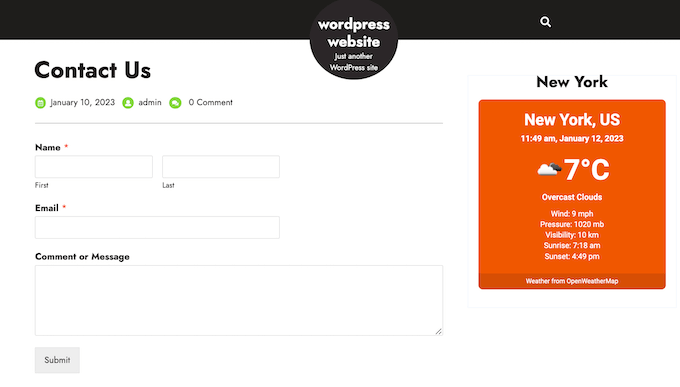
Puoi persino mostrare il bollettino meteorologico per più località sulla stessa pagina. Per saperne di più, consulta la nostra recensione completa di Location Weather.
In questa guida, utilizzeremo il plugin gratuito, poiché ha tutto ciò di cui hai bisogno per mostrare le previsioni del tempo in WordPress. Se desideri mostrare previsioni plurigiornaliere o rilevare automaticamente la posizione del visitatore, esiste anche Location Weather Pro.
La prima cosa da fare è installare e attivare il plugin Location Weather . Per maggiori dettagli, consulta la nostra guida passo passo su come installare un plugin WordPress.
Location Weather ottiene le sue previsioni in tempo reale da un servizio meteorologico online chiamato OpenWeather. Per accedere a OpenWeather, dovrai creare una chiave API e quindi aggiungerla alle impostazioni del plugin.
Per creare una chiave, vai su Location Weather » Impostazioni nella dashboard di WordPress. Qui, fai clic sul link 'Ottieni chiave API'.
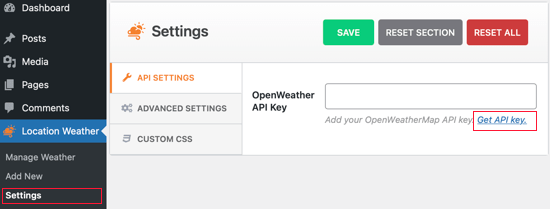
Questo ti porterà a una schermata in cui puoi creare un account gratuito OpenWeatherMap inserendo il tuo indirizzo email e creando una password.
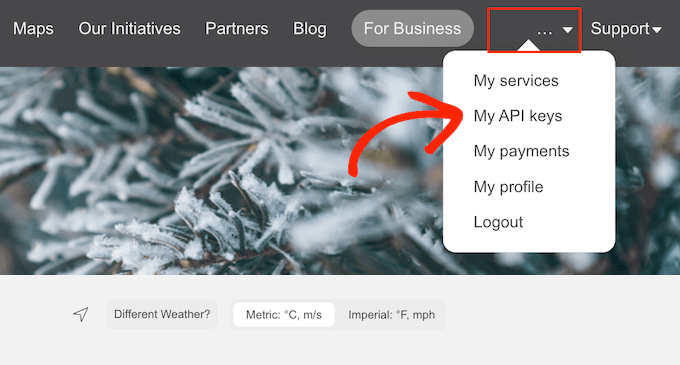
Dopo aver effettuato l'accesso al tuo account OpenWeatherMap, fai clic sul tuo nome nella barra degli strumenti e quindi seleziona 'Le mie chiavi API'.
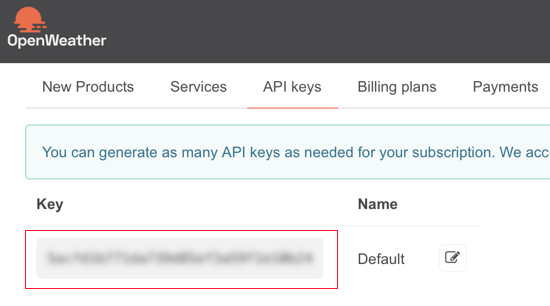
In questa schermata, vedrai una chiave API predefinita.
Vai avanti e copia la chiave.
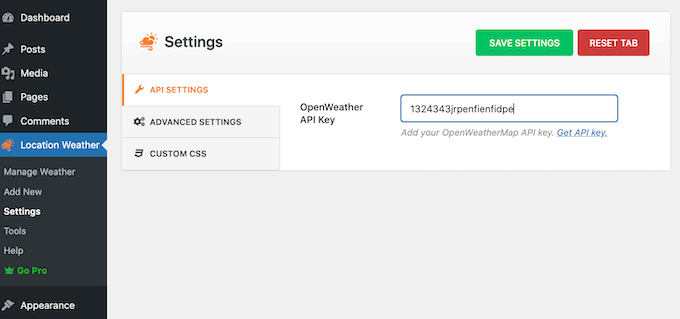
Ora, torna alla tua bacheca di WordPress e incolla la chiave API nella casella Chiave API OpenWeather.
Fatto ciò, fai clic sul pulsante 'Salva impostazioni' per memorizzare la chiave API.
Passaggio 2: Aggiungi una previsione meteo a WordPress
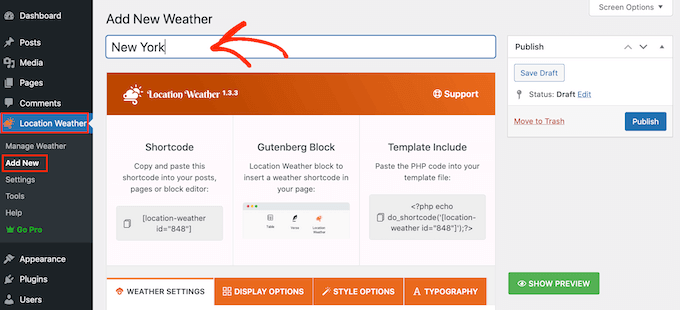
Ora sei pronto per aggiungere una previsione meteo a WordPress andando su Location Weather » Aggiungi nuovo.
Per iniziare, digita un titolo per le previsioni del tempo. Questo apparirà sopra le previsioni del tempo sul tuo sito web WordPress, quindi sarà visibile ai visitatori.
Dopodiché, devi scorrere fino a 'Nome città' e digitare la posizione della tua previsione meteo.
Poiché stiamo utilizzando la versione gratuita, dovrai utilizzare il formato 'Città, Paese'. Questo dovrebbe funzionare bene per la maggior parte delle località.
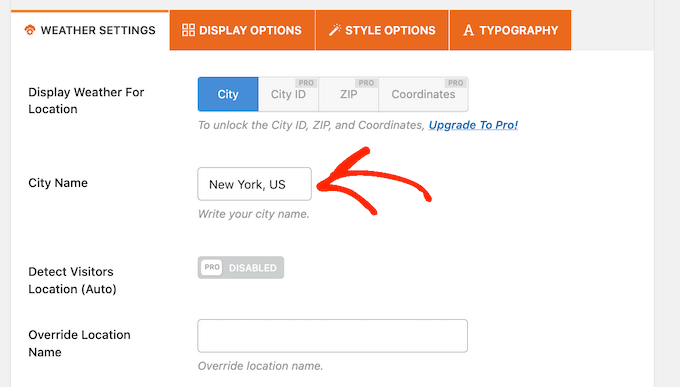
Se più località hanno lo stesso nome, il plugin potrebbe scegliere la città sbagliata. Se ciò accade, dovrai eseguire l'aggiornamento a Location Weather Pro e quindi inserire l'ID della città, il CAP o le coordinate della località.
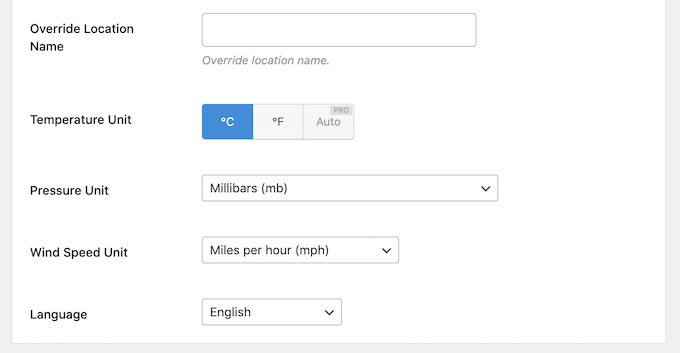
Una volta fatto ciò, controlla le unità che Location Weather sta utilizzando per temperatura, pressione e velocità del vento, ed effettua le modifiche necessarie.
Ad esempio, se vivi negli Stati Uniti, dovrai utilizzare Fahrenheit.
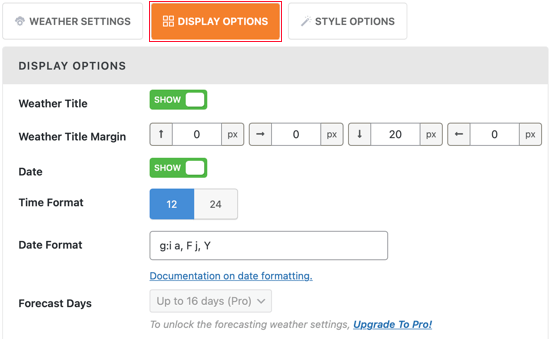
Successivamente, devi selezionare la scheda "Opzioni di visualizzazione" e scegliere quali informazioni desideri mostrare sul tuo blog WordPress.
La maggior parte di queste impostazioni sono semplici, quindi puoi esaminarle e apportare le modifiche desiderate.
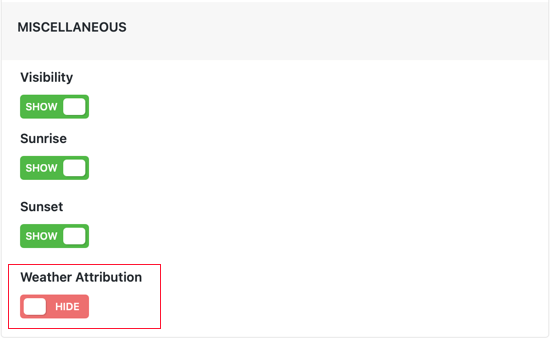
Per impostazione predefinita, Weather Location mostrerà un messaggio ‘Meteo da OpenWeatherMap’ sotto le previsioni.
Se desideri nascondere questo testo, scorri fino in fondo alla schermata Opzioni di visualizzazione e fai clic per disattivare l'interruttore ‘Attribuzione meteo’.
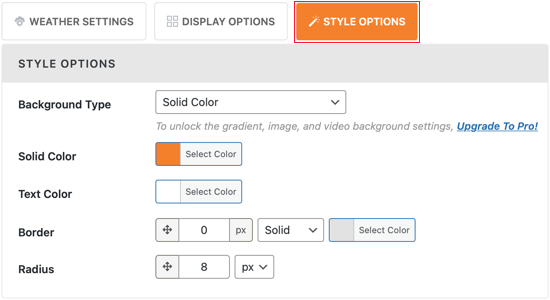
La scheda successiva è "Opzioni di stile", che ti consente di cambiare il colore di sfondo e il colore del testo in WordPress.
Puoi anche aggiungere un bordo colorato o modificare il raggio per creare angoli arrotondati.
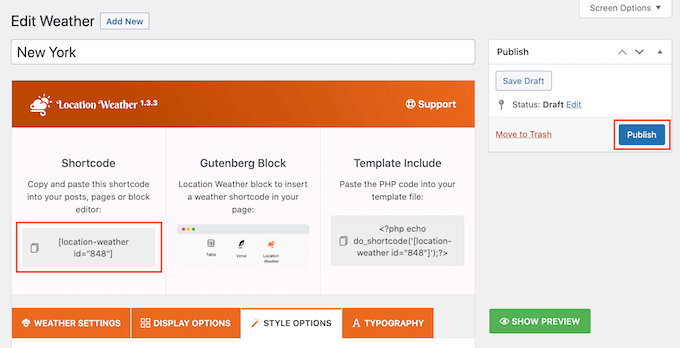
Quando sei soddisfatto delle opzioni di personalizzazione delle previsioni meteo, fai semplicemente clic sul pulsante ‘Pubblica’.
Dopodiché, copia lo shortcode che il plugin per le previsioni meteo crea automaticamente.
Passaggio 3: Visualizza la previsione meteo sul tuo sito WordPress
Ora puoi aggiungere lo shortcode a qualsiasi post o pagina di WordPress o persino a un'area pronta per i widget. Ad esempio, puoi aggiungere lo shortcode a una barra laterale in modo che il widget delle previsioni del tempo appaia su tutto il tuo sito web.
Per istruzioni dettagliate su come posizionare lo shortcode, consulta la nostra guida su come aggiungere uno shortcode in WordPress e come aggiungere e utilizzare i widget di WordPress.
Se stai utilizzando un tema WordPress abilitato ai blocchi, puoi aggiungere le previsioni del tempo a qualsiasi area del tuo sito utilizzando l'editor completo del sito. Ciò include aree che non puoi modificare utilizzando l'editor di contenuti standard di WordPress.
Ad esempio, potresti utilizzare le previsioni del tempo per migliorare il modello della tua pagina 404.
Puoi saperne di più sull'editor del sito completo nella nostra guida completa per principianti all'editing del sito completo di WordPress.
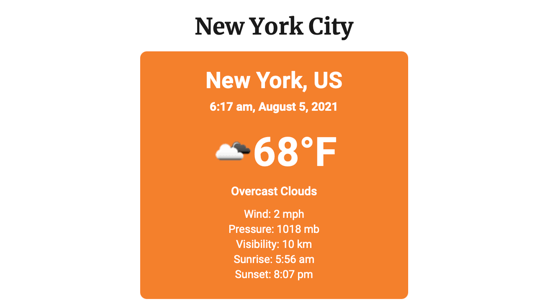
Dopodiché, puoi visitare il tuo sito web per vedere il widget meteo di WordPress in azione.
Suggerimenti esperti per migliorare il tuo sito WordPress
Oltre ad aggiungere una previsione meteo, ci sono molti modi per rendere il tuo sito WordPress più coinvolgente e informativo per i tuoi visitatori. Ecco alcune idee:
- Come creare un semplice calendario eventi con Sugar Calendar
- Come aggiungere un widget di conto alla rovescia in WordPress
- Come costruire la fedeltà dei clienti in WordPress con la gamification
- Come integrare riunioni e webinar Zoom in WordPress
- Come aggiungere presentazioni Google Slides a WordPress
- Come mostrare citazioni casuali nella barra laterale di WordPress
Speriamo che questo tutorial ti abbia aiutato a capire come mostrare le previsioni del tempo sul tuo sito WordPress. Potresti anche voler dare un'occhiata alle nostre scelte di esperti dei migliori plugin di Google Maps per WordPress e alla nostra guida su come aggiungere un widget per lettore musicale audio in WordPress.
Se ti è piaciuto questo articolo, iscriviti al nostro Canale YouTube per tutorial video su WordPress. Puoi trovarci anche su Twitter e Facebook.


Mohamed Shamir
Che tutorial fantastico! Aggiungere una previsione meteo a un sito WordPress utilizzando il plugin Location Weather sembra un gioco da ragazzi, grazie alle chiare istruzioni fornite. Sono curioso, però, il plugin offre opzioni di personalizzazione per il design del widget meteo stesso, come stili di font o dimensioni delle icone?
Grazie per aver condiviso queste preziose informazioni. Sicuramente miglioreranno l'esperienza utente sul mio sito web!
Supporto WPBeginner
Il plugin ha impostazioni di personalizzazione che puoi utilizzare.
Amministratore
Jemal Bakars
Ciao, grazie per la documentazione, Ma, cosa succede se voglio creare un sito web focalizzato solo sulla "previsione del tempo"
Posso inserire la monetizzazione AdSense sul mio sito web di previsioni del tempo?
Supporto WPBeginner
Dovresti creare un post o un tipo di post personalizzato per le diverse pagine e se il tuo sito fosse approvato per AdSense potresti usarlo sul tuo sito.
Amministratore
Ciceer
Questo blog è molto informativo e semplice. Grazie per le informazioni.
Supporto WPBeginner
You’re welcome
Amministratore
schultzter
OpenWeatherMap funziona meglio in alcuni paesi rispetto ad altri. Ho provato a usarlo per gli avvisi di temporali, ma la cosa più vicina nella mia zona (Canada orientale) era "pioggia forte", quindi ho finito per usare gli applet dell'ufficio meteorologico del Canada.
Gail Issen
Questo articolo è molto informativo. Sto lavorando a un blog per un cliente i cui clienti sono molto attenti al meteo. Aggiungerò sicuramente il meteo alla barra laterale. Aggiungerà informazioni preziose al blog.