


Se ti sei rivolto a Linktree per gestire i link della tua bio, sei in buona compagnia. Lo abbiamo fatto anche noi quando stavamo iniziando a far crescere la presenza sui social media di WPBeginner.
Poi, ci siamo resi conto che stavamo sprecando soldi con Linktree.
Ma da allora, abbiamo scoperto che creare una pagina link in bio su WordPress è una soluzione molto migliore. Non solo ti fa risparmiare denaro, ma ti dà anche il controllo completo sul tuo brand e sulle tue analisi.
Se stai cercando di creare una pagina link in bio professionale come abbiamo fatto noi, senza i costi ricorrenti dei servizi di terze parti, sei nel posto giusto. Abbiamo aiutato tantissimi utenti WordPress a creare le proprie pagine di link personalizzate e in questa guida ti mostreremo esattamente come creare la tua, passo dopo passo.
Che tu sia un influencer, un imprenditore o un creatore di contenuti, imparerai come creare una pagina link in bio su WordPress che sia completamente tua – senza costi mensili.
Perché creare una pagina link in bio su WordPress?
Piattaforme di social media come Instagram, Twitter e Facebook limitano gli utenti a un singolo link nel loro profilo, rendendo difficile condividere efficacemente varie risorse importanti come diverse pagine, promozioni di vendita, prodotti più popolari e altri contenuti importanti.
Invece di inviare gli utenti a una singola pagina, puoi creare una pagina link nel bio che invia traffico a più pagine sul tuo sito web WordPress.
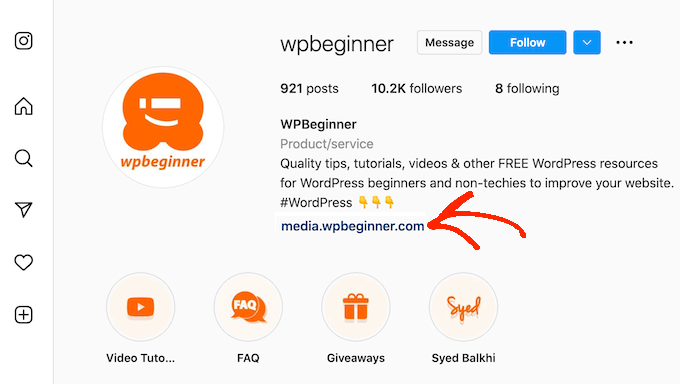
Mentre diversi servizi come LinkTree, ContactInBio e Bio.FM offrono soluzioni per il link in bio, costruirlo direttamente all'interno di WordPress è un approccio più versatile ed economico.
Il motivo è che puoi creare un sito web completo con WordPress, da un negozio di t-shirt a un portfolio online. Quindi, invece di pagare per un singolo servizio solo per creare una pagina link nel bio, puoi usare WordPress per quella pagina e anche un sito web per la tua presenza online.
Pensala come un investimento per la tua attività online e un modo per risparmiare denaro a lungo termine.
Come puoi vedere nell'immagine seguente, utilizziamo una pagina link nel bio personalizzata per WPBeginner.
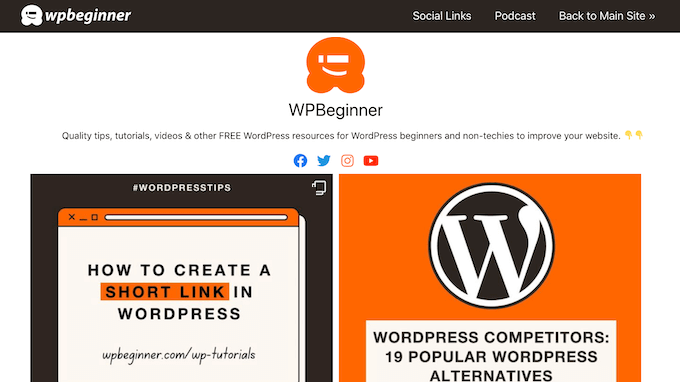
Detto questo, diamo un'occhiata a come puoi creare una pagina di destinazione link in bio in WordPress. Puoi utilizzare i collegamenti rapidi qui sotto per navigare nel tutorial:
- Passaggio 1: Installa e configura SeedProd
- Passaggio 2: Scegli un modello dal design professionale
- Passaggio 3: Personalizza il modello Link In Bio
- Passaggio 4: Aggiungi il logo della tua azienda
- Passaggio 5: Aggiungi collegamenti alla tua pagina bio
- Passaggio 6: Testa la versione mobile del tuo design
- Passaggio 7: Aggiungi analisi alla tua pagina Link in Bio
- Video Tutorial
Passaggio 1: Installa e configura SeedProd
Il modo più semplice per creare una pagina link nel bio è utilizzare SeedProd.
SeedProd è il miglior page builder drag-and-drop che ti consente di creare pagine personalizzate in WordPress senza dover scrivere alcun codice.
SeedProd dispone di 90 blocchi pronti all'uso e oltre 350 temi e template progettati professionalmente. Questo include un template 'Personal Links' perfetto per creare una pagina di link in bio per WordPress.

Oltre a ciò, puoi usare SeedProd per creare altri tipi di siti, da un sito web di ristorazione a un sito di trasporti e logistica. Infatti, abbiamo utilizzato SeedProd per creare molti dei nostri siti web partner, inclusi i siti WP Charitable, WPForms e Duplicator. Anche il sito SeedProd è progettato utilizzando SeedProd!
Pensiamo che SeedProd sia un ottimo plugin, ma sappiamo anche che non esiste una soluzione valida per tutti. Detto questo, abbiamo scritto una recensione dettagliata di SeedProd in cui analizziamo i pro e i contro, in modo che tu possa decidere se è il plugin giusto per la tua pagina link nel bio.
Per questa guida, ci concentreremo sulla creazione di una pagina link in bio per Instagram. Tuttavia, puoi utilizzare lo stesso design della pagina per qualsiasi social network.
La prima cosa da fare è installare il plugin SeedProd. Per maggiori dettagli, consulta la nostra guida passo passo su come installare un plugin WordPress.
Nota: Esiste anche una versione gratuita di SeedProd che puoi utilizzare, ma useremo la versione Pro poiché ha più funzionalità e modelli. Inoltre, se vendi prodotti online, SeedProd Pro si integra anche con WooCommerce.
Dopo l'attivazione, vai su SeedProd » Impostazioni e inserisci la tua chiave di licenza.
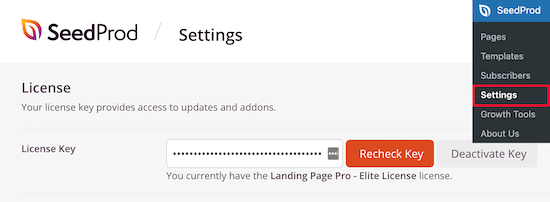
Puoi trovare queste informazioni nel tuo account sul sito web di SeedProd. Dopo aver inserito la tua licenza, fai clic sul pulsante 'Verifica chiave'.
Passaggio 2: Scegli un modello progettato professionalmente
Per creare una landing page, vai su SeedProd » Landing Pages e quindi fai clic sul pulsante 'Aggiungi nuova landing page'.

Ora puoi scegliere un modello per la tua nuova pagina.
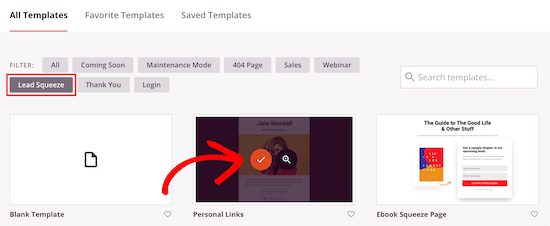
I modelli di SeedProd sono organizzati in diversi tipi di campagne come coming soon, thank you e pagine di vendita. Puoi fare clic sulle schede nella parte superiore dello schermo per visualizzare i modelli per i diversi tipi di campagne.
Per creare una pagina di link in bio, fai clic sulla scheda 'Lead Squeeze' e poi passa il mouse sul modello 'Personal Links'. Quando appare, fai clic sulla 'Spunta' arancione.
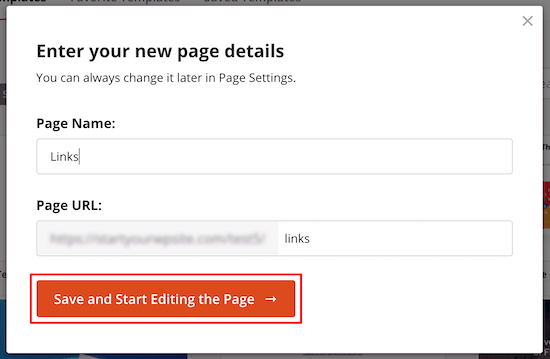
Successivamente, digita un nome per la pagina di link in bio. SeedProd creerà automaticamente un URL basato sul titolo che digiti, ma puoi cambiare questo URL come preferisci.
Un URL descrittivo aiuterà i motori di ricerca a capire di cosa tratta la pagina, in modo che possano mostrarla agli utenti giusti.
Dopodiché, fai clic sul pulsante 'Salva e Inizia a Modificare la Pagina'.
Passaggio 3: Personalizza il Modello Link In Bio
Dopo aver scelto un modello, SeedProd aprirà quel design nel suo editor drag-and-drop.
Vedrai un'anteprima live della tua pagina sulla destra e alcune impostazioni sulla sinistra.
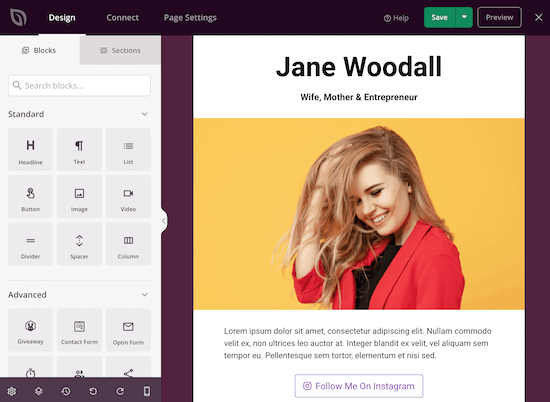
Il modello Personal Links viene già fornito con alcuni blocchi, che sono una parte fondamentale di tutti i design di SeedProd.
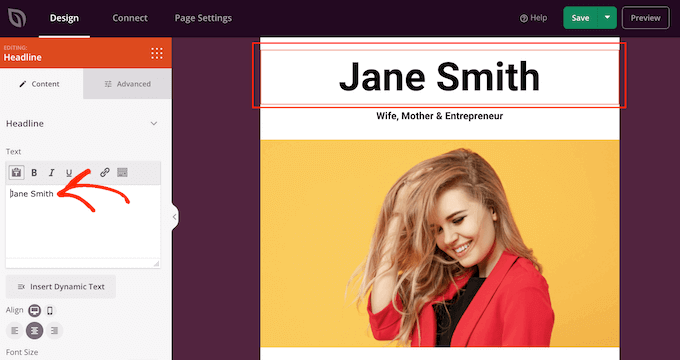
Per personalizzare uno qualsiasi di questi blocchi predefiniti, fai semplicemente clic per selezionare il blocco nel tuo layout. Puoi quindi personalizzare il blocco utilizzando le impostazioni nel menu di sinistra. Ad esempio, nell'immagine seguente, stiamo modificando il testo nel blocco 'Titolo'.
Per aggiungere un nuovo blocco al tuo design, trova semplicemente il blocco nel menu di sinistra. Quindi, trascinalo sul tuo layout.
Ora puoi personalizzare il blocco seguendo lo stesso processo descritto sopra.
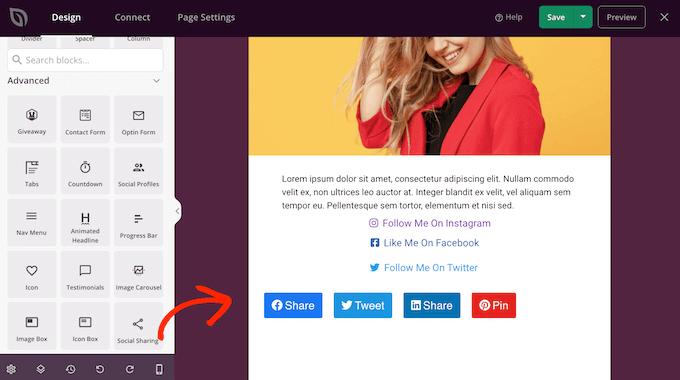
Poiché stai creando una pagina di link nella bio di Instagram, inizia eliminando l'immagine principale.
Per fare ciò, basta passare il mouse sull'immagine. Quindi, fai clic sull'icona del 'cestino' e seleziona 'Sì, eliminalo!'
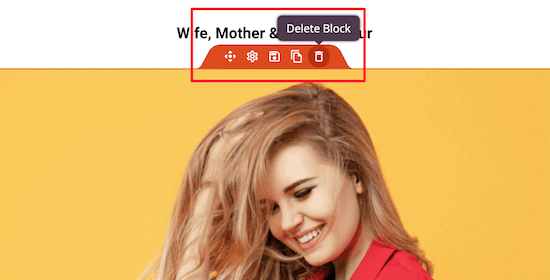
Questo ti offre un layout di pagina molto semplice, perfetto per creare una pagina di link in bio.
Successivamente, puoi sostituire l'intestazione con il tuo nome, nome del blog o dell'attività.
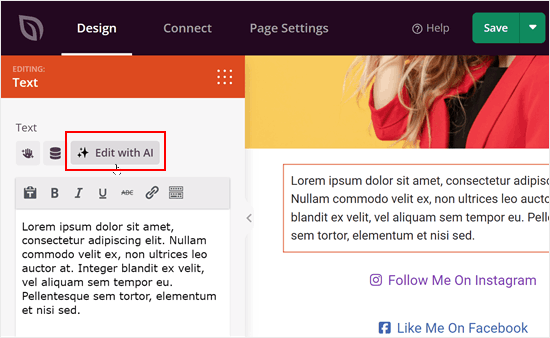
Per il breve testo sopra i tuoi link, potresti voler sostituire il testo segnaposto e aggiungere una breve biografia e una call to action per incoraggiare i visitatori a seguirti. Puoi farlo facendo clic sul testo segnaposto stesso e modificando il contenuto.
Se non sei sicuro delle tue capacità di scrittura, puoi sempre fare clic sul pulsante 'Modifica AI'.
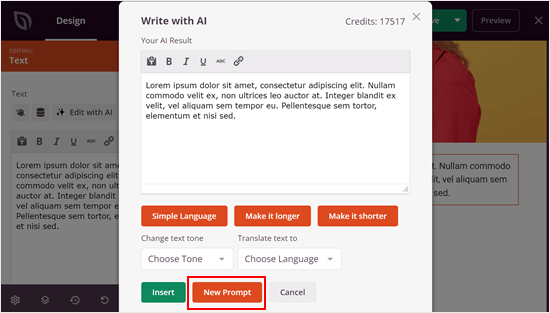
Dopodiché, fai clic su 'Nuovo prompt' nel popup.
Questo ti porterà al nostro generatore di contenuti AI, dove puoi chiedere alla nostra AI di creare una buona breve biografia per la tua pagina.
Ora, digita semplicemente un prompt per far sapere all'AI cosa dovrebbe generare.
Il prompt può essere semplice, come 'Scrivi una breve biografia per [X] per la loro pagina di link in bio. Dovrebbe contenere queste informazioni: …'
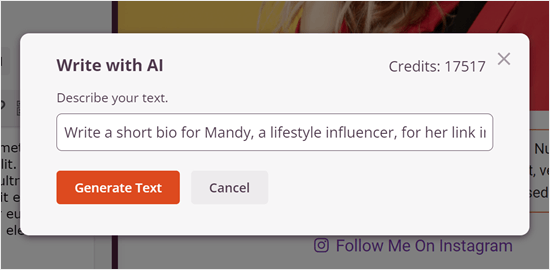
Una volta terminato, fai clic su ‘Genera testo.’
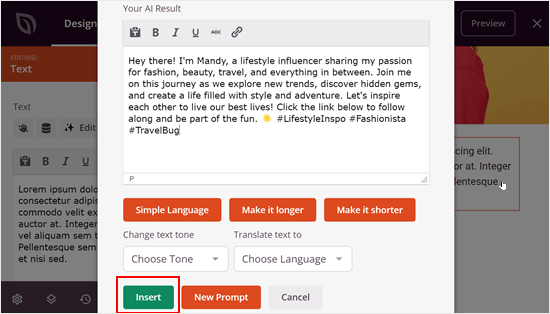
Dopo di che, puoi procedere e rendere il testo più corto, più lungo, più semplice o cambiarne il tono, a seconda di ciò di cui hai bisogno. Per ulteriori informazioni su questo argomento, consulta la nostra guida su come creare un sito web con l'IA.
Se sei soddisfatto del testo, fai clic su ‘Inserisci.’
Passaggio 4: Aggiungi il logo della tua azienda
Per aggiungere un logo in cima alla pagina, trascina un blocco Immagine dal menu di sinistra e rilascialo sul tuo layout.
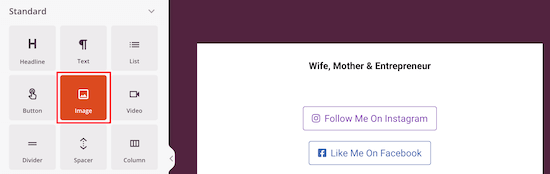
Una volta fatto, fai clic per selezionare il blocco ‘Immagine’ nel tuo layout.
Quindi, seleziona 'Usa la tua immagine' dal menu di sinistra e scegli un'immagine dalla libreria multimediale o carica un nuovo file dal tuo computer. Il processo è esattamente lo stesso di aggiungere un'immagine in WordPress.
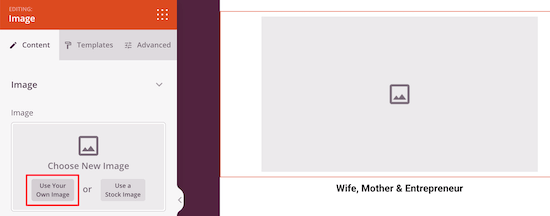
In alternativa, puoi usare l'IA per creare immagini, in modo simile a come hai usato SeedProd per generare testo AI.
Dopo aver aggiunto un'immagine, puoi usare le impostazioni a sinistra per cambiarne le dimensioni, l'allineamento e altro ancora.
Puoi persino aggiungere un link che rimanda alla tua homepage, o a qualsiasi altra pagina del tuo blog WordPress. Per fare ciò, digita semplicemente un indirizzo nel campo 'Link'.
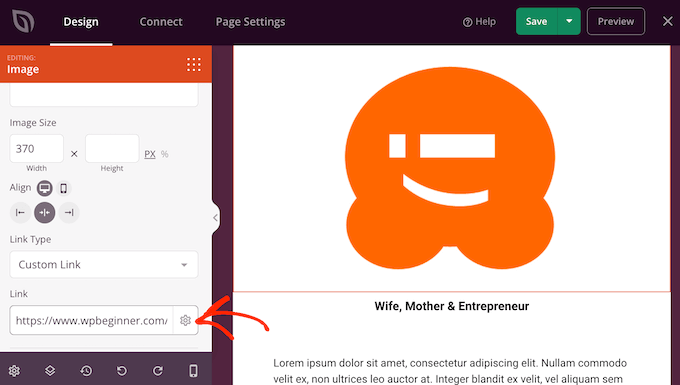
Per far risaltare davvero l'immagine, puoi aggiungere un'animazione CSS o usare un'ombra a box.
Passaggio 5: Aggiungi collegamenti alla tua pagina bio
Per impostazione predefinita, il modello ha tre collegamenti. Dovrai sostituirli con collegamenti ai tuoi contenuti, come la tua pagina principale personalizzata, l'ultima pagina di vendita o qualsiasi altro contenuto importante.
Per iniziare, fai clic per selezionare ogni URL segnaposto. Quindi, digita un nuovo URL nel campo 'Link'.
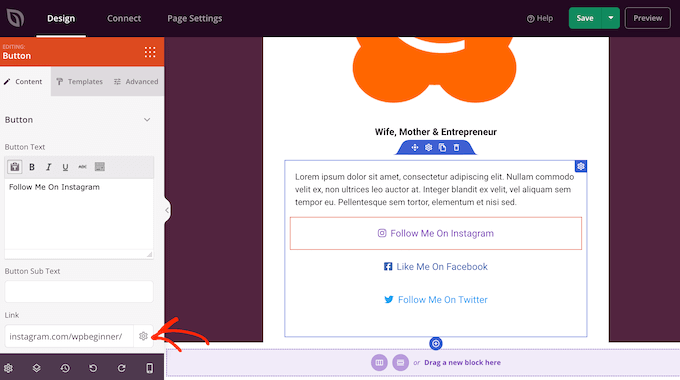
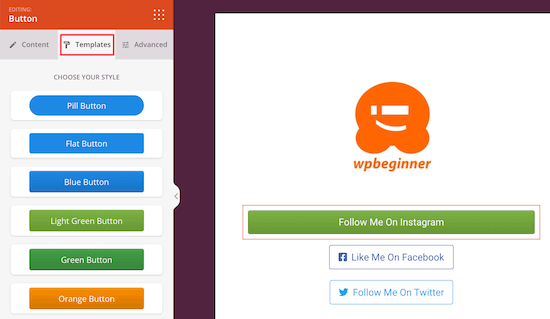
Puoi anche utilizzare queste impostazioni per modificare il testo del pulsante, le dimensioni, l'allineamento e altro ancora. Se desideri modificare il design generale del pulsante, fai clic su 'Modelli'.
Qui troverai molti design di pulsanti diversi tra cui scegliere.
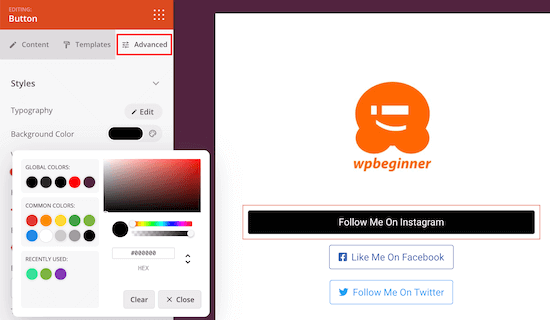
Se desideri personalizzare ulteriormente il pulsante, fai clic sulla scheda 'Avanzate'.
Qui puoi cambiare la dimensione del pulsante, usare un colore di sfondo diverso e altro ancora.
Passaggio 6: Testa la versione mobile del tuo design
Secondo le nostre statistiche sull'utilizzo di Internet, oltre il 90% della popolazione mondiale di Internet utilizza un dispositivo mobile per connettersi. Tenendo presente questo, è importante progettare per smartphone e tablet, e non solo per computer desktop.
La buona notizia è che SeedProd è completamente responsive per dispositivi mobili, quindi tutte le pagine che crei avranno un aspetto fantastico sui dispositivi mobili.
Per visualizzare in anteprima come apparirà la pagina del link in bio sui dispositivi mobili, fai semplicemente clic sul pulsante 'Anteprima mobile' in fondo al menu di sinistra.
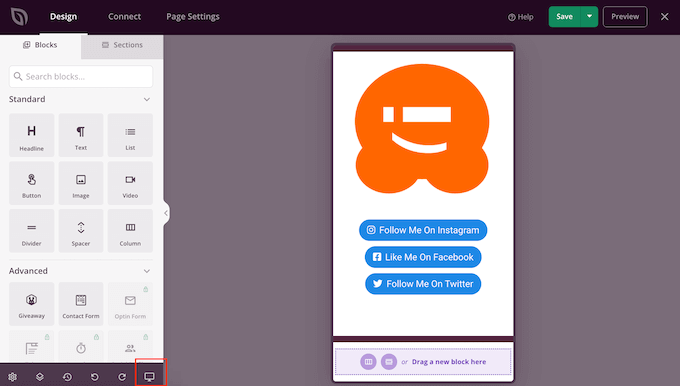
Quando sei soddisfatto dell'aspetto della pagina bio, fai clic su 'Salva'.
Per rendere la tua pagina live, fai clic sulla freccia accanto a 'Salva' e seleziona l'opzione 'Pubblica'.
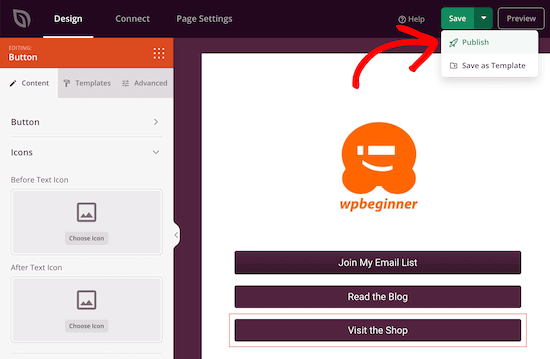
La tua pagina link in bio è ora attiva e puoi aggiungere il link a tutti i tuoi profili social media.
Passaggio 7: Aggiungi analisi alla tua pagina Link in Bio
Servizi come LinkTree offrono anche analisi delle pagine per aiutarti a capire cosa funziona e individuare eventuali aree in cui puoi migliorare.
Ciò potrebbe significare perfezionare la tua pagina link in bio o cambiare altre attività, come la promozione di tale pagina. In questo modo, puoi aumentare le visualizzazioni di pagina e ridurre il tasso di rimbalzo.
Creando la tua pagina link in bio in WordPress, sei libero di impostare la tua analisi.
Ti consigliamo di utilizzare MonsterInsights poiché, a nostro parere, è il miglior plugin di Google Analytics per WordPress.

Mostra le statistiche del tuo sito WordPress direttamente nella dashboard di WordPress, così puoi vedere a colpo d'occhio come sta andando la tua pagina link in bio. Puoi persino tracciare i clic sui link e i clic sui pulsanti sulla tua pagina link in bio.
Utilizziamo MonsterInsights su WPBeginner e sui nostri siti partner, per monitorare le conversioni, tracciare i link di riferimento e raccogliere statistiche generali del sito web in modo da poter comprendere e servire meglio il nostro pubblico.
Vuoi saperne di più? Abbiamo preparato una recensione dettagliata di MonsterInsights basata sulla nostra esperienza diretta con il plugin.
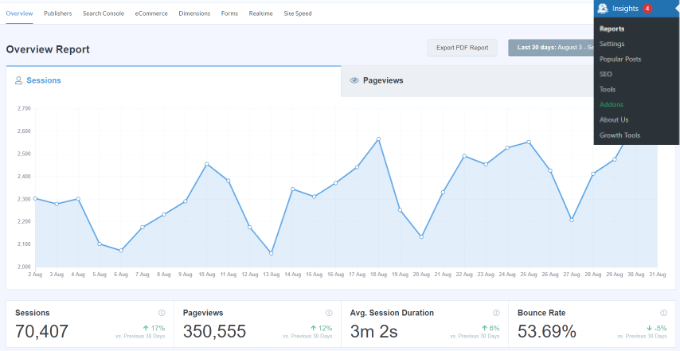
Nota: Esiste una versione gratuita di MonsterInsights, ma utilizzeremo la versione pro poiché ha più report e mostra le tue analisi in tempo reale. Ha anche l'addon Page Insights, che ti consente di vedere come sta andando una pagina specifica.
Per maggiori dettagli, consulta la nostra guida passo passo su come installare Google Analytics in WordPress.
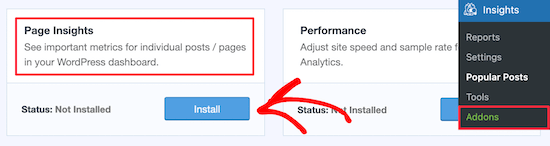
Una volta configurati MonsterInsights e Google Analytics, dovrai installare il componente aggiuntivo Page Insights, poiché questo ti consente di vedere le prestazioni della pagina del link nel bio. Vai semplicemente su Insights » Componenti aggiuntivi nella tua bacheca di WordPress.
Trova quindi 'Page Insights' e installa e attiva il componente aggiuntivo.
Dopodiché, vai su Pagine » Tutte le pagine e trova la pagina del link nel bio che hai creato.
Qui, fai clic su 'Insights', che è l'icona che assomiglia a un grafico.

Questo mostrerà le statistiche della pagina, tra cui il tasso di rimbalzo, il numero di ingressi, il tempo trascorso sulla pagina e altro ancora.
Puoi utilizzare questa intuizione per aumentare il traffico verso la tua pagina link in bio.
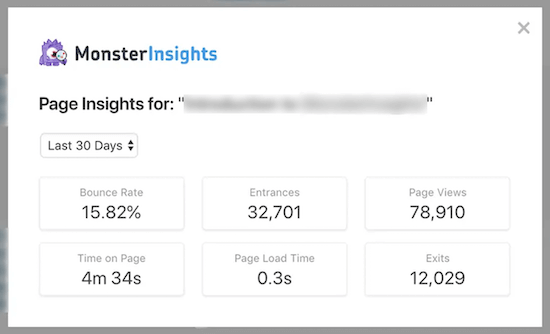
Se hai appena lanciato la tua pagina del link nel bio, MonsterInsights potrebbe non mostrare subito i tuoi dati, quindi non farti prendere dal panico se questa pagina è vuota all'inizio.
Tutorial video
Se preferisci guardare un video per imparare come creare una pagina del link nel bio in WordPress, guarda il nostro tutorial su YouTube qui sotto:
Crea un sito web completamente funzionante, non solo una pagina del link nel bio
Una pagina link in bio è certamente utile per i visitatori dei tuoi social media per controllare i tuoi altri profili o persino per andare in un marketplace online per acquistare i tuoi prodotti. Ma puoi usare WordPress per molto di più!
Ecco altri modi per estendere la tua pagina di link in bio e stabilire la tua presenza online:
- Come avviare un blog di cucina (e guadagnare entrate extra a lato)
- Come creare un sito per un'attività di viaggi in WordPress (passo dopo passo)
- Come creare un sito web per palestra in WordPress (Passo dopo passo)
- Come avviare un blog di moda (e guadagnare) – Passo dopo passo
- Come creare un sito web per autori in WordPress (guida passo passo)
- Come creare una newsletter a pagamento in WordPress (alternativa a Substack)
- Come avviare un blog di viaggi (per guadagnare qualcosa)
- Come Insegnare Yoga Online con WordPress
Speriamo che questo articolo ti abbia aiutato a creare una pagina link in bio in WordPress. Potresti anche voler vedere il nostro pezzo di confronto su WordPress vs Medium e le nostre scelte esperte dei migliori servizi di migrazione WordPress.
Se ti è piaciuto questo articolo, iscriviti al nostro Canale YouTube per tutorial video su WordPress. Puoi trovarci anche su Twitter e Facebook.





Dennis Muthomi
QUESTION…is there a way to track how many clicks each individual link/button on the link in bio page is getting?
being able to see that analytics data would be super useful for optimizing which links to feature more prominently.
awesome tutorial btw
Supporto WPBeginner
Per tracciare i clic sui link, abbiamo la nostra guida qui sotto!
https://www.wpbeginner.com/wp-tutorials/how-to-track-link-clicks-and-button-clicks-in-wordpress/
Amministratore
NaNa
Grazie, è stato davvero utile. Ho già creato la pagina dei link per due dei miei siti.
Supporto WPBeginner
Glad our guide was helpful
Amministratore
Amit chopra
Queste sono informazioni molto utili per coloro che non vogliono utilizzare piattaforme di terze parti, compreso me.
Jonny
Bello.. è stato utile