


Il feedback dei clienti è stato un motore chiave della crescita di WPBeginner. Abbiamo imparato fin dall'inizio che il modo migliore per migliorare è semplicemente chiedere.
Naturalmente, ottenere un feedback onesto non è sempre facile: hai bisogno degli strumenti giusti per farlo accadere.
Ecco perché abbiamo messo insieme questa guida per mostrarti esattamente come aggiungere un modulo di feedback dei clienti al tuo sito WordPress.
In questa guida, imparerai come utilizzare WPForms per sondaggi approfonditi e UserFeedback per rapide intuizioni. Questi sono gli stessi strumenti che ci hanno aiutato a costruire una fiorente comunità di milioni di utenti WordPress. 🌟

Perché hai bisogno di un modulo di feedback dei clienti?
Un modulo di feedback del cliente è importante perché offre ai tuoi clienti un modo semplice per condividere i loro pensieri sui tuoi prodotti o servizi. Può darti un'idea di ciò che i tuoi clienti pensano veramente, sia che si tratti di come gestisci le cose, di cosa vendi o del tuo marchio nel suo complesso.
In questo modo, saprai dove apportare miglioramenti o cosa continuare a fare di più.
Prendendo sul serio questo feedback, puoi adattare la tua attività per soddisfare meglio le esigenze dei clienti, mantenendoli soddisfatti e attirando nuovi clienti.
Quindi, in realtà, un modulo di feedback del cliente è più di un semplice modulo di contatto. È uno strumento potente che aiuta il tuo business a rimanere in carreggiata e a crescere, grazie a un feedback autentico dei clienti.
In questa guida, tratteremo due strumenti potenti e facili da usare:
- WPForms è perfetto se vuoi creare una pagina di feedback o un sondaggio dedicato e dettagliato.
- UserFeedback è la scelta migliore per aggiungere un rapido sondaggio pop-up per ottenere un feedback immediato su pagine specifiche.
Tenendo presente questo, esploriamo come aggiungere un modulo di feedback del cliente a WordPress:
Metodo 1: Creare un modulo di feedback clienti per WordPress con WPForms (Consigliato)
Il modo più semplice per aggiungere un modulo di feedback del cliente in WordPress è utilizzare WPForms. È il miglior plugin per moduli di contatto WordPress sul mercato e oltre 6 milioni di professionisti lo utilizzano.
Il costruttore di moduli drag & drop di WPForms rende facile per chiunque creare un modulo online. Inoltre, ottieni molti modelli predefiniti e opzioni di personalizzazione.
Su WPBeginner, utilizziamo WPForms per gestire i nostri sondaggi annuali per i lettori. Ci ha aiutato a capire meglio cosa i nostri lettori desiderano veramente dai nostri contenuti e risorse. Per saperne di più sul plugin, sentiti libero di consultare la nostra recensione approfondita di WPForms.
Per iniziare, creiamo un account WPForms. Sul sito web di WPForms, fai clic sul pulsante "Get WPForms Now", scegli un piano e completa il processo di registrazione.

📝 Nota: Utilizzeremo WPForms Pro per questo tutorial perché include un modello di modulo di suggerimenti e potenti funzionalità come valutazioni a stelle, scale Likert e logica condizionale, che ti aiutano a ottenere feedback molto più dettagliati.
Esiste anche una versione WPForms Lite che puoi usare gratuitamente.
Dopo la registrazione, otterrai l'accesso alla dashboard del tuo account WPForms. Qui troverai la tua chiave di licenza, che ti servirà tra poco.
Installiamo e attiviamo il plugin WPForms. Dalla tua area di amministrazione di WordPress, vai su Plugin » Aggiungi Nuovo Plugin.

Nella schermata successiva, utilizza la barra di ricerca per trovare rapidamente il plugin WPForms.
Quindi, nei risultati della ricerca, fai clic sul pulsante 'Installa ora' e 'Attiva'.

Per maggiori dettagli, consulta la nostra guida passo passo su come installare un plugin di WordPress.
Dopo l'attivazione, dovrai andare su WPForms » Impostazioni dalla tua dashboard di WordPress e inserire la chiave di licenza.

Puoi trovare facilmente la chiave di licenza nell'area del tuo account WPForms.
Successivamente, puoi visitare la pagina WPForms » Aggiungi nuovo per creare il tuo modulo di feedback.

Dopodiché, vedrai la pagina ‘Configurazione’ di WPForms.
Qui puoi creare il tuo modulo da zero utilizzando l'opzione 'Modulo vuoto' o l'opzione WPForms AI.
Per utilizzare lo strumento AI, devi semplicemente fare clic su ‘Genera modulo’, scrivere un semplice prompt e attendere qualche secondo che lo strumento generi il modulo per te.

Puoi anche utilizzare un modello di modulo già pronto. Con oltre 2.000 modelli disponibili, è probabile che tu ne trovi uno che soddisfi al meglio le tue esigenze.
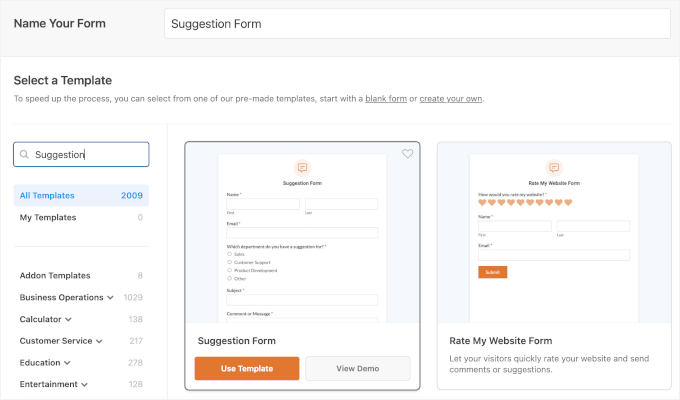
Inizia aggiungendo un nome per il tuo modulo di feedback e quindi seleziona il modello ‘Modulo di suggerimenti’. Puoi cercare il modello nella barra di ricerca a sinistra e quindi fare clic sul pulsante ‘Usa modello’.
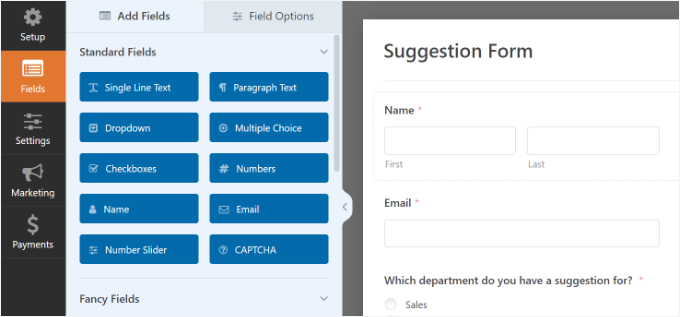
WPForms caricherà ora il modello di modulo con i campi di base del modulo di feedback già aggiunti. Puoi fare clic su qualsiasi campo per modificarlo o trascinarlo e rilasciarlo per cambiarne l’ordine.
Se desideri aggiungere un nuovo campo, puoi semplicemente selezionarlo dal lato sinistro dello schermo e trascinarlo sul modello.
Puoi anche personalizzare ulteriormente i campi del modulo esistenti nel modello.
Semplicemente fai clic su qualsiasi elemento e visualizza altre opzioni per modificarlo. Ad esempio, puoi modificare l'etichetta del campo, aggiungere una descrizione, impostare una logica condizionale intelligente e altro ancora.
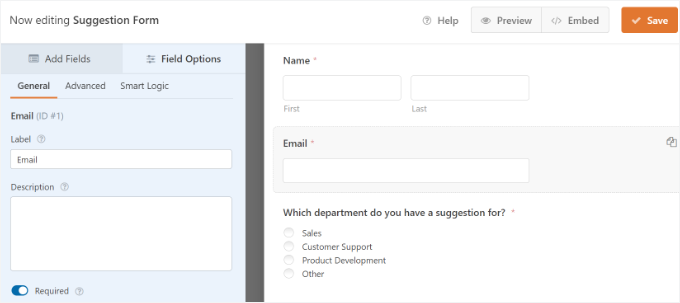
Una volta terminato, fai clic sul pulsante 'Salva' per memorizzare queste impostazioni.
Configurazione delle notifiche e delle conferme del modulo
Dopo aver creato il modulo di feedback in WordPress, il passo successivo è configurare le notifiche e le conferme del modulo.
Mentre la conferma è per l'utente, le notifiche del modulo saranno per te. Riceverai un'e-mail quando un cliente invia il modulo di feedback sul tuo sito web WordPress.
WPForms ti consente di gestire entrambe le impostazioni e personalizzarle come desideri dalla scheda 'Impostazioni' all'interno del costruttore di WPForms.
Innanzitutto, puoi modificare le impostazioni di conferma del modulo. Vai semplicemente alla scheda "Conferma" e seleziona un tipo di conferma dal menu a discesa per modificare le impostazioni.
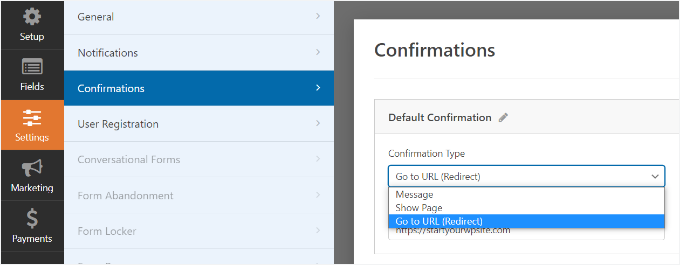
Se scegli di visualizzare un messaggio di ringraziamento, c'è un messaggio predefinito sotto la sezione del tipo di conferma. Puoi modificare questo messaggio per aggiungere il tuo.
Puoi anche reindirizzare gli utenti a una pagina di ringraziamento separata o a un URL diverso dal menu a discesa del tipo di conferma.
Successivamente, vai alla scheda ‘Notifiche’. Ha impostazioni predefinite per inviare tutte le notifiche del modulo di feedback all'email dell'amministratore del tuo sito WordPress. Queste sono ideali per un modulo di feedback e potrebbero non richiedere modifiche.
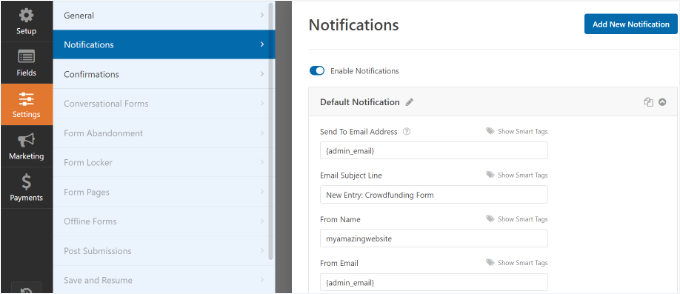
🧑💻 Suggerimento Pro: Se le tue notifiche non arrivano nella tua casella di posta, il tuo sito sta probabilmente avendo problemi nell'invio di e-mail. Per risolvere questo problema, ti consigliamo di utilizzare WP Mail SMTP. Collega il tuo sito a un provider di posta e aiuta le tue e-mail a essere consegnate in modo affidabile.
Puoi leggere tutto sul plugin nella nostra recensione dettagliata di WP Mail SMTP.
Se desideri inviare le notifiche a un altro indirizzo email, puoi semplicemente aggiungerlo alle impostazioni di notifica. Puoi anche aggiungere e-mail separate da virgole per inviare notifiche a più indirizzi e-mail.
Per i dettagli, consulta la nostra guida su come creare un modulo di contatto con più destinatari.
Aggiungere il modulo di feedback del cliente al tuo sito web
Ora sei pronto per aggiungere il modulo al tuo sito WordPress.
Nell'editor di moduli di WPForms, puoi fare clic sul pulsante ‘Incorpora’ in alto e quindi selezionare una pagina esistente o crearne una nuova per aggiungere il tuo modulo di feedback.

Scegliamo l'opzione ‘Crea nuova pagina’ per questo tutorial.
Successivamente, dovrai inserire un nome per la tua nuova pagina. Questo fungerà anche da URL della pagina. Dopodiché, fai clic sul pulsante ‘Iniziamo’.

In alternativa, puoi utilizzare il blocco WPForms per aggiungere il tuo modulo di feedback del cliente.
Modifica semplicemente un post o una pagina di WordPress in cui desideri aggiungere il modulo. Successivamente, fai clic sul pulsante '+' e aggiungi il blocco WPForms.

Nel blocco WPForms, puoi fare clic sul menu a discesa e selezionare il tuo modulo. Puoi procedere e salvare o pubblicare il tuo post/pagina.
Successivamente, puoi visitare il tuo sito web per vedere il modulo di feedback del cliente in azione:
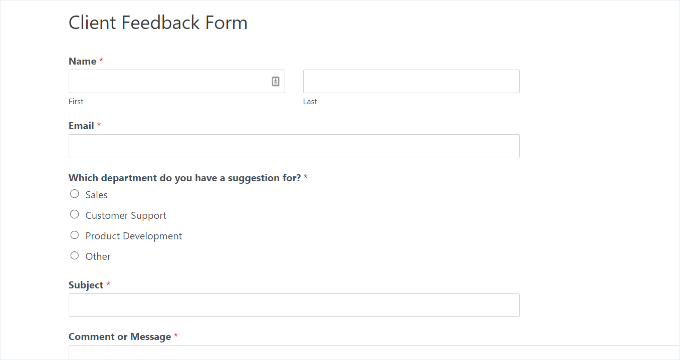
WPForms è dotato di un widget che puoi utilizzare per aggiungere il modulo di feedback dei clienti alla barra laterale o a qualsiasi altra area widget in WordPress.
Innanzitutto, devi andare alla pagina Aspetto » Widget nella tua area di amministrazione di WordPress. In questa pagina, puoi aggiungere il widget WPForms all'area widget della barra laterale.

Successivamente, seleziona il tuo modulo dal menu a discesa nel widget WPForms per mostrarlo nella barra laterale.
Al termine, assicurati di fare clic sul pulsante 'Aggiorna'. Ora puoi visitare il tuo sito Web per vedere il modulo di feedback dei clienti visualizzato in un widget della barra laterale.
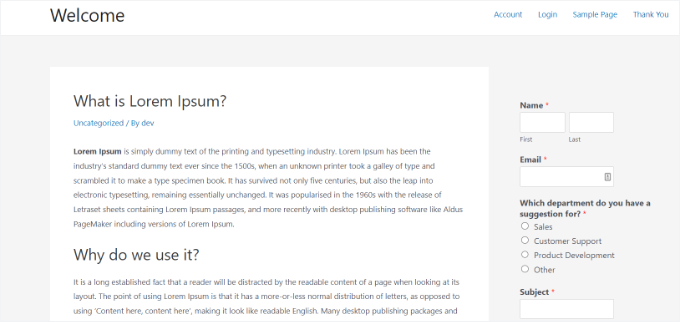
Per istruzioni dettagliate, consulta la nostra guida su come incorporare moduli WordPress.
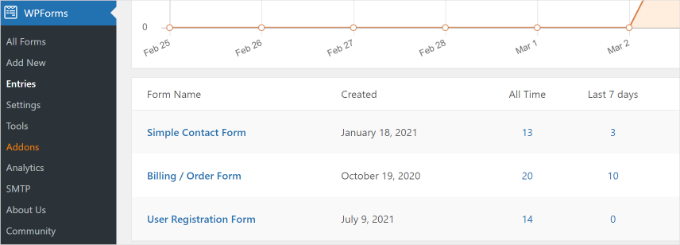
Ora, quando un cliente invia il modulo, il suo feedback verrà inviato alla tua email. Puoi anche visualizzare tutte le voci direttamente dalla tua dashboard di WordPress andando su WPForms » Voci.
Metodo 2: Creare un modulo di feedback clienti per WordPress con UserFeedback
UserFeedback è uno dei migliori plugin per il feedback degli utenti per WordPress. Ti consente di creare moduli di sondaggio istantanei sul sito per raccogliere feedback preziosi dai visitatori del tuo sito Web.
Utilizzando UserFeedback, siamo stati in grado di creare sondaggi interattivi che ci hanno aiutato a comprendere meglio le esigenze dei nostri clienti di web design.
Inoltre, il plugin è estremamente facile da usare e viene fornito con oltre 20 modelli predefiniti come feedback sul sito Web, sondaggio NPS, sondaggio sulla soddisfazione B2B, recensione post-acquisto e altro.
Per ulteriori informazioni sulle funzionalità del plugin, consulta la nostra recensione completa di UserFeedback.
Per iniziare, creiamo un account UserFeedback.
Vai semplicemente sul sito Web di UserFeedback, fai clic sul pulsante 'Ottieni UserFeedback Ora' e scegli un piano. Dopodiché, puoi semplicemente completare il processo di checkout.

📝 Nota: Per questo tutorial, utilizzeremo la versione Pro di UserFeedback perché offre più modelli e funzionalità avanzate. Tuttavia, esiste una versione gratuita di UserFeedback che puoi utilizzare.
Al momento dell'iscrizione, puoi trovare il file zip di UserFeedback Pro e la chiave di licenza nella tua dashboard di UserFeedback.
Da qui, puoi installare e attivare il plugin UserFeedback. Nella tua area di amministrazione di WordPress, vai su Plugin » Aggiungi Nuovo Plugin.
Quindi, puoi cercare il plugin UserFeedback utilizzando la barra di ricerca.
Nel risultato della ricerca, fai clic su 'Installa ora' e poi su 'Attiva' per abilitarlo.

Se hai bisogno di aiuto, consulta la nostra guida su come installare un plugin di WordPress.
Una volta attivato il plugin, puoi sbloccare tutte le funzionalità premium andando su UserFeedback » Impostazioni.
Inserisci la tua chiave di licenza nel campo disponibile.

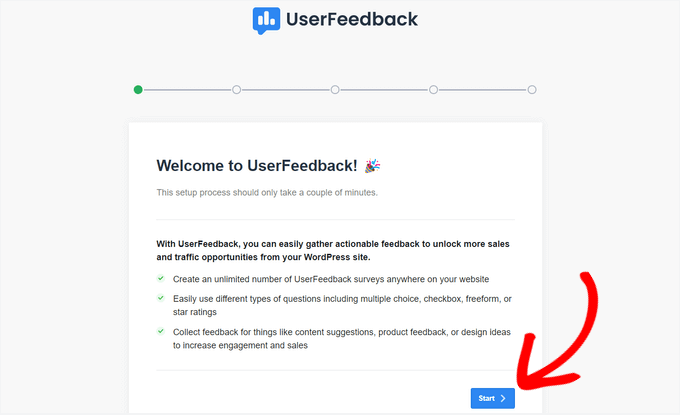
La procedura guidata di configurazione di UserFeedback si avvierà automaticamente.
Fai semplicemente clic sul pulsante 'Avvia' per iniziare il processo di configurazione.
Successivamente, puoi scegliere che tipo di domanda vuoi porre ai tuoi clienti.
Puoi selezionare una domanda pre-scritta dall'elenco o crearne una tua.

Non preoccuparti, potrai cambiare la tua domanda in seguito.
Dopo aver scelto una domanda, fai clic sul pulsante ‘Next Step’ per continuare.
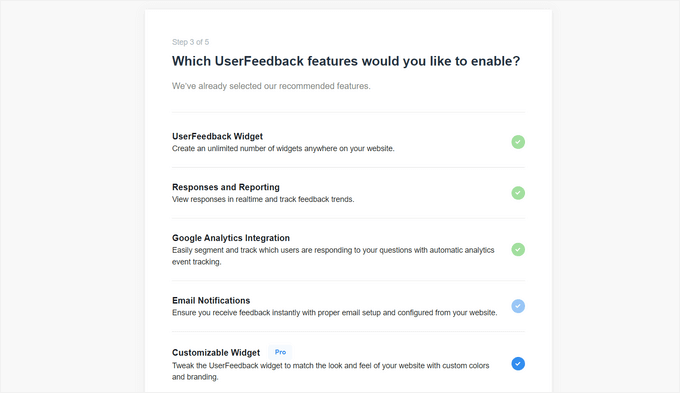
Nella pagina successiva, puoi abilitare funzionalità specifiche di UserFeedback. Seleziona le funzionalità che desideri, o che il tuo livello di licenza consente.
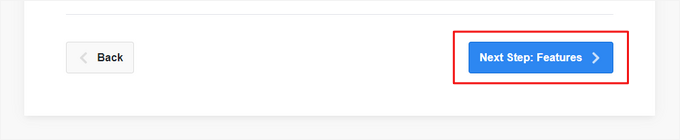
Quindi, fai clic sul pulsante ‘Next Step’ in fondo alla pagina.
Ora puoi inserire l'indirizzo email a cui desideri che vengano inviate le risposte del feedback dei clienti.
Dopo aver inserito il tuo indirizzo email, fai clic sul pulsante ‘Next Step’ per continuare.

Nell'ultimo passaggio della procedura guidata di configurazione, verranno installate le funzionalità che hai abilitato.
Dovresti vedere messaggi di successo come questo:
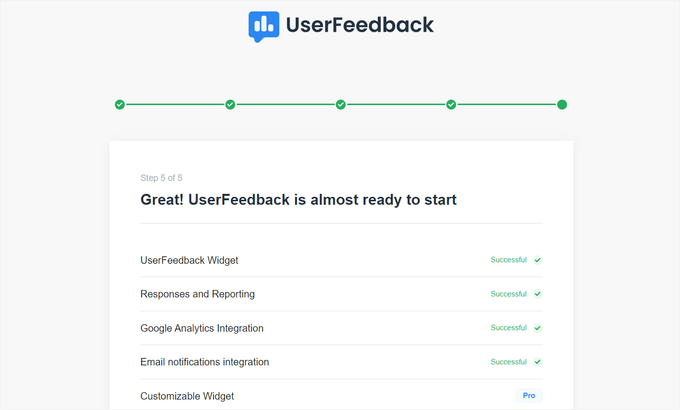
Ora puoi fare clic sul pulsante ‘Exit to dashboard’ in fondo alla pagina.
Fatto ciò, sei pronto per personalizzare il tuo modulo di feedback clienti UserFeedback.
Modifica del tuo modulo di feedback del cliente
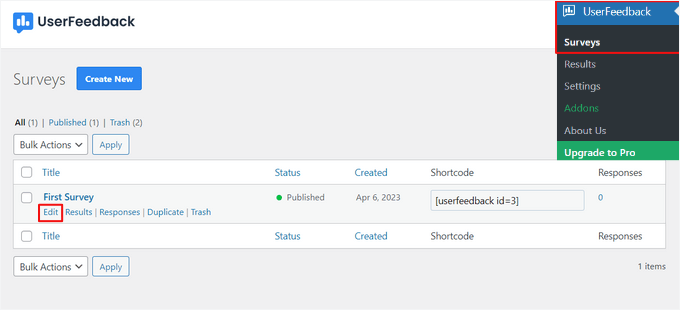
Dalla dashboard di UserFeedback, puoi ora modificare il tuo modulo di sondaggio e cambiare le impostazioni del sondaggio.
Per farlo, passa il mouse sopra il tuo primo sondaggio e fai clic sul link ‘Edit’.
Ora puoi cambiare il tipo di domanda dal menu a discesa e modificare il titolo della tua domanda digitando nel campo.
Per aggiungere domande aggiuntive, fai semplicemente clic sul pulsante ‘Add Question’.

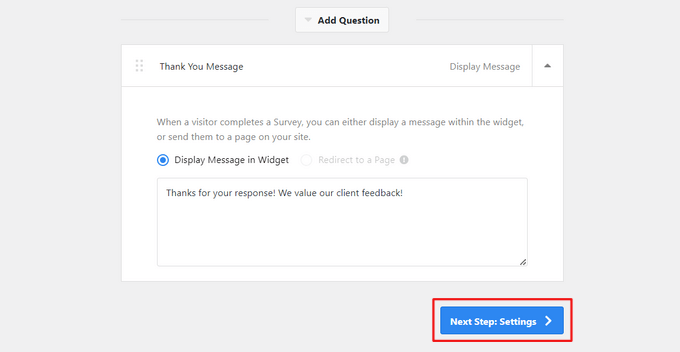
Puoi anche creare un messaggio di ringraziamento personalizzato e reindirizzare gli utenti a una pagina specifica dopo che hanno inviato il loro feedback.
Quando hai finito di modificare le tue domande, fai clic sul pulsante ‘Next Step’.
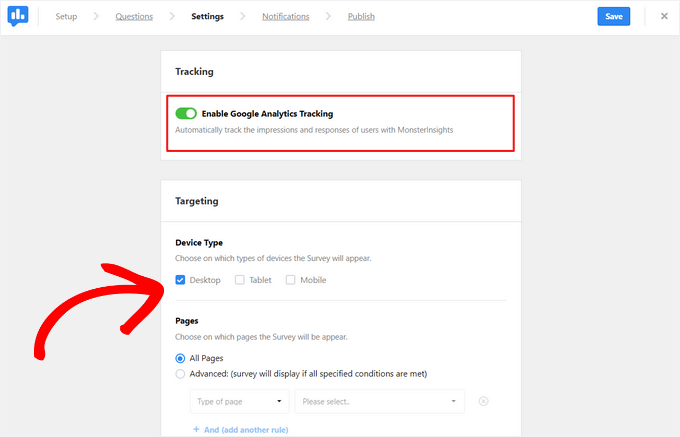
Dalla pagina Impostazioni, puoi abilitare o disabilitare il monitoraggio di Google Analytics con MonsterInsights, la migliore soluzione di analisi per WordPress.
Successivamente, nella sezione Targeting, puoi scegliere su quali tipi di dispositivo e pagine apparirà il sondaggio.
Quindi, puoi scorrere verso il basso fino alla sezione Comportamento per configurare:
- Tempistica di visualizzazione – Scegli quanto tempo dopo l'arrivo di un visitatore sul tuo sito apparirà il sondaggio.
- Lunghezza visualizzazione – Imposta per quanto tempo il sondaggio rimane visibile sullo schermo.
- Durata del sondaggio – Decidi per quanti giorni o settimane il sondaggio deve rimanere attivo sul tuo sito.
Ad esempio, potresti impostare il sondaggio in modo che appaia 10 secondi dopo che un visitatore arriva sulla tua homepage, mantenerlo visibile per 30 secondi ed eseguirlo per un mese.

Questo approccio può aiutarti a raccogliere informazioni significative, garantendo al contempo che i visitatori abbiano la possibilità di interagire con il tuo sondaggio senza sentirsi sopraffatti.
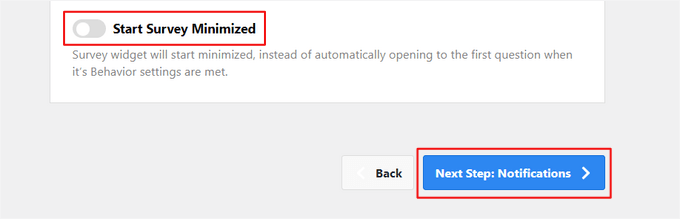
In fondo alla pagina, puoi abilitare o disabilitare l'opzione 'Avvia sondaggio minimizzato'. Questo mostrerà una versione meno visibile del tuo modulo di sondaggio ai visitatori del sito web, invece di aprire automaticamente la prima domanda.
Fai clic sul pulsante 'Passo successivo' per continuare.
Quindi, nella pagina 'Notifiche', puoi configurare le impostazioni di notifica via email.
Includono l'abilitazione della logica condizionale per inviare notifiche email solo quando i visitatori rispondono in un certo modo.
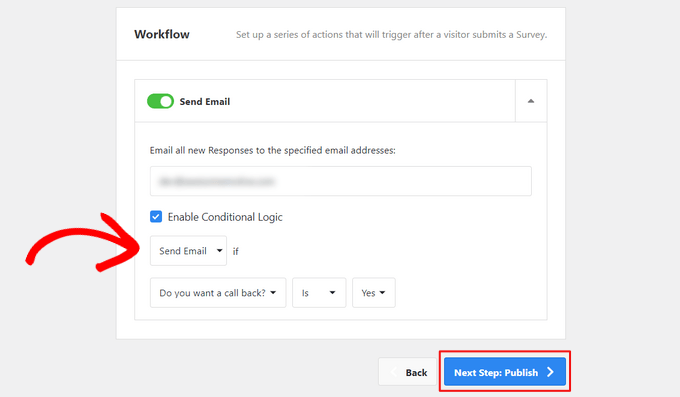
Dopodiché, fai clic sul pulsante 'Passaggio successivo: Pubblica'.
Pubblicazione del tuo modulo di feedback clienti
Infine, hai la possibilità di programmare la visualizzazione del modulo di feedback clienti per una data e ora successive.
Se sei pronto per pubblicare il tuo modulo ora, fai semplicemente clic sul pulsante 'Salva e pubblica'.

Fatto! Ora puoi visitare il tuo sito web per vedere il tuo modulo di feedback clienti in azione.
Ecco come appare sul nostro sito demo:
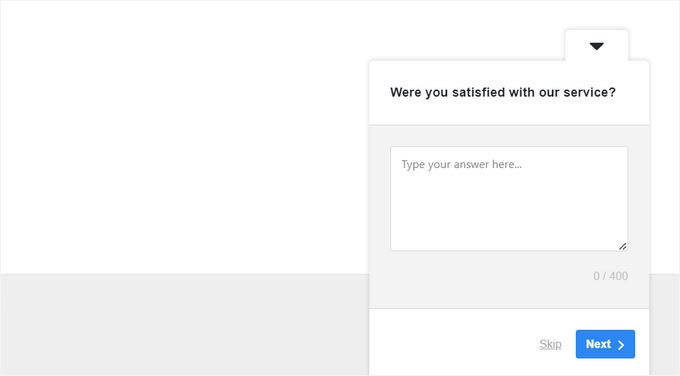
Man mano che i visitatori compilano il tuo sondaggio, riceverai notifiche via email.
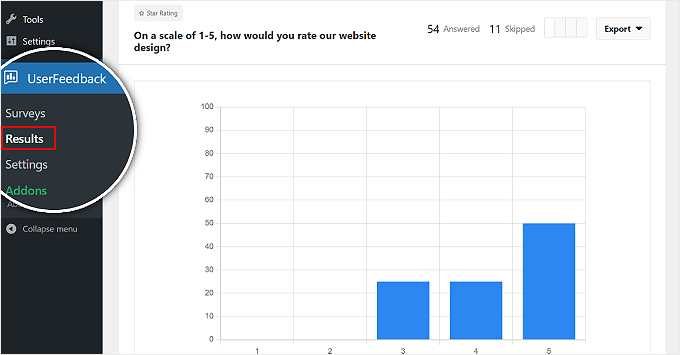
Puoi anche vedere tutti i risultati e i report dettagliati andando su UserFeedback » Risultati nella tua bacheca di WordPress.
Domande frequenti: Aggiungere un modulo di feedback del cliente in WordPress
Posso creare un modulo di feedback usando HTML senza un plugin?
Sebbene sia possibile scrivere manualmente l'HTML per un modulo, sarà necessaria la programmazione backend per gestire le richieste. Questo è complesso e non raccomandato per i principianti. Plugin come WPForms gestiscono tutto questo per te in modo sicuro e semplice.
Qual è il miglior strumento per creare moduli di feedback?
Per moduli di feedback e sondaggi dettagliati, WPForms è il migliore. Per un feedback rapido con sondaggi pop-up, UserFeedback è un'ottima opzione.
Come posso incoraggiare i clienti a lasciare recensioni?
Consigliamo di rendere il processo semplice, di chiedere al momento giusto e di offrire un piccolo incentivo, come uno sconto su un servizio futuro.
Qual è il modo migliore per visualizzare le recensioni dei clienti sul mio sito?
Considera l'incorporamento di recensioni da piattaforme di terze parti come Google, Yelp o Facebook con un plugin come Smash Balloon.
Speriamo che questo articolo ti abbia aiutato a imparare come aggiungere facilmente un modulo di feedback dei clienti in WordPress.
Risorse bonus 🔗: Altri modi per migliorare l'UX con il feedback
Vuoi esplorare altri modi per raccogliere feedback e migliorare il tuo sito WordPress? Ecco alcuni tutorial utili per mantenere lo slancio:
- Come ottenere feedback rapidi sui tuoi articoli su WordPress – Scopri come aggiungere semplici opzioni di feedback in modo che i lettori possano condividere rapidamente ciò che pensano dei tuoi contenuti. Ideale per blogger e creatori di contenuti.
- Come ottenere feedback sul web design in WordPress – Scopri come raccogliere input utili sul layout, i colori e il design generale del tuo sito da utenti reali. Ideale per web designer, freelance e siti di agenzie.
- Domande sul feedback dell'esperienza utente da porre ai visitatori del sito web – Ottieni un elenco di domande intelligenti incentrate sull'UX che puoi utilizzare per scoprire cosa funziona sul tuo sito. Utile per i proprietari di siti aziendali, marketer e chiunque migliori l'usabilità del sito.
- Come aggiungere pulsanti di reazione di WordPress per aumentare l'engagement – Lascia che i visitatori reagiscano ai post con emoji o pulsanti per aumentare l'interazione senza bisogno di lunghe risposte. Ottimo per blog, riviste online e siti personali.
Se ti è piaciuto questo articolo, iscriviti al nostro Canale YouTube per tutorial video su WordPress. Puoi trovarci anche su Twitter e Facebook.


kzain
WPForms è sicuramente la scelta migliore: è così facile da usare, anche per persone non tecniche come me.
Il costruttore drag-and-drop è fantastico e ti permette di creare moduli dall'aspetto professionale in pochissimo tempo.
Grazie per questo articolo informativo! Lo apprezzo!
Jiří Vaněk
Utilizzando WPForms, seguendo la tua guida, è possibile impostare in modo che ogni dipartimento abbia un'email designata a cui verrà inviato il modulo. Quindi, se un utente seleziona il dipartimento aziendale, l'email verrà inviata lì, e se sceglie il dipartimento tecnico, verrà inviata a un'email diversa. È possibile?
Supporto WPBeginner
Sì, WPForms ti permetterà di decidere dove va l'email in base al dipartimento selezionato.
Amministratore
Jiří Vaněk
È perfetto e sono contento che funzioni così. Devo creare un modulo per un sito web dove ci saranno più dipartimenti, ognuno con la propria email per l'elaborazione. Adoro WP Forms. Grazie per la risposta, sono sicuro che ora posso gestirlo da solo.
Ian Loughlin
Ciao, ho appena creato una nuova Pagina Contatti per il mio sito web ma l'ha inserita nell'area principale (dove vanno i nuovi post). La volevo come pagina separata (link) accanto alla pagina 'Chi Sono'. In altre parole, i potenziali clienti dovrebbero cliccare su quella pagina (link) per accedere al modulo di contatto invece di vederlo nel testo principale.
Come posso fare?
Grazie.