


Uno dei modi più efficaci per migliorare i tassi di conversione del tuo sito WordPress è mantenere i widget importanti visibili mentre i visitatori scorrono post e pagine.
Questo è esattamente ciò che fa una barra laterale mobile "sticky": garantisce che la tua call-to-action, i pulsanti social o altri elementi importanti rimangano in vista.
Mentre molti pensano che ciò richieda una codifica complessa, i moderni strumenti di WordPress hanno reso sorprendentemente semplice farlo.
In questa guida, condivideremo i metodi più semplici per creare widget di barre laterali mobili "sticky" in WordPress.
Abbiamo testato a fondo queste soluzioni per garantire che funzionino senza problemi su tutti i dispositivi e non rallentino il tuo sito.
💡Risposta Rapida: Come Creare una Barra Laterale Fissa e Fluttuante
Ecco i due modi migliori per rendere i tuoi widget della barra laterale fissi:
- Usa un Page Builder (Massima Personalizzazione): Strumenti come Thrive Architect ti permettono di creare una barra laterale fissa con un elevato controllo sul design. Questa è l'opzione migliore se desideri un design senza interruzioni e stai costruendo un nuovo sito o sei disposto a cambiare il tuo tema.
- Usa un Plugin Gratuito (Metodo Più Semplice): Un plugin come Sticky Block for Gutenberg Editor ti permette di rendere fisso qualsiasi widget della barra laterale senza cambiare il tuo tema. Questa è la soluzione perfetta se sei soddisfatto del tuo tema attuale e desideri un modo rapido e gratuito per aggiungere questa funzionalità.
Cos'è una barra laterale "sticky"?
Una barra laterale "sticky" è un elemento del sito web che rimane visibile mentre i visitatori scorrono una pagina. Viene tipicamente utilizzata per visualizzare informazioni importanti, link di navigazione o call-to-action che si desidera mantenere facilmente accessibili.
Molti siti web utilizzano efficacemente barre laterali fisse per mostrare link ai social media, post recenti, indici o moduli di iscrizione alla newsletter.
È una strategia intelligente per mantenere visibili contenuti importanti, incoraggiando i visitatori a rimanere sul tuo sito web o a saperne di più sulle tue offerte.
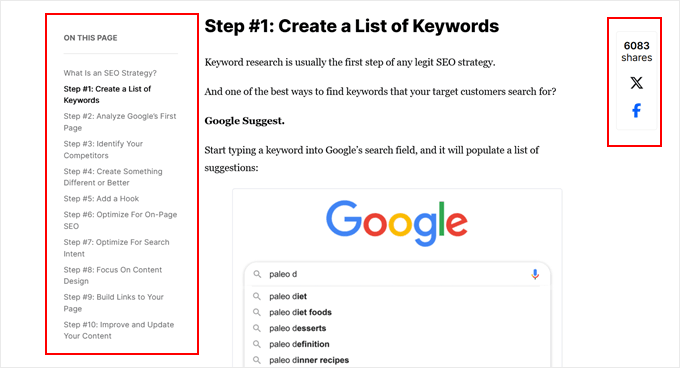
Tecnicamente, puoi rendere un widget della barra laterale fisso senza un plugin in WordPress, ma questo metodo prevede l'aggiunta di un po' di codice CSS al tuo tema. Sebbene non sia complicato come altre personalizzazioni, richiede comunque una certa conoscenza tecnica.
Fortunatamente, per coloro che preferiscono una soluzione più semplice, puoi usare un page builder o un plugin dedicato per barre laterali fisse per ottenere lo stesso risultato con meno sforzo.
In questo articolo, esploreremo diversi metodi per creare un widget fisso fluttuante nella barra laterale per il tuo sito web WordPress. Puoi utilizzare i collegamenti rapidi qui sotto per passare alla sezione che ti interessa di più:
Metodo 1: Utilizza Thrive Architect per creare un widget fisso nella barra laterale (più personalizzabile)
Un modo efficace per aggiungere un widget fisso flottante nella barra laterale è utilizzare un tema o un page builder con questa funzionalità specifica. Thrive Architect, parte della suite Thrive Themes, offre questa funzionalità.
Raccomandiamo maggiormente questo metodo, poiché prevede l'utilizzo del tema fornito dal theme builder di Thrive. Ciò garantisce che la tua barra laterale flottante si integri perfettamente con il resto del design del tuo sito.

È importante notare che questo metodo prevede la modifica del tuo tema. Se sei soddisfatto del tuo tema attuale e non vuoi cambiarlo, potresti preferire passare direttamente al metodo 2.
Oltre ad avere una barra laterale fissa, Thrive Architect dispone di modelli di tema per vari scopi, da negozi online e portfolio a blog. Inoltre, abbiamo scoperto che si collega ad altri plugin Thrive progettati per convertire i visitatori in clienti, come Thrive Ultimatum e Thrive Optimize.
Per un'analisi più dettagliata di ciò che questa piattaforma offre, consulta la nostra recensione di Thrive Architect.
Sebbene Thrive Themes non offra una versione gratuita, puoi utilizzare il nostro esclusivo codice coupon Thrive Themes per ottenere uno sconto fino al 50% sul tuo primo acquisto.
Importante: Poiché questo metodo prevede la modifica del tuo tema, ti consigliamo vivamente di creare prima un backup completo del tuo sito WordPress.
Questa è un'importante misura di sicurezza che ti consente di ripristinare il tuo sito se qualcosa va storto.
Passaggio 1: Installa Thrive Architect
Per creare un widget fisso flottante nella barra laterale, inizieremo configurando Thrive Architect.
Innanzitutto, accedi al tuo account Thrive Themes e scarica il plugin Thrive Product Manager. Installalo e attivalo sul tuo sito WordPress. Se hai bisogno di aiuto, consulta la nostra guida su come installare un plugin WordPress.

Dopo che il plugin è attivo, trova 'Product Manager' nella tua area di amministrazione di WordPress e fai clic su di esso.
Quindi, collega il tuo sito WordPress al tuo account Thrive Themes facendo clic su 'Log into my account'.

Ora vedrai un elenco di prodotti Thrive.
Qui, cerca semplicemente 'Thrive Architect' e seleziona la casella 'Install Product'.

Inoltre, scorri verso il basso fino a ‘Thrive Theme Builder’ e seleziona anche la sua casella. Questo ti permette di utilizzare un tema della suite Thrive.
Fai clic su ‘Installa prodotti selezionati’ e attendi il completamento del processo.

Dovresti ora vedere che il Thrive Product Manager sta configurando Thrive Architect e Thrive Theme Builder.
Quindi, fai clic su ‘Vai alla dashboard di Theme Builder’.

Ora, scegli un tema WordPress che soddisfi le tue esigenze.
Puoi controllare i temi prima di decidere facendo clic sul pulsante ‘Anteprima’. Una volta scelto uno, fai clic su ‘Scegli’.

Vedrai quindi la procedura guidata di Theme Builder.
Questo pratico strumento ti aiuta a impostare il tuo logo, i colori del brand e la struttura del tuo tema. Puoi prenderti il tuo tempo per completare questo wizard prima di passare al passaggio successivo.

Passaggio 2: Aggiungi una barra laterale al tuo modello di pagina
Ora che il tuo tema è configurato, è il momento di aggiungere un widget a barra laterale mobile fisso a una delle tue pagine web. Mentre alcuni temi includono barre laterali per impostazione predefinita, ti mostreremo come aggiungerne una alle pagine che non ne hanno, nel caso avessi bisogno di indicazioni.
Inizia navigando nella scheda ‘Modelli’ in Thrive Theme Builder e scegli il modello che desideri modificare.
Per questo esempio, aggiungeremo un widget fisso al modello di singolo post predefinito, etichettato come 'Default Post'.
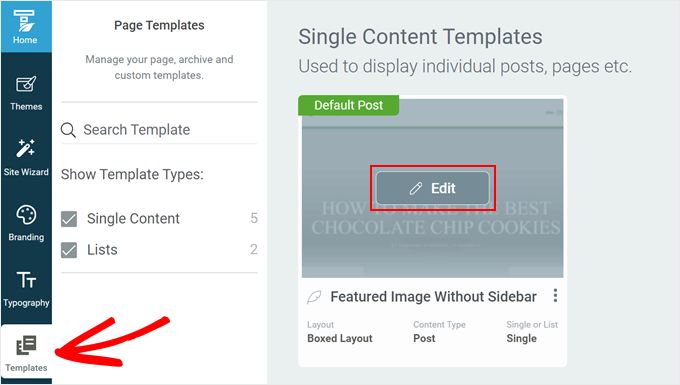
Una volta all'interno del tema builder, vedrai un pannello sinistro per la modifica, un'anteprima del tuo modello e una piccola barra degli strumenti sulla destra per aggiungere blocchi o cambiare stili.
Per aggiungere una sidebar di WordPress, apri la scheda ‘Opzioni principali’ nel pannello di sinistra. Fai clic sull'icona dell'ingranaggio delle impostazioni accanto a ‘Layout e visibilità’.
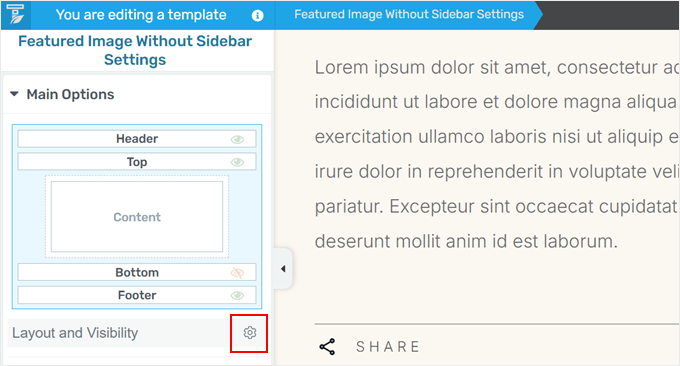
Questo rivela le sezioni nascoste nel tema builder.
Devi cercare ‘Sidebar’ e fare clic sul pulsante ‘Nascosto’ per renderla visibile.
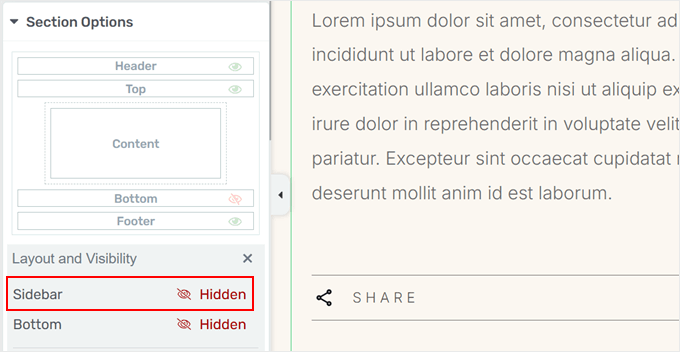
Ora puoi personalizzare il design della tua sidebar.
Per prima cosa, devi fare clic sull'area della sidebar nella tua pagina, quindi fare clic su ‘Scegli un design’ nelle impostazioni ‘Sezione Sidebar’ nel pannello di sinistra.
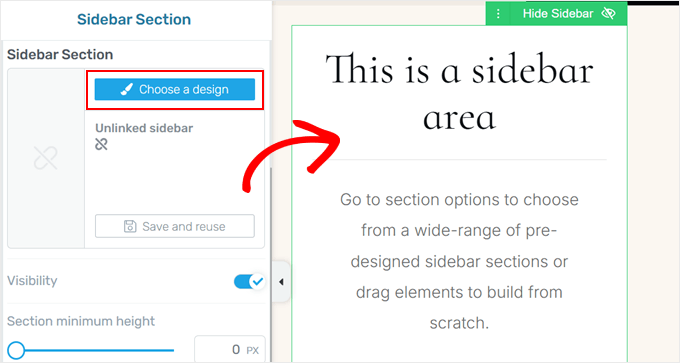
Apparirà un popup con le opzioni di design della sidebar.
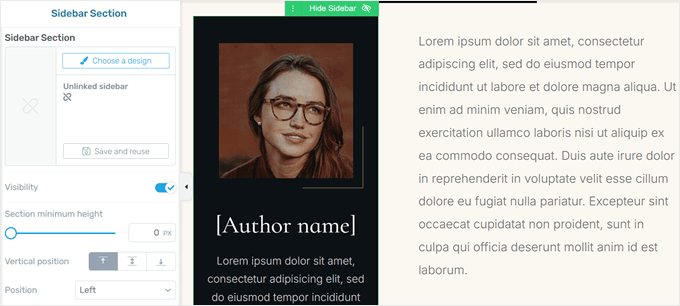
Seleziona quella che ti piace e il tema builder la applicherà istantaneamente.
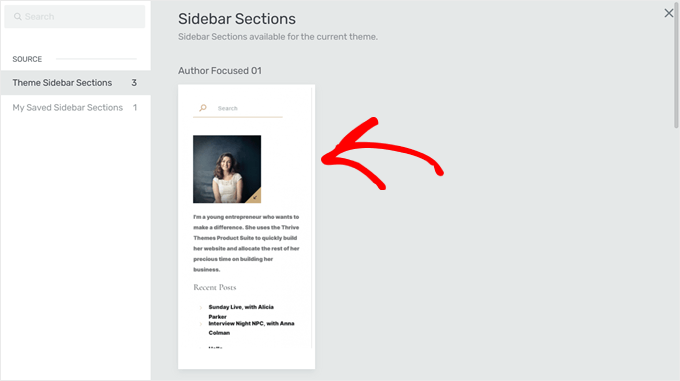
La finestra popup dovrebbe ora scomparire.
Sentiti libero di personalizzare ulteriormente la tua sidebar. Puoi cambiare la posizione della sidebar, modificarne l'altezza, regolare padding e margini, e altro ancora. Questa flessibilità ti consente di creare una sidebar fissa che abbia un bell'aspetto sia su desktop che su dispositivi mobili.
Passaggio 3: Rendi i widget della barra laterale fissi
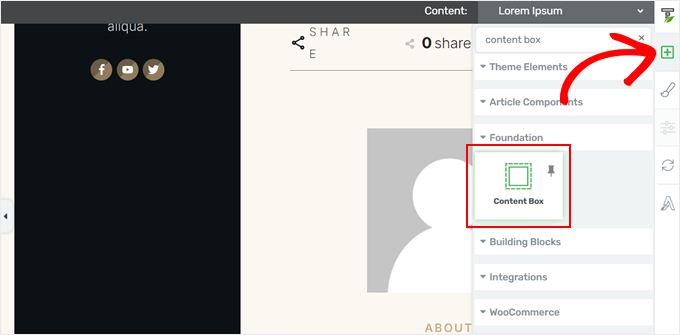
Ora, aggiungiamo alcuni elementi della barra laterale fluttuanti e fissi alla tua pagina. Inizieremo aggiungendo un elemento vuoto di Content Box, che funge da contenitore per più elementi che possiamo gestire come un'unica unità.
Questo passaggio è importante perché non tutti gli elementi in Thrive Architect possono essere resi fissi, ma aggiungendoli a una Content Box, possiamo rendere fissa l'intera casella.
Fai clic sul pulsante verde '+' sul lato destro della pagina, seleziona 'Content Box' e trascinalo nell'area della tua barra laterale.
Ora, riempi la Content Box con gli elementi che desideri.
Ad esempio, abbiamo deciso di aggiungere un elemento di Lead Generation per un modulo di iscrizione. Questo è un ottimo modo per assicurarsi che il modulo di iscrizione alla tua newsletter sia sempre visibile ai visitatori mentre scorrono.
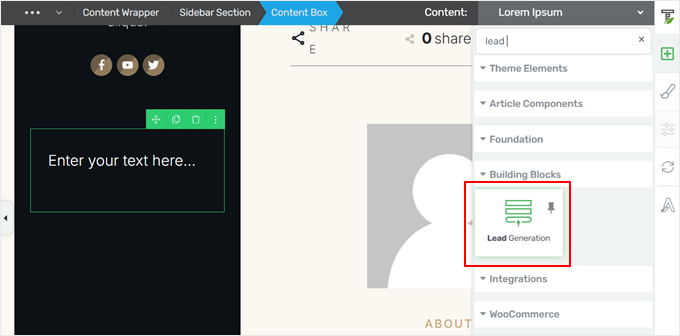
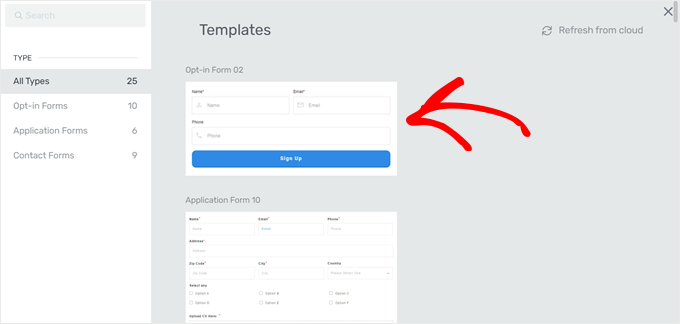
Una volta aggiunto questo elemento, apparirà una finestra popup che ti chiederà di scegliere un modello di modulo.
Puoi semplicemente scegliere un modello con i campi del modulo e il pulsante di call-to-action che si adatta alle tue esigenze e al design del tuo sito web.
Sentiti libero di aggiungere altri elementi alla Content Box secondo necessità. Abbiamo deciso di includere un testo di call-to-action in alto per incoraggiare l'interazione dell'utente.
Una volta soddisfatto della tua Content Box, fai clic su di essa per aprire il pannello delle impostazioni a sinistra. Quindi, naviga nella scheda 'Scroll Behavior' e imposta 'Behavior on Scroll' su 'Sticky'.
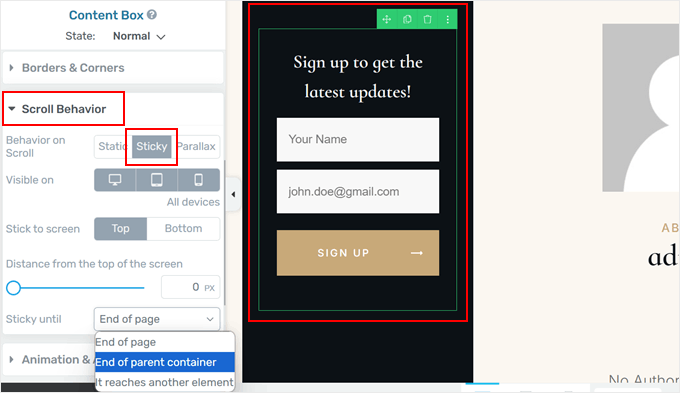
Questa azione trasforma la tua Content Box in un widget sticky. Puoi personalizzare ulteriormente il suo comportamento, come la visibilità sui dispositivi mobili, la posizione (in alto o in basso), la distanza dalla parte superiore dello schermo e dove smette di essere sticky.
Si consiglia di impostarlo su 'End of parent container' per evitare che l'elemento sticky vada oltre la barra laterale.
Fai clic su 'Save Work' per applicare le modifiche e hai finito!
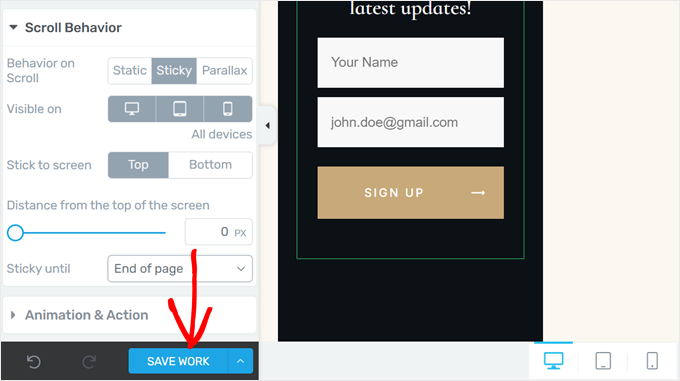
Hai creato con successo un widget sidebar flottante sticky utilizzando un costruttore di landing page. La tua sidebar fissa rimarrà ora visibile mentre i visitatori scorrono verso il basso.
Ecco come appare sul nostro sito demo:

Metodo 2: Utilizza il plugin Sticky Block per aggiungere un widget fluttuante (gratuito)
Se preferisci non modificare il tuo tema WordPress ma desideri comunque aggiungere un widget sidebar flottante sticky, ti consigliamo di utilizzare il plugin Sticky Block for Gutenberg Editor.
La cosa fantastica di questo strumento è che funziona ovunque tu costruisca il tuo sito. Puoi usarlo nell'editor a blocchi per i tuoi post e pagine, nell'editor dei widget per i temi classici e nell'editor dell'intero sito per i temi a blocchi.
Innanzitutto, dovrai installare e attivare il plugin Sticky Block for Gutenberg Editor. Questo aggiungerà un blocco speciale per rendere sticky i widget e i blocchi di WordPress.
Per istruzioni dettagliate, consulta il nostro tutorial su come installare un plugin di WordPress.
Come aggiungere un widget floating sidebar nei temi classici
Se utilizzi un tema classico, la prima cosa da fare è andare su Aspetto » Widget nella tua bacheca di WordPress. Nota che se non vedi questo menu o se il Personalizzatore temi è mancante nella tua area di amministrazione, significa che stai utilizzando un tema a blocchi.
Qui, fai clic sul pulsante ‘+’ in qualsiasi punto della pagina e seleziona il blocco ‘Sticky’.
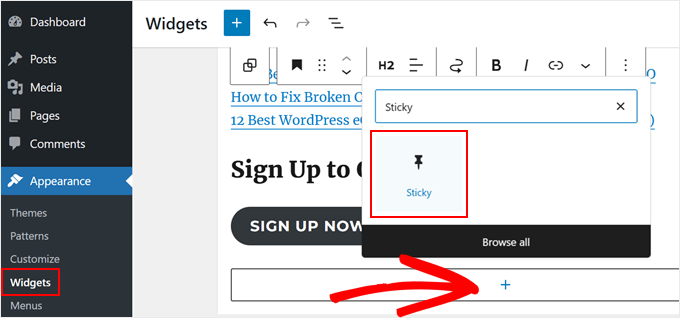
Ora puoi procedere e trattare questo blocco come un blocco gruppo. Ciò significa che puoi aggiungere widget al suo interno per renderli sticky.
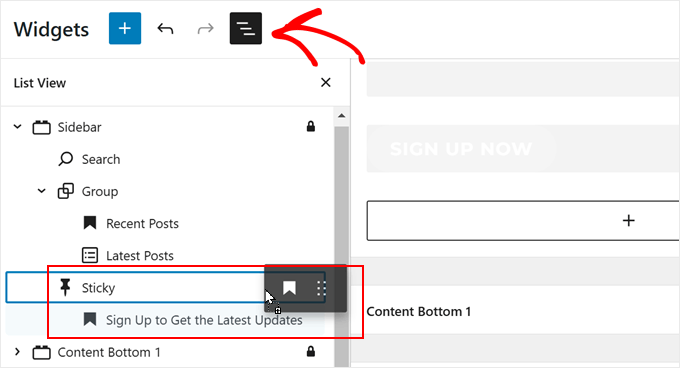
Nel nostro caso, abbiamo deciso di spostare al suo interno i nostri blocchi di intestazione e pulsante esistenti. Per fare ciò, fai clic sul pulsante ‘Visualizzazione elenco’ in alto a sinistra della pagina.
Quindi, trascina il/i blocco/i sotto il blocco ‘Sticky’. Assicurati che siano indentati per mostrare che sono annidati all'interno.
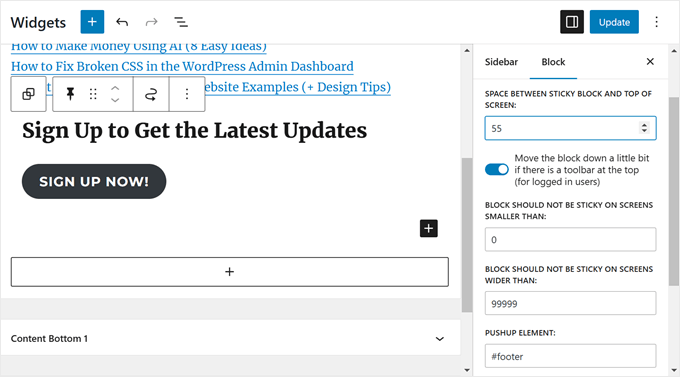
Per personalizzare il comportamento fisso dei blocchi, fai clic sul gruppo ‘Fisso’.
Nella barra laterale delle impostazioni del blocco, puoi modificare quanto segue:
- Spazio tra il blocco fisso e la parte superiore dello schermo (in pixel) – Questo aggiunge uno spazio quando gli utenti scorrono verso il basso, impedendo al tuo widget di toccare il bordo superiore della finestra del browser.
- Sposta leggermente in basso il blocco se c'è una barra degli strumenti in alto (per gli utenti connessi) – Questo impedisce al tuo widget di sovrapporsi alla barra degli strumenti di amministrazione di WordPress.
- Il blocco non dovrebbe essere fisso su schermi più piccoli di (in pixel) – Su schermi più stretti di questo, il widget non sarà fisso. Questo è utile per adattare il comportamento sui dispositivi mobili.
- Il blocco non dovrebbe essere sticky su schermi più larghi di (in pixel) – Imposta una larghezza massima dello schermo per il comportamento sticky. Il widget non sarà sticky su schermi più larghi di questo.
- Elemento push-up – Questa impostazione indica al tuo widget sticky quando smettere di essere sticky. È utile per evitare che il widget si sovrapponga all'area del footer del tuo sito. Puoi inserire l'ID CSS di un altro elemento nella pagina e il widget si fermerà quando colpirà quell'elemento. Un valore comune da provare è
#site-footer. Quando l'utente scorre verso il basso, il footer sembrerà "spingere su" il widget sticky fuori strada.
Una volta terminato, fai semplicemente clic su ‘Aggiorna’.
Ora puoi visualizzare il tuo sito web su mobile o desktop e vedere se la sidebar funziona.
Ecco come appare il nostro widget fisso con barra laterale flottante:

Come aggiungere un widget con barra laterale flottante nei temi a blocchi
Se utilizzi un tema a blocchi, i passaggi per aggiungere il blocco sticky sono per lo più gli stessi. Devi solo eseguirli nell'editor completo del sito.
Innanzitutto, vai su Aspetto » Editor nella tua bacheca di WordPress.

Dovresti ora vedere il menu principale dell'editor completo del sito.
Qui, seleziona ‘Modelli’. WordPress conserva tutte le tue parti di modello riutilizzabili, come la tua barra laterale, in questa sezione. Aggiungeremo qui il blocco fisso.

Ora vedrai tutti i pattern e le parti del modello del tuo tema a blocchi.
Qui, scegli ‘Tutte le parti del modello’ nel pannello di sinistra e seleziona ‘Barra laterale’. Nel caso in cui il tuo tema a blocchi non disponga di un modello di barra laterale, puoi leggere la nostra guida su come visualizzare barre laterali diverse per ogni articolo o pagina per istruzioni dettagliate su come crearne una.
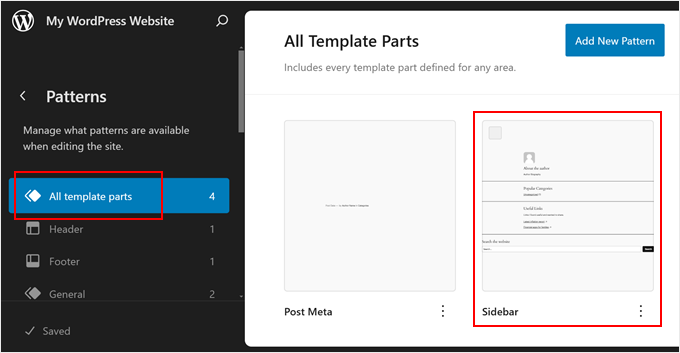
Dovresti ora arrivare all'interfaccia di editing completo del sito. Per aggiungere il tuo blocco fisso e inserire o spostare blocchi esistenti al suo interno, segui gli stessi passaggi del metodo precedente.
Una volta fatto, fai semplicemente clic su 'Salva'.
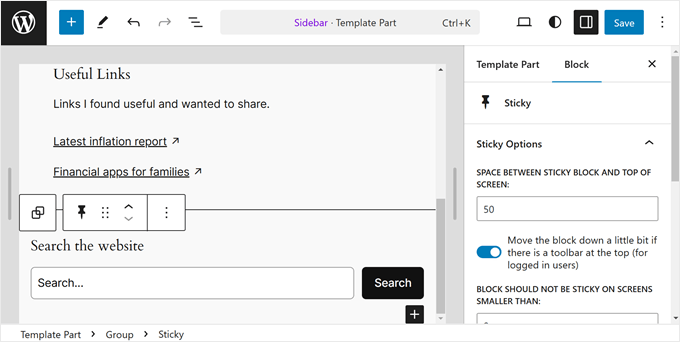
Se non hai ancora utilizzato il modello della pagina della barra laterale in nessun punto del tuo sito web, ecco come applicarlo a una delle tue pagine.
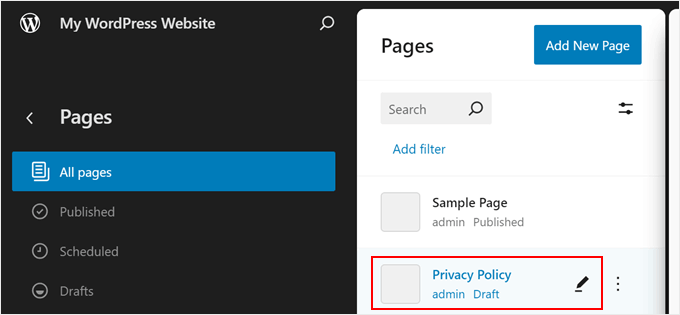
Torna semplicemente al menu principale dell'editor completo del sito e quindi fai clic su 'Pagine'.

Successivamente, seleziona una pagina a cui desideri aggiungere la barra laterale.
A scopo dimostrativo, utilizzeremo la nostra pagina 'Informativa sulla privacy'.
A questo punto, puoi fare clic sull'icona delle impostazioni in alto a sinistra della pagina e quindi fare clic su 'Pagine' nel pannello delle impostazioni della pagina.
Una volta fatto, seleziona semplicemente 'Scambia modello'.
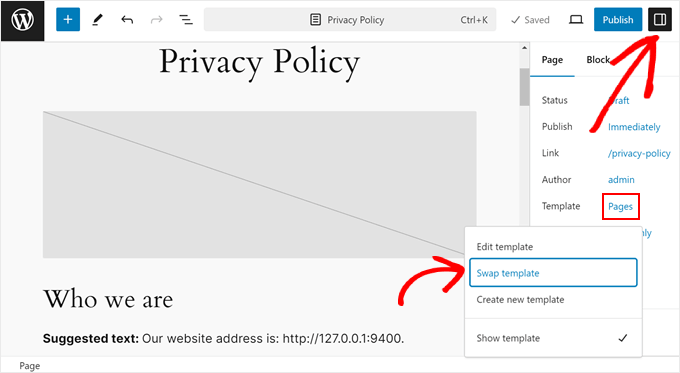
Ora apparirà un popup.
Tutto ciò che devi fare ora è selezionare il modello di pagina con la barra laterale.
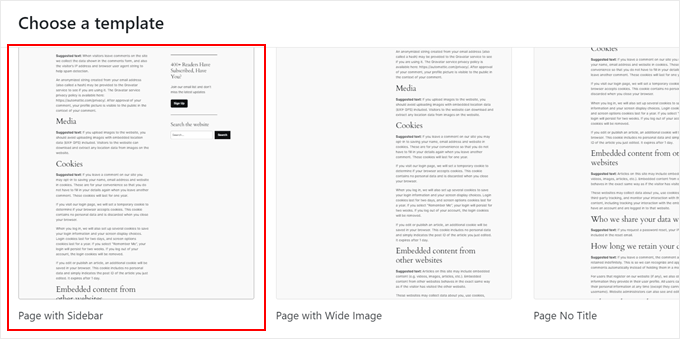
E hai finito. La tua pagina dovrebbe ora utilizzare il modello con il widget della barra laterale mobile.
Ecco come appare sul nostro sito demo:

Speriamo che questo articolo ti abbia aiutato a imparare come creare un widget barra laterale mobile fisso sul tuo sito WordPress. Puoi anche consultare la nostra guida su come aggiungere stili personalizzati ai widget di WordPress o vedere le nostre scelte esperte per i migliori costruttori di siti web AI per WordPress.
Se ti è piaciuto questo articolo, iscriviti al nostro Canale YouTube per tutorial video su WordPress. Puoi trovarci anche su Twitter e Facebook.




Jiří Vaněk
Stavo cercando questa funzionalità da un po'. Ho un blog che spesso ha articoli lunghi con guide. Di conseguenza, il contenuto nella barra laterale è sempre solo in alto e gli utenti lo hanno vuoto mentre scorrono lo schermo. Questa guida ha risolto perfettamente il mio problema spostando l'ultimo widget in basso. Ho inserito link importanti alla newsletter e al Patreon del sito web e, grazie a questa guida, gli utenti del mio sito li hanno sempre in vista. Fantastico eppure assolutamente semplice.
A Owadud Bhuiyan
Posso usarlo per condividere link sui social media?
Non ho molta familiarità con il widget della barra laterale.
Supporto WPBeginner
If you wanted to you certainly could
Amministratore
Ahmed Omar
Una guida fantastica su come creare un widget a barra laterale fluttuante e persistente in WordPress
Le tue istruzioni dettagliate e passo dopo passo lo rendono facile e accessibile.
Grazie per questo consiglio
la barra laterale del mio sito ora cattura i visitatori ad ogni scorrimento
Supporto WPBeginner
Glad our guide was helpful
Amministratore
Dileepa K
Ottimo. Grazie.
Supporto WPBeginner
You’re welcome
Amministratore
Akhtar
Sto imparando molto da WPBeginner. Grazie per gli ottimi contenuti.
Supporto WPBeginner
You’re welcome, glad you found our content helpful
Amministratore
Dapo Momodu
Plugin perfetto e funziona a meraviglia
Supporto WPBeginner
Glad you liked our recommendation
Amministratore
Minosh
Funziona bene! Grazie!
Supporto WPBeginner
Glad it helped
Amministratore
Giorgi
Funzionava per me. Ora non funziona per il mio sito web.
simon james
ottimo video grazie per aver condiviso
Markus Martin
E per quanto riguarda l'intera barra laterale?
Steven Denger
Bene, dopo aver lavorato per ore ieri sera e ore oggi, mi sono imbattuto in questo plugin pensando che finalmente avrei trovato la risposta ai widget della barra laterale fissi. Ma no – quando ho installato il plugin non ha fatto assolutamente nulla! Ho l'ultima versione di WP e un template funzionante che non ha altri problemi con tutti gli altri plugin, quindi non ho idea del perché questo non funzioni.
Qualcuno sa come far funzionare questo plugin? Ho quasi rinunciato ad avere widget fissi. Non ho vinto nessuna lotteria ultimamente per potermi permettere uno sviluppatore che lo faccia per me.
Aarohi
Bel tutorial. Grazie!
Shane
VOI TUTTI USATE SOLO PLUGIN PER OGNI SOLUZIONE CHE PROPONETE! Si prega di cambiare i titoli dei post come questo in: "Come aggiungere un widget fisso fluttuante nella barra laterale in WordPress con i plugin", poiché in realtà non state "creando" nulla. state solo usando un servizio che qualcun altro ha costruito.
Supporto WPBeginner
I nostri utenti sono per lo più principianti con poca o nessuna competenza di codifica. L’uso di un plugin è il modo più sicuro per aggiungere funzionalità in WordPress. Di tanto in tanto pubblichiamo articoli con plugin e metodi manuali per ottenere alcune funzionalità. Ma se riteniamo che il metodo manuale sia troppo complicato per il nostro pubblico di destinazione, allora mostriamo solo il metodo del plugin. Potresti anche voler dare un’occhiata alla nostra guida su quanti plugin dovresti installare sul tuo sito WordPress.
Amministratore
Camilo Buitrago
Non mi interessa se usano plugin per ottenere il risultato promesso.
Quello che non mi piace è scoprire che i plugin sono obsoleti o che il creatore ha smesso di aggiornarli.
Quindi, quello che direi è: per favore, aggiorna i tuoi contenuti e offri nuove opzioni, oppure metti una nota che spieghi che si tratta di un vecchio plugin e potrebbe non funzionare.
Ron Robbins
I think I smell a troll….if you don’t like their content, their are literally thousands of other sites around the web to do your “research”.
jay Boro
It stucks the smooth scrolling of the website.. So I would say – it’s a NO use plugin. You can feel the difference when once you uninstall them
Raj
Yeah because people who “create” do it without using anything else, just out of thin air! Everyone else deserves no respect.
Trish Sweeney
Fantastically helpful – as always, tutorials extremely clear and easy to follow and incredibly useful. Very many thanks.
Aziz
Thanks for articled and the Good guides as usual , just wonderting if there is any alternatives as this plugin was not updated 2 years now and causinfg some conflict
Michael Nielsen
Same problem here. It would be great with an update to this article. I am looking around for a similar plugin but there are only a few other options and the alternatives only focus fixed sidebars and not widgets.
Ho apprezzato molto il widget fisso Q2W3 ma sfortunatamente non è più mantenuto.
Lyubo
Ciao ragazzi,
Ho anche bisogno di questo plugin per uno dei miei blog, ma non riesco a farlo funzionare con il tema Genesis. Ho appena aggiornato all'ultima versione che hanno rilasciato un paio di giorni fa. Quindi ho giocato con le impostazioni del plugin, ho cambiato i margini a valori diversi, ho selezionato e deselezionato le 4 caselle di controllo ma non funziona. Sì, ho selezionato "fix" widget sul particolare widget che voglio far aderire. Quello che succede è che in fondo alla mia pagina dice:
jQuery(document).ready(function(){ var q2w3_sidebar_1_options = { “sidebar” : “sidebar-alt”, “margin_top” : 110, “margin_bottom” : 120, “screen_max_width” : 0, “width_inherit” : true, “widgets” : [‘execphp-4’] }; q2w3_sidebar(q2w3_sidebar_1_options); setInterval(function () { q2w3_sidebar(q2w3_sidebar_1_options); }, 940); });
Any help would be of great help – you can email me if you want me to show you my blog, as I don’t want to paste it here so it looks as if I am looking for a backlink
Grazie in anticipo per qualsiasi consiglio che potresti condividere
Dan
Qualcuno conosce alternative a questo plugin? Causa ogni sorta di problemi con i temi Divi ed Extra di Elegant Themes. I bug sono stati segnalati allo sviluppatore mesi fa ma sembrano essere rimasti irrisolti. È ora di trovare un'alternativa... suggerimenti?
Frank Biganski
In conflitto con il tema Total WordPress quando si utilizza l'intestazione fissa integrata in Total. Quando Fixed Widget era attivo su una pagina, causava il malfunzionamento dell'intestazione fissa, facendola scorrere via dalla pagina. Ho segnalato il bug all'autore.
Sam
È compatibile con Thesis?
Cesar
grazie amico, il plugin funziona alla grande, questo articolo è davvero utile
Anders
Fantastico! Funziona alla grande. Grazie per aver condiviso.
Michael
Puoi farlo scorrere e poi in fondo farlo diventare parte del footer? Ad esempio in questa pagina. Quando arrivi alla sezione widget, fallo fermare e stare in cima ai widget?
Simile a come questo sito ha fatto la loro sezione citazioni. Quando arrivi in fondo diventa parte del footer.
Florian
Ciao,
Purtroppo non riesco a farlo funzionare.
Come faccio esattamente quello che hai fatto sulla tua pagina?
Quindi vorrei avere un banner in fondo alla pagina con un testo al suo interno.
Inoltre, vorrei che non apparisse sul telefono. Qual è il numero di pixel per questo?
Grazie!
Chrissy
Grazie mille per il tutorial. L'avevo visto in giro per il web e mi chiedevo come ottenere lo stesso effetto. L'opzione margin-bottom ha funzionato alla GRANDE perché stava anche entrando nel footer! Siete fantastici!
Umer Iftikhar
Stavo cercando questo. Grazie wpbeginner per il tuo aiuto. Ma ho una confusione. Diciamo che voglio fissare il widget in alto. Ma quando l'ho fatto e ho scrollato verso il basso, ha semplicemente nascosto l'altro che non era nella posizione desiderata. Puoi aiutarmi per questo? Ad esempio, supponiamo che quando scorro completamente la pagina verso il basso, dopo tutti i widget, allora dovrebbe iniziare a essere fisso. È possibile?
Grazie.
Nathan
Ottimo, grazie. Ho appena spostato il mio sito Wordpress dal loro dominio al mio – così ora posso usare tutti questi fantastici plugin. Sicuramente proverò questo prima o poi.
Joel
Ho bisogno che questo funzioni con css e shortcode. Stai pianificando di creare una versione che supporti questo?
orangorangan
the plugin works only for text widget, not on my custom widgets, any idea why? thanks
jen
Ho provato a combinare questo con il plugin ad inserter e non ha funzionato. Non consente l'opzione per rendere il widget dell'annuncio fisso. Suggerimenti per una soluzione o un workaround?
Nazir Hack
Thanx Bro
Michal Chovanak
Questo è un post davvero fantastico, grazie
Drosanski
Per me non funziona -.- ;(
Mohsin Ali
Ciao, grazie… questo plugin funziona.
Robert
Ciao, adoro il plugin, ma mi rovina le mie slideshow in woothemes. Non si caricano più. C'è una soluzione per questo forse?
Supporto WPBeginner
Questo potrebbe essere un bug, puoi segnalarlo nel forum di supporto del plugin
Amministratore
Usama Siddiqui
I have tried this plugin on my website. But its not working is there any alternative to this plugin?
Prashant Ghai
Grazie per aver condiviso le informazioni su questo plugin. Ha davvero reso tutto più semplice sul mio blog.
Raja
Ha funzionato alla grande.
Grant
Ciao, ho questo plugin da un po' e funziona benissimo, ma ogni volta che c'è una pagina più corta della mia barra laterale, quando si cerca di scorrere verso il basso, il widget fisso che ho diventa tutto irrequieto e non ti permette di scorrere fino in fondo. Qualcuno sa come risolvere questo problema?
Staff editoriale
Hai un esempio di quella pagina? Puoi inviarci un'email a riguardo Grant, così possiamo dare un'occhiata.
Amministratore
Ayush Agrawal
È lecito rendere sticky gli annunci Adsense? Voglio dire, se inserisco il codice dell'annuncio Adsense in un widget e lo rendo sticky, violerà i TOS?
Staff editoriale
No, non è consentito da Adsense. La formulazione è ambigua. Lo consentiranno se la barra laterale rimane statica e il contenuto è quello che scorre. Quindi, se hai due barre di scorrimento come quelle del design di The Next Web, allora puoi farlo.
Amministratore
Daniel Lemes
Ciao, potresti indicare dove, in termini di AdSense, è esplicitamente dichiarato che questo è illegale? Non ho trovato una parola a riguardo. 9gag e molti altri usano ancora questo tipo di blocco fluttuante.
Supporto WPBeginner
Come abbiamo detto prima, la formulazione è ambigua e in alcune situazioni potresti riuscire a cavartela. Ma per i piccoli editori è sempre meglio essere prudenti che dispiaciuti.
Pundie
Non capisco, hai detto: "Lo consentiranno se la barra laterale rimane statica e il contenuto è quello che scorre"
Non è esattamente quello che stiamo cercando di fare qui? Visualizzare AdSense in un widget della barra laterale statica e far scorrere il contenuto della nostra pagina. Pertanto, hai appena chiarito che questo è consentito.
L'intera cosa della doppia barra laterale che hai menzionato è solo strana e un pessimo design web.
Rednasil
Qualcuno sa come far funzionare questo per il framework Genesis??
Ci ho provato senza successo.
Rednasil
Lascia perdere, l'ultimo aggiornamento ha risolto il problema
Howard Lee Harkness
Ho provato questo plugin sul mio widget MailChimp e non sembra fare nulla. Inoltre, si deseleziona automaticamente ogni volta che chiudo la pagina di configurazione.
Ayush Agrawal
Hai premuto il pulsante Salva?
Grant Kessler
Tutto funziona benissimo finché non arriva il footer della pagina! Come posso fare in modo che smetta di essere un oggetto fisso quando raggiunge il footer? C'è sempre questa sovrapposizione terribile, sciatta e disordinata. Grazie per il tuo tempo!
Staff editoriale
Nelle impostazioni del plugin, puoi aggiungere un margine inferiore. Basta inserire l'altezza del footer lì, e dovrebbe andare bene.
Amministratore
Ra-Dzik
Bel tutorial. Grazie!
Mukesh Mali
L'ho già implementato sul mio sito e lo sto usando per aumentare gli iscritti al mio canale.
Darnell Jackson
YO
Grazie per aver condiviso questo, amico, stavo cercando un modo semplice per implementare questo effetto.
Dovrò testarlo subito, se funziona andrà in diretta sul mio blog questa settimana, grazie fratello.