


Se gestisci un hotel, sai quanto possa essere stressante gestire le prenotazioni, evitare doppie prenotazioni e mantenere felici gli ospiti. Questo è particolarmente vero se ti affidi a piattaforme di terze parti come Booking.com o Airbnb.
Queste piattaforme prendono una grossa fetta delle tue entrate sotto forma di commissioni. Peggio ancora, non hai molto controllo sull'esperienza dell'ospite, una capacità limitata di personalizzare i prezzi e nessun accesso diretto ai dati dei clienti.
Ecco perché sempre più proprietari di hotel si rivolgono a WordPress e ai plugin di prenotazione dedicati. Questa configurazione ti consente di offrire prenotazioni dirette tramite il tuo sito web, automatizzare le conferme di prenotazione, sincronizzare la tua disponibilità tra le piattaforme e riscuotere pagamenti in modo sicuro. Tutto questo senza pagare commissioni a nessuno.
In questa guida, ti mostrerò come impostare un sistema completo di prenotazione di camere d'albergo in WordPress utilizzando il plugin MotoPress. Sia che tu gestisca un accogliente B&B o un hotel con più proprietà, ti aiuterò a prendere il controllo delle tue prenotazioni.
💡Risposta rapida: Come aggiungere un sistema di prenotazione in WordPress
Il modo migliore per aggiungere un sistema di prenotazione alberghiera a WordPress è utilizzare il plugin MotoPress Hotel Booking. È un sistema completo di gestione della proprietà che ti consente di:
- Accetta prenotazioni dirette: gli ospiti prenotano direttamente sul tuo sito.
- Risparmia denaro: paghi lo 0% di commissioni alle piattaforme di terze parti.
- Sincronizza calendari: sincronizza automaticamente la disponibilità con Booking.com, Airbnb ed Expedia tramite iCal per evitare doppie prenotazioni.
Perché consiglio di aggiungere un sistema di prenotazione alberghiera al tuo sito web
Fa un'enorme differenza quando i proprietari di hotel smettono di affidarsi a piattaforme di prenotazione di terze parti. Le commissioni da sole sono già abbastanza frustranti, ma ciò che davvero colpisce molte persone è la mancanza di controllo.
Con il tuo sistema di prenotazione in WordPress, non sei più bloccato a seguire le regole di qualcun altro. Puoi gestire tutto da solo, costruire un legame diretto con i tuoi ospiti e tenere ogni dollaro che guadagni.
Ecco cosa mi piace di più del passaggio alle prenotazioni dirette:
- Niente più commissioni – Tieni tutte le entrate invece di darne una parte alle piattaforme di prenotazione.
- Disponibilità in tempo reale – È molto più facile evitare doppie prenotazioni e problemi dell'ultimo minuto.
- Accesso alle informazioni degli ospiti – Puoi contattare gli ospiti, offrire vantaggi e trasformare soggiorni occasionali in clienti fedeli.
- Pagamenti integrati – Gli ospiti possono pagare direttamente sul tuo sito web senza essere reindirizzati altrove.
- Conferme automatiche – Email e promemoria vengono inviati senza che tu debba fare nulla.
Se hai avuto la sensazione che il tuo hotel funzionasse secondo i termini di qualcun altro, allora questo tipo di configurazione ti aiuta a riprendere il controllo. È più semplice di quanto la maggior parte delle persone si aspetti e, una volta avviato, è difficile immaginare di tornare indietro.
Pronto a prendere il controllo? Immergiamoci e aggiungiamo un sistema di prenotazione di camere d'albergo al tuo sito WordPress:
- 🛠️ Passaggio 0: Configura il tuo sito web WordPress
- ✅ Passaggio 1: Installa il plugin MotoPress Hotel Booking
- 🏗️ Passaggio 2: Configura le impostazioni del tuo hotel
- 🛏️ Passaggio 3: Aggiungi tipi di alloggio (le tue camere)
- 💰 Step 4: Set Room Rates and Seasons
- 📅 Passaggio 5: Gestisci i calendari di disponibilità
- 💳 Passaggio 6: Abilita i pagamenti online
- 🏁 Passaggio 7: Crea pagine di prenotazione utilizzando i blocchi
- 🎁 Plugin bonus per migliorare il tuo sito di prenotazione alberghiera
- 💬 Domande frequenti sulla creazione di siti di prenotazione alberghiera
🛠️ Passaggio 0: Configura il tuo sito web WordPress
Prima di poter creare un sistema di prenotazione di camere d'albergo, dovrai avere un sito web attivo e funzionante.
Raccomando di utilizzare WordPress per questo scopo perché ti dà il pieno controllo sul tuo sito web, ti consente di installare plugin per gestire le tue prenotazioni online e ti permette di personalizzare tutto.
Nota: Quando parlo di WordPress, intendo WordPress self-hosted, non la piattaforma WordPress.com ospitata. Per maggiori dettagli, puoi consultare il nostro confronto tra WordPress.org vs. WordPress.com.
Per creare un sito web WordPress.org self-hosted, avrai bisogno di due cose:
- Un nome di dominio (come ‘nomedeltuohotel.com’)
- Un account di web hosting (questo è dove il tuo sito web vive online)
Ti consiglio di utilizzare Bluehost perché è ufficialmente raccomandato da WordPress.org ed è un'ottima opzione di hosting per principianti.
Otterrai un nome di dominio gratuito, un certificato SSL gratuito e un'installazione di WordPress in un clic.

Inoltre, se sei un lettore di WPBeginner, puoi ottenere uno sconto cliccando sul pulsante qui sotto.
Tuttavia, se il tuo hotel sta già ricevendo molte prenotazioni, allora ti consiglio di scegliere invece SiteGround perché offrono hosting ad alte prestazioni a prezzi equi. Per ulteriori raccomandazioni, consulta la nostra raccolta dei migliori provider di hosting WordPress.
Una volta configurati hosting e dominio, puoi installare WordPress e passare alla creazione del tuo sistema di prenotazione.
Segui semplicemente la nostra guida passo passo su come creare un sito web WordPress per iniziare.
✅ Passaggio 1: Installa il plugin MotoPress Hotel Booking
Il modo migliore per creare un sistema di prenotazione di camere d'albergo in WordPress è utilizzare il plugin MotoPress Hotel Booking. È progettato specificamente per proprietà in affitto, hotel, case vacanza e attività simili.
Sia che tu gestisca solo un paio di camere o un intero hotel, questo plugin ti aiuta a gestire prenotazioni, pagamenti e disponibilità, tutto dal tuo pannello di controllo WordPress.
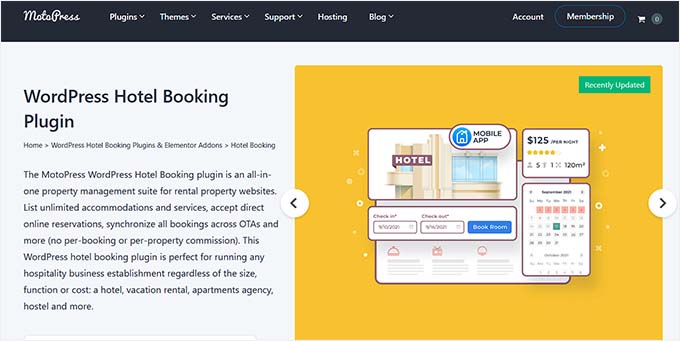
Ho testato MotoPress in modo approfondito sul mio sito demo e, a mio parere, offre il modo più semplice per ottenere un sistema di prenotazione funzionale senza dover assumere uno sviluppatore.
Innanzitutto, devi installare e attivare il plugin MotoPress. Per istruzioni dettagliate, consulta il nostro tutorial su come installare un plugin WordPress.
💡 Nota: MotoPress offre una versione gratuita, che funziona benissimo per le prenotazioni di base. Tuttavia, alcune funzionalità come i gateway di pagamento e notifiche email più avanzate sono bloccate nella versione premium.
Una volta attivo, vedrai un nuovo menu 'Accommodation' nella tua dashboard. È lì che imposterai le tue camere, i prezzi e il calendario delle prenotazioni.
🏗️ Passaggio 2: Configura le impostazioni del tuo hotel
Prima di configurare le impostazioni, devi creare alcune pagine per gestire il processo di prenotazione.
Il plugin necessita di pagine specifiche per visualizzare i risultati della ricerca e gestire il checkout. Se non le hai ancora create, vai su Pagine » Aggiungi Nuova e crea pagine vuote per le seguenti:
- Pagina Risultati Ricerca: Dove gli ospiti vedono le camere disponibili.
- Pagina Checkout: Dove gli ospiti inseriscono i dettagli di pagamento.
- Termini e Condizioni: Per le tue politiche di prenotazione.
- Conferma Prenotazione: Una pagina di “Grazie” dopo il successo.
Non è necessario aggiungere contenuti in questo momento. Pubblica semplicemente le pagine vuote in modo che esistano nel tuo sistema.
Ora, naviga alla pagina Alloggio » Impostazioni » Generale dalla dashboard di WordPress. Qui, puoi mettere a punto le basi di come funziona il sistema di prenotazione.
Nella sezione ‘Pagine’, dovrai assegnare le pagine chiave che gestiranno diverse parti del tuo processo di prenotazione.
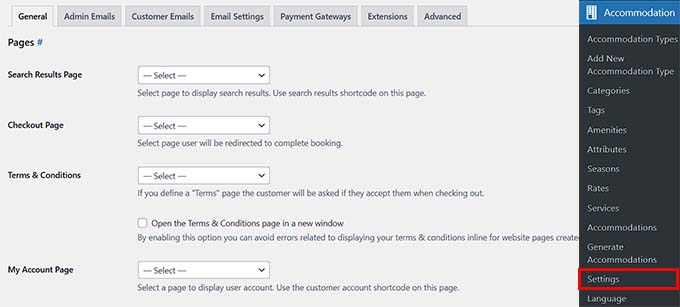
Questo dice al plugin esattamente dove inviare i tuoi ospiti durante il processo di prenotazione.
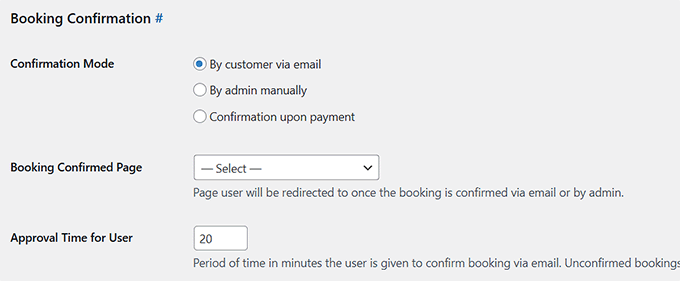
Successivamente, scorri fino alla sezione ‘Conferma Prenotazione’. Puoi scegliere di confermare le prenotazioni:
- Automaticamente al pagamento,
- Manualmente dall'amministratore, o
- Tramite conferma via email dal cliente.
Consiglio la conferma manuale quando si lancia un nuovo sito in modo da poter rivedere personalmente ogni prenotazione. Ma se ti senti a tuo agio nell'automatizzare le cose, anche le altre opzioni funzionano bene.
C'è anche un'impostazione nella pagina ‘Generale’ per controllare quanto tempo ha un ospite per confermare la propria prenotazione via email prima che venga contrassegnata come abbandonata. Il valore predefinito è 20 minuti, ma puoi estenderlo se necessario.
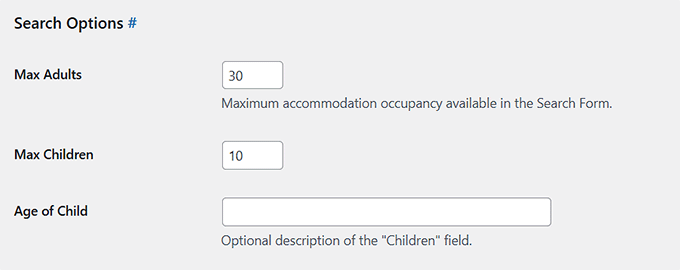
Una volta fatto ciò, scorri verso il basso fino alla sezione ‘Opzioni di ricerca’.
Puoi definire il numero massimo di adulti e bambini che possono essere selezionati nel modulo di prenotazione, personalizzare l'etichetta per i bambini e scegliere se includere o meno una pagina dei risultati di ricerca.
Se vuoi, puoi anche mostrare o nascondere i campi per adulti e bambini. Ad esempio, se stai affittando intere case o cabine, potrebbe avere più senso utilizzare un'etichetta generica ‘Ospiti’ invece di chiedere separatamente adulti e bambini.
Queste impostazioni ti offrono molta flessibilità e, una volta configurate, il tuo sistema di prenotazione alberghiera sarà allineato con le regole della tua attività fin dall'inizio.
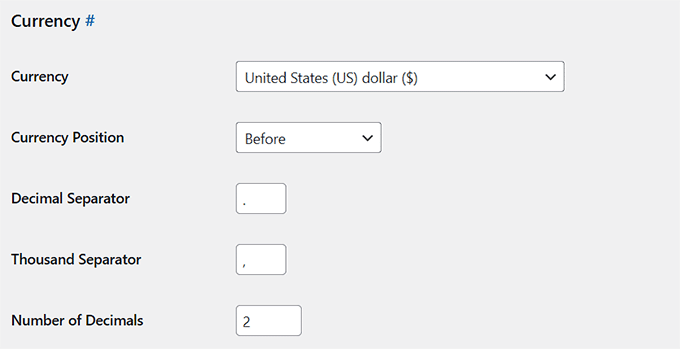
Successivamente, scorri verso il basso fino alla sezione ‘Valuta’.
Scegli la valuta che desideri visualizzare (come USD o EUR) e decidi se il simbolo appare prima o dopo il prezzo.
Puoi anche regolare i separatori decimali e delle migliaia. Ad esempio, se ti trovi in Europa, potresti preferire usare le virgole invece dei punti.
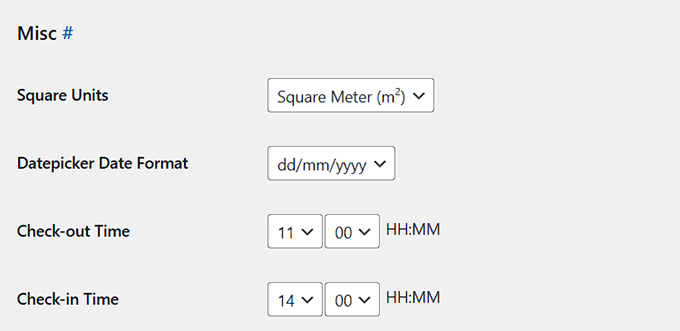
Dopodiché, scorri verso il basso fino al campo ‘Datepicker Date Format’ nella sezione ‘Misc’.
Qui puoi personalizzare come le date appaiono nei tuoi moduli di prenotazione, ad esempio gg/mm/aaaa o mm/gg/aaaa.
Quindi, imposta gli orari di check-in e check-out, che controllano quando gli ospiti dovrebbero arrivare e partire.
Un orario di check-in alle 14:00 e un orario di check-out alle 11:00 sono standard, ma puoi modificarli in base alla tua politica.
Puoi anche configurare il resto delle impostazioni da questa pagina, incluse cose come i modelli di email per i clienti, le email di notifica per l'amministratore, il comportamento delle prenotazioni, la visualizzazione del calendario e altro ancora.
Ti consiglio di dedicare qualche minuto a esaminare ogni sezione e ad apportare modifiche in base alle esigenze della tua attività.
Una volta terminato, scorri fino in fondo e fai clic su ‘Salva modifiche’ per applicare le tue impostazioni.
🛏️ Passaggio 3: Aggiungi tipi di alloggio (le tue camere)
Ora che le tue impostazioni principali sono a posto, il passo successivo è aggiungere le tue camere.
In MotoPress Hotel Booking, le camere vengono aggiunte come ‘Tipi di Alloggio’. Ogni tipo rappresenta una camera, un appartamento, una suite o un'unità in affitto che offri.
Se hai più camere dello stesso tipo, come 5 Camere Standard, dovrai creare solo un tipo di alloggio e impostare la quantità a 5.
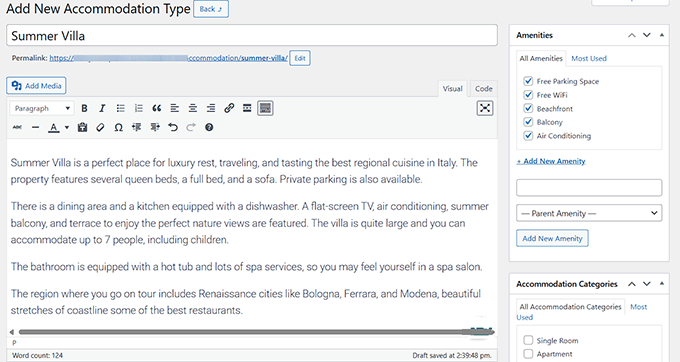
Per iniziare, vai su Alloggio » Tipi di Alloggio, quindi fai clic su ‘Aggiungi Nuovo Tipo di Alloggio’.
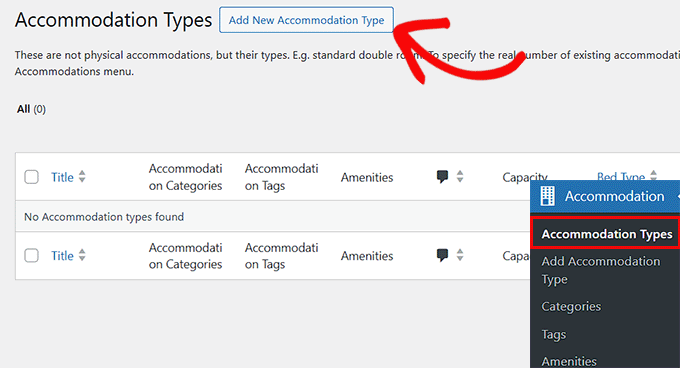
Qui, inserisci il nome della camera, come ‘Camera Deluxe King’. Aggiungi una descrizione dettagliata in modo che gli ospiti sappiano cosa aspettarsi.
Ti consiglio inoltre di caricare alcune foto di alta qualità utilizzando le opzioni immagine in evidenza e galleria. Buone immagini possono fare una grande differenza quando gli ospiti decidono quale camera prenotare.
Importante: Le foto ad alta risoluzione possono rallentare il tuo sito web. Ti consiglio di utilizzare uno strumento come TinyPNG per comprimere le tue immagini prima di caricarle. Questo mantiene il tuo sito veloce per gli utenti mobili.
Puoi anche impostare la categoria e i tag del tuo alloggio nei pannelli a destra.
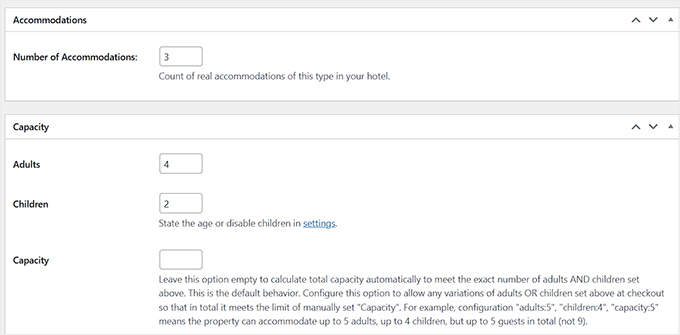
Successivamente, scorri verso il basso fino alla sezione ‘Numero di Alloggi’. Qui, devi indicare al sistema quante camere identiche di questo tipo sono disponibili per la prenotazione.
Ad esempio, se hai tre ville estive identiche, imposta la quantità a 3. Il plugin gestirà automaticamente la disponibilità.
Quindi, configura la capacità della camera impostando il numero di adulti e bambini che la camera può ospitare.
Puoi anche assegnare i tipi di letto disponibili, aggiungere servizi personalizzati o persino collegare servizi specifici come la colazione o il trasferimento dall'aeroporto, se li hai configurati.
Una volta terminato di compilare i dettagli, fai clic sul pulsante ‘Pubblica’ per salvare la tua prima camera.
Ripeti questo processo per ogni tipo di camera che desideri offrire.
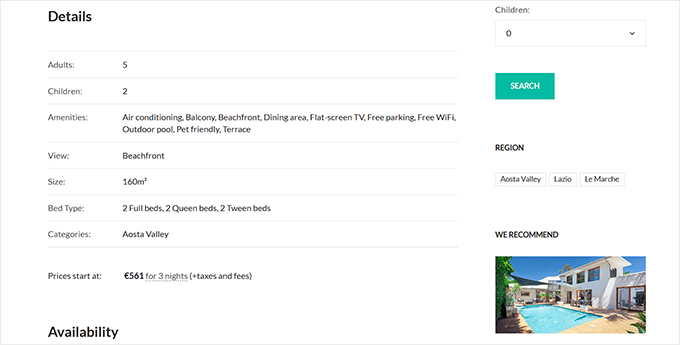
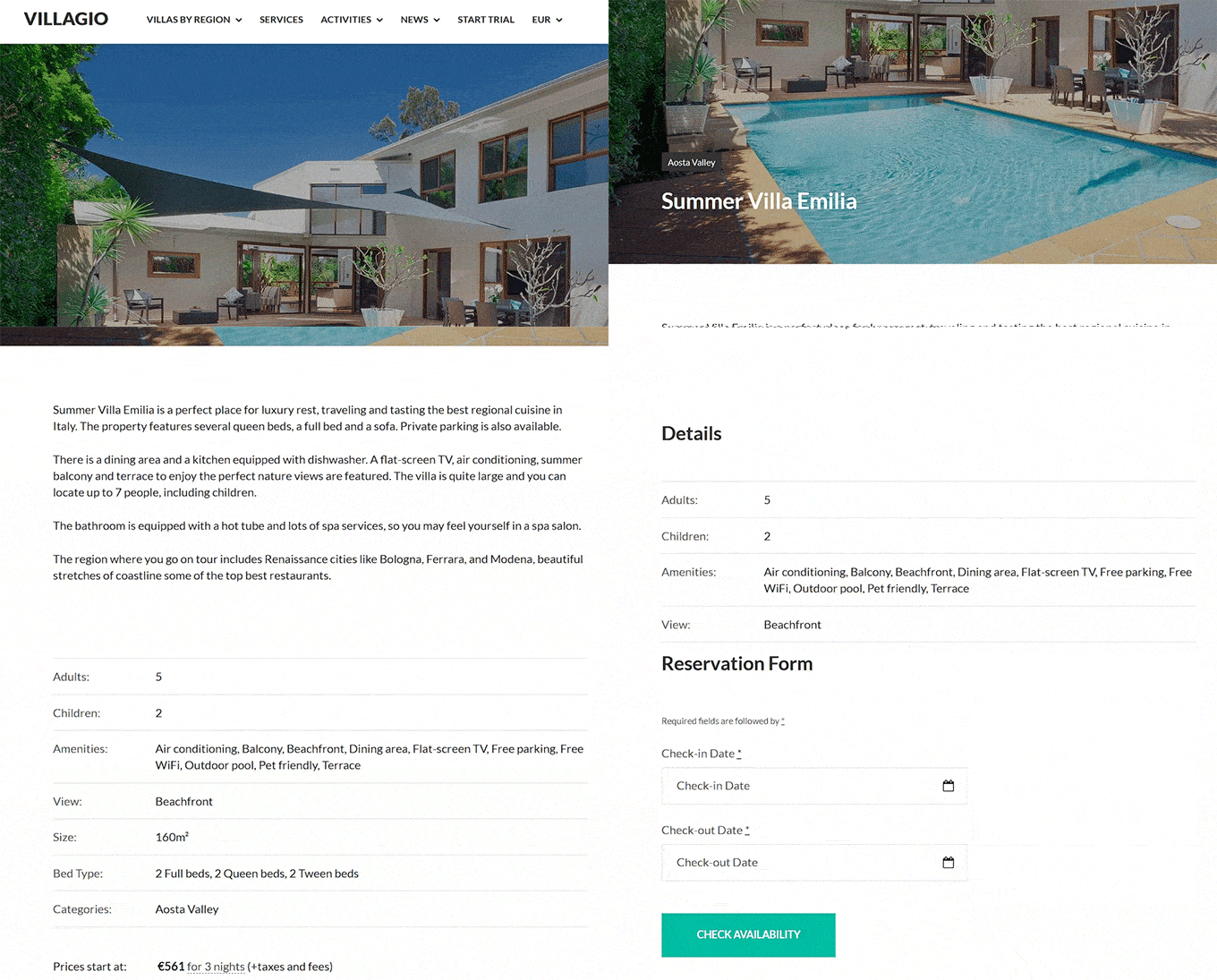
Una volta pubblicata, ecco come apparirà il tuo tipo di alloggio sul tuo sito web, completo di titolo della camera, immagini, descrizione, capacità, prezzi e un pulsante di prenotazione.
💰 Passaggio 4: Imposta tariffe e stagioni per le camere
Ora che le tue camere sono state aggiunte, è il momento di impostare i tuoi prezzi. MotoPress separa questo processo in due parti distinte per darti la massima flessibilità:
- Tariffe (Il “Quanto”): Il prezzo effettivo applicato a quelle date.
- Stagioni (Il “Quando”): Le date specifiche in cui si applica un prezzo (es. Estate, Festività, Weekend).
Devi definire la tempistica (Stagioni) prima di potervi associare un prezzo (Tariffe). Facciamolo ora.
Definire le tue stagioni
Innanzitutto, indica al sistema quali date sono speciali. Visita la pagina Accommodation » Seasons e fai clic sul pulsante ‘Add New Season’.
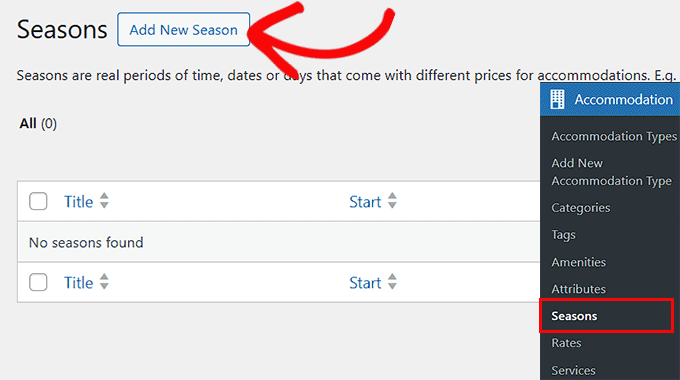
Una stagione è qualsiasi intervallo di date in cui i tuoi prezzi cambiano, come l'estate, le vacanze invernali o i fine settimana. Qui dovrai dare un nome chiaro alla tua stagione e impostare le date di inizio e fine.
Ad esempio, potresti creare una stagione ‘Alta Stagione Estiva’ che va dal 1 giugno al 31 agosto e una stagione ‘Stagione delle Feste’ dal 20 dicembre al 5 gennaio.
Puoi anche scegliere se una stagione debba ripetersi ogni anno o applicarsi solo una volta.
Questo è utile se hai stagioni di punta ricorrenti come l'estate o il Natale, o eventi speciali una tantum in cui le tariffe devono essere modificate solo per un anno specifico.
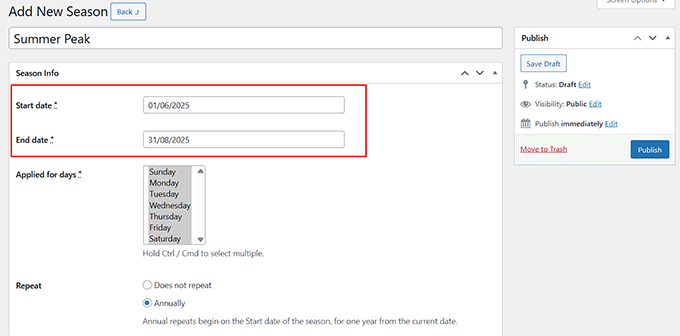
Una volta fatto ciò, fai clic sul pulsante 'Pubblica' per salvare le tue impostazioni.
Impostare le tue tariffe
Ora che il sistema conosce le date, puoi impostare i prezzi. Vai alla pagina Accommodation » Rates e fai clic su ‘Add New Rate’.
Seleziona il tipo di alloggio che desideri prezzare (ad esempio, Deluxe King Room) e fai clic su ‘Create Rate’.
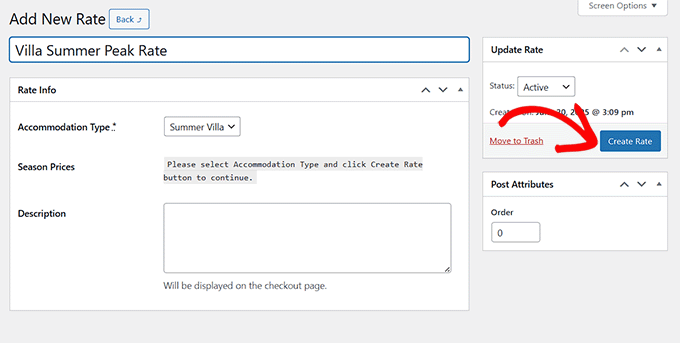
All'interno delle impostazioni della tariffa, fai clic sul pulsante ‘Add New Season Price’. Questo collega il tuo prezzo alla stagione che hai appena creato.
Quindi inserisci un 'Prezzo per notte' di base, insieme a un prezzo per ogni adulto o bambino aggiuntivo, se necessario.
Ad esempio, potresti addebitare $100 a notte durante la bassa stagione e $150 durante l'estate.
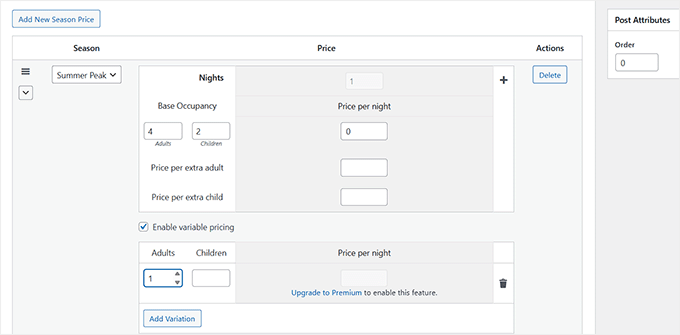
Puoi anche abilitare prezzi variabili, che ti consentono di impostare prezzi diversi in base al numero di ospiti. Ad esempio, addebitare meno per 2 adulti e più per 4 adulti.
Tuttavia, questa funzionalità fa parte della versione premium, quindi dovrai aggiornare MotoPress per sbloccarla.
Ripeti questo processo per creare tariffe per ogni tipo di camera in base alle diverse stagioni. Una volta aggiunte tutte le tariffe, non dimenticare di fare clic sul pulsante 'Aggiorna tariffa' per salvare le modifiche.
📅 Passaggio 5: Gestisci i calendari di disponibilità
Una volta configurate le tue camere e le tue tariffe, il passo successivo è gestire la disponibilità. Il MotoPress Calendar ti offre una panoramica visiva di tutte le tue prenotazioni.
Per accedervi, vai su Bookings » Calendar. Questo ti permette di vedere quali camere sono prenotate e quando. Tuttavia, non puoi fare clic su una data in questo calendario per bloccarla.
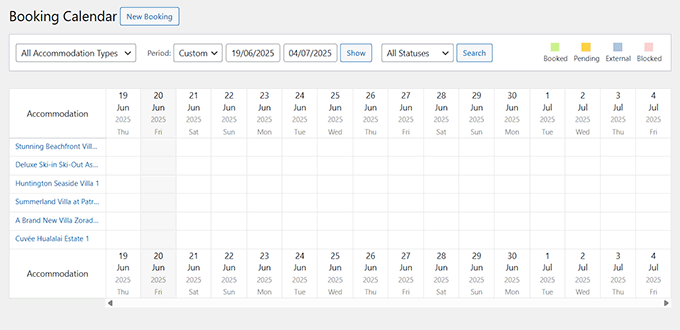
Se stai utilizzando la versione pro del plugin MotoPress Hotel Booking, sbloccherai anche la possibilità di creare prenotazioni manualmente dalla dashboard di WordPress.
Fai semplicemente clic sul pulsante ‘Nuova prenotazione’ in alto sullo schermo. Questo ti porterà a un modulo di prenotazione dove potrai inserire le date di check-in e check-out dell'ospite, selezionare il tipo di alloggio e inserire il numero di adulti e bambini.
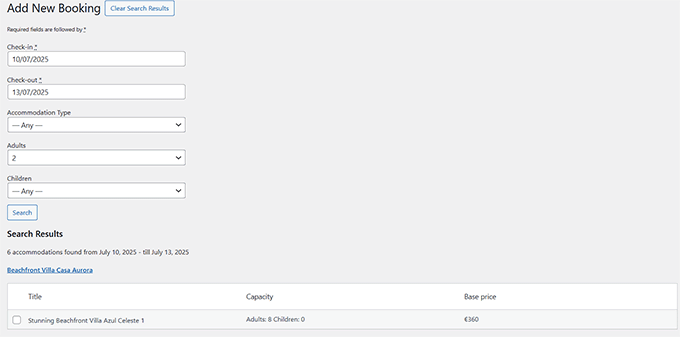
Il plugin verificherà quindi la disponibilità e ti farà sapere quali camere sono libere per quelle date.
Questa funzionalità è particolarmente utile per gestire prenotazioni telefoniche, walk-in o qualsiasi prenotazione che avvenga al di fuori del tuo sito web.
Un'altra cosa da tenere a mente è che il calendario serve per visualizzare le prenotazioni, non per bloccare le date. Non è possibile fare clic su una data nel calendario per renderla non disponibile.
Per bloccare date per manutenzione o impostare regole come un soggiorno minimo, dovrai utilizzare la sezione 'Regole di prenotazione'. Questa è una funzionalità chiave che ti offre un controllo preciso sulla tua disponibilità.
Per impostarle, vai alla pagina Prenotazioni » Regole di prenotazione.
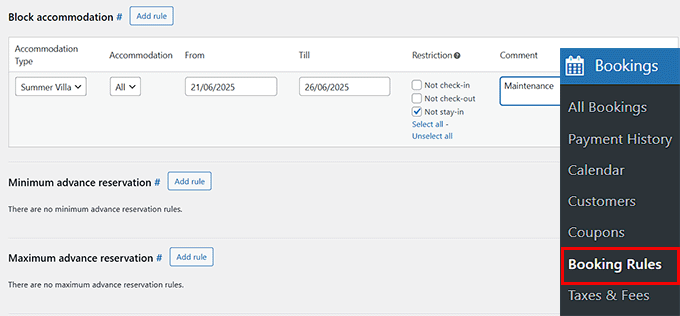
Questa sezione ti consente di definire come e quando ogni camera può essere prenotata. Puoi:
- Impostare restrizioni sui giorni di check-in e check-out, come consentire solo arrivi il venerdì.
- Bloccare camere specifiche in date selezionate — ad esempio, per pulizia, manutenzione o uso personale.
- Impostare durate minime e massime del soggiorno, come un minimo di 2 notti.
- Decidere con quanto anticipo gli ospiti possono effettuare una prenotazione.
Qualsiasi regola creata qui aggiornerà automaticamente il tuo calendario di disponibilità e impedirà agli ospiti di prenotare al di fuori delle tue politiche stabilite.
Impostare queste regole fin dall'inizio ti darà un maggiore controllo sul tuo calendario e garantirà che il tuo sistema di prenotazione si comporti come ti aspetti.
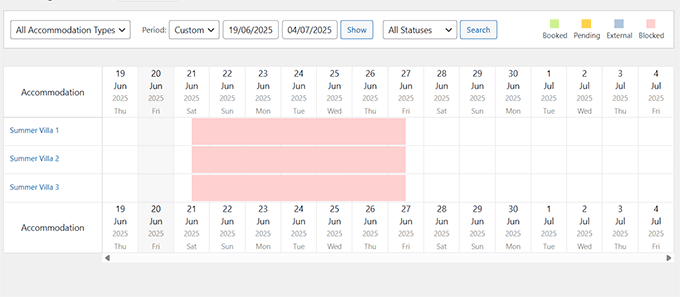
Ecco un esempio di un calendario con determinate date bloccate.
💳 Passaggio 6: Abilita i pagamenti online
Per rendere il processo di prenotazione facile per i tuoi ospiti, vorrai abilitare i pagamenti online.
Questo consente ai visitatori di pagare le loro prenotazioni al momento della prenotazione, il che non solo crea fiducia, ma ti aiuta anche a evitare no-show e cancellazioni dell'ultimo minuto.
MotoPress Hotel Booking supporta diversi gateway di pagamento popolari. Ad esempio, il piano gratuito consente opzioni di pagamento integrate come bonifici bancari diretti, pagamento all'arrivo e PayPal. Questo ti permette di iniziare subito ad accettare pagamenti.
Tuttavia, per accettare pagamenti Stripe, 2Checkout o Bambora, avrai bisogno della versione premium.
Per configurare i pagamenti, vai su Accommodation » Settings » Payment Gateways. Per impostazione predefinita, verrai indirizzato alla pagina delle impostazioni generali per tutte le opzioni di pagamento disponibili. In alto, vedrai un elenco di collegamenti per ogni gateway di pagamento supportato.
Fai semplicemente clic sul metodo di pagamento che desideri configurare. Ad esempio, se selezioni PayPal, vedrai le impostazioni sottostanti.
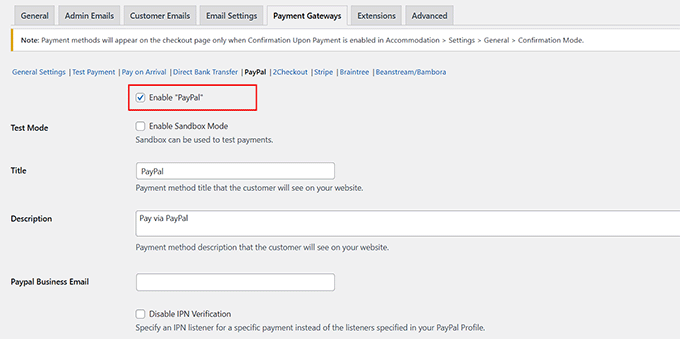
Assicurati di fare clic sulla casella di controllo per abilitare il tuo metodo di pagamento preferito.
Se stai usando PayPal, ti verrà anche chiesto di inserire il tuo indirizzo email aziendale in modo che il plugin possa elaborare i pagamenti in modo sicuro per tuo conto.
Puoi anche regolare come e quando vengono raccolti i pagamenti tornando alla scheda 'Generale' nella parte superiore della pagina 'Payment Gateways'.
Ad esempio, puoi richiedere il pagamento completo in anticipo, addebitare un deposito o consentire agli ospiti di pagare all'arrivo.
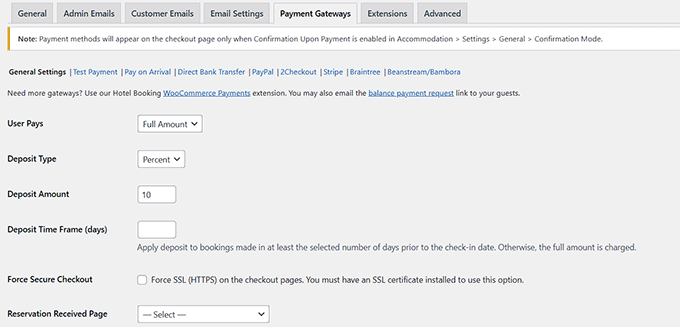
Una volta che i tuoi metodi di pagamento sono attivi, appariranno automaticamente durante il processo di checkout sul tuo sito.
Assicurati solo di effettuare una prenotazione di prova per confermare che tutto funzioni correttamente.
🏁 Passaggio 7: Crea pagine di prenotazione utilizzando i blocchi
Una volta che tutto è configurato dietro le quinte, è il momento di rendere il tuo sistema di prenotazione visibile ai visitatori del tuo sito web. Puoi farlo creando pagine dedicate nell'editor a blocchi di WordPress utilizzando i blocchi MotoPress integrati.
Il plugin aggiunge automaticamente diversi blocchi personalizzati all'editor, rendendo facile visualizzare i dettagli dell'alloggio, i calendari di disponibilità, i moduli di prenotazione e altro ancora, il tutto senza codifica.
Ti consiglio di iniziare creando una pagina separata per ciascuno dei tuoi alloggi.
Apri l'editor a blocchi di WordPress e aggiungi il blocco ‘Single Accommodation Type’. Quindi, usa il menu a discesa sulla sinistra per scegliere un alloggio.
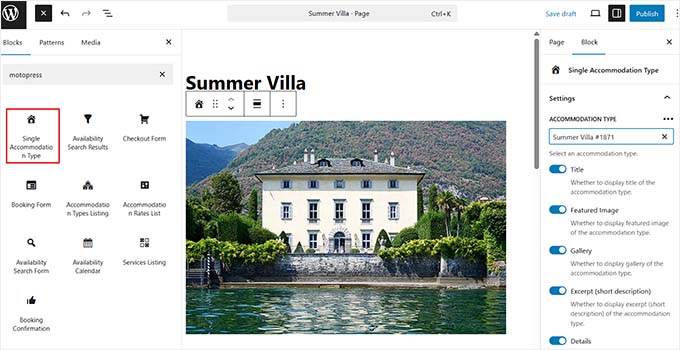
Questo blocco visualizza automaticamente tutti i dettagli importanti per quella stanza, inclusi titolo, immagini, descrizione, servizi, un calendario di disponibilità e un modulo di prenotazione.
Ciò significa che i visitatori potranno verificare la disponibilità e avviare il processo di prenotazione direttamente da questa pagina. Puoi ripetere il processo per i tuoi tipi di alloggio.
Potresti anche voler aggiungere intestazioni, testo o altri contenuti per rendere le tue pagine più informative e facili da usare.
Puoi rivedere il nostro tutorial su come creare una pagina personalizzata in WordPress per assistenza in merito.
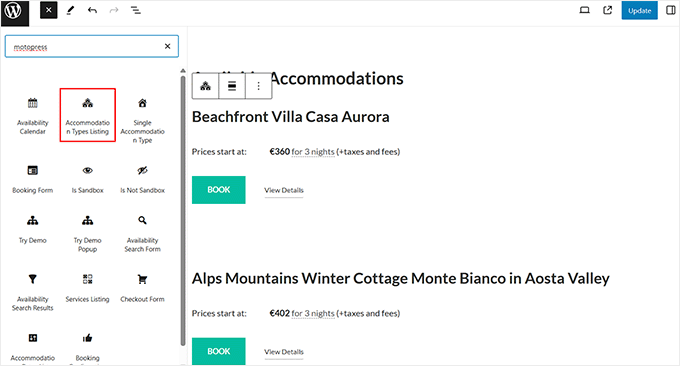
Quindi, crea una pagina di elenco principale in cui vengono visualizzati tutti i tuoi alloggi. Per fare ciò, aggiungi semplicemente il blocco ‘Elenco Tipi di Alloggio’.
Verranno visualizzati tutti i tipi di alloggio che hai pubblicato e verranno visualizzati in un layout ordinato, rendendo facile per gli ospiti sfogliare e scegliere quello che fa per loro.
Ora, nel passaggio 2, abbiamo parlato della creazione della pagina di checkout e della pagina dei risultati di ricerca e dell'assegnazione ai campi appropriati nelle impostazioni del plugin.
Prima che tutto possa funzionare correttamente, dovrai aprire ciascuna di queste pagine nell'editor a blocchi e inserire i blocchi corretti.
Nella pagina dei risultati di ricerca, aggiungi il blocco ‘Risultati Ricerca Disponibilità’. Nella pagina di checkout, aggiungi il blocco ‘Modulo di Checkout’.
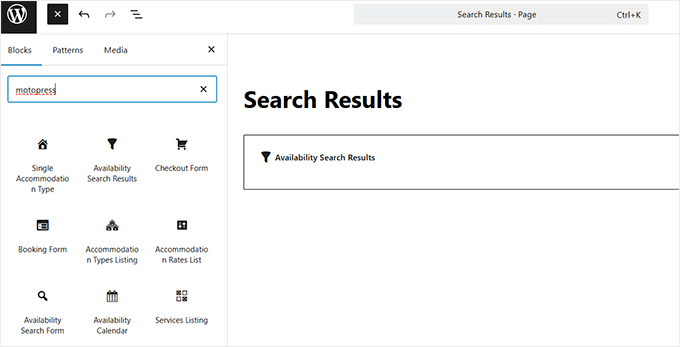
Una volta fatto ciò, il processo di prenotazione del tuo sito web funzionerà in questo modo:
- Un visitatore seleziona le date su una pagina della camera e controlla la disponibilità.
- Vengono portati alla pagina ‘Risultati Ricerca’ per confermare la loro scelta.
- Infine, vengono inviati alla pagina ‘Checkout’ per inserire i loro dati e completare la prenotazione.
A questo punto, devi testare il flusso. Non testare mentre sei loggato come amministratore.
Apri il tuo sito web in una finestra di Incognito (o in un browser diverso). Questo assicura che tu veda esattamente ciò che vede un nuovo ospite. Prova a cercare una camera e a completare una prenotazione per assicurarti che tutto funzioni perfettamente.
🎁 Plugin bonus per migliorare il tuo sito di prenotazione alberghiera
Una volta che il tuo sistema di prenotazione alberghiera è attivo e funzionante, puoi fare un passo avanti aggiungendo alcuni plugin aggiuntivi.
Questi strumenti ti aiutano a far crescere il tuo traffico, migliorare l'esperienza di prenotazione e semplificare la gestione del tuo sito dietro le quinte:
- AIOSEO: Questo è fondamentale per la SEO locale. Aiuta il tuo hotel ad apparire su Google Maps e nelle ricerche "hotel vicino a me" in modo che i viaggiatori possano effettivamente trovare la tua posizione.
- WPForms: Usalo per creare un modulo di 'Richiesta Speciale' o 'Informazioni sull'Evento'. Permette agli ospiti di chiedere facilmente informazioni su matrimoni, trasferimenti aeroportuali o esigenze dietetiche.
- WP Mail SMTP: Questo assicura che le email di conferma della prenotazione raggiungano effettivamente la casella di posta dell'ospite. Impedisce che i dettagli della prenotazione finiscano nella cartella spam.
- MonsterInsights: Vedi esattamente da dove provengono i tuoi ospiti. Tiene traccia di quali canali di marketing generano più prenotazioni, così puoi spendere il tuo budget saggiamente.
- OptinMonster: Usalo per recuperare le prenotazioni perse. Puoi mostrare un popup con un codice sconto del 5% se un utente tenta di lasciare la pagina di checkout senza pagare.
- Duplicator: Il tuo database di prenotazioni è la tua attività. Questo plugin crea backup automatici in modo da non perdere mai una prenotazione se il tuo sito ha un problema tecnico.
Questi plugin funzionano benissimo insieme a MotoPress Hotel Booking e ti aiutano a gestire un sito web alberghiero più sicuro, ottimizzato e accogliente per gli ospiti. Non è necessario installare tutto in una volta, ma aggiungere gli strumenti giusti in base ai tuoi obiettivi può fare una reale differenza.
👉 Vuoi altre opzioni? Dai un'occhiata alla nostra lista completa di plugin WordPress indispensabili. Copre tutto, dalle prestazioni e sicurezza alla SEO e al marketing.
💬 Domande frequenti sulla creazione di siti di prenotazione alberghiera
Ecco alcune domande che i nostri lettori pongono frequentemente riguardo all'aggiunta di un sistema di prenotazione di camere d'albergo in WordPress:
Ho bisogno di usare un tema WordPress specifico con MotoPress?
No, MotoPress Hotel Booking funziona con qualsiasi tema WordPress ben codificato. Probabilmente puoi usare il tuo design esistente senza problemi, anche se MotoPress offre temi specializzati se stai partendo da zero.
Se stai cercando ispirazione per il design o desideri un tema che funzioni bene con la funzionalità di prenotazione, assicurati di controllare la nostra lista dei migliori temi WordPress per hotel.
È possibile aggiungere prezzi stagionali o tariffe scontate?
Sì, puoi facilmente impostare tariffe diverse per stagioni di punta, festività o fine settimana. Il plugin supporta anche coupon sconto e prezzi variabili in base alla durata del soggiorno o al numero di ospiti.
C'è un modo per evitare doppie prenotazioni?
Sì, il sistema blocca automaticamente le date non appena una camera viene prenotata. Puoi anche sincronizzare il tuo calendario con piattaforme come Airbnb e Booking.com tramite iCal per assicurarti che la disponibilità sia aggiornata ovunque in tempo reale.
Quali sono le migliori pratiche SEO per un sito web di prenotazioni alberghiere?
La pratica più importante è ottimizzare per la SEO locale in modo che gli ospiti possano trovare la tua posizione specifica. Dovresti anche scrivere descrizioni uniche per ogni tipo di camera, aggiungere testo alternativo alle immagini e utilizzare il markup schema per visualizzare le valutazioni a stelle nella ricerca di Google.
Ecco alcuni suggerimenti SEO chiave che consiglio per i siti web alberghieri:
- Usa un plugin SEO come AIOSEO per gestire titoli, meta tag e schema.
- Punta a parole chiave a coda lunga che riflettano la tua posizione e le tue offerte uniche.
- Aggiungi recensioni o testimonianze per costruire fiducia e mantenere i contenuti freschi.
- Utilizza il markup schema per mostrare valutazioni a stelle e prezzi nella ricerca Google.
- Ottimizza la velocità del tuo sito web, specialmente per gli utenti da dispositivi mobili.
Per ulteriore assistenza, consulta la nostra guida definitiva alla SEO per WordPress.
Spero che questo articolo ti abbia aiutato a imparare come aggiungere un sistema di prenotazione di camere d'albergo in WordPress. Potresti anche voler consultare la nostra guida per principianti su come aggiungere una pagina di recensioni dei clienti in WordPress e la nostra lista di statistiche sull'abbandono del carrello per migliorare il tuo sito.
Se ti è piaciuto questo articolo, iscriviti al nostro Canale YouTube per tutorial video su WordPress. Puoi trovarci anche su Twitter e Facebook.




sreekanth
ciao come posso creare il sito web dell'hotel in cui gli utenti possono cercare il loro hotel e volo desiderato e qui la domanda è come posso ottenere i dati dei voli e degli hotel nel mio database
Ray Gulick
Nessuna integrazione Stripe?
ken
è consentito un solo tipo di camera, cosa che penso nessun hotel possa usare questo sistema...
Ramesh
articolo interessante... messaggio molto informativo e ponderato sul motore di prenotazione, come configurare i plugin del calendario di WordPress.
見嘉 洪
Non riesco a vedere il menu a discesa "aggiungi calendario" nell'editor visivo dei post.
Cosa devo fare ora?
Dopo l'aggiornamento della versione più recente, questo problema è stato risolto. Grazie~
Stephan Paul
Sembra fantastico ma ho più camere disponibili con prezzi diversi. Questo sembra fare solo un prezzo per una camera per una notte e non riesco a trovare come aggiungere altre camere o prezzi diversi
jaimin
come visualizzare l'elenco di tutti i post delle camere in una singola pagina????
Bongo
Molto bello. Sembra semplice. Ben fatto ragazzi
John
Questo plugin sembra invitante.
Tuttavia, se vuoi prenotare qualcosa senza usare PayPal, devi pagare 49 USD per la versione Pro.
Non mi dispiacerebbe pagare per la versione pro, ma poiché non voglio usare PayPal, non ho modo di sapere se funzionerà.
Mark
Ciao, ottima scrittura e esattamente quello che sto cercando di fare. Il mio problema è che ci sono così tante opzioni là fuori. Hai recensito altri plugin a pagamento/gratuiti prima di scrivere questo articolo? Sono curioso di sapere cosa ti ha portato a scegliere questo come tuo 'plugin di scelta' per i sistemi di prenotazione.
Grazie,
Mark
Supporto WPBeginner
Ci sono altri plugin con funzionalità simili. Tra i plugin gratuiti abbiamo trovato questo. Fateci sapere se trovate qualcosa di meglio.
Amministratore