


Nascondere le tue migliori recensioni di WooCommerce nelle pagine dei prodotti è come tenere i tuoi migliori venditori nel retrobottega. Quando le recensioni sono sparse o nascoste, la maggior parte dei visitatori non le vede mai. E questo significa occasioni mancate per guadagnare fiducia e fare vendite.
Mostrando le tue recensioni sulla tua homepage e su altre pagine chiave, i visitatori possono vedere subito le esperienze reali dei clienti. Questo li aiuta a sentirsi sicuri nell'acquistare e conferisce al tuo negozio una vera spinta di credibilità e conversioni.
Dopo aver testato diversi plugin, ho scoperto che Smash Balloon’s Reviews Feed Pro rende facile visualizzare le recensioni di WooCommerce ovunque sul tuo sito WordPress.
In questa guida, ti guiderò passo dopo passo attraverso il processo in modo che tu possa trasformare le recensioni dei tuoi clienti in un potente strumento di vendita.
📚 TL;DR: Il modo più semplice per visualizzare le recensioni di WooCommerce ovunque sul tuo sito è con Smash Balloon’s Reviews Feed Pro. Rileva automaticamente i tuoi prodotti e ti consente di aggiungere feed di recensioni alla tua homepage o alle barre laterali – senza bisogno di codice.
Perché mostrare le recensioni di WooCommerce sul tuo sito WordPress?
Mostrare le recensioni di WooCommerce al di fuori delle pagine dei tuoi prodotti è un modo semplice per costruire fiducia e aumentare le vendite in tutto il tuo sito.
La maggior parte degli acquirenti cerca la prova sociale prima di acquistare. Infatti, oltre il 90% dei consumatori legge le recensioni prima di effettuare un acquisto.
Tuttavia, quando le recensioni appaiono solo nelle pagine dei prodotti, molti visitatori non le vedono mai. Questo è particolarmente vero se atterrano prima sulla tua homepage o su una landing page.
Ho visto questo con molti negozi WooCommerce. Le recensioni ci sono, ma non servono a molto perché sono nascoste dove i visitatori occasionali di solito non guardano.
Ecco perché mostrare le tue recensioni in più posti può fare una reale differenza:
- 🤝 Costruisci fiducia all'istante — quando i visitatori vedono feedback reali non appena arrivano, si sentono più sicuri nel navigare e acquistare.
- 📈 Aumenta le conversioni con la prova sociale — le recensioni funzionano come raccomandazioni di altri clienti, il che è spesso più convincente del testo di vendita.
- 🧩 Smetti di far passare inosservate le ottime recensioni — se gli acquirenti non raggiungono mai le tue pagine prodotto, si perdono le tue migliori testimonianze.
- 🧑💻 Raggiungi i visitatori ovunque si trovino — aggiungere recensioni alla tua homepage, alle landing page o alla barra laterale aiuta più persone a vederle.
- 💰 Usa le recensioni come un potenziatore di vendite flessibile — puoi evidenziare il feedback per prodotto, categoria o tag per adattarlo a ciò che interessa ai diversi visitatori.
La parte migliore è che impostare tutto questo non richiede alcuna competenza di codifica o tecnica. Nei passaggi seguenti, ti mostrerò esattamente come visualizzare le recensioni di WooCommerce ovunque sul tuo sito:
- Passaggio 1: Installa e attiva Recensioni Feed Pro
- Passaggio 2: Crea il tuo primo feed di recensioni WooCommerce
- Step 3: Customize Your Review Feed Design
- Passaggio 4: Aggiungi più origini a un unico feed (Opzionale)
- Step 5: Display Your Review Feed on Your Site
- Suggerimento Bonus: Mostra recensioni di Google, Facebook e Yelp in WordPress
- Domande frequenti sulla visualizzazione delle recensioni di WooCommerce in WordPress
- Prossimi passi per far crescere il tuo negozio WooCommerce
Passaggio 1: Installa e attiva Recensioni Feed Pro
Smash Balloon’s Reviews Feed Pro è il miglior plugin per recensioni clienti per WordPress. Ti permette di visualizzare recensioni da WooCommerce e da altre piattaforme ovunque sul tuo sito WordPress.
Questo potente plugin è dotato di un personalizzatore visivo, opzioni di layout flessibili e sincronizzazione automatica delle recensioni. Pertanto, il tuo feed rimane sempre aggiornato senza alcun lavoro manuale da parte tua.

Una delle cose che apprezzo di più è che il plugin rileva automaticamente il tuo negozio WooCommerce. Ciò significa che non c'è bisogno di scrivere codice né di gestire chiavi API. Si collega automaticamente ai tuoi prodotti.
Puoi saperne di più su la nostra recensione dettagliata di Smash Balloon.
⚠️ Prima di iniziare: Avrai bisogno di un negozio WooCommerce attivo configurato sul tuo sito web WordPress. Inoltre, assicurati che le recensioni siano abilitate nel tuo negozio controllando WooCommerce » Impostazioni » Prodotti e selezionando la casella 'Abilita recensioni'.
Se non hai ancora iniziato, consulta la nostra guida su come configurare un negozio WooCommerce.
La versione gratuita di Reviews Feed è un buon punto di partenza, ma è limitata alle recensioni di Google e Yelp. Per visualizzare le recensioni di WooCommerce e accedere a opzioni più potenti, avrai bisogno di Reviews Feed Pro.
Per iniziare, visita il sito web di Smash Balloon Reviews Feed Pro e registrati per un account. Da lì, dovrai scegliere un piano e completare il processo di checkout.
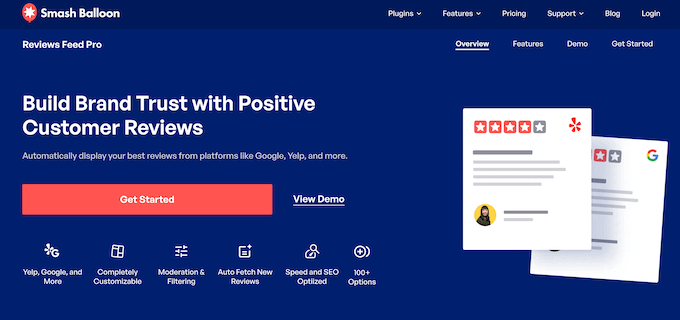
Una volta confermato il tuo acquisto, potrai scaricare il file zip del plugin dalla dashboard del tuo account. Assicurati anche di copiare la tua chiave di licenza perché ti servirà tra poco.
Da qui, puoi installare e attivare il plugin.
Nella tua area di amministrazione di WordPress, navighiamo su Plugin » Aggiungi Plugin.

Successivamente, fai clic su 'Carica Plugin'.
Nell'uploader di file, fai semplicemente clic su 'Scegli File' e carica il file zip che hai scaricato.

Una volta caricato, fai clic su 'Installa Ora' seguito da 'Attiva'. Consulta la nostra guida su come installare un plugin di WordPress se hai bisogno di aiuto con questo passaggio.
Dopo l'attivazione, il plugin ti chiederà di inserire la tua chiave di licenza. Incolla semplicemente la chiave che hai copiato in precedenza nel campo fornito e fai clic su 'Attiva' per attivarla.
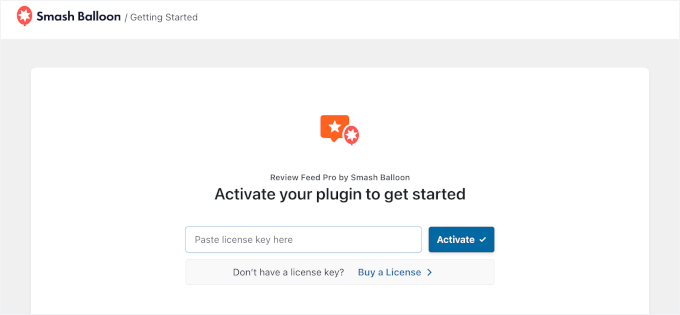
Una volta verificata la tua licenza, non dimenticare di fare clic sul pulsante 'Salva Modifiche'.
Fatto questo, sei pronto per creare il tuo primo feed di recensioni WooCommerce.
Passaggio 2: Crea il tuo primo feed di recensioni WooCommerce
Ora è il momento di creare il tuo primo feed.
Dalla tua dashboard di WordPress, naviga su Feed Recensioni » Tutti i Feed. Qui è dove potrai gestire tutti i tuoi feed di recensioni una volta che inizierai a crearli.
Per iniziare, fai clic sul pulsante 'Aggiungi Nuovo' in cima alla pagina.

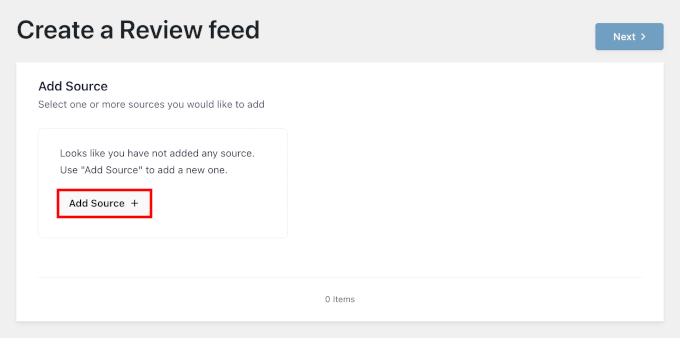
Il plugin ti chiederà di aggiungere una fonte per il tuo feed. Una fonte è semplicemente da dove provengono le tue recensioni – in questo caso, il tuo negozio online.
Fai clic su 'Aggiungi Fonte' per iniziare il processo di configurazione.
Nella schermata successiva, vedrai un elenco delle piattaforme di recensione disponibili.
Scegli ‘WooCommerce’ dalle opzioni.
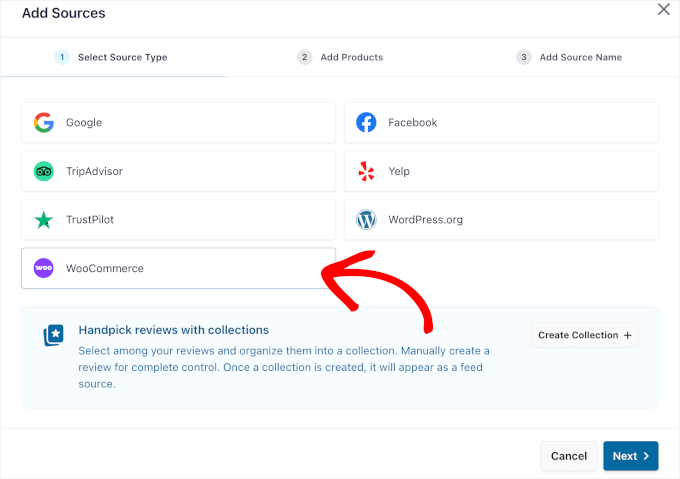
Poiché Reviews Feed Pro rileva automaticamente il tuo negozio WooCommerce, si connetterà immediatamente senza alcuna configurazione aggiuntiva.
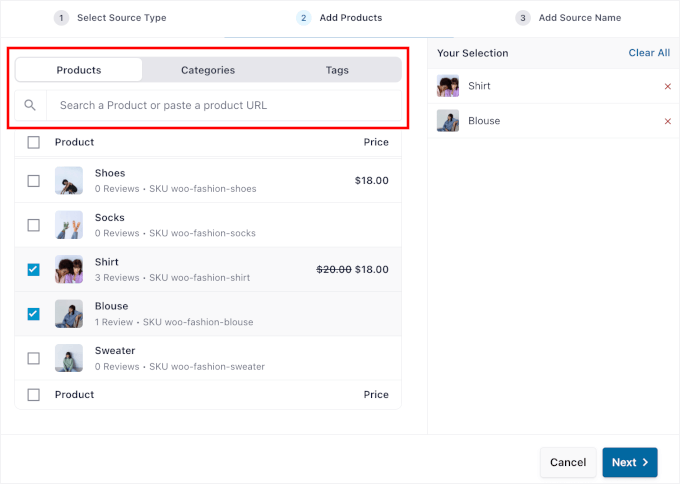
Dovrai quindi decidere quali recensioni vuoi estrarre nel tuo feed. Il plugin ti offre tre opzioni flessibili:
- Prodotti Individuali — scegli prodotti specifici cercandoli per nome o SKU. Questo funziona bene se vuoi evidenziare le recensioni per prodotti popolari.
- Categorie — visualizza recensioni da un'intera categoria di prodotti contemporaneamente. Questa è un'ottima opzione se vuoi mostrare feedback su una gamma completa di prodotti.
- Tag — recupera recensioni da prodotti che condividono un tag specifico. Questo è utile per collezioni di nicchia o gruppi a tema, come "scelte estive" o "preferiti dallo staff".
Una volta scelta l'opzione preferita, puoi cercare o selezionare i prodotti specifici, le categorie o i tag che desideri includere.
Prima di terminare, Reviews Feed Pro ti chiederà di dare un nome alla tua origine.
Ti consiglio di usare qualcosa di descrittivo, come "Recensioni Collezione Estiva" o "Feed Best Seller", per una più facile organizzazione.
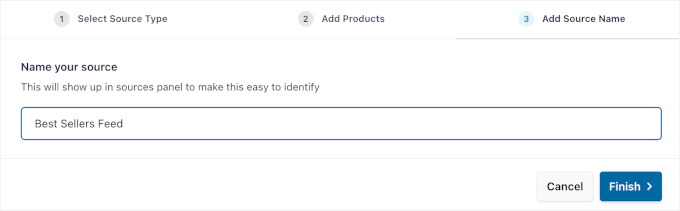
Una volta soddisfatto della tua selezione, fai clic su 'Fine'.
Reviews Feed Pro ora recupererà le recensioni collegate ai prodotti, categorie o tag scelti e preparerà il tuo feed per la personalizzazione.
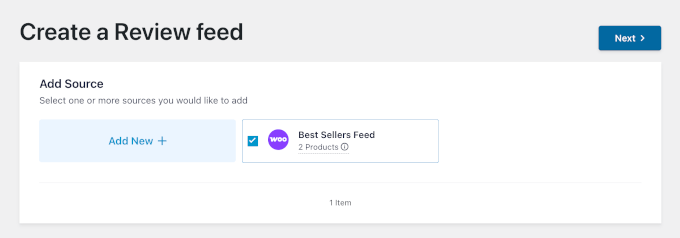
Fai clic su ‘Avanti’.
Passaggio 3: Personalizza il design del tuo feed di recensioni
Ora che il tuo feed sta recuperando le recensioni, è il momento di renderlo accattivante sul tuo sito.
Reviews Feed Pro ti reindirizzerà a un personalizzatore live. Mostra un'anteprima in tempo reale del tuo feed mentre apporti modifiche. Questo rende facile ottenere tutto perfetto prima di pubblicare.
Regolazione del layout
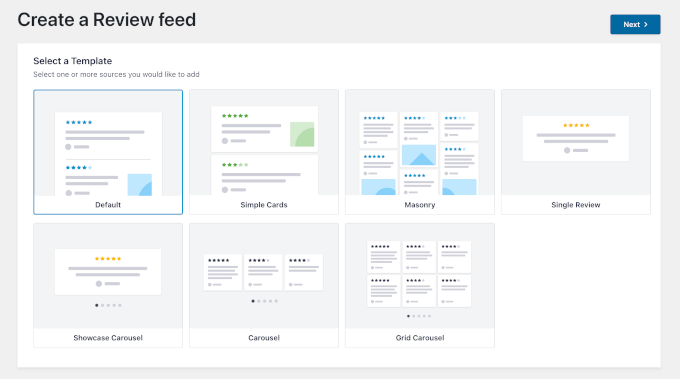
La prima cosa che vorrai fare è scegliere un layout per il tuo feed. Il plugin offre diverse opzioni, ad esempio:
- Carosello — Visualizza le recensioni in un formato scorrevole, che funziona bene per le home page o le landing page dove lo spazio è limitato.
- Griglia — Mostra le recensioni in una griglia pulita e organizzata, rendendola adatta alla maggior parte delle pagine.
- Masonry — Simile a una griglia, ma con altezze di card variabili per un aspetto più naturale, in stile Pinterest.
Ci sono altre opzioni, come Semplici Schede o una Singola Recensione. Ogni layout ha un suo stile, quindi vale la pena visualizzarli tutti e tre per vedere quale si adatta meglio al tuo brand.
Per questa guida, sceglierò il modello 'Carosello'.
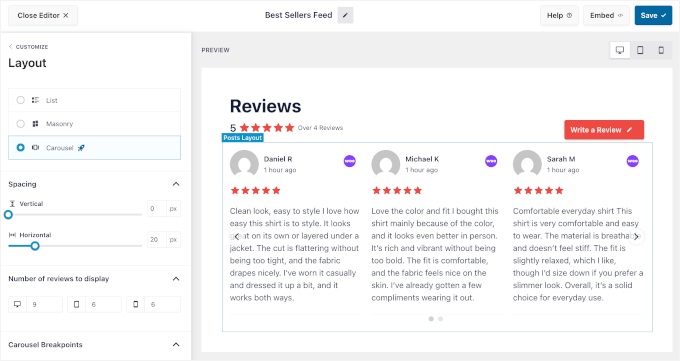
Una volta scelto un layout, accederai al pannello 'Layout' del personalizzatore.
💡 Nota: Le impostazioni di personalizzazione possono variare a seconda del modello scelto. Sto usando il modello 'Carosello'.
Qui, puoi controllare l'aspetto delle tue recensioni dal pannello di sinistra, ad esempio:
- Spaziatura tra le recensioni — Controlla quanto spazio c'è tra ogni recensione, in modo che tutto sembri meno affollato e più facile da leggere.
- Numero di recensioni mostrate su desktop, tablet e mobile — Ti permette di scegliere quante recensioni appaiono su diverse dimensioni dello schermo, in modo che il tuo layout sia bello su qualsiasi dispositivo.
Tieni presente che queste impostazioni di layout predefinite funzionano bene per la maggior parte dei siti, quindi puoi lasciarle così come sono o modificarle se necessario.
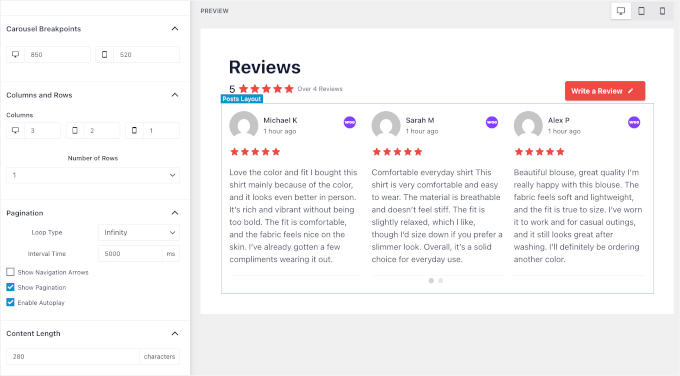
Se scorri verso il basso questo pannello, troverai altre impostazioni di personalizzazione:
- Breakpoint del carosello — Imposta come il carosello delle recensioni si adatta a diverse dimensioni dello schermo.
- Layout a colonne e righe — Controlla quante recensioni appaiono in ogni riga e colonna.
- Loop di riavvolgimento o infinito — Scegli se il carosello si ferma all'ultima recensione o torna all'inizio.
- Tempo di intervallo dello slide (in millisecondi) — Decidi quanto velocemente si muovono le recensioni quando l'autoplay è abilitato.
- Controlli di navigazione — Mostra o nascondi le frecce e i punti di paginazione per rendere il carosello più facile da usare o per mantenere un aspetto più semplice.
- Autoplay — Attiva o disattiva lo scorrimento automatico.
- Lunghezza contenuto — Limita il numero di caratteri visualizzati in ogni recensione per mantenere il layout ordinato.
Qui ho lasciato tutto invariato tranne i controlli di navigazione. Ho nascosto le frecce perché ho trovato che fosse più pulito in quel modo.
Fatto ciò, puoi fare clic sul pulsante indietro per tornare al pannello di personalizzazione principale.
Personalizzazione dell'intestazione
Da qui, puoi personalizzare l'intestazione delle tue recensioni WooCommerce. L'intestazione appare in cima al tuo feed di recensioni. Fornisce ai visitatori un contesto immediato su ciò che stanno guardando.
Innanzitutto, assicurati che sia abilitata all'interno del personalizzatore, quindi puoi fare clic su 'Intestazione' per personalizzarla.
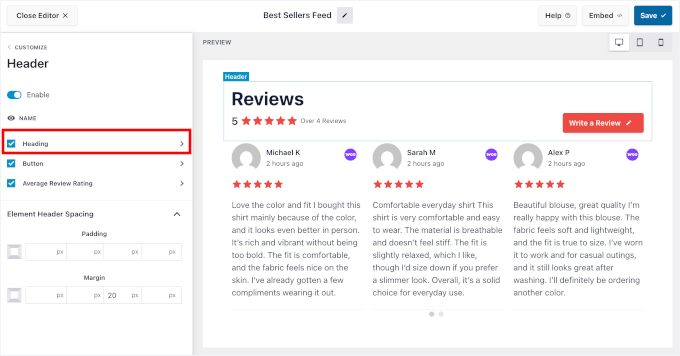
Nel campo 'Contenuto', puoi modificare la tua intestazione. Qualcosa come "Cosa dicono i nostri clienti" funziona bene per la maggior parte dei negozi.
Puoi anche cambiare il colore e la dimensione del testo per assicurarti che l'intestazione si integri naturalmente con il resto del design del tuo sito.
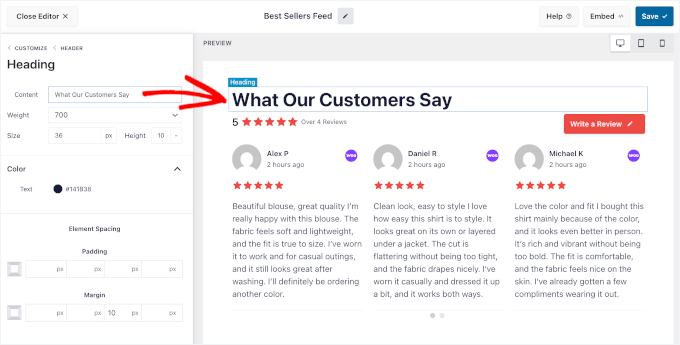
💡 Nota: Se hai chiuso accidentalmente l'editor, non farti prendere dal panico. Puoi andare su Feed Recensioni » Tutti i Feed nell'amministrazione di WordPress e fare clic sull'icona 'Modifica' accanto al feed.
Una volta terminato, puoi fare clic sul pulsante per tornare al pannello di personalizzazione principale.
Personalizzazione della sezione recensioni
Successivamente, puoi perfezionare il tuo feed di recensioni.
Nel pannello 'Recensioni', puoi personalizzare lo stile dei tuoi post e come viene visualizzata ogni singola recensione.
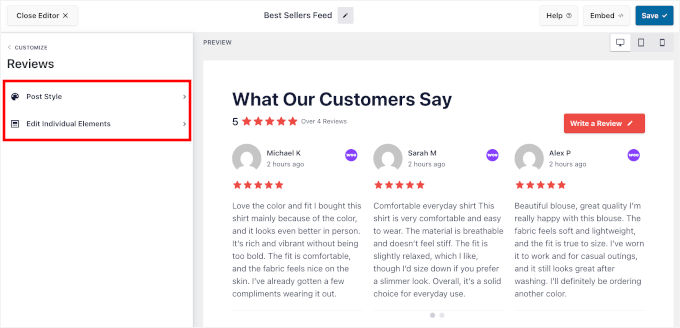
Iniziamo con 'Stile Post'.
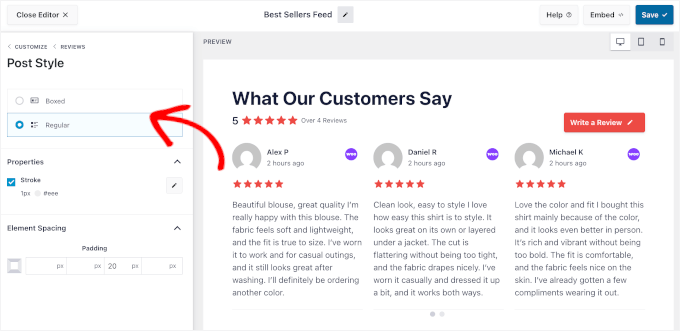
Puoi scegliere tra due opzioni:
- In Scatola — Visualizza ogni recensione all'interno di una scatola con bordo e ti consente di impostare un colore di sfondo.
- Normale — Mostra le recensioni senza una scatola, utilizzando una semplice linea divisoria di cui puoi personalizzare il colore.
💡 Nota: Le opzioni di stile dei post possono variare a seconda del modello scelto. Sto usando il modello 'Carosello'.
Abbinare il colore dello sfondo o del divisore ai colori del tuo marchio aiuta il feed a integrarsi naturalmente con il tuo tema WordPress.
Quindi, nella pagina 'Modifica singolo elemento', il plugin ti consente di controllare esattamente cosa appare all'interno di ogni riquadro di recensione.
Potresti scegliere di mostrare o nascondere elementi come il nome del recensore, la valutazione a stelle, la data della recensione o il testo della recensione. Questo ti offre molta flessibilità per mantenere le cose pulite e focalizzate.
Suggerimento dell'esperto: Quando visualizzi le recensioni dei clienti, stai tecnicamente gestendo dati utente. Ti consiglio di aggiornare la tua Informativa sulla privacy per menzionare che visualizzi queste recensioni. Questo mantiene il tuo sito conforme alle leggi sulla protezione dei dati.
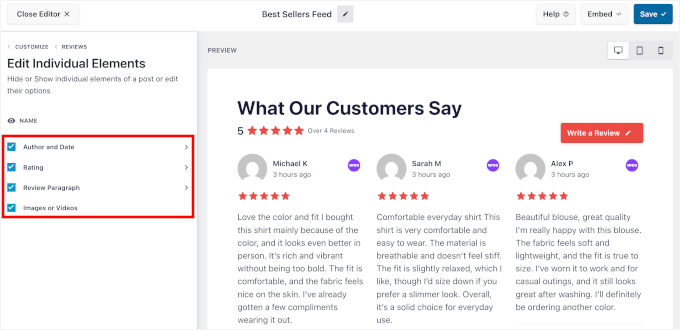
Per ciascuno di questi elementi, puoi modificare i colori, il padding e il margine.
Puoi anche personalizzare il grassetto, l'altezza e la dimensione del carattere nei 'Paragrafi di recensione'. Inoltre, puoi mostrare o nascondere le immagini o i video caricati dal recensore.
Successivamente, se il tuo feed include molte recensioni, puoi abilitare un pulsante 'Carica altro' in modo che i visitatori possano sfogliare recensioni aggiuntive senza che la pagina risulti opprimente.
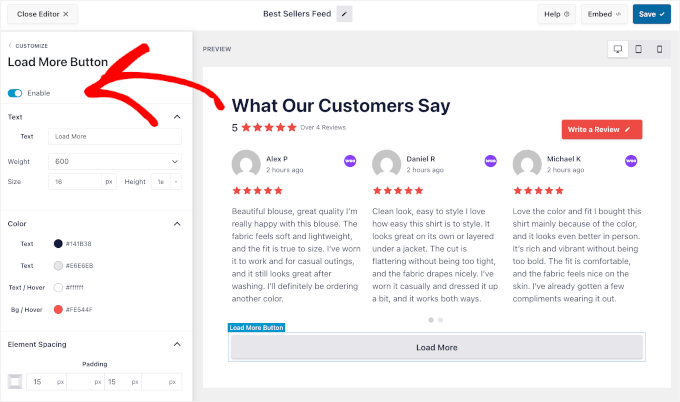
Se preferisci mantenere il feed compatto e mostrare solo un numero fisso di recensioni, puoi semplicemente lasciare disattivata questa opzione.
Prima di proseguire, ti consiglio di prenderti un momento per visualizzare in anteprima il tuo feed su schermi di piccole dimensioni utilizzando le opzioni di anteprima del dispositivo del personalizzatore.
Reviews Feed Pro è progettato per essere reattivo, ma è sempre una buona idea verificare che tutto appaia pulito e leggibile anche sui dispositivi mobili.
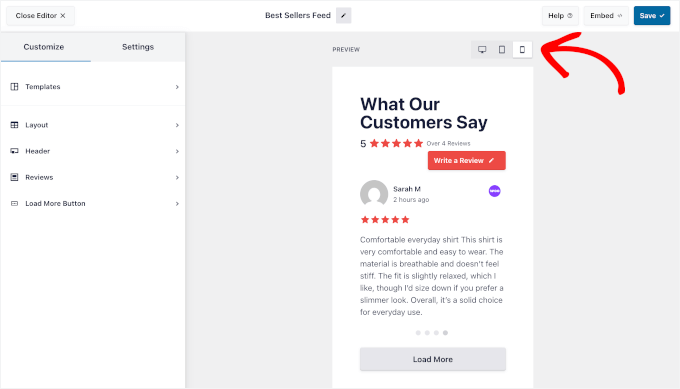
Una volta che sei soddisfatto di come appare il tuo feed, fai clic su 'Salva' per memorizzare le impostazioni di personalizzazione.
Passaggio 4: Aggiungi più origini a un unico feed (Opzionale)
Se vuoi portare il tuo feed di recensioni un passo avanti, Reviews Feed Pro rende facile combinare recensioni da più fonti in un unico feed.
Questo è completamente facoltativo, ma può essere un modo potente per mostrare una gamma più ampia di feedback dei clienti in un unico posto.
Per aggiungere una seconda fonte al tuo feed esistente, vai su Impostazioni » Fonte all'interno dell'editor del feed.
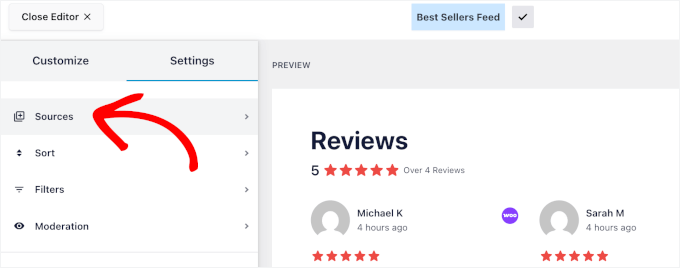
Quindi, fai clic sul pulsante 'Aggiungi un'altra fonte'.
Questo ti permette di seguire lo stesso processo di configurazione della fonte che hai completato nel Passo 2.
Da lì, puoi aggiungere un altro set di prodotti, categorie o tag allo stesso feed.
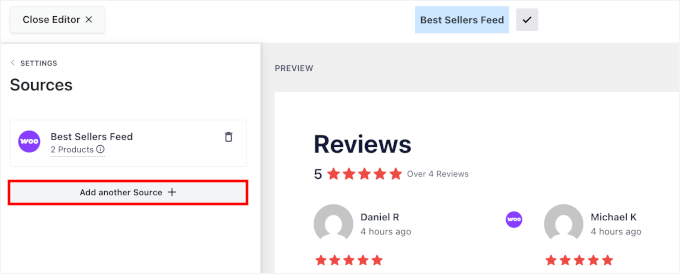
Un uso pratico di questo è combinare recensioni da diverse categorie di prodotti. Ad esempio, se gestisci un negozio di abbigliamento, potresti combinare le recensioni dalle tue categorie Uomo e Donna in un unico feed per una pagina generale di testimonianze.
Puoi anche essere più creativo su come combini le fonti.
Un ottimo approccio è mescolare categorie ampie con singoli prodotti specifici. Ad esempio, potresti includere testimonianze dalla tua intera categoria 'Accessori' e poi aggiungere un prodotto specifico bestseller sopra.
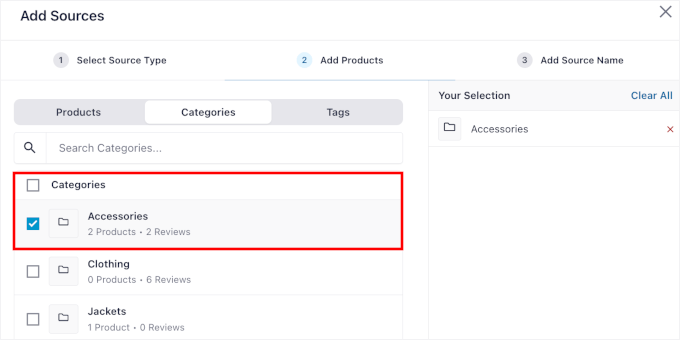
In questo modo, i tuoi articoli più popolari ottengono maggiore visibilità mentre il feed rimane equilibrato.
Se crei più feed nel tempo, usa il pannello delle fonti per rimanere organizzato.
Con un clic, puoi vedere quali prodotti, categorie o tag sono collegati a un feed. Puoi anche verificare le fonti senza aprire l'editor e aggiornare i feed più velocemente per campagne promozionali o stagionali.
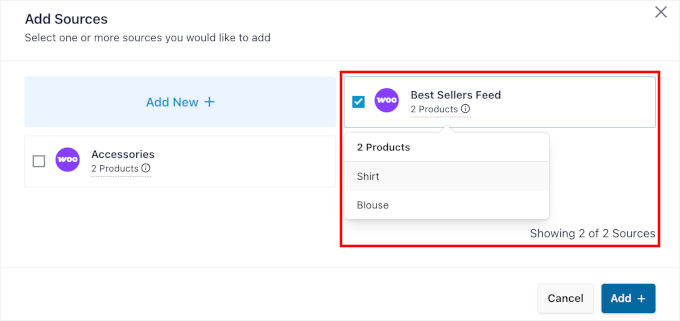
Questo è particolarmente utile per negozi più grandi che gestiscono molti feed.
Mentre sei qui, potresti anche voler esplorare altre impostazioni, come 'Moderazione'.
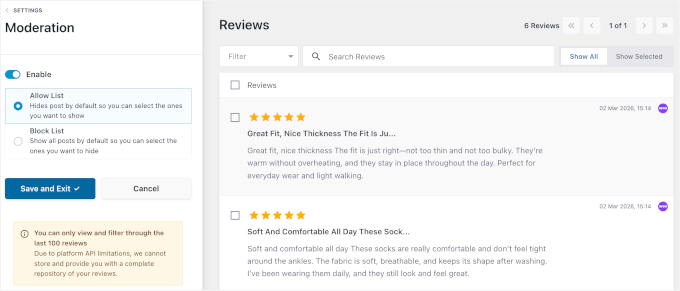
Ti consente di moderare e filtrare facilmente le tue recensioni WooCommerce per scegliere esattamente quali vengono visualizzate sul tuo sito. Ma se vuoi mantenerlo aggiornato automaticamente, puoi lasciare disabilitata questa impostazione.
Fase 5: Visualizza il tuo feed di recensioni sul tuo sito
Con il tuo feed creato e personalizzato, è ora di metterlo al lavoro.
Dove posizioni le tue recensioni è importante quanto le recensioni stesse. L'obiettivo è metterle di fronte ai visitatori nei momenti in cui è più probabile che siano influenzati dalla prova sociale.
Ti consiglio di iniziare dalla tua home page — è il primo posto in cui atterrano la maggior parte dei visitatori, e un feed di recensioni ben posizionato può creare fiducia immediatamente.
Ecco come fare ognuna di queste cose usando Reviews Feed Pro.
Aggiungi feed alla tua homepage utilizzando un blocco
Il modo più semplice per incorporare il tuo feed di recensioni in una pagina specifica è utilizzare il blocco Reviews Feed all'interno dell'editor a blocchi di WordPress.
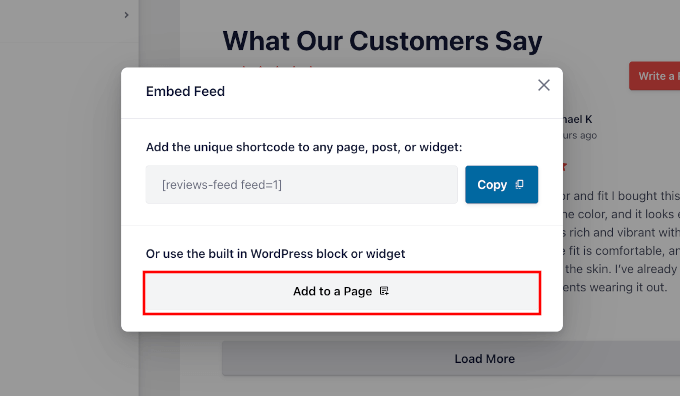
Per fare ciò, fai semplicemente clic sul pulsante 'Incorpora' per avviare la procedura guidata di incorporamento.
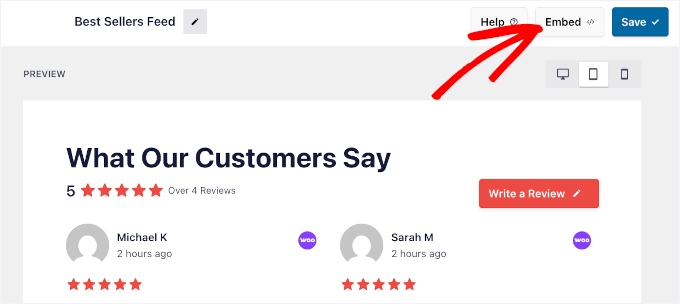
Nel popup, vedrai lo shortcode del tuo feed e un'opzione 'Aggiungi a una pagina'.
Scegliamo 'Aggiungi a una pagina'.
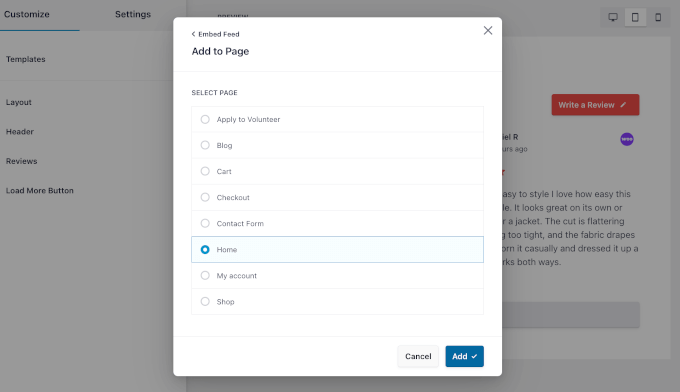
Quindi, procedi e seleziona la pagina in cui desideri che appaia il feed, come la tua home page (o una landing page personalizzata).
Fai clic sul pulsante 'Aggiungi'.
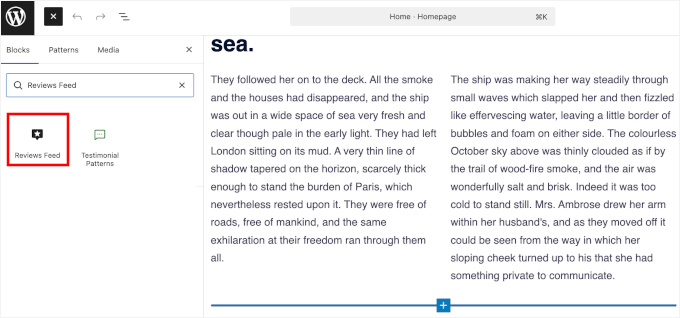
Nell'editor a blocchi, fai clic sull'icona '+' per aggiungere un nuovo blocco.
Cerca 'Reviews Feed' e selezionalo dai risultati.
Vedrai quindi il tuo feed di recensioni apparire proprio lì nell'editor di contenuti.
Se hai più feed di recensioni, il plugin ti permetterà di scegliere quale feed desideri visualizzare. Puoi anche fare clic sul menu a discesa nel pannello delle impostazioni del blocco sulla destra dell'editor.
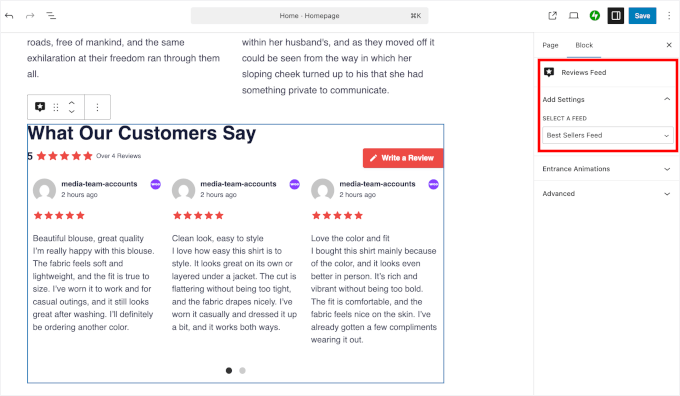
Da qui, puoi spostare il tuo blocco di recensioni su o giù.
Una volta soddisfatto del posizionamento, fai clic su 'Pubblica' o 'Salva' per salvare le modifiche.
Ora puoi visitare il tuo sito per vederlo in azione:
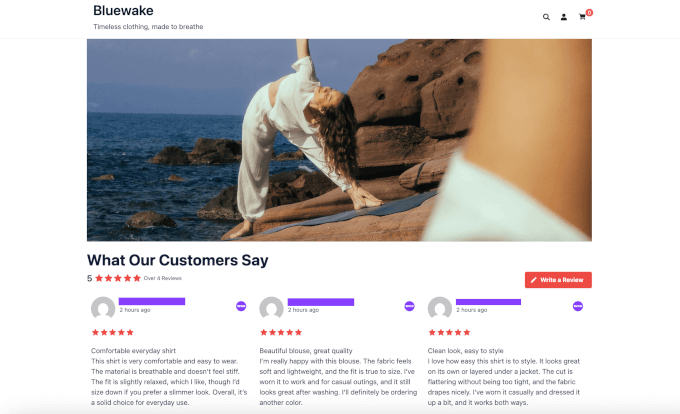
Aggiungi recensioni nelle barre laterali e nelle aree widget con uno shortcode
Questo metodo funziona benissimo per le barre laterali e i piè di pagina, che sono comunemente usati nei temi classici di WordPress. Funziona anche con la maggior parte dei page builder che supportano i blocchi shortcode.
Per iniziare, fai semplicemente clic su 'Incorpora' all'interno del personalizzatore di Reviews Feed Pro.
Nel popup, vedrai lo shortcode del feed delle recensioni insieme all'opzione 'Aggiungi a una pagina'.
Fai clic su ‘Copia’ accanto allo shortcode del feed delle recensioni.
💡 Nota: Se hai chiuso accidentalmente l'editor, non preoccuparti. Puoi trovare il tuo shortcode nella pagina Feed Recensioni » Tutti i Feed e individuare il feed che hai creato. Lo shortcode sarà elencato lì — sembrerà qualcosa come [reviews-feed].
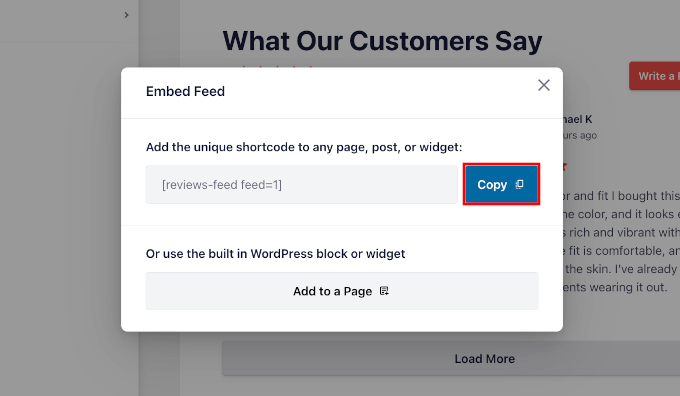
Ora puoi andare su Aspetto » Widget.
Quindi, aggiungi un blocco ‘Shortcode’ alla tua area widget preferita, come la sidebar o il footer.
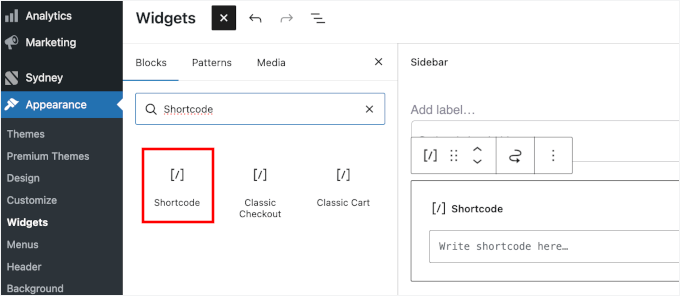
Da qui, incolla il tuo shortcode copiato nel widget.
Fatto ciò, fai clic su ‘Aggiorna’ per salvare.
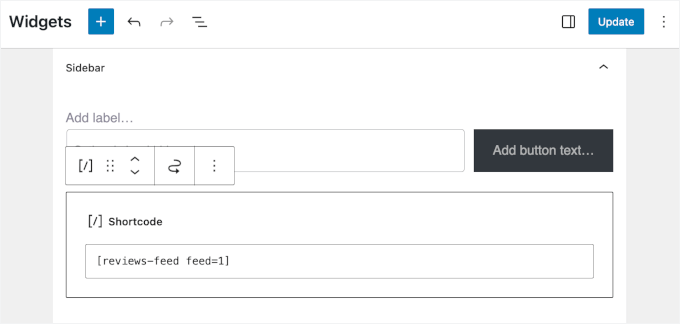
Ed ecco fatto, puoi andare sul tuo sito e vedere tutto in azione.
Ecco come appaiono le recensioni di WooCommerce nella mia pagina dei contatti, ad esempio:
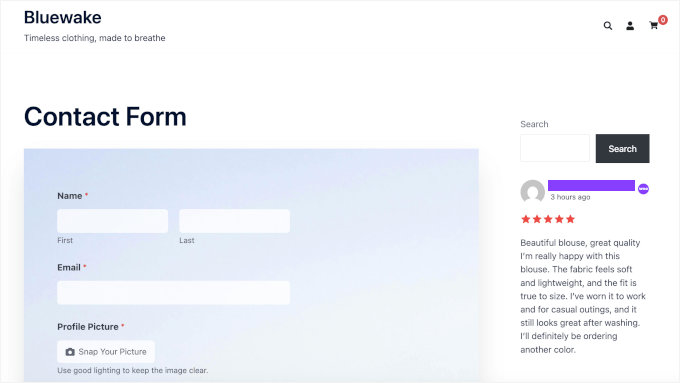
🧑💻 Suggerimento Pro: Vuoi abilitare il caricamento di un'immagine del profilo nel tuo modulo di contatto proprio come nello screenshot qui sopra? Dai un'occhiata alla nostra guida su come consentire agli utenti di scattare foto e video dal vivo nei moduli WordPress.
Aggiungi feed su tutto il sito utilizzando la modifica completa del sito (FSE)
Se il tuo tema WordPress supporta l'Editor Completo del Sito, hai un'opzione ancora più potente a disposizione. FSE ti consente di aggiungere il tuo feed di recensioni direttamente ai modelli del tema come l'intestazione, il piè di pagina o i modelli di pagina personalizzati.
In questo modo, le tue recensioni appariranno in modo coerente su più pagine senza doverle modificare singolarmente. È un vero risparmio di tempo per i negozi che desiderano una prova sociale su tutto il sito senza molto lavoro manuale.
Per iniziare, vai su Aspetto » Editor dal tuo dashboard di WordPress.
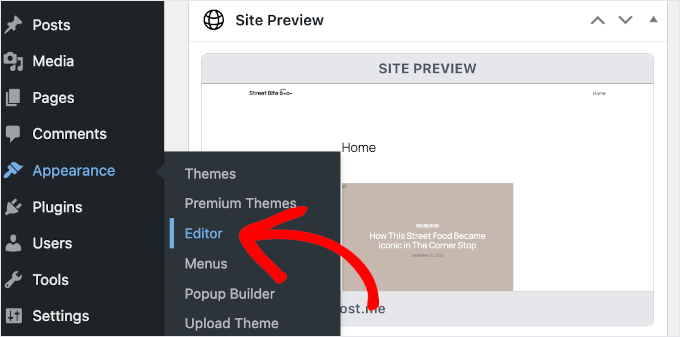
💡 Nota: Se non vedi 'Editor' nel menu, probabilmente stai usando un tema classico. In tal caso, dovresti attenerti al metodo con shortcode o widget mostrato sopra.
Da lì, naviga nel template in cui desideri aggiungere il feed.
Ad esempio, lo aggiungerò al mio template attivo 'Blog'.
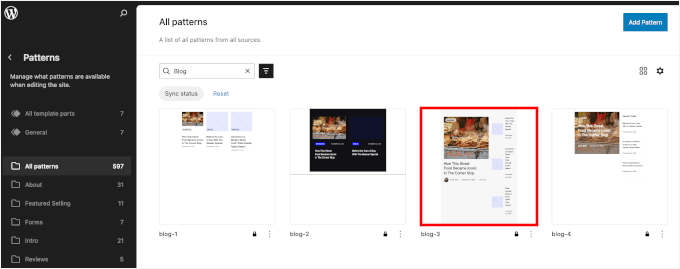
Una volta nell'editor del template, fai clic sull'icona '+' per aggiungere un nuovo blocco.
Quindi, cerca semplicemente 'Feed Recensioni' e inseriscilo come faresti su una pagina normale.
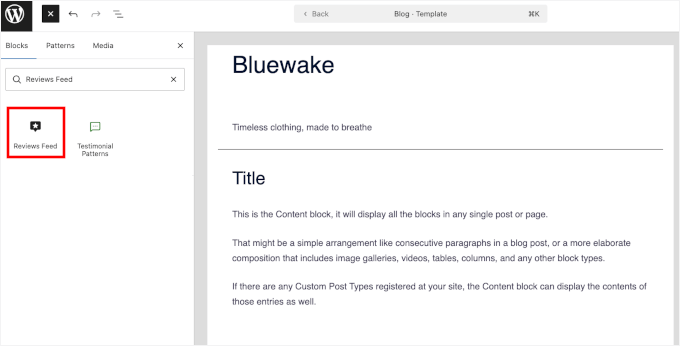
Una volta fatto, visita il tuo sito per vedere il risultato.
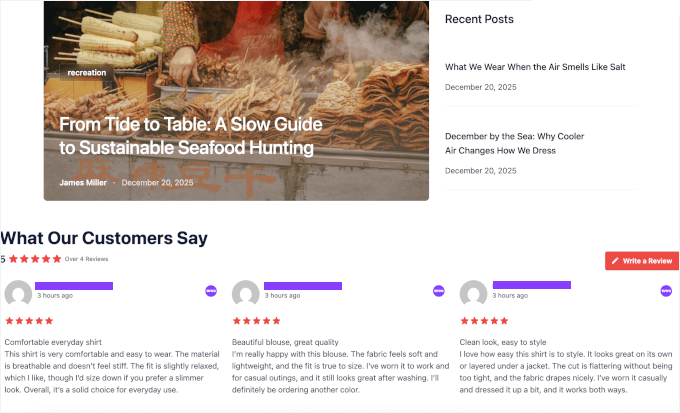
Ecco come vengono visualizzate le recensioni di WooCommerce sul mio blog WordPress:
Suggerimento Bonus: Mostra recensioni di Google, Facebook e Yelp in WordPress
Se vuoi portare ancora più prova sociale sul tuo sito, puoi visualizzare recensioni da piattaforme importanti come Google, Facebook e Yelp insieme alle tue recensioni WooCommerce.
Queste possono aumentare la credibilità e aumentare le conversioni ancora di più.
Smash Balloon’s Reviews Feed Pro supporta tutte queste piattaforme, così puoi creare feed separati per ciascuna o combinarle con le tue recensioni WooCommerce utilizzando la funzionalità multi-sorgente che hai appreso nella Passo 4.
Questo è un ottimo modo per mostrare ai visitatori che il tuo negozio è affidabile su più piattaforme, non solo sul tuo sito web WordPress.
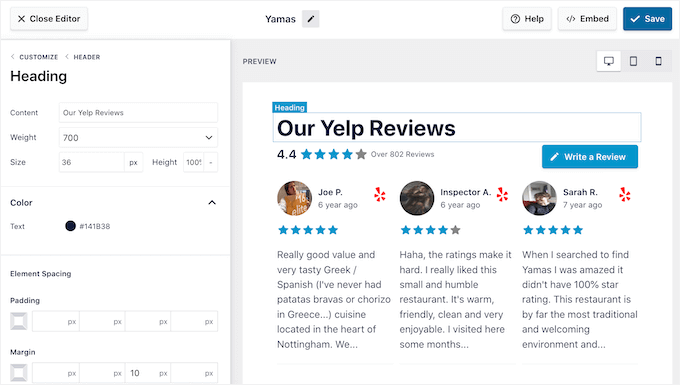
Per maggiori dettagli, consulta la nostra guida su come mostrare recensioni Google, Facebook e Yelp in WordPress.
Domande frequenti sulla visualizzazione delle recensioni di WooCommerce in WordPress
Di seguito sono riportate le risposte ad alcune domande comuni sulla visualizzazione delle recensioni WooCommerce sul tuo sito web WordPress.
Posso visualizzare recensioni solo da prodotti specifici?
Sì, puoi mostrare recensioni da prodotti specifici utilizzando Smash Balloon Reviews Feed Pro. Puoi scegliere l'opzione 'Prodotti individuali' durante la configurazione del tuo feed e selezionare i prodotti per nome o SKU. In questo modo, solo le recensioni di quei prodotti appariranno nel feed.
Le nuove recensioni appaiono automaticamente nel mio feed?
Se utilizzi Reviews Feed Pro, le nuove recensioni appariranno automaticamente nel tuo feed senza bisogno di aggiornamenti manuali. Questo plugin si sincronizza con il tuo negozio WooCommerce in background, quindi le nuove recensioni vengono importate e visualizzate man mano che arrivano.
Le recensioni brevi appariranno nel mio feed?
Sì, le recensioni brevi appariranno nel tuo feed per impostazione predefinita. Tuttavia, alcuni plugin per recensioni clienti ti consentono di controllare quali contenuti vengono visualizzati all'interno di ogni scheda recensione.
Posso visualizzare un feed di recensioni WooCommerce su più pagine?
Sì, puoi visualizzare il tuo feed di recensioni WooCommerce su tutte le pagine che desideri.
Ad esempio, se stai utilizzando Reviews Feed Pro, puoi aggiungere il feed utilizzando un blocco nell'editor a blocchi o incollare uno shortcode in qualsiasi pagina, area widget o modulo page builder dove desideri che appaiano le recensioni.
Posso combinare le recensioni di WooCommerce con le recensioni di altre piattaforme?
Sì, puoi combinare le recensioni di WooCommerce con le recensioni di altre piattaforme come Google, Facebook e Yelp utilizzando Reviews Feed Pro.
Prossimi passi per far crescere il tuo negozio WooCommerce
Congratulazioni: hai imparato come creare un feed dai tuoi prodotti WooCommerce!
Successivamente, potresti voler consultare le nostre altre guide utili su:
- Come aggiungere una pagina di recensioni clienti in WordPress
- Come aggiungere testimonianze rotanti in WordPress
- Come inviare un coupon dopo una recensione di un prodotto WooCommerce
- Come ottenere più recensioni dei clienti
- I migliori plugin Punti e Premi WooCommerce
Se ti è piaciuto questo articolo, iscriviti al nostro canale YouTube per tutorial video su WordPress. Puoi anche trovarci su Twitter e Facebook.




Hai una domanda o un suggerimento? Lascia un commento per iniziare la discussione.