


Una volta installato WordPress, ci sono ancora diverse cose che devi fare per configurare e lanciare correttamente il tuo sito web.
Nel corso degli anni, abbiamo aiutato migliaia di utenti a iniziare con WordPress. Abbiamo imparato che dovrai svolgere una serie di attività importanti dopo aver completato l'installazione, come impostare il tuo sito per i motori di ricerca, creare un modulo di contatto in modo che gli utenti possano contattarti, aggiungere strumenti di analisi, proteggere il tuo sito e molto altro ancora.
In questo articolo, condivideremo le cose più importanti che vorrai fare immediatamente dopo aver installato WordPress.
Dopo aver configurato un sito WordPress, ci sono impostazioni essenziali di WordPress che dovresti assicurarti siano abilitate sul tuo sito web.
Abbiamo preparato un elenco di impostazioni. Puoi fare clic sui collegamenti sottostanti per accedere alla sezione desiderata:
- Aggiungi un modulo di contatto
- Modifica titolo del sito, motto e fuso orario
- Configura la SEO di WordPress
- Installa Google Analytics
- Installa la cache
- Configura i backup
- Configura la sicurezza di WordPress
- Configura la protezione antispam
- Elimina temi WordPress non utilizzati
- Configura i commenti di WordPress
- Elimina contenuti predefiniti
- Imposta una categoria predefinita
- Configura le pagine principali e del blog
- Carica il tuo Gravatar
- Completa il tuo profilo utente
- Carica Favicon e icona del sito
- Modifica l'indirizzo email di WordPress
- Configura il tuo tema WordPress
1. Aggiungi un modulo di contatto
Tutti i siti web su Internet necessitano di un modulo di contatto. Permette ai visitatori del tuo sito web di contattarti rapidamente compilando semplicemente un modulo sul tuo sito web.
Puoi ricevere feedback dagli utenti e aiutarli a risolvere le loro richieste. Per impostazione predefinita, WordPress non include un modulo di contatto integrato.
È qui che entra in gioco WPForms. È il miglior plugin per moduli di contatto di WordPress che ti consente di creare facilmente bellissimi moduli di contatto per il tuo sito web.
Ha anche una versione gratuita di WPForms che puoi scaricare dal repository dei plugin di WordPress.org.
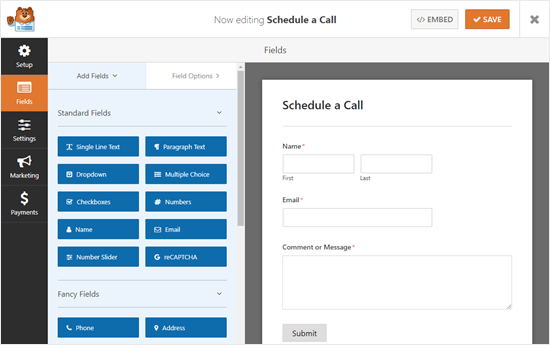
Consulta la nostra guida passo passo su come creare un modulo di contatto in WordPress.
2. Modifica titolo del sito, motto e fuso orario
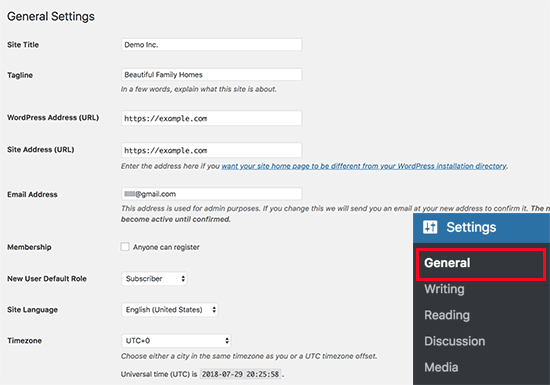
Successivamente, devi modificare le impostazioni del titolo del sito, del motto e del fuso orario.
Vai semplicemente alla pagina Impostazioni » Generali e modifica queste impostazioni.
3. Configura la SEO di WordPress
SEO, acronimo di Search Engine Optimization, è utilizzata dai proprietari di siti web per ottenere più traffico da Google e da altri motori di ricerca.
WordPress è abbastanza ottimizzato per la SEO fin da subito. Tuttavia, c'è molto di più che puoi fare per ottimizzare la tua SEO e ottenere più traffico sul tuo sito web.
Il momento migliore per configurare la SEO del tuo sito web è subito dopo aver installato WordPress.
Consigliamo di utilizzare il plugin All in One SEO. È il plugin SEO per WordPress più completo sul mercato e si occupa di tutte le impostazioni SEO importanti fin da subito.
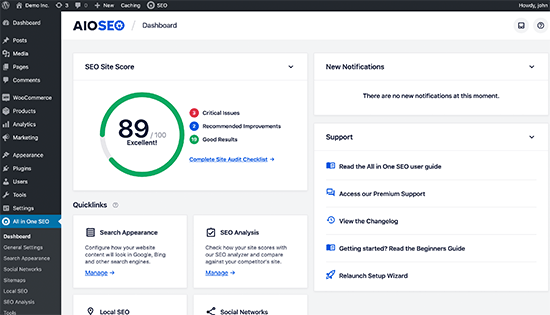
Per istruzioni complete passo passo, consulta la nostra guida definitiva su SEO per WordPress per principianti.
4. Installa Google Analytics
In qualità di proprietario di un sito web, è necessario comprendere il proprio pubblico, cosa sta cercando e come aiutarlo a trovarlo. Queste informazioni ti aiutano a prendere decisioni più intelligenti per far crescere la tua attività.
È qui che ti serve Google Analytics. Ti mostra quante persone visitano il tuo sito web, da dove provengono e cosa hanno fatto sul tuo sito web.
Il modo più semplice per installare Google Analytics è utilizzare MonsterInsights. È il miglior plugin di Google Analytics per WordPress e mostra bellissimi report di analisi direttamente all'interno di WordPress.
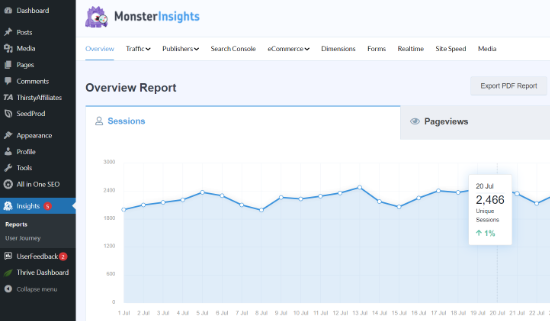
Per la configurazione completa, consulta la nostra guida per principianti su come installare Google Analytics in WordPress facilmente.
5. Installa un plugin di caching
Gli studi dimostrano che un ritardo di 1 secondo nel tempo di caricamento della pagina può portare a una perdita del 7% nelle conversioni, all'11% in meno di visualizzazioni di pagina e a una diminuzione del 16% nella soddisfazione del cliente.
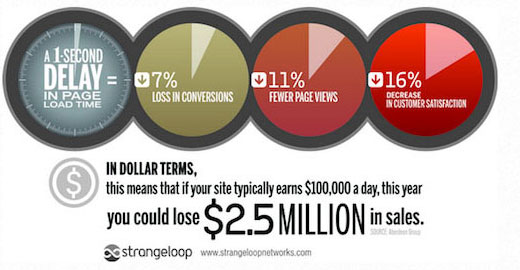
In qualità di proprietario di un sito web, è necessario assicurarsi che il tuo sito web sia veloce e funzioni bene anche sotto traffico elevato.
È qui che entra in gioco il caching. Consente al tuo sito web di servire rapidamente copie memorizzate nella cache delle tue pagine agli utenti invece di generarle al volo. Ciò riduce il carico del server sul tuo sito web e migliora la velocità di caricamento delle tue pagine.
Ci sono molti plugin di caching disponibili per WordPress, ma consigliamo di utilizzare il plugin WP Rocket.
Consulta la nostra guida su come installare e configurare il plugin WP Rocket per istruzioni dettagliate.
Il caching da solo può migliorare significativamente la velocità del tuo sito web. Tuttavia, ci sono molte altre cose che puoi fare per renderlo più veloce. Consulta la nostra guida completa su come migliorare la velocità e le prestazioni di WordPress.
6. Configura i backup
Ogni anno, milioni di dollari di danni sono causati dalla perdita di dati. Creare backup è l'unico modo per assicurarsi di poter recuperare facilmente il tuo sito web in caso di disastro.
Alcune società di hosting per WordPress offrono servizi di backup limitati con i loro piani di hosting. Tuttavia, questi backup non sono garantiti ed è tua responsabilità eseguire il backup del tuo sito web autonomamente.
Fortunatamente, ci sono diversi ottimi plugin di backup per WordPress che puoi utilizzare per creare backup automaticamente.
Consigliamo di utilizzare Duplicator Pro. È il miglior plugin di backup per WordPress e ti consente di impostare pianificazioni di backup automatiche. Puoi anche archiviare i tuoi backup in modo sicuro su servizi di archiviazione cloud remoti come Google Drive, Amazon S3, Dropbox e altri.
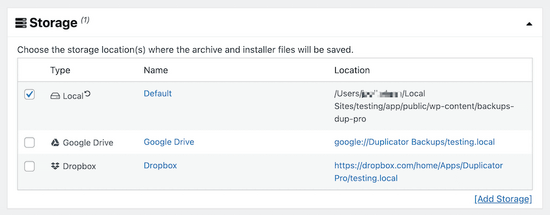
Esiste anche una versione gratuita di Duplicator che ti consente di creare backup manuali.
Per istruzioni passo passo, consulta il nostro tutorial su come eseguire il backup del tuo sito WordPress.
7. Configura la sicurezza di WordPress
WordPress è abbastanza sicuro fin da subito. Tuttavia, devi comunque seguire le migliori pratiche di sicurezza per mantenere sicuro il tuo sito web.
Alcune di queste best practice sono abbastanza facili da fare da soli, come utilizzare password complesse, proteggere l'area di amministrazione di WordPress e installare aggiornamenti.
Per altre cose, avrai bisogno di un plugin. Ci sono alcuni ottimi plugin di sicurezza per WordPress che puoi utilizzare.
Per siti web più piccoli, consigliamo di utilizzare Sucuri. A questa scala, sono il leader del settore nella sicurezza dei siti web, nella scansione delle vulnerabilità e nella protezione da malware.
La parte migliore dell'utilizzo di Sucuri è che offre il miglior plugin firewall per WordPress. Un firewall per siti web blocca il traffico sospetto prima che raggiunga il tuo sito web.
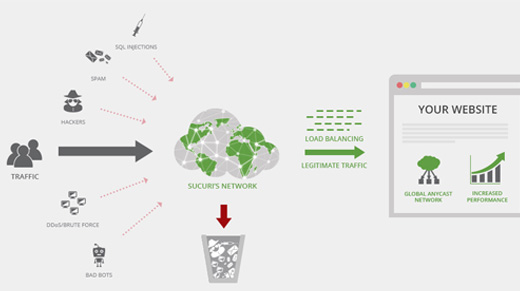
Se il tuo sito web si rivolge a un pubblico globale o a un gran numero di visitatori, Cloudflare potrebbe essere l'opzione migliore grazie alla sua impressionante rete di distribuzione dei contenuti.

Per istruzioni complete, segui i passaggi della nostra guida definitiva sulla sicurezza di WordPress per principianti.
8. Imposta la protezione antispam
I commenti di spam possono essere piuttosto problematici. La maggior parte di essi contiene link a siti web dannosi noti per la distribuzione di malware. I commenti di spam possono influire sul tuo posizionamento nei motori di ricerca e sulla reputazione del tuo sito web.
Puoi abilitare la moderazione dei commenti in WordPress per impedire che qualsiasi commento appaia senza approvazione. Tuttavia, con l'aumentare della quantità di spam, trascorrerai molto tempo a moderare i commenti.
Per risolvere questo problema, devi installare e attivare il plugin Akismet. È un plugin anti-spam per WordPress e uno dei soli due plugin preinstallati su ogni sito WordPress.
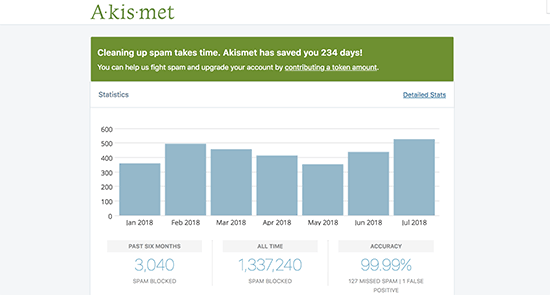
Per saperne di più, consulta la nostra guida su come configurare il plugin anti-spam Akismet in WordPress.
9. Elimina temi WordPress inutilizzati
La maggior parte degli utenti WordPress installerà e testerà alcuni temi WordPress prima di decidere quale tenere. Invece di lasciare installati quei temi inutilizzati, assicurati di eliminarli. Il motivo è che anche i temi inattivi richiederanno aggiornamenti.
Consigliamo di mantenere installato almeno un tema predefinito. Questo tema fungerà da fallback nel caso in cui sia necessario cambiare tema durante la risoluzione dei problemi.
Vai semplicemente alla pagina Aspetto » Temi e fai clic su un tema inutilizzato che desideri eliminare. Si aprirà una finestra popup che mostra i dettagli del tema. Nell'angolo in basso a destra della finestra popup, vedrai il link per eliminare il tema.
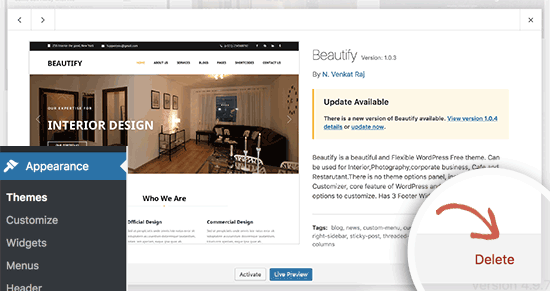
Ripeti il processo per eliminare tutti i temi inutilizzati.
10. Configura i commenti di WordPress
Commenti svolgono un ruolo importante nella maggior parte dei blog. Sono un buon indicatore di coinvolgimento degli utenti e ti permettono di costruire una community attorno al tuo blog.
Vai semplicemente alla pagina Impostazioni » Discussione per configurare i commenti. Da qui, puoi abilitare o disabilitare i commenti, configurare le notifiche dei commenti e abilitare la moderazione dei commenti.
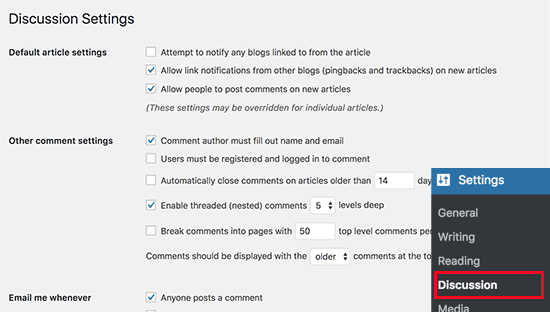
Vedi il nostro post sui migliori plugin per migliorare i commenti di WordPress per ulteriori suggerimenti.
11. Elimina i contenuti predefiniti
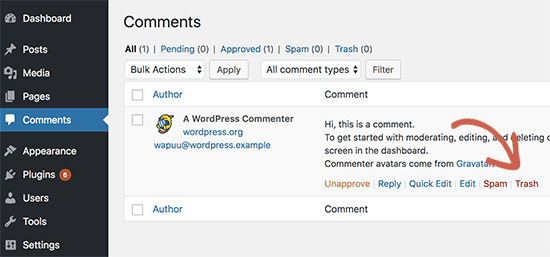
WordPress viene fornito con alcuni contenuti predefiniti da utilizzare come elementi segnaposto. Questi includono un post del blog intitolato 'Hello World', un commento di esempio e una pagina di esempio.
Vai semplicemente alla pagina Articoli » Tutti gli articoli. Passa il mouse sull'articolo 'Hello World' e poi fai clic sul link 'Cestina'.
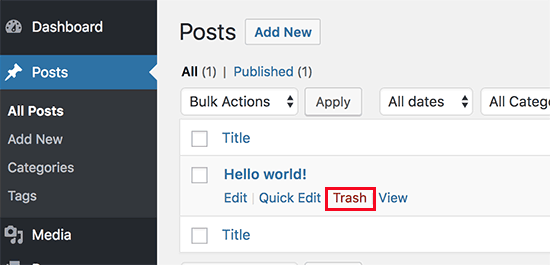
Successivamente, vai alla pagina Pagine » Tutte le pagine e poi elimina la Pagina di esempio.
Infine, visita la pagina Commenti e poi elimina il commento predefinito.
12. Imposta una categoria predefinita
I post di WordPress devono essere archiviati in almeno una categoria. Per impostazione predefinita, WordPress utilizza la categoria "Senza categoria" come categoria predefinita.
Se non cambi la categoria quando scrivi un articolo del blog, questo verrà automaticamente archiviato nella categoria predefinita.
Per cambiare la categoria predefinita, devi prima visitare la pagina Articoli » Categorie per creare una nuova categoria. Questa verrà utilizzata come tua nuova categoria predefinita.
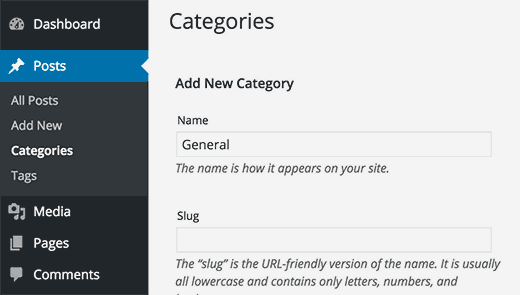
Dopodiché, vai alla pagina Impostazioni » Scrittura.
Qui vedrai l'opzione della categoria predefinita. Puoi procedere e selezionare la nuova categoria che hai creato in precedenza.
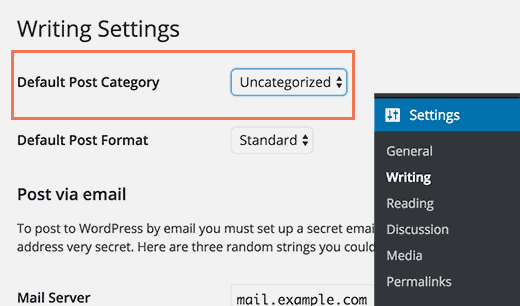
Infine, puoi andare alla pagina Articoli » Categorie ed eliminare la categoria 'Senza categoria'.
Per saperne di più, consulta la nostra guida su come cambiare la categoria "Senza categoria" predefinita in WordPress.
13. Imposta le pagine iniziale e del blog
Per impostazione predefinita, WordPress visualizza i tuoi post del blog sulla homepage. Tuttavia, se stai creando un sito web per piccole imprese, vorrai utilizzare una pagina statica come homepage.
Anche la maggior parte dei blog desidera utilizzare una pagina iniziale statica come homepage. Ciò consente loro di creare layout personalizzati per la propria homepage.
Per configurare queste pagine, puoi semplicemente andare su Impostazioni » Lettura dalla tua bacheca di WordPress e selezionare le pagine che desideri utilizzare come pagina principale e pagina del blog.
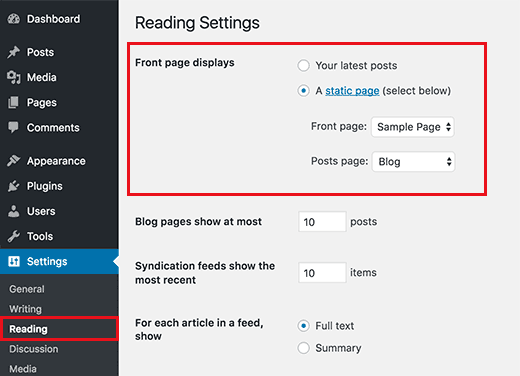
Per maggiori dettagli, consulta il nostro articolo su come aggiungere una pagina separata per i post del blog in WordPress.
14. Carica il tuo Gravatar
WordPress utilizza Gravatar per visualizzare le foto degli utenti nelle biografie degli autori e nei commenti di WordPress.
Gravatar è un servizio di hosting di immagini del profilo che consente agli utenti di utilizzare la stessa foto come immagine del proprio profilo su milioni di siti web.

Vai semplicemente sul sito web di Gravatar e crea un account utilizzando l'indirizzo email che hai utilizzato nel tuo account WordPress.
Dopodiché, puoi usare questo indirizzo email per commentare su milioni di siti web che utilizzano Gravatar, incluso il tuo sito.
Per maggiori dettagli, consulta il nostro articolo su come utilizzare Gravatar in WordPress.
15. Completa il tuo profilo utente
Successivamente, vorrai completare il tuo profilo utente di WordPress.
Vai semplicemente su Utenti » Il tuo profilo dal tuo pannello di amministrazione di WordPress per aggiornare le informazioni del tuo profilo.
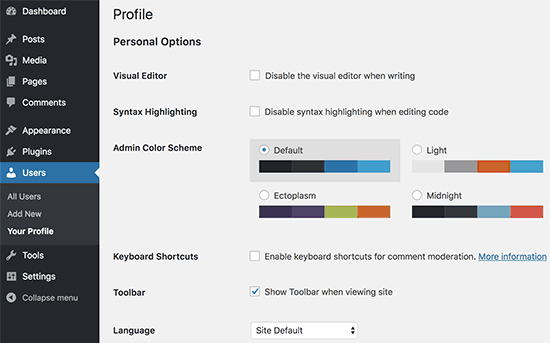
Per impostazione predefinita, WordPress utilizzerà il tuo nome utente accanto ai tuoi post e commenti. Vorrai sostituirlo con il tuo nome completo o soprannome. Vedi il nostro articolo su come aggiungere o cambiare il tuo nome completo in WordPress.
Vorresti anche fornire il link al tuo sito web. Altri plugin di WordPress potrebbero anche aggiungere i propri campi personalizzati al tuo profilo utente, come i link ai social media.
Infine, inserisci una breve biografia di te stesso. Questo darà ai tuoi utenti una rapida introduzione e li aiuterà a saperne di più sull'autore dietro gli articoli.
16. Carica Favicon e Icona del sito
Una Favicon o Icona del sito è la piccola immagine che appare accanto al titolo del tuo sito web nel browser.
Aiuta i tuoi utenti a identificare il tuo sito web e aumenta il riconoscimento del marchio tra i tuoi visitatori più frequenti.
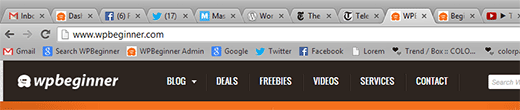
Innanzitutto, dovrai creare un'immagine di dimensioni esatte 512×512 pixel e salvarla in formato PNG, JPEG o GIF.
Dopodiché, devi visitare Aspetto » Personalizza e fare clic sulla scheda 'Identità del sito'. Nella sezione 'Icona del sito', fai clic sul pulsante 'Seleziona file' per caricare la tua favicon.
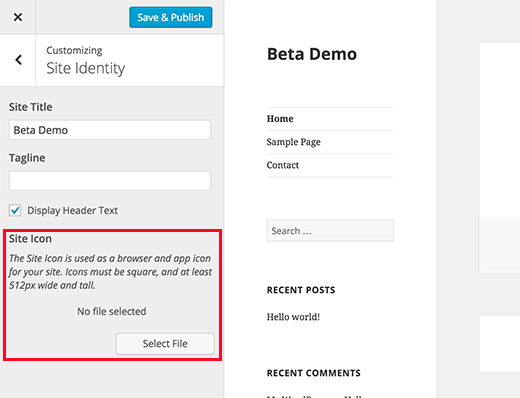
Per maggiori dettagli, consulta il nostro articolo su come aggiungere una favicon e un'icona del sito in WordPress per istruzioni passo passo.
17. Modifica l'indirizzo email di WordPress
La maggior parte degli utenti aggiunge il proprio indirizzo email durante l'installazione di WordPress. Ciò significa che il loro primo profilo utente e l'indirizzo email del loro sito web sono gli stessi.
Per modificare questo, puoi andare alla pagina Impostazioni » Generali e inserire il nuovo indirizzo email che desideri utilizzare per il sito web.
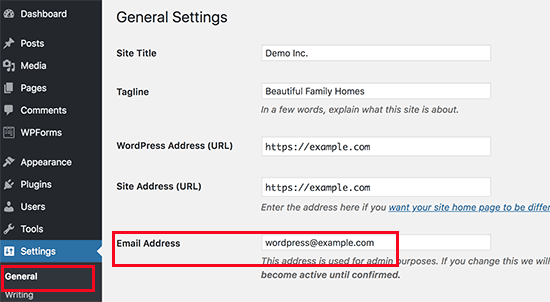
Assicurati che il nuovo indirizzo email sia attivo, poiché WordPress invierà un' email di conferma a quell'indirizzo.
Puoi utilizzare qualsiasi indirizzo email qui. Tuttavia, sarebbe meglio utilizzare un indirizzo email che indichi che questo indirizzo è per le email automatiche inviate dal tuo sito web.
Se desideri utilizzare account email con il tuo nome di dominio, consulta la nostra guida su come creare un indirizzo email aziendale gratuito per il tuo sito WordPress.
18. Configura il tuo tema WordPress
Il passo successivo è configurare il tuo tema WordPress. La maggior parte dei temi WordPress viene fornita con diverse funzionalità e opzioni di personalizzazione.
Tuttavia, ci sono alcune impostazioni di base che sono le stesse in tutti i temi WordPress. Infatti, sono comuni alla maggior parte dei siti web sul pianeta.
Iniziamo impostando i menu di navigazione. È il menu dei link che di solito appare nella sezione dell'intestazione. Contiene collegamenti a diverse aree del tuo sito web.
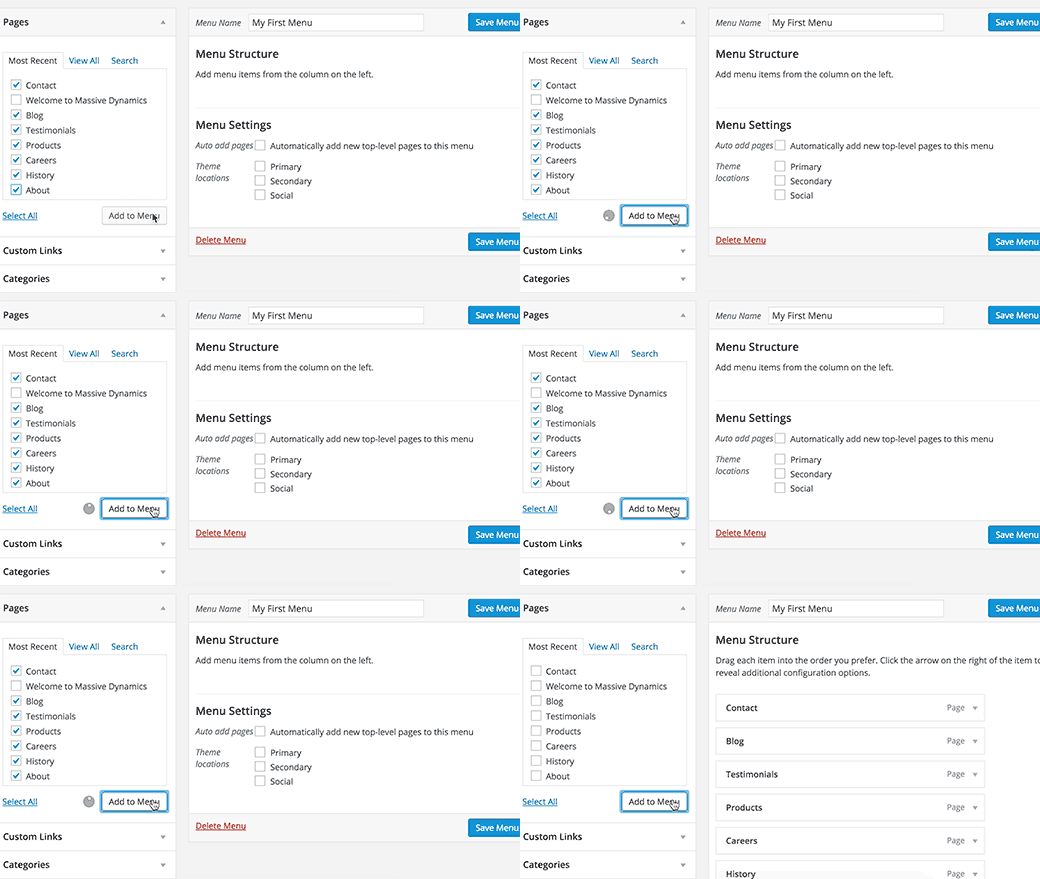
Per istruzioni dettagliate, consulta la nostra guida per principianti su come impostare i menu di navigazione in WordPress.
Successivamente, vorrai aggiungere dei widget al tuo WordPress. I widget ti consentono di aggiungere diversi blocchi alla barra laterale del tuo sito web o alle aree predisposte per i widget.
Per impostazione predefinita, WordPress visualizzerà alcuni widget predefiniti nella tua barra laterale principale. Potresti volerli riorganizzare o aggiungere altri widget. Il tuo tema potrebbe anche includere i propri widget personalizzati per i social media e altre funzionalità che potresti voler utilizzare.
Per istruzioni dettagliate, consulta la nostra guida per principianti su come aggiungere e utilizzare i widget in WordPress.
Il tuo tema potrebbe includere anche molte altre opzioni come schemi di colori, scelte di layout, stili di intestazione e altro ancora. Esplora queste opzioni e impostale a tuo piacimento.
Speriamo che questo articolo ti abbia aiutato a scoprire cose che vorrai fare immediatamente dopo aver installato WordPress. Potresti anche voler consultare la nostra guida su come trovare quale tema WordPress utilizza un sito e i errori più comuni di WordPress da evitare.
Se ti è piaciuto questo articolo, iscriviti al nostro Canale YouTube per tutorial video su WordPress. Puoi trovarci anche su Twitter e Facebook.


Jiří Vaněk
Uno degli elenchi più importanti, o meglio, degli elenchi di cose da fare, per ogni utente principiante di WordPress. C'è molto da coprire e ogni punto è molto importante. Raccomanderei anche che fin dall'inizio, se seguo il modulo di contatto, dovresti iniziare a raccogliere indirizzi email per una newsletter. Prima inizi, meglio è. Questo è stato il mio grande errore perché ho iniziato solo dopo un anno di blogging e, a causa di ciò, ho perso molte grandi opportunità per raggiungere i miei utenti. Tuttavia, questo elenco dovrebbe essere qualcosa che gli sviluppatori di WordPress inviano via email all'amministratore immediatamente dopo aver installato WordPress, come elenco di suggerimenti consigliati, perché è semplicemente eccellente.
Mrteesurez
Apprezzo questa guida. Se avessi potuto vedere questo post quando ho iniziato, sarebbe stato meglio impostare tutte le cose necessarie prima di andare online. L'analisi è la cosa più importante per monitorare l'utilizzo del sito web, l'ho installata tardi, quindi ho perso alcuni report sui traffici iniziali. Grazie per la tua guida. Tutti i blogger principianti devono leggere questo.
Kabsha Majid
Hai messo molto impegno in questa guida. Contenuti molto semplici e facili da capire. Ho imparato cose nuove da essa. Grazie!
Supporto WPBeginner
Prego, sono contento che i nostri consigli siano stati utili!
Amministratore
Shiv K Mittal
Grazie per tutti i dettagli utili. Davvero un modo semplice e fantastico per spiegare.
Supporto WPBeginner
Glad you found our guide helpful
Amministratore
Emmanuel Amadi
Devo eliminare il plugin Blogger Importer e i plugin Blogger to WordPress dopo aver completato l'intera migrazione da Blogger a WordPress? Sto cercando modi per velocizzare il caricamento della mia Bacheca di WordPress.
Supporto WPBeginner
Per velocizzare il tuo sito, ti consigliamo di dare un'occhiata al nostro articolo qui sotto:
https://www.wpbeginner.com/wordpress-performance-speed/
Quei due plugin non dovrebbero influire sulla velocità della tua bacheca. Se rimuovi il plugin Blogger to WordPress, potresti interrompere i reindirizzamenti, ma puoi eliminare il Blogger Importer se lo desideri.
Amministratore
Adrian
Aggiungerei che dovresti anche assicurarti che il tuo host abbia bloccato l'accesso alla directory della tua cartella di caricamenti per impostazione predefinita! L'ho scoperto solo dopo che qualcuno mi ha detto che tutte le immagini del profilo dei nostri clienti privati potevano essere viste da chiunque guardasse la cartella oursite.com/wp-content/uploads.
Supporto WPBeginner
Sebbene non tutti i siti necessitino di questa funzionalità, puoi aggiungerla manualmente utilizzando il metodo nella nostra guida qui sotto:
https://www.wpbeginner.com/wp-tutorials/disable-directory-browsing-wordpress/
Amministratore
Rahul
Questo articolo ha migliorato il mio blog..grazie...
Supporto WPBeginner
You’re welcome
Amministratore
Alok Sharma
Questa è un'ottima guida per un principiante!
Grazie mille!
Supporto WPBeginner
You’re welcome
Amministratore
Michelle Cooke
Questi plugin sono gratuiti? Sto pensando di passare da Wordpress.com a .org. Ho il piano business su .com e sto cercando di capire se il passaggio alla fine costerà di più. A parte l'hosting, quali sono le altre spese che devo considerare?
Supporto WPBeginner
Dipenderebbe dal tipo di sito per quanto riguarda i costi, vorresti dare un'occhiata al nostro articolo qui sotto per maggiori informazioni:
https://www.wpbeginner.com/beginners-guide/how-much-does-it-cost-to-build-a-wordpress-website/
Amministratore
Vidhya
Grazie. Sono un principiante qui che non sa nulla sulla gestione di un sito web. Questo blog ha reso il mio apprendimento quotidiano.
Supporto WPBeginner
Glad you found our guides helpful
Amministratore
Bren Haas
Grazie mille per tutto il lavoro che metti nel tuo blog. Mi riferisco spesso al tuo aiuto su WordPress e lo condivido con altri.
Grazie! Bren
Supporto WPBeginner
You’re welcome, glad you’ve found our guides helpful
Amministratore
dinesh dhamala
molto utile. Ho imparato molte cose da questo post. grazie per aver fornito contenuti così utili.
Supporto WPBeginner
You’re welcome, glad our guide was helpful
Amministratore
Principiante
Posso iscrivermi con un provider di hosting dopo aver fatto tutte queste cose?
In altre parole, contemporaneamente all'iscrizione con un provider di hosting, è possibile pubblicare un sito esportando un WordPress esistente sul provider invece di installarne uno nuovo?
Supporto WPBeginner
Puoi farlo creando un sito locale e poi trasferendolo a un host utilizzando il metodo descritto nel nostro articolo qui: https://www.wpbeginner.com/wp-tutorials/how-to-move-wordpress-from-local-server-to-live-site/
Amministratore
Deborah
Grazie per tutti i migliori articoli approfonditi per i nuovi utenti di WordPress. Stavo per chiedere come mettere la piccola icona accanto al nome del mio sito web e ho trovato la risposta in questo articolo. GRAZIE!
Ban sharma
grazie per questo post. ho una domanda quando usiamo la pagina iniziale statica. quindi è obbligatorio selezionare una pagina del blog. perché non ho una pagina del blog particolare.. quindi cosa seleziono
Naureen
No, non è obbligatorio.
Njofie Wilson
Puoi usare un plugin chiamato “Post Grid” per visualizzare i post del blog in qualsiasi pagina del tuo sito web desideri, utilizzando uno shortcode. Basta installare il plugin e giocare con esso secondo i tuoi gusti.
Monica
Grazie per la tua generosità verso coloro che hanno appena iniziato. Molto utile!!!!