


A volte, è necessario condividere una pagina di WordPress senza renderla pubblica. Forse stai lavorando a una bozza non ancora pronta, o vuoi dare a un cliente o a un abbonato un accesso esclusivo.
La sfida è trovare un modo per mantenere quel contenuto privato, pur rendendolo facile da visualizzare per le persone giuste.
È qui che entra in gioco la protezione con password di WordPress.
È una funzionalità integrata che limita l'accesso ai tuoi contenuti senza richiedere un sito di membership completo o una configurazione complicata.
In questo tutorial, ti mostrerò due modi semplici per proteggere con password i tuoi contenuti in WordPress. Alla fine, saprai come mantenere private le tue pagine rimanendo in controllo di chi può vederle.
Suggerimento dell'esperto: Se stai cercando modi per proteggere molti post e pagine sul tuo sito web, consulta la nostra guida su come creare un sito di membership in WordPress.
Perché hai bisogno della protezione con password per i contenuti di WordPress?
La protezione con password in WordPress ti consente di mantenere privati alcuni contenuti pur condividendoli con persone specifiche. È utile quando vuoi controllare chi può visualizzare una pagina o un articolo senza impostare un sito di membership completo.
Ci sono molte situazioni in cui questo è utile. Forse stai aspettando l'approvazione finale, raccogliendo feedback o semplicemente non sei pronto per pubblicare. Invece di lasciare il contenuto in bozza o inviare allegati via email avanti e indietro, puoi condividere un link live protetto da password.
Ecco alcuni casi d'uso comuni per la protezione con password in WordPress:
- Contenuti esclusivi: Blogger e creator utilizzano la protezione con password per condividere anteprime, tutorial bonus o post riservati agli iscritti senza dover impostare un intero sistema di membership.
- Anteprime per clienti: Designer, sviluppatori e redattori di contenuti creano spesso pagine protette da password in modo che i clienti possano rivedere i contenuti.
- Comunicazione interna: I proprietari di aziende possono proteggere contenuti sensibili come report finanziari o piani strategici, mantenendoli privati ma comunque accessibili alle persone giuste.
- Test e feedback: Prima di lanciare una nuova pagina di servizio o un prodotto, la protezione con password rende facile raccogliere feedback da un gruppo selezionato di utenti beta, senza esporlo al tuo pubblico intero.
- Contenuti personali: I blogger familiari adorano questa funzionalità per condividere foto e storie con i parenti, tenendo fuori gli estranei.
In breve, la protezione con password ti offre flessibilità, privacy e controllo.
In questo articolo, ti mostrerò come proteggere la tua pagina o il tuo post con una password.
E ecco tutto ciò che tratterò in questa guida:
- Method 1: Password-Protect a WordPress Page or Post (No Plugin)
- Method 2: Create a Custom Password-Protected WordPress Page (More Flexibility)
- Bonus: Nascondi i post protetti da password dal loop di WordPress
- Domande frequenti: Proteggi con password pagine e post in WordPress
- Risorse aggiuntive: Gestione di pagine e post di WordPress
Metodo 1: Proteggi con password una pagina o un post di WordPress
Se hai solo bisogno di proteggere una singola pagina o un singolo post, WordPress ha una semplice funzione integrata che può aiutarti. L'intero processo richiede meno di due minuti e non dovrai preoccuparti di installare o configurare software aggiuntivi.
Passaggio 1: Apri l'editor di pagine o post
Dalla tua area di amministrazione di WordPress, puoi andare su Pagine o Post e fare clic su 'Modifica' sotto quello che desideri bloccare.
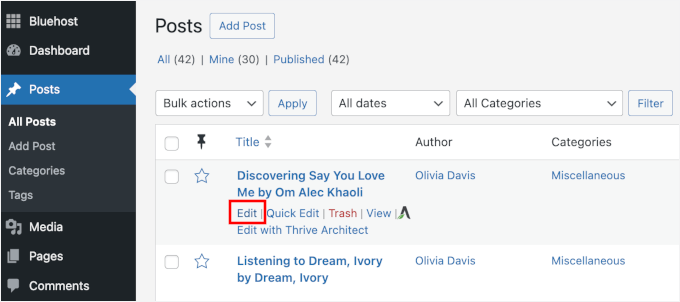
Questo aprirà l'editor di contenuti dove normalmente scrivi e formatti il tuo contenuto.
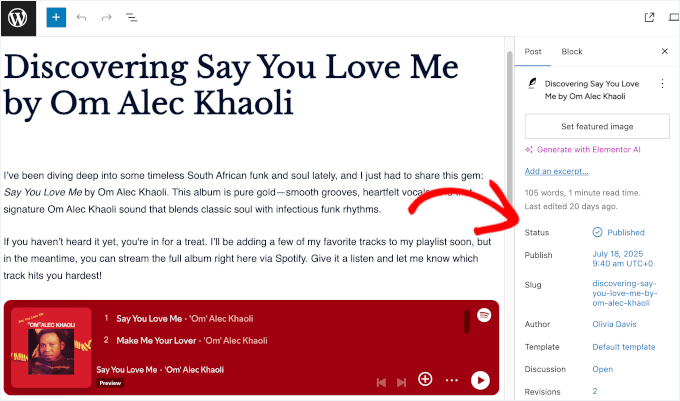
Vedrai tutti i tuoi strumenti di editing familiari, ma ci concentreremo sulle opzioni di pubblicazione nella barra laterale.
Passaggio 2: Abilita la protezione con password
Nella barra laterale a destra, cerca l'impostazione 'Stato'.
Per impostazione predefinita, WordPress imposta tutti i tuoi post o pagine come pubblici, il che significa che chiunque può trovare e leggere il tuo contenuto.
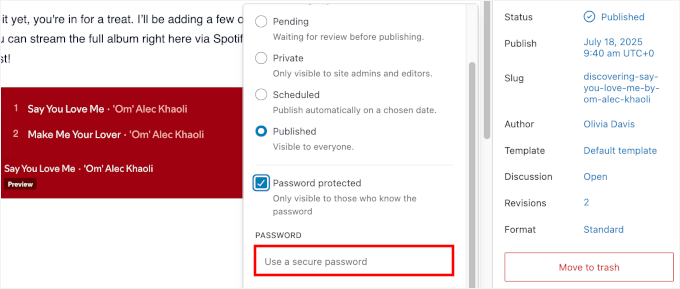
Da qui, fai clic sul link 'Pubblicato', quindi nel menu a discesa, seleziona 'Protetto da password'.
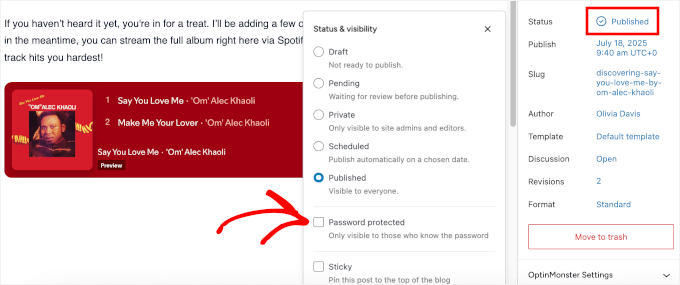
Questo aprirà un nuovo campo in cui puoi inserire la tua password.
Ecco un trucco semplice: Usa una password facile da ricordare per i tuoi visitatori previsti, ma difficile da indovinare per gli altri. Non hai bisogno di nulla di elaborato, evita solo scelte ovvie come "1234" o "password".
Personalmente, mi piace creare password che abbiano un significato per le persone con cui le condivido, ma che non abbiano significato per nessun altro.
Per i progetti dei clienti, qualcosa come "NomeCliente2025" o un mix del nome della loro attività e del mese corrente funziona bene.
Passaggio 4: Salva o Aggiorna la tua Pagina
Quando tutto sembra a posto, fai clic su 'Pubblica' (o 'Aggiorna', se è già online). WordPress salverà automaticamente le impostazioni della password e applicherà la protezione dei contenuti immediatamente.
Puoi quindi aprire la pagina in una finestra privata o in incognito per assicurarti che la richiesta di password venga visualizzata come previsto. Dovresti vedere un semplice modulo che chiede la password prima di rivelare il tuo contenuto:

E questo è tutto! Questo metodo funziona altrettanto bene per proteggere un post o una pagina di WordPress, rendendolo perfetto per bozze, lavori per clienti o contenuti che non sei ancora pronto a rendere pubblici.
Metodo 2: Crea una Pagina WordPress Personalizzata Protetta da Password
Il prompt della password predefinito di WordPress fa il suo lavoro, ma è piuttosto basilare. Se desideri un controllo completo del design per creare un'esperienza di marca per i tuoi visitatori, avrai bisogno di uno strumento più potente.
Questo è il lavoro perfetto per SeedProd, il miglior page builder di WordPress drag-and-drop. Ti permette di creare pagine bellissime e personalizzate senza dover toccare alcun codice.
💡 Importante: Prima di iniziare, parliamo di come funziona la protezione dei contenuti di SeedProd. Invece di aggiungere un campo password al tuo contenuto, questo metodo lo "blocca" dietro una landing page personalizzata.
Puoi quindi concedere l'accesso a utenti specifici, consentendo loro di aggirare il blocco e vedere il contenuto privato.
Alcuni dei nostri brand partner utilizzano persino SeedProd per creare sezioni intere dei loro siti web. Per ulteriori approfondimenti sulle funzionalità del plugin, consulta la nostra recensione completa di SeedProd.
Passaggio 1: Installa e attiva SeedProd
Per iniziare, creiamo un account SeedProd. Puoi andare sul sito web di SeedProd e fare clic sul pulsante 'Ottieni SeedProd Ora'.
Ti verrà quindi richiesto di scegliere un piano e completare il processo di checkout.

Dopo la registrazione, accedi al tuo account SeedProd e scarica il file .zip del plugin dal loro sito web. Una volta salvato il file sul tuo computer, puoi tornare alla tua dashboard di WordPress.
Da qui, puoi navigare su Plugin » Aggiungi nuovo e fare clic su 'Carica plugin'.
Quindi, fai clic su ‘Scegli file’ per caricare il tuo file zip di SeedProd.

Successivamente, fai semplicemente clic su 'Installa ora', quindi su 'Attiva' per rendere il plugin attivo sul tuo sito. Se hai bisogno di aiuto, consulta la nostra guida su come installare un plugin di WordPress.
📝 Nota: Esiste anche una versione gratuita di SeedProd disponibile nella directory dei plugin di WordPress se desideri provarla prima.
Dopo l'attivazione, vedrai la voce di menu SeedProd nella barra laterale di WordPress.
Fai clic su di essa e ti verrà richiesto di attivare la tua chiave di licenza.

Puoi ottenere la tua chiave di licenza nella tua dashboard dell'account SeedProd. Copia, incolla e fai clic sul pulsante 'Verifica chiave' per completare l'impostazione.
Passaggio 2: Crea una pagina "Coming Soon" o "Modalità Manutenzione"
Dal tuo dashboard, vai su SeedProd » Landing Pages e vedrai i modelli per la Modalità "Coming Soon" e la Modalità Manutenzione. Entrambi funzionano bene per la protezione tramite password.
Da qui, facciamo clic su 'Imposta una pagina "Coming Soon".'
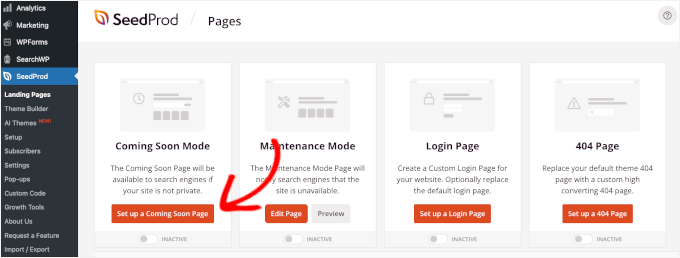
Nella schermata successiva, vedrai una libreria di modelli progettati professionalmente.
Puoi sceglierne uno che si adatti al tuo marchio o all'atmosfera che vuoi creare per i tuoi contenuti protetti.
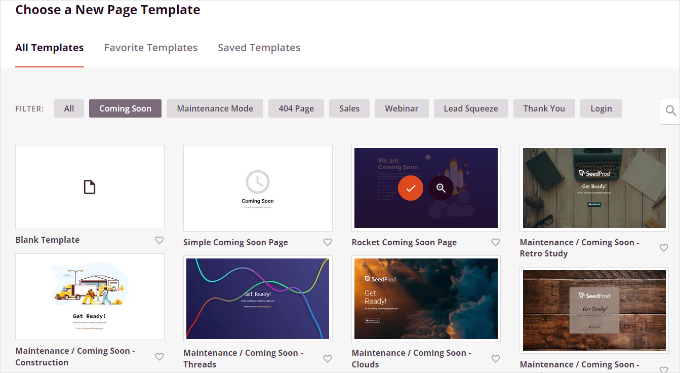
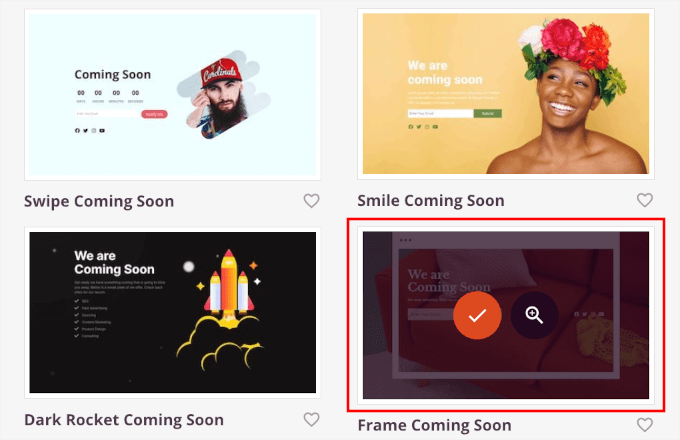
Per selezionare un modello, puoi passare il mouse sopra la casella e fare clic sul pulsante con il segno di spunta.
Se vuoi visualizzarlo in anteprima, fai semplicemente clic sul pulsante della lente d'ingrandimento.
Una volta scelto un modello, verrai portato all'editor drag-and-drop di SeedProd dove potrai personalizzare tutto.
Da qui, puoi semplicemente fare clic su qualsiasi elemento per modificarlo, oppure trascinare nuovi blocchi dal pannello di sinistra sulla tua pagina. Puoi anche rimuovere il contenuto predefinito e sostituirlo con il tuo.
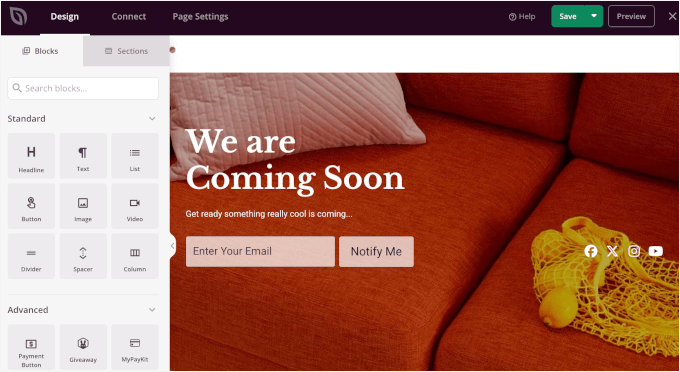
Poiché stiamo creando una pagina protetta da password, modifichiamo il contenuto per guidare i visitatori e spiegare cosa devono fare per accedere ai contenuti.
Fai clic su uno o più blocchi di testo sulla tua pagina per modificarne il contenuto. Questo aprirà le impostazioni del blocco nel pannello di sinistra.
Di solito aggiungo una breve spiegazione e le informazioni di contatto in modo che le persone sappiano come ottenere la password, se ne hanno bisogno.
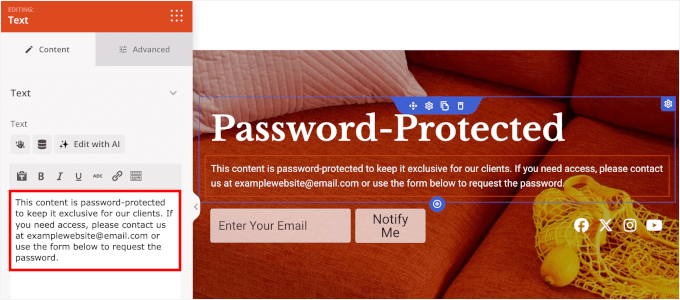
Puoi continuare a personalizzare per ottenere l'aspetto desiderato. Ad esempio, puoi aggiungere un timer per il conto alla rovescia fino alla data di lancio, evidenziare promozioni speciali o creare urgenza per eventi imminenti.
Consulta la nostra guida su come creare una pagina "Coming Soon" in WordPress per istruzioni passo passo.
Passaggio 3: Abilita le funzionalità di protezione di SeedProd
La protezione di SeedProd funziona bloccando i tuoi contenuti dietro una landing page personalizzata anziché aggiungere un campo password. Puoi quindi consentire a utenti specifici di aggirare il blocco e visualizzare i contenuti privati.
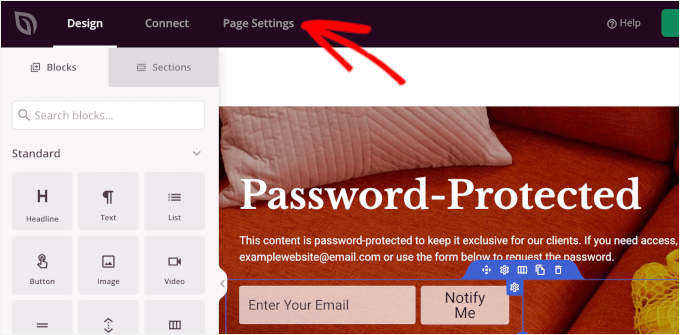
Ora che il tuo design è pronto, fai clic sulla scheda "Impostazioni pagina" nella parte superiore del builder. Da lì, puoi configurare i tuoi controlli di accesso.
Nella schermata successiva, dovrai passare alla sezione "Controllo accessi" e vedrai diverse opzioni per controllare chi può vedere il tuo contenuto.
Innanzitutto, consentiremo ai visitatori previsti di accedere alla tua pagina protetta mentre la pagina "coming soon" è attiva.
Ecco alcuni modi per farlo:
- Link di bypass – Genera un link univoco che consente alle persone di saltare la pagina "coming soon" e visualizzare direttamente il tuo contenuto protetto.
- Accesso tramite IP – Aggiungi indirizzi IP specifici in modo che chiunque visiti da quell'indirizzo possa visualizzare la pagina senza password o link.
- Accesso tramite Ruolo – Imposta un ruolo WordPress specifico, che sia un Editor o un Collaboratore, in modo che chiunque abbia quel ruolo utente possa accedere alla pagina.
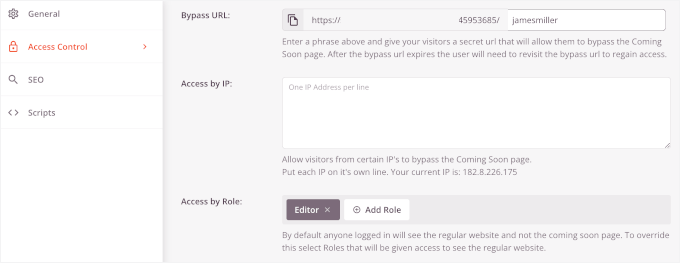
Queste impostazioni sono perfette per dare accesso a clienti, membri dello staff o tester senza rendere la pagina pubblica.
Dopodiché, facciamo clic sul pulsante radio ‘Includi URL’ per specificare esattamente quali post o pagine si desidera proteggere utilizzando questa pagina di Prossimamente.
Quindi, puoi inserire gli URL delle pagine, dei post o delle categorie specifiche che desideri proteggere, con un URL per riga.
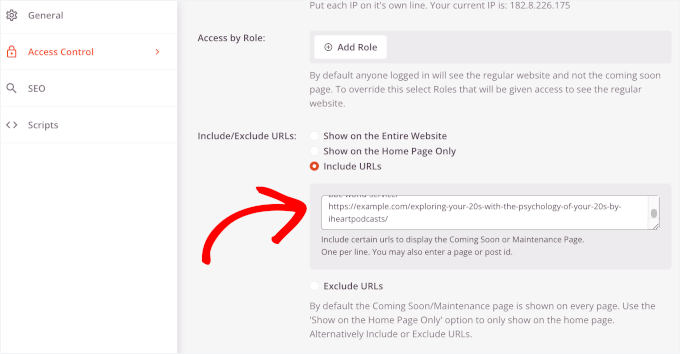
Questo ti offre molta più flessibilità rispetto al metodo integrato di WordPress, che funziona solo su singoli contenuti.
Passaggio 4: Testa e pubblica la tua pagina protetta
Prima di pubblicare la pagina, potresti voler ricontrollare le tue impostazioni per assicurarti di aver incluso tutti gli URL che desideri proteggere.
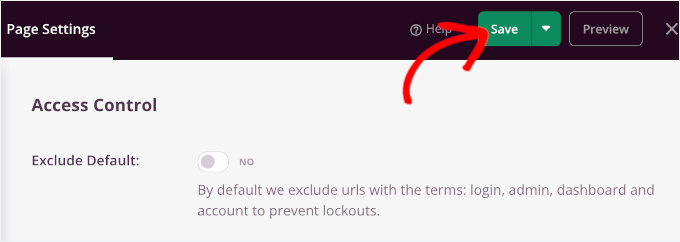
Una volta che tutto è configurato come desideri, fai clic su 'Salva' per memorizzare le tue modifiche.
Dopodiché, puoi accedere a SeedProd » Landing Pages dalla tua area di amministrazione di WordPress.
Sotto la modalità "Coming Soon", vedrai un interruttore. Fai clic su di esso per passare da 'Inattivo' ad 'Attivo', e la tua pagina personalizzata protetta da password sarà attiva immediatamente.
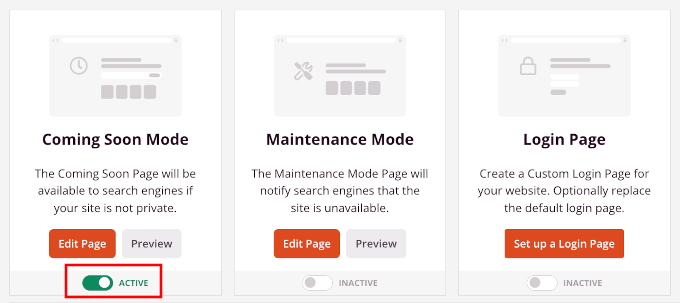
Fatto! La tua pagina protetta da password è ora attiva e funzionante.
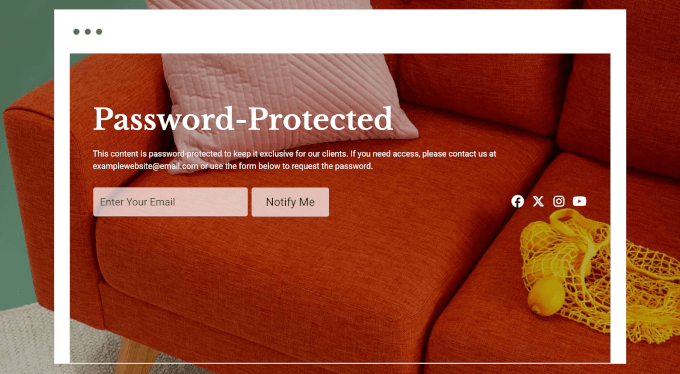
Chiunque tenti di visitare gli URL specificati vedrà la tua pagina personalizzata invece del contenuto effettivo.
Ecco come appare sul mio sito demo:
Bonus: Nascondi i post protetti da password dal loop di WordPress
Per impostazione predefinita, la protezione con password di un post protegge solo il contenuto stesso. Il titolo del post potrebbe comunque apparire nella tua homepage o negli elenchi di archivio, il che non è l'ideale se desideri che il post sia completamente privato.
Fortunatamente, puoi nascondere completamente questi post dalla vista. In genere, molte persone diranno che dovrai modificare il file functions.php del tuo tema o utilizzare un plugin specifico per il sito.
Detto questo, questo metodo non è molto adatto ai principianti perché un piccolo errore di battitura può bloccarti fuori dal tuo sito WordPress. Ecco perché consiglio sempre di utilizzare WPCode, il miglior plugin per snippet di codice per WordPress.
WPCode semplifica l'aggiunta di snippet di codice personalizzati senza modificare direttamente i file del tuo tema. Questo è molto più sicuro e il tuo codice non scomparirà quando aggiorni o cambi tema.
Molti dei nostri brand partner utilizzano WPCode per gestire facilmente snippet di codice personalizzati sui loro siti WordPress. Per i dettagli sul plugin, consulta la nostra recensione completa di WPCode.

Innanzitutto, devi installare e attivare il plugin WPCode. Per istruzioni passo passo, segui la nostra guida su come installare un plugin WordPress.
📝 Nota: Puoi utilizzare il plugin gratuito WPCode per questo tutorial. Ma se hai bisogno di più funzionalità come la pianificazione del codice e l'accesso alla cronologia completa delle revisioni, allora vorrai passare a WPCode Pro.
Una volta che WPCode è attivo, vai su Snippet di codice » Aggiungi snippet dalla tua bacheca di WordPress.
Dopodiché, puoi passare il mouse sopra la casella 'Aggiungi il tuo codice personalizzato (Nuovo snippet)' e fare clic su '+ Aggiungi snippet personalizzato' quando appare.

Nella schermata successiva, ti verrà chiesto di scegliere il tipo di codice per il tuo snippet personalizzato.
Per questo tutorial, selezionerai l'opzione 'Snippet PHP'.

Questo ti porterà all'editor di WPCode.
Da qui, puoi dare al tuo snippet un titolo descrittivo come "Nascondi post protetti da password" in modo da poterlo trovare facilmente in seguito.
Quindi, incolla questo codice nella casella Anteprima codice:
function wpb_password_post_filter( $where = '' ) {
    if (!is_single() && !is_admin()) {
        $where .= " AND post_password = ''";
    }
    return $where;
}
add_filter( 'posts_where', 'wpb_password_post_filter' );
Ecco come appare nell'editor:
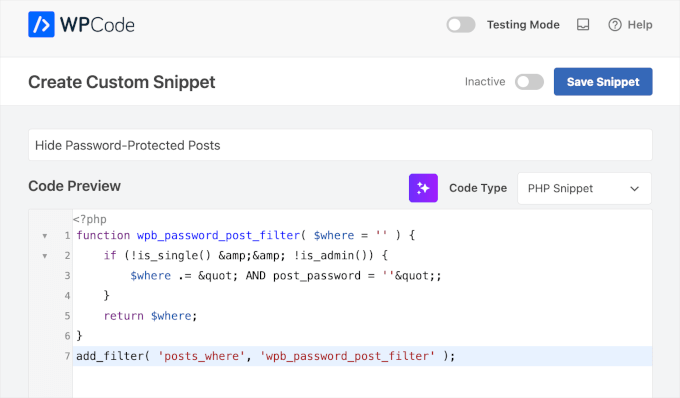
Infine, puoi attivare l'interruttore da Inattivo ad Attivo e fare clic su 'Salva'.
Tutto qui. I tuoi post protetti non appariranno nella homepage o negli archivi del sito. Puoi inviare l'URL del post agli utenti con la password.
Per i dettagli, puoi fare riferimento alla nostra guida su come nascondere i post protetti da password dal loop di WordPress.
Domande frequenti: Proteggi con password pagine e post in WordPress
Hai ancora domande su come funziona la protezione tramite password di WordPress? Ecco alcune domande comuni che riceviamo.
I visitatori possono vedere i contenuti protetti da password nei risultati di ricerca?
WordPress gestisce bene questo aspetto per impostazione predefinita. Mentre i motori di ricerca come Google potrebbero indicizzare il titolo e l'URL di una pagina protetta da password, non indicizzeranno né mostreranno il contenuto effettivo dietro la password.
Se vuoi nascondere completamente queste pagine, puoi utilizzare il metodo Includi/Escludi URL in SeedProd. Un'altra opzione è impostare la pagina su 'noindex' utilizzando un plugin SEO.
Utilizziamo All in One SEO (AIOSEO) sul sito WPBeginner perché offre controlli semplici e potenti per attività come questa. Puoi facilmente impostare una pagina specifica su 'noindex' direttamente dall'editor, assicurandoti che rimanga nascosta ai motori di ricerca. Consulta la nostra recensione dettagliata di AIOSEO per informazioni.
Cosa succede quando qualcuno inserisce la password sbagliata?
Se un visitatore digita la password sbagliata, WordPress aggiorna la pagina e mostra un piccolo messaggio di errore. Non c'è limite a quante volte qualcuno può provare e nessuna funzione di blocco con lo strumento integrato.
Ciò lo rende conveniente per contenuti a basso rischio. Ma per dati sensibili, potresti volere una protezione più avanzata (come l'accesso basato sull'utente o requisiti di accesso).
Per quanto tempo le password rimangono attive?
Quando un visitatore inserisce la password corretta, WordPress utilizza un cookie del browser per ricordare il loro accesso per 10 giorni. Questo è come una chiave temporanea che li salva dal dover ridigitare la password ad ogni visita.
Posso usare la stessa password per più pagine?
Sì! Puoi assolutamente riutilizzare la stessa password su diverse pagine o post. Questo è utile quando stai condividendo una raccolta di bozze o pagine solo per clienti sotto un unico codice di accesso.
Tieni solo presente che chiunque abbia la password sarà in grado di visualizzare tutte le pagine che utilizzano quella password, quindi è meglio usarla per casi d'uso a bassa sicurezza.
La protezione tramite password funzionerà con il mio tema?
Nella maggior parte dei casi, sì. La protezione predefinita tramite password di WordPress funzionerà con qualsiasi tema ben codificato e ne erediterà lo stile. Detto questo, il modulo predefinito è piuttosto basilare.
Se desideri il controllo completo sull'aspetto, come l'aggiunta di branding, immagini o moduli stilizzati, un plugin come SeedProd è un'opzione molto migliore.
Risorse aggiuntive: Gestione di pagine e post di WordPress
Speriamo che questo articolo ti abbia aiutato a proteggere con password pagine o post in WordPress. Successivamente, potresti voler consultare le nostre utili guide su:
- Come mostrare l'estratto di un post protetto da password in WordPress
- Come scrivere un ottimo post del blog (Struttura + Esempi)
- Modi per proteggere i contenuti in WordPress
- Come creare un paywall in WordPress (con opzione di anteprima)
- Suggerimenti Avanzati per le Landing Page per Far Schizzare alle Stelle le Conversioni di WordPress
- Guida per principianti ai ruoli utente e ai permessi di WordPress
Se ti è piaciuto questo articolo, iscriviti al nostro Canale YouTube per tutorial video su WordPress. Puoi trovarci anche su Twitter e Facebook.


MJ
Una volta inserita la password nella pagina protetta da password e visualizzate le informazioni protette, come posso disconnettermi di nuovo per vedere come appare la pagina ai visitatori non registrati?
Grazie
Supporto WPBeginner
The simplest method would be to use an incognito/private browser window
Amministratore
Noreen
Ho impostato la pagina Blog come protetta da password. Il sito è juliananoreen.com.
Salvato.
È ancora visibile! Ho fatto testare a un amico da un cellulare. Visibile anche lì.
C'è un'impostazione aggiuntiva che sto trascurando?
Mi aspetto di vedere un messaggio e una sezione password, ma i post di prova sono completamente visibili.
Grazie per i tuoi suggerimenti!
N
Supporto WPBeginner
Ciao Noreen,
La pagina del blog è un segnaposto per visualizzare i tuoi post del blog di WordPress. A differenza delle normali pagine di WordPress che mostrano il contenuto della pagina, questa pagina mostra l'elenco dei tuoi post del blog. Normalmente, la funzione di protezione password di WordPress funziona sul contenuto di un post o di una pagina. Tuttavia, una pagina del blog non ha un contenuto proprio. Questo è il motivo per cui, prima che la protezione password possa entrare in vigore, i post del blog vengono visualizzati.
Amministratore
Noreen
Oh, accidenti!
Hai qualche idea su come bloccarlo completamente in modo da poter aggiungere contenuti e nascondere tutti gli elementi? Inizialmente ho provato a proteggere i post con password – non è un'opzione perché il titolo e le immagini in evidenza sono ancora visibili. Hmmmmm….?
Grazie!
Supporto WPBeginner
Per quello che sembra tu voglia, dovresti impostare un plugin di appartenenza per proteggere con password i tuoi contenuti: https://www.wpbeginner.com/plugins/5-best-wordpress-membership-plugins-compared/
Mary Ann
Ho protetto con password alcune pagine (e pagine figlie… non post). Voglio che venga richiesto all'utente di reinserire la password quando lascia la pagina…
Ho visto che puoi impostare post_password_expires a 0 ma dove dovrei farlo per una pagina?
Ben
La protezione con password non funziona. Continua a rimandare alla richiesta della password. Sì, ho la password corretta. Qualche idea?
ellen
Tempo fa ho creato un post protetto da password, ma non ricordo la password.
Puoi aiutarmi con questo?
grazie in anticipo
ellen
L'ho appena trovato...!!!
Diao
Se non conosco la password, come posso leggere un post protetto?
Justin
C'è un modo per cambiare il testo predefinito di queste pagine protette da password? Vorrei lasciare un link in questo testo, se possibile?
Grazie,
J
Stephanie
Ciao, uso la protezione con password per una pagina specifica. Tuttavia, ogni volta che uso la password per accedere alla pagina, appare una finestra popup che richiede le mie credenziali di amministratore. Come posso far sparire questo problema? Non dovrebbe succedere. Ho usato la protezione con password prima e ha funzionato bene, ma ora non più.
Mark
Ho pagine, non post, che sono protette da password. Essendo pagine, non ho problemi con la loro visualizzazione negli archivi, ecc. Le ho nel mio menu. Voglio che solo la pagina principale, non nessuno dei suoi figli, appaia nel mio menu personalizzato finché l'utente non accede. È possibile?
Supporto WPBeginner
Vedi la nostra guida su come mostrare menu diversi agli utenti connessi in WordPress
Amministratore
Mark
Quel codice funziona dove tecnicamente non è un "utente" che inserisce la password per una pagina protetta? Chiunque può farlo, non hanno bisogno di essere registrati come utenti.
Mark Gason
La scadenza predefinita di WordPress del login è di 10 giorni!! Non è molto utile su un computer privato. Ho scoperto che se usavo questo plugin ‘Protected Posts Logout Button’ e aggiungevo il pulsante di logout a ogni pagina con la password, si disconnetteva da tutte quando ne cliccavo una. Permette anche di impostare l'ora di auto-logout/scadenza del cookie. Quindi ho impostato 30 minuti nel caso in cui un utente non effettui il logout.
Ian
Pagina statica – Ho impostato la visibilità su “password” e impostato una password. Ha funzionato benissimo per qualche settimana. Negli ultimi giorni, inserendo la password, la pagina risulta “Proibita”. La password è corretta. Ho disabilitato i plugin, attivato i temi predefiniti e ancora lo stesso risultato – non riesco ad accedere ai contenuti protetti da password.
Qualche idea…
È un problema del server host o di WP?
Amanda
Ho lo stesso problema.
Naomi
Ho provato questo e riscontro il seguente errore: quando qualcuno vuole usarlo, inserisce la password (su una pagina) e viene reindirizzato al captcha e poi al mio login di WordPress. Non dovrebbe essere così? Non capisco.
tom
Funzionava benissimo fino a un recente aggiornamento, ora ottengo solo una pagina 404..
Supporto WPBeginner
Prova ad aggiornare i tuoi permalink. Vai semplicemente su Impostazioni > Permalink e fai clic sul pulsante Salva modifiche.
Amministratore
Tom
Sì, la prima cosa che ho fatto, sono rimasto sorpreso quando non ha risolto il problema.
Supporto WPBeginner
Abbiamo testato nuovamente il codice con la versione più recente. Ha funzionato bene da parte nostra. Hai provato passaggi di risoluzione dei problemi come disattivare tutti i plugin, passare al tema predefinito, eliminare e rigenerare il file .htaccess?
Sean Vandenberg
Ciao, interessante – non l'ho mai visto prima (credo!). .. Sarà un problema per la SEO? I motori di ricerca possono ancora elaborare il contenuto?
Maryam
Quindi questo è stato piuttosto interessante – protegge la pagina. Inserisco la password corretta e la pagina viene visualizzata correttamente. Ora, quando aggiorno la pagina, viene ancora visualizzata. Quando riappare la richiesta della password?
Justin
Non riesco ad accedere al blog privato dal mio iPhone poiché mi consente solo di digitare la password in maiuscolo, mentre la mia password è tutta minuscola.
Anche qualsiasi immissione di testo come la casella di iscrizione è tutta in maiuscolo.
Come posso risolvere questo problema oltre a cambiare la password in tutto maiuscolo.
grazie
Justin
Thomas Stahl
Penso che sia un'ottima funzionalità. Come posso aprire la pagina protetta da password con una Query String? In modo da poter inviare un link ai miei amici. Grazie per qualsiasi idea.
Thomas
Zeeshan
Salve signore,
ho aggiunto un link al mio sito e desidero che ogni volta che qualcuno ci clicca sopra, facendo clic su questo link venga visualizzata una richiesta di password, se l'utente inserisce correttamente la password gli viene consentito l'accesso a una pagina protetta da password.
Grazie in anticipo
Ryan
Questo funziona benissimo TRANNE che il post appare ancora nel widget "Ultimi post". C'è qualche modifica al codice per risolvere questo problema?
mdfaizan
c'è un modo per renderlo disponibile agli utenti registrati. Per impostazione predefinita, anche un amministratore registrato non può vedere questo post protetto da password.
C'è un modo per renderlo disponibile a tutti gli utenti registrati?