


Costruire un sito WordPress richiede innumerevoli ore di duro lavoro e dedizione. Non c'è niente di più spaventoso che vedere il tuo sito web andare improvvisamente offline e chiedersi se hai perso tutto.
Sia che un conflitto di plugin rompa il tuo layout o che colpisca una minaccia alla sicurezza, questi disastri accadono spesso senza preavviso. La buona notizia è che proteggere i tuoi contenuti è molto più facile di quanto pensi.
Abbiamo testato innumerevoli strumenti di backup per trovare le opzioni più affidabili per i nostri progetti. Abbiamo creato questa guida per condividere i nostri metodi esatti per mantenere il tuo sito web al sicuro da crash imprevisti.
Prima di tutto: scegli il metodo di backup WordPress giusto 🔎
Se hai dedicato tempo alla creazione del tuo sito web WordPress, allora hai bisogno di un modo per mantenerlo al sicuro.
Creare backup è come fare copie del tuo sito in caso di disastro. Se qualcosa si rompe o viene hackerato, puoi ripristinare rapidamente tutto com'era prima.
Vediamo i diversi modi in cui puoi eseguire il backup del tuo sito:
- Utilizzare un plugin di backup per WordPress – Questi strumenti gestiscono tutto per te. Possono salvare il tuo sito secondo una pianificazione e inviare copie direttamente nella tua posizione preferita. Se sei nuovo a WordPress e hai poche conoscenze tecniche, questa è la tua scelta migliore.
- Utilizzare il sistema di backup del tuo host – La maggior parte dei servizi di hosting WordPress include backup integrati nei loro piani. Questo funziona bene se hai un budget limitato poiché è solitamente incluso nel tuo piano di hosting. Tuttavia, le funzionalità di backup potrebbero essere piuttosto basilari rispetto a un plugin.
- Manualmente tramite cPanel/FTP – Sebbene ciò richieda maggiori conoscenze tecniche, può essere utile quando è necessario salvare file specifici. O quando non si desidera utilizzare un plugin e il provider di hosting non dispone di un sistema di backup.
- Assumere un servizio di manutenzione WordPress – Se gestisci un sito web aziendale e non hai tempo per gestire i backup da solo, un servizio di manutenzione può occuparsi di questo e di altre attività come aggiornamenti e monitoraggio della sicurezza.
💡 Per la maggior parte delle persone, consigliamo di utilizzare un plugin di backup. Offre il miglior mix di sicurezza WordPress e automazione. Inoltre, rende il ripristino semplice se qualcosa va storto.
Inoltre, è solitamente molto più conveniente che assumere un servizio di manutenzione, offrendo al contempo più funzionalità rispetto al sistema di backup di base del tuo host.
Quali file di WordPress devo eseguire il backup?
Dovrai eseguire il backup del tuo database (che contiene tutti i tuoi post, pagine, commenti e impostazioni del sito), insieme ai tuoi temi, plugin e file caricati come immagini e video. Anche i file principali di WordPress del tuo sito e i file di configurazione sono importanti da salvare.
Tuttavia, non tutti i file devono essere sottoposti a backup con la stessa frequenza. Dipende da quanto spesso aggiorni diverse parti del tuo sito. Per maggiori dettagli, consulta la nostra guida su quali file WordPress devi sottoporre a backup.
Detto questo, vediamo come puoi eseguire il backup di WordPress utilizzando i diversi metodi che abbiamo menzionato. Puoi fare clic sui collegamenti sottostanti per passare all'argomento preferito:
- Come eseguire il backup di WordPress con un plugin (Ideale per principianti)
- Come eseguire il backup automatico di WordPress
- Come eseguire il backup di WordPress utilizzando il tuo provider di hosting
- Come eseguire il backup di WordPress senza un plugin (Metodo cPanel)
- Come eseguire il backup di WordPress senza un plugin (Metodo FTP)
- Come eseguire il backup di un sito WordPress senza accesso FTP/cPanel
- Come eseguire il backup di WordPress su un provider di archiviazione cloud
- Come eseguire il backup del database di WordPress
- Come ripristinare il tuo sito WordPress
- Domande frequenti sui backup di WordPress
- Risorse aggiuntive per la gestione del tuo sito
Come eseguire il backup di WordPress con un plugin (Ideale per principianti)
Abbiamo provato molti strumenti di backup nel corso degli anni e Duplicator è quello a cui continuiamo a tornare. È così semplice da usare che tutti nel nostro team, anche quelli che non sono esperti di tecnologia, possono facilmente salvare copie dei loro siti web.

Ciò che amiamo di Duplicator è che va oltre le funzionalità di backup di base. Offre il ripristino istantaneo in caso di disastro e la possibilità di ripristinare il tuo sito senza che il plugin sia preinstallato. Ecco perché Duplicator è un'ottima scelta sia per principianti che per professionisti.
Vuoi vedere tutte le sue funzionalità? Dai un'occhiata alla nostra recensione completa di Duplicator.
🖐 Nota rapida: Lavoreremo con la versione premium di Duplicator perché è ricca di tutto ciò di cui hai bisogno per una soluzione di backup completa. Sebbene sia un investimento, pensiamo che valga ogni centesimo per la tranquillità che offre.
Se hai appena iniziato, puoi iniziare con la versione gratuita per avere un assaggio di ciò che Duplicator può fare.
Iniziamo installando e attivando il plugin di backup Duplicator Pro. Se hai bisogno di aiuto con questo passaggio, abbiamo una guida utile su come installare i plugin di WordPress.
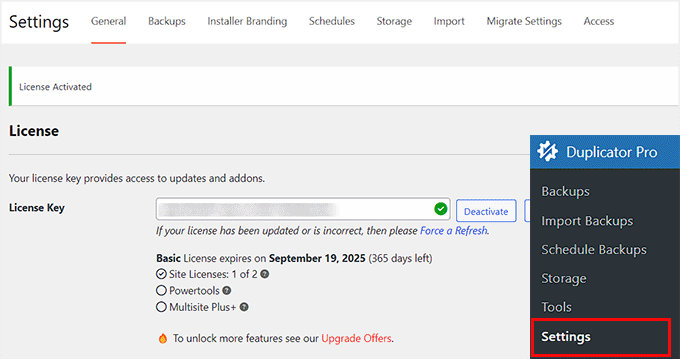
Una volta attivato il plugin, vai su Duplicator Pro » Impostazioni e naviga nella scheda ‘Generale’. Inserisci la chiave di licenza, che puoi trovare nella tua pagina account Duplicator Pro.
Fai semplicemente clic su ‘Attiva’ al termine e vedrai un messaggio di conferma quando l'operazione avrà successo.
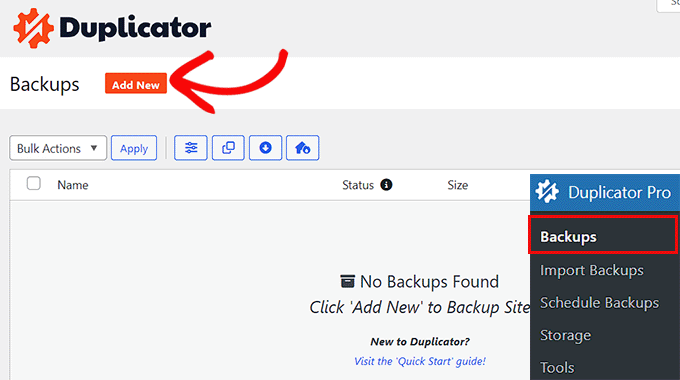
Successivamente, vai su Duplicator Pro » Backup.
Cerca e fai clic sul pulsante ‘Aggiungi nuovo’ in alto. Questo è il tuo punto di partenza per creare un nuovo backup del tuo sito WordPress.
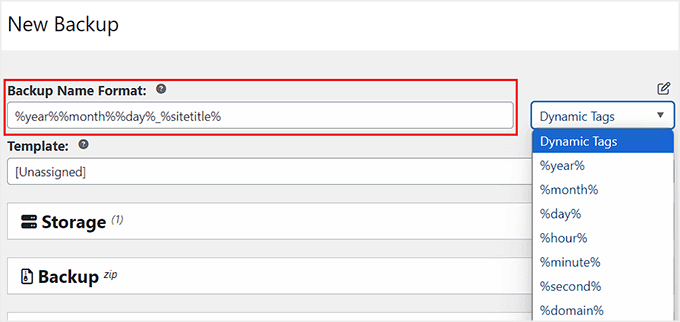
Ora, diamo un nome al tuo backup. Duplicator ha una funzione intelligente di tag dinamici che funziona come un sistema di etichettatura intelligente.
Puoi usare tag come %year% e %month% per datare automaticamente i tuoi backup. Quindi, ad esempio, se usi 'site-backup-%year%-%month%,' Duplicator creerà nomi organizzati come 'site-backup-2026-03'.
Questo rende la ricerca dei tuoi backup in seguito semplice come sfogliare un archivio ben organizzato.
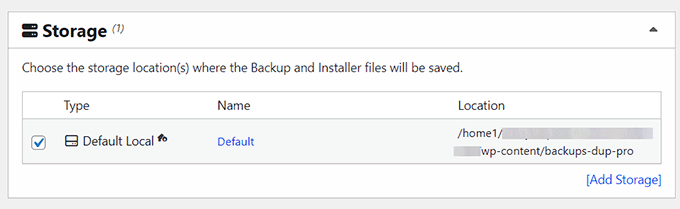
Passiamo alla sezione ‘Archiviazione’, dove sceglierai dove conservare in sicurezza i tuoi file di backup.
Per questo tutorial, ci atteniamo all'archiviazione locale predefinita, il che significa che il tuo backup verrà archiviato direttamente sul tuo server di hosting. È una buona pratica scaricare sempre una copia sul tuo computer o su un servizio cloud per maggiore sicurezza.
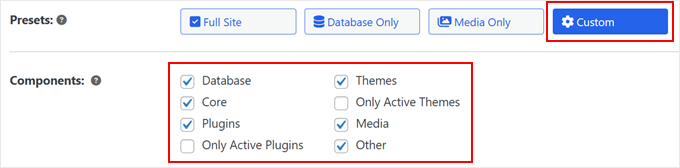
Successivamente, vai avanti ed espandi la scheda 'Backup'. Qui, seleziona l'opzione 'Sito completo' come preimpostazione. Questo assicura che stai creando un pacchetto di backup completo.
Puoi anche scegliere opzioni più specifiche come Solo Database (solo il tuo contenuto e le impostazioni), Solo Media (le tue immagini e file) o Personalizzato se vuoi scegliere esattamente cosa eseguire il backup.

Con l'opzione Personalizzato, puoi selezionare componenti specifici per il tuo backup, tra cui:
- Database (i tuoi post, pagine e impostazioni)
- Core (file di sistema di WordPress)
- Plugin di WordPress (tutti o solo quelli attivi)
- Temi di WordPress (tutti o solo il tuo tema attuale)
- Media (immagini, video, documenti)
- Altro (qualsiasi file non WordPress nella tua directory)
Ecco un esempio:
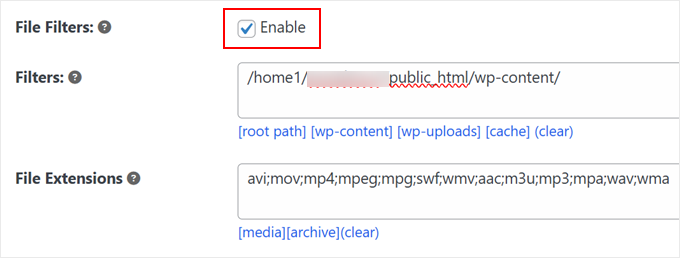
Devi essere più selettivo? Controlla l'opzione 'Filtro file'. Questo ti permette di escludere file specifici dal tuo backup – perfetto per lasciare fuori file temporanei o elementi multimediali di grandi dimensioni che non hai bisogno di eseguire il backup.
Inserisci semplicemente il percorso di qualsiasi file che desideri escludere. Non sei sicuro di dove trovare i percorsi dei file? Consulta la nostra guida alla struttura di file e directory di WordPress per assistenza.
Puoi anche escludere interi tipi di file contemporaneamente specificando le estensioni.
Ad esempio, escludere ‘mp4’ o ‘mov’ salterà tutti i file video, aiutando a creare backup più piccoli e veloci se archivi questi file altrove. Assicurati solo di separare i nomi delle estensioni con il punto e virgola (;).
Se desideri aggiungere un ulteriore livello di protezione al tuo backup, puoi passare alla scheda ‘Sicurezza’.
Qui puoi impostare una password per proteggere i tuoi file di backup. Questo è particolarmente importante se il tuo sito web contiene informazioni sensibili che necessitano di una maggiore salvaguardia.

Passando alla sezione ‘Installer’. Queste impostazioni sono responsabili del file di installazione che utilizzerai per ripristinare il tuo sito web.
Per ora, puoi lasciare queste impostazioni così come sono e semplicemente fare clic su ‘Avanti’.

Ora Duplicator eseguirà una rapida scansione del tuo sito per assicurarsi che tutto sia pronto per il backup. Pensalo come un controllo di sicurezza finale prima del decollo. Il plugin ti mostrerà uno stato 'Buono' se tutto è in ordine o ti avviserà di eventuali errori di WordPress che richiedono attenzione prima di procedere.
Quando tutto sembra a posto, fai clic sul pulsante ‘Crea Backup’ in basso per avviare il processo.

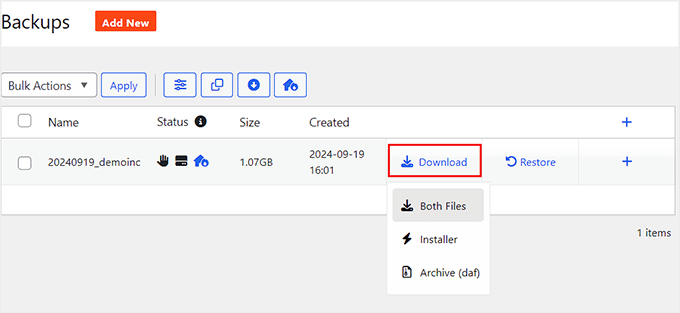
Una volta che Duplicator ha finito di creare il tuo backup, torna su Duplicator Pro » Backups.
Fai clic sull’opzione ‘Download’ e seleziona ‘Entrambi i file’. Questo ti fornirà due file essenziali: il backup stesso e il file di installazione di cui avrai bisogno se dovessi mai ripristinare il tuo sito.
📌 Non ti piace Duplicator? Ci piace anche UpdraftPlus, un altro popolare plugin di backup per WordPress. Dai un'occhiata alla nostra guida su come eseguire il backup e ripristinare WordPress utilizzando UpdraftPlus per vedere come funziona.
Suggerimento Bonus: Crea un collegamento di ripristino d'emergenza per un rapido ripristino del sito web
Ciò che rende Duplicator una soluzione di backup eccezionale è la sua funzione di ripristino d'emergenza, che funge da rete di sicurezza per il tuo sito web. Questa funzione ti consente di ripristinare rapidamente il tuo sito WordPress anche se si blocca completamente.
Parliamo di più sulla preparazione per errori imprevisti del sito web nella nostra guida su come creare un piano di disaster recovery per WordPress.
Per configurare questo sistema di backup, assicurati prima di avere un backup completo del sito web memorizzato sul tuo server. Controlla questo visitando Duplicator Pro » Backups.
Cerca il tuo file di backup più recente e fai clic sull'icona di ripristino d'emergenza accanto ad esso.
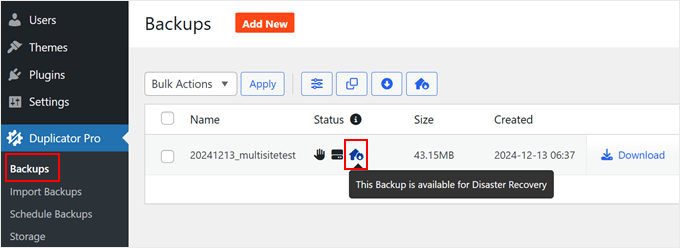
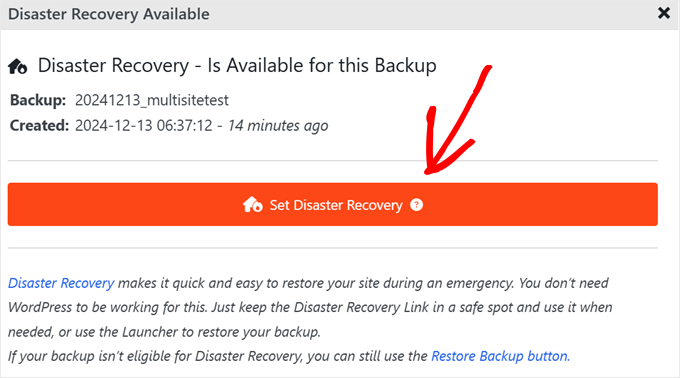
Nella finestra popup, fai semplicemente clic su 'Imposta ripristino d'emergenza'.
Questo abiliterà la funzione di ripristino del backup.
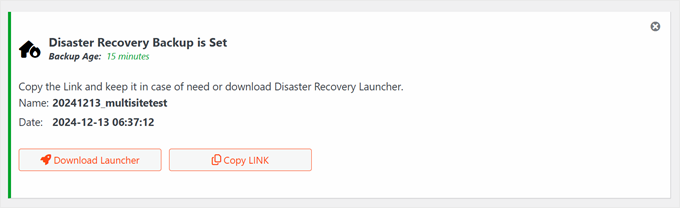
Duplicator ti offre quindi due opzioni di ripristino del backup: un collegamento di ripristino sicuro o un file di avvio. Entrambi fungono da strumenti di ripristino di backup di emergenza.
Se il tuo sito web WordPress dovesse riscontrare seri problemi, entrambe le opzioni ti consentono di ripristinare rapidamente il tuo backup. Utilizza semplicemente il collegamento di ripristino nel tuo browser o esegui il file di avvio per avviare il processo di ripristino.
Come eseguire il backup automatico di WordPress
Sebbene la creazione di backup manuali funzioni, non è il modo più efficiente per proteggere il tuo blog WordPress. Invece, vediamo come impostare backup automatici che vengono eseguiti in base a una pianificazione per darti tranquillità senza il costante lavoro manuale.
Con i backup pianificati, il tuo plugin di backup gestisce tutto automaticamente. Che tu abbia bisogno di backup giornalieri, settimanali o mensili del sito web, Duplicator Pro può gestire la tua strategia di backup senza interruzioni.
Detto questo, se preferisci una soluzione senza plugin, consulta la nostra guida su come impostare backup automatici di WordPress con CodeGuard. CodeGuard è un servizio di backup basato su cloud che monitora il tuo sito 24 ore su 24, 7 giorni su 7 e salva automaticamente le modifiche ai tuoi contenuti.
Per impostare la pianificazione dei backup automatizzati in Duplicator, vai su Duplicator Pro » Pianifica Backup e fai clic su 'Aggiungi nuovo'.

Innanzitutto, assegna un nome alla tua pianificazione di backup. Duplicator seleziona automaticamente il modello Predefinito, che crea un backup completo del tuo sito WordPress, inclusi tutti i tuoi file, database, media, temi e plugin.
Se desideri creare un modello di backup personalizzato (ad esempio, per eseguire il backup solo dei tuoi file multimediali), fai semplicemente clic sul pulsante '+' accanto al menu a discesa del modello. Questo aprirà il creatore di modelli in una nuova scheda.
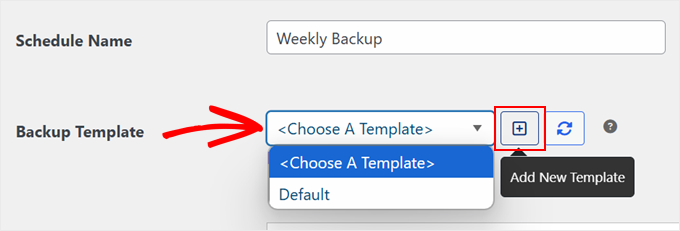
In questa nuova scheda, assegna un nome al tuo modello di backup. Ad esempio, usa 'Backup Libreria Multimediale' per i tuoi file caricati.
Quindi, proprio come ti abbiamo mostrato in precedenza, puoi personalizzare il formato di denominazione del backup utilizzando tag dinamici e scegliere il tipo di backup (sito completo, solo database, media o personalizzato). Puoi anche abilitare i filtri se devi escludere file o cartelle specifici.
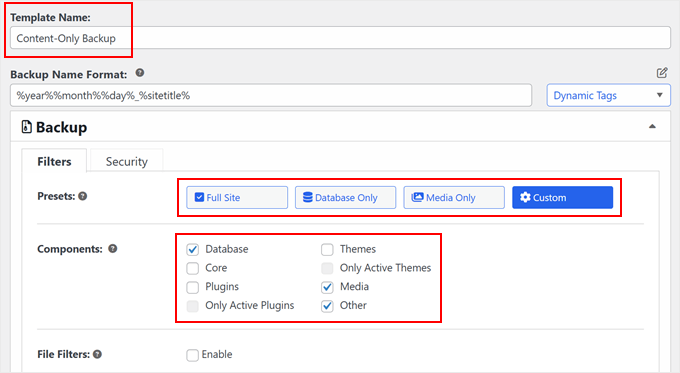
Una volta fatto ciò, scorri verso il basso. Le impostazioni predefinite dell'installer funzionano bene per la maggior parte degli utenti, quindi puoi lasciarle così come sono.
Fai clic su 'Salva modello' per salvare le modifiche.
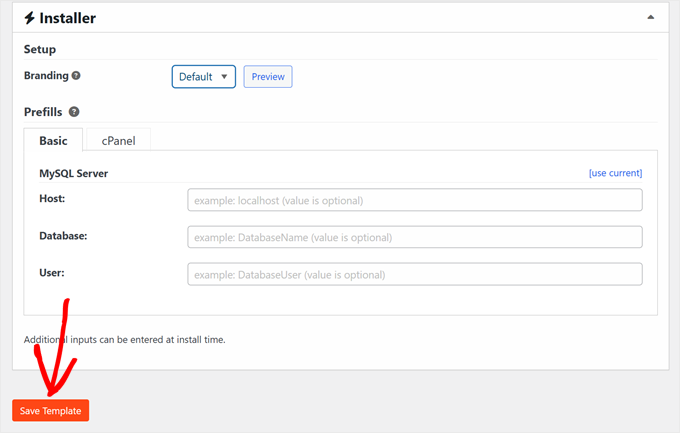
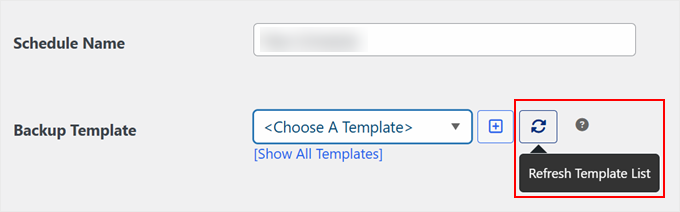
Dopo aver salvato il tuo nuovo modello in quella scheda, semplicemente chiudila e torna qui. Fai clic sul pulsante 'Aggiorna elenco modelli' e vedrai il tuo nuovo modello personalizzato apparire nel menu a discesa, pronto per essere selezionato.
Fai clic sul pulsante 'Aggiorna elenco modelli' per vedere il tuo nuovo modello nel menu a discesa. Ora puoi selezionarlo per il tuo backup programmato.
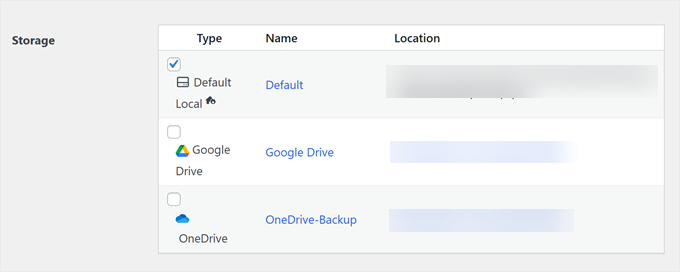
Successivamente, scegli dove archiviare i tuoi backup.
Puoi utilizzare l'opzione 'Locale predefinito' per archiviare i backup sul tuo web host o connetterti a storage cloud per una maggiore sicurezza.
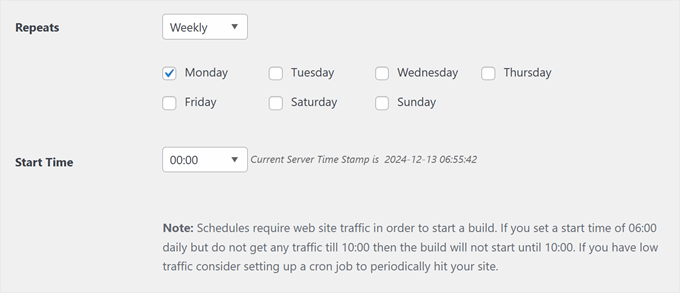
Ora arriva una decisione importante: impostare la frequenza dei tuoi backup. Duplicator ti consente di pianificare backup automatici orari, giornalieri, settimanali o mensili. Scegli una frequenza che corrisponda alla frequenza con cui cambiano i contenuti del tuo sito.
Dovrai anche impostare un'ora di inizio per i tuoi backup. Ecco un consiglio utile: i backup pianificati necessitano di traffico sul sito web per iniziare. Ad esempio, se imposti un backup giornaliero per le 6:00 del mattino, ma il tuo sito non riceve visitatori fino alle 10:00 del mattino, il backup inizierà alle 10:00 del mattino invece.
Per questo motivo, suggeriamo di impostare l'ora del backup durante le ore di punta del traffico del tuo sito web o negozio online.
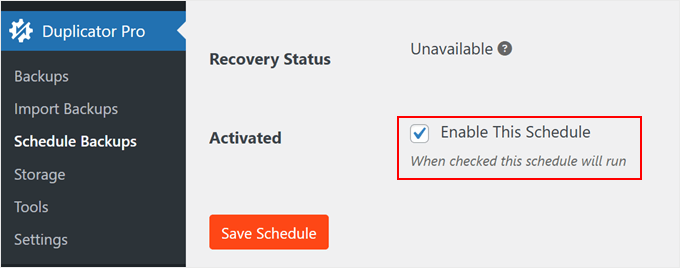
Per completare la configurazione del tuo sistema di backup automatico, assicurati di selezionare la casella ‘Abilita questa pianificazione’ in fondo alla pagina.
Quindi fai clic su ‘Salva pianificazione’ per attivare il tuo piano di backup automatico.
Come eseguire il backup di WordPress utilizzando il tuo provider di hosting
Sebbene i plugin di backup siano strumenti eccellenti, molti provider di hosting WordPress includono soluzioni di backup integrate. Il vantaggio principale? Questi backup sono gratuiti e già configurati per te, senza bisogno di alcuna configurazione.
Ad esempio, SiteGround, che ospita il sito web di WPBeginner, offre backup giornalieri manuali e automatici con tutti i suoi piani di hosting. Puoi consultare il nostro articolo su perché siamo passati a SiteGround per saperne di più sulla nostra esperienza.
Vediamo come utilizzare queste funzionalità di backup dell'hosting. Per prima cosa, accedi al tuo account SiteGround. Nella sezione 'I miei siti web e servizi', fai clic su 'Gestisci' sotto Siti web.

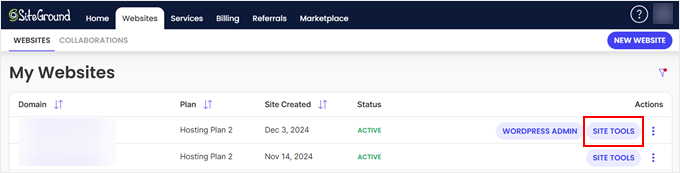
Dalla tua lista di siti web WordPress, individua il sito che desideri sottoporre a backup.
Quindi fai clic su ‘Strumenti sito’ per accedere alle sue opzioni di backup.
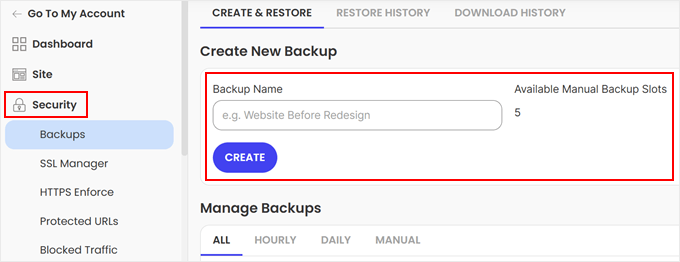
Successivamente, naviga su ‘Sicurezza’ nella barra laterale sinistra e seleziona ‘Backup’.
Qui puoi creare copie di backup manuali o gestire i tuoi backup automatici. SiteGround ha limiti sul numero di backup manuali che puoi creare. Ma non preoccuparti, perché il suo sistema di backup automatico crea regolarmente file di backup del sito web per te.
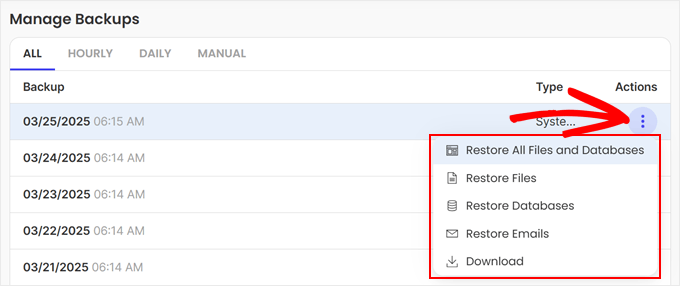
Se scorri verso il basso fino alla sezione ‘Gestisci backup’, troverai tutti i tuoi file di backup organizzati sotto le schede Orari, Giornalieri e Manuali.
Procedi e fai clic sul menu con tre puntini accanto a qualsiasi backup per visualizzare le opzioni di ripristino. Puoi eseguire un ripristino completo del backup, ripristinare selettivamente file o database, oppure scaricare il file di backup per conservarlo in un luogo sicuro.
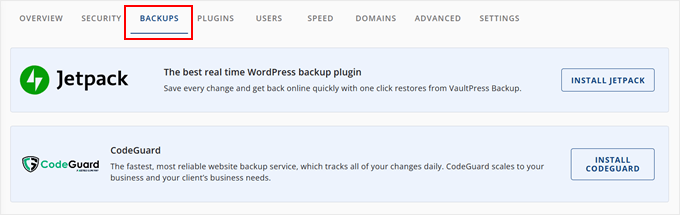
Vediamo Bluehost, un altro popolare provider di hosting WordPress. Invece di offrire il proprio sistema di backup, Bluehost collabora con servizi di backup leader del settore: CodeGuard e Jetpack, offrendoti strumenti di backup professionali per il tuo sito web WordPress.
Per accedere a queste opzioni di backup, inizia accedendo alla tua dashboard di Bluehost. Vai alla scheda 'Siti web', quindi fai clic su 'Impostazioni' per il sito che desideri gestire.

Naviga nella scheda 'Backup', dove troverai due potenti soluzioni di backup: CodeGuard e Jetpack.
Entrambi i servizi offrono funzionalità di backup automatico e archiviazione di backup nel cloud per mantenere sicuri i tuoi file WordPress.
Per istruzioni dettagliate sull'utilizzo di questi servizi di backup, abbiamo creato guide complete:
- Come configurare backup automatici di WordPress con CodeGuard
- Come creare un backup di WordPress utilizzando JetPack (precedentemente VaultPress)
Come eseguire il backup di WordPress senza un plugin (Metodo cPanel)
Se preferisci non utilizzare plugin di backup, puoi creare manualmente un backup del tuo sito WordPress direttamente tramite cPanel.
Tuttavia, tieni presente che i backup manuali richiedono più impegno e attenzione rispetto alle soluzioni di backup automatico. Dovrai ricordarti di creare regolarmente i backup da solo, poiché questo metodo non offre una pianificazione automatica.
Innanzitutto, accedi al cPanel del tuo provider di hosting. In Bluehost, puoi farlo accedendo alla dashboard di Bluehost. Naviga nella scheda 'Siti web' e fai clic su 'Impostazioni' per il sito che desideri sottoporre a backup.
Ora, passa alle impostazioni Avanzate.
Quindi, trova la sezione ‘cPanel’ e fai clic su ‘Gestisci’.

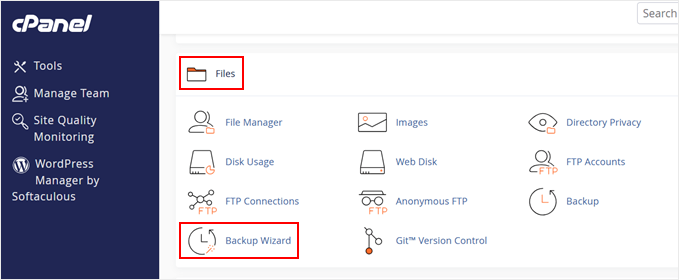
Successivamente, vai alla sezione ‘File’ e seleziona ‘Backup Wizard’.
Questo strumento ti aiuta a creare diversi tipi di backup del sito web.
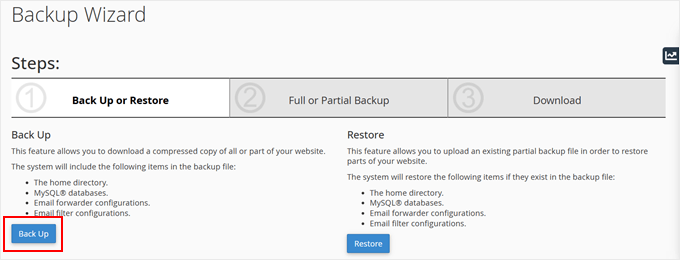
Vedrai due opzioni: ‘Backup’ o ‘Ripristina’.
Poiché stiamo creando un backup, fai clic su ‘Backup’.
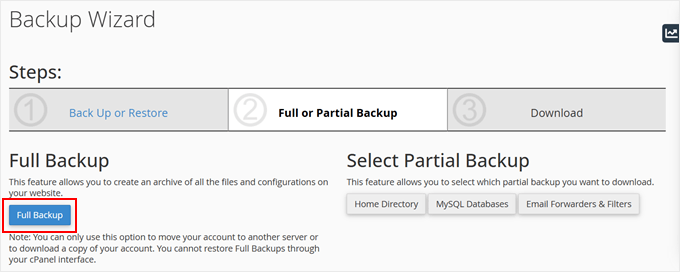
Ora puoi scegliere tra un backup completo o un backup parziale dei tuoi file WordPress. Ecco cosa include ciascuna opzione:
- Backup completo – Crea una copia completa del tuo intero sito web, ma puoi usarlo solo per spostare il tuo sito su un altro server o scaricare una copia di backup.
- Backup parziale – Consente di scegliere parti specifiche da includere nel backup: directory home (include i file di WordPress e le email), backup del database (contenuti e impostazioni) o filtri e inoltri email.
Nota: Non puoi ripristinare i backup completi direttamente tramite l'interfaccia cPanel da solo. Dovrai estrarre manualmente i file o chiedere al team di supporto del tuo provider di hosting di ripristinarli per te.
Per questo tutorial, creeremo un backup completo.
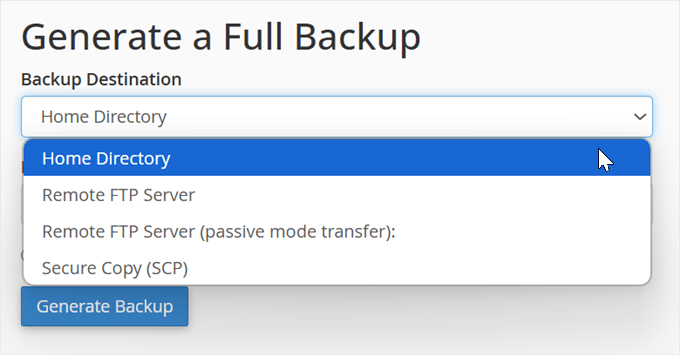
Successivamente, scegli dove salvare il file di backup.
Per la maggior parte degli utenti, selezionare 'Directory Home' è l'opzione più semplice, poiché salva il file di backup direttamente sul server di hosting. Le altre opzioni sono per utenti avanzati che necessitano di inviare il backup a un server diverso utilizzando FTP.
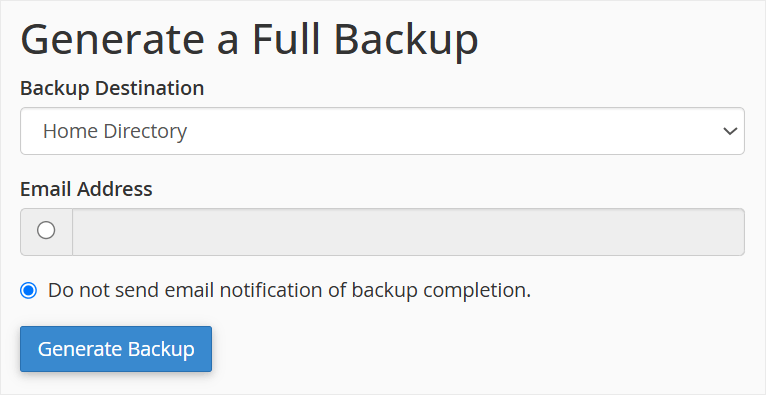
Infine, puoi inserire il tuo indirizzo email professionale per ricevere una notifica quando il tuo backup è pronto, oppure saltare la notifica.
Fai clic su 'Genera Backup' per avviare il processo di backup.
Fatto! Il backup del tuo sito web WordPress verrà ora creato e archiviato nella posizione scelta.
Come eseguire il backup di WordPress senza un plugin (Metodo FTP)
Un altro modo affidabile per creare un backup manuale dei tuoi file WordPress è utilizzare un client FTP.
FTP (File Transfer Protocol) ti consente di accedere e scaricare direttamente i file del tuo sito web. Questo metodo è particolarmente utile quando non riesci ad accedere all'area di amministrazione di WordPress. Oppure, quando hai bisogno di eseguire rapidamente il backup di file specifici anziché dell'intero sito.
Esistono diversi eccellenti client FTP disponibili sia per computer Mac che Windows. Per questo tutorial, dimostreremo il processo di backup utilizzando FileZilla, un popolare client FTP gratuito.
Per prima cosa, dovrai connetterti al tuo sito utilizzando il software FTP. Se sei nuovo all'FTP, consulta la nostra guida su cos'è l'FTP e come usarlo per istruzioni dettagliate sulla connessione.
Una volta connesso, vedrai i file del tuo sito web nel pannello di destra.
Cerca la directory principale del tuo sito, che contiene cartelle chiave come wp-content (per i tuoi temi, plugin e caricamenti) e file di configurazione importanti come wp-config.php (che collega WordPress al tuo database).
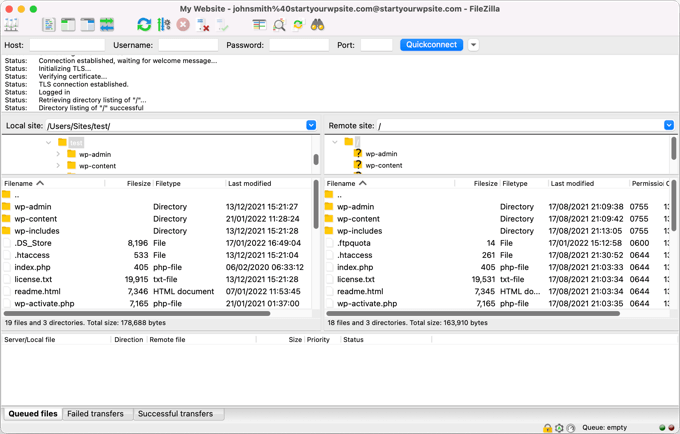
Per creare il tuo backup, fai semplicemente clic destro su qualsiasi cartella o file che desideri salvare.
Dopodiché, seleziona l'opzione 'Scarica'.
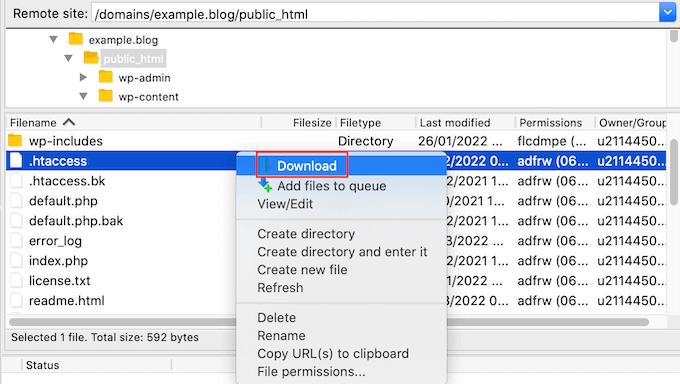
Suggerimento rapido: Poiché WordPress contiene migliaia di piccoli file, scaricarli non compressi tramite FTP può richiedere molto tempo. Ove possibile, utilizza il File Manager del tuo host per comprimere prima i file in un'unica cartella .zip, che verrà scaricata molto più velocemente.
Questi file scaricati servono come copia di backup e possono essere archiviati in modo sicuro sul tuo computer. Se avrai mai bisogno di ripristinare il tuo sito web, potrai facilmente caricare questi file sul tuo server utilizzando FTP.
Come eseguire il backup di un sito WordPress senza accesso FTP/cPanel
A volte potresti non avere accesso a FTP o cPanel, ma ciò non significa che non puoi creare un backup del tuo sito web WordPress. 👍
Ecco diversi metodi di backup alternativi che puoi utilizzare:
- Usa un plugin di backup – Questo è il nostro metodo più consigliato perché funziona interamente dalla tua bacheca di WordPress. Un ottimo plugin di backup come Duplicator fornisce backup automatici e opzioni di ripristino semplici, assicurandoti di essere sempre protetto senza mai aver bisogno di FTP o cPanel.
- Usa lo strumento di backup della bacheca del tuo hosting – Molti provider di hosting WordPress offrono i propri strumenti di backup direttamente nella loro bacheca, come discusso nella sezione backup dell'hosting sopra.
- Utilizza un servizio di backup di terze parti – Servizi come CodeGuard o Jetpack Backups forniscono soluzioni di backup indipendenti che funzionano separatamente dalla tua bacheca WordPress e non richiedono l'accesso FTP.
- Usa lo strumento di esportazione integrato di WordPress – Sebbene limitata, la funzione di esportazione integrata di WordPress può salvare i tuoi post, pagine e altri contenuti. Tuttavia, è importante sapere che questo non eseguirà il backup dei tuoi temi, plugin o file multimediali. Puoi saperne di più nella nostra guida su come esportare un sito WordPress.
- Usa il File Manager del tuo Host: La maggior parte dei provider di hosting offre un file manager direttamente nella dashboard principale del tuo account (separato da cPanel). Questo strumento ti consente di gestire i file del tuo sito tramite un'interfaccia web, permettendoti di comprimere le tue cartelle WordPress in un file .zip e scaricarlo come backup.
Per utilizzare il file manager di Bluehost, ad esempio, accedi prima alla tua bacheca di Bluehost. Vai alla scheda 'Siti web' e fai clic su 'Impostazioni' per il sito di cui desideri eseguire il backup.
Nella scheda 'Panoramica', scorri verso il basso per trovare la sezione Collegamenti rapidi.
Cerca e fai clic sul pulsante 'File Manager'.

Quando il file manager si apre in una nuova scheda, cerca la cartella public_html nel menu a sinistra.
Fai clic sul simbolo '+' accanto ad essa per visualizzare i file del tuo sito web.
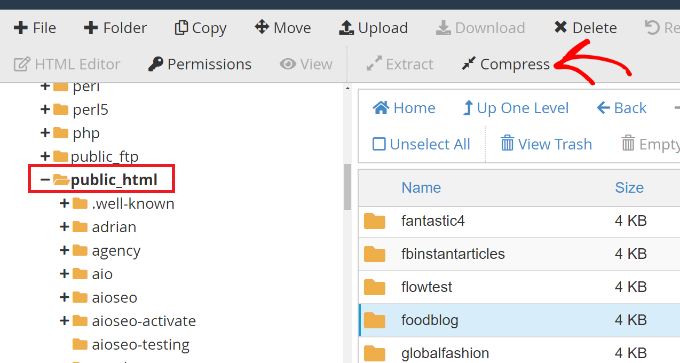
Seleziona la cartella del tuo sito web e fai clic sull'opzione 'Comprimi' in alto.
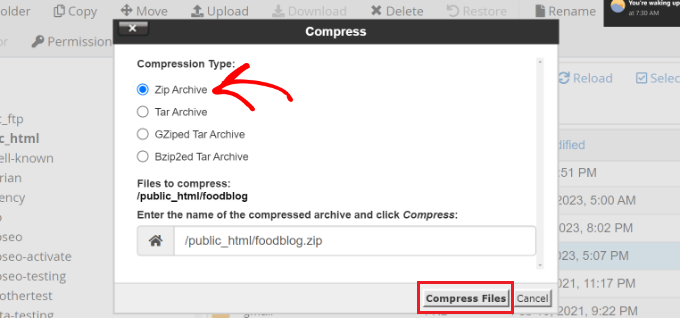
Nella finestra popup, scegli 'Archivio Zip' e fai clic su 'Comprimi file' per creare il tuo file di backup.
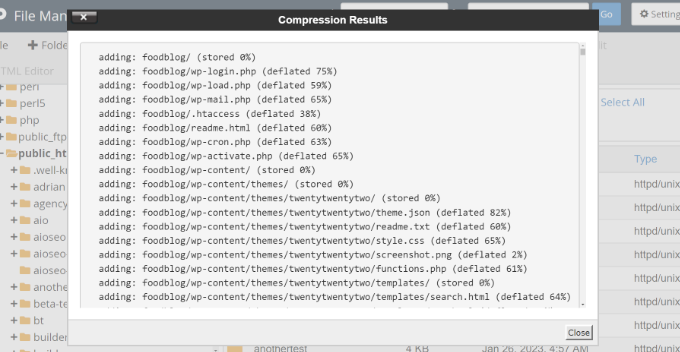
Una volta completata la compressione, vedrai un messaggio di conferma.
Fai clic su 'Chiudi' per continuare.
Ora, trova il tuo file zip appena creato nella cartella public_html.
Quindi, fai clic su 'Scarica' in alto per salvarlo sul tuo computer.
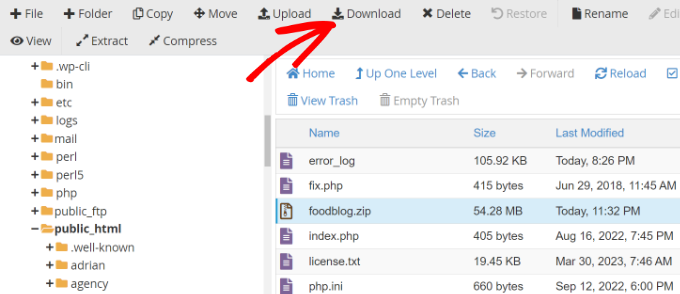
Ora puoi archiviare questo file di backup in una posizione sicura. Se il tuo sito web riscontra problemi, puoi utilizzare questo backup per ripristinare i tuoi contenuti e rimettere online il tuo sito rapidamente.
Come eseguire il backup di WordPress su un provider di archiviazione cloud
Archiviare i backup di WordPress nello spazio di archiviazione cloud aggiunge un ulteriore livello di sicurezza alla tua strategia di backup.
Se il tuo server di hosting riscontra problemi, sarai comunque in grado di accedere ai tuoi file di backup da qualsiasi luogo. Inoltre, i provider di archiviazione cloud offrono spesso una migliore protezione dei file e ridondanza rispetto all'archiviazione locale.
Il modo più efficiente per creare backup cloud è utilizzare un plugin di backup come Duplicator o UpdraftPlus. Questi plugin possono connettersi automaticamente a vari servizi di archiviazione cloud e pianificare backup regolari, eliminando la necessità di caricamenti manuali.
Nota: La connessione diretta a servizi cloud come Google Drive o Dropbox dall'interno della tua dashboard richiede spesso la versione premium del tuo plugin di backup.
Inoltre, gestiscono anche la compressione dei file e possono ripristinare il tuo sito direttamente dallo spazio di archiviazione cloud, se necessario.
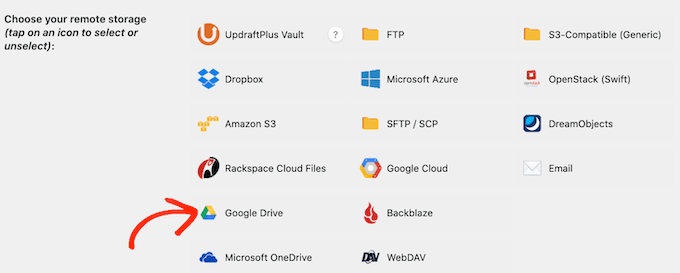
In alternativa, puoi utilizzare uno qualsiasi dei metodi di backup manuale che abbiamo discusso in precedenza e caricare quei file di backup nel tuo servizio di archiviazione cloud preferito.
Abbiamo creato guide dettagliate per varie opzioni di archiviazione cloud. Puoi scegliere quella che meglio si adatta alle tue esigenze:
- Come eseguire il backup di un sito WordPress su Dropbox (Passo dopo passo)
- Come eseguire il backup del tuo sito WordPress su Google Drive (Gratuito e facile)
- Come collegare Google Drive alla tua libreria multimediale di WordPress
- Come eseguire il backup di WordPress su OneDrive (Opzioni gratuite + a pagamento)
- Come eseguire il backup di WordPress su Amazon S3 (Metodi gratuiti + a pagamento)
Come eseguire il backup del database di WordPress
Sebbene i backup completi del sito siano importanti, ci sono momenti in cui è necessario eseguire il backup solo del tuo database WordPress. Il tuo database contiene tutti i tuoi post, pagine, commenti e impostazioni, rendendolo il cuore dei contenuti del tuo sito web.
Ad esempio, potresti voler eseguire un backup solo del database quando:
- Stai per aggiornare il tuo core di WordPress.
- Effettuare modifiche significative ai contenuti del tuo sito.
- Spostare il tuo sito su un nuovo dominio mantenendo lo stesso design.
- Testare nuovi plugin che potrebbero influire sui tuoi contenuti.
- Creare un sito di staging con contenuti reali.
La buona notizia è che ci sono diversi modi per creare backup del database.
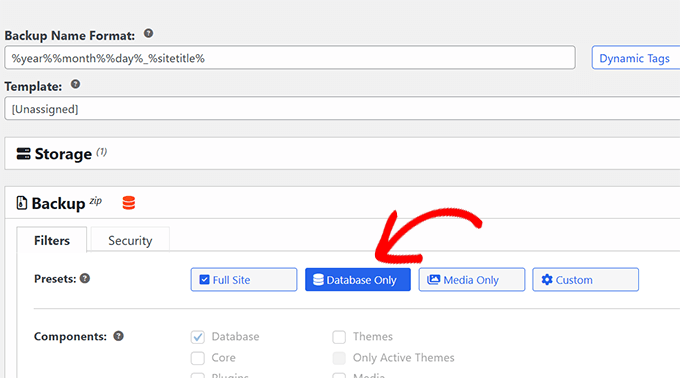
Se stai utilizzando un plugin di backup come Duplicator, puoi facilmente creare un backup solo del database selezionando l'opzione 'Solo database'.
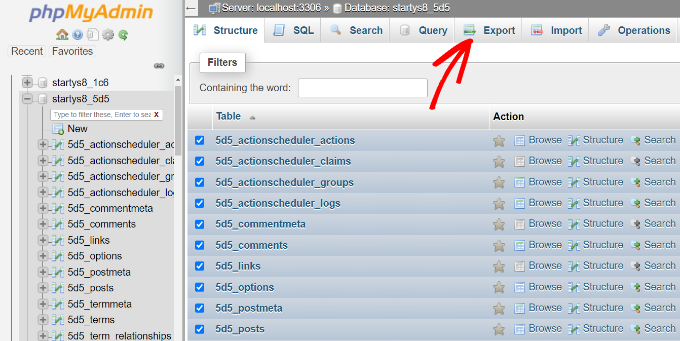
Per coloro che preferiscono un approccio manuale, puoi utilizzare phpMyAdmin, un potente strumento di gestione del database che viene fornito con la maggior parte dei provider di hosting.
Se il tuo host utilizza cPanel, puoi accedere alla tua dashboard cPanel e cercare l'icona ‘phpMyAdmin’ nella sezione ‘Database’.

Se il tuo provider di hosting ha una dashboard personalizzata, i passaggi saranno diversi.
Per gli utenti Bluehost, puoi fare clic sulla scheda "Siti web" e quindi selezionare "Impostazioni" per il tuo sito di destinazione.
Ora, nella scheda Panoramica, scorri leggermente la pagina.
Dopodiché, trova semplicemente ‘phpMyAdmin’ nella sezione Collegamenti rapidi.

Una volta dentro phpMyAdmin, puoi gestire ed eseguire il backup del tuo database.
Per una guida completa al processo, consulta la nostra guida su come eseguire un backup del database di WordPress.
Come ripristinare il tuo sito WordPress
Ora che hai creato il tuo backup, parliamo del ripristino. Prima di iniziare il processo di ripristino, potresti voler visualizzare in anteprima il tuo backup come sito web live per assicurarti che sia la versione corretta che desideri ripristinare.
Ci sono diversi modi per ripristinare il tuo sito WordPress, a seconda del tipo di backup che hai. Se hai solo un backup del database, non preoccuparti. Puoi comunque ripristinare il tuo sito usando solo il database.
Se stai utilizzando Duplicator Pro e hai ancora accesso alla tua dashboard di WordPress, il processo è molto semplice. Vai su Duplicator Pro » Importa backup e trascina il tuo file di backup nell'area di caricamento.
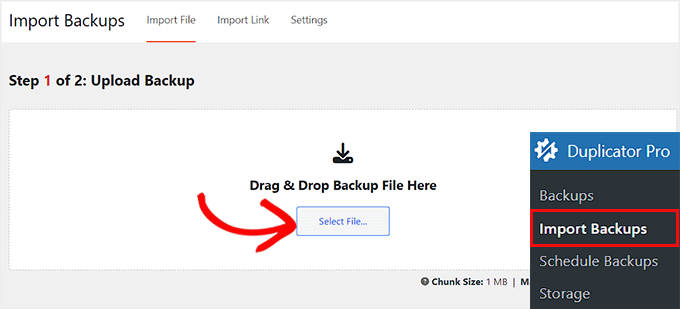
Tuttavia, se il tuo sito web è completamente danneggiato o inaccessibile, Duplicator offre un'opzione di ripristino semplificata utilizzando il loro file di installazione. Con questo metodo, non è necessario avere WordPress installato prima.
Utilizzando il file di installazione di Duplicator, puoi ripristinare il tuo backup e configurare WordPress in un unico processo fluido, risparmiando tempo prezioso. Puoi leggere la nostra guida su come clonare un sito WordPress per maggiori informazioni sull'uso del file di installazione.
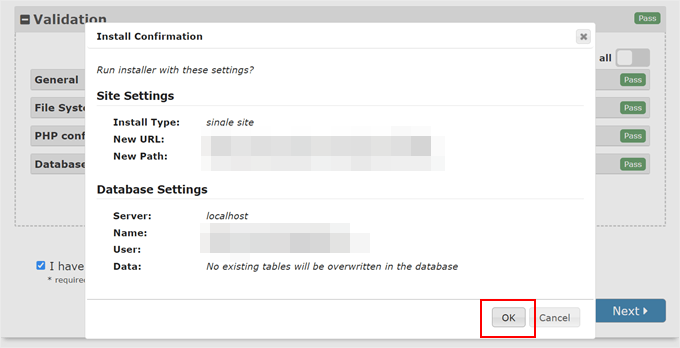
Se scegli di utilizzare il metodo standard di ripristino drag-and-drop su un sito danneggiato, dovrai prima pulire la tua installazione WordPress esistente. Puoi consultare la nostra guida su come disinstallare e reinstallare WordPress per preparare il tuo sito.
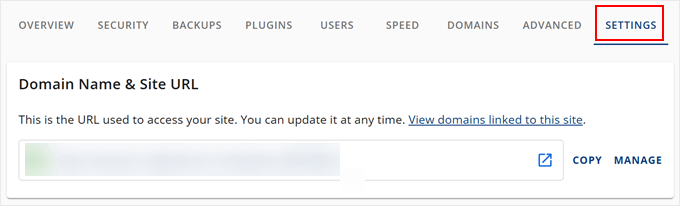
In alternativa, alcuni provider di hosting come Bluehost offrono la possibilità di eliminare il tuo sito web, incluso il software WordPress. Per farlo, vai alla scheda 'Siti web' sulla tua dashboard e seleziona 'Impostazioni' sul sito web che desideri ripristinare.
Dopodiché, passa alla scheda ‘Impostazioni’.
Assicurati di scorrere fino in fondo.
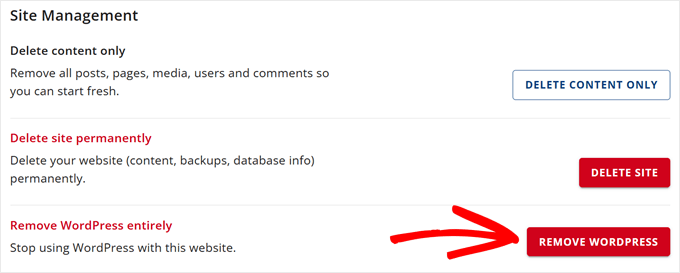
ATTENZIONE: Fermati! Non eliminare il tuo sito WordPress a meno che tu non abbia verificato completamente che il tuo file di backup sia stato scaricato con successo sul tuo computer e archiviato in modo sicuro.
Ora, seleziona l'opzione ‘Rimuovi WordPress’.
Questo rimuoverà il tuo sito WordPress, inclusi il software e i file del sito.
Ora apparirà un popup.
Qui, fai clic sulla casella di conferma e fai clic su ‘Rimuovi WordPress’.
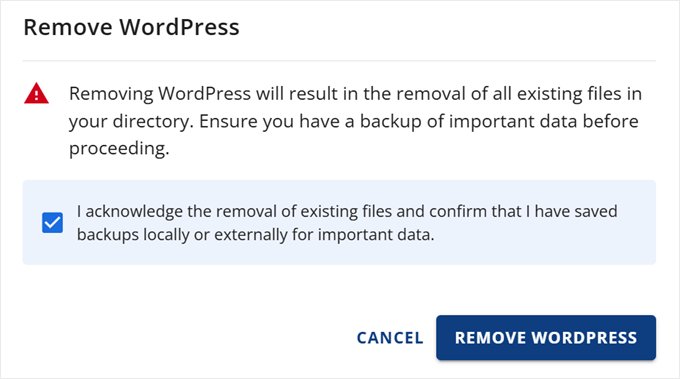
Attendi qualche minuto affinché il tuo sito web venga eliminato. Se stai utilizzando l'importatore drag-and-drop di Duplicator, dovrai installare una copia fresca di WordPress ora.
Se stai utilizzando il file di installazione di Duplicator, lascia la directory vuota e carica i tuoi file di backup direttamente sul tuo server.
Per istruzioni complete su tutti i metodi di ripristino, consulta la nostra guida dettagliata su come ripristinare WordPress da un backup.
Domande frequenti sui backup di WordPress
Riceviamo molte domande sul modo migliore per gestire i backup di WordPress. Di seguito sono riportate le risposte ad alcune delle più comuni che sentiamo dai nostri lettori.
1. Ogni quanto dovrei eseguire il backup del mio sito WordPress?
La frequenza ideale di backup dipende da quanto spesso aggiorni il tuo sito web. Per siti molto attivi come negozi di e-commerce o blog che pubblicano più volte al giorno, i backup giornalieri sono una buona idea. Per i siti web con aggiornamenti meno frequenti, i backup settimanali potrebbero essere sufficienti.
2. Qual è il posto migliore dove archiviare i miei file di backup?
Non dovresti mai archiviare i tuoi backup sullo stesso server del tuo sito web. Se il tuo server dovesse guastarsi, perderesti sia il tuo sito che i suoi backup. Raccomandiamo di archiviarli in una posizione cloud separata come Google Drive, Dropbox o Amazon S3 per la massima sicurezza.
3. Posso semplicemente utilizzare il servizio di backup del mio provider di hosting?
Sebbene i backup dell'hosting siano un buon punto di partenza, raccomandiamo sempre di avere una soluzione di backup indipendente. Questo ti dà il pieno controllo sui tuoi file e garantisce che tu abbia una copia disponibile anche in caso di problemi con il tuo provider di hosting. Pensala come un ulteriore livello di protezione.
4. Qual è la differenza tra un database e un backup completo?
Un backup del database salva i tuoi post, pagine, commenti e impostazioni del sito. Un backup completo include il tuo database più tutti i tuoi temi, plugin e file multimediali. Per una protezione completa, dovresti eseguire regolarmente backup completi del tuo sito web.
Risorse aggiuntive per la gestione del tuo sito
Ora che sai come eseguire il backup del tuo sito WordPress, potresti trovare utili queste guide correlate per gestire i tuoi file e migliorare il tuo flusso di lavoro.
- Come eseguire il backup di WordPress Multisite – Scopri i passaggi specifici richiesti per il backup di una rete multisite, che ha una struttura più complessa.
- Come visualizzare un backup di WordPress come sito web – Scopri come visualizzare in anteprima in modo sicuro un backup sul tuo computer prima di ripristinarlo sul tuo sito live.
- Come ripristinare un sito WordPress con solo un backup del database – Una guida salvavita per quando hai solo un backup del database e devi rimettere online il tuo sito.
- I migliori plugin Dropbox per WordPress – Esplora strumenti che possono aiutarti a inviare automaticamente i tuoi backup e altri file direttamente sul tuo account Dropbox.
Se ti è piaciuto questo articolo, iscriviti al nostro Canale YouTube per tutorial video su WordPress. Puoi trovarci anche su Twitter e Facebook.


Margie B.
Generalmente adoro i tuoi tutorial – mi hanno aiutato parecchie volte. Normalmente eseguo il backup dei miei siti manualmente, ma non sono così diligente come dovrei essere. Ho scaricato Duplicator e ho trovato il tuo tutorial, ma vorrei davvero che avessi fornito istruzioni anche per la versione gratuita, perché è decisamente diversa dalla versione Pro.
Supporto WPBeginner
Grazie per aver condiviso il tuo feedback!
Amministratore
Samuel
Ho imparato a mie spese che i backup regolari di WordPress sono essenziali dopo aver subito un grave crash del sito, ora do la priorità al test dei backup. Ripristino i backup su siti di staging per garantire la funzionalità e l'integrità dei dati prima di rendere effettive le modifiche.
Utilizzo UpdraftPlus per eseguire automaticamente il backup dei miei siti ogni giorno e li memorizzo su Google Drive per una maggiore sicurezza.
David Lim
Secondo un sondaggio, la perdita di dati è un problema serio e il 54% dei proprietari di siti web ha subito perdite di dati, mentre solo il 10% esegue backup giornalieri.
Quindi, ecco perché dovresti creare backup.
Absalom Singagwari
I backup del sito sono una funzione critica di qualsiasi sito web. È fondamentale utilizzare un metodo affidabile e facile da usare per eseguire il backup del proprio sito web perché, oltre al backup, è necessario assicurarsi che il backup funzioni effettivamente, l'integrità del backup come alcuni lo chiamano. A mio parere, il modo migliore per eseguire il backup sarebbe utilizzare un plugin affidabile che faccia tutto il lavoro sporco per te. È anche fondamentale automatizzare il processo in modo che anche quando ti dimentichi, tu sia in grado di eseguire il backup del sito anche quando sei via!
GRAZIE DIO GIOVANNI
Questi metodi come plugin, backup manuali e servizi di cloud storage sono davvero buone opzioni.
Tuttavia, per me, preferisco il metodo del plugin e poi lo automatizzo con Gdrive.
Mrteesurez
Grazie per questo post, è davvero utile per risparmiare anni di duro lavoro.
Ma, il backup tramite Cpanel include i file multimediali come immagini o audio nei file di backup??
L'esportazione dei contenuti solo da impostazioni > strumento > esporta può essere considerata un backup??
Supporto WPBeginner
Il backup di cPanel includerebbe i file nella tua cartella multimediale, ma utilizzando strumenti>Esporta non eseguirebbe il backup dei file multimediali poiché memorizzerebbe dove recuperare i file e non i file stessi.
Amministratore
Mrteesurez
“poiché memorizzerebbe dove recuperare i file e non i file stessi”
Cosa intendi ??
perché ho esportato file multimediali da un sito e li ho importati in un altro e ha funzionato bene e ha mostrato quei file multimediali.
Supporto WPBeginner
Il file di esportazione punterebbe a dove sul vecchio sito il tuo nuovo sito sarebbe in grado di scaricare i file, il file di esportazione non include i file multimediali stessi.
Ralph
Grazie per questa guida su una cosa così importante. La mancanza di backup può distruggere anni di lavoro. Tutti dovrebbero fare backup!
Questo plugin Duplicator può salvare e inviare automaticamente il backup del mio sito su Google Drive?
Supporto WPBeginner
You can set up an automatic backup with the plugin
Amministratore
Jiří Vaněk
Sì, e funziona come per magia. Uso Duplicator da diversi mesi e puoi impostare backup manuali o automatici su Google Drive. Nel primo passaggio, devi solo collegare Google Drive con Duplicator, o meglio, con il tuo sito web, ma il processo è davvero molto semplice. Quindi, su Google Drive, selezioni la cartella in cui Duplicator posizionerà i backup, manualmente o automaticamente, come hai impostato. Puoi anche impostare il numero massimo di backup che verranno archiviati sul drive. Come bonus, ricevi report settimanali via email sui backup.
Jiří Vaněk
Ottimo! Sono sempre stato abituato a fare backup manuali dei dati: scaricare i dati tramite FTP, creare un dump MySQL e archiviare tutto da qualche parte nel cloud. Più invecchio e più siti web gestisco, più trovo fantastico automatizzare questo compito e ridurre la possibilità di errori umani. Non c'è niente di peggio che qualcosa si rompa e non avere un backup.
Ahmed Omar
grazie per questo post su questa parte importante.
ma qui hai spiegato di cPanel di blue host, è lo stesso su site ground.
e se c'è un'opzione per eseguire regolarmente il backup del sito?
Supporto WPBeginner
SiteGround ha un'interfaccia diversa da BlueHost ma dovrebbe comunque fornire l'accesso a un file manager. Plugin e alcuni provider di hosting hanno strumenti per la pianificazione dei backup per automatizzarli per te.
Amministratore
Moinuddin waheed
Ho usato updraft plus per il backup di quasi tutti i miei siti web e l'ho trovato molto facile e fluido.
Questo plugin si occupa di tutte le cose che devono essere prese in considerazione.
L'interfaccia è adatta ai principianti e chiunque può usarla con facilità.
Non ho ancora usato duplicator, ma ci proverò in futuro.
Linda Rogers
Il tuo pezzo di ripristino sembra presupporre che l'installazione di WP sia ancora accessibile. Ho avuto un sito hackerato e l'installazione non era più accessibile. Dopo aver eliminato il sito hackerato e aver eseguito una nuova installazione di WordPress. Non sono riuscito a ripristinare il sito né dai miei backup Duplicator né da Updraft. Penso che sia stato perché avevo un nuovo database. Spero che non succeda mai più, ma cosa ne dici di quella situazione.
Supporto WPBeginner
Questo articolo riguarda il backup del tuo sito, per ripristinare il tuo sito WordPress dovresti seguire la nostra guida qui sotto per ripristinare un sito da un backup.
https://www.wpbeginner.com/beginners-guide/beginners-guide-how-to-restore-wordpress-from-backup/
Amministratore