


Vous avez probablement installé Contact Form 7 sur votre site WordPress parce qu'il est gratuit et largement pris en charge.
Cependant, vous avez peut-être remarqué que les formulaires par défaut ont l'air assez simples sur votre site en direct. Ce style gris de base peut jurer avec le reste de votre site et donner à la conception globale un aspect moins soigné.
Comme Contact Form 7 n'inclut pas d'éditeur visuel ni d'options de style intégrées, apporter des modifications demande un peu de travail si vous n'êtes pas à l'aise avec le code.
La bonne nouvelle, c'est que vous n'avez pas besoin d'être un développeur pour résoudre ce problème. Avec quelques ajustements CSS, vous pouvez rendre vos formulaires propres, modernes et entièrement conformes à votre marque.
Dans ce guide pour débutants, nous vous expliquerons comment personnaliser Contact Form 7 étape par étape, sans compétences avancées en codage ou en design. 🙌
Pourquoi styliser vos formulaires Contact Form 7 ?
Styliser vos formulaires Contact Form 7 rend votre site plus professionnel, améliore la lisibilité et aide vos formulaires à correspondre à votre marque. Tout cela peut accroître la confiance et les conversions de formulaires.
Avant de commencer, Contact Form 7 est l'un des plugins de formulaire de contact les plus populaires pour WordPress. Il est gratuit et vous permet d'ajouter un formulaire WordPress à l'aide d'un shortcode.
Le revers de la médaille est que Contact Form 7 est assez limité en termes de fonctionnalités de conception et de personnalisation. De plus, le plugin n'offre aucune option intégrée pour modifier le style de vos formulaires.
Cela rend difficile de faire correspondre la conception de votre formulaire de contact avec le thème de votre site web ou de modifier des détails de base comme la police et la couleur de fond pour que votre formulaire se démarque.
📦 Astuce d'initié : Si vous souhaitez des formulaires plus personnalisables avec des fonctionnalités avancées, nous vous recommandons WPForms. Il est livré avec un constructeur de formulaires par glisser-déposer, des outils d'IA, plus de 2000 modèles de formulaires pré-construits et de nombreuses options de personnalisation.
Nous utilisons WPForms pour presque tous nos formulaires – du formulaire de contact WPBeginner à nos enquêtes annuelles auprès des lecteurs et au formulaire de demande de migration de site. Consultez notre avis détaillé sur WPForms pour voir pourquoi nous recommandons vivement ce constructeur de formulaires.
Si vous avez un budget limité, il existe une version gratuite de WPForms. Elle comprend plus de 60 modèles, la logique conditionnelle, les paiements Stripe, et plus encore.
Nous avons une comparaison côte à côte de Contact Form 7 vs WPForms que vous pouvez consulter !
Cela dit, nous allons maintenant voir comment styliser un formulaire Contact Form 7 dans WordPress. Voici ce que nous allons couvrir dans les sections suivantes :
- Premiers pas avec Contact Form 7
- Method 1: Styling Contact Form 7 Forms Using Custom CSS
- Méthode 2 : Styliser les formulaires Contact Form 7 avec CSS Hero
- Astuce bonus 💡 : Une façon sans code de styliser les formulaires WordPress
- FAQ : Styliser Contact Form 7 dans WordPress
- Ressources supplémentaires pour la personnalisation de formulaires WordPress
Commençons !
Premiers pas avec Contact Form 7
Tout d'abord, vous devrez installer et activer le plugin Contact Form 7 sur votre site web.
Pour ce faire, rendons-nous sur Plugins » Ajouter un nouveau plugin dans votre zone d'administration WordPress.

Cela ouvrira la page où vous pouvez choisir un plugin dans le répertoire des plugins WordPress.
Utilisez la fonction de recherche pour trouver rapidement le plugin. Ensuite, vous pouvez cliquer sur le bouton « Installer maintenant » dans le résultat de la recherche.

N'oubliez pas de cliquer sur le bouton « Activer » pour l'activer sur votre site WordPress. Si vous avez besoin d'aide, veuillez consulter notre guide sur comment installer un plugin WordPress.
Après l'activation, vous pouvez aller dans Contact » Ajouter nouveau depuis votre tableau de bord WordPress.
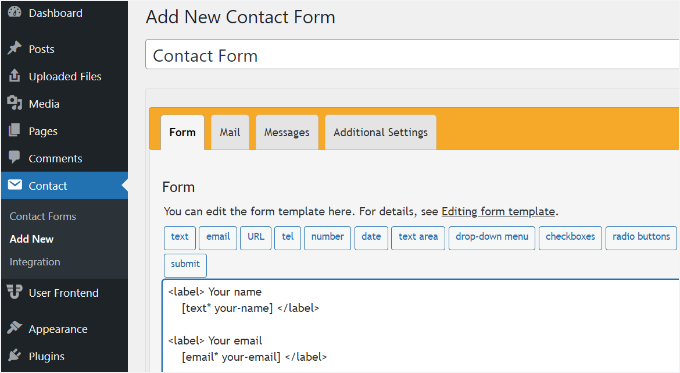
Vous pouvez maintenant modifier les paramètres du formulaire pour votre site web et commencer par entrer un titre pour votre formulaire.
Le plugin ajoutera automatiquement les champs par défaut pour le nom, l'adresse e-mail, l'objet et le message. Vous pouvez également ajouter d'autres champs en les faisant simplement glisser et déposer où vous le souhaitez.
Lorsque vous avez terminé, n'oubliez pas de cliquer sur le bouton « Enregistrer » et de copier le shortcode.
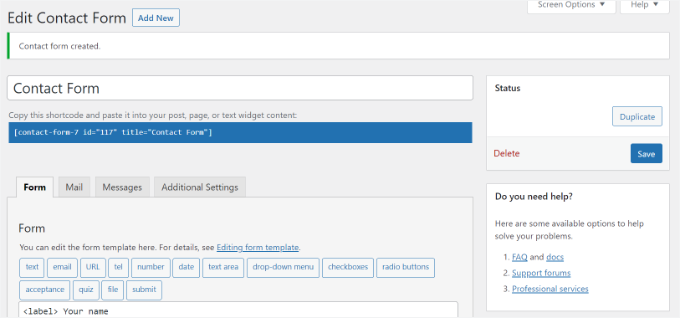
La prochaine étape consiste à intégrer le formulaire dans votre article de blog ou votre page.
Pour ce faire, modifiez simplement un article ou ajoutez-en un nouveau.
Une fois dans l'éditeur WordPress, cliquez sur le signe « + » en haut, puis ajoutez un bloc Shortcode.

Après cela, entrez simplement le shortcode de votre formulaire Contact Form 7 dans le bloc shortcode. Il ressemblera à ceci :
[contact-form-7 id="117" title="Contact Form"]
Maintenant, publiez votre article ou votre page pour voir le formulaire de contact en action.
Pour ce tutoriel, nous avons utilisé le formulaire de contact par défaut et l'avons ajouté à une page WordPress. Voici à quoi ressemblait le formulaire de contact sur notre site de test.
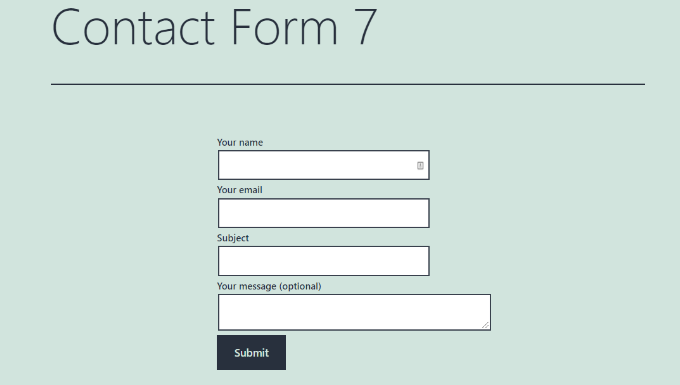
Vous êtes maintenant prêt à personnaliser votre formulaire Contact Form 7 dans WordPress.
Méthode 1 : Styliser les formulaires Contact Form 7 à l'aide de CSS personnalisé
Comme Contact Form 7 n'a pas d'options de style intégrées, vous devrez utiliser CSS pour styliser vos formulaires.
Contact Form 7 ajoute des classes CSS et des ID standard aux éléments du formulaire. Cela facilite la personnalisation du design si vous connaissez un peu le CSS.
Chaque formulaire Contact Form 7 utilise la classe CSS .wpcf7, que vous pouvez cibler pour styliser votre formulaire.
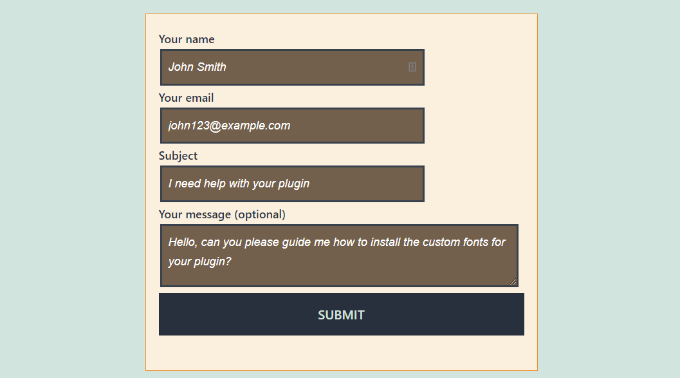
Dans cet exemple, nous utiliserons la police personnalisée appelée Lora dans nos champs de saisie et changerons la couleur de fond du formulaire :
div.wpcf7 {
background-color: #fbefde;
border: 1px solid #f28f27;
padding:20px;
}
.wpcf7 input[type="text"],
.wpcf7 input[type="email"],
.wpcf7 textarea {
background:#725f4c;
color:#FFF;
font-family:lora, sans-serif;
font-style:italic;
}
.wpcf7 input[type="submit"],
.wpcf7 input[type="button"] {
background-color:#725f4c;
width:100%;
text-align:center;
text-transform:uppercase;
}
Vous pouvez facilement ajouter ce CSS en allant dans Apparence » Personnaliser » CSS additionnel dans votre tableau de bord WordPress. Si vous avez besoin d'aide, veuillez vous référer à notre guide sur comment ajouter facilement du CSS personnalisé à un site WordPress.
Voici à quoi ressemblait notre formulaire de contact après avoir appliqué ce CSS.
Styliser plusieurs formulaires Contact Form 7
Si vous utilisez plusieurs formulaires de contact et que vous souhaitez les styliser différemment, vous pouvez cibler l'ID unique que Contact Form 7 génère pour chaque formulaire.
L'inconvénient du CSS que nous avons utilisé ci-dessus est qu'il sera appliqué à tous les formulaires Contact Form 7 de votre site web.
Pour commencer, ouvrez simplement la page contenant le formulaire que vous souhaitez modifier. Ensuite, faites un clic droit sur le premier champ du formulaire et sélectionnez l'option « Inspecter ».
Ne vous inquiétez pas si le code semble complexe ; vous n'avez qu'à trouver une ligne spécifique.
L'écran du navigateur se divisera et vous verrez le code source de la page. Dans le code source, vous devez localiser la ligne de départ du code du formulaire.
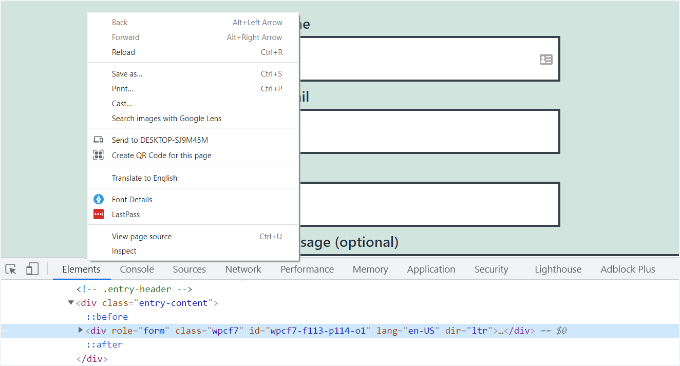
Comme vous pouvez le voir dans la capture d'écran ci-dessus, le code de notre formulaire de contact commence par la ligne :
<div role="form" class="wpcf7" id="wpcf7-f113-p114-o1" lang="en-US" dir="ltr">
L'attribut ID est un identifiant unique généré par Contact Form 7 pour ce formulaire particulier. C'est une combinaison de l'ID du formulaire et de l'ID du post où ce formulaire est ajouté.
Nous utiliserons cet ID dans notre CSS pour styliser uniquement ce formulaire de contact spécifique. Dans le code ci-dessous, remplacez le .wpcf7 standard par votre ID unique (par exemple, #wpcf7-f113-p114-o1).
div#wpcf7-f113-p114-o1{
background-color: #fbefde;
border: 1px solid #f28f27;
padding:20px;
}
#wpcf7-f113-p114-o1 input[type="text"],
#wpcf7-f113-p114-o1 input[type="email"],
#wpcf7-f113-p114-o1 textarea {
background:#725f4c;
color:#FFF;
font-family:lora, "Open Sans", sans-serif;
font-style:italic;
}
#wpcf7-f113-p114-o1 input[type="submit"],
#wpcf7-f113-p114-o1 input[type="button"] {
background-color:#725f4c;
width:100%;
text-align:center;
text-transform:uppercase;
}
Notez que vous devez utiliser l'ID généré sur votre propre site, sinon le CSS ne fonctionnera pas.
Vous pouvez maintenant répéter ce processus pour chaque formulaire que vous souhaitez personnaliser, en remplaçant l'ID par celui généré pour ce formulaire spécifique.
Méthode 2 : Styliser les formulaires Contact Form 7 avec CSS Hero
Un moyen plus simple de modifier le style des formulaires Contact Form 7 est d'utiliser CSS Hero. Il vous permet de modifier vos formulaires sans écrire de CSS.
Nous avons testé ce plugin pour voir s'il était performant. Découvrez tout à son sujet dans notre test complet de CSS Hero.
Étant donné que CSS Hero est un plugin premium, vous devrez d'abord créer un compte CSS Hero sur leur site Web. Cliquez simplement sur le bouton « Obtenir maintenant », sélectionnez un forfait et terminez le processus de paiement.
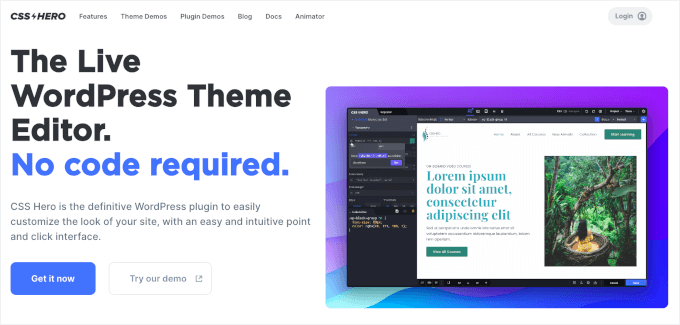
Une fois cela fait, vous accéderez au tableau de bord de votre compte CSS Hero, où vous trouverez le fichier zip de votre plugin et votre clé de licence.
Vous pouvez maintenant installer et activer le plugin CSS Hero sur votre site Web. Dans votre espace d'administration WordPress, allez dans Plugins » Ajouter un nouveau plugin.
Vous pouvez ensuite cliquer sur le bouton « Télécharger le plugin » pour ouvrir le téléchargeur de fichiers.
Après cela, cliquez simplement sur « Choisir un fichier » et sélectionnez le fichier .zip du plugin.
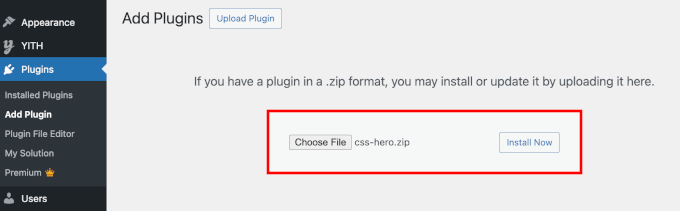
Une fois téléchargé, vous pouvez cliquer sur le bouton « Installer maintenant », puis sur « Activer » lorsqu'il apparaît. Pour plus de détails, consultez notre guide sur comment installer un plugin WordPress.
Après l'activation, vous pouvez visiter la page contenant votre formulaire sur votre site Web en direct. Vous verrez une option « Personnaliser avec CSS Hero » dans la barre d'outils d'administration en haut.
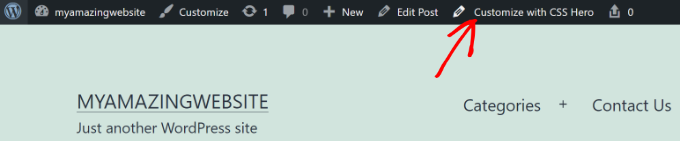
CSS Hero fournit une interface facile à utiliser, point-and-click, pour modifier le CSS sans écrire de code.
En utilisant le plugin, vous pouvez cliquer sur n'importe quel champ, en-tête et autres éléments de votre formulaire et modifier la couleur d'arrière-plan, la police, les bordures, l'espacement, et bien plus encore.
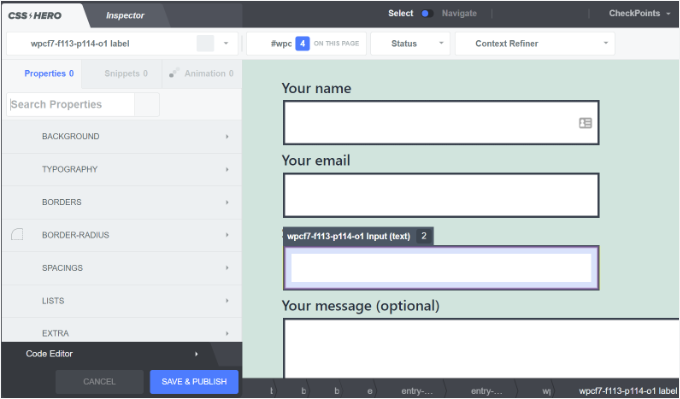
Une fois que vous avez personnalisé votre formulaire, cliquez simplement sur le bouton « Enregistrer & Publier » en bas.
Astuce bonus 💡 : Une façon sans code de styliser les formulaires WordPress
Si travailler avec le CSS dans Contact Form 7 vous semble un peu trop technique, il existe une solution beaucoup plus simple et sans code : WPForms.
WPForms est l'un des meilleurs constructeurs de formulaires du marché. Il est livré avec un éditeur visuel et des thèmes prédéfinis, vous pouvez donc personnaliser entièrement vos formulaires sans écrire de code.
Voici à quel point il est facile de styliser un formulaire dans WPForms :
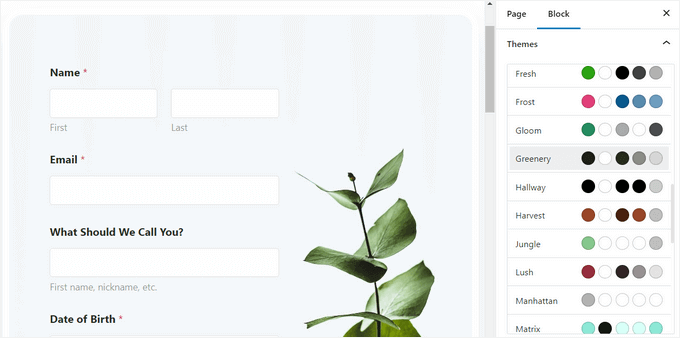
Après avoir ajouté votre formulaire à une page, ouvrez le panneau des paramètres du bloc sur la droite et faites défiler jusqu'à la section « Thèmes ».
Ensuite, vous pouvez choisir parmi plus de 40 magnifiques thèmes prédéfinis pour correspondre instantanément à la conception de votre site.
Au-delà de cela, vous pouvez :
- Ajuster la taille, les bordures et les couleurs des champs
- Modifier les polices des étiquettes, des sous-étiquettes et des messages d'erreur
- Styliser le bouton d'envoi pour qu'il corresponde à votre image de marque
Pour des instructions étape par étape, vous pouvez consulter notre guide sur comment personnaliser et styliser les formulaires WordPress.
FAQ : Styliser Contact Form 7 dans WordPress
Si vous débutez avec Contact Form 7 ou si vous souhaitez affiner votre design, ces FAQ rapides vous aideront avec les questions de style les plus courantes.
Comment styliser le bouton de soumission de Contact Form 7 ?
Vous pouvez styliser le bouton de soumission de Contact Form 7 avec du CSS en ciblant la classe de soumission par défaut .wpcf7-submit. Ajoutez ensuite vos styles personnalisés dans Apparence » Personnaliser » CSS additionnel.
Comment configurer Contact Form 7 dans WordPress ?
Pour configurer Contact Form 7, vous pouvez ouvrir votre formulaire, aller dans l'onglet « Mail », définir l'adresse « À » (où les messages doivent être envoyés) et vous assurer que les balises de courrier correspondent à vos champs de formulaire.
Contact Form 7 est-il gratuit ?
Oui, Contact Form 7 est entièrement gratuit à télécharger et à utiliser depuis le répertoire officiel des plugins WordPress.org. Le plugin principal ne coûte rien, bien que certains modules complémentaires ou intégrations tiers optionnels puissent être payants.
Contact Form 7 est-il bon ?
Contact Form 7 est une option fonctionnelle et largement utilisée si vous souhaitez un plugin de formulaire gratuit et flexible et que vous ne craignez pas une configuration légèrement plus technique.
Il est puissant lorsqu'il est combiné avec du HTML personnalisé et du CSS, mais il n'offre pas de constructeur visuel par glisser-déposer, de sorte que les modifications de style et de mise en page nécessitent souvent de modifier le code ou d'utiliser des outils supplémentaires.
Puis-je mettre Contact Form 7 dans Canva pour l'éditer ?
Non, vous ne pouvez pas modifier un formulaire Contact Form 7 dans Canva car Contact Form 7 est un plugin WordPress et nécessite un environnement WordPress pour fonctionner. Vous pouvez, cependant, concevoir l'apparence de votre formulaire dans Canva comme une maquette, puis recréer cette conception dans WordPress.
Ressources supplémentaires pour la personnalisation de formulaires WordPress
Nous espérons que cet article vous a aidé à apprendre comment styliser les formulaires Contact Form 7 dans WordPress.
Vous voudrez peut-être aussi consulter nos autres guides utiles sur :
- Comment ajouter des choix d'images dans les formulaires WordPress
- Comment ajouter l'autocomplétion pour les champs d'adresse dans WordPress
- Conseils pour créer des formulaires plus interactifs dans WordPress
- Utiliser la logique conditionnelle dans les formulaires WordPress
- Guide ultime pour l'utilisation des formulaires WordPress
Si vous avez aimé cet article, abonnez-vous à notre Chaîne YouTube pour des tutoriels vidéo WordPress. Vous pouvez également nous trouver sur Twitter et Facebook.




Alejandro
Merci ! Vos instructions ont été très utiles. Merci d'avoir pris le temps de les partager !
Support WPBeginner
Glad our guide was helpful
Admin
hmi
Bonjour monsieur, où puis-je trouver le code CSS des champs ? Merci
Support WPBeginner
Pour trouver le CSS actuel, vous devriez utiliser l'outil d'inspection :
https://www.wpbeginner.com/wp-tutorials/basics-of-inspect-element-with-your-wordpress-site/
Admin
Tony Tran
je n'arrive pas à changer la couleur de fond du bouton de soumission css….aidez-moi svp
Support WPBeginner
Vous ciblez peut-être le mauvais objet, vous pourriez vouloir consulter notre article ici :
https://www.wpbeginner.com/wp-tutorials/basics-of-inspect-element-with-your-wordpress-site/
Admin
Deshave
Le bouton de soumission en PDF ne fonctionne plus depuis que le formulaire a été téléchargé sur le site WordPress.
Support WPBeginner
L'intégration PDF que nous recommandons est pour l'affichage de contenu. Pour remplir des formulaires, nous recommandons d'utiliser un plugin de formulaire
Admin
zeeshan alam
Merci de partager, Monsieur
Support WPBeginner
You’re welcome
Admin
Steve
Bonjour, est-il possible d'ajouter un message si je ne remplis pas un ou plusieurs « champs obligatoires » pour recevoir un message ? Parce que je n'obtiens que les « flèches rouges » sur les « champs obligatoires » que je n'ai pas remplis. Je voudrais en plus un message d'erreur comme
« Un ou plusieurs champs obligatoires présentent une erreur. Veuillez vérifier et réessayer. »
Mais je n’ai que les flèches rouges, et le problème est que sur les téléphones portables, les flèches rouges ne sont pas dans la fenêtre et le client ne les voit pas.
Support WPBeginner
Vous devrez contacter le support de Contact Form 7 pour connaître ce qu'ils ont actuellement de disponible.
Admin
FRED_VERSATILE
Bonjour,
Merci pour ce tutoriel.
Je voudrais ajouter une image personnalisée à droite du label « Envoyer », dans le bouton.
Je l'ai fait avec un :before pour les autres boutons de mon site, mais je ne trouve pas l'élément dans le formulaire d'envoi pour y mettre le CSS...
Support WPBeginner
Selon votre formulaire, cela changerait ce qu'il faut cibler. Si vous utilisez l'outil d'inspection, vous devriez être en mesure de voir l'ID ou la classe de l'objet :
https://www.wpbeginner.com/wp-tutorials/basics-of-inspect-element-with-your-wordpress-site/
Vous pourriez également utiliser :after au lieu de :before comme autre option.
Admin
Muhammad Tahir
Comment changer la couleur du texte de réponse d'un formulaire de contact SPÉCIFIQUE
waqas
Peut-on ajouter un champ d'heure dans Contact Form 7 sans plugin ?
Mary Lou Hoffman
Je suis novice, mais déterminée à comprendre ! Alors, s'il vous plaît, donnez-moi des étapes simples si vous répondez.
J'ai un formulaire contact7 sur mon site web. La police s'affiche en blanc sur un fond blanc pour les étiquettes (Votre nom, Votre email, etc.).
Comment puis-je changer la couleur – où dois-je aller pour lui dire de changer de couleur ?
J'ai essayé de copier-coller certains des codes que vous aviez dans vos réponses ci-dessus, mais ils se sont simplement affichés sur ma page, mais n'ont pas changé la police.
Karu Price
Vous pouvez cibler la zone d'étiquette comme ceci-
.wpcf7 form p label { color: white; background: black; font-family: sans-serif; }
Rita Accarpio
Salut !
Je suis ici en train de lutter avec les titres de modales. J'ai changé l'arrière-plan du formulaire en une couleur plus foncée, mais maintenant je veux changer la couleur du titre. Rien ne semble changer avec toutes les options que j'ai essayées jusqu'à présent.
Savez-vous comment faire ? Aidez-moi s'il vous plaît !
Merci !
Chris
Merci !
Abhijeet
Je veux réduire l'espace entre les champs nom et email... comment faire.
Naveen
Merci pour cet excellent article, il a été très utile.
Josh
Cela a beaucoup aidé. Merci !
Joel Desrosiers
Mon formulaire de contact a un arrière-plan d'image sombre, j'ai donc besoin que "votre nom", "votre email" et "votre message" soient blancs. Je ne trouve pas de classe ou d'ID pour ces éléments, j'ai essayé avec l'outil d'inspection mais je ne trouve rien qui fonctionne. C'est le seul formulaire de contact sur ce site. J'utilise du CSS dans la feuille de style de mon thème enfant et j'ai essayé différentes options mais je n'arrive pas à changer la couleur. Quelqu'un peut-il m'aider ?
Merriann Fu
Je suis assez nouveau sur Wordpress et les plugins en général, mais j'ai ce plugin installé et tout fonctionne correctement, mais au lieu de voir le message de la personne, il affiche juste [votre-message] dans le corps de l'e-mail. J'ai tout configuré comme ci-dessus et orthographié correctement, donc je ne suis pas sûr du problème. Toute aide serait grandement appréciée ! Merci !
Don Walley
J'ai le même problème. Je suis nouveau dans les formulaires sur WP mais je suis bloqué aussi. J'essaie de créer une page d'inscription avec le nom de l'entreprise, l'adresse, etc., ainsi que les informations de contact personnelles et une liste déroulante pour faire leur choix et bien sûr un champ de commentaires. Après avoir testé cela de nombreuses fois, j'obtiens la même chose que vous ; le contenu du champ de commentaires.
J'aurais aimé qu'il y ait un ou deux exemples sur la page de documentation de Contact 7 ; quelque chose d'autre que le formulaire de contact par défaut uniquement.
Miguel Ceballos
Je ne pense pas que Contact Form 7 soit le plus populaire. Il est préinstallé avec de nombreux thèmes et installations WordPress, c'est la raison pour laquelle ils ont autant d'utilisateurs. C'est tellement frustrant de modifier quoi que ce soit dans ce plugin.
Osama Ali Khan
Bonjour, si quelqu'un veut un formulaire de contact avec un fond transparent ou veut ajouter le formulaire de contact 7 sur une grande image de bannière avec un fond transparent, alors ajoutez ce code à votre CSS personnalisé.
.wpcf7 input[type="text"],
.wpcf7 input[type="email"],
.wpcf7 textarea
{
background-color: Transparent;
color: BLUE;
width: 100%;
}
div.wpcf7 {
color: white;
margin: 0;
padding: 0;
}
Deborah
Vous me sauvez la vie. Je me bats avec ça depuis des heures.
Un point que je soulignerais et que d'autres pourraient trouver utile de savoir, c'est que j'essayais de styliser le bouton de soumission, qui se trouvait sur un formulaire de contact 7 que j'avais placé dans ma barre latérale.
Cela a fonctionné pour la première page, mais pas pour les pages suivantes. Cependant, j'ai ensuite remarqué que le code f2 de la deuxième page avait un suffixe 'o2', et lorsque je l'ai ajouté à mon CSS, le style de cette page a également fonctionné.
Merci encore.
Support WPBeginner
Glad you found it helpful.
Admin
Mikko
Merci pour cet excellent article, très utile. Une chose me tracasse toujours, c'est que je n'ai pas trouvé de moyen de personnaliser les cases à cocher. Avez-vous trouvé un moyen de changer la taille des cases à cocher, par exemple, afin qu'elles fonctionnent sur tous les navigateurs ?
Il semble que la structure de l'entrée ne soit pas modifiée, donc aucun span supplémentaire ne peut être ajouté pour simuler les cases à cocher, est-ce que j'ai raison ?
Heureux si vous avez le temps de m'aider, merci.
Wendy
Oh mon dieu ! Vous n'avez aucune idée à quel point je suis reconnaissant pour cet article ! MERCI !
Je voulais simplement changer la police utilisée dans le bouton de soumission. J'ai cherché pendant des heures et essayé diverses variations de code CSS et rien n'a fonctionné jusqu'à ce que je tombe sur votre code, puis que j'y ajoute un élément de police. Problème résolu !
pranav shinde
contact-form-7/includes/css/styles.css (inactif) cela apparaît au-dessus de mon fichier d'édition CSS, par lequel aucun de mes changements n'est appliqué au site web, aidez-moi à le rendre actif
Support WPBeginner
Vous ne devriez pas modifier les fichiers du plugin principal. Au lieu de cela, vous devriez ajouter votre CSS à la feuille de style de votre thème.
Admin
pranav shinde
oui j'ai compris alors pouvez-vous m'aider à le faire... s'il vous plaît, aidez-moi en détail
pranav shinde
merci beaucoup monsieur, très utile, je m'abonnerai à votre chaîne
pranav shinde
cela signifie que je devrais copier ce code dans le fichier CSS de mon thème, n'est-ce pas ??
Monique
Bonjour,
Je me demande si quelqu'un peut m'aider à corriger le formulaire de contact pour mobile. Je suis capable de voir le formulaire mais il est trop large et est coupé.
Merci.
puneet singh
c'est très utile, vraiment un bon tutoriel
Jiniya
Je trouve votre site web très utile. Juste une suggestion, ce serait formidable si vous pouviez bientôt lancer une application pour votre site web… les applications sont plus pratiques que de suivre les e-mails
Support WPBeginner
Cela semble une bonne idée. En attendant, vous pouvez accéder à WPBeginner en utilisant l'application Feedly sur votre appareil mobile.
Admin
Anee
Les meilleures fonctionnalités de WordPress que vous pouvez personnaliser facilement sans avoir besoin de connaissances approfondies pour gérer votre site dans WordPress. Dans le formulaire Contact 7, vous pouvez créer votre propre structure que vous avez déjà conçue en HTML ou autre.
Neil Murray
Si travailler avec le CSS est un peu au-delà de vos compétences actuelles, vous pourriez également envisager d'utiliser https://wordpress.org/plugins/contact-form-7-skins/.
Contact Form 7 Skins qui fonctionne directement dans l'interface normale de Contact Form 7, ce qui permet aux utilisateurs WordPress réguliers de créer facilement des formulaires Contact Form 7 professionnels en utilisant une gamme de modèles et de styles compatibles – même si vous n'avez pas de compétences en HTML et CSS.
Sam
merci Neil
Andrew Wilkerson
Merci Neil, je pense que c'est exactement ce dont j'avais besoin. Je me suis enthousiasmé et je l'ai installé, puis j'ai effacé mon formulaire existant, j'ai donc dû restaurer une sauvegarde de mon site pour qu'il fonctionne à nouveau. Je vais y regarder de plus près quand j'aurai le temps, je suppose que je devrai copier mon formulaire actuel dedans ou recommencer avec un nouveau. Je vais regarder des tutoriels. J'espère que c'est toujours le meilleur à utiliser. Je sais que c'est un ancien article ici, mais il est indiqué qu'il a été récemment mis à jour sur la page du plugin.
Bhongo
Article fantastique. Je vais l'utiliser pour styliser mon site web.
Mark
Un autre bon article où vous n'utilisez pas un autre plugin.