


Contact Form 7をWordPressサイトにインストールしたのは、無料であり、WordPressで最も人気のあるお問い合わせフォームプラグインの1つだからでしょう。
しかし、デフォルトのフォームが実際のサイトではかなり地味に見えることに気づいたかもしれません。その基本的なグレーのスタイルは、サイトの他の部分と調和せず、全体的なデザインが洗練されていないように感じさせる可能性があります。
Contact Form 7 にはビジュアルエディターや組み込みのスタイル設定オプションがないため、コードに慣れていない場合は、変更するには少し手間がかかります。
良いニュースは、これを修正するために開発者である必要はないということです。数回の CSS 調整だけで、フォームをクリーンでモダン、そして完全にブランドに合ったものにすることができます。
この初心者向けのガイドでは、高度なコーディングやデザインスキルなしで、Contact Form 7 をステップバイステップでカスタマイズする方法を説明します。🙌
お問い合わせフォーム7のフォームをスタイル設定する理由
Contact Form 7フォームのスタイリングは、サイトをよりプロフェッショナルに見せ、可読性を向上させ、ブランドに合わせたフォームを作成するのに役立ちます。これらすべてにより、信頼とフォームのコンバージョンを高めることができます。
始める前に、Contact Form 7はWordPressで最も人気のあるコンタクトフォームプラグインの1つです。無料で利用でき、ショートコードを使用してWordPressフォームを追加できます。
欠点は、Contact Form 7のデザインとカスタマイズ機能がかなり限られていることです。さらに、フォームのスタイルを変更するための組み込みオプションは一切提供されていません。
これにより、コンタクトフォームのデザインをウェブサイトのテーマに合わせたり、フォントや背景色などの基本的な詳細を変更してフォームを目立たせたりすることが難しくなります。
さらに重要なのは、このプラグインは新機能の開発を停止しており、重要なバグ修正やセキュリティパッチ以外のアップデートは提供されないということです。
📦 内部情報: より高度な機能を持つ、カスタマイズ性の高いフォームが必要な場合は、WPFormsをお勧めします。ドラッグ&ドロップのフォームビルダー、AIツール、2,100以上の事前構築済みフォームテンプレート、数多くのカスタマイズオプションが付属しています。
実際、WPBeginnerのコンタクトフォームから年次読者アンケート、サイト移行リクエストフォームまで、ほとんどすべてのフォームでWPFormsを使用しています。このフォームビルダーを強くお勧めする理由については、WPFormsの詳細レビューをご覧ください。
予算が限られている場合は、WPFormsの無料版があります。無料テンプレート、基本的なフォームフィールド、Stripe決済などが含まれています。
比較できるContact Form 7とWPFormsの直接比較があります!
それでは、WordPressでContact Form 7フォームをスタイル設定する方法を見ていきましょう。以下に、次のセクションでカバーする内容を示します。
さあ、始めましょう!
Contact Form 7の始め方
まず、ウェブサイトにContact Form 7プラグインをインストールして有効化する必要があります。
これを行うには、WordPress管理エリアのプラグイン » 新規プラグインを追加に移動しましょう。

これにより、WordPressプラグインディレクトリからプラグインを選択できるページが開きます。
検索機能を使用してプラグインをすばやく見つけてください。次に、検索結果の「今すぐインストール」ボタンをクリックできます。

WordPressサイトで有効にするには、「有効化」ボタンをクリックすることを忘れないでください。ヘルプが必要な場合は、WordPressプラグインのインストール方法に関するガイドを参照してください。
有効化したら、WordPressダッシュボードから連絡先 » 新規追加に移動できます。
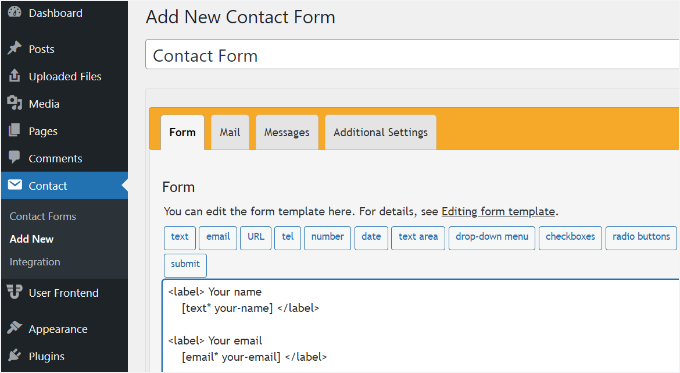
これで、ウェブサイトのフォーム設定を編集し、フォームのタイトルを入力することから始めることができます。
プラグインは、名前、メールアドレス、件名、メッセージのデフォルトフィールドを自動的に追加します。また、ドラッグアンドドロップするだけで、さらにフィールドを追加することもできます。
完了したら、「保存」ボタンをクリックしてショートコードをコピーすることを忘れないでください。
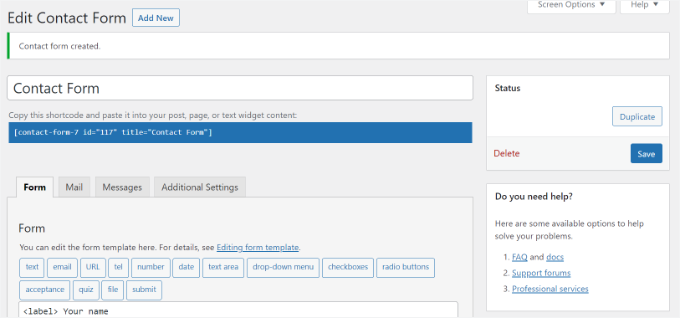
次にやるべきことは、ブログ投稿またはページにフォームを埋め込むことです。
これを行うには、投稿を編集するか、新しい投稿を追加するだけです。
WordPressエディターに入ったら、上部にある「+」記号をクリックし、ショートコードブロックを追加します。

その後、ショートコードブロックにContact Form 7フォームのショートコードを入力するだけです。次のようなものになります:
[contact-form-7 id="117" title="Contact Form"]
次に、投稿またはページを発行して、コンタクトフォームが機能していることを確認してください。
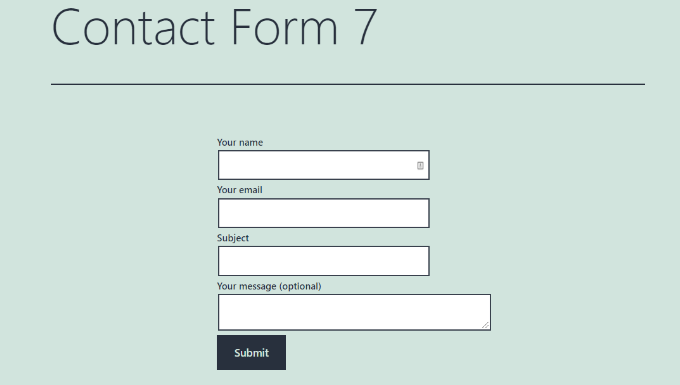
このチュートリアルでは、デフォルトのコンタクトフォームを使用し、WordPressのページに追加しました。これがテストサイトでのコンタクトフォームの外観です。
これで、WordPressでContact Form 7フォームをカスタマイズする準備ができました。
方法1:カスタムCSSを使用してContact Form 7フォームをスタイリングする
Contact Form 7には組み込みのスタイルオプションがないため、フォームのスタイルを設定するにはCSSを使用する必要があります。
Contact Form 7は、フォーム要素に標準のCSSクラスとIDを追加します。これにより、CSSの知識があればデザインをカスタマイズしやすくなります。
各Contact Form 7フォームは、CSSクラス .wpcf7 を使用します。このクラスをターゲットにしてフォームをスタイル設定できます。
この例では、入力フィールドにLoraというカスタムフォントを使用し、フォームの背景色を変更します。このフォントがWordPressテーマによって読み込まれていることを確認するか、テーマが既に使っているフォントに「lora」を変更してください。
.wpcf7 {
  background-color: #fbefde;
  border: 1px solid #f28f27;
  padding: 20px;
}

.wpcf7 input[type="text"],
.wpcf7 input[type="email"],
.wpcf7 textarea {
  background-color: #725f4c;
  color: #FFF;
  font-family: lora, sans-serif;
  font-style: italic;
}

.wpcf7 input[type="submit"],
.wpcf7 input[type="button"] {
  background-color: #725f4c;
  width: 100%;
  text-align: center;
  text-transform: uppercase;
}
WordPressダッシュボードの外観 » カスタマイズ » 追加CSSに移動することで、このCSSを簡単に追加できます。
📝 注意: 追加CSSの場所は、WordPressテーマの種類によって異なります。
- Sydney、OceanWP、Astraなどのクラシックテーマ: 外観 » カスタマイズ » 追加CSSに移動します。
- NeveやTwenty Twenty-Fourなどのブロックテーマ: 外観 » エディターをクリックし、スタイル(ペイントブラシアイコン)をクリックしてから、追加CSSまでスクロールします。
どちらの方法も同じように機能し、テーマのアーキテクチャによってパスが異なるだけです。
さらにヘルプが必要な場合は、WordPressサイトにカスタムCSSを簡単に追加する方法に関するガイドを参照してください。
このCSSを適用した後、コンタクトフォームは次のようになりました。
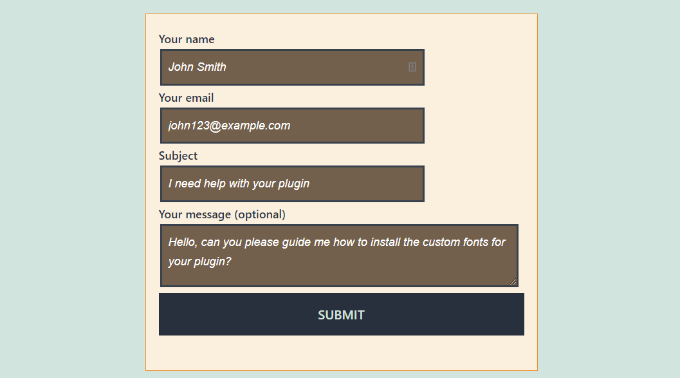
複数の Contact Form 7 フォームのスタイリング
複数のコンタクトフォームを使用しており、それぞれ異なるスタイルを設定したい場合は、Contact Form 7 が各フォームに生成する一意のIDをターゲットにすることができます。
上記で使用したCSSの欠点は、それがウェブサイト上のすべてのContact Form 7フォームに適用されることです。
開始するには、変更したいフォームが含まれるページを開きます。次に、フォームの最初のフィールドを右クリックし、「検証」オプションを選択します。
コードが複雑に見えても心配しないでください。特定の1行を見つけるだけで済みます。
開発者ツールパネルが画面の下部または側面に開き、ページのHTMLコードが表示されます。このパネルで、フォームコードの開始行を見つける必要があります。
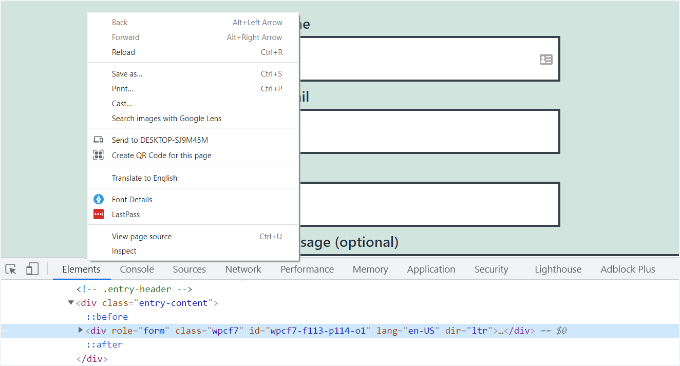
上のスクリーンショットでご覧いただけるように、当社の連絡フォームコードは次の行から始まります。
<div role="form" class="wpcf7" id="wpcf7-f113-p114-o1" lang="en-US" dir="ltr">
ID属性は、Contact Form 7がこの特定のフォーム用に生成する一意の識別子です。フォームIDとこのフォームが追加された投稿IDの組み合わせです。
このIDをCSSで使用して、この特定のコンタクトフォームのみをスタイル設定します。以下のコードでは、標準の.wpcf7を、一意のID(例:#wpcf7-f113-p114-o1)に置き換えてください。
div#wpcf7-f113-p114-o1{
background-color: #fbefde;
border: 1px solid #f28f27;
padding:20px;
}
#wpcf7-f113-p114-o1 input[type="text"],
#wpcf7-f113-p114-o1 input[type="email"],
#wpcf7-f113-p114-o1 textarea {
background:#725f4c;
color:#FFF;
font-family:lora, "Open Sans", sans-serif;
font-style:italic;
}
#wpcf7-f113-p114-o1 input[type="submit"],
#wpcf7-f113-p114-o1 input[type="button"] {
background-color:#725f4c;
width:100%;
text-align:center;
text-transform:uppercase;
}
このIDはご自身のサイトで生成されたものでなければCSSは機能しないことに注意してください。また、このIDには特定のページID(例: p114)が含まれているため、後でこのお問い合わせフォームを別のページに移動した場合、新しいIDでCSSを更新する必要があります。
これで、カスタマイズしたい各フォームに対してこのプロセスを繰り返し、その特定のフォーム用に生成されたIDに置き換えることができます。
送信ステータスに基づくフォームのスタイル設定
Contact Form 7は、ユーザーの操作に基づいてフォームにCSSクラスを自動的に追加し、成功メッセージ、エラー状態、読み込み状態を個別にスタイル設定できるようにします。
Contact Form 7が適用するステータスクラスは次のとおりです。
.wpcf7-init— 初期状態(ユーザー操作前).wpcf7-sent— フォームが正常に送信されました.wpcf7-failed— 送信に失敗しました(サーバーエラー).wpcf7-invalid— フォームに検証エラーがあります.wpcf7-spam— スパムとしてフラグが付けられた送信.wpcf7-aborted— ユーザーによって送信が中止されました
例:成功したフォーム送信を緑色の境界線でスタイル設定する:
div.wpcf7.wpcf7-sent {
    border: 3px solid #4caf50;
    background-color: #e8f5e9;
    padding: 20px;
}
例:検証エラーを赤い境界線でスタイル設定する:
div.wpcf7.wpcf7-invalid {
    border: 3px solid #f44336;
    background-color: #ffebee;
}
例:わずかな読み込みインジケーターを追加する:
div.wpcf7.wpcf7 form.submitting {
    opacity: 0.7;
    pointer-events: none;
}
これらのステータスクラスを使用すると、ユーザーに明確な視覚的フィードバックを提供でき、フォームの使いやすさとユーザーエクスペリエンスを向上させることができます。
方法2:CSS HeroでContact Form 7のフォームをスタイル設定する
Contact Form 7フォームのスタイルを変更する簡単な方法は、CSS Heroを使用することです。CSSを記述せずにフォームを編集できます。
このプラグインがどれほど優れているか、実際に試してテストしました。詳細については、CSS Heroのレビューをご覧ください。
CSS Heroはプレミアムプラグインですので、まずCSS Heroアカウントを作成する必要があります。ウェブサイトにアクセスし、「今すぐ入手」ボタンをクリックしてプランを選択し、購入手続きを完了してください。
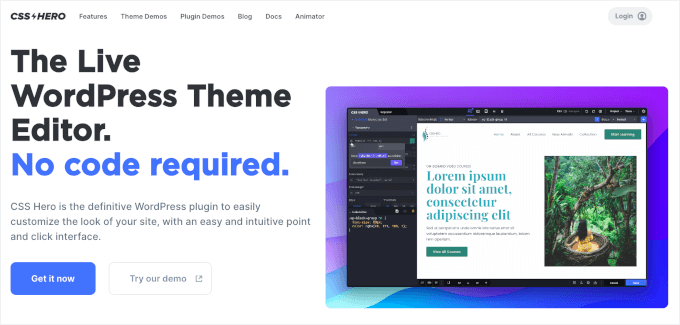
これが完了すると、CSS Heroのアカウントダッシュボードが表示され、プラグインのzipファイルとライセンスキーを見つけることができます。
これで、CSS Hero プラグインをウェブサイトにインストールして有効化できます。 WordPress 管理画面で、プラグイン » 新規追加に移動します。
次に、「プラグインのアップロード」ボタンをクリックしてファイルアップローダーを開きます。
その後、「ファイルを選択」をクリックして、プラグインの.zipファイルを選択します。
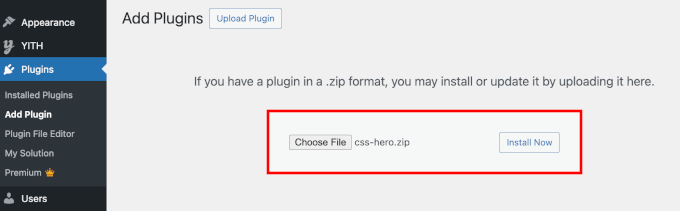
アップロードしたら、「今すぐインストール」ボタンをクリックし、次に表示される「有効化」をクリックします。詳細は、WordPressプラグインのインストール方法をご覧ください。
有効化後、ライブウェブサイト上のフォームが含まれるページにアクセスできます。上部にある管理ツールバーに「CSS Heroでカスタマイズ」オプションが表示されます。
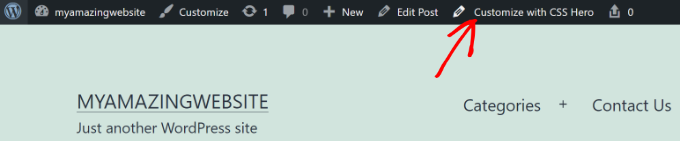
CSS Heroは、コードを書かずにCSSを編集するための、簡単でポイント&クリックのインターフェースを提供します。
プラグインを使用すると、フォームのフィールド、見出し、その他の要素をクリックして、背景色、フォント、境界線、間隔などを編集できます。
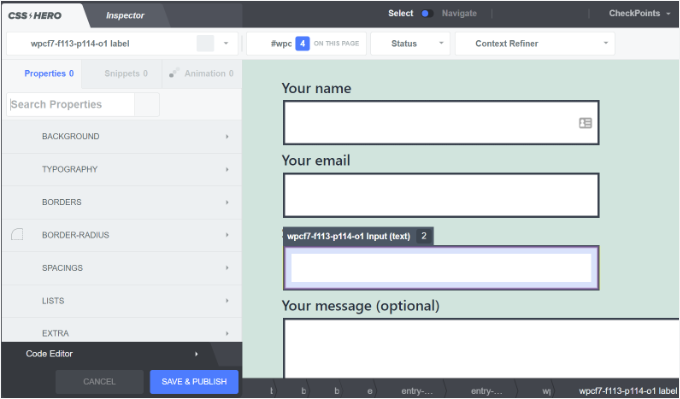
フォームをカスタマイズしたら、下部にある「保存して公開」ボタンをクリックするだけです。
ボーナスヒント 💡:コード不要でWordPressフォームをスタイリングする方法
CSS が得意でない場合は、はるかに簡単な方法で、数分で美しいスタイルのフォームを作成できます。それが WPForms です。Contact Form 7 はカスタマイズに CSS の知識が必要ですが、WPForms はコーディング不要で、すぐにプロフェッショナルな見た目のフォームを提供します。
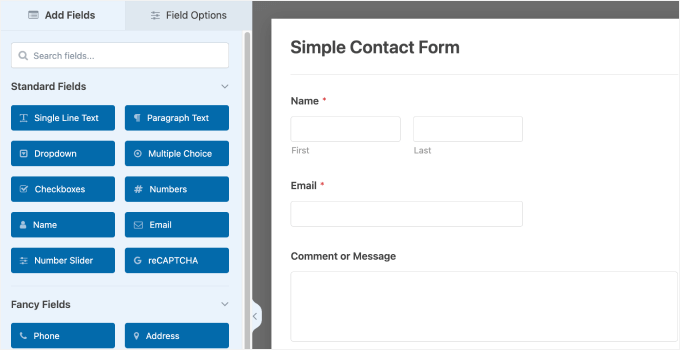
WPFormsユーザーがContact Form 7よりもWPFormsを愛する理由
WPForms は 600 万以上のウェブサイトで使用されており、Contact Form 7 よりも使いやすいと一貫して評価されています。その理由は次のとおりです。
- 5 分でフォーム作成:実際のユーザーは、ドラッグ&ドロップビルダーを使用して、最初のプロフェッショナルなフォームを 5 分以内に作成できたと報告しています。CSS の学習曲線は必要ありません。
- 2,100 以上の事前構築済みテンプレート:お問い合わせフォーム、アンケート、登録、支払いなどのための、すぐに使える数千ものフォームテンプレートから選択できます。選択してカスタマイズするだけです。
- AI パワードフォームビルダー:「食事の選択肢がある会議登録フォームが必要です」のように、プレーンな英語でフォームを説明すると、WPForms AI が即座に生成します。
- デザインスキルなしでプロフェッショナルなデザイン:フォームはサイト上で自動的にクリーンで洗練された外観になり、手動でのスタイリング作業なしで 最新のウェブデザイン標準に一致します。
- 優れたサポート:ヘルプが必要な場合は、無料プラグインのコミュニティフォーラムに頼るのとは異なり、WPForms チームから迅速で専門的な回答を得られます。
WPFormsでフォームをスタイル設定する方法
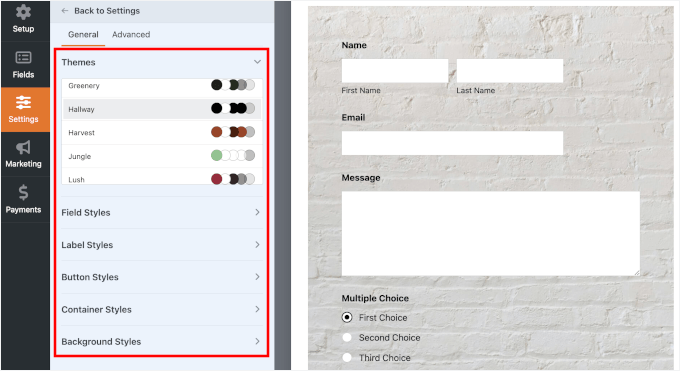
お問い合わせフォームを作成する際に、WPForms のドラッグ&ドロップビルダー内の設定 » テーマセクションに移動します。
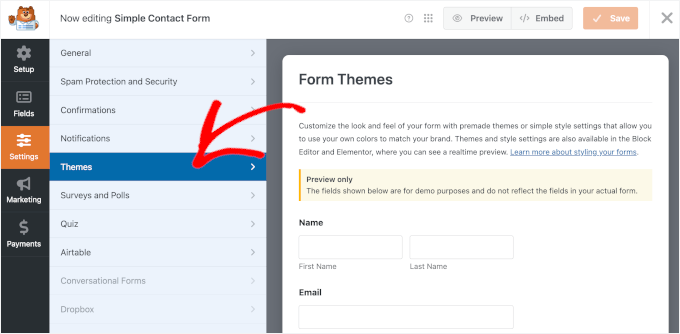
内部に入ったら、40 以上の美しい事前デザイン済みテーマから選択して、サイトのデザインに即座に合わせます。
これらのテーマは完全にカスタマイズ可能です。次のことができます:
- フィールドのサイズ、境界線、色を調整する
- ラベルフォント、サブラベル、エラーメッセージを調整する
- ブランドに合わせて送信ボタンをスタイル設定する
画面上ではこのようになります:
または、WordPress ブロックエディターから WPForms テーマを適用することもできます。
フォームをページに追加した後、右側のブロック設定パネルを開き、「テーマ」セクションまでスクロールします。次に、フォームビルダー内のリストと同じ WPForms の組み込みフォームテーマが見つかります。
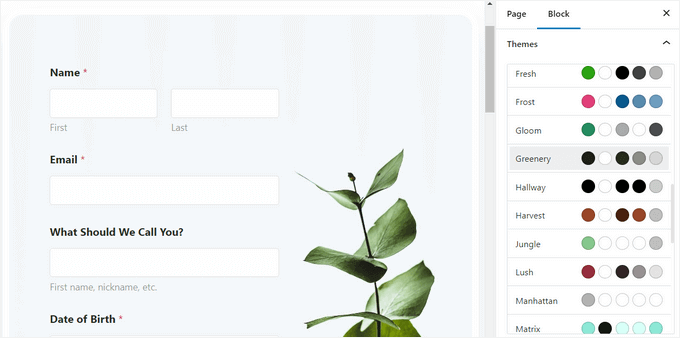
フォームフィールド、ラベル、ボタン、コンテナ、背景のカスタマイズオプションも見つかります。
ステップバイステップの説明については、WordPress フォームのカスタマイズとスタイリング方法に関するガイドを参照してください。
結論:CSS のチュートリアルをスキップして、今日プロフェッショナルなフォームをライブにしたい場合は、WPForms が最善の選択肢です。スタイリング作業の時間を節約し、デザイナーが作成したような結果をもたらします。
🎟️ WPFormsの始め方: 今すぐ無料版WPFormsをお試しいただけます!さらに強力な機能が必要ですか?プレミアムプランは年間$49.50から、WPBeginnerユーザーは特別なWPFormsクーポンを使用してライセンスを50%オフで購入できます。
よくある質問: WordPressでContact Form 7をスタイル設定する
Contact Form 7 を使い始めたばかりの方や、デザインを微調整したい方のために、これらの簡単な FAQ が最も一般的なスタイリングの質問に役立ちます。
Contact Form 7 の送信ボタンのスタイルを設定するにはどうすればよいですか?
デフォルトの送信クラス .wpcf7-submit をターゲットにすることで、CSS を使用して Contact Form 7 の送信ボタンをスタイル設定できます。次に、外観 » カスタマイズ » 追加 CSS でカスタムスタイルを追加します。
WordPress で Contact Form 7 を設定するにはどうすればよいですか?
Contact Form 7 を設定するには、フォームを開き、「メール」タブに移動して、「宛先」アドレス(メッセージを送信する場所)を設定し、メールタグがフォームフィールドと一致していることを確認してください。
Contact Form 7 は無料で利用できますか?
はい、Contact Form 7 は WordPress.org の公式プラグインディレクトリから完全に無料でダウンロードして使用できます。コアプラグインは無料ですが、一部のオプションのサードパーティ製アドオンや連携機能は有料の場合があります。
Contact Form 7 は良いですか?
Contact Form 7 は、無料かつ柔軟なフォームプラグインが必要で、少し技術的な設定でも構わない場合に、機能的で広く使われている選択肢です。
カスタムHTMLやCSSと組み合わせると強力ですが、ビジュアルなドラッグアンドドロップビルダーは提供されていないため、スタイリングやレイアウトの変更にはコードの編集や追加ツールの使用が必要になることがよくあります。
Contact Form 7 を Canva で編集できますか?
いいえ、Contact Form 7のフォームはCanva内で編集できません。Contact Form 7はWordPressプラグインであり、実行にはWordPress環境が必要です。ただし、Canvaでフォームの見た目をモックアップとしてデザインし、そのデザインをWordPressで再現することは可能です。Canva
WordPressフォームのカスタマイズに関する追加リソース
この記事が、WordPress で Contact Form 7 フォームをスタイリングする方法を学ぶのに役立ったことを願っています。
他の役立つガイドも参照してください。
- WordPressフォームに画像選択肢を追加する方法
- WordPressで住所フィールドのオートコンプリートを追加する方法
- WordPressでよりインタラクティブなフォームを作成するためのヒント
- WordPress フォームでの条件付きロジックの使用
- WordPress フォーム使用の究極ガイド
この記事が気に入った場合は、WordPressのビデオチュートリアルのために、YouTubeチャンネルを購読してください。また、TwitterやFacebookでも私たちを見つけることができます。



アレハンドロ
ありがとうございます!
あなたの指示は非常に役立ちました。
共有する時間を割いていただき、ありがとうございます!
WPBeginnerサポート
当社のガイドがお役に立てて嬉しいです
管理者
hmi
こんにちは、フィールドのCSSコードはどこで見つけられますか?
ありがとうございます
WPBeginnerサポート
現在のCSSを見つけるには、要素を検証(inspect element)を使用してください。
https://www.wpbeginner.com/wp-tutorials/basics-of-inspect-element-with-your-wordpress-site/
管理者
Tony Tran
送信ボタンの背景色をCSSで変更できません…助けてください
WPBeginnerサポート
対象のオブジェクトが間違っている可能性があります。こちらの記事をご覧ください。
https://www.wpbeginner.com/wp-tutorials/basics-of-inspect-element-with-your-wordpress-site/
管理者
Deshave
PDFの送信ボタンが、フォームをWordPressウェブサイトにアップロードしてから機能しなくなりました。
WPBeginnerサポート
推奨しているPDF埋め込みはコンテンツ表示用です。フォームへの入力には、フォームプラグインの使用をお勧めします。
管理者
ジーシャン・アラム
シェアしていただきありがとうございます。
WPBeginnerサポート
どういたしまして
管理者
Steve
こんにちは、必須項目が1つ以上入力されていない場合にメッセージを追加することは可能ですか?なぜなら、入力されていない必須項目に「赤い矢印」が表示されるだけで、追加のエラーメッセージが表示されないからです。
“必須項目が1つ以上エラーになっています。確認してもう一度お試しください。”
しかし、私にあるのは赤い矢印だけで、問題は携帯電話で、赤い矢印がウィンドウに表示されず、クライアントには見えません。
WPBeginnerサポート
現在利用可能なものについては、Contact Form 7のサポートに問い合わせる必要があります。
管理者
FRED_VERSATILE
こんにちは、
このチュートリアルをありがとうございます。
ボタンの「送信」ラベルの右側にカスタム画像を追加したいのですが。
ウェブサイトの他のボタンでは:before で行いましたが、CSS を適用する送信フォームの要素が見つかりません。
WPBeginnerサポート
フォームのIDによってターゲットにするものが変わります。要素を検査すれば、オブジェクトのIDまたはクラスを確認できるはずです。
https://www.wpbeginner.com/wp-tutorials/basics-of-inspect-element-with-your-wordpress-site/
別のオプションとして、:beforeの代わりに:afterを使用することもできます。
管理者
ムハンマド・タヒル
特定のコンタクトフォームの応答テキストの色を変更する方法
ワカス
プラグインなしでContact Form 7に時間フィールドを追加できますか?
メアリー・ルー・ホフマン
初心者ですが、自分で解決しようと決意しています!ですので、もし回答していただけるなら、簡単なステップでお願いします。
ウェブサイトにcontact7フォームがあります。ラベル(お名前、メールアドレスなど)のフォントが白地に白で表示されています。
色を変更するにはどうすればよいですか?どこで色を変更するように指示すればよいですか?
以前の回答にあったコードをコピー&ペーストしてみましたが、ページに表示されただけでフォントの色は変わりませんでした。
Karu Price
ラベル領域は次のようにターゲットにできます-
.wpcf7 form p label { color: white; background: black; font-family: sans-serif; }
Rita Accarpio
こんにちは!
モーダル見出しで苦労しています。フォームの背景を暗い色に変更しましたが、見出しの色を変更したいです。これまでに試したさまざまなオプションでも、まったく変更されないようです。
これを行う方法を知っていますか?助けてください!
ありがとうございます!
クリス
ありがとうございます!
アビジット
名前とメールボックスの間のギャップを減らしたいのですが、どうすればよいですか。
ナヴィーン
素晴らしい投稿をありがとうございます。大変参考になりました。
ジョシュ
これは非常に役立ちました。ありがとう!
Joel Desrosiers
私のコンタクトフォームには暗い画像背景があるので、「あなたの名前」、「あなたのメール」、「あなたのメッセージ」を白にする必要があります。これらの要素のクラスまたはIDが見つかりません。要素を検査しましたが、機能するものは何も見つかりませんでした。これはサイト上の唯一のコンタクトフォームです。チャイルドテーマのスタイルシートでCSSを使用しており、さまざまなオプションを試しましたが、色を変更できませんでした。誰か助けてもらえませんか?
メリヤン・フー
WordPressやプラグイン全般についてはかなり初心者ですが、このプラグインをインストールしてすべて正常に動作していますが、相手のメッセージを見る代わりに、メール本文に[your-message]と表示されます。上記のようにすべて設定し、スペルも間違っていません。問題が何であるかわかりません。どんな助けでも大歓迎です!ありがとう!
Don Walley
私も同じ問題を抱えています。WPでのフォームは初めてですが、私も行き詰まっています。会社名、住所など、個人連絡先情報、選択肢を選ぶためのドロップダウン、そしてもちろんコメントフィールドを備えた登録ページを作成しようとしています。これを何度もテストしましたが、あなたと同じ結果になります。コメントフィールドの内容です。
Contact 7のドキュメントページに、例がいくつかあればよかったのにと思います。デフォルトのContact Form以外のものがあればなお良いです。
ミゲル・セバロス
Contact Form 7は最も人気があるとは思えません。多くのテーマやWordPressのインストールにプリインストールされているため、ユーザーが多いのです。このプラグインで何かを編集するのは非常にフラストレーションがたまります。
オサマ・アリ・カーン
こんにちは。透明な背景の連絡フォームが必要な場合や、透明な背景の大きなバナー画像にContact Form 7を追加したい場合は、このコードをカスタムCSSに追加してください。
.wpcf7 input[type="text"], .wpcf7 input[type="email"], .wpcf7 textarea { background-color: Transparent; color: BLUE; width: 100%;
}
div.wpcf7 { color: white; margin: 0; padding: 0; }
デボラ
あなたはまさに命の恩人です。何時間もこの問題と格闘していました。
他の人が知っておくと役立つかもしれない点を一つ挙げるとすれば、サイドバーに設置したContact Form 7の送信ボタンをスタイリングしようとしていたことです。
これは最初のページでは機能しましたが、その後のページでは機能しませんでした。しかし、その後、2番目のページのf2コードに「o2」という接尾辞が付いていることに気づき、それをCSSに追加したところ、このページのスタイル設定も機能しました。
重ねて感謝いたします。
WPBeginnerサポート
お役に立てて嬉しいです。
管理者
ミッコ
素晴らしい投稿をありがとう、とても役に立ちました。まだ気になることが一つあり、チェックボックスをカスタマイズする方法が見つからないことです。例えば、すべてのブラウザで機能するようにチェックボックスのサイズを変更する方法を見つけましたか?
入力構造は変更されていないため、チェックボックスを偽装するために追加の span を追加することはできないようですが、合っていますか?
お時間があれば手伝っていただけると嬉しいです。よろしくお願いします。
ウェンディ
なんてこと!この投稿にどれほど感謝しているか、あなたは知りません!ありがとうございます!
送信ボタンで使用されているフォントを変更したかっただけです。何時間も探し回り、さまざまなCSSコードのバリエーションを試しましたが、何も機能しませんでした。あなたのコードを見つけて、それにフォント要素を追加するまで。問題解決!
pranav shinde
contact-form-7/includes/css/styles.css (非アクティブ) が CSS 編集ファイルの上に表示されます。これにより、変更がウェブサイトに適用されません。アクティブにする方法を教えてください。
WPBeginnerサポート
コアプラグインファイルを編集しないでください。代わりに、テーマのスタイルシートにCSSを追加してください。
管理者
pranav shinde
はい、理解しました。では、どのようにすればできますか?詳しく教えていただけますか?
pranav shinde
本当にありがとうございます。とても参考になりました。チャンネル登録します。
pranav shinde
これは、このコードをテーマのCSSファイルにコピーする必要があるということですか?
モニーク
こんにちは、
モバイルのお問い合わせフォームを修正するのを手伝ってもらえませんか?フォームは見えますが、幅が広すぎて切り取られてしまいます。
ありがとうございます。
puneet singh
これは非常に役立つ、本当に良いチュートリアルです
Jiniya
ウェブサイトはとても参考になります。提案ですが、近いうちにウェブサイトのアプリをリリースしていただけると素晴らしいと思います…アプリの方がメールを追いかけるよりも便利です
WPBeginnerサポート
いい考えですね。その間、モバイルデバイスではFeedlyアプリを使用してWPBeginnerにアクセスできます。
管理者
Anee
WordPressの最も優れた機能は、HTMLやその他のもので既にデザインした独自の構造をContact 7フォームで管理できることです。WordPressでサイトを管理するために深い知識は必要ありません。
Neil Murray
CSSの操作が現在のスキルレベルを少し超えている場合は、https://wordpress.org/plugins/contact-form-7-skins/の使用も検討できます。
Contact Form 7 Skins は、通常の Contact Form 7 インターフェイス内で機能するため、HTML や CSS のスキルがなくても、通常の WordPress ユーザーが互換性のあるさまざまなテンプレートやスタイルを使用して、プロフェッショナルな見た目の Contact Form 7 フォームを簡単に作成できます。
サム
ありがとう、ニール
アンドリュー・ウィルカーソン
ありがとう、ニール。まさに必要としていたものだと思います。興奮してインストールしたのですが、既存のフォームを上書きしてしまったので、サイトのバックアップを復元して元に戻す必要がありました。時間があるときに詳しく見てみます。現在のフォームをコピーするか、新しいフォームをゼロから作成する必要があると思います。チュートリアルを見ることにします。これがまだ使用するのに最適なものだといいのですが。古い投稿であることは知っていますが、プラグインページには最近更新されたと記載されています。
Bhongo
素晴らしい記事です。これをウェブサイトのスタイル設定に使用します。
マーク
また別のプラグインを使用しない、良い記事ですね。