


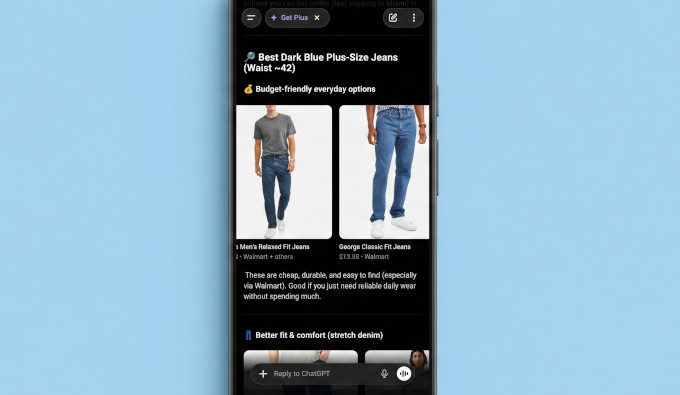
WooCommerceストアを運営しているなら、人々が今やChatGPT内で買い物をしているという話を聞いたことがあるかもしれません。買い物客が「40ドル以下の青いヨガマット」を尋ねると、ChatGPTは登録されたマーチャントからの実際の製品を、価格、画像、在庫レベルとともに表示します。
現在、ChatGPTショッピングは、すべてのユーザー(無料および有料)に視覚的な製品結果を並べて表示しています。しかし、ほとんどのWooCommerceストアオーナーは、そこに製品を掲載する方法をまだ知りません。
このガイドでは、無料のプラグインを使用して、WooCommerce製品をChatGPTのショッピング結果に表示する方法をステップバイステップで正確に説明します。
クイックアンサー:WooCommerceでChatGPTで販売するにはどうすればよいですか?
chatgpt.com/merchantsでOpenAIのマーチャントプログラムに申請してください。承認を待つ間、製品データ(タイトル、説明、価格、ブランド、画像)を完成させ、無料のProduct Feed PROプラグインでOpenAI製品フィードを生成します。OpenAIが申請を承認したら、フィードを提出して検証します。すると、買い物客はChatGPT内であなたの製品を見つけ、購入するためにあなた自身のストアにクリックして遷移します。
以下のクイックリンクを使用して、任意のセクションにジャンプできます。
- ChatGPTショッピング(エージェンティック・コマース)とは何ですか?
- ステップ1:OpenAIのマーチャントとして登録する
- ステップ2:製品データをAI対応にする(識別子を含む)
- ステップ3:製品フィードプラグインをインストールする
- ステップ4:商品フィードを設定して生成する
- ステップ5:商品フィードをOpenAIに提出する
- ステップ6:エージェンティック・チェックアウトの準備をする(次に何が来るか)
- ChatGPTにあなたの製品を発見してもらうためのヒント
- WooCommerceでChatGPTで販売することに関するFAQ
ChatGPTショッピング(エージェンティック・コマース)とは何ですか?
ChatGPTショッピング(エージェンティック・コマースとも呼ばれる)は、人々がChatGPTの会話内で製品を発見し、購入するためにあなたのWooCommerceストアにクリックして遷移できるようにします。
元々は買い物客がChatGPTを離れることなくチェックアウトできるようにするために作成されましたが、現在は製品の発見と比較に焦点を当てており、購入はマーチャント自身のサイトで完了します。
つまり、ChatGPT内の理想的な買い物客は、それらの結果を視覚的に閲覧し、価格、レビュー、重要な詳細をすべて1か所で並べて比較できます。
舞台裏では、これはAgentic Commerce Protocol (ACP)上で実行されます。平易な言葉で言うと、ACPはAIツールに製品カタログの読み方を伝える共有ルールブックです。
ストアオーナーにとって、いくつかの利点が際立っています:
- 買い物客は購入する準備ができて到着します。 あなたの製品は、誰かが推奨を求めたまさにその瞬間に表示されます。
- チェックアウトと顧客を維持します。 潜在顧客がChatGPTからあなたのストアにクリックしてアクセスします。これらのユーザーをあなたのサイトで有料顧客に転換できるようになります。
- 注文金額を増やす余地。 購入者はあなた自身のサイトに着地するため、チェックアウト時に関連するアップセル、クロスセル、注文時の追加購入を提供できます。
- 手数料なし。 OpenAIは、ChatGPTで開始された購入に対して手数料がかからないことを確認しています。
このプログラムは現在、米国のChatGPTユーザー向けに公開されており、OpenAIは他の地域にも拡大する予定です。
OpenAIは、ShopifyとEtsyのカタログをChatGPTに接続できる既存のパートナーシップを持っています。WooCommerceのストアオーナーも、直接申請することで製品を接続できます。その方法を説明します。
ステップ1:OpenAIのマーチャントとして登録する
まず、OpenAIマーチャントになるために申請してください。
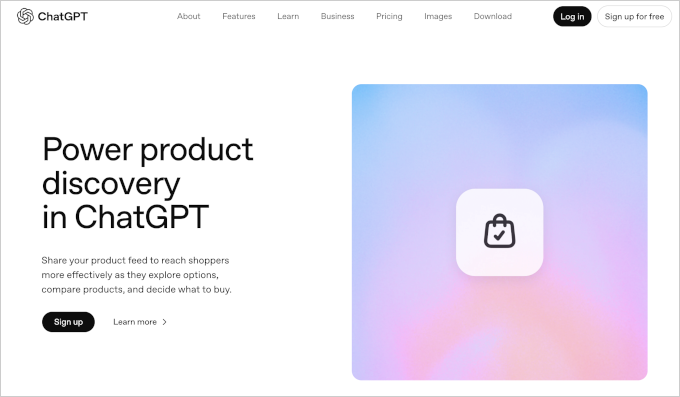
申請フォームには、連絡先情報、ストアへのリンク、主な製品カテゴリ、カタログのサイズが記載されています。LinkedInプロフィールの情報も求められるので、準備しておきましょう。
提出後、OpenAIはあなたを待機リストに入れます。申請を審査し、順番が来たらフィード提出の手順を連絡します。
公式なタイムラインはありませんが、マーチャントの報告によると、待機期間は数日から数週間です。
ステップ2:製品データをAI対応にする(識別子を含む)
OpenAIのフィード仕様では、製品ごとに8つのデータが必要です:
- 一意の製品ID(SKUで可)
- タイトル
- 説明
- 製品ページのURL
- 画像URL
- 在庫状況(在庫ありまたは在庫なし)
- 通貨コード付きの価格、例:
29.99 USD - ブランド
WooCommerceはこれらのほとんどを既に保存しており、ステップ3のフィードプラグインが自動的にマッピングします。このステップでのあなたの仕事は、すべての製品にこれらのフィールドが入力されていることを確認することです。
ブランドは、初心者ストアが最もよく空欄にしがちなフィールドです。
次に、ほとんどのストアオーナーを混乱させる製品識別子があります。OpenAIが受け入れる製品識別子の種類は次の2つです:
- GTIN(Global Trade Item Number):商品のバーコード番号。UPC(12桁)、EAN(13桁)、ISBNが含まれます。他のブランドの商品を再販している場合は、GTINが通常、商品のパッケージまたは製造元のウェブサイトに記載されています。
- MPN(製造元部品番号):製造元が特定の製品を識別するために使用する参照番号です。自社製品を製造している場合は、自社の内部部品番号を使用できます。
製品に識別子が本当にない場合は、identifier_existsというフィールドを「no」に設定すると、製品は引き続き検証を通過します。平易な言葉で言うと、これはOpenAIに「この商品はバーコードがありませんが、問題ありません」と伝えるチェックボックスです。
これは、手作りの製品や一点物の製品を販売している場合でも、プログラムに申請できることを意味します。
WooCommerceに識別子を追加するには、製品 » 全製品に移動し、製品を開いて、「製品データ」セクションまでスクロールします。そこに「SKU」フィールドがあります。
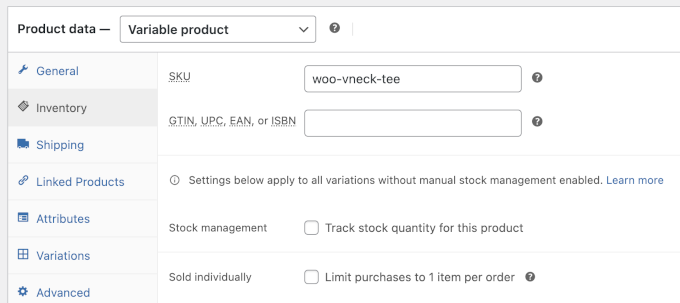
別のGTINフィールドが利用できない場合は、SKUフィールドをMPNとして使用できます。その下には、GTIN、EAN、UPC、ISBNを追加するオプションがあります。
一般的なシナリオをいくつかご紹介します。
- 自分で製品を作成する場合: BRAND-CATEGORY-001のような一貫した形式を使用してMPNを作成します。これは有効な識別子です。
- 手作りのアイテムや一点物のアイテムを販売している場合:アイテムごとに一意のMPNを使用するか、フィードで
identifier_existsを「no」に設定してください。 - GTINがわからない場合: メーカーのウェブサイト、サプライヤーの製品シート、または物理的な製品のバーコードを確認してください。
- 書籍などの製品には、ISBNがグローバル識別子として使用されます。
ヒント: カタログが大きい場合、一度に1つずつ商品を手動で更新すると時間がかかります。代わりに、WooCommerce » 商品に移動し、「エクスポート」をクリックして、商品データをCSVファイルとしてダウンロードしてください。
スプレッドシートアプリに識別子とブランドを追加し、ファイルを再インポートします。詳細については、WooCommerceの商品データのインポートとエクスポートに関するチュートリアルをご覧ください。
ステップ3:製品フィードプラグインをインストールする
OpenAIの仕様を満たすフィードを生成するには、プラグインを使用する必要があります。WordPress.orgの無料バージョンにはOpenAIチャンネルが含まれており、ストアデータをChatGPTが期待するすべてのフィールドにマッピングできるため、Product Feed PRO by AdTribesをお勧めします。
AdTribesは、最新バージョンでOpenAIの最終フィード仕様に合わせてプラグインを更新しました。古いバージョンでは検証に失敗する古いフィールド名が使用されているため、バージョン13.5.6以降であることを確認してください。
また、Googleショッピング、TikTok、その他のチャンネルも同じ画面からサポートする、全体としてトップクラスのWooCommerce商品フィードプラグインの1つでもあります。
プラグインをインストールして有効化するだけです。ヘルプが必要な場合は、WordPressプラグインのインストール方法に関するチュートリアルをご覧ください。
ステップ4:商品フィードを設定して生成する
プラグインを有効化した後、WordPress管理画面の商品フィード » フィードの管理に移動し、「新しいフィードを追加」をクリックします。
フィードウィザードで、フィードの名前を入力し、国を選択し、チャンネルオプションの下で「OpenAI商品フィード」を選択します。プラグインは自動的にOpenAIのフィールドテンプレートを読み込みます。
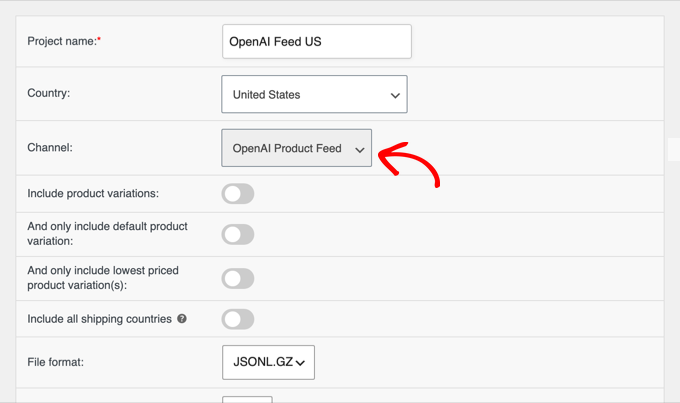
その下で、ファイル形式を選択する必要があります。OpenAIが受け入れる形式の1つである、1行に1つの商品が含まれるテキストファイルである.gzとして圧縮されたJSONLを選択してください。
.gzの部分は、プラグインがファイルを圧縮していることを意味し、これはOpenAIが要求するものです。
ここで更新間隔を設定することもできます。ほとんどのストアでは毎日で問題ありませんが、価格や在庫が頻繁に変更される場合は、毎時が適しています。
「保存して続行」をクリックして、フィールドマッピングステップに進みます。プラグインは、販売者フィールドやポリシーフィールドを含む、WooCommerceデータからほとんどのOpenAI属性を事前に入力します。
マッピングを確認し、空のフィールドに入力して、続行してください。
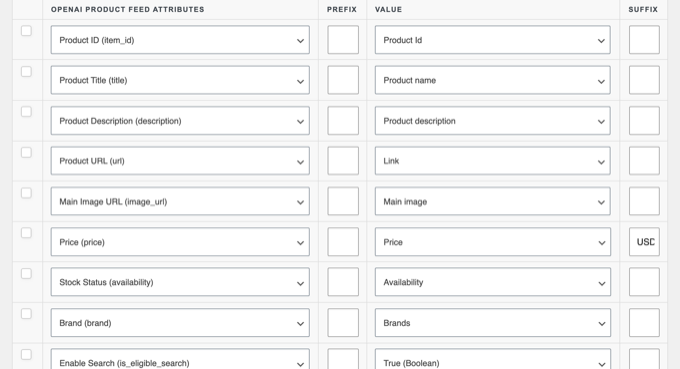
プラグインは、OpenAIの適格性設定も自動的に処理します。WooCommerceがこの機能に対応するまで、チャット内でのチェックアウトは無効のままですが、商品は検索対象として適格のままなので、設定する必要はありません。
次の画面では、データ操作、フィルター、ルールについて説明します。これらはオプションなので、クリックして進むことができます。
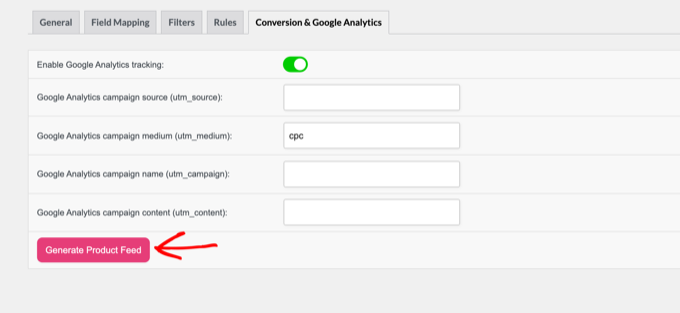
ただし、「変換とGoogleアナリティクス」タブで停止してください。そこでは、商品リンクにUTMパラメータを追加して、アナリティクスでChatGPTのトラフィックを確認できます。
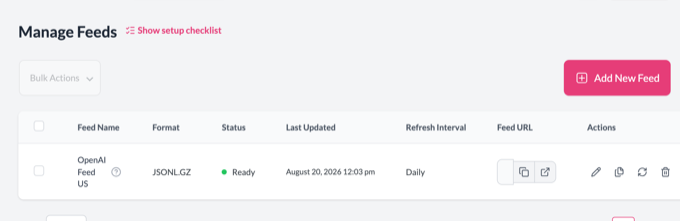
最後に、「商品フィードを生成」ボタンをクリックします。プラグインはファイルをビルドし、選択したスケジュールで再生成し続けるため、フィードは常に現在の価格と在庫を反映します。
ステップ5:商品フィードをOpenAIに提出する
OpenAIが販売者アプリケーションを承認すると、安全なアップロードリンクとログイン情報を含む指示が送信されます。これらを使用して、フィードファイルをOpenAIに配信します。
OpenAIがフィードを処理する方法は次のとおりです。
- フィードは完全なスナップショットです。 すべてのアップロードはカタログの完全なコピーであり、変更点だけではありません。OpenAIは、少なくとも毎日更新し、毎回同じファイル名を使用することで、新しいファイルが古いファイルを置き換えるようにすることを推奨しています。
- 商品の削除は明示的です。 商品をChatGPTから除外するには、
is_eligible_searchフィールドをfalseに設定するか、次のスナップショットから除外してください。
Product Feed PROはすでにスケジュールに従ってそのファイルを作成しているため、OpenAIのアップロード手順に従うだけで済みます。
送信後、OpenAIは仕様に対して自動検証チェックを実行します。フィードが失敗した場合、レポートには問題のあるフィールドが示されます。
一般的な失敗は次のとおりです。
- 必須フィールドの欠落、特にブランド
- 通貨コードのない価格(形式は
29.99 USDである必要があります) - 小さすぎるか、JPEG/PNGではない商品画像
- 更新されていないフィードプラグインからの古いフィールド名
バリデーターがフラグを立てたものを修正し、フィードを再生成して再度送信してください。
合格すると、関連するクエリのChatGPTショッピング結果に商品が表示され始めます。
ステップ6:エージェンティック・チェックアウトの準備をする(次に何が来るか)
2025年12月、StripeはAgentic Commerce Suiteを発表しました。これは、マーチャントが1つの統合で複数のAIエージェントを通じて販売できるプラットフォームです。WooCommerceは初日からローンチパートナーであり、この機能は公式のStripe for WooCommerce拡張機能を通じて提供されます。
Agentic Commerceを使用すると、AIエージェントは買い物客に代わって購入を完了でき、AI会話を離れることなくチェックアウトと支払いを処理できます。Stripeはエージェント側のチェックアウト、支払い、不正防止を処理しますが、注文は引き続きWooCommerceダッシュボードに流れ込みます。
私がこれを書いている時点で、WooCommerceはエージェントチェックアウトを近日公開としてリストしており、マーチャントに今すぐ準備するようアドバイスしています。
今日から準備を始める方法は次のとおりです。
- 公式のStripe for WooCommerce拡張機能をインストールし、Stripeアカウントを接続してください。
- Agentic Commerce Suiteの待機リストに参加してください。
- 同じカタログデータがエージェントチェックアウトを強化するため、商品フィードをクリーンに保ちます。
これにより、AIアシスタントはストアの商品と注文を直接読み取ることができ、そのために何も設定する必要はありません。
ChatGPTにあなたの製品を発見してもらうためのヒント
商品フィードはChatGPTショッピングへの最も信頼性の高い方法ですが、唯一の方法ではありません。次の手順でChatGPTでの商品の可視性を高めることができます。
1. OpenAIの検索クローラーを許可します。 OpenAIはOAI-SearchBotと呼ばれるクローラーを使用して、ChatGPTの検索およびショッピング結果のウェブサイトを見つけます。robots.txtファイルでブロックすると、サイトはChatGPTの検索結果に表示されなくなります。
robots.txtがOAI-SearchBotを拒否していないことを確認し、変更が登録されるまで約24時間かかることに注意してください。
2. 商品スキーママークアップを追加します。 スキーマは、価格、在庫状況、レビュー評価など、商品を機械可読な方法で記述する構造化データです。WooCommerceは標準で基本的な商品スキーマを追加しますが、WordPressとWooCommerceでスキーママークアップを追加する方法に関するガイドに従って拡張できます。
3. レビューを常に表示できるようにします。 ChatGPTはレビューと評価を使用して商品を比較するため、商品ページでレビューが公開されていることを確認してください。WooCommerceのレビューを表示する方法に関するガイドがお役に立ちます。
WooCommerceでChatGPTで販売することに関するFAQ
GTINがない場合はどうなりますか?
これはもはやブロックではありません。OpenAIの現在の仕様では、GTINとMPNはオプションとなっています。他のブランドを再販している場合、GTINは通常パッケージまたは製造元のウェブサイトに記載されており、自社製品を製造している場合は、独自のMPNを使用できます。
また、ハンドメイドや一点もののような識別子が本当にないアイテムの場合は、identifier_existsフィールドを「no」に設定すると、商品は引き続き検証されます。
ChatGPTで販売するにはいくらですか?
無料です。マーチャントとしての登録は無料です。OpenAIはChatGPTで開始された購入に対して手数料を請求せず、このガイドで使用されているProduct Feed PROプラグインはWordPress.orgから無料でダウンロードできます。
ChatGPTはどの商品を表示することを選択しますか?
ChatGPTは、タイトル、説明、価格、在庫状況、レビューなどの提供された商品データを使用して、商品を買い物客のリクエストに一致させます。より高い掲載順位のために支払うことはできません。
あなたがコントロールできる唯一のことは、データの質です。完全で正確で最新の商品情報は、ChatGPTが照合するためのより多くの情報を提供します。
ChatGPTでデジタル商品を販売できますか?
OpenAIのマーチャントポリシーはデジタル製品を禁止していませんが、OpenAIはこのプログラムを実店舗向けに構築しており、申請フォームのカテゴリリストにもそれが反映されています。 デジタルダウンロードを販売している場合は、最も近いカテゴリで申請できますが、フィードを構築する前にOpenAIの現在のマーチャントガイドラインを確認してください。
このガイドが、WooCommerceの商品をChatGPTの買い物客に提示するのに役立ったことを願っています。ストアを成長させ続けるための、最高のWooCommerceプラグインの専門家による選択もご覧ください。
この記事が気に入った場合は、WordPressのビデオチュートリアルのために、YouTubeチャンネルを購読してください。また、TwitterやFacebookでも私たちを見つけることができます。




質問や提案はありますか?コメントを残して、議論を開始してください。