


ウェブサイトのトラフィックが突然減少したのを見て、アナリティクスにログインするのは非常にイライラします。最初に思い浮かぶのは、「何か壊したのか、それともGoogleが私のサイトにペナルティを与えたのか?」ということです。
WPBeginnerでは、2009年から数多くの高トラフィックのウェブサイトを管理してきました。メジャーな検索エンジンのアップデートから、誤って検索ボットをブロックしてしまうマイナーな技術設定まで、トラフィックの低下にはあらゆる理由があるのを見てきました。
トラフィックを元に戻すための鍵は、冷静に問題を診断することです。私は多くのサイトオーナーがこの状況を乗り越えるのを手伝ってきました。
このガイドでは、トラフィックが減少した理由を突き止め、それを修正する方法を示す、私の実績のあるステップバイステップのプロセスを説明します。
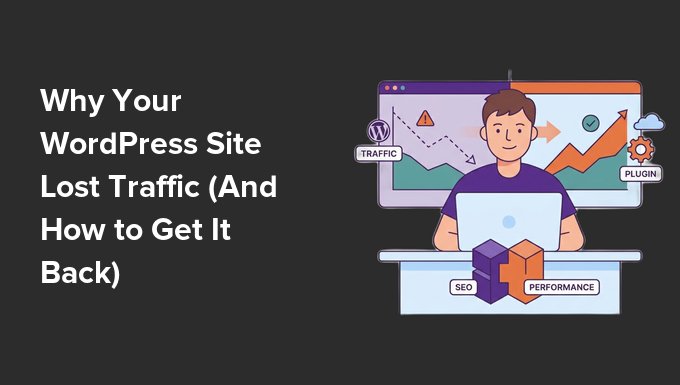
要約: WordPressサイトのトラフィックが予期せず低下しても、パニックにならないでください。まずアナリティクス追跡が機能していることを確認し、次にGoogle Search Consoleで手動ペナルティやアルゴリズムアップデートを確認します。次に、最近のサイト変更を監査し、インデックスステータスを確認し、マルウェアをスキャンしてから、サイトノートで回復を監視します。
これは包括的なトラブルシューティング記事です。以下のクイックリンクを使用して、さまざまなトピックをナビゲートできます。
WordPressのトラフィックが減少した理由
ウェブサイトのトラフィックが突然消えた場合、一般的には、訪問者がコンテンツにアクセスできないようにしたり、検索エンジンがサイトを確認できないようにしたりする何かが原因である可能性があります。
パニックになったり、WordPress SEO設定を変更したりする前に、この損失が必ずしもGoogleからの「ペナルティ」ではないことを理解する必要があります。
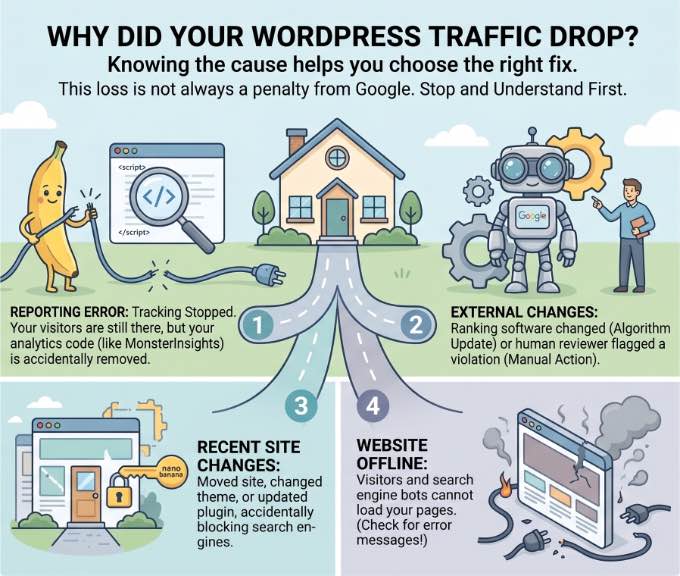
正確な原因を知ることで、時間を無駄にすることなく適切な修正を選択できます。一般的に、トラフィックの低下は次の3つのカテゴリのいずれかに分類されます。
- レポートエラー:訪問者はまだいますが、追跡が機能しなくなっています。これは、アナリティクスコードが誤って削除された場合に発生することがよくあります。
- 外部変更:Googleがランキングソフトウェア(アルゴリズムアップデート)を変更したか、人間によるレビュー担当者が違反のためにサイトをフラグ付けしました(手動アクション)。
- 最近のサイト変更:最近サイトを移動したり、テーマを変更したり、検索エンジンを誤ってブロックしたプラグインを更新したりしました。
そして時々、トラフィックの低下は単にウェブサイトがオフラインになった結果であることもあります。トラフィックの低下とともにサイトに表示されるエラーメッセージが表示される場合は、訪問者と検索エンジンボットがページを読み込めないことを意味します。
これらの接続問題を診断および解決するには、最も一般的なWordPressのエラーとその解決方法に関するガイドを参照してください。
ステップ1:トラフィックの低下を確認する(および追跡を確認する)
まず最初に行うべきことは、表示されているデータが正確であることを確認することです。時折、急落は単なる通常の季節的な落ち込みやトラッキングエラーである場合があります。
これをチェックするには、MonsterInsightsを使用できます。これはWordPress向けの最高のGoogleアナリティクスプラグインであり、トラフィックを時系列で簡単に比較できます。
WPBeginnerでは、エンゲージメント率や最も訪問されたページなど、すべての一般的なウェブサイト統計を収集するためにMonsterInsightsを使用しています。
私の経験では、トラフィックが瞬時にゼロに低下した場合、それは検索エンジンのペナルティではなく、ほぼ常にトラッキングの健全性の問題です。
通常の季節的な落ち込みを確認する
WordPressダッシュボードで、Insights » Reportsに移動します。日付ピッカーを開くには、右上にある日付セレクターをクリックします。
MonsterInsights Plus以上を使用している場合は、「Compare to Previous」スイッチを切り替えることができます。これにより、レポートが自動的に更新され、現在のデータと前期間のデータが並べて表示されます。
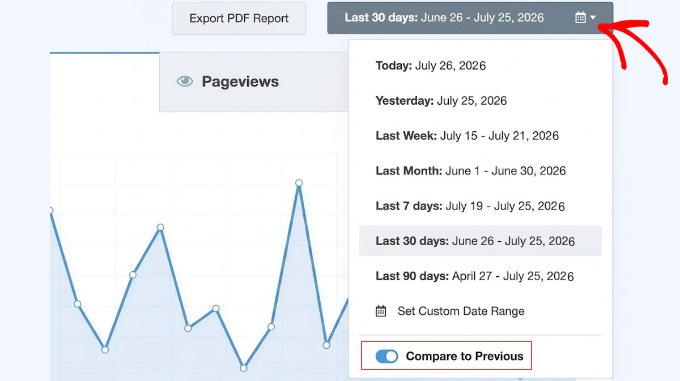
このカレンダー内のカスタム日付範囲ツールを使用して、昨年のまったく同じ期間を選択できます。
これにより、特定の季節にトラフィックが通常落ち込むかどうかを確認できます。これはビジネスにとって非常に一般的な傾向です。
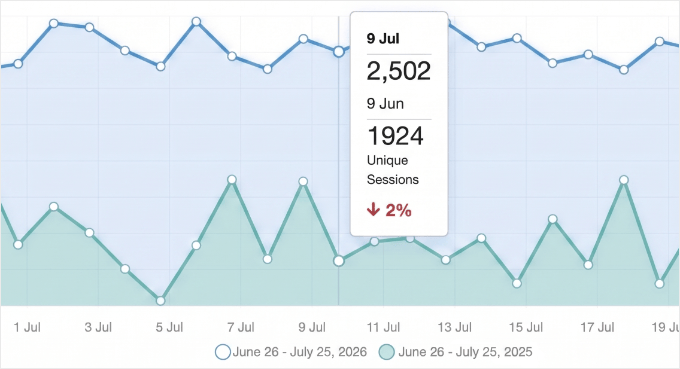
チャートに昨年の同時期に同様の落ち込みが表示されている場合、それは通常の季節性の影響である可能性が高いです。パニックになったり、抜本的な変更を加えたりする必要はありません。
ただし、この落ち込みが完全に新しい場合、または昨年に比べてトラフィックが大幅に少ない場合は、実際のトラフィックの落ち込みであり、原因を見つけるために次のステップに進む必要があります。
アナリティクス接続を確認する
あるいは、レポートを見てトラフィックが瞬時にゼロに低下している場合、それはGoogleのペナルティではなく、ほぼ確実にトラッキングの健全性の問題です。
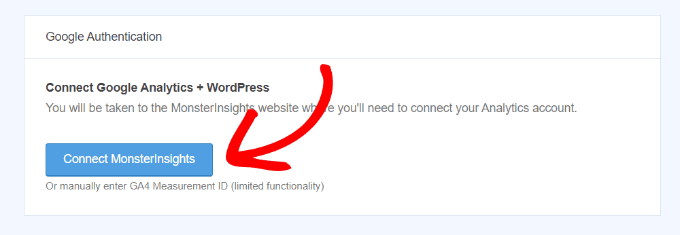
Insights » Settingsに移動して、Googleアナリティクス4(GA4)プロパティが引き続き正しく認証されていることを確認する必要があります。
接続が失われた場合、サイトには引き続き訪問者がいますが、それらはカウントされていません。これにより、実際の検索ランキングが変わっていないにもかかわらず、レポートに偽のトラフィック低下が表示されます。
この場合、アクティブなプロファイルデータの代わりに、大きな青い「Connect MonsterInsights」ボタンが表示されます。このボタンをクリックするだけで、アカウントをGoogleアナリティクスに再接続し、訪問者のトラッキングを再開できます。
専門家のアドバイス:メジャーアップデート後は、常にGoogleアナリティクスへの接続を再確認してください。また、トラフィックがちょうど半分になった場合は、誤って「二重トラッキング」エラーを修正した可能性があります。Googleの「拡張測定」とMonsterInsightsの両方が同時にトラッキングしていた場合、以前の数値は人為的に膨らんでいました。
最初から設定するのに役立つ情報が必要な場合、または設定が完全に正しいことを確認したい場合は、WordPressにGoogleアナリティクスをインストールする方法のステップバイステップガイドを参照してください。
ステップ2:Googleの手動アクションを確認する
トラッキングが正しく機能しているにもかかわらずトラフィックが減少した場合、次のステップは、Googleがサイトに手動でペナルティを課していないかを確認することです。「手動による対策」とは、Googleの人間によるレビュー担当者が、あなたのサイトが品質ガイドラインに従っていないと判断した場合に発生します。
これを確認するには、まずサイトがGoogle Search Consoleに接続されていることを確認する必要があります。
まだ設定していない場合は、WordPressサイトをGoogle Search Consoleに追加する方法に関するガイドを参照してください。
アカウントにログインしたら、左側のメニューを確認し、「セキュリティと手動による対策」セクションまでスクロールダウンして、「手動による対策」をクリックします。
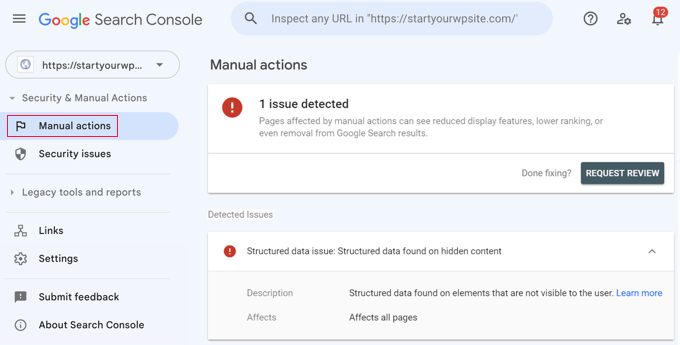
「問題は検出されませんでした」というメッセージが表示された場合は、問題ありません。ただし、特定のペナルティがリストされている場合は、Googleが「コンテンツが薄い」や「不自然なリンク」など、何が問題であるかの詳細を提供します。
また、「手動による対策」のすぐ下にある「セキュリティの問題」タブもクリックしてください。これにより、Googleがサイトでマルウェアやハッキングを検出したかどうかがわかります。
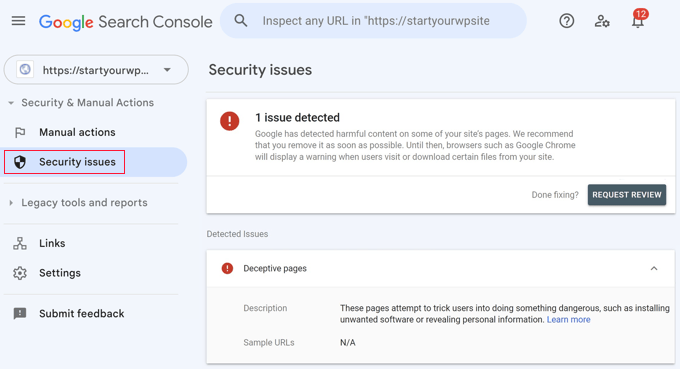
これが発生すると、Googleはサイトを訪問しようとする人に「詐欺的なサイト」という警告を明るい赤色で表示することが多く、これによりトラフィックは即座に消滅します。
ペナルティまたはセキュリティフラグが見つかった場合は、特定の問題を修正し、Search Consoleの「再審査をリクエスト」ボタンをクリックする必要があります。
Googleにサイトの再審査を依頼する際は、問題のクリーンアップのために取った正確な手順(悪意のあるプラグインの削除など)を説明する簡単な「証跡」を提供してください。これにより、回復の可能性が大幅に向上します。
これらのペナルティから回復するには、正確な原因(有害なバックリンクや隠されたマルウェアなど)を特定し、ウェブサイトファイルをクリーンアップし、Googleに詳細な審査リクエストを送信する必要があります。
このクリーンアッププロセスを処理する方法の完全なウォークスルーについては、Googleブラックリストとは何か、そしてそれを修正する方法に関するガイドを参照してください。
ステップ3:最近のGoogleアルゴリズムアップデートを確認する
手動による対策とは異なり、Googleアルゴリズムの更新は自動化されています。Googleは検索結果を改善するためにランキングアルゴリズムを頻繁に変更しており、これらの更新によりランキングが一晩で変動する可能性があります。
更新がサイトに影響を与えたかどうかを確認する最も簡単な方法は、All in One SEO (AIOSEO)を使用することです。これはWordPress向けの最高のSEOプラグインであり、Googleの更新日をトラフィックレポートに直接重ねて表示する強力な検索統計機能(Eliteプランで利用可能)が含まれています。
専門家のアドバイス: AIOSEOでGoogleの更新日を重ねて表示する検索統計機能は、Eliteプラン限定です。基本的なオンページSEO分析には、無料版でも十分ですが、このレベルの履歴トレンド分析には、高度なティアが必要です。
これを確認するには、ダッシュボードのAll in One SEO » Search Statisticsに移動します。「SEO統計」チャートで、Googleアイコンが付いた小さな縦線を探します。
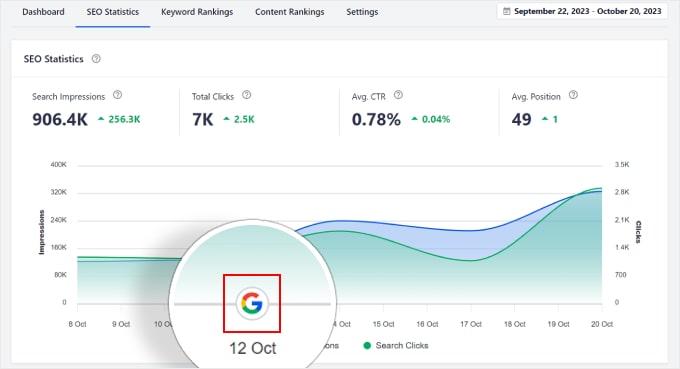
これらのマーカーをクリックすると、その特定のコアアップデートが対象とした内容の概要を読むことができます。
トラフィックの低下がこれらのマーカーのいずれかと同じ日に発生した場合、サイトはその特定のアップデートの影響を受けた可能性が高いです。
すべてのブランドウェブサイトをAll in One SEOに切り替えて以来、これらの検索統計を使用してパフォーマンスを監視してきました。私たちは、ランキングの変動がコアアルゴリズムの変更と一致するかどうかを迅速に特定するために、独自のチャートで「Googleアップデート」マーカーを使用しています。
次に、AIOSEOのコンテンツパフォーマンステーブルまでスクロールダウンして、どの投稿がランキングを失ったかを正確に確認します。
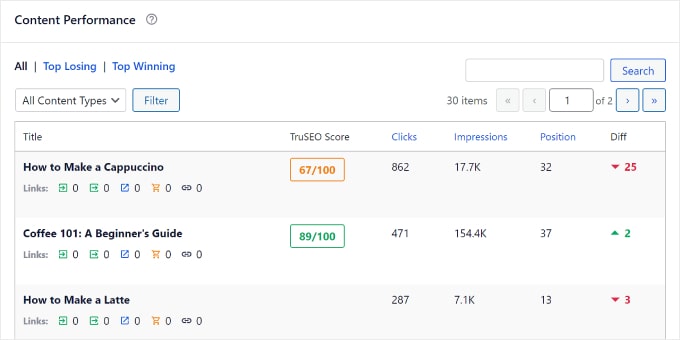
これにより、原因を特定し、迅速に対応できるため、数週間の不確実性とトラフィックの損失を回避できます。
手動のアクションとは異なり、アルゴリズムのペナルティのためにGoogleにレビューリクエストを送信することはできません。
回復するには、アップデートが何を対象としていたか(「薄いコンテンツ」や「スパムリンク」など)を特定し、影響を受けたページをより役立つように書き直し、Googleのアルゴリズムが改善を自然に評価するのを待つ必要があります。
これらのトラッキングレポートの設定に関する完全なウォークスルーについては、WordPressでGoogleアルゴリズムのアップデートを監視する方法に関するガイドを参照してください。
低下を特定したら、Google検索ペナルティからWordPressサイトを回復する方法に関するガイドで、ステップバイステップの回復計画に従うことができます。
関連ガイド: AI検索で情報を取得する人が増えているため、トラフィックが減少している可能性もあります。これを修正する方法のヒントについては、AI検索概要向けにコンテンツを最適化する方法に関するガイドを参照してください。
ステップ4: 技術的なエラーと最近のサイト変更の監査
低下がGoogleアップデートに関連していない場合、それは多くの場合、サイト自体に行った最近の変更が原因です。これは、WordPressサイトの移行、テーマの変更、または主要なプラグインのアップデートの後によく発生します。
専門家のアドバイス: テーマの切り替えやプラグインのアップデートのような主要なサイト変更を行う前に、必ずステージングサイトでテストしてください。これにより、ライブウェブサイトに影響を与えることなく、トラフィックの低下を引き起こす可能性のある問題を検出できます。
検索エンジンの可視性を確認する
まず、「検索エンジンの可視性」設定を確認する必要があります。
開発者やサイトオーナーがサイトの作業中に誤ってこのボックスを選択し、公開する際にチェックを外すのを忘れることがあります。
設定 » 閲覧設定に移動し、「検索エンジンの可視性」オプションを確認します。
「検索エンジンがこのサイトをインデックスしないようにする」の横にあるボックスがチェックされている場合、それがトラフィック低下の原因である可能性が高いです。このボックスをすぐにチェック解除し、「変更を保存」ボタンをクリックする必要があります。
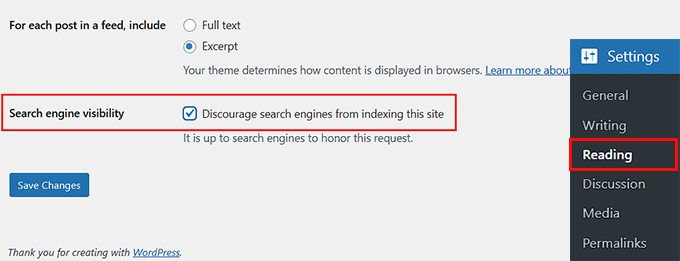
チェックを解除すると、Googleがウェブサイトを再クロールしてページを検索結果に戻すのに数日かかる場合があることに注意してください。そのため、トラフィックがすぐに戻らなくてもパニックにならないでください。
また、SeedProdのようなプラグインを使用してサイトを誤って「メンテナンスモード」のままにしていないか、またはSEOプラグインの詳細設定で最も重要なページを誤って「noindex」に設定していないかを確認してください。
セキュリティプラグインの設定を確認する
次に、セキュリティプラグインを確認する必要があります。一部のセキュリティツールは、ハッカーを阻止するために「攻撃的なボット検出」を使用しています。しかし、誤って設定されていると、Googleのクローラーを誤ってブロックしてしまう可能性があります。
これは通常、セキュリティ設定が高すぎる場合や、プラグインがGoogleのIPアドレスを安全として認識できない場合に発生します。
専門家のアドバイス:セキュリティプラグインを設定する際は、推奨されるデフォルト設定から始めてください。過度に攻撃的なファイアウォールルールは、実際の検索エンジンを誤ってブロックし、トラフィックの低下を引き起こす可能性があります。
404エラー、パーマリンク、削除されたコンテンツを監査する
サイトが最近重要なページをブロックしていないかを確認するには、All in One SEO (AIOSEO) Proを使用できます。
まず、これらのエラーを追跡できるように、高度なリダイレクトマネージャー機能がアクティブになっていることを確認する必要があります。
それがオンになったら、All in One SEO » Redirects » 404 Logsに移動するだけです。ここで404エラーの急増が見られる場合は、最近の変更中にURL構造が破損したことを意味する可能性があります。
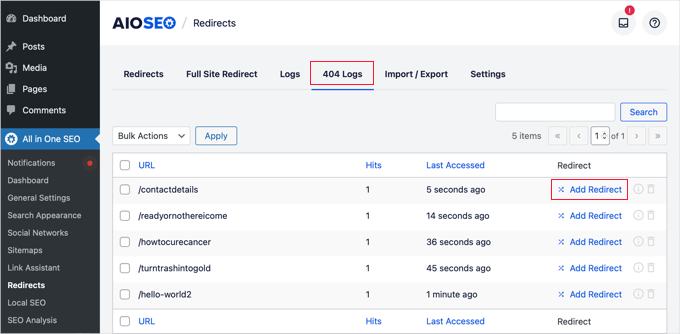
404エラーといえば、自己誘発的なトラフィック低下の最も一般的な原因の2つは、ユーザーがパーマリンク構造を変更したり、古いコンテンツを削除したりすることです。
URL(パーマリンク)を適切な301リダイレクトを設定せずに最近変更した場合、Googleはそれらのページを見つけることができなくなり、検索結果からコンテンツが消えてしまいます。
同様に、古いコンテンツ、特に以前はうまくランク付けされていたページやバックリンクがあったページを削除すると、トラフィックの即時損失につながります。
URLを変更したり投稿を削除したりする必要がある場合は、常にAIOSEOのようなリダイレクトマネージャーを使用して、古いリンクを関連性の高い新しいページまたはホームページにポイントするようにしてください。そうすれば、その貴重なSEOランキングパワーを失うことはありません。
ウェブサイトの速度をテストする
確認すべきもう1つの技術的な問題は、ウェブサイトの読み込み時間です。最近のプラグインの更新やテーマの変更によってサイトが大幅に遅くなった場合、Googleはコアウェブバイタルのパフォーマンスが悪いため、ランキングを下げる可能性があります。人々は遅いウェブサイトを嫌い、検索エンジンも同様です。
Google PageSpeed Insightsのような無料ツールを使用して、現在のウェブサイトの速度をテストできます。
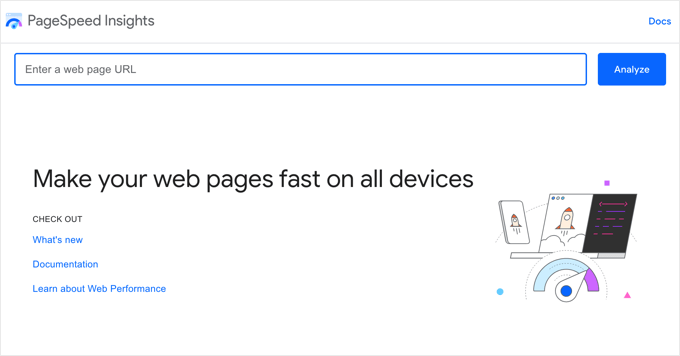
スコアが突然低下した場合は、キャッシュプラグインをインストールするか、画像を最適化する必要があるかもしれません。ステップバイステップの手順については、WordPressの速度とパフォーマンスを向上させるための究極のガイドをご覧ください。
その他の隠れたブロックと問題を見つける
検索エンジンを誤ってブロックすることは、トラフィックの突然の低下の最も一般的な原因の1つです。
これらの目に見えないブロックは、グローバルWordPress設定、個々のページ、またはサーバーレベルのパスワード保護を通じて発生する可能性があります。
これらの隠されたスイッチがどこにあるかを確認し、オフになっていることを確認するには、検索エンジンがWordPressサイトをクロールしないようにする方法の完全ガイドを参照してください。
これらの一般的な原因を確認しても問題が見つからない場合は、より根本的な問題がある可能性があります。サイトの基盤の完全な診断チェックを実行するには、WordPressの技術的なSEOフレームワークチェックリストを参照してください。
ステップ5:インデックスステータスを確認する
サイトはまだ公開されているのに、Googleが検索結果で特定のページを表示しないと判断することがあります。これは、Googleが効率的にウェブサイトをクロールしていないことが原因でよく起こります。
これは、以前に設定したGoogle Search Consoleアカウントを使用して確認できます。左側のメニューで「設定」をクリックし、「クロール統計」の隣にある「レポートを開く」をクリックします。
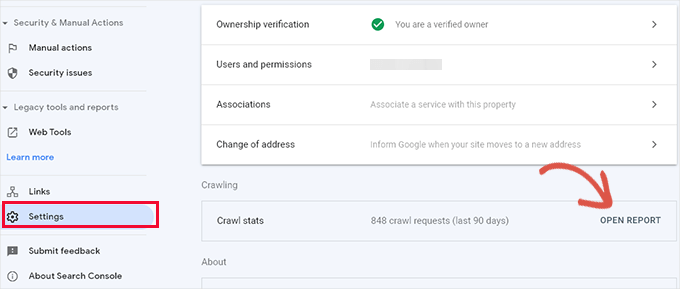
このレポートは、Googleボットがサイトのページをリクエストした回数の概要を示しています。
内訳を見ると、Googleが実際の記事ではなく404エラーやRSSフィードのクロールに時間を費やしていることがわかる場合、それはGoogleがサイトの読み取りに苦労していることを意味します。
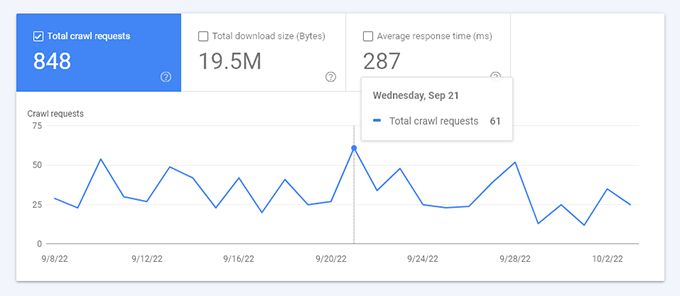
これは「クロールバジェット」の問題として知られています。
WordPressは、バックグラウンドで(著者フィードやカテゴリタグのような)何百もの追加URLを自動的に生成します。それらを管理しないと、Googleは実際のコンテンツを発見する代わりに、これらの低価値のリンクに日々のクロールバジェットを浪費してしまいます。
これを修正するには、これらの追加URLをクリーンアップして、Googleが最も重要なページに集中できるようにする必要があります。これは、All in One SEOのプレミアムバージョンで利用できる高度なクロールクリーンアップ機能を使用して簡単に行うことができます。
これらの無駄なリンクを正確に見つけて安全にオフにする方法を確認するには、WordPress SEOクロールバジェットの問題とその修正方法のチュートリアルを参照してください。
ステップ6:マルウェアとハッキングされたコンテンツをスキャンする
上記の手順に従っても原因が見つからない場合は、サイトが侵害されている可能性があります。ハッカーは、古い投稿にジャンクリンクを注入する「SEOスパム」攻撃を仕掛けることがよくあります。
Googleはそれに気づき、結果としてランキングを低下させます。
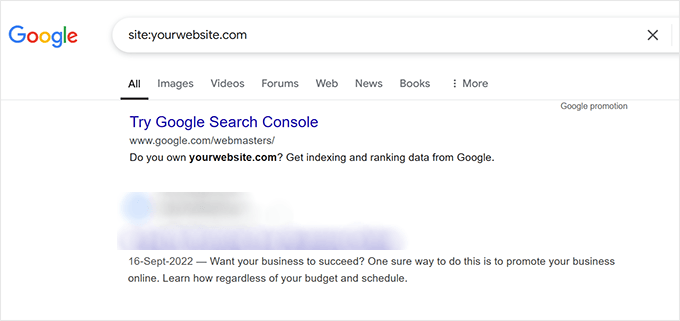
Google検索にsite:yourdomain.comと入力して、簡単な手動チェックを行うことができます。検索結果に、自分で作成していない外国語の文字、製薬関連のキーワード、または奇妙なタイトルが表示された場合は、サイトがハッキングされています。
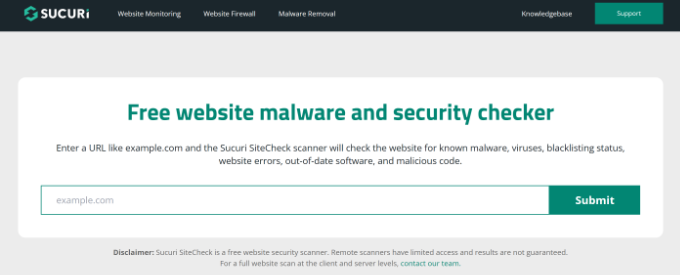
このような隠されたハッキングについては、セキュリティツール(Sucuriなど)を使用してサイトの徹底的なスキャンを実行する必要があります。
これは、特定の訪問者(モバイルデバイスなど)にのみ表示される悪意のあるコードや不正なリダイレクトを見つけるために、長年信頼してきたツールです。
また、ダッシュボードのユーザー » 全ユーザーを確認して、不正な管理者アカウントが作成されていないことを確認する必要があります。
サイトが感染している疑いがある場合は、マルウェアを特定するためにコアファイル、テーマ、プラグインをスキャンする必要があります。
最適なセキュリティスキャナーの完全なウォークスルーについては、WordPressサイトの悪意のある可能性のあるコードのスキャン方法に関するガイドを参照してください。
警告:WordPressデータベースのクリーニングやコアファイルの置換は、非常に破壊的な操作です。続行する前に、必ずウェブサイトの完全なバックアップを作成してください。これにより、問題が発生した場合にサイトを復元できます。
スキャンでSEOスパムが検出された場合、ページ上の表示テキストを削除するだけでは効果がありません。
WordPressデータベースのクリーニング、感染したテーマファイルの新しいコピーへの置換、およびすべてのパスワードのリセットが必要になります。
このクリーンアッププロセスの手順については、WordPressでスパムリンクの注入を見つけて削除する方法のチュートリアルを参照してください。
ステップ7:サイトノートで回復を監視する
ウェブサイトへのトラフィックを妨げていた問題を特定し、修正したら、最後のステップはサイトの回復を監視することです。
トラフィックがすぐに回復することを期待しないでください。Googleがサイトを再クロールしてランキングを更新するには、数日または数週間かかる場合があります。
専門家のアドバイス:WordPressサイトのURLをGoogleに再クロールさせる方法のガイドに従って、Googleにウェブサイトを再クロールするように依頼できます。
MonsterInsightsのサイトノート機能を使用すると、進捗状況を把握するのに最適です。
新しいノートを追加すると、インサイト » レポートの概要に明確なタイムスタンプが作成されます。修正したページの「更新」をクリックした瞬間に、WordPressコンテンツエディターから直接これを行うこともできます。

このグラフを毎日チェックすると、トラフィックが再び上昇し始めた正確な時期を確認でき、修正が機能したことを証明できます。
ノートを確認すると、その日に正確に何が変更されたかを確認できます。
この設定方法の詳細については、WordPressでGA4サイトアノテーションとノートを取得する方法のガイドを参照してください。アノテーションの管理方法、カテゴリのカスタマイズ方法、レポートや投稿エディターから直接ノートを追加する方法がわかります。
WordPressトラフィック低下に関するよくある質問
ウェブサイトのトラフィックが消えると、何が問題だったのか、回復を見るのにどれくらい時間がかかるのか疑問に思うのは自然なことです。
ここでは、読者がWordPressでトラフィックの低下を診断および修正することについてよく尋ねる質問をいくつか紹介します。
1. ウェブサイトのトラフィックが回復するにはどのくらい時間がかかりますか?
回復時間は、ドロップの原因によって完全に異なります。問題が単純な技術的なエラー(WordPressの設定で検索エンジンを誤ってブロックするなど)であった場合、修正後数日以内にトラフィックが戻る可能性があります。
しかし、サイトが大規模なGoogleアルゴリズムのアップデートの影響を受けた場合、ランキングが完全に安定するには、一貫したコンテンツ改善に数週間または数ヶ月かかることがよくあります。
2. WordPressテーマの変更やプラグインの更新はトラフィックの低下を引き起こす可能性がありますか?
はい。新しいテーマが遅い、モバイル最適化が不足している、または異なる見出し構造(H1タグからH2タグへの変更など)を使用している場合、テーマを変更するとトラフィックに影響を与える可能性があります。同様に、プラグインの更新が競合を引き起こすことがあります。
これは、MonsterInsights のサイトノート機能を使用して変更履歴を作成し、特定のアップデートとドロップが一致するかどうかを簡単に確認できるように推奨する理由です。
3. バックリンクの喪失はトラフィックの低下を引き起こす可能性がありますか?
はい。バックリンク(他のウェブサイトからあなたのサイトへのリンク)は、Google の主要なランキング要因です。権威の高いウェブサイトが最近あなたのページへのリンクを削除したか、またはあなたにリンクしていたサイトがペナルティを受けた場合、あなたのページはランキングパワーを失う可能性があります。
SEO ツールを使用してバックリンク プロファイルを監視し、リンクの突然の喪失がトラフィックの低下と相関しているかどうかを確認できます。
4. トラフィックは低下しましたが、Google のランキングは同じままの場合はどうなりますか?
トラッキングが機能しており、ランキングが変わっていないのにトラフィックが減少している場合、ユーザー行動が変化した可能性があります。季節の変化や流行の移り変わりにより、人々が特定のトピックの検索をやめることがあります。
主要なキーワードをGoogle トレンドのような無料ツールに入力して、トピックに対する全体的な一般の関心が自然に低下したかどうかを確認できます。
前進:WordPressトラフィックを健全に保つ
この記事が、WordPress サイトがトラフィックを失った理由と、それを回復する方法を理解するのに役立ったことを願っています。差し迫った危機を乗り越え、トラフィックを軌道に戻したら、あなたははるかに強力な立場にいます。
ここで学んだ教訓を活かして、WordPress サイトを健全に成長させ続けてください。この成功を基盤とし、ランキングを維持するために、追加のリソースをいくつかご紹介します。
- 究極の WordPress SEO ガイド – これは、サイトがトップからボトムまで検索エンジンに完全に最適化されていることを確認するための、最も包括的なロードマップです。
- 使用すべき最高の WordPress SEO プラグインとツール – トラフィックを回復したら、これらのツールを使用して新しいキーワードの機会を見つけ、競合他社を追跡できます。
- WordPress ウェブサイトサーバーの稼働時間を監視する方法 – 技術的なダウンタイムはウェブサイトのトラフィックの静かなる殺人者です。このガイドでは、無料の自動アラートを設定して、サイトがオフラインになった正確な分を知り、訪問者と SEO ランキングを失う前に修正できるようにする方法を説明します。
- 適切な WordPress アップデート順序 – 多くのトラフィック低下は、問題のあるアップデートの直後に発生します。このチュートリアルでは、サイトの破損を回避するために、コアソフトウェア、プラグイン、テーマを安全に更新する正確な順序を説明します。
この記事が気に入った場合は、WordPressのビデオチュートリアルのために、YouTubeチャンネルを購読してください。また、TwitterやFacebookでも私たちを見つけることができます。




質問や提案はありますか?コメントを残して、議論を開始してください。