


あなたはWooCommerceストアのデザインに何時間も費やしました。商品は素晴らしく見え、サイトは顧客を迎える準備ができています。
しかし、Googleであなたが見つけられなければ、あなたの努力は売上につながりません。競合他社がすべてのトラフィックを獲得している間、あなたのストアはほとんど顧客を獲得していません。
私はこれが常に起こるのを見てきました。ストアは表面上は完璧に見えますが、検索エンジンがその存在を知らないため、トラフィックの獲得に苦労しています。
WooCommerceはSEOフレンドリーに構築されています。しかし、検索結果を本当に支配するには、基本的な設定を超えていく必要があります。
私たちは何千人もの初心者がストアをランク付けするのを支援してきました。そしてこのガイドでは、より多くのトラフィックと売上を獲得するためにWooCommerce SEOを最適化する方法を正確に示します。
WooCommerceとは?
WooCommerceは、WordPressのために構築された無料のオープンソースプラグインです。これにより、世界で最も人気のあるウェブサイトビルダーの力を、完全に機能するオンラインストアに変えることができます。
オープンソースであるため、あなたは完全な自由を持っています。他のプラットフォームで見られる可能性のある制限なしに、あなたのブランドに合わせてストアのあらゆる部分をカスタマイズできます。
私が初心者の方に最初のストア開設について話すとき、彼らは通常2つの大きな質問をします。それは、WooCommerceとShopifyの比較、そしてSEOに適しているかどうかです。
最初の質問に答えるのに役立ち、どちらのプラットフォームがあなたに適しているかを判断するために、詳細なShopifyとWooCommerceの比較を作成しました。
2番目の質問については、良いニュースです。
WooCommerceはSEOにフレンドリーですか?
短く言うと、はい。WooCommerceはWordPress上で動作するため、最初からSEOフレンドリーです。WordPressはSEOに最適なプラットフォームとして広く認識されています。
しかし、ソフトウェアは単なる基盤です。WooCommerceでオンラインストアを開始するとき、検索ランキングは追加するコンテンツに大きく依存します。商品名、説明、画像です。
このように考えてください。WooCommerceはコードを処理し、あなたはコンテンツを処理します。SEOは一度限りの設定ではなく、継続的なプロセスです。
「どこから始めればいいのか?」と疑問に思っているかもしれません。
それがまさにこのガイドの目的です。より多くのトラフィックと売上を増やすために、WooCommerceのSEOプロセス全体をシンプルで実行可能なステップに分解しました。
重要な注意点: すべてを一度に行う必要はありません。このページをブックマークして、自分のペースでステップを一つずつ進めることをお勧めします。
下のクイックリンクを使用して、最も関心のあるセクションにジャンプするか、すべてをマスターするために読み進めてください。
- 適切なWooCommerce SEOプラグインを選択する
- 製品のキーワードリサーチを実行する
- 魅力的な製品SEOタイトルを作成する
- 製品SEOの説明を追加する
- ユニークな製品説明を作成する(AIを使用)
- 製品スラッグを最適化する
- パンくずリストを有効にする
- 製品カテゴリ、タグ、属性を適切に使用する
- Link Assistantで内部リンクを最適化する
- コンテンツマーケティングを使用してトラフィックを増やす
- 製品画像の代替テキストを追加する
- 商品カテゴリのSEOタイトルと説明を追加
- WooCommerceのパフォーマンスを追跡
- ウェブサイトの速度とパフォーマンスを最適化
- WooCommerceのセキュリティを強化
- WooCommerce SEOに関するよくある質問
- オンラインストアのための追加リソース
1. 適切なWooCommerce SEOプラグインを選択する
WooCommerceはWordPress上で動作するため、ストアのSEOはWordPressの設定次第です。個々の商品を最適化する前に、基盤がしっかりしていることを確認する必要があります。
完全な全体像を知りたい場合は、URL構造から重複コンテンツの検索まで、すべてを網羅した究極のWordPress SEOガイドがあります。ブックマークする価値のある優れたリソースです。
しかし、ストアを迅速に最適化したい場合は、使用できる最も影響力のある単一のツールは、専用のWooCommerce SEOプラグインです。最良の結果を得るために、All in One SEO (AIOSEO)のインストールとセットアップをお勧めします。
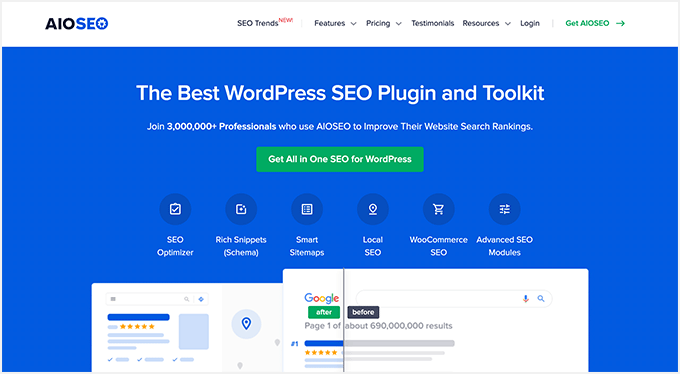
私がAIOSEOを気に入っている理由の1つは、その専用のWooCommerceセットアップウィザードです。ストアの複雑な技術設定を自動的に構成するため、推測する必要がありません。
最も重要なのは、商品スキーママークアップを自動的に追加することです。これにより、価格、在庫状況、配送などの商品データをGoogleが理解できる形式に変換します。これにより、検索結果に直接表示される、目を引くリッチスニペット(星評価や価格)を取得できます。
私たちは長年WPBeginnerでAIOSEOを使用しており、それが私たち自身の検索ランキングの成長に大きく貢献しています。詳細については、詳細なAIOSEOレビューをご覧ください。
プラグインがセットアップされたら、楽しい部分、つまり製品の最適化の準備が整いました。
2. 製品のキーワードリサーチを行う
サイトがセットアップされたので、戦略について話しましょう。私がよく見る一般的な間違いは、ストアのオーナーが顧客が何を検索しているのかを推測することです。SEOで成功するには、確実な知識が必要です。
これらの隠れた宝石を見つけるには、無料のWPBeginnerキーワードジェネレーターから始めることができます。
より詳細なデータについては、LowFruitsのような高度なロングテールキーワードツールを使用することをお勧めします。
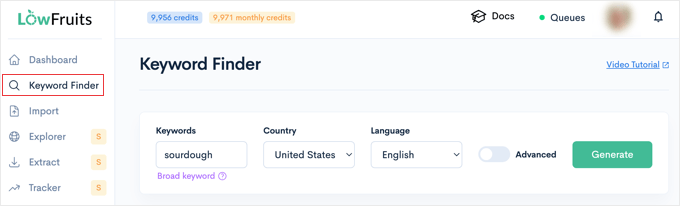
なぜロングテールキーワードに焦点を当てるのか?それは、それらが高い購入意欲を持っているからです。
よく考えてみてください。「パジャマ」のような短いキーワードで検索する人は、単に閲覧しているだけかもしれません。しかし、「オーガニックコットン幼児用パジャマ」のような特定のロングテールフレーズで検索する人は、自分が欲しいものを正確に知っており、クレジットカードを使いやすい状態にある可能性が高いです。
これらの特定のキーワードは、新規ストアにとって秘密兵器です。なぜなら、それらは競争がはるかに少なく、コンバージョン率が著しく高いからです。
これらの高価値検索語を見つけるためのより詳細なウォークスルーを確認するには、WordPressサイトのキーワードリサーチ方法に関するガイドをご覧ください。
キーワードが決まったら、商品紹介の最初の段落で必ず言及するようにしましょう。これにより、Googleはすぐにあなたの商品の内容を把握できます。
プロのヒント: 特定のキーワードを特定の商品ページにマッピングするためのスプレッドシートを作成することをお勧めします。これにより、「キーワードの共食い」を防ぐことができます。これは、あなた自身の商品が同じ検索語句を競合し、Googleを混乱させ、ランキングを低下させる状況です。
3. 魅力的な商品SEOタイトルを作成する
商品タイトルは、Google検索結果で潜在顧客が最初に目にするものです。これは、あなたのストアをクリックするか、競合他社にスクロールして通り過ぎるかを決定する「フック」です。
そのため、これらのタイトルを最適化することは、最も影響力の高い変更の1つです。
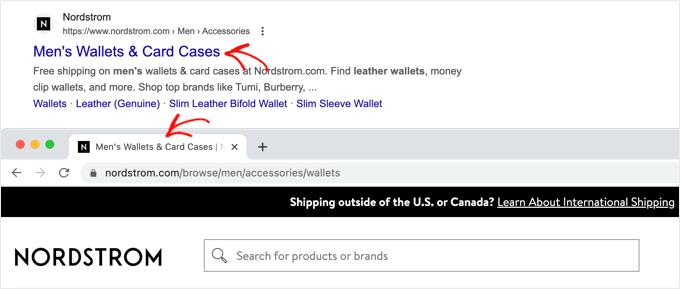
商品エディタの下にある「AIOSEO設定」ボックスまでスクロールすると、どこでこれを行うか正確にわかります。手動でタイトルを入力することもできますが、私は新しいAIタイトルジェネレーター統合の大ファンです。
AIOSEO Proを使用している場合は、「投稿タイトル」フィールドの横にあるアイコンをクリックするだけです。
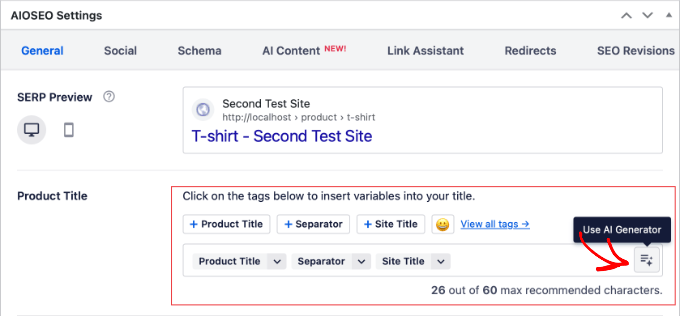
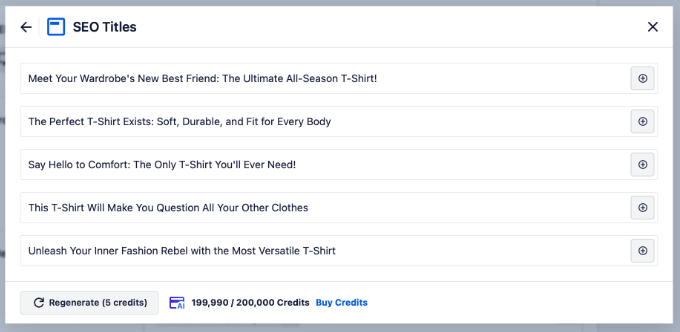
AIが商品を分析し、最適化されたSEOタイトルを最大5つ生成します。
これは非常に時間の節約になります。しかし、提案が製品仕様に完全に一致していることを確認するために、常にレビューすることをお勧めします。
多くの初心者が見落としがちな秘密があります。SEOタイトルは、ストアの製品タイトルとは完全に異なるものにすることができます。
これにより、大きなアドバンテージが得られます。顧客のために、サイト上のタイトルを短くすっきりとしたもの(例:「レザーウォレット」)に保ちながら、SEOタイトルを使用して特定のロングテール検索キーワードをターゲットにすることができます。
タイトルをどのように改善するか、例を見てみましょう。
標準ストアタイトル: メンズレザーウォレット
最適化されたSEOタイトル: メンズ用二つ折りブラウンレザーウォレット – 耐久性&高品質
最適化されたバージョンでは、「二つ折り」、「ブラウン」、「耐久性」などの特定のキーワードを含めました。
オンラインで買い物をするとき、人々は一般的な用語よりも具体的な用語で検索する傾向があります。これらの詳細をSEOタイトルに追加することで、Googleがそれらの特定の買い物客を直接あなたの製品に結びつけるのを助けます。
1つ注意点があります。SEOタイトルは魅力的であるべきですが、決して誤解を招くようなものにしてはいけません。Googleからクリックさせるためにユーザーをだましても、約束したものを届けなければ、彼らはすぐにあなたのサイトを離れてしまいます。
これにより、直帰率が増加し、Googleに結果が関連性がないことを伝え、ランキングに悪影響を与えます。
4. 製品SEO説明を追加する
「AIOSEO設定」ボックスのタイトル設定のすぐ下に、メタディスクリプションフィールドが表示されます。
WooCommerceの「商品の短い説明」と混同しないことが重要です。短い説明は、すでにページにいる顧客向けですが、このSEOの説明はGoogleを閲覧している人向けです。
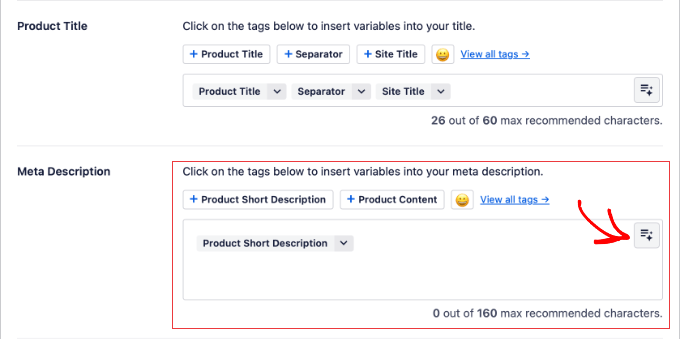
良いニュースは、タイトルに使用したのと同じAI機能がここでも機能することです。
右側のアイコンをクリックするだけで、AIが製品データに基づいて魅力的な説明を生成します。ターゲットキーワードが自動的に含まれるため、最初から完璧に最適化されたコピーを作成する必要はありません。
この説明は、商品ページには表示されませんが、成功に大きく貢献します。検索結果のリンクの下に表示され、「広告文」として機能します。
ここでの目標は、競合他社ではなく、あなたのリンクをクリックする説得力のある理由をユーザーに提供することです。クリックを獲得するためのワンライナーセールスピッチと考えてください。
プロのヒント: SEOタイトルに使用した主要キーワードを含めるようにしてください。これにより、Googleへの関連性が強化され、ユーザーにとってそれらの用語が太字表示され、リスティングがさらに目立つようになります。
5.ユニークな製品説明を書く(AIを使用)
SEOメタディスクリプション(ステップ4)は検索エンジンのためのものですが、実際の製品説明はお客様のためのものです。しかし、SEOにも影響します。
私が見る一般的な間違いは、ストアオーナーが単にメーカーの説明をコピーすることです。問題は、他の多くのストアも全く同じことをしていることです。
Googleは重複したコンテンツのページをランク付けすることはめったにないため、あなたのストアは全くランクインできなくなります。AIを使用してユニークな説明を作成することで、Googleはあなたの製品を競合他社よりもランク付けする理由を得られます。
1位になるには、すべての製品にユニークでオリジナルの説明が必要です。しかし、数百もの製品がある場合、すべてをゼロから書くのは不可能だと感じられることはわかっています。
ここでAIが救世主となります。最近、このプロセスを自動化するための最良のツールをテストしましたが、結果は信じられないほどでした。製品を追加するとすぐに、AIがユニークでSEOフレンドリーな説明を生成するワークフローを設定できます。
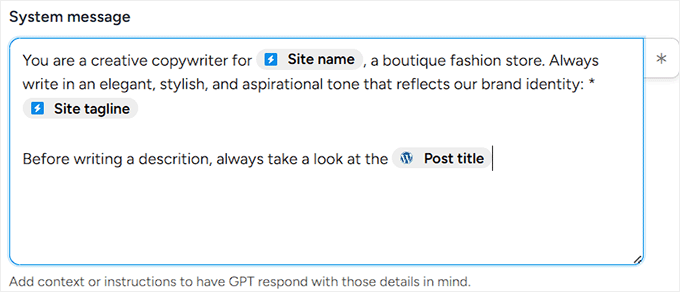
これを正確に設定する方法を確認するには、AIを使用してWooCommerceの商品説明を自動生成する方法に関する私のガイドを確認してください。
プロのヒント:短い商品紹介を忘れないでください。モバイルデバイスでは、画像と並んで表示されることが多く、顧客が最初に読むものです。パンチがあり、説得力があり、主なキーワードが含まれていることを確認してください。
6. 商品のスラッグを最適化する
商品スラッグは、ドメイン名の後に表示されるURLの一部です。例:yourstore.com/product/your-slug。
デフォルトでは、WooCommerceは完全な商品タイトルを使用します。これは機能しますが、顧客が読んだり共有したりするのが難しい、長くて見栄えの悪いURLになることがよくあります。
スラッグは短く、印象的で、キーワードに焦点を当てるようにカスタマイズすることを常にお勧めします。これは、AIOSEOの設定ボックス内または標準のWordPressパーマリンク設定で簡単に編集できます。
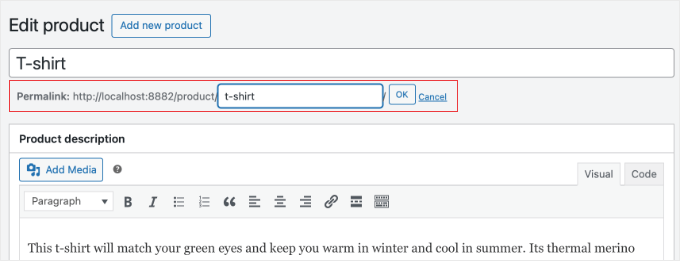
たとえば、「男性用最高級本革二つ折り財布」というタイトルの商品がある場合、デフォルトのスラッグは非常に長くなります。
代わりに、次のようなクリーンでキーワードが豊富なものに変更します: bi-fold-brown-mens-leather-wallet。
重要:公開済みの商品のスラッグを変更すると、古いリンクは機能しなくなります。トラフィックを失わないように、必ず301リダイレクトを設定してください。AIOSEOは通常、URLを変更した際に自動的にこれを行うオプションを提供します。
7. パンくずリストを有効にする
クリーンなURLといえば、私がeコマースサイトで常に有効にしているもう1つのナビゲーション機能はパンくずリストです。
パンくずリストは、現在いるページへの明確なパスを提供するため、内部リンクに最適です。例としては、ホーム » 衣料品 » シャツ » Vネックがあります。
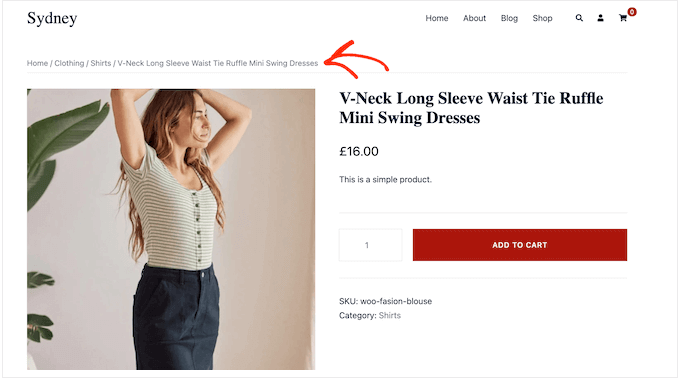
これらのパンくずリストはGoogle検索結果にも表示されるため、サイトのランキングにさらに有利になります。
すでにAIOSEOを使用しているため、これを有効にするのは非常に簡単です。
単純にAll in One SEO » 一般設定に移動し、「パンくずリスト」タブをクリックします。
デフォルトでは、AIOSEOは自動的にパンくずリストスキーマをサイトのコードに追加します。これにより、ページ上にリンクを視覚的に表示しなくても、Googleは構造を認識できます。
ただし、顧客がクリックできるようにパンくずリストリンクを表示したい場合(強くお勧めします)、単に「パンくずリストを有効にする」スイッチを切り替えるだけです。
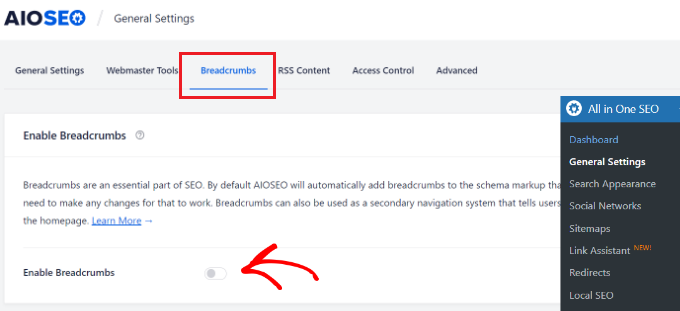
その後、WordPressエディターの「AIOSEO – パンくずリスト」ブロック、またはサイドバーのウィジェットを使用して、サイトのどこにでも表示できます。
すべての表示方法(ショートコードやPHPを含む)の詳細については、WordPressでパンくずナビゲーションリンクを表示する方法の詳細ガイドをご覧ください。
これらの最高のWooCommerceテーマのいずれかを使用している場合、組み込みのパンくず機能が含まれている可能性が高いです。
8. 商品カテゴリ、タグ、属性を適切に使用する
商品カテゴリとタグは、オンラインストア全体の商品を整理するのに役立ちます。これにより、顧客は適切な商品を見つけやすくなります。
カテゴリとタグも同様の方法で検索エンジンを支援します。各製品カテゴリとタグはWooCommerceに独自のページを持ち、検索エンジンはそれをクロールしてリストします。
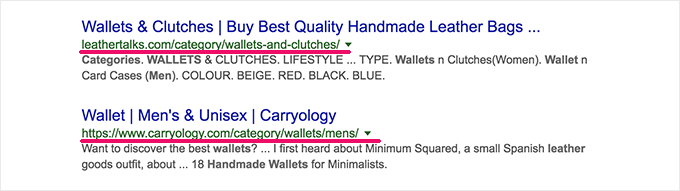
これらのページは類似の商品を持っているため、キーワード密度が増加し、それらのキーワードでランク付けされる可能性が高くなります。
多くの初心者がカテゴリ、タグ、属性の違いについて混乱していることに気づきました。それらを考える最も簡単な方法は次のとおりです。
- カテゴリは、広範なグループ化(「メンズ衣料」など)用です。目次と考えてください。
- タグは、特定の記述子(「夏」、「カジュアル」など)です。索引と考えてください。
- 属性は、サイズ、色、素材などの特定の商品のデータです。これらは、ユーザーが商品をフィルタリングできるため(「青いTシャツをすべて表示」など)非常に重要です。
これら3つすべてを正しく設定する手順については、WooCommerceに商品タグ、属性、カテゴリを追加する方法ガイドをご覧ください。
ヒント: カテゴリとタグに全く同じ名前を付けないでください(例:「パーカー」カテゴリと「パーカー」タグ)。これはGoogleにどちらのページがより重要かを混乱させます。カテゴリは広く、タグは具体的にしてください。
9. Link Assistantで内部リンクを最適化する
内部リンクは商品を互いに接続し、Googleがストアをクロールしてどの商品が最も重要かを理解するのに役立ちます。しかし、手動で商品へのリンク場所を見つけるのは永遠にかかります。
だからこそ、私はAIOSEO(Pro版)のリンクアシスタント機能を使用しています。これはストア全体をスキャンし、「孤立した商品」を自動的に見つけます。これらの商品は、Googleからはほとんど見えない状態になっています。
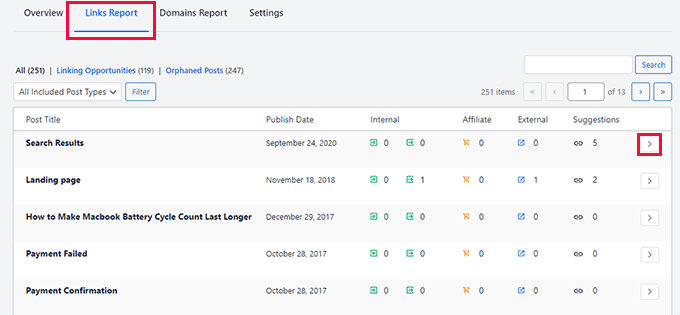
「リンク提案」ツールを使用して、ブログ上の他の投稿で商品のキーワードに言及しているものを自動的に見つけ、ワンクリックでリンクを追加できます。これは新商品のSEOを向上させる最も速い方法の1つです。
プロのヒント:スピードは重要です。AIOSEOにはリンクのプリロード機能もあります。これは、ユーザーがクリックする前にバックグラウンドでリンク先のページを読み込むため、ストアが瞬時に表示されるように感じられます。
この機能やその他の高度な戦略については、SEOのための内部リンクに関する究極ガイドをご覧ください。
10. コンテンツマーケティングでトラフィックを促進する
ストアオーナーが犯す最大の過ちの1つは、トラフィック獲得のために製品ページのみに頼ることです。
実際、ほとんどの人はすぐに購入する準備ができて目覚めるわけではありません。彼らは答え、ヒント、または解決策を探しています。WooCommerceストアにブログを追加することで、競合他社よりも先にこのトラフィックを獲得できます。
例えば、キッチン用品を販売している場合、「フライ返しを買う」と検索されるのを待つだけではいけません。「初心者向け簡単ベーキングのヒント10選」というタイトルのブログ記事を書きましょう。
この戦略は強力であり、次のことが可能になります。
- 新しい訪問者を引き付ける:製品だけでなくアドバイスを探している人々。
- 信頼を築く:ニッチ分野の専門家であることを証明する。
- バックリンクを獲得する:他のサイトは役立つガイドへのリンクを好みますが、製品ページへのリンクは好みません。
- トラフィックを誘導する:スマートな内部リンクを使用して製品に誘導します。
ブログの開始をまだ迷っている場合は、ブログの主なメリットに関するガイドをご覧ください。ブログがどのように競合他社を打ち負かし、ブランドの忠実なオーディエンスを構築するのに役立つかがわかります。
11. 商品画像に代替テキストを追加する
Google画像検索は、オンラインストアにとって無料トラフィックの巨大な源です。しかし、Googleのボットはあなたの商品の写真を「見る」ことができません。それらは、それが何であるかを理解するために代替テキストに依存しています。
代替テキスト(Alternative Text)は、検索エンジンやスクリーンリーダーを使用するユーザーのために画像を説明します。
WordPressではこれらを手動で追加できますが、多くのストアオーナーは、何を書けばよいか、または他の画像設定とどう違うのかを知りません。基本について詳しく知りたい場合は、WordPressにおける画像altテキストと画像タイトルの違いに関する記事をご覧ください。
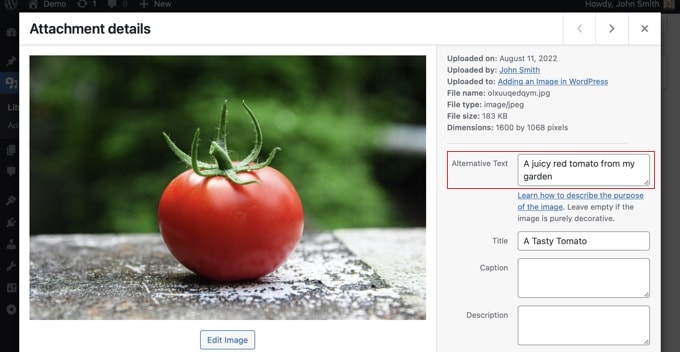
よくある間違いはキーワードの詰め込みです。これは、キーワードを詰め込みすぎることです。代わりに、商品を自然に説明してください。
悪い例: 赤いスニーカー靴ランニングナイキメンズセール
良い例: メンズ レッド ナイキ ランニングスニーカー サイドビュー
メディアライブラリで手動で追加することもできますが、数百もの商品に対してこれを行うのは骨が折れます。そのため、自動化を強くお勧めします。
AIOSEOの画像SEOアドオン(Plusプラン以上で利用可能)を使用して、グローバルな数式(例: %product_title% – %category%)を設定できます。これにより、すべての商品にデータから生成されたSEOフレンドリーな代替テキストが確実に設定されます。
ただし、画像を「見て」人工知能を使用してユニークな説明を作成するツールを使用したい場合は、AIを使用してWordPressで画像altテキストを自動生成する方法に関するガイドをご覧ください。
12. 商品カテゴリのSEOタイトルと説明を追加する
各WooCommerceの商品カテゴリは、独自のランディングページとして機能します。しかし、多くのストアではこれらのページを空のままにして、商品のみをリストしています。これは機会損失です。
独自のの説明を追加し、SEOタイトルを最適化することで、退屈なアーカイブページをトラフィックの磁石に変えることができます。
商品 » カテゴリに移動し、いずれかのカテゴリの下にある「編集」をクリックするだけです。
次に、「AIOSEO設定」ボックスまでスクロールします。ここで、より広範なキーワードをターゲットにしたカスタムSEOタイトルを作成できます。たとえば、「書籍」だけでなく「最高のファンフィクション書籍」と入力できます。
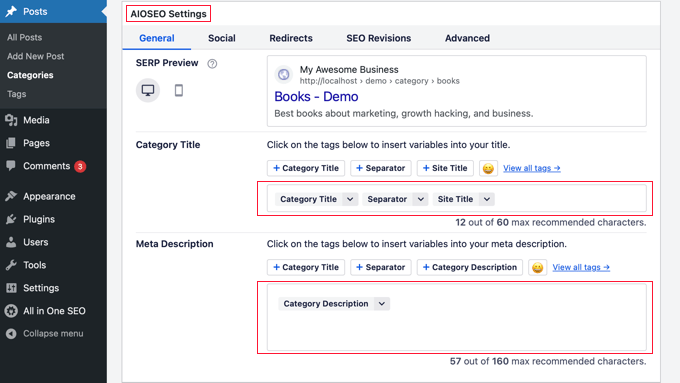
プロのヒント: SEOタイトルだけで終わらせないでください。カテゴリのメタ説明フィールドに、役立つテキストを数段落追加します。これにより、ページに独自のコンテンツが追加され、Googleがランク付けしやすくなります。
この戦略についてさらに深く知りたい場合は、タクソノミーSEOとカテゴリページの最適化方法に関する完全ガイドをご覧ください。
13. WooCommerceのパフォーマンスを追跡する
結果を追跡しなければ、何が機能していて何が機能していないのか分かりません。SEOの変更が実際にあなたの懐を温めているかどうかを確実に知る必要があります。
ストアのパフォーマンスを追跡し、顧客のジャーニーをたどるための簡単な2段階のアプローチをお勧めします。
AIOSEO(ディスカバリー)でランキングを追跡する
まず、顧客がどのようにあなたを見つけているかを知る必要があります。AIOSEOの検索統計機能は、サイトをGoogle Search Consoleに直接接続します。
WordPressを離れることなく、どのキーワードがあなたの製品へのトラフィックを促進しているかを正確に確認し、ランキングを監視できます。
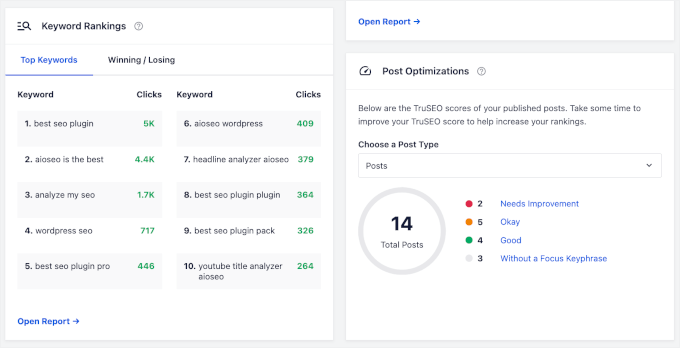
「トップウィニング」と「トップルーシング」のキーワードに注目することで、どの製品がランクを上げているか、そして競争力を維持するために迅速なSEOの更新が必要な製品をすばやく特定できます。
設定方法については、AIOSEOを使用してWordPressで検索アナリティクスを表示する方法のチュートリアルをご覧ください。
MonsterInsights(コンバージョン)で収益を追跡する
ランキング上位は素晴らしいですが、その訪問者は実際に何か買っていますか?それを知るために、私はMonsterInsightsのProバージョンを使用しています。
これにより、ワンクリックで拡張eコマーストラッキングを有効にできます。これは、WordPressダッシュボード内でコンバージョン率、総収益、および平均注文額を確認できることを意味します。
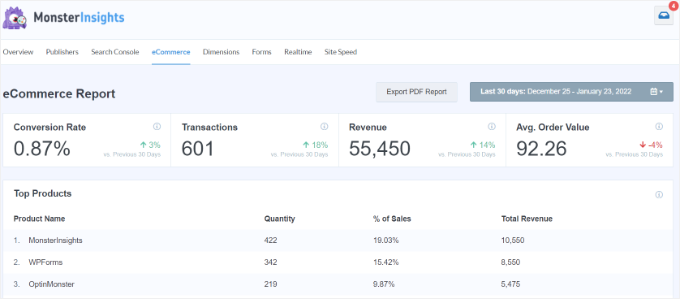
WPBeginnerでは、独自の統計情報を追跡するためにMonsterInsightsを使用しています。これにより、複雑なGoogle Analyticsレポートに迷うことなく、データに基づいた意思決定を行うことができます。
詳細については、WooCommerceで顧客トラッキングを有効にする方法に関するガイドをご覧ください。
14. ウェブサイトの速度とパフォーマンスを最適化する
次に、速度について話す必要があります。Googleはウェブサイトの速度を最も重要なランキング要因の1つと考えており、私も同様です。
ウェブサイトが速いほど、ランキングは高くなります。しかし、より重要なのは、ウェブサイトが速いほど、より多く売れるということです。わずか1秒の遅延でも、顧客はカートを放棄してストアを離れる可能性があります。
私は2015年にWooCommerceを使い始め、ホスティングの選択がオンラインストアを成功させるか失敗させるかをすぐに学びました。
通常のブログとは異なり、WooCommerceは注文を処理し、カートの合計を即座に更新するためにかなりのサーバーリソースを必要とします。ホスティングが弱いと、SEOに悪影響が出ます。
WPBeginnerは2020年にSiteGroundに切り替えました。なぜなら、彼らのプラットフォームはスピードとセキュリティのために構築されているからです。それ以来、彼らは私たちのホスティングプロバイダーです。
しかし、私は長年にわたり数十社のプロバイダーをテストしてきました。高トラフィックのストア(高同時接続)を処理できるプロバイダーを確認したい場合は、最高のWooCommerceホスティングに関する詳細ガイドをご覧ください。
優れたホスティングができたら、キャッシュやデータベースの最適化などの技術的な調整に進むことができます。WordPressサイトはそれぞれ異なるため、基本についてはWordPressスピードに関する究極のガイドから始めることをお勧めします。

しかし、オンラインストアははるかに複雑で、ショッピングカートやチェックアウトページのような動的な部分があるため、eコマースウェブサイトを高速化する方法に関する専門的なチェックリストもフォローすることをお勧めします。
これは、高トラフィックのセール中にストアを高速に保つために必要な特定の調整について説明しています。
15. WooCommerceのセキュリティを向上させる
検索エンジンは安全なウェブサイトを好みます。実際、Googleはセキュリティを非常に真剣に考えており、ストアでマルウェアを検出した場合、ランキングをすぐに下げたり、検索結果からサイトを完全に削除したりします。
これはユーザーを保護するためです。リンクをクリックしたときに「詐欺サイトの警告」が表示された場合、顧客はすぐに離脱するため、Googleはあなたのサイトの品質が低いと判断します。
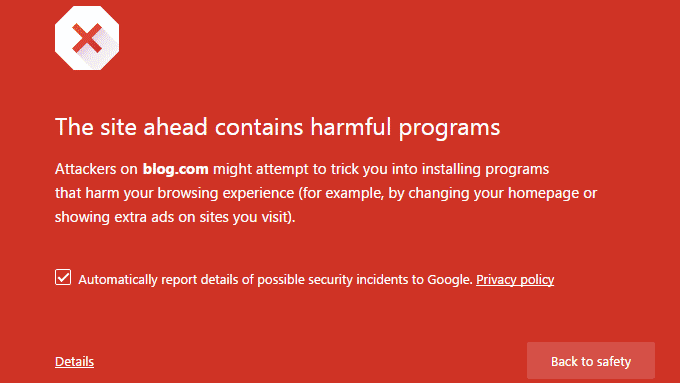
セキュリティの問題は、偶然に起こることはめったにありません。ほとんどの攻撃は自動化されており、貴重なデータを保存するサイトに集中しています。
WooCommerceストアは、名前、住所、支払い情報などの顧客情報を処理するため、基本的なブログよりも高いレベルの保護が必要です。自動化されたツールは、特にオンラインストアで、一般的な脆弱性を定期的にスキャンしています。
そのため、ストアが小規模であっても、または始めたばかりであっても、WooCommerceのセキュリティに対して積極的なアプローチを取ることが重要です。
セキュリティ侵害がSEOランキング(および評判)を破壊するのを防ぐには、積極的である必要があります。Ultimate WordPress Security Guideのステップバイステップの手順に従ってください。
WooCommerce SEOに関するよくある質問
ここでは、読者がオンラインストアの検索エンジンのランキングを改善することについて、最もよく尋ねる質問への回答を紹介します。
1. WooCommerceはSEOに適していますか?
はい、WooCommerceはSEOに非常に適しています。なぜなら、SEOに最適なコンテンツ管理システム(CMS)であるWordPressの上に構築されているからです。
コードをロックダウンする一部のホスト型プラットフォームとは異なり、WooCommerceはクリーンなHTMLを生成し、商品URL(パーマリンク)のすべての部分をカスタマイズできます。これにより、Googleがストアをクロールして理解するのがはるかに容易になります。
2. WooCommerceに最適なSEOプラグインは何ですか?
私はAll in One SEO (AIOSEO)をお勧めします。これは、自動製品スキーママークアップ(リッチスニペット)、AI搭載のタイトル生成、画像SEOなど、他のプラグインが見落としている特定のeコマース機能を備えているため、WooCommerceに最適です。
AIOSEOの無料版は基本的な機能はカバーしていますが、タグ/カテゴリの最適化やリンクアシスタントのような高度なWooCommerceツールをアンロックするにはPro版を強くお勧めします。
3. 在庫切れの商品がSEOに悪影響を与えるのを防ぐにはどうすればよいですか?
単にページを削除しないでください!在庫切れの商品を削除すると、404エラーが発生し、Googleにサイトが壊れていることを伝えます。
代わりに、All in One SEOのRedirection Managerを使用することをお勧めします。これにより、廃止された製品のURLをリダイレクトして、類似のカテゴリページまたは製品の新しいバージョンに自動的にリダイレクトできます。これにより、ランキングが維持され、顧客がサイトに留まります。
4. WooCommerceストアがGoogleでランク付けされるまで、どのくらい時間がかかりますか?
SEOはスプリントではなくマラソンです。新しいストアで顕著な結果を見るには、市場の競争力によって異なりますが、通常3〜6ヶ月かかります。
しかし、これをスピードアップできます。AIOSEOのようなツールを使用して技術的なエラーを修正し、適切なスキーママークアップを実装することで、手動で行うよりもはるかに速くインデックス登録を開始し、ランキングを開始できます。
5. ChatGPTやGeminiのようなAI検索結果に商品を掲載するにはどうすればよいですか?
新しいAI時代でランクインするには、ストアがボットにとって読みやすい必要があります。AIOSEOは、llms.txtファイルを自動生成することでこれを支援します。
このファイルを「AIのためのサイトマップ」と考えてください。これにより、大規模言語モデル(ChatGPTなど)に、最も重要なコンテンツがどこにあるかが正確に伝わります。
スキーママークアップと組み合わせることで、製品がAI回答の情報源として引用される可能性が最も高くなります。WordPressサイト用のllms.txtファイルを作成する方法に関するガイドで詳細を確認できます。
オンラインストアのための追加リソース
この記事が、WooCommerceのSEOを改善する方法を学ぶのに役立ったことを願っています。
ストアを成長させるための、その他の役立つガイドもご覧ください。
- オンラインストアの始め方(ステップバイステップ)
- ストア向けの最高の無料WooCommerceプラグイン
- WooCommerceをシンプルに:ステップバイステップチュートリアル
- Shopify vs WooCommerce – どちらが優れたプラットフォームか?
- 初心者向けWordPress SEO完全ガイド
この記事が気に入った場合は、WordPressのビデオチュートリアルのために、YouTubeチャンネルを購読してください。また、TwitterやFacebookでも私たちを見つけることができます。




イジー・ヴァネック
ガイドをありがとうございます。それによると、WooCommerceの最適化はブログの最適化と非常に似ていることがわかりました。製品に関してはいくつかの違いがありますが、コアは基本的に同じです。それでも、WooCommerce内で直接SEOを改善する方法についての優れた要約に感謝します。
モイヌディン・ワヒード
WooCommerce SEOの包括的なガイド。
基本的に、SEOガイドの手順はブログ記事のSEOと同じです。
追加のタスクは、画像にaltテキスト、説明、タイトルを追加してSEOフレンドリーにし、製品説明も提供することを確認することです。
ムスタファ・シェカ
こんにちは
情報ありがとうございます。これはeコマースSEOのすべてですか、それとももっとありますか?。私はeコマースのWordPressのSEOの完全なソリューション/ガイドを探しています。私はアマチュアなので、ステップバイステップのガイドを読んで同じことをすることができます。私は自分のビジネスのためにeコマースウェブサイトを作ったばかりです。オンラインには情報がたくさんあります。だから、これがeコマースのWordPressのWooComme SEOのすべてであるなら、私は始めることができます。
返信をお待ちしています
再度ありがとうございます
WPBeginnerサポート
これらは、お好みに応じてSEO戦略全体とすることができます。後でさらに詳細にすることもできますが、このガイドは、始めたばかりの頃に必要なすべてのはずです。
管理者
シーラ・ギャグノン
この投稿をありがとうございます!これらの役立つヒントを覚えておきます。
WPBeginnerサポート
どういたしまして、私たちの投稿がお役に立てて嬉しいです
管理者
オラゲミデ・タイウォ
Wpbeginner、この素晴らしい仕事に感謝します。実際、感謝する理由はありません。なぜなら、皆さんが私のストアを改善する方法についてのSEOのヒントを変えてくれたからです。
WPBeginnerサポート
私たちのガイドがお役に立てて嬉しいです
管理者
ヒューバート
URLについてはどうですか?明らかにWooCommerceは短いURLを許可していません。回避策はありますか?
WPBeginnerサポート
特に指定がない限り、WooCommerceは短縮URLに対するURL制限を設けていません。ご希望の操作については、WooCommerceのサポートに連絡して推奨事項を確認することをお勧めします。
管理者
質量
Wp beginnerは常に読者に素晴らしいコンテンツを提供しています。eコマースSEOの観点から、製品ページを宣伝するのか、特定のキーワードをランク付けするために追加のページを作成するのか、という質問があります。ありがとうございます。
アディル・フセイン
wpbeginnerの定期的な読者です。いつも素晴らしい情報があります。
この役立つ知識豊富な記事をありがとうございます。
編集スタッフ
Adil、お褒めの言葉ありがとうございます。お役に立てて嬉しいです
管理者