


Metaは、WhatsApp AIエージェント(正式名称はMeta Business Agent)を対象となる企業に世界中で展開し始めました。
AIエージェントは、24時間体制で質問に答えたり、製品を推奨したり、ビジネスのリードを絞り込んだりできます。中小企業にとっては、リードを絞り込むために追加の人員を雇う必要がないことを意味します。24時間年中無休で稼働するため、営業時間外のメッセージの見逃しを心配する必要はありません。
問題は、WhatsApp内でしか機能しないため、今あなたのウェブサイトにいる訪問者はそれを見ることはないということです。
もし、その同じAIエージェントをWordPressサイトで活用できると言ったらどうでしょう?つまり、カジュアルな訪問者が離れる前に、資格のあるリードに変えることができるのです!
このガイドでは、MetaのWhatsApp AIエージェントをセットアップし、WordPressサイトに接続する方法を段階的に説明します。
簡単な概要: まず、WhatsApp Businessアプリ内でMetaのBusiness AIをオンにします。次にWordPressにWPChatをインストールし、WhatsApp Business番号を接続して、サイト上のスマートFAQを設定します。訪問者はサイトで即座に回答を得て、WhatsAppに流れ、そこでMetaのAIが残りを処理します。セットアップには約30分かかります。
MetaのWhatsApp AIエージェントとは?
Meta Business Agentは、WhatsApp BusinessおよびInstagramダイレクトメッセージ(DM)内に存在するAIアシスタントです。インドやブラジルなどの国々で、すでに100万社以上の企業が利用しています。Metaは現在、これを世界中のより多くの企業に展開しています。
セットアップが完了すると、顧客からの質問に24時間年中無休で回答したり、カタログから製品を提案したり、予約をしたり、リードの詳細を収集したりできます。また、顧客が要求した場合や質問が複雑になりすぎた場合には、いつでも実際の担当者に会話を引き継ぎます。
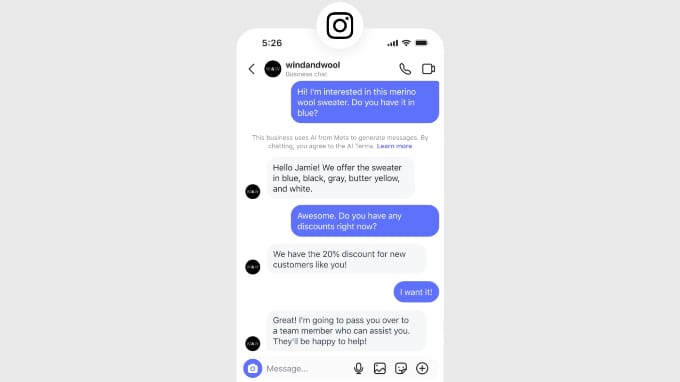
現時点では、中小企業はWhatsApp Businessアプリを通じて無料で利用できます。Metaは、大企業は最終的にプレミアムプランを通じて使用量に基づいて料金を支払うようになると述べています。
ただし、注意点があります。MetaのAIエージェントはWhatsApp内でのみ機能します。ウェブサイトにチャットボックスを設置するわけではないため、ホームページを閲覧している訪問者は、あなたが提供しない限り、それにアクセスする方法がありません。
MetaのWhatsApp AIエージェントをWordPressサイトに接続する理由
中小企業にとって、これは単なるクールな統合ではありません…現在失っている売上を回収することなのです:
- まさにその瞬間に顧客を捉える。あなたの訪問者は、あなたから購入するかどうかを決定しているとき、WhatsAppアプリではなく、あなたのウェブサイトにいます。適切な瞬間に彼らと会話をすることで、人々が離脱する原因となる摩擦を取り除きます。
- (誰も雇わずに)時間を節約する。中小企業のオーナーとして、一日中夜中まで同じ質問に答えるために携帯電話に張り付いているわけにはいきません。Meta Business Agentは、繰り返し発生する作業を24時間年中無休で処理してくれるため、営業時間外のメッセージを心配する必要はありません。
- Metaがあなたに届く前に、今日から訪問者のサポートを開始しましょう。 Metaのエージェントはまだ展開中であるため、アカウントで利用できない場合があります。 WPChatプラグインを使用すると、訪問者はすぐにAIを活用した回答を得られるため、コンバージョンを開始するのを待つ必要がありません。
それでは、すべてを設定しましょう。👇
ステップ1:WhatsAppでMetaのビジネスAIをオンにする
WordPressに何かを追加する前に、WhatsAppメッセージに返信するAIエージェントをオンにすると便利です。電話には、通常のWhatsAppアプリとは異なるWhatsApp Businessアプリが必要です。
WhatsApp Businessアプリを開き、「ツール」タブをタップします。「あなたのビジネスAI」というオプションを探してタップし、ガイド付きセットアップを開始します。
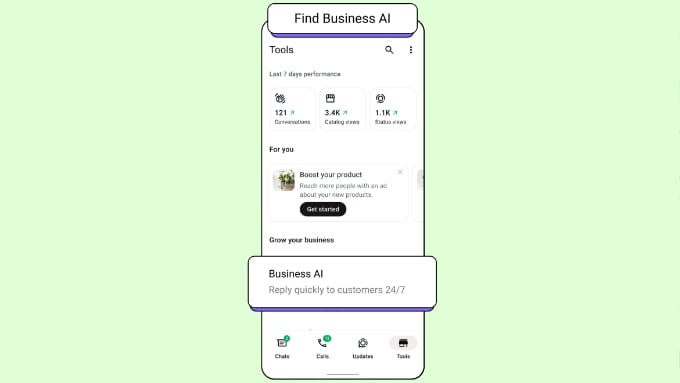
そこから、WhatsAppがエージェントのトレーニングを案内します。
ビジネスの詳細を追加し、製品カタログがあれば接続し、営業時間、配送、返品ポリシーなどの情報を含む短いFAQをアップロードします。
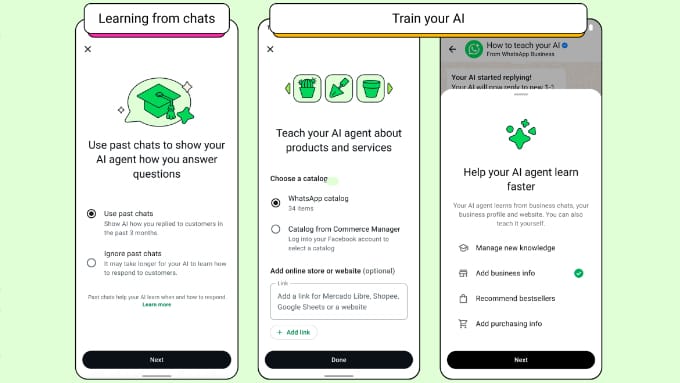
また、チャットを実際の担当者に引き継ぐタイミングを決定する引き継ぎルールも設定します。顧客が常に簡単に担当者に連絡できるように、最初はこれらのルールを寛大にしておくことをお勧めします。
Metaが遵守を求めるいくつかのルールもあります。
- AIはアシスタントとして自己紹介する必要があります。
- ビジネス関連のタスクのみを処理できます(自由なチャットはできません)。
- 顧客はいつでも担当者のリクエストができる必要があります。
注意: MetaのビジネスAIは段階的に展開されているため、ツールタブに「あなたのビジネスAI」が表示されない場合があります。
心配いりません!アクセスできるようになるまで、WPChatのスマート検索を利用できます。これは、ユーザーの意図に基づいて関連性の高い回答を見つけるのに役立ちます。さらに、スマートFAQシステムは、顧客が一般的な質問に対する即時の解決策を得るのに役立ちます。
このガイドの残りを完了して、WordPressサイトに動作するチャットウィジェットを設置してください。Metaの引き継ぎがアカウントに届き次第、有効にすることができます。
エージェントがアクティブになると、WhatsApp Businessの電話番号に送信されたメッセージは自動的に応答できるようになります。
次に、ウェブサイトの訪問者がその会話を開始する方法を提供しましょう。
ステップ2:WPChatのインストールと有効化
WPChatは、WordPressサイトをWhatsAppに接続するプラグインです。WordPress向けの最も人気のあるソーシャルメディアプラグインのいくつかを開発したSmash Balloonチームによって作成されたため、初心者にも使いやすいように作られています。
まず、WPChatプラグインをインストールして有効化する必要があります。この手順でヘルプが必要な場合は、WordPressプラグインのインストール方法に関するガイドを参照してください。
注意: WPChatの無料版で、WhatsAppチャットウィジェットと基本的なFAQをサイトに追加できます。AI搭載のスマート検索、チャットファネル、追加のエージェント、高度なページターゲティングには有料プランのみが必要ですが、これらは後で説明します。
ステップ3:WhatsApp Business番号の接続
プラグインを有効化すると、WordPressのサイドバーに新しいWPChatメニューが表示されます。それをクリックし、「設定」ボタンをクリックしてオンボーディングウィザードを開始してください。
これで、エージェントの名前を入力し、連絡先の詳細を追加し、必要に応じてプロフィール写真をアップロードできます。

SMSまたは通話で番号を確認するように求められる場合に備えて、電話を近くに置いておいてください。
重要なヒント:Google Voiceのようなサービスからの仮想番号やVoIP番号ではなく、実際の携帯電話または固定電話番号を使用してください。WhatsAppはそれらをブロックするため、会話へのアクセスを失うリスクがあります。
次に、ウィザードでウィジェットの開始テーマを選択できます。「基本」、「夜」、「パステル」のいずれかを選択でき、後で見た目を微調整できます。

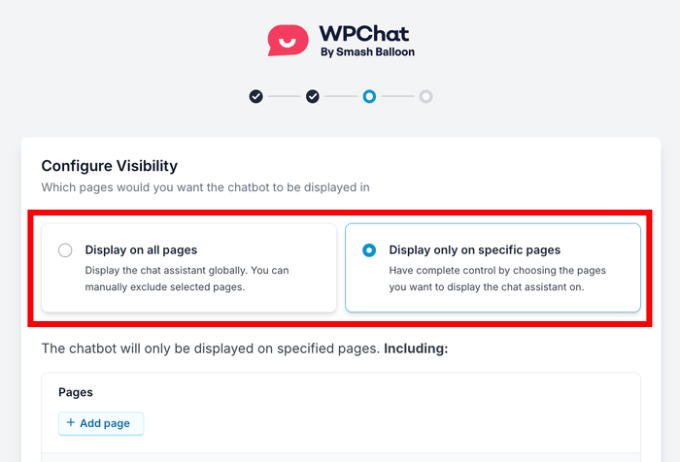
その後、ウィジェットを表示する場所を選択します。サイト全体に表示するか、特定のページに限定するかを選択してから、ウィザードを完了してください。
無料版をご利用の場合は、「アップグレードせずにセットアップを完了」をクリックしてください。
チャットウィジェットがサイトで有効になり、WhatsAppに接続されました。
ヒント:ウィジェットに依存する前に、携帯電話とコンピューターの両方でサイトを開き、チャットボタンをクリックして、自分自身にテストメッセージを送信してください。これにより、実際の訪問者が使用する前に、ウィジェットがWhatsAppを開き、正しい番号に到達することを確認できます。
ステップ4:サポートエージェントの設定
WPChatはエージェントプロファイルを使用して、訪問者に誰と話しているかを表示します。あなた一人であっても、エージェントを1人設定すると、チャットがよりパーソナルなものになります。
注意:無料版にはエージェントが1人含まれています。サポートチームがいる場合、Basicプランは最大5人、Plusプランは最大10人、Eliteプランは無制限のエージェントをサポートします。
WPChat » エージェントに移動し、「新規エージェント」ボタンをクリックしてください。

これで、エージェントの名前を入力し、連絡先の詳細を追加し、必要に応じてプロフィール写真をアップロードできます。
完了したら、「変更を保存」をクリックしてください。

ここで入力する連絡先の詳細は、各エージェントをWhatsAppに接続するものなので、電話番号が正しいことを再確認してください。
WhatsApp以外も提供したい場合は、ページ上部の「エージェント設定」をクリックしてください。ここで「Messenger」、「Telegram」、「Instagram」をオンにしてから、各プラットフォームのエージェントのユーザー名を追加できます。

「エージェント設定」で稼働時間も設定できるため、チームがオンラインのときにウィジェットが表示されます。全員がオフラインのときは、次のステップで設定するFAQが引き継がれます。
ステップ5:チャットウィジェットのカスタマイズ
チャットウィジェットはブランドに合わせるべきであり、サイトに追加されたものではなく、サイトの一部のように感じられるべきです。WPChatには、編集時に更新されるライブカスタマイザーがあります。
WPChat » カスタマイザーに移動します。右側にウィジェットのプレビュー、左側に編集オプションが表示されます。
ここから、いくつかの項目を調整して、独自のウィジェットを作成できます。
- テーマ:プリビルドデザインを切り替えて、開始点として使用します。
- カラーパレット:プリセットを選択するか、カスタムの「アクセントカラー」を設定してブランドに合わせます。
- ヘッダー:チャットの上部で訪問者が表示するウェルカムテキストを変更します。
- アイコン:ウィジェットを開閉するボタンアイコンを選択します。
- アシスタントアバター:プリセット画像を使用するか、独自の画像をアップロードします。

ウィジェット内のセクションは、ドラッグして並べ替えたり、横にある目のアイコンをクリックして非表示にしたりすることもできます。
すべてが正しく表示されたら、「保存」ボタンをクリックして変更を適用します。
ステップ6:オンサイトスマートFAQの設定
これは、ウェブサイトをすぐに役立つものにする部分です。スマートFAQは、ウィジェット内で一般的な質問に直接回答するため、訪問者は返信を待ったり、サイトを離れたりする必要がありません。
WPChat » よくある質問に移動し、「質問を追加」ボタンをクリックします。

次に、質問を入力し、明確な回答を入力する必要があります。
何かを説明するのに役立つ場合は、画像を追加することもできます。

配送時間、価格設定、返品ポリシーなど、最も頻繁に聞かれる質問についても同様に繰り返します。無料版では最大10個の質問を追加でき、ほとんどのサイトの基本をカバーしています。
ここでAIが登場します。有料プランでは、WPChatの「スマート検索」はAIを使用して、訪問者が入力した正確な単語だけでなく、その意味を理解します。
たとえば、誰かが「注文はいつ届きますか?」と尋ねた場合、AIはそれを「配送時間はどうなっていますか?」という回答に自動的に一致させます。これは、チャットが実際に人々を理解しているように感じさせるための小さな工夫です。
注意:FAQエントリの追加は無料です。意味で質問を一致させるAI搭載のスマート検索はプレミアム機能であり、プランに応じて月ごとの検索トークンで測定されます。
ステップ7:チャットファネルの作成(有料機能)
訪問者を電話予約や適切な製品の検索などの目標に誘導したい場合は、チャットファネルを使用して簡単な自動フローを構築できます。チャットファネルはPlusプラン以上で利用できるため、無料またはBasicプランの場合はこのステップをスキップしてもかまいません。
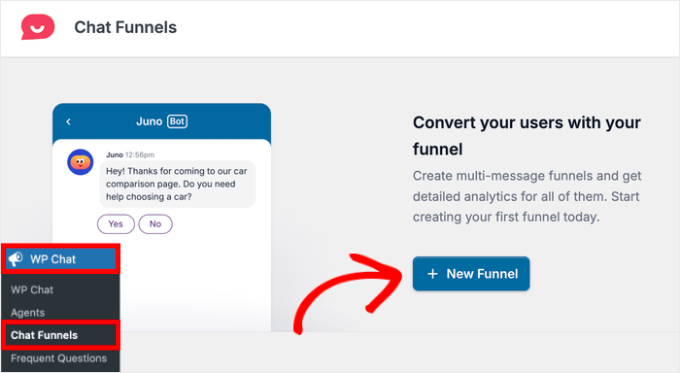
WPChat » チャットファネルに移動し、「新規ファネル」をクリックします。
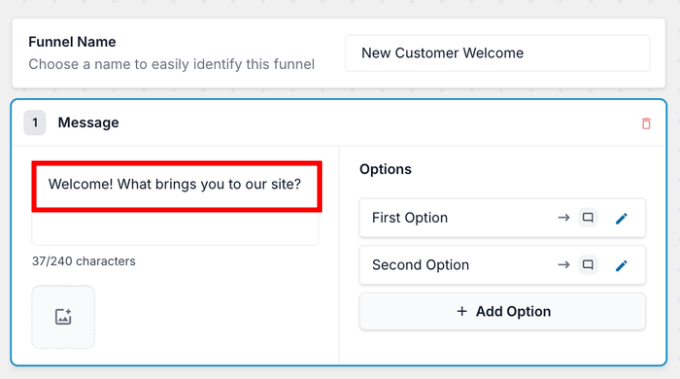
後で見つけられるようにファネルに名前を付け、最初のメッセージブロックを挨拶と訪問者が選択できるいくつかのオプションで編集します。
各オプションについて、「鉛筆アイコン」をクリックして次に何が起こるかを決定します。訪問者を別のメッセージに送信したり、WhatsAppのカスタマーサポートに引き継いだりできます。
ブロックをドラッグして並べ替え、「変更を保存」をクリックします。最後に、ファネルを表示するページを選択し、再度保存します。
優れたファネルは、会話がWhatsAppに到達する前に、いくつかの適格作業を行います。WhatsAppでは、MetaのAIがリードを獲得して続行できます。
ステップ8:WooCommerce製品にWhatsAppチャットを追加する(オプション)
オンラインストアを実行している場合、製品ページは購入者が最もためらう場所です。そこにチャットオプションがあれば、訪問者と購入の間の唯一の質問に答えることができます。
WPChatを使用すると、ウィジェットを表示する場所を正確に制御できます。「カスタマイザー」の表示設定(またはセットアップ中)で、WooCommerceの商品ページやカテゴリページにウィジェットを表示するように選択してください。
これにより、購入者はページを離れることなく、サイズ、在庫、または配送について質問できます。質問はWhatsAppに送信され、Metaのエージェントが適切な商品を推奨したり、在庫状況を確認したりできます。
その結果、ウェブサイトで始まり、顧客がすでに使用しているアプリで継続される、24時間年中無休のサポートが、すべてお客様の条件で提供されます。
代替案:プラグインなしでシンプルなWhatsAppリンクを追加する
オンサイトウィジェットではなく、クリック可能なWhatsAppリンクだけが必要な場合は、プラグインの方法をスキップできます。
WhatsAppには、訪問者の電話またはWhatsApp Webであなたの番号とのチャットを開く、クリックしてチャットするリンクが組み込まれています。
これは、動作するWhatsAppリンクを取得するための最も簡単な方法ですが、単なるリンクであることを覚えておいてください。オンサイトチャットウィジェット、スマートFAQ、エージェントプロファイル、またはWPChatが提供するチャットファネルは提供されません。訪問者にページ上で直接チャットしてもらいたい場合は、上記のWPChatセットアップがより完全なオプションです。
フォーマットはhttps://wa.me/<number>です。<number>を、プラス記号、スペース、ダッシュ、または先頭のゼロなしの国際形式の完全な電話番号(数字のみ)に置き換えてください。
たとえば、https://wa.me/15551234567です。
訪問者が入力する必要がないように、開始メッセージを事前に入力することもできます。
?text=の後にURLエンコードされたメッセージを追加するだけです。例:https://wa.me/15551234567?text=Hi%2C%20I%20have%20a%20question。
リンクができたら、サイトのほぼどこにでもドロップできます:
- 目立つように
Button blockに貼り付けて、行動喚起としてください。 - カスタムリンクとして
navigation menuに追加してください。 - 投稿またはページで、テキストまたは画像をリンクしてください。
WhatsApp AIエージェントに関するよくある質問
WordPressにMetaのWhatsApp AIエージェントを追加することに関する一般的な質問をいくつかご紹介します。
WordPress用の無料WhatsAppプラグインはありますか?
はい。WPChatには無料バージョンがあり、WhatsAppチャットウィジェットを追加したり、1つのエージェントを接続したり、最大10個のFAQエントリを作成したりできます。AIスマート検索、チャットファネル、追加のエージェントには有料プランのみが必要です。
MetaのWhatsApp AIエージェントは無料ですか?
現在、中小企業はWhatsApp Businessアプリを通じてMeta Business Agentを無料で利用できます。Metaは、大企業は最終的にPremiumプランを通じて使用量に基づいて料金を支払うようになると述べています。
MetaのWhatsApp AIエージェントをWordPressサイトに接続できますか?
MetaのエージェントはWhatsApp内でのみ実行されるため、直接接続することはできません。WPChatのようなプラグインを使用してWordPressサイトにWhatsAppチャットウィジェットを追加することで接続します。これにより、訪問者はAIが回答するWhatsAppに送信されます。
WhatsApp Businessアカウントは必要ですか?
はい。MetaのAIエージェントを使用し、WPChatに番号を接続するには、WhatsApp Businessアプリと実際の(仮想ではない)電話番号が必要です。
WhatsAppボタンを特定のページにのみ表示できますか?
はい。WPChatでは、ウィジェットを表示する場所を選択できます。無料版では基本的なサイト全体の設定が可能ですが、Basicプラン以上ではページ、カテゴリ、または商品ごとの高度なターゲティングが追加されます。
ライブチャットに関する追加リソース
これで、MetaのWhatsApp AIがWordPressサイトに接続されました。
訪問者は、いる場所で即座に回答を得ることができ、最も一般的な質問は昼夜を問わず自動的に処理されます。
WordPress向けのAIチャットとライブチャットに関するこれらの追加ガイドも確認することをお勧めします。
- WordPress向け最高のWhatsAppプラグイン — あらゆる予算に対応するオプションを備えた、WordPressサイトをWhatsAppに接続するためのトッププラグインのまとめ。
- WordPress向け最高のライブチャットサポートソフトウェア — サポートチームと予算に合った最適なツールを見つけるために、トップのライブチャットツールを比較します。
- WordPressにチャットボットを追加する方法(ステップバイステップ) — 質問に回答し、リードを24時間体制で絞り込むAI搭載チャットボットの設定方法を学びます。
- あなたのウェブサイトに最適なAIチャットボットソフトウェア — ビジネスに最適なツールを選択するのに役立つ、トップAIチャットボットプラットフォームの比較。
この記事が気に入った場合は、WordPressのビデオチュートリアルのために、YouTubeチャンネルを購読してください。また、TwitterやFacebookでも私たちを見つけることができます。




質問や提案はありますか?コメントを残して、議論を開始してください。