


Vous cherchez à créer une salle de classe virtuelle mais vous êtes dépassé par les détails techniques ? Ou peut-être vous demandez-vous comment transformer votre expertise pédagogique en un cours en ligne qui rapporte réellement de l'argent.
En travaillant avec de nombreux enseignants et créateurs de cours en ligne, nous avons appris que la création de salles de classe virtuelles ne doit pas être compliquée.
Nous avons également vu ce qui fonctionne, ce qui ne fonctionne pas, et surtout, comment le faire sans être un as de la technologie. De plus, vous n'avez pas besoin d'avoir un budget énorme.
Pour le dire simplement, le secret n'est pas une technologie sophistiquée ou beaucoup d'argent à dépenser – c'est d'avoir la bonne approche pour commencer ! 🌟
Dans cet article, nous partagerons les étapes pour vous aider à gérer une salle de classe virtuelle en ligne avec WordPress.

Pourquoi créer une salle de classe virtuelle pour mon entreprise ?
Presque tout peut être enseigné en ligne. Tapez simplement le sujet de votre cours dans la barre de recherche de YouTube, et vous trouverez probablement des centaines ou des milliers de vidéos populaires de personnes enseignant cette compétence.
L'un des grands avantages des cours virtuels est que vous n’avez pas à les enseigner en direct. Vous pouvez enregistrer et modifier des vidéos à l'avance, il n’est donc pas grave si vous mettez plusieurs tentatives pour expliquer ou montrer quelque chose.
De plus, donner votre cours en ligne pourrait être la meilleure chose que vous ayez jamais faite pour votre activité d'enseignement ou de coaching. Cela vous permet d'atteindre des personnes dans le monde entier sans les limites d'une salle de classe physique ou d'un cadre en personne.
📝 Voici nos conseils : Quel que soit votre secteur d'activité, une salle de classe en ligne vous offre la flexibilité d'enseigner et de développer votre audience selon vos propres termes.
Par exemple, si vous gérez un studio de yoga, vous pouvez proposer des séances d'entraînement en direct ou à la demande à des clients n'importe où.

Ensuite, les enseignants peuvent créer des cours interactifs avec des quiz et des devoirs, tandis que les coachs d'affaires peuvent organiser des webinaires et des séances de coaching de groupe.
Ce n'est pas seulement pour les grandes classes. Vous pourriez proposer un service individuel, comme du tutorat en mathématiques ou des conseils de carrière. Vous pouvez créer une salle de classe en ligne sans avoir besoin de compétences techniques poussées ou d'outils coûteux.
Ce dont vous aurez besoin pour gérer votre cours en ligne (salle de classe virtuelle)
Alors, par où commencer pour mettre en place un cours virtuel ? Il y a quelques éléments clés à mettre en place.
Pour suivre un cours en ligne, vous aurez besoin de ces 3 choses :
- Un site web WordPress ou une plateforme en ligne pour votre cours. C'est un endroit où les étudiants peuvent trouver et accéder au contenu du cours.
- Un moyen pour les étudiants de s'inscrire à votre cours, comme un formulaire à remplir.
- Un moyen de communiquer fréquemment avec vos étudiants, comme par e-mail.
Vous voudrez probablement aussi un moyen pour les étudiants de se parler et d'interagir entre eux, comme un groupe ou un forum en ligne. En outre, vous pouvez proposer du contenu enregistré réservé aux membres, comme des séminaires vidéo ou audio, afin que les étudiants puissent travailler à leur propre rythme.
Votre salle de classe virtuelle peut également inclure du contenu vidéo en direct avec des fonctionnalités telles que des sondages interactifs, le partage d'écran et les questions du public.
De plus, un système de gestion de l'apprentissage (LMS) ou un plugin de site d'adhésion est vraiment utile pour vous permettre de gérer les paiements récurrents, de créer du contenu réservé aux membres et de configurer le contenu de vos cours.
Ne vous inquiétez pas si cela semble beaucoup. Nous vous aiderons à choisir les bons outils et plateformes pour votre salle de classe virtuelle.
Voici un bref aperçu sur lequel vous pouvez cliquer pour accéder directement à une section particulière de cet article :
- Développement de votre programme et planification de votre cours
- Création d'une plateforme en ligne pour votre cours virtuel
- Installation d'un plugin LMS ou de site d'adhésion
- Inciter les étudiants à s'inscrire à votre cours
- Téléchargement de contenu préenregistré pour les classes en ligne
- Configuration des outils de collaboration et d'interaction de groupe
- Hébergement de classes virtuelles en direct
- Étape bonus : Offrir des plateformes de communication externes
Prêt à concrétiser cela ? Commençons !
Étape 1 : Élaborer votre programme et planifier votre cours
Structurer votre cours de la bonne manière est essentiel pour maintenir l'engagement des étudiants.
Par exemple, si vous proposez un cours à long terme, disons un programme de coaching de 12 semaines, les étudiants auront besoin d'un moyen facile d'accéder aux leçons passées. Cependant, envoyer simplement tout par e-mail peut rapidement devenir désordonné.
Une plateforme d'apprentissage bien organisée permet aux étudiants de suivre plus facilement leurs progrès, de revoir le matériel et de rester engagés sur la durée. Voici quelques conseils pour commencer :
📚 Esquissez la structure de votre cours – Divisez votre contenu en modules ou leçons clairs pour que les étudiants puissent suivre facilement.
🧑🏫 Choisissez le bon support – Décidez si votre cours comprendra des vidéos, des PDF ou des sessions en direct.
🌐 Rendez le contenu accessible – Assurez-vous que les étudiants peuvent revoir les leçons à tout moment sans tracas. Envisagez d'ajouter un suivi des progrès et du matériel téléchargeable.
🧩 Prévoyez l'engagement – Les éléments interactifs tels que les quiz, les forums de discussion ou les sessions de questions-réponses en direct peuvent aider à maintenir la motivation des étudiants.
Bien que vous puissiez avoir besoin d'investir dans des outils pour y parvenir, cela en vaut souvent la peine. Surtout si vous donnez plusieurs cours ou si vous souhaitez faire évoluer votre cours à l'avenir.
Étape 2 : Créer une plateforme en ligne pour votre classe virtuelle
Les groupes Facebook et YouTube peuvent sembler des options faciles pour les cours en ligne, mais vous risquez de perdre l'accès à votre contenu. Les plateformes de cours comme Teachable sont également fiables, mais elles prendront 5 à 10 % de vos revenus en plus des frais mensuels.
🚨 Donc, au lieu de plateformes tierces, nous vous recommandons de créer un site web d'école en ligne.
Il existe de nombreuses façons de le faire, mais le créateur de sites web n°1 au monde est WordPress. Plus de 43 % des sites web sur Internet sont alimentés par cette plateforme, et elle est populaire pour une bonne raison.
En ce qui concerne la création d'une plateforme en ligne pour votre classe virtuelle, WordPress se distingue par sa flexibilité.
WordPress dispose de ce qu'on appelle des plugins. Ce sont comme des applications pour votre site web – des outils supplémentaires qui ajoutent de nouvelles fonctionnalités en quelques clics.
Désormais, avec des plugins axés sur l'éducation, vous pouvez structurer des cours, suivre les progrès et même délivrer des certificats. De plus, des fonctionnalités comme le contenu diffusé progressivement et les forums de discussion aident à maintenir l'engagement des étudiants.
Il existe également de nombreux thèmes éducatifs qui facilitent la création d'une école en ligne, tandis que les intégrations de paiement intégrées vous permettent de vendre des cours comme vous le souhaitez.
Dans l'ensemble, WordPress vous donne un contrôle total sur votre image de marque, vos prix et l'expérience d'apprentissage globale !
Sachez que lorsque nous mentionnons WordPress, nous faisons référence à WordPress.org, également connu sous le nom de WordPress auto-hébergé. Cette version vous donne un contrôle total sur votre site web, vous permettant de le personnaliser et de le monétiser sans restrictions.
C'est différent de WordPress.com, qui est un service hébergé avec des limitations sur les plugins, les thèmes et la monétisation.
Pour une comparaison plus approfondie, consultez notre guide sur WordPress.com vs. WordPress.org.
La meilleure partie du logiciel WordPress est qu'il est entièrement gratuit. Cependant, vous aurez besoin d'un nom de domaine et d'un hébergement web pour créer un site web. Ceux-ci sont nécessaires pour créer tout type de site web.
Bluehost, l'un des fournisseurs d'hébergement recommandés par WordPress, offre à nos lecteurs une excellente affaire. Vous pouvez obtenir un nom de domaine et un hébergement web gratuits pour seulement 2,99 $/mois pour votre première année.

💭 Note : Si vous cherchez une alternative à Bluehost, vous pouvez consulter SiteGround ou Hostinger. Ce sont d'autres sociétés d'hébergement WordPress populaires qui offrent une excellente réduction aux propriétaires de petites entreprises.
Maintenant, la première chose à faire est de vous inscrire sur un compte Bluehost.
Sur la page des tarifs, cliquez simplement sur « Choisir un plan » et terminez l'enregistrement.

Une fois inscrit, vous devrez installer WordPress.
Bluehost le fait automatiquement pour vous, et d'autres sociétés d'hébergement le rendent très facile en quelques clics.
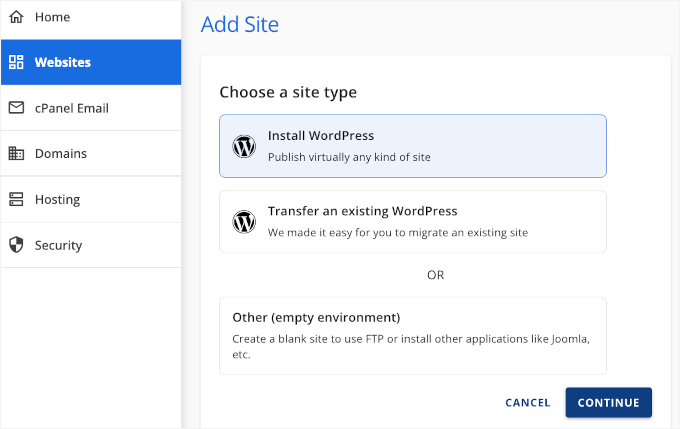
Après l'installation, vous aurez besoin de quelques plugins WordPress pour configurer votre salle de classe en ligne.
Les plugins fonctionnent comme des applications, ajoutant des fonctionnalités essentielles telles que des formulaires de contact, des restrictions d'adhésion et des outils de gestion de cours.
Nous passerons en revue les plugins indispensables pour les cours en ligne dans les étapes suivantes.
Étape 3 : Installation d'un plugin LMS ou de site d'adhésion
Avec un plugin système de gestion de l'apprentissage (LMS) WordPress, vous pouvez facilement créer des quiz et suivre les performances des élèves. Cela permet de maintenir l'engagement des apprenants tout en vous permettant d'évaluer leurs progrès.
MemberPress est un excellent outil à utiliser si vous souhaitez un environnement d'apprentissage complet ainsi qu'un contenu verrouillé sur votre site.
C'est le meilleur plugin de site d'adhésion, et vous pouvez facilement le configurer et profiter de ses puissants contrôles d'accès. Vous pouvez restreindre l'accès aux articles et aux pages, à des catégories spécifiques, à des tags, à des fichiers, et plus encore !
📝 Note rapide : Nous utilisons MemberPress pour notre site d'adhésion vidéo gratuit – c'est ce qui maintient tout en bon fonctionnement ! Si vous souhaitez plus d'informations sur la plateforme, n'hésitez pas à lire notre avis sur MemberPress.
Tout d'abord, vous devrez installer et activer le plugin MemberPress. Si vous avez besoin d'aide, vous pouvez consulter notre guide sur comment installer un plugin WordPress.

Après l'activation, vous devrez naviguer vers MemberPress » Add-on.
À partir de là, vous pouvez localiser « Courses » et cliquer sur le bouton pour l'installer et l'activer.

Une fois installé, vous verrez « MP Courses » dans votre espace d'administration WordPress. C'est là que vous pourrez créer vos cours et trouver toutes les fonctionnalités supplémentaires de Courses.
Allons dans MP Courses » Courses pour créer votre premier cours en ligne.
Sur l'écran suivant, cliquez simplement sur le bouton « Add New Course ».

Cela ouvrira le constructeur de cours MemberPress, qui est intégré à l'éditeur de contenu WordPress.
Si vous débutez avec WordPress, ne vous inquiétez pas – l'éditeur peut être un peu inhabituel au début.
Pour clarifier les choses, WordPress utilise l'éditeur de blocs, vous pouvez donc facilement personnaliser la mise en page de votre cours en utilisant les mêmes outils de glisser-déposer que ceux que vous utiliseriez pour créer des articles et des pages.

Vous pouvez également ajouter des catégories, des étiquettes, une image mise en avant et un bref résumé du cours dans les paramètres.
Pour construire le plan de votre cours, naviguez simplement vers l'onglet « Curriculum » et cliquez sur « Ajouter une section ». Vous pouvez commencer à ajouter du contenu immédiatement.

Considérez une section comme un module de cours – vous pouvez ajouter plusieurs sections ou modules pour organiser votre cours.
Pour plus de détails, consultez notre guide ultime sur comment créer et vendre des cours en ligne.
🔍 Vous cherchez des alternatives pour créer une école en ligne ?
L'une de nos meilleures recommandations est Thrive Apprentice. Vous pouvez l'associer à Thrive Quizzes pour ajouter des tests, bloquer la progression en fonction des résultats et récompenser les élèves avec des certificats personnalisés.
Apprenez-en davantage dans notre avis sur Thrive Apprentice. Ou, vous pouvez également consulter notre présentation complète des meilleurs plugins LMS WordPress.
Étape 4 : Inciter les étudiants à s'inscrire à votre cours
La prochaine étape consiste à réfléchir à la manière dont vos étudiants peuvent s'inscrire à votre cours.
Même si vous ne facturez pas le cours, vous voudrez savoir combien de personnes prévoient d'y assister. Vous pourriez également vouloir obtenir des informations de leur part à l'avance.
Avec MemberPress, vous pouvez facilement vendre des cours en ligne en utilisant des plans d'abonnement. Vous pouvez créer plusieurs plans d'adhésion afin que les apprenants potentiels puissent choisir un plan pour payer vos cours.
Pour ajouter une adhésion, vous pouvez aller dans MemberPress » Memberships et cliquer sur ‘Add New.’

💡 Astuce d'initié : MemberPress vous permet également de proposer tous les cours sous une seule adhésion, de créer des cours gratuits ou d'attribuer différents cours à différents plans en fonction de votre structure de vente.
Sur l'écran suivant, vous fournirez un titre et une description.
Ensuite, vous pouvez définir les prix sous ‘Membership Terms’ et choisir la durée d'accès (à vie, récurrente ou fixe).
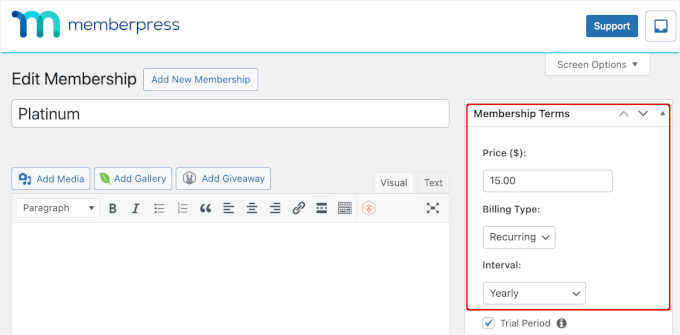
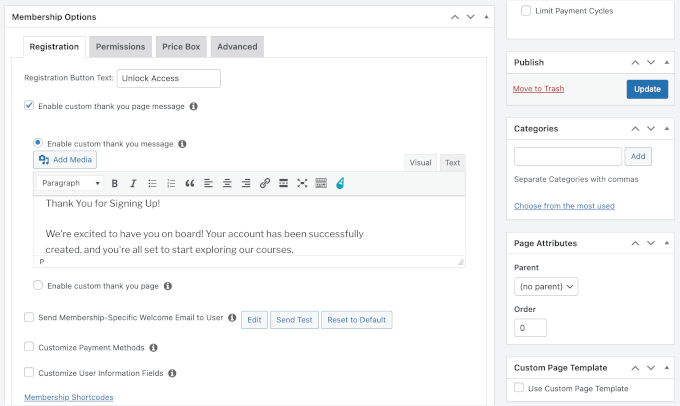
Ensuite, vous configurerez des options avancées telles qu'un bouton d'inscription et un e-mail de bienvenue.
Vous pouvez trouver les paramètres de configuration sous ‘Membership Options.’
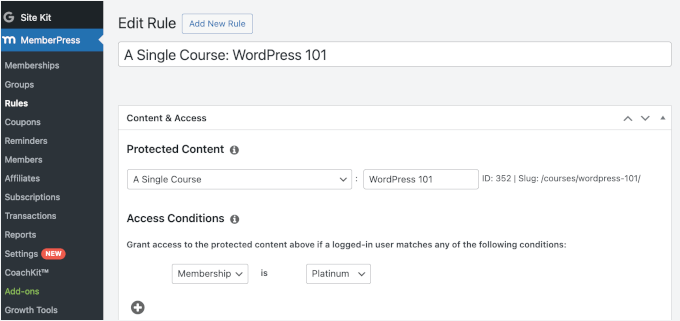
La prochaine étape consiste à créer des règles de contrôle d'accès pour chaque cours de votre école en ligne.
Pour ce faire, vous pouvez aller dans MemberPress » Rules.
Ensuite, sélectionnez simplement le contenu à protéger dans le menu déroulant, définissez les conditions d'accès (telles que le plan d'adhésion) et enregistrez la règle.
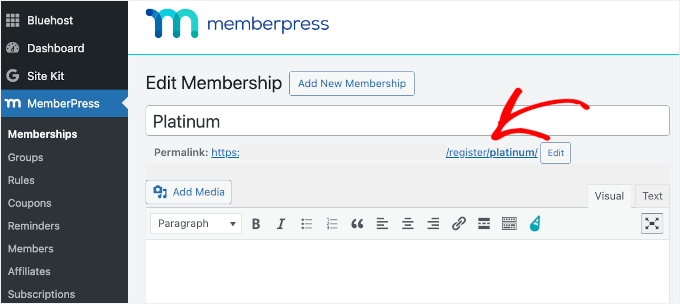
Pour envoyer les utilisateurs vers la page d'inscription au cours, MemberPress génère automatiquement un lien pour chaque plan d'adhésion.
Vous pouvez copier et ajouter ce lien n'importe où, y compris sur les pages de destination de votre site, les webinaires, les réseaux sociaux, et plus encore.
Pour un guide plus détaillé, veuillez consulter notre guide ultime sur la création d'un site d'adhésion.
Si vous préférez utiliser un autre outil, vous pouvez utiliser le plugin WPForms. C'est le meilleur plugin de formulaire de contact WordPress et il vous permet de créer des formulaires d'inscription simplement et facilement.
📝 Note rapide : Nous utilisons WPForms pour nos formulaires de contact et nos enquêtes annuelles, et nous avons constaté par nous-mêmes à quel point il est performant. Si vous êtes curieux de connaître notre expérience avec ce plugin, consultez notre avis sur WPForms !

Maintenant, la version lite de WPForms est totalement gratuite, mais vous pourriez vouloir payer pour la version Pro de WPForms afin de pouvoir intégrer des paiements et des services de marketing par e-mail à votre formulaire.
Installons et activons l'une ou l'autre version du plugin WPForms. Si vous avez besoin d'aide, vous pouvez consulter notre guide sur comment installer un plugin WordPress.
Après l'activation, vous devrez vous rendre sur WPForms » Ajouter nouveau.
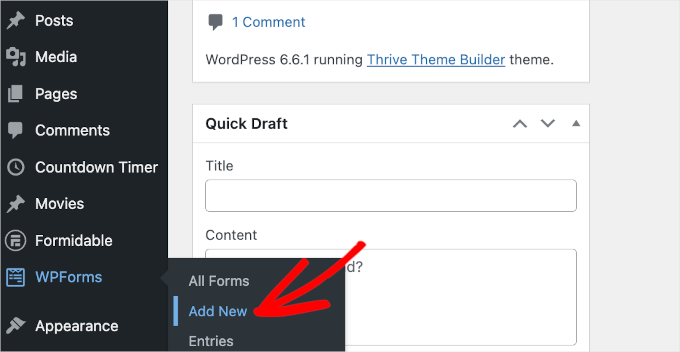
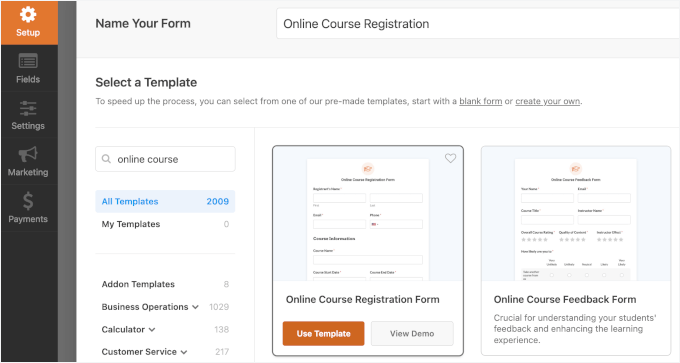
Sur l'écran suivant, WPForms vous invitera à nommer votre formulaire et à choisir un modèle.
⚡ Besoin d'un formulaire rapidement ? L'IA de WPForms s'occupe de tout. Tapez simplement le type de formulaire dont vous avez besoin. Par exemple, tapez simplement « commande à emporter » ou « candidature d'emploi », et l'IA créera un formulaire personnalisé pour vous.
L'IA comprend vos besoins et crée automatiquement des champs de formulaire pertinents, ce qui peut vous faire gagner énormément de temps lors de la configuration.

Si vous souhaitez utiliser un modèle prêt à l'emploi, WPForms le rend également facile !
Comme il existe plus de 2 000 modèles de formulaires, vous pourriez vouloir utiliser la fonction « Rechercher » pour affiner vos choix.
Une fois que vous avez trouvé votre modèle de formulaire idéal, survolez simplement la boîte et cliquez sur « Utiliser le modèle » pour commencer à construire.
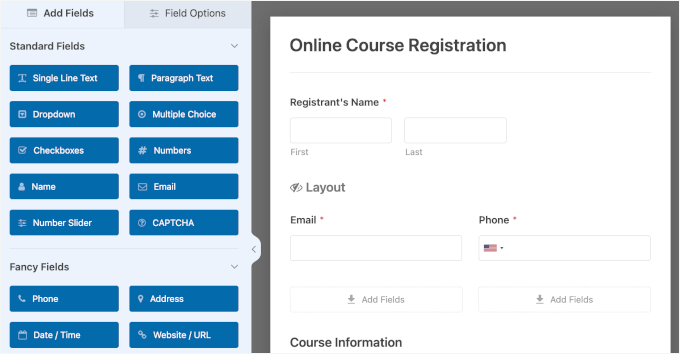
Après cela, vous pouvez modifier le modèle de formulaire d'inscription de cours en ligne autant que vous le souhaitez à l'aide du constructeur par glisser-déposer.
Vous pouvez ajouter, déplacer et supprimer des champs facilement directement dans le constructeur.
Pour plus de détails, vous pouvez consulter notre guide sur la façon de créer un formulaire d'inscription à un événement.
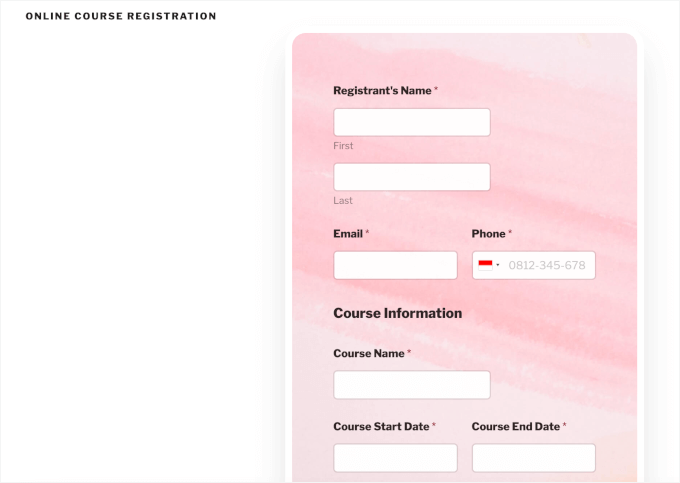
Voici à quoi pourrait ressembler un formulaire d'inscription très simple pour un cours gratuit :
Étape 5 : Téléchargement de contenu pré-enregistré pour les classes en ligne
Une façon de donner un cours en ligne est d'enregistrer le contenu à l'avance et de l'ajouter à votre site. C'est une bonne option si vous êtes nerveux ou incertain quant à la technologie impliquée.
De plus, le contenu pré-enregistré est une excellente option pour un cours que vous souhaitez proposer encore et encore. Vous pouvez le créer une fois et le vendre un nombre illimité de fois. Les étudiants peuvent suivre le cours facilement à leur propre rythme.
Par exemple, OptinMonster University offre aux clients l'accès à des cours qui peuvent les aider à mieux utiliser le logiciel et à augmenter leurs conversions. Il existe des vidéos préenregistrées que les utilisateurs peuvent regarder à leur convenance.

Pour commencer, vous aurez besoin d'une webcam si vous enregistrez une vidéo de vous-même. Vous aurez également besoin d'un microphone. Vous trouverez nos recommandations de microphones dans notre article sur comment démarrer un podcast.
Si vous avez un budget très serré, vous pourriez utiliser le microphone et la webcam intégrés de votre ordinateur. Cependant, un équipement de meilleure qualité vous aidera certainement à produire un enregistrement de cours plus professionnel.
Vous voudrez peut-être aussi enregistrer votre écran, par exemple pour montrer des diapositives PowerPoint. Vous pouvez le faire en utilisant un logiciel spécialisé d'enregistrement d'écran, ou vous pourriez lancer un appel Zoom et l'enregistrer. Nous aborderons davantage Zoom dans les sections suivantes.
🚨 Astuce d'initié : N'hébergez pas de vidéos sur votre site web
Lorsque vous mettez votre contenu sur votre site, il est très important de ne pas héberger vos vidéos vous-même. Si des centaines d'étudiants veulent la regarder en même temps, cela pourrait ralentir, voire faire planter votre site web.
De plus, les fichiers vidéo sont incroyablement volumineux et ils rempliront rapidement l'espace de stockage disponible de votre service d'hébergement. Pour plus de détails, vous pouvez lire notre article sur pourquoi vous ne devriez jamais téléverser une vidéo sur WordPress.
Nous vous recommandons de téléverser vos vidéos sur des sites d'hébergement vidéo gratuits comme YouTube ou Vimeo. De cette façon, vous pouvez simplement intégrer vos vidéos sur votre site afin que les étudiants puissent les regarder sans utiliser les ressources de votre site.
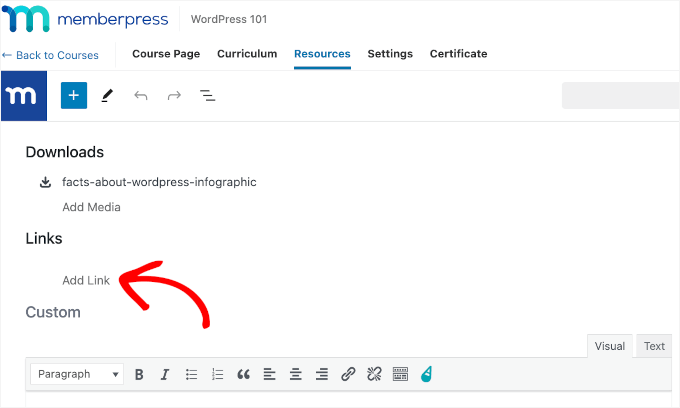
Avec MemberPress Courses, allez simplement dans l'onglet « Ressources » pour ajouter vos liens vidéo. Sous la section « Liens », vous trouverez un bouton « Ajouter un lien ».
Cliquez dessus.
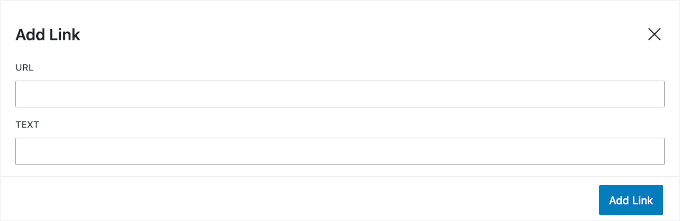
Dans la fenêtre contextuelle qui apparaît, vous pouvez intégrer l'URL de votre vidéo et ajouter le texte d'ancrage.
Cliquez simplement sur le bouton « Ajouter un lien » pour terminer le processus.
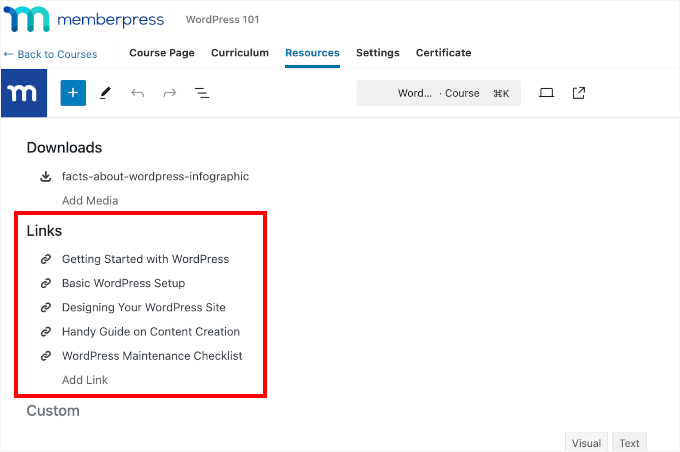
Vous serez ensuite redirigé vers l'onglet « Ressources », où vous verrez le lien que vous avez ajouté.
Si nécessaire, vous pouvez répéter le processus pour ajouter d'autres liens.
Alternativement, vous pouvez créer un sous-domaine et l'utiliser comme un emplacement pour vos vidéos.
Par exemple, sur WPBeginner, nous avons un sous-domaine vidéo où vous pouvez regarder nos tutoriels vidéo WordPress gratuits.
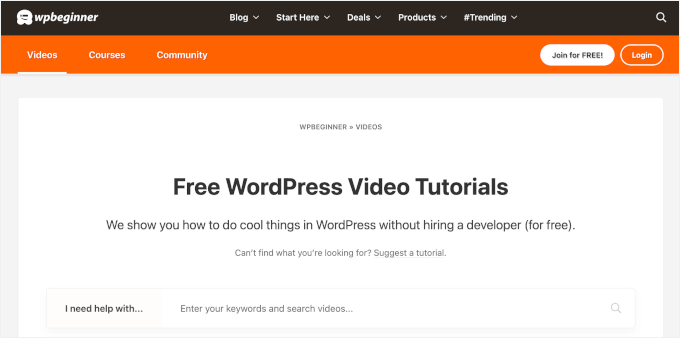
De plus, vous pouvez protéger votre contenu par mot de passe ou le restreindre aux membres uniquement. Cela vous permet également de facturer différents montants pour différents niveaux d'accès.
Pour plus d'informations, vous pouvez lire nos conseils d'experts pour protéger le contenu dans WordPress.
Étape 6 : Configuration des outils de collaboration et d'interaction de groupe
Souhaitez-vous que vos élèves puissent interagir les uns avec les autres ? Si oui, vous devrez leur fournir un moyen simple et accessible de le faire.
🚨 Important : Si vous animez une classe destinée aux enfants, il n'est absolument pas conseillé de leur permettre de se contacter mutuellement. Cela pourrait créer de graves problèmes juridiques. Vous pourriez, cependant, proposer un espace où les parents de vos élèves peuvent interagir.
Il existe de nombreuses options possibles. Si la plupart de vos élèves, voire tous, sont sur Facebook, alors un groupe Facebook privé pourrait être une bonne option. Une autre option est de créer un canal Slack privé pour vos élèves.
Une option encore meilleure est de créer un forum au sein de votre école en ligne, et nous vous recommandons d'utiliser le plugin BuddyBoss pour cela. C'est un plugin puissant qui vous permet de configurer des forums, la messagerie directe et d'autres fonctionnalités de médias sociaux.

Tout d'abord, vous devez installer et activer le plugin BuddyBoss.
Pour ce faire, vous aurez besoin des fichiers zip BuddyBoss Platform et BuddyBoss Platform Pro de votre compte. Ensuite, téléversez-les sur votre site WordPress.
Si vous avez besoin d'aide, vous pouvez consulter notre guide sur comment installer un plugin WordPress.
Après avoir activé les outils, vous devrez saisir votre clé de licence et votre e-mail.
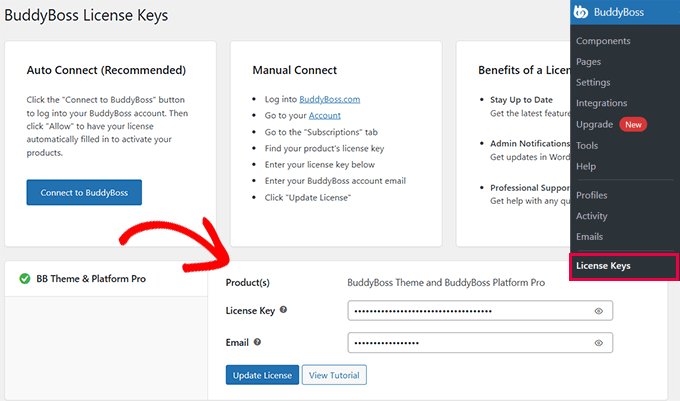
L'étape suivante consiste à configurer la structure de votre forum.
Par exemple, vous pourriez vouloir créer différentes catégories et sujets pour organiser les conversations. Vous pouvez y penser comme à la création de salles pour différents types de discussions.
Pour ce faire, rendez-vous sur BuddyBoss » Composants depuis votre zone d'administration WordPress. Ensuite, cliquez simplement sur la case à cocher Forums Discussions pour l'activer.
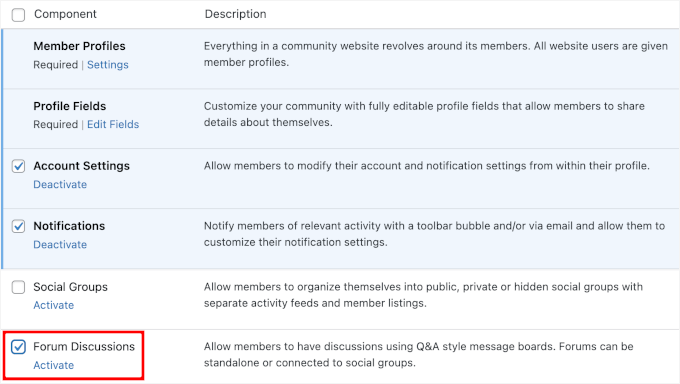
Vous devriez maintenant voir le sous-menu ‘Forum’ sous ‘BuddyBoss’. Cela signifie que vous êtes prêt à créer votre premier forum BuddyBoss.
Cliquez sur le bouton ‘Nouveau forum’ sur la page ‘Forum’.
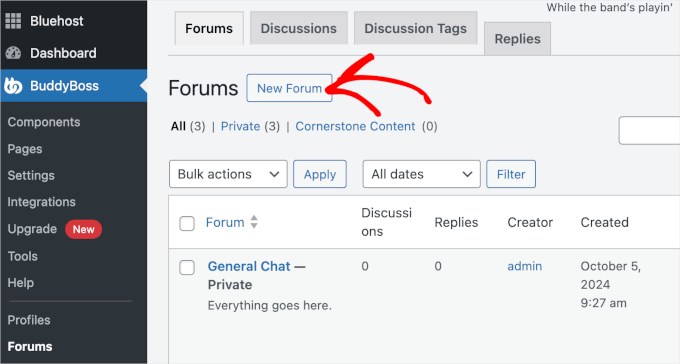
Pour des instructions étape par étape, vous pouvez consulter notre guide sur comment ajouter un forum dans WordPress.
Étape 7 : Héberger des salles de classe virtuelles en direct
Enfin, il est temps de vous préparer à animer vos salles de classe virtuelles.
Nous recommandons vivement d'utiliser Zoom, car il dispose de nombreuses fonctionnalités puissantes pour l'enseignement en ligne. Voici quelques-unes des meilleures fonctionnalités à exploiter :
- Partage d’écran – Affichez des diapositives PowerPoint ou démontrez des leçons en temps réel.
- Interaction avec les étudiants – Voyez vos étudiants, autorisez les discussions en direct ou mettez-les en sourdine si nécessaire.
- Chat text – Laissez les étudiants interagir pendant que vous enseignez.
- Sondages – Recueillez les avis des étudiants sur des sujets clés.
- Enregistrement – Sauvegardez les sessions pour que les étudiants puissent les regarder plus tard.
Pour utiliser Zoom afin d'animer des classes virtuelles, vous devrez vous inscrire pour un compte.
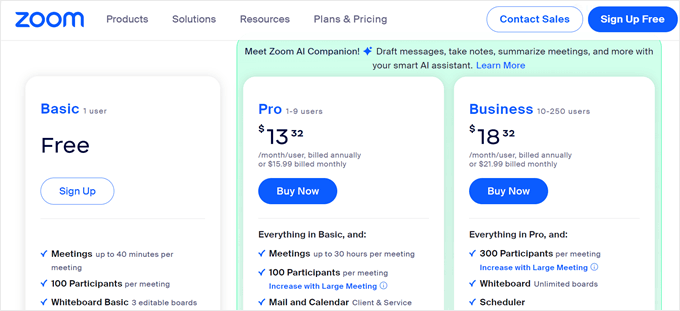
Le plan gratuit offre des fonctionnalités essentielles avec une limite de 40 minutes par réunion. Pendant ce temps, le plan payant supprime cette restriction et ajoute des fonctionnalités telles que les webinaires et des capacités de réunion plus importantes.
Sur la page de tarification, cliquez simplement sur le bouton « S’inscrire » ou « Acheter maintenant », selon votre choix de plan. Ensuite, vous pouvez suivre les instructions pour terminer le processus.
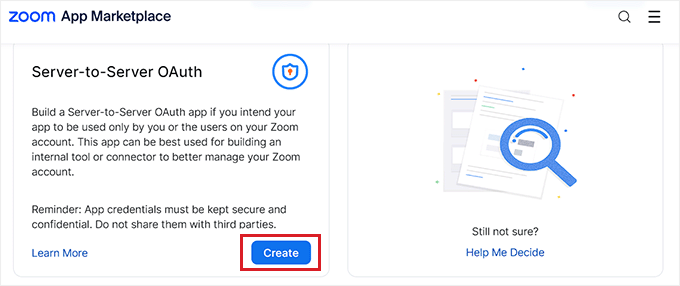
Une fois l'inscription terminée, vous devrez connecter votre site WordPress à votre compte Zoom.
Généralement, vous commencerez par créer une application dans le Zoom App Marketplace. Ensuite, vous finaliserez l'intégration en choisissant le type d'authentification et en configurant les autorisations pour les réunions.
Une fois connecté, vous voudrez planifier des réunions à l'avance et envoyer une invitation à vos étudiants.
Pour créer une réunion pour votre site WordPress, cliquez sur « Planifier » depuis votre tableau de bord Zoom.
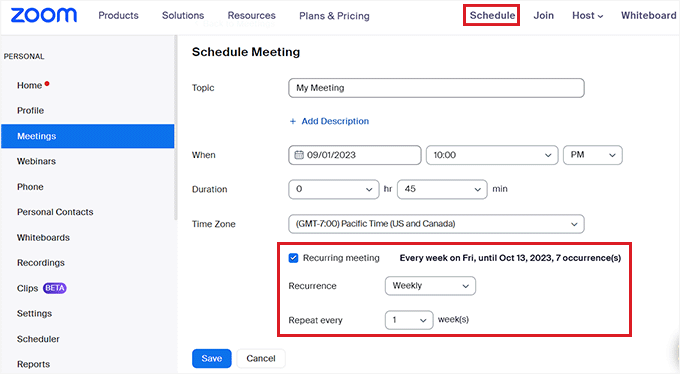
Après cela, vous pouvez remplir les détails de la réunion, cocher « Réunion récurrente » si nécessaire, et cliquer sur « Enregistrer » pour sauvegarder vos paramètres.
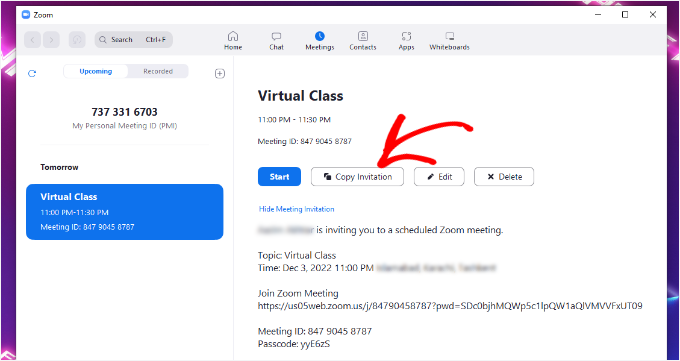
Chaque réunion Zoom génère un lien unique que vous pouvez partager avec les étudiants.
Une fois qu'ils auront le lien, ils pourront rejoindre le cours en direct depuis leur ordinateur ou l'application Zoom sur leur téléphone.
Enregistrez automatiquement les étudiants pour les webinaires et les réunions Zoom
La gestion manuelle des invitations peut prendre beaucoup de temps. L'automatisation du processus peut faire gagner du temps et rationaliser la planification.
Vous pouvez intégrer votre formulaire d'inscription WPForms à Zoom en utilisant Uncanny Automator. C'est le meilleur plugin d'automatisation WordPress qui vous aide à configurer des flux de travail automatisés.
Vous pouvez considérer Uncanny Automator comme Zapier pour les sites Web WordPress. Il permet à différents outils, applications et plugins de communiquer entre eux. Pour plus de détails, consultez notre avis complet sur Uncanny Automator.
Le plugin vous permet d'inscrire automatiquement les personnes au webinaire lorsqu'elles s'inscrivent à votre cours en utilisant WPForms.
Pour plus de détails, veuillez consulter notre guide sur comment intégrer facilement des réunions et des webinaires Zoom dans WordPress.
Étape bonus : Offrir des plateformes de communication externes
Quel que soit le type de cours en ligne que vous dispensez, vous aurez besoin d'un moyen de communiquer avec vos étudiants.
Même si vous ne dispensez qu'un cours unique, vous voudrez toujours pouvoir rappeler aux étudiants les sessions à venir. Vous voudrez également un moyen de faire un suivi, qu'il s'agisse de partager du matériel de cours ou des mises à jour sur les cours futurs. Rester connecté aide à construire la communauté de votre école en ligne.
Il existe de nombreuses façons possibles de communiquer avec vos étudiants. Par exemple, vous pouvez leur envoyer des messages sur Facebook, par SMS ou sur WhatsApp. Cependant, nous vous recommandons vivement d'utiliser l'e-mail.
📝 D'après notre expérience, leur demander leur numéro de mobile ou leurs coordonnées Facebook décourage de nombreux étudiants de s'inscrire. D'un autre côté, la plupart des gens ont un e-mail et sont à l'aise pour partager leurs adresses e-mail lorsqu'ils s'inscrivent à des choses en ligne.
Maintenant, lorsque vous utilisez l'e-mail à des fins professionnelles, il existe des lois anti-spam que vous devez respecter.
Il est donc important d'utiliser un service de marketing par e-mail réputé pour communiquer avec vos étudiants. De cette façon, vous pouvez être sûr que vos messages arriveront dans leur boîte de réception et non dans le dossier spam.
Nous vous recommandons d'utiliser Constant Contact ou Brevo (anciennement Sendinblue) pour votre service d'e-mail. Ces outils disposent de fonctionnalités avancées d'automatisation du marketing qui vous seront probablement utiles, et ils sont également faciles à utiliser pour les débutants.
Si vous utilisez WPForms pour les inscriptions aux cours, même avec la version gratuite, vous pouvez facilement intégrer votre formulaire à Constant Contact. Cela signifie que les étudiants seront automatiquement ajoutés à votre liste d'e-mails choisie lorsqu'ils s'inscriront.
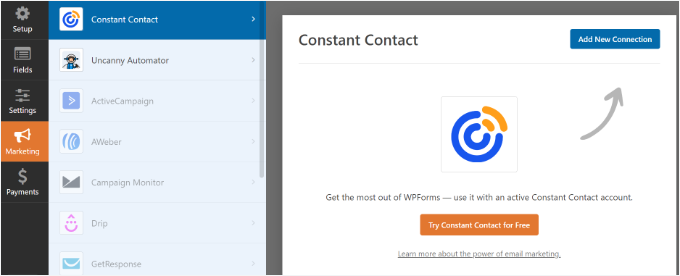
Pour en savoir plus sur l'outil, vous pouvez consulter notre avis complet sur Constant Contact.
Pour plus de détails, veuillez consulter notre guide sur comment créer une newsletter par e-mail de la bonne manière.
Nous espérons que cet article vous a aidé à apprendre comment gérer une classe virtuelle avec WordPress. Ensuite, vous voudrez peut-être consulter notre guide sur comment créer un site Web d'e-learning. Nous avons également un tutoriel étape par étape pour proposer des cours de groupe WordPress.
Si vous avez aimé cet article, abonnez-vous à notre Chaîne YouTube pour des tutoriels vidéo WordPress. Vous pouvez également nous trouver sur Twitter et Facebook.





Jiří Vaněk
J'ai un blog avec des articles techniques, et comme je souhaite le monétiser, j'ai imaginé deux approches : la vente d'ebooks et l'offre de cours en ligne. Initialement, j'avais envisagé d'utiliser des services tiers, mais je préférerais éviter de payer des frais inutiles. Votre solution complète de cet article a attiré mon attention car je possède déjà une grande partie des logiciels mentionnés. Je vais probablement utiliser ce guide pour créer mes cours en ligne. Il est assez détaillé et je pense que c'est exactement ce dont j'ai besoin en ce moment.
Dayo Olobayo
Je cherchais un moyen d'héberger des cours virtuels sans me ruiner et je suis tombé sur ce tutoriel salvateur. L'intégration avec Zoom est excellente et les options de personnalisation sont infinies. J'adore la façon dont on peut adapter l'expérience à ses besoins spécifiques. J'ai déjà commencé à configurer mon premier cours virtuel, dont je suis convaincu qu'il sera un grand succès. Merci pour ce guide détaillé !
THANKGOD JONATHAN
le post est très intéressant.
Cependant, je recommanderais également Buddypress car il est très facile et peut vous aider à créer n'importe quel type de forum que vous souhaitez.
Dans le même temps, pour vous assurer que vos e-mails sont livrés avec succès à vos étudiants, vous pouvez utiliser le WP mail SMTP. Il existe une version gratuite et elle est vraiment utile.
Sofi
Salut ,
Bel article
Mais j'ai encore des doutes, je veux construire une plateforme en ligne où les enseignants peuvent organiser des sessions en direct avec les étudiants, comment puis-je y parvenir ???
Support WPBeginner
For our current recommendations, you would want to take a look at the Offering Live Content section of this article
Admin
Albert S. Franzen
C'est le meilleur guide que j'ai vu jusqu'à présent sur Internet.
Il était facile à comprendre avec une explication complète.
Support WPBeginner
Glad you found our guide helpful
Admin
San
Merci pour l'article.
Mais j'ai toujours un doute sur la façon de créer la classe réelle d'une école hors ligne à une école en ligne ? Je veux dire qu'une classe de lycée de 8ème année/niveau aura environ 40 étudiants. Comment un LMS peut-il permettre à seulement ces 40 étudiants de s'inscrire sous la 8ème année/niveau ? Je veux dire pas sous chaque cours et juste pour couvrir les matières d'une classe.
Support WPBeginner
Vous utiliseriez un plugin LMS et, au lieu de créer une page d'inscription, vous créeriez des utilisateurs pour vos étudiants pour ce que vous voulez.
Admin
Muyiwa
Merci les gars.
Je suis dans la conception de sites Web et votre article m'a vraiment aidé.
Santé
Support WPBeginner
Glad you liked our article
Admin
Monique Uwamahoro
Merci les gars, c'est très utile
Support WPBeginner
Glad you found our guide helpful
Admin
Beulah Wellington
Merci beaucoup pour cet article. Je suis une enseignante qui prendra bientôt sa retraite. C'est exactement ce que je prévois de faire lorsque je prendrai ma retraite de mon travail de 9 à 5. Je me référerai à cet article de temps en temps et je mettrai en œuvre la plupart de vos suggestions. Merci.
Support WPBeginner
You’re welcome, hope you continue to find our guide helpful
Admin
Muti
Équipe formidable !
Support WPBeginner
Thank you, glad you like our guide
Admin
Harish Nemade
Wpbeginner a hébergé son site sur Siteground, alors pourquoi recommandez-vous Bluehost la plupart du temps ? Ne devriez-vous pas recommander Siteground ?
Expliquez.
Support WPBeginner
Ce sont tous deux de bons fournisseurs d'hébergement, mais pour notre comparaison sur l'hébergeur le mieux adapté aux besoins d'un particulier, vous voudrez consulter notre page ici : https://www.wpbeginner.com/wordpress-hosting/
Admin
Steve
J'adore ce sujet sur la classe virtuelle
Support WPBeginner
Glad you like our guide
Admin
Kashmala
Merci pour vos précieux conseils.
Support WPBeginner
You’re welcome, glad you found our guide helpful
Admin