


« Comment puis-je rendre cette page privée, réservée aux membres ? » C'est l'une des questions les plus fréquentes que me posent mes amis qui utilisent WordPress.
Je me souviens avoir posé la même question moi-même lorsque nous construisions notre site d'adhésion vidéo chez WPBeginner.
Heureusement, il est étonnamment facile de restreindre l'accès aux pages aux utilisateurs connectés dans WordPress. Vous n'avez pas besoin d'engager un développeur ni d'apprendre un codage complexe. Tant que vous avez le bon plugin, vous pouvez tout configurer en très peu de temps.
Après avoir aidé différents propriétaires de sites Web à résoudre ce problème exact, j'ai réduit cela à 2 méthodes infaillibles qui fonctionnent pour n'importe quel site WordPress.
Laissez-moi vous montrer comment exiger une connexion WordPress pour afficher une page ou même l'intégralité de votre site Web.
💡 Réponse rapide : Comment exiger une connexion pour afficher une page
En bref, le moyen le plus simple d'exiger une connexion est d'utiliser un plugin WordPress. Voici les deux meilleures méthodes que nous recommandons en fonction de ce que vous souhaitez protéger :
- Pour protéger des pages ou des articles spécifiques, nous vous recommandons d'utiliser le plugin MemberPress. Il vous donne un contrôle total pour créer du contenu réservé aux membres, des cours en ligne, et plus encore.
- Pour rendre votre site Web entier privé, le plugin gratuit My Private Site est la solution parfaite. C'est idéal pour les sites en cours de développement ou les intranets d'entreprise privés.
Quand faut-il exiger que les utilisateurs se connectent pour afficher une page ?
Toutes les pages de votre site web n'ont pas besoin d'être verrouillées, mais dans certains cas, exiger que les utilisateurs se connectent est le meilleur moyen de protéger votre contenu.
Voici quelques situations où il est judicieux d'exiger la connexion des utilisateurs :
- Sites d'adhésion et cours en ligne – Si vous proposez du contenu exclusif, des tutoriels ou du matériel de formation, exiger une connexion garantit que seuls les membres payants peuvent accéder à votre contenu premium.
- Portails clients privés – Si vous partagez des documents confidentiels, des mises à jour de projet ou des factures dans des portails clients, restreindre l'accès permet de sécuriser les informations sensibles.
- Contenu de blog exclusif – Certains sites Web proposent des articles premium, des guides ou des rapports de recherche uniquement aux utilisateurs enregistrés ou aux abonnés. Cela peut vous aider à développer votre liste d'e-mails et à augmenter l'engagement.
- Forums communautaires et tableaux de discussion – Si vous gérez un forum réservé aux membres, exiger une connexion permet de garder la conversation privée et pertinente pour votre public.
- Intranet d'entreprise et ressources d'équipe – Les entreprises utilisent souvent WordPress pour partager des documents internes, du matériel de formation ou des annonces avec leurs employés. Exiger une connexion pour y accéder permet de sécuriser ces informations.
Si l'une de ces situations s'applique à votre site, alors la mise en place d'une exigence de connexion est une décision judicieuse.
Maintenant, examinons 2 méthodes simples pour exiger une connexion afin de visualiser une page dans WordPress. Je vais vous montrer comment faire cela à la fois pour des pages spécifiques et pour toutes les pages.
Vous pouvez utiliser les liens rapides ci-dessous pour accéder à la méthode que vous souhaitez utiliser :
- Méthode 1 : Exiger une connexion pour visualiser une page dans WordPress avec MemberPress (pour des pages et articles spécifiques)
- Méthode 2 : Exiger une connexion pour visualiser toutes les pages dans WordPress avec My Private Site (pour toutes les pages et articles)
- Foire aux questions sur l'exigence de connexion pour afficher une page dans WordPress
- Guides connexes pour les sites d'adhésion et la connexion des utilisateurs
Méthode 1 : Exiger une connexion pour visualiser une page dans WordPress avec MemberPress (pour des pages et articles spécifiques)
Si vous recherchez un moyen simple et puissant de restreindre l'accès à des pages ou des articles spécifiques, alors MemberPress est un excellent choix.
Avec MemberPress, vous pouvez facilement contrôler qui a accès à votre contenu, qu'il s'agisse de membres, d'abonnés ou de clients payants. Il vous permet de créer un site Web d'adhésion puissant qui répond à vos besoins spécifiques.
À mon avis, c'est le meilleur plugin de protection de contenu pour WordPress. Il est très simple d'exiger que les utilisateurs se connectent avant de voir une page.
Chez WPBeginner, nous avons utilisé MemberPress pour créer notre site Web gratuit de membres vidéo où seuls les abonnés peuvent accéder aux leçons. Pour plus de détails, consultez ce guide sur comment WPBeginner utilise un site gratuit de membres vidéo pour développer notre liste d'e-mails.
Maintenant, pour commencer, vous devrez installer et activer le plugin MemberPress. Pour des instructions étape par étape, consultez notre tutoriel sur comment installer un plugin WordPress.
Une fois que vous avez activé le plugin, rendez-vous sur la page MemberPress » Settings pour saisir votre clé de licence. Vous pouvez trouver ces informations dans votre espace client sur le site Web de MemberPress.

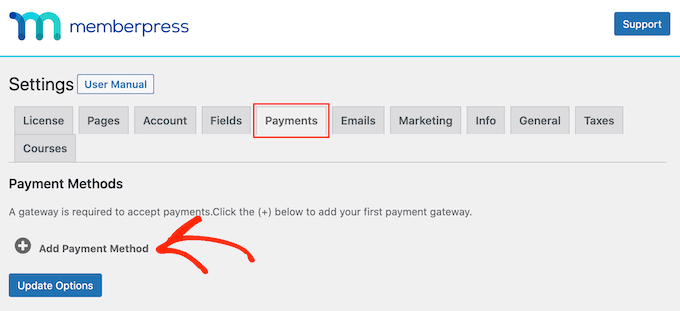
Ensuite, vous devez passer à l'onglet « Paiements » pour ajouter une passerelle de paiement. Le plugin est livré avec un support intégré pour PayPal et Stripe.
Cliquez sur le bouton « + Ajouter une méthode de paiement » et choisissez la passerelle de votre choix. Si vous avez besoin d'instructions étape par étape, consultez ce tutoriel sur comment accepter les paiements Stripe dans WordPress.
Une fois que vous avez configuré vos méthodes de paiement, vous devrez créer différents niveaux d'adhésion. Avec chaque adhésion, vous pouvez spécifier le niveau d'accès qu'un utilisateur a pour visualiser le contenu restreint.
Pour commencer, rendez-vous sur la page MemberPress » Memberships depuis le panneau d'administration WordPress et cliquez sur le bouton « Ajouter ».
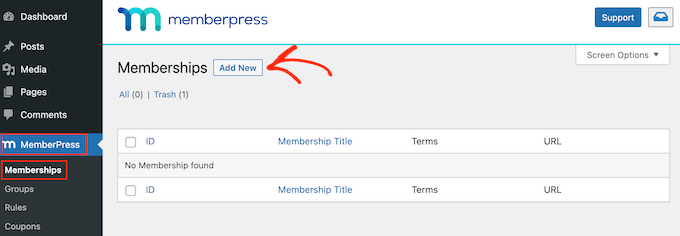
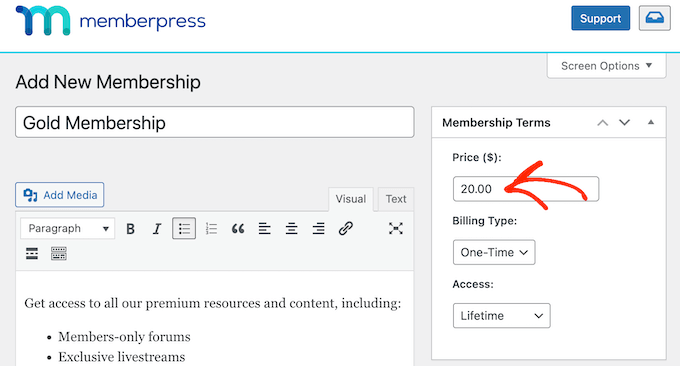
Cela ouvrira l'éditeur d'adhésion, où vous devrez ajouter un nom et une description pour votre adhésion.
Ensuite, définissez le prix et l'expiration de votre plan d'adhésion. Par exemple, vous pouvez sélectionner le type de facturation comme récurrent ou unique et choisir l'intervalle comme annuel, mensuel, hebdomadaire ou personnalisé.
Si vous débutez avec MemberPress, vous pouvez consulter le guide ultime de création de site d'adhésion de WPBeginner pour plus d'instructions.
Une fois que votre plan d'adhésion vous convient, cliquez sur le bouton « Publier » pour enregistrer vos paramètres. Vous pouvez maintenant répéter le processus pour ajouter autant de niveaux d'adhésion que vous le souhaitez.
Ensuite, vous devez restreindre l'accès à votre contenu afin que seuls les utilisateurs connectés puissent le visualiser. Pour ce faire, rendez-vous sur la page MemberPress » Rules depuis le tableau de bord WordPress.
Ici, cliquez sur le bouton « Ajouter » en haut.

Cela vous mènera à un nouvel écran, où vous devrez choisir l'option « Une seule page » dans le menu déroulant « Contenu protégé ».
Ensuite, commencez à taper le titre de la page que vous souhaitez protéger dans la zone de texte. MemberPress recherchera automatiquement la page, et vous pourrez la sélectionner dans la liste qui apparaît.
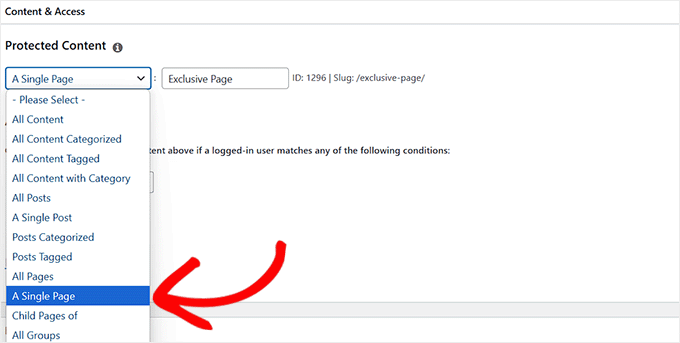
Note : Bien que l'utilisation de MemberPress soit idéale pour un contrôle granulaire du contenu restreint, vous pouvez également choisir l'option « Toutes les pages » dans le menu déroulant pour exiger la connexion WordPress pour toutes les pages de votre site.
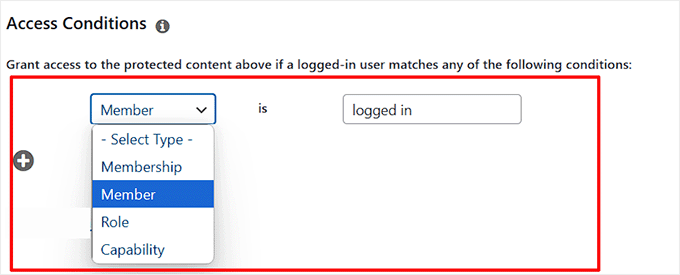
Maintenant, vous devez définir une condition pour le type de membres qui peuvent voir cette page.
Pour ce faire, sélectionnez « Membre » dans le menu déroulant et tapez « connecté » dans le champ à côté. Cela signifie que toute personne ayant le rôle d'utilisateur Membre peut accéder à ce contenu une fois connectée.
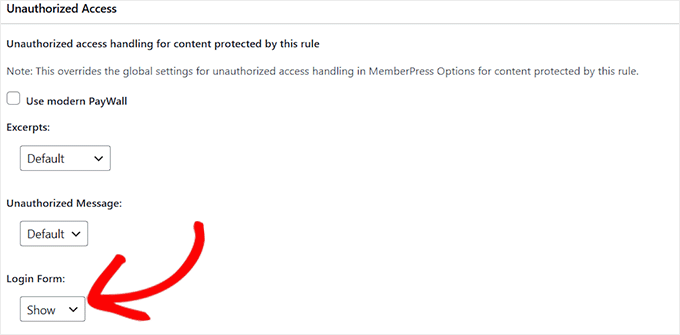
Après cela, faites défiler jusqu'à la section « Accès non autorisé » et choisissez l'option « Afficher » pour le formulaire de connexion dans le menu déroulant.
Ensuite, cliquez sur les boutons « Enregistrer la règle » et « Publier » en haut.
À ce stade, vous devrez créer la page de connexion que les utilisateurs verront lorsqu'ils essaieront d'accéder à votre contenu restreint.
Pour ce faire, rendez-vous sur Pages » Ajouter une nouvelle page depuis la barre latérale d'administration de WordPress.
Cela ouvrira l'éditeur de blocs, où vous pourrez personnaliser la page. Une fois ici, je vous recommande de donner à la page un titre descriptif, comme « Non autorisé » ou « Connectez-vous ici », pour indiquer clairement aux utilisateurs pourquoi ils voient la page.
Sous le titre, vous pourriez également vouloir ajouter un message simple comme « Vous ne pouvez pas afficher cette page car vous n'êtes pas connecté. »
Ensuite, cliquez sur le bouton « Ajouter un bloc » (+) et choisissez le bloc « Formulaire de connexion ».

Vous vous demandez d'où vient ce bloc pratique ? MemberPress le crée automatiquement, vous n'avez donc pas à le faire. C'est juste un autre avantage de l'utilisation du plugin.
L'ajout du formulaire de connexion ici permet aux utilisateurs de se connecter rapidement afin qu'ils puissent afficher votre page exclusive.
Une fois que vous avez ajouté le bloc de connexion à votre page, je vous recommande vivement d'inclure un lien vers votre page principale d'inscription ou de tarification à l'aide de l'icône de lien dans la barre d'outils. Cela donne aux visiteurs une prochaine étape claire s'ils ne sont pas encore membres.
Vous pouvez ajouter un message court et amical avec le lien pour encourager les inscriptions — quelque chose comme : « Nouveau ici ? Visitez notre page d'inscription pour choisir votre plan d'adhésion. »
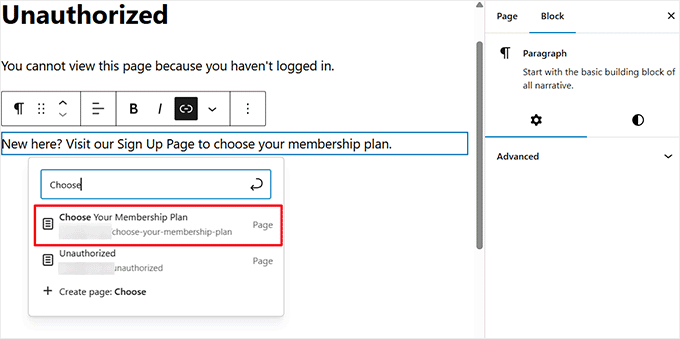
Assurez-vous que votre message est clair, invitant et correspond au ton du site. Si vous n'êtes pas sûr de la façon d'insérer un lien, consultez notre tutoriel étape par étape sur comment ajouter un lien dans WordPress.
Une fois que vous avez terminé vos modifications, cliquez sur le bouton « Publier » dans le coin supérieur droit de votre éditeur pour rendre votre page de connexion publique.
Copiez maintenant l'URL de votre nouvelle page de connexion. Vous en aurez besoin dans un moment.
💡 Vous n'avez pas encore créé votre page d'inscription ? Consultez notre examen approfondi de MemberPress pour en savoir plus sur les fonctionnalités d'enregistrement intégrées du plugin et comment elles peuvent vous faire gagner du temps.
Visitez MemberPress » Paramètres » Pages depuis la barre latérale de votre administration et faites défiler jusqu'à la section « Accès non autorisé ».
Maintenant, cochez simplement l'option « Rediriger les visiteurs non autorisés vers une URL spécifique ».
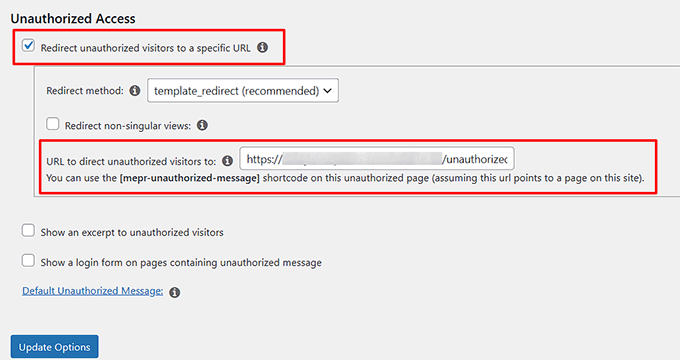
Ensuite, ajoutez l'URL de la page publiée que vous avez copiée précédemment et cliquez sur le bouton « Mettre à jour les options » pour enregistrer vos modifications.
Désormais, lorsque les utilisateurs essaieront de visiter votre page avec du contenu exclusif sans se connecter, ils seront automatiquement redirigés vers la page « Non autorisé ».
Ici, ils peuvent se connecter pour voir le contenu verrouillé sur cette page.
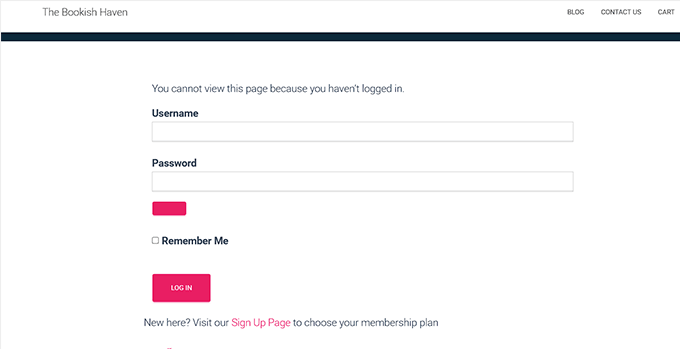
Si un nouveau visiteur arrive sur cette page, il peut simplement cliquer sur le lien d'inscription pour être dirigé directement vers votre page d'inscription ou de plans d'adhésion.
Maintenant que votre page « Non autorisé » est configurée avec des liens de connexion et d'inscription clairs, il est facile pour les visiteurs d'agir, qu'il s'agisse d'utilisateurs récurrents ou de nouveaux sur votre site.
Mais que faire si vous voulez aller plus loin et donner aux nouveaux visiteurs un aperçu de ce qu'ils manquent s'ils ne s'inscrivent pas ? C'est là que MemberPress excelle vraiment.
Cela vous permet d'aller au-delà du simple verrouillage de pages. Vous pouvez réellement montrer un extrait ou un aperçu de votre contenu en utilisant la fonctionnalité Extraits.
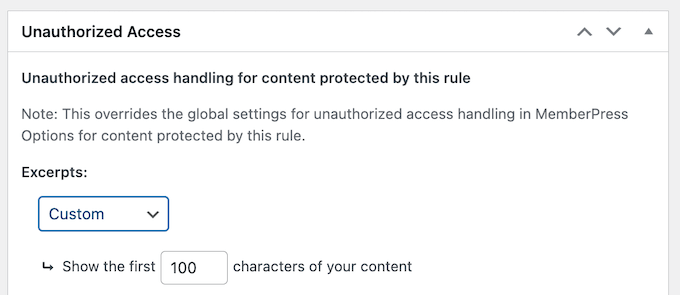
C'est parfait pour donner un avant-goût de vos articles de blog, leçons ou ressources protégées.
Par exemple, vous pourriez afficher les premiers paragraphes d'un article à tout le monde, puis leur demander de s'inscrire ou de mettre à niveau leur plan pour continuer à lire.
Cette approche améliore non seulement l'expérience utilisateur, mais peut également augmenter vos conversions, car les visiteurs peuvent voir la valeur de votre contenu avant de s'inscrire.
Pour plus d’informations sur cette fonctionnalité, consultez notre guide sur la façon de créer des options de paywall dans WordPress (avec options de prévisualisation).
Alternative : Bien que je recommande vivement MemberPress pour créer du contenu réservé aux membres, de nombreuses autres options sont disponibles sur le marché. Pour plus de recommandations, consultez notre sélection d'experts des meilleurs plugins d'adhésion WordPress.
Méthode 2 : Exiger une connexion pour visualiser toutes les pages dans WordPress avec My Private Site (pour toutes les pages et articles)
Si vous recherchez un moyen gratuit et simple de restreindre l'accès à l'ensemble de votre site Web, l'utilisation de My Private Site est une excellente option.
Attention : Cette méthode permet de rendre l'intégralité de votre site web privé. C'est une solution « tout ou rien » idéale pour des cas d'utilisation tels qu'un intranet d'entreprise, un blog familial privé ou un site en cours de développement.
Si vous n'avez besoin de protéger que quelques pages spécifiques, nous vous recommandons d'utiliser la méthode 1.
Ce plugin gratuit verrouille votre site WordPress, obligeant les utilisateurs à se connecter avant de pouvoir afficher une page. Cependant, gardez à l'esprit qu'il ne vous permet pas de choisir les pages que vous souhaitez rendre privées, il ne sera donc pas adapté à moins que vous ne souhaitiez exiger une connexion pour l'ensemble de votre site Web.
Tout d’abord, vous devez installer et activer le plugin My Private Site. Pour plus de détails, consultez ce tutoriel sur la façon d’installer un plugin WordPress.
Après avoir activé le plugin, vous devez vous rendre sur la page My Private Site » Site Privacy depuis le tableau de bord WordPress et cocher la case « Activer la confidentialité de la connexion ».

Ensuite, cliquez sur le bouton « Enregistrer le statut de confidentialité » pour sauvegarder vos modifications. Désormais, les utilisateurs devront se connecter pour consulter n'importe quelle page de votre site web.
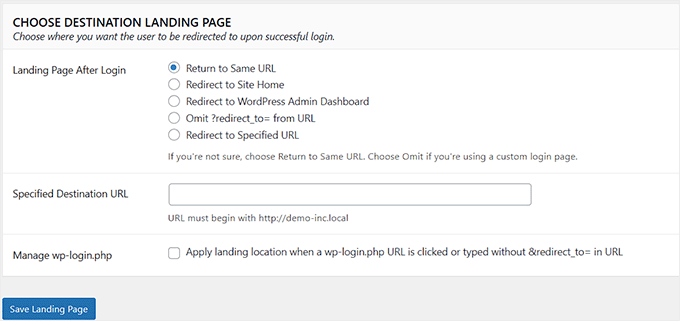
Ensuite, allez dans la section « Page de destination ». C'est ici que vous décidez où les utilisateurs doivent être redirigés après leur connexion.
Vous pouvez choisir de les renvoyer vers la même URL, afin qu’ils reviennent sur la page à laquelle ils essayaient d’accéder. Alternativement, vous pouvez les rediriger vers la page d’accueil. Vous pouvez également envoyer les utilisateurs vers le tableau de bord WordPress après leur connexion.
Si aucune de ces options ne vous convient, vous pouvez alors définir une URL personnalisée. De cette façon, vous pouvez rediriger les utilisateurs vers une page spécifique, telle qu'une page de bienvenue ou une zone de contenu réservée aux membres.
Assurez-vous de cliquer sur le bouton « Enregistrer la page de destination » pour sauvegarder vos modifications.
Après cela, basculez vers l'onglet « Page d'accueil ».
Ici, vous pouvez cocher la case « Autoriser la page d’accueil du site à rester accessible sans nécessiter de connexion » si vous souhaitez que la page d’accueil reste accessible à tous.
Ensuite, cliquez sur le bouton « Rendre la page publique ».
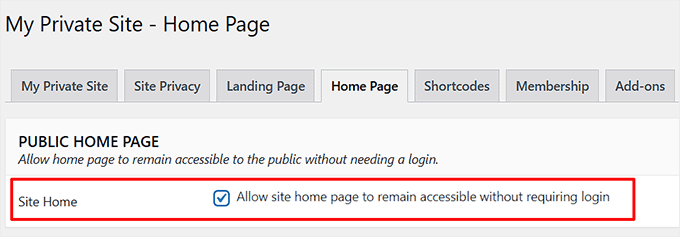
Désormais, lorsque vous visiterez votre site web, votre page d'accueil sera visible par tout le monde.
Cependant, lorsque les utilisateurs essaieront d'accéder à une autre page sans se connecter, ils seront redirigés vers la page de connexion WordPress par défaut, où ils pourront saisir leurs informations.

Guides connexes pour les sites d'adhésion et la connexion des utilisateurs
Vous cherchez d'autres astuces et conseils pour gérer votre site d'adhésion ou vos pages de connexion utilisateur ? Consultez ces guides utiles ci-dessous :
- Comment créer un portail client dans WordPress (méthode facile)
- Comment ajouter une URL de connexion personnalisée dans WordPress (étape par étape)
- Comment personnaliser la page de réinitialisation de mot de passe WordPress
- Comment restreindre le contenu aux utilisateurs enregistrés dans WordPress
- Comment et pourquoi limiter les tentatives de connexion dans WordPress
- Comment ajouter un formulaire de connexion dans la barre latérale de votre WordPress
Si vous avez aimé cet article, abonnez-vous à notre Chaîne YouTube pour des tutoriels vidéo WordPress. Vous pouvez également nous trouver sur Twitter et Facebook.


maryam
Comment puis-je restreindre des pages spécifiques aux utilisateurs connectés uniquement dans WordPress ?
Support WPBeginner
The first method would be for protecting specific pages
Admin