


Une erreur courante commise par de nombreux propriétaires de sites WordPress est de permettre à chaque page d'apparaître dans les résultats de recherche. Au lieu de trouver des articles de blog utiles ou des pages de produits, les visiteurs se retrouvent souvent sur des pages non pertinentes telles que les « Conditions d'utilisation », la « Politique de confidentialité » ou le « Merci pour votre achat ».
Cela peut nuire à l'expérience utilisateur globale, car ces pages ne sont pas particulièrement utiles dans les résultats de recherche. Pour les sites de commerce électronique, les pages telles que la page de paiement ou la page de compte utilisateur n'ont généralement pas besoin d'être consultables non plus.
Après des tests approfondis, nous avons trouvé un plugin qui permet de décider facilement exactement ce qui apparaît dans les résultats de recherche de votre site – SearchWP.
Dans ce guide, nous vous montrerons exactement comment exclure des pages des résultats de recherche WordPress. En excluant les pages non pertinentes, vous créerez une meilleure expérience utilisateur et aiderez les visiteurs à trouver le contenu qui leur importe vraiment. 🕵️♀️
Pourquoi exclure des pages des résultats de recherche WordPress ?
Vous devriez exclure certaines pages des résultats de recherche WordPress pour rendre la recherche de votre site plus utile et améliorer l'expérience de vos visiteurs.
Par défaut, la recherche WordPress inclut tous les articles et pages dans les résultats de recherche, mais toutes les pages ne sont pas utiles aux visiteurs. Voici des exemples courants de pages que vous pourriez vouloir exclure :
- Pages de la boutique en ligne : Page de compte, page de paiement, page de remerciement, ou autres pages que les visiteurs n’ont pas besoin de trouver par la recherche.
- Sites Web d’adhésion : Pages réservées aux abonnés ou contenu protégé qui ne devrait pas apparaître dans les résultats de recherche publics.
- Autres pages internes : Conditions d’utilisation, Politique de confidentialité, ou pages d’administration/utilitaires qui ne sont pas utiles aux visiteurs.
L’exclusion de ces pages permet de maintenir la pertinence des résultats de recherche et d’éviter que les visiteurs n’atterrissent sur des pages auxquelles ils ne peuvent pas accéder.
Cela dit, nous allons vous montrer comment exclure des pages des résultats de recherche WordPress. Vous pouvez utiliser les liens rapides ci-dessous pour naviguer dans ce tutoriel :
- Étape 1 : Installer un plugin de recherche WordPress
- Étape 2 : Créer un algorithme de recherche personnalisé
- Étape 3 : Exclure des pages spécifiques des résultats de recherche WordPress (facultatif)
- Étape 4 : Créer et intégrer votre formulaire de recherche
- Astuce bonus : Exclure des articles, des taxinomies et plus encore des résultats de recherche WordPress
- FAQ : Exclure des pages des résultats de recherche WordPress
- Plus de guides pour améliorer la recherche WordPress
💡 Remarque : Dans ce guide, nous nous concentrons sur la recherche sur site, où un visiteur utilise la boîte de recherche de votre site Web pour parcourir votre contenu.
Si vous souhaitez exclure des pages des résultats de recherche Google, consultez notre guide sur comment masquer une page WordPress de Google.
Commençons.
Étape 1 : Installer un plugin de recherche WordPress
La manière la plus simple d’exclure des pages des résultats de recherche WordPress est d’utiliser le plugin SearchWP. C’est le meilleur plugin de recherche pour WordPress, utilisé par plus de 30 000 sites Web.
Avec SearchWP, vous pouvez rechercher du contenu que WordPress ignore par défaut, y compris les commentaires, les types de publication personnalisés, les fichiers PDF, les produits WooCommerce et les catégories. Vous pouvez également l’utiliser pour exclure du contenu spécifique des résultats de recherche.
Pour découvrir toutes ses fonctionnalités, consultez notre avis détaillé sur SearchWP.
La première chose à faire est d'installer et d'activer le plugin. Pour plus de détails, consultez notre guide étape par étape sur comment installer un plugin WordPress.
Après l'activation, allez dans SearchWP » Paramètres puis cliquez sur l'onglet « Général ».

Ici, vous devez saisir votre licence dans la case « Clé de licence ». Vous pouvez trouver ces informations sous votre compte sur le site SearchWP. Une fois que vous avez terminé, assurez-vous de cliquer sur le bouton « Vérifier la clé ».
Étape 2 : Créer un algorithme de recherche personnalisé
Après avoir activé le plugin, vous pouvez affiner la manière dont SearchWP indexe, recherche et affiche votre contenu. Vous pouvez considérer cela comme la création d’un algorithme de recherche Google personnalisé qui est juste pour votre blog WordPress ou votre site Web.
Vous devrez créer un moteur de recherche pour l'ensemble du site avant de pouvoir commencer à exclure des pages des résultats de recherche, alors rendez-vous sur SearchWP » Algorithme.

Ici, vous verrez une section pour les différents types de contenu que SearchWP recherche par défaut, tels que les pages, les articles et les fichiers multimédias.
Chaque section a ses propres curseurs de pertinence des attributs d’application, qui vous permettent de contrôler la façon dont SearchWP classe le contenu de votre place de marché en ligne, de votre blog ou de votre site Web.
Par exemple, si vous déplacez le curseur « Titre » vers la gauche et le curseur « Contenu » vers la droite, le contenu aura plus de poids que le titre.
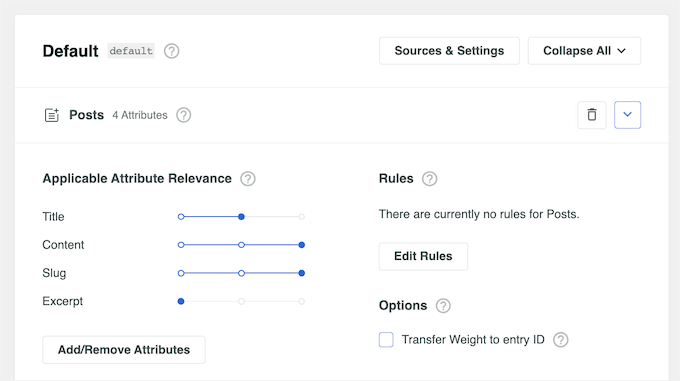
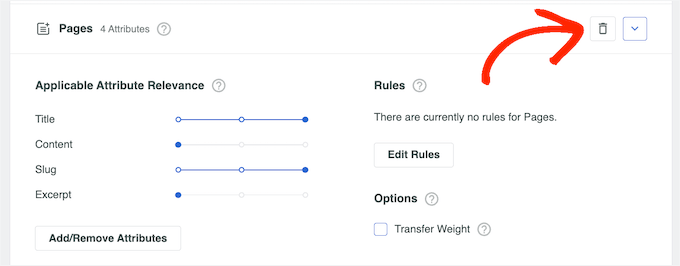
Vous pouvez soit exclure toutes les pages des résultats de recherche, soit exclure uniquement des pages spécifiques.
Pour empêcher toutes les pages d’apparaître dans les résultats de recherche de votre site Web WordPress, cliquez sur la petite icône de corbeille à côté de « Pages ».
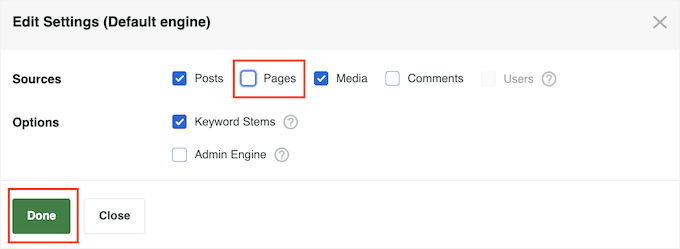
Cela ouvre une fenêtre contextuelle où vous pouvez décocher la case « Pages ».
Après cela, cliquez simplement sur « Terminé » pour exclure toutes les pages de la barre de recherche et des résultats.
Lorsque vous avez terminé de personnaliser les paramètres de recherche par défaut, il est temps de sauvegarder vos modifications. Même si vous prévoyez d’exclure des pages ou des articles spécifiques, vous devrez d’abord enregistrer votre nouvel algorithme de recherche sur l’ensemble du site.
Pour ce faire, faites défiler jusqu'en haut de l'écran et cliquez sur le bouton « Enregistrer ».

SearchWP va maintenant reconstruire l'index automatiquement. Selon la vitesse de votre connexion Internet, cela peut prendre quelques minutes.
Dès que vous voyez « État de l'index 100 % », vous saurez que SearchWP a indexé tout votre contenu et vos paramètres.

Votre site commencera maintenant à utiliser la recherche WordPress améliorée automatiquement.
Étape 3 : Exclure des pages spécifiques des résultats de recherche WordPress (facultatif)
Voulez-vous exclure des pages spécifiques des résultats de recherche, telles que la page de paiement WooCommerce ?
Après avoir créé un algorithme de recherche sur l'ensemble du site en suivant le processus décrit ci-dessus, vous pouvez exclure des pages individuelles des résultats de recherche.
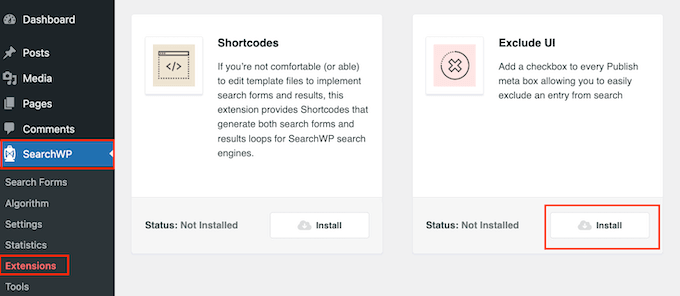
Pour ce faire, vous utiliserez l'extension Exclude UI, qui ajoute une case « Exclure de la recherche » à l'éditeur de page.
Dans le tableau de bord WordPress, accédez à SearchWP » Extensions. Ici, trouvez l'extension Exclude UI et cliquez sur son bouton « Installer ».
Après cela, ouvrez la page que vous souhaitez exclure des résultats de recherche. Dans le menu de droite, assurez-vous que l'onglet « Page » est sélectionné.
Vous pouvez maintenant cocher la case « Exclure de la recherche ».

Cliquez ensuite simplement sur le bouton « Mettre à jour », et cette page n’apparaîtra plus dans les résultats de recherche. Si vous souhaitez masquer d’autres pages des résultats de recherche, suivez simplement le processus décrit ci-dessus.
Étape 4 : Créer et intégrer votre formulaire de recherche
Maintenant que vous avez créé un moteur de recherche WordPress personnalisé qui exclut des pages, vous devez créer un formulaire de recherche à l'aide de ce moteur.
Tout ce que vous avez à faire est d'aller sur SearchWP » Formulaires de recherche et de cliquer sur le bouton « Ajouter nouveau ». Cela créera un nouveau formulaire de recherche que vous pourrez personnaliser.

Pour des instructions étape par étape, consultez notre guide sur comment créer un formulaire de recherche WordPress personnalisé. Ce guide vous explique comment créer et intégrer le formulaire de recherche sur vos pages, articles et zones prêtes pour les widgets.
Vous pouvez également ajouter le formulaire de recherche à votre barre de recherche. Si vous utilisez un thème classique, vous devrez utiliser le plugin SearchWP Modal Search Form.
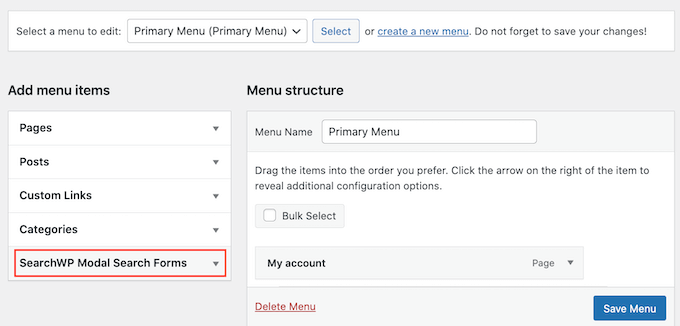
Si vous utilisez un thème de blocs, vous pouvez utiliser l'Éditeur de site complet pour ajouter votre formulaire SearchWP au menu de navigation.
Vous pouvez obtenir des informations plus détaillées dans notre guide sur comment ajouter une barre de recherche au menu WordPress.
Astuce bonus : Exclure des articles, des taxinomies et plus encore des résultats de recherche WordPress
Parfois, vous voudrez peut-être affiner davantage vos résultats de recherche WordPress pour n'inclure que du contenu spécifique.
Cela peut être utile pour exclure des éléments tels que les publications privées, les types de publication personnalisés que vous ne souhaitez pas que les utilisateurs recherchent, ou même des taxonomies spécifiques comme les tags.
Par exemple, exclure les tags des résultats de recherche pourrait être utile si vous les utilisez en interne pour l'organisation mais que vous ne voulez pas qu'ils confondent les utilisateurs.
Dans ce cas, vous pouvez consulter notre guide sur comment exclure des pages, auteurs spécifiques, et plus encore de la recherche WordPress.

Une autre option consiste à exclure des catégories de pages spécifiques des résultats de recherche.
Pour ce faire, vous aurez besoin d'un système clair pour catégoriser vos pages, ce qui peut nécessiter une certaine planification. Cependant, vous n'aurez pas besoin d'installer d'extensions supplémentaires.
Pour afficher uniquement les pages de catégories spécifiques, consultez notre guide sur comment rechercher par catégorie dans WordPress.
FAQ : Exclure des pages des résultats de recherche WordPress
Vous avez encore des questions sur la façon de masquer certaines pages de la recherche WordPress ? Vous trouverez ci-dessous une foire aux questions pour vous aider.
L'exclusion de pages des résultats de recherche affectera-t-elle mon SEO ?
Non, la suppression de pages de la recherche interne de votre site n’affectera pas votre SEO WordPress. Cela ne modifie que ce que les utilisateurs peuvent trouver via la barre de recherche de votre site.
Mais si vous bloquez des pages de Google en utilisant des éléments comme noindex ou nofollow, cela peut affecter la façon dont les moteurs de recherche les classent ou les affichent.
Comment exclure certains types de contenu des résultats de recherche ?
La façon simple de masquer des éléments tels que des articles, des pages ou des types de publication personnalisés est d’utiliser un plugin. Généralement, vous pouvez accéder aux paramètres du plugin et décocher les types de contenu que vous ne souhaitez pas inclure dans vos résultats de recherche.
Puis-je exclure des pages spécifiques sans utiliser de plugin ?
Oui, mais c'est plus compliqué. Vous devrez ajouter du code personnalisé aux fichiers functions.php de votre thème, ce qui n'est pas recommandé si vous n'êtes pas à l'aise avec la modification de code. L'utilisation d'un plugin est beaucoup plus simple et plus sûre.
Pour en savoir plus à ce sujet, consultez notre article comparatif sur Plugin WordPress vs Fichier Functions.php.
Y a-t-il d'autres avantages à personnaliser les résultats de recherche WordPress ?
Absolument. Nettoyer vos résultats de recherche permet aux visiteurs de trouver plus facilement ce dont ils ont besoin. Cela signifie une meilleure expérience utilisateur, plus de temps passé sur votre site, et potentiellement plus de conversions si les gens trouvent votre meilleur contenu plus rapidement.
Plus de guides pour améliorer la recherche WordPress
Nous espérons que cet article vous a aidé à apprendre comment exclure des pages des résultats de recherche WordPress. Vous voudrez peut-être aussi consulter nos guides sur :
- Comment ajouter une recherche multilingue dans WordPress
- Comment ajouter la fonction de recherche vocale à votre site WordPress
- Comment ajouter la recherche AJAX en direct à votre site WordPress
- Comment ajouter une recherche floue dans WordPress pour améliorer les résultats
- Comment consulter les analyses de recherche dans WordPress
- Comment corriger la recherche WordPress qui ne fonctionne pas
- Comment améliorer la recherche WordPress avec SearchWP
Si vous avez aimé cet article, abonnez-vous à notre Chaîne YouTube pour des tutoriels vidéo WordPress. Vous pouvez également nous trouver sur Twitter et Facebook.


Jiří Vaněk
J'ai des pages sur mon site web avec de courts morceaux d'informations qui encombrent inutilement les résultats de recherche, car elles n'ont pas beaucoup de valeur informative et sont plus pertinentes pour la date de publication que pour autre chose. C'est un excellent moyen de les exclure des résultats de recherche et de guider les utilisateurs vers des informations vraiment pertinentes. Cela fonctionne parfaitement.
Dennis Muthomi
Merci pour ce guide étape par étape.
J'ai exclu la page de paiement des résultats de recherche et cela a fonctionné !
C'est de loin le meilleur plugin pour affiner la recherche de mon site.
Gabriel
Merci beaucoup ! Semble fonctionner parfaitement.
Support WPBeginner
Glad our guide was helpful
Admin
joel araujo
juste ce dont j'avais besoin, au bon moment
merci
Support WPBeginner
Glad our guide could help
Admin
Ivan
Merci. Cela a fonctionné pour moi. Je voulais exclure les galeries qui apparaissent dans les résultats de recherche et ce code fait exactement ce dont j'ai besoin. Merci
Pete
C'est vraiment basique. Ce serait bien de voir comment exclure uniquement des modèles de page particuliers, ou des catégories de blog.
VishvjeetCheema
You are true life savers. always.
Gautam Nagraj
Bonjour l'équipe WPBeginner
Je rencontre un nouveau problème
lorsque j'ai testé les pages indexées sur Google en écrivant
site:example.com
Ensuite, il affiche les pages et les articles correctement, mais affiche également les liens de pagination
example.com/page/2/
Comme ceci
Alors comment puis-je éviter cela ?
S'il vous plaît, aidez-moi.
Joni
Merci ! :) !
Laura Rafferty
Je me demande s'il existe un moyen de cibler différents formulaires de recherche avec cette technique. J'aimerais que le formulaire de recherche principal du site Web cible uniquement les pages ; et que le formulaire de recherche du blog cible uniquement les articles.
Val
J'ai certaines pages qui sont protégées par mot de passe (via l'option principale de WP pour protéger une page par mot de passe), mais elles apparaissent toujours dans la recherche WP avec les extraits. Ma compréhension est que par défaut, les extraits ne devraient pas apparaître, vous devriez voir « Il n'y a pas d'extrait car il s'agit d'un article protégé. » Je peux utiliser le plugin Simply Exclude, mais je me demande pourquoi les extraits apparaissent en premier lieu et je préférerais ne pas ajouter un autre plugin si je n'ai pas à le faire.
deny jackrose
Merci beaucoup monsieur... cet article m'a vraiment aidé... vous êtes génial... !!
Victor
Merci beaucoup. Vous avez fait l'affaire. Je cherchais ça et je ne le trouvais nulle part ailleurs.
Beau travail, les gars.
Noah
Quand quelqu'un clique simplement sur RECHERCHER avec les critères étant « vides », TOUTES les pages apparaissent dans les résultats. Comment puis-je faire en sorte qu'aucun résultat n'apparaisse dans cette situation ?
Jornes
Noah, si vous parlez des résultats de recherche, vous pouvez valider le formulaire de recherche à l'aide de JavaScript. Ainsi, les gens seront obligés de saisir les mots avant de faire les recherches.
Samsir Alam
Merci mec.
L'équipe de WPBeginner
Ravi de l'apprendre. De rien.
Dimitra
Merci beaucoup pour l'article et certains commentaires avec des codes qui m'ont beaucoup aidé !
Bijay Pakhrin
Worked perfectly, Thanks alot
redimin
Ça marche ! !
Bruno
Merci mec ! Ton code m'a beaucoup aidé.
Henry
Cela a mieux fonctionné que de passer un champ caché (ce que j'ai fait jusqu'à présent).
Laura
Cela a très bien fonctionné, merci ! Comment puis-je inclure les sujets de forum natifs de WordPress BBPress dans les résultats de recherche ?
Merci,
L
Support WPBeginner
Vous pouvez essayer le plugin de recherche bbpress.
Admin
Jornes
Salut ! J'aimerais demander comment exclure les pages spécifiées que je veux exclure des recherches ? Et comment connaître l'ID de la page ? Quelqu'un peut-il proposer une solution ? Je veux exclure certaines pages qui sont inutiles pour les visiteurs.
Merci !
hamza
ça marche pour moi. merci !
Spyridon
You are a real life saver. I tried codes from WordPress forum but didn’t work out. Yours is working for me!
luckyankit
Eh bien, je voulais juste dire merci pour cet… article merveilleux
gormanIT
Pouvez-vous modifier cette fonction pour exclure des pages/articles spécifiques de la recherche ? J'ai cherché cette fonctionnalité et je n'ai rien trouvé.
David Allred
Parfait ! Je m'attendais à ce que ce soit un peu plus complexe que ça. Merci beaucoup !
Michael Bailey
Merci beaucoup. C'était super utile, ça a résolu mon problème avec la rapidité d'un copier-coller (et d'un test).
Succès dans toutes vos entreprises !
Michael.
Katie
Eh bien, c'est presque parfait. J'ai cherché et trouvé que de nombreux sites nous proposent de coder en dur les identifiants de catégorie dans l'ID de recherche, mais c'est cool. Une question, je dois faire la pagination moi-même, donc quand j'ajouterai ce filtre, je n'aurai pas de problèmes de décalage... n'est-ce pas ?
Personnel éditorial
Non, vous ne devriez pas avoir de problèmes de décalage.
Admin
Mohsen
Bonjour
puis-je mettre vos tutoriels sur mon blog avec un lien vers wpbeginner.com ? mon blog est en persan et je pense que de nombreux utilisateurs persans ont besoin de ces conseils.
merci beaucoup
Personnel éditorial
Non, vous ne pouvez pas traduire entièrement aucun de nos tutoriels. Vous pouvez écrire un résumé puis lier vers notre site.
Admin
Rilwis
Ce hack exclut non seulement les pages des résultats de recherche, mais aussi d'autres types de publications personnalisées. Donc, si nous avons de nombreux types de publications personnalisées sur notre site WP, nous pouvons les mettre dans l'instruction comme ceci :
$query->set(‘post_type’, array(‘post’, ‘custom-post-type’));
Rein
Merci Rilwis, exactement ce dont j'avais besoin !