


Avant d'utiliser un plugin de formulaire de contact, nous utilisions beaucoup de Google Forms pour collecter des données et des commentaires auprès des utilisateurs. À l'époque, ajouter un Google Form à WordPress signifiait devoir gérer du HTML désordonné et espérer que rien ne casse.
Mais maintenant, nous sommes heureux de dire que les choses sont devenues tellement plus faciles.
Google Forms reste l'un de nos outils préférés pour recueillir des commentaires, organiser des sondages et gérer les inscriptions à des événements sur plusieurs sites. C'est gratuit, fiable, et vous n'avez qu'à créer un seul formulaire que vous pouvez utiliser partout.
Dans ce guide rapide, nous vous montrerons la manière la plus simple d'intégrer un formulaire Google dans WordPress. Nous avons aidé de nombreuses personnes à mettre cela en place, et cela ne nécessite que quelques étapes faciles. 🙌
Pourquoi utiliser Google Forms au lieu d'un plugin de formulaire WordPress ?
Vous pourriez choisir Google Forms lorsque vous avez besoin d'un formulaire facile à partager partout et que vous souhaitez que toutes les réponses soient stockées dans un endroit central.
Maintenant, les plugins de création de formulaires de contact WordPress contact form builder plugins comme WPForms sont d'excellents plugins pour les propriétaires de sites qui veulent un contrôle total.
Ils vous permettent d'accepter des paiements, d'afficher des offres spéciales, de créer une connexion personnalisée, ou même de permettre l'inscription d'utilisateurs. Le tout sans quitter votre tableau de bord WordPress.
Mais si votre objectif est de collecter des réponses à partir de plusieurs sites Web, de listes d'e-mails ou de plateformes sociales, Google Forms peut être le choix le plus simple. Il est facile à partager, fonctionne très bien sur mobile et enregistre automatiquement toutes les soumissions dans votre Google Drive.
De plus, vous pouvez ajouter des collaborateurs pour vous aider à gérer et à examiner les réponses ensemble.
Alors, regardons comment vous pouvez ajouter un formulaire Google à votre site WordPress. Voici un aperçu rapide de tout ce que nous allons couvrir dans ce guide :
- Comment intégrer un formulaire Google dans WordPress
- Alternative : Utilisez WPForms pour créer vos formulaires WordPress 🌟
- FAQ : Comment intégrer un formulaire Google dans WordPress
- Tutoriel vidéo : Comment intégrer un formulaire Google dans WordPress
- Pour aller plus loin : Utiliser des formulaires et des produits Google dans WordPress
Commençons.
Comment intégrer un formulaire Google dans WordPress
Pour commencer, vous pouvez naviguer sur le site Web de Google Forms et cliquer sur le bouton « Accéder aux formulaires ».

Ensuite, vous verrez différents modèles de formulaires Google.
Vous pouvez choisir un modèle que vous aimez, ou commencer avec un modèle vierge pour créer votre propre formulaire personnalisé.
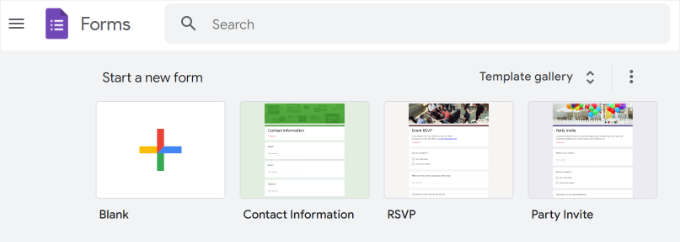
Créer un nouveau formulaire dans Google Forms est en fait assez simple.
Il vous suffit d'ajouter un titre et une description au formulaire, puis de commencer à ajouter vos questions.
Lorsque vous tapez vos questions, Google Forms est suffisamment intelligent pour suggérer automatiquement le meilleur type de champ (comme choix multiples ou réponse courte), mais vous pouvez facilement le modifier si nécessaire.

Pour ajouter plus de champs, vous pouvez cliquer sur le bouton « + » sur la droite pour ajouter plus de champs. Vous pouvez également ajouter des images, des vidéos ou choisir différents types de questions.
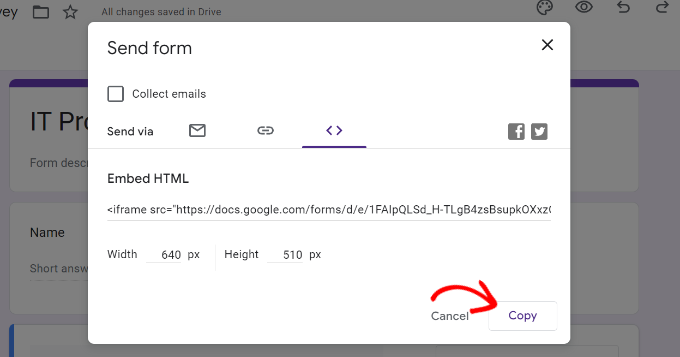
Lorsque vous êtes satisfait de votre formulaire, cliquez sur « Envoyer » pour obtenir le code dont vous aurez besoin pour l'intégrer.

Cela ouvrira la fenêtre contextuelle d'envoi du formulaire, où vous voudrez passer à l'onglet d'intégration (celui qui ressemble à < >).
Avant de cliquer sur « Copier », vous pouvez également ajuster les pixels de largeur et de hauteur ici pour contrôler la taille à laquelle le formulaire apparaîtra sur votre site. Ne vous inquiétez pas si vous n'êtes pas sûr – vous pouvez toujours modifier ces valeurs plus tard directement dans le bloc HTML personnalisé dans WordPress.
Une fois cela fait, cliquez simplement sur « Copier » pour récupérer le code d'intégration.
Après cela, rendez-vous sur votre tableau de bord WordPress et modifiez la page ou l'article où vous souhaitez ajouter le formulaire.
Une fois que vous êtes dans l'éditeur de contenu WordPress, allez-y et ajoutez un bloc HTML personnalisé.
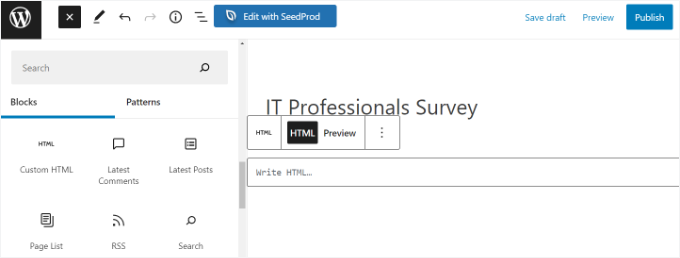
Ensuite, vous pouvez simplement coller le code HTML dans le bloc HTML personnalisé pour placer le formulaire Google sur le site Web.
Il existe également une option pour prévisualiser votre formulaire Google dans l'éditeur de contenu. Cliquez simplement dessus pour prévisualiser votre formulaire Google dans l'éditeur de contenu.
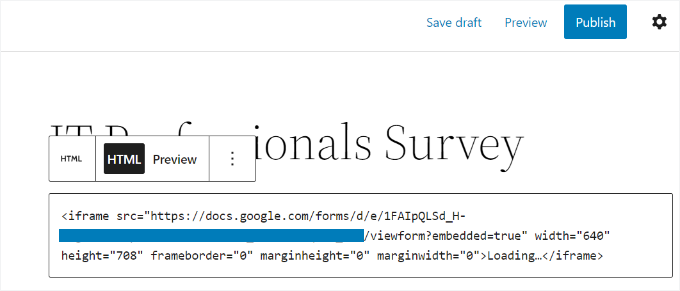
Lorsque vous êtes prêt, cliquez sur « Publier » pour enregistrer vos modifications. Pour plus de détails, vous pouvez consulter notre guide sur comment intégrer des formulaires dans WordPress.
Vous pouvez maintenant visiter votre site Web pour voir le formulaire Google intégré et prêt à être rempli par les visiteurs de votre site.

Une chose à garder à l'esprit est que votre formulaire Google intégré peut ne pas correspondre parfaitement aux polices et aux couleurs de votre site Web. Pour un contrôle complet de la conception, un plugin de formulaire WordPress est souvent le meilleur choix.
Alternative : Utilisez WPForms pour créer vos formulaires WordPress 🌟
Si vous recherchez une alternative puissante à Google Forms, WPForms est notre meilleur choix. C'est le meilleur et le plus polyvalent constructeur de formulaires en ligne pour WordPress.
Chez WPBeginner, nous utilisons WPForms nous-mêmes pour créer notre formulaire de contact — et pour une bonne raison. Il est doté de fonctionnalités intelligentes qui vous aident à créer n'importe quel type de formulaire sans écrire une seule ligne de code.
Consultez notre avis complet sur WPForms pour plus d'informations sur le plugin.

Avec WPForms, vous pouvez facilement créer :
- des formulaires de contact
- des formulaires de commande en ligne
- des formulaires d'inscription pour aimants à prospects
- des sondages WordPress
- des formulaires de candidature
- formulaires conversationnels, et plus encore.
Et grâce à WPForms AI, vous pouvez simplement décrire ce dont vous avez besoin, et l'outil créera un formulaire pour vous en quelques secondes. Si vous ne voulez pas créer à partir de zéro, vous pouvez choisir parmi plus de 2 000 modèles pré-faits.

Que vous collectiez des commentaires, preniez des commandes ou développiez votre liste d'e-mails, WPForms a ce qu'il vous faut.
Si vous avez besoin de formulaires plus avancés, vous pouvez consulter Formidable Forms ou Gravity Forms. En fait, nous avons un article de comparaison détaillé sur WPForms vs Gravity Forms vs Formidable Forms – n'hésitez pas à le lire !
FAQ : Comment intégrer un formulaire Google dans WordPress
Si vous avez encore des questions sur l'intégration de Google Forms dans WordPress, voici quelques-unes des questions courantes auxquelles il est répondu pour vous aider à démarrer :
Puis-je intégrer un Google Form sur un site web ?
Oui, vous pouvez facilement ajouter un formulaire Google à votre site Web WordPress. Google vous fournit un petit bout de code (appelé « code d'intégration ») que vous pouvez copier et coller directement sur votre site. Ainsi, les visiteurs peuvent remplir votre formulaire sans jamais quitter votre page.
Puis-je intégrer un Google Form dans WordPress sans plugin ?
Absolument ! La méthode que nous avons montrée dans ce guide ne nécessite aucun plugin. Copiez simplement le code d'intégration de Google Forms, puis ajoutez un bloc « HTML personnalisé » à votre page ou article dans l'éditeur WordPress. Collez le code dans le bloc, et votre formulaire apparaîtra sur votre site.
Quelle est la différence entre un iframe et une intégration ?
Un « iframe » est un moyen d'afficher une autre page à l'intérieur de votre propre page – c'est un peu comme une fenêtre vers un autre site. Le terme « intégrer » signifie simplement que vous ajoutez du contenu externe (comme un formulaire en ligne ou une vidéo) à votre site. L'intégration utilise souvent des iframes pour y parvenir.
Tutoriel vidéo : Comment intégrer un formulaire Google dans WordPress
Vous préférez un guide vidéo ? Ne manquez pas notre tutoriel YouTube sur la façon d'intégrer un formulaire Google dans WordPress :
Pour aller plus loin : Utiliser des formulaires et des produits Google dans WordPress
Nous espérons que cet article vous a aidé à apprendre comment intégrer facilement des Google Forms dans vos articles et pages WordPress.
Ensuite, vous voudrez peut-être consulter nos autres guides sur :
- Comment téléverser des fichiers depuis des formulaires WordPress vers Google Drive
- Comment ajouter des événements Google Calendar à partir d'un formulaire de contact WordPress
- Comment ajouter l'autocomplétion pour les champs d'adresse dans WordPress
- Comment suivre et réduire l'abandon de formulaire dans WordPress
Si vous avez aimé cet article, abonnez-vous à notre Chaîne YouTube pour des tutoriels vidéo WordPress. Vous pouvez également nous trouver sur Twitter et Facebook.




Dennis Muthomi
y a-t-il un moyen de personnaliser l'apparence du formulaire intégré, comme changer la couleur de fond ou la police, afin qu'il s'intègre mieux au design de mon site web ? J'aimerais que le formulaire corresponde à la marque de mon site.
Support WPBeginner
The customization options would be found in the Google form’s settings when creating it
Admin
Hoangdacviet
Je veux insérer un formulaire mais personnaliser le formulaire et supprimer la dernière ligne « Google Form », est-ce possible ?
Support WPBeginner
Vous auriez besoin d'un plan payant pour supprimer la marque et certaines personnalisations de formulaire pour le moment.
Admin
Will
J'essaie d'intégrer un formulaire Google dans mon site WordPress. mais j'ai des problèmes avec la hauteur. J'ai essayé plusieurs choses pour changer la hauteur mais rien ne semble fonctionner.
Il semble également que ce ne soit qu'un problème avec les formulaires Google (je n'ai pas essayé d'autres produits Google) mais si j'essaie d'intégrer une page aléatoire et d'ajuster les dimensions, cela fonctionne très bien.
Tout conseil sera le bienvenu !!
John S
J'ai un long formulaire Google et j'aimerais que les gens puissent l'enregistrer au fur et à mesure et y revenir. Ce plugin permettra-t-il de faire cela ?
Merci,
Karida
Il ne cesse de dire « chargement » sur mon WordPress… que faire ?
Ande Anderson
Après avoir créé un formulaire Google et cliqué sur le bouton « Envoyer », tout ce que j'obtiens est un e-mail à envoyer à quelqu'un disant « Je vous ai invité à remplir un formulaire : ». Il n'y a pas d'URL pour le formulaire à mettre sur mon site WordPress.
Ankur Mittal
Bonjour, le formulaire Google est correctement intégré sur mon site web mais il n'est pas responsive sur mobile
Dan
Bonjour,
J'ai perdu mon accès WordPress, j'ai essayé plusieurs fois le processus de récupération, mais je n'ai pas réussi à récupérer mon identifiant et mon mot de passe administrateur pour pouvoir administrer mon site web WP.
Que me suggérez-vous pour résoudre ce problème ?
Merci d'avance.
Dan
Shari
Très utile, merci.
Deepak
Bonjour
Je veux développer ma propre application en ligne et la mettre sur Google Play. Pouvez-vous m'aider/me guider sur la façon dont je peux faire cela
Anne
Puis-je modifier la hauteur et la largeur du formulaire avant de copier le code d'intégration ?
Support WPBeginner
Bonjour Anne,
Oui, vous pouvez faire ça.
Admin
Artem Russakovskii
Le problème est que vous ne pourrez pas régler la hauteur sur automatique.