


Les vidéos que vous publiez sur Facebook constituent également un excellent contenu pour votre site Web WordPress. En intégrant un flux vidéo Facebook, vous pouvez garder votre site frais et intéressant tout en développant votre audience Facebook.
Que vous partagiez des interviews, des démonstrations de produits ou du contenu généré par les utilisateurs, l'affichage de vidéos Facebook peut rendre votre site plus attrayant visuellement.
Chez WPBeginner, nous reconnaissons le rôle des médias sociaux dans l'engagement de l'audience et l'augmentation du nombre d'abonnés. Et dans cet article, nous vous montrerons comment intégrer facilement des vidéos Facebook dans WordPress.

Pourquoi ajouter des vidéos Facebook dans WordPress ?
Les vidéos sont un excellent moyen de vous connecter avec votre public et de le maintenir engagé. Ceci est vrai, que vous gériez un blog personnel ou un site Web d'entreprise.
Cependant, les vidéos sont particulièrement puissantes si vous voulez gagner de l'argent en ligne en bloguant avec WordPress. En fait, 88 % des gens ont acheté un produit ou un service après avoir regardé une vidéo, selon les dernières statistiques sur le blogging.
La création de contenu vidéo engageant et divertissant demande du temps et des efforts. Si vous publiez des vidéos sur Facebook, il est logique de les réutiliser sur votre site Web WordPress.
Les vidéos intégrées peuvent également aider à développer votre page Facebook. Si les visiteurs apprécient les vidéos, ils peuvent décider de vous suivre sur Facebook.
Cela étant dit, voyons comment vous pouvez facilement intégrer une vidéo Facebook dans WordPress, étape par étape.
Étape 1 : Installer un plugin de vidéo Facebook dans WordPress
Le moyen le plus simple d'intégrer une vidéo Facebook dans WordPress est d'utiliser le plugin Facebook Feed Pro.
C'est le meilleur plugin de flux de médias sociaux et il vous permet d'intégrer facilement des publications Facebook, des albums, des commentaires, des avis, des publications communautaires, des vidéos, et plus encore sur votre site WordPress.
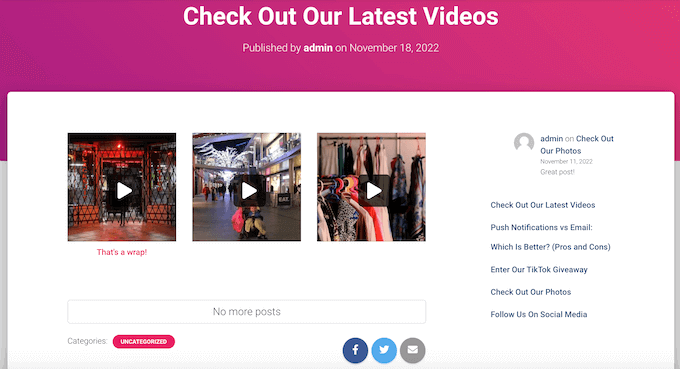
En reliant votre site Web à votre compte Facebook à l'aide de Smash Balloon, toutes les nouvelles vidéos que vous publiez sur Facebook apparaîtront automatiquement sur votre site Web. De cette façon, vous pouvez garder votre site Web à jour avec très peu d'efforts quotidiens.
Dans ce guide, nous utiliserons la version pro de Smash Balloon car elle vous permet d'intégrer des vidéos dans WordPress, y compris des vidéos HD, 360o et Facebook Live.
Smash Balloon Pro vous permet également d'afficher des photos dans un flux Facebook personnalisé et d'afficher le nombre total de likes, de partages, de commentaires et de réactions sous chaque publication.
Cependant, si vous débutez et avez un budget limité, il existe également une version gratuite que vous pouvez utiliser.
Tout d'abord, installez et activez le plugin Facebook Feed Pro. Pour plus de détails, consultez notre guide étape par étape sur comment installer un plugin WordPress.
Après l'activation, rendez-vous sur la page Facebook Feed » Paramètres et saisissez votre clé de licence dans le champ « Clé de licence ».
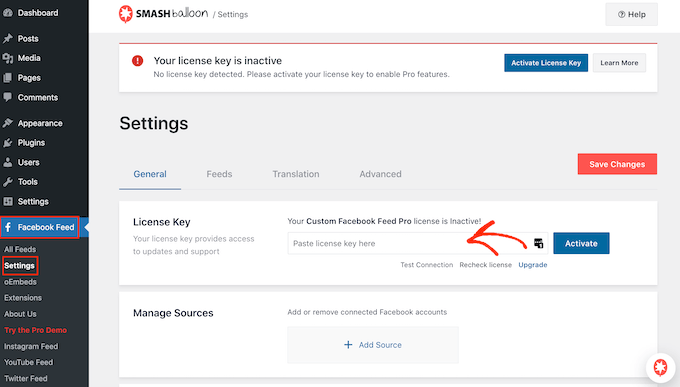
Vous trouverez ces informations sous votre compte sur le site Web de Smash Balloon.
Après avoir saisi la clé, cliquez sur le bouton « Activer ».
Étape 2 : Connectez votre page ou groupe Facebook à WordPress
Smash Balloon vous permet d'intégrer des vidéos d'une page Facebook ou d'un flux de groupe Facebook. Vous pouvez même afficher les vidéos dans une fenêtre contextuelle de type lightbox afin que les gens puissent regarder la vidéo complète directement sur votre site Web WordPress.
La première étape consiste à connecter votre page ou groupe Facebook à WordPress. Allez donc dans Flux Facebook » Tous les flux, puis cliquez sur « Ajouter ».
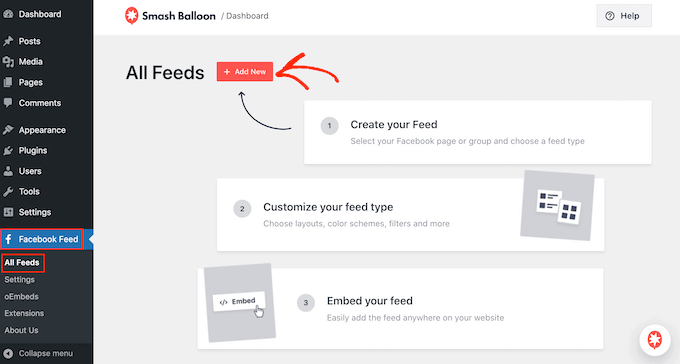
Smash Balloon vous permet d'ajouter un calendrier d'événements Facebook dans WordPress, d'afficher des statuts Facebook, d'intégrer une chronologie, et plus encore.
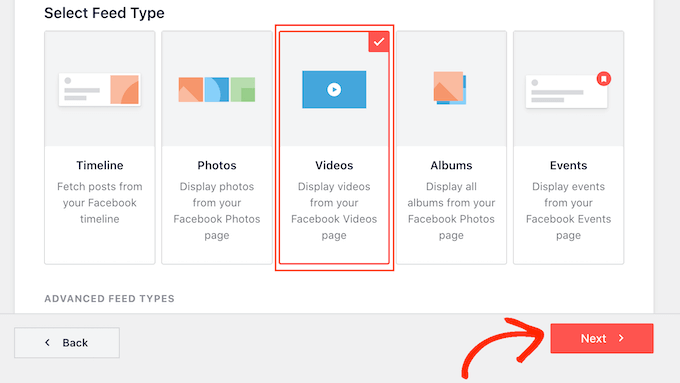
Puisque nous voulons intégrer des vidéos Facebook dans WordPress, vous devrez sélectionner « Vidéos », puis cliquer sur « Suivant ».
Maintenant, vous devez sélectionner la page ou le groupe Facebook d'où vous obtiendrez les vidéos.
Pour ce faire, cliquez sur « Ajouter ».
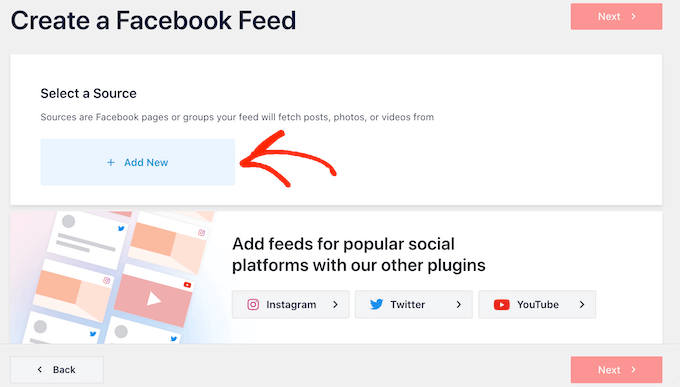
Ensuite, choisissez si vous souhaitez afficher des vidéos d'une page ou d'un groupe Facebook.
Une fois que vous avez fait cela, cliquez sur « Se connecter à Facebook ».
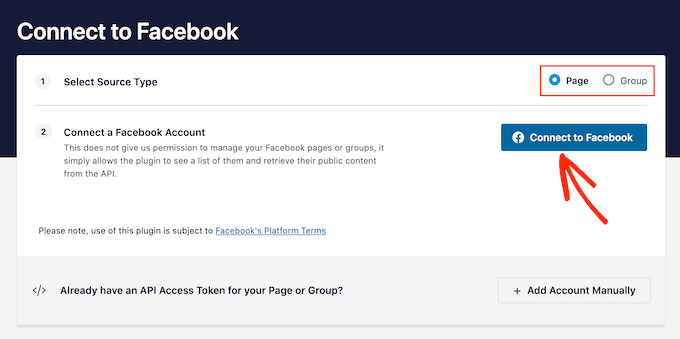
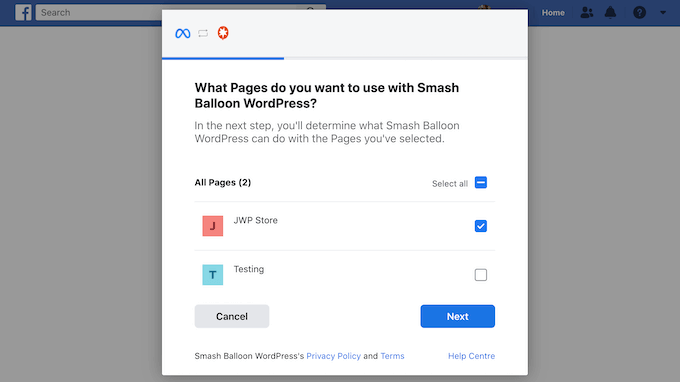
Cela ouvre une fenêtre contextuelle où vous pouvez vous connecter à votre compte Facebook et choisir les pages ou les groupes que vous souhaitez utiliser avec Smash Balloon.
Après cela, cliquez sur « Suivant ».
Maintenant, Facebook affichera toutes les informations auxquelles Smash Balloon aura accès et les actions qu'il pourra effectuer.
Pour restreindre l'accès de Smash Balloon à votre compte Facebook, cliquez simplement pour désactiver l'un des interrupteurs.
Soyez simplement conscient que cela peut affecter les vidéos que vous pouvez intégrer sur votre blog WordPress ou votre site Web, nous vous recommandons donc de laisser tous les commutateurs activés.
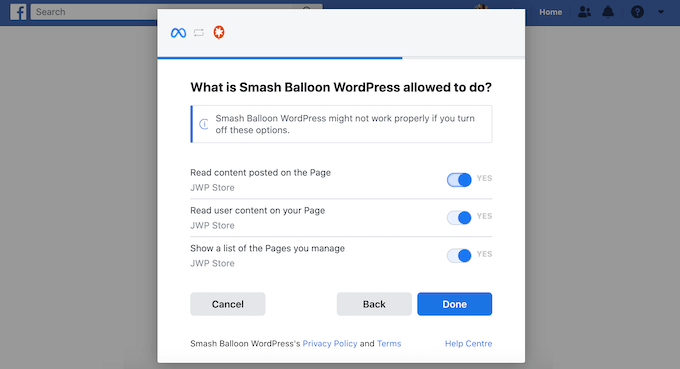
Lorsque vous êtes satisfait de la configuration des autorisations, cliquez sur « Terminé ».
Après quelques instants, vous devriez voir un message confirmant que vous avez connecté votre site Web à Facebook. Une fois cela fait, vous êtes prêt à cliquer sur « OK ».
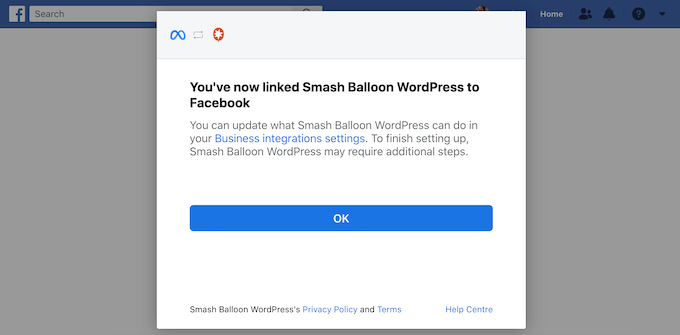
Smash Balloon vous ramènera automatiquement au tableau de bord WordPress.
Étape 3 : Intégrer des vidéos Facebook dans WordPress
À ce stade, vous verrez une fenêtre contextuelle avec le groupe ou la page Facebook que vous venez de lier à votre site Web.
Sélectionnez simplement le bouton radio à côté de la page ou du groupe que vous souhaitez utiliser, puis cliquez sur le bouton « Ajouter ».
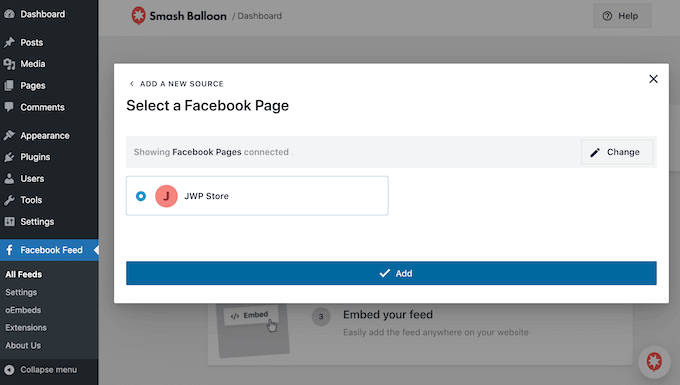
Si vous avez accidentellement fermé la fenêtre contextuelle, ne vous inquiétez pas. Vous pouvez simplement actualiser la page pour la rouvrir.
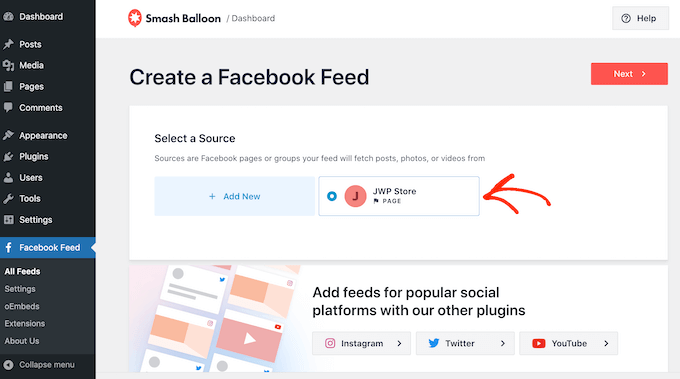
Une fois que vous avez fait cela, WordPress vous ramènera automatiquement à la page Facebook Feed » All Feeds. Comme avant, cliquez sur « Add New », sélectionnez « Videos », puis cliquez sur « Next ».
Sélectionnez maintenant votre page ou groupe Facebook, et cliquez sur « Next ».
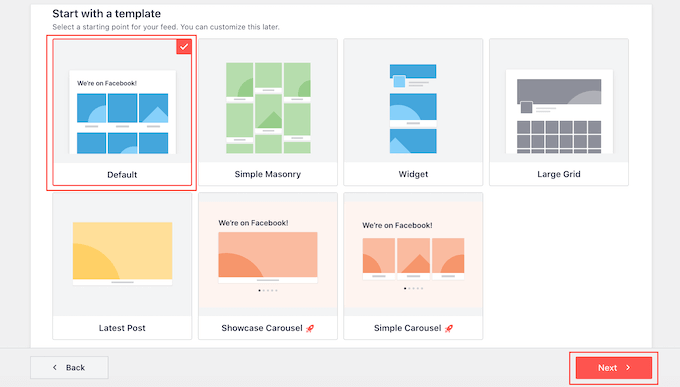
Sur cet écran, vous pouvez choisir le modèle que vous souhaitez utiliser pour le flux vidéo.
Tous ces modèles sont entièrement personnalisables, vous pouvez donc affiner le design en fonction de la manière dont vous souhaitez afficher les vidéos Facebook sur votre site Web.
Nous utilisons le modèle « Default », mais vous pouvez choisir n'importe quel modèle que vous souhaitez. Après avoir fait votre sélection, cliquez sur « Next ».
Une fois que vous avez fait cela, vous pouvez choisir d'afficher toutes les vidéos de votre page ou groupe Facebook ou seulement les vidéos d'une playlist spécifique.
Si vous choisissez « Show from a specific playlist », vous devrez alors entrer l'URL de cette playlist.
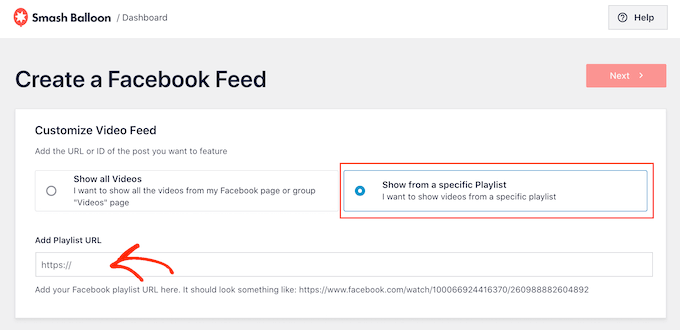
Une fois votre décision prise, cliquez sur le bouton « Next ».
Smash Balloon va maintenant créer un flux basé sur votre source et le modèle que vous avez choisi. C'est un bon début, mais vous voudrez peut-être affiner la façon dont les vidéos apparaissent sur votre site.
Étape 4 : Personnaliser vos vidéos Facebook intégrées
Le plugin Smash Balloon Facebook Feed vous offre de nombreuses façons de personnaliser l'apparence des vidéos sur votre site Web. Cela dit, il vaut la peine de jeter un coup d'œil à ces paramètres.
Dans le tableau de bord WordPress, accédez à Facebook Feed » All Feeds. Ici, trouvez le flux vidéo que vous venez de créer et cliquez sur le bouton « Modifier » à côté, qui ressemble à un petit crayon.
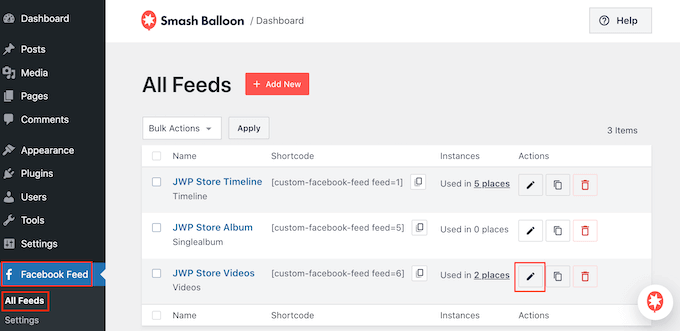
Cela ouvre l'éditeur de flux, qui affiche un aperçu de votre flux de médias sociaux dans WordPress.
Sur le côté gauche, vous verrez toutes les différentes options de personnalisation qui vous aideront à configurer l'affichage de ces vidéos sur votre site WordPress. La plupart de ces paramètres sont explicites, mais nous allons rapidement couvrir les domaines principaux.
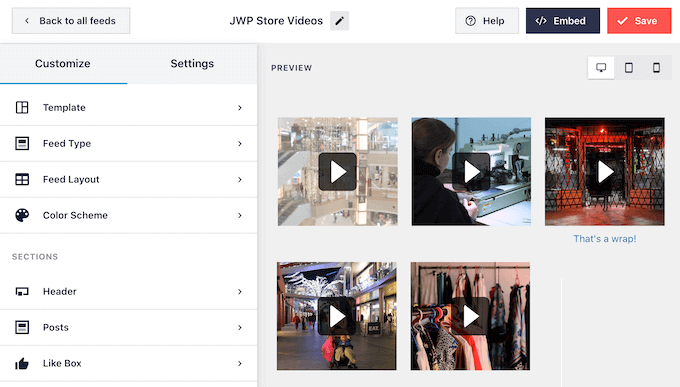
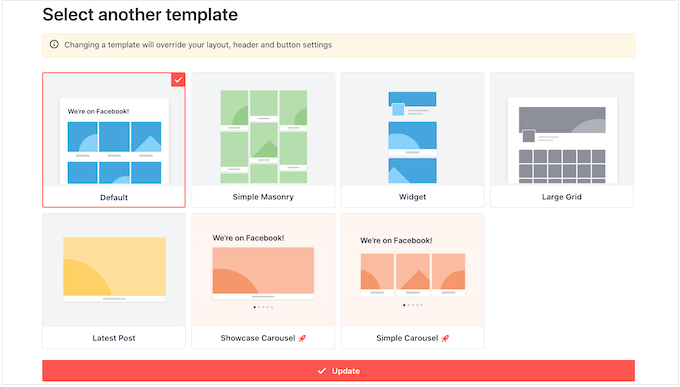
Si vous souhaitez changer le modèle, cliquez sur « Template ».
Ensuite, sélectionnez le bouton « Change ».
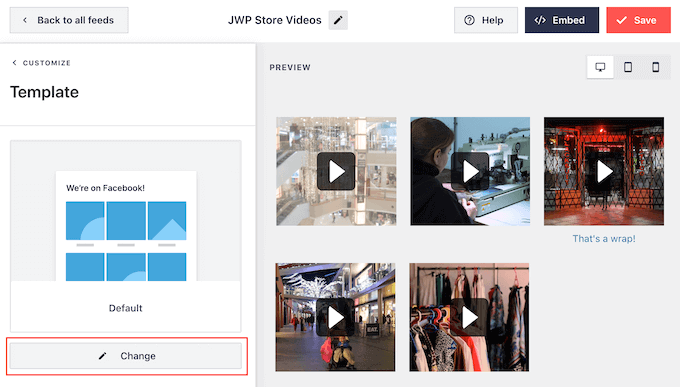
Cela ouvre une fenêtre contextuelle montrant tous les différents modèles que vous pouvez utiliser pour votre flux vidéo.
Sélectionnez simplement le design que vous souhaitez utiliser à la place, puis cliquez sur « Update ».
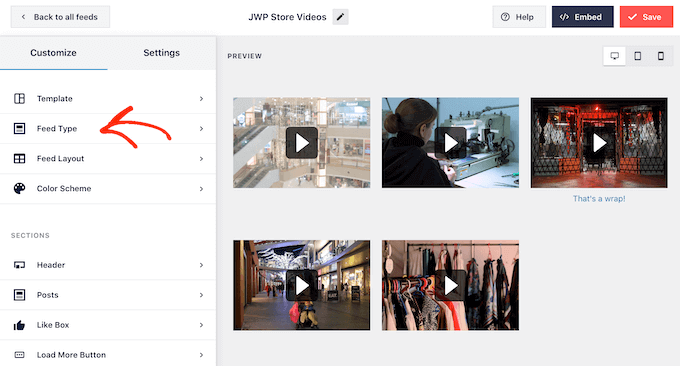
Le paramètre suivant est « Feed Type », qui vous permet d'afficher différents contenus dans votre flux.
Par exemple, vous pourriez décider d'intégrer des albums Facebook dans WordPress, d'afficher la chronologie ou d'ajouter un calendrier d'événements.
Étant donné que vous intégrez des vidéos Facebook, vous voudrez généralement ignorer cette section.
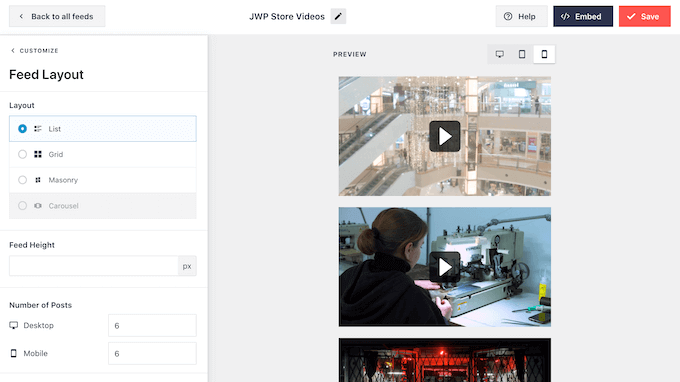
Ensuite, cliquez sur « Feed Layout ».
Sur cet écran, vous pouvez basculer entre différentes mises en page et modifier la hauteur du flux. Vous pouvez même créer un carrousel réactif, en sélectionnant la mise en page « Carrousel ».
L'aperçu se mettra à jour automatiquement à mesure que vous apportez des modifications, vous pouvez donc essayer différents paramètres pour voir ce qui convient le mieux.
Par défaut, Smash Balloon affichera le même nombre de vidéos sur les ordinateurs de bureau et les appareils mobiles tels que les smartphones.
La rangée de boutons dans le coin supérieur droit vous permet d'avoir un aperçu de l'apparence de vos vidéos sur les ordinateurs de bureau, les tablettes et les smartphones.
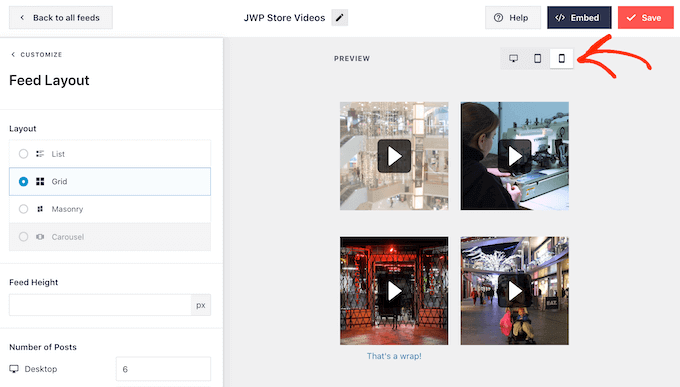
Les appareils mobiles ont généralement des écrans plus petits et peuvent avoir du mal à traiter de nombreuses vidéos volumineuses et haute résolution. Les visiteurs peuvent également utiliser leurs données mobiles plutôt que le Wi-Fi gratuit.
Cela étant dit, vous pourriez vouloir afficher moins de vidéos sur les smartphones et les tablettes. Pour ce faire, tapez simplement un nombre différent dans le champ « Mobile » sous « Nombre d'articles ».
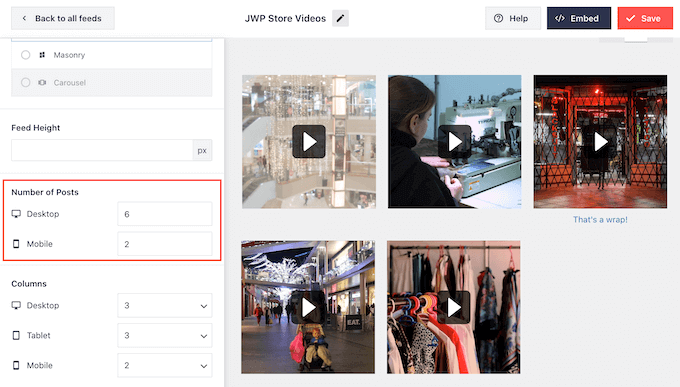
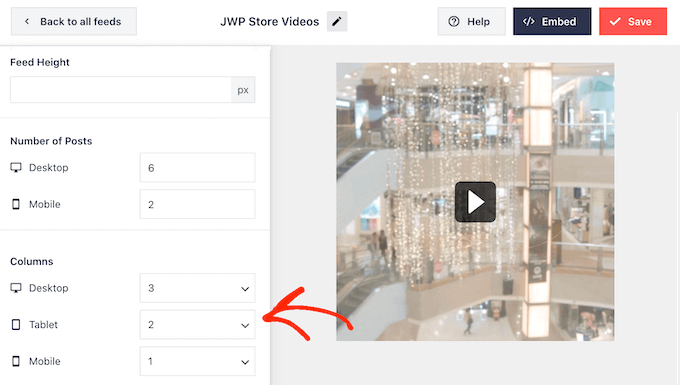
Par défaut, le flux Facebook affiche moins de colonnes sur les smartphones et les tablettes, par rapport aux ordinateurs de bureau. Cela permet à toutes vos vidéos de s'afficher confortablement sur les petits écrans.
Cependant, après avoir testé la version mobile de votre site Web WordPress, vous pourriez être mécontent de la façon dont les colonnes s'affichent sur les tablettes et les smartphones.
Vous pouvez modifier le nombre de colonnes que Smash Balloon utilise sur les tablettes, les mobiles et les ordinateurs de bureau en utilisant les paramètres « Colonnes ».
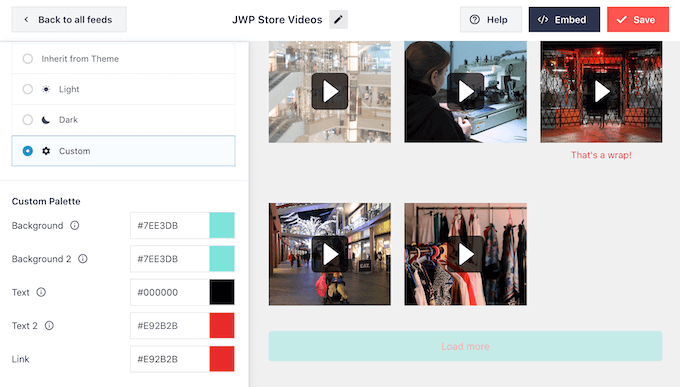
La page de paramètres suivante est « Schéma de couleurs ».
Smash Balloon utilise par défaut les couleurs héritées de votre thème WordPress, mais sur cet écran, vous pouvez passer à un schéma de couleurs « Clair » ou « Sombre » à la place.
Une autre option est de créer votre propre schéma de couleurs en sélectionnant « Personnalisé », puis en utilisant les commandes pour modifier la couleur d'arrière-plan, changer la couleur du texte dans WordPress, et plus encore.
Smash Balloon peut ajouter un en-tête à votre flux, qui est l'image de profil de votre page ou groupe Facebook. Cela permet aux visiteurs de savoir d'où proviennent les vidéos intégrées et où ils peuvent trouver ce contenu sur Facebook.
Pour ajouter cette section, cliquez sur « En-tête » dans le menu de gauche.
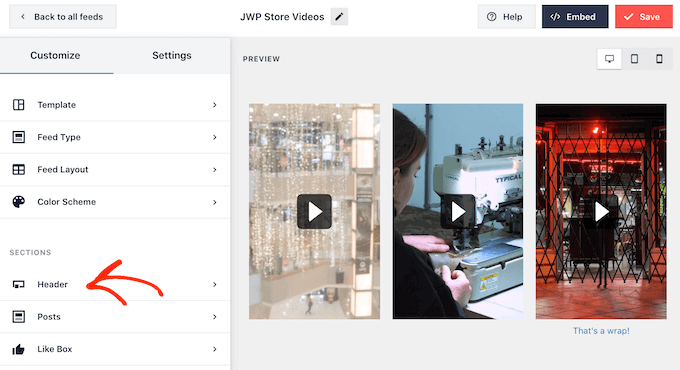
Vous pouvez ensuite cliquer sur le bouton « Activer ».
Après avoir ajouté un en-tête, vous pouvez modifier l'apparence de cette zone, y compris masquer ou ajouter votre photo de profil Facebook, modifier la taille du texte de la biographie, et plus encore.
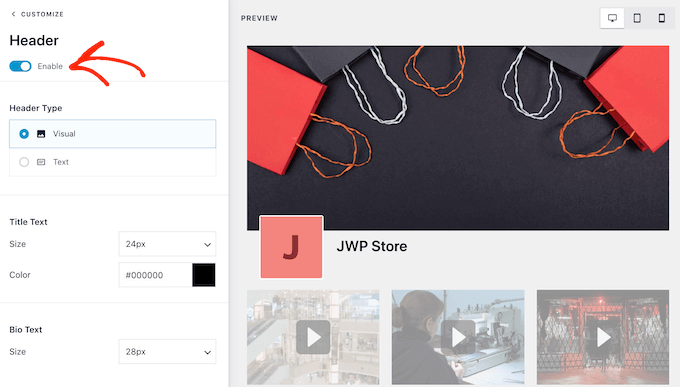
Si vous souhaitez supprimer complètement l'en-tête, cliquez pour désactiver le bouton « Activer ».
Par défaut, Smash Balloon affiche le titre de chaque vidéo. Si vous souhaitez masquer le titre, sélectionnez « Publications » dans le menu principal de l'éditeur Smash Balloon.
Ensuite, cliquez sur « Style de publication ».
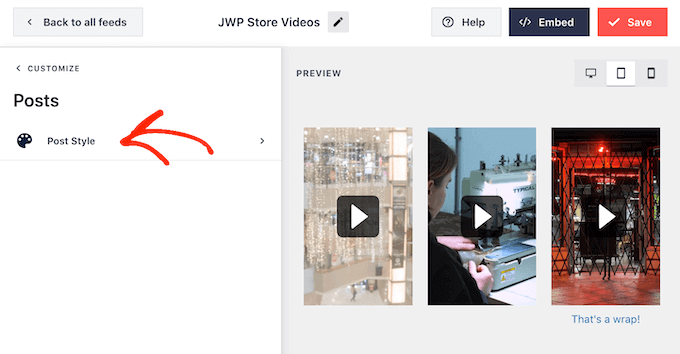
Sur cet écran, vous pouvez masquer les titres des vidéos en cliquant sur le curseur « Afficher le titre de la vidéo ».
Cela peut être utile si vous n'avez pas ajouté de titres à toutes vos vidéos ou si vos titres n'ont pas de sens en dehors de Facebook.
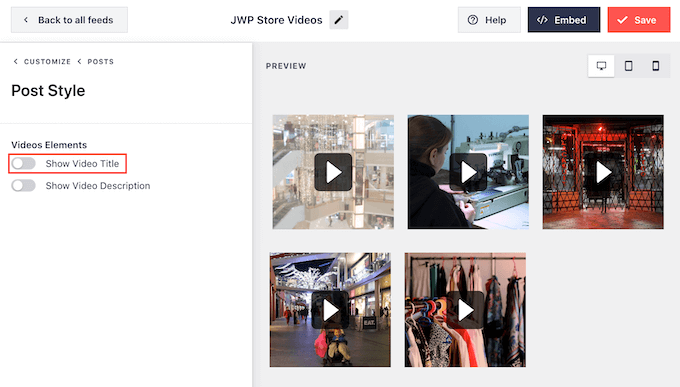
Sur cet écran, vous pouvez également masquer ou afficher les descriptions des vidéos. Par exemple, vous pouvez utiliser ces descriptions pour fournir des informations supplémentaires sur la vidéo.
Pour ajouter la description, cliquez simplement pour activer le commutateur « Afficher la description de la vidéo ».
Par défaut, Smash Balloon n'ajoute pas le bouton « J'aime » de Facebook à votre flux vidéo. Si les visiteurs aiment vos vidéos intégrées, ils pourraient vouloir vous suivre sur Facebook.
Cela étant dit, vous pourriez vouloir ajouter un bouton « J'aime » au flux, en sélectionnant « Boîte J'aime » dans le menu de gauche de l'éditeur.
Après cela, cliquez simplement sur le bouton « Activer » pour qu'il devienne bleu.
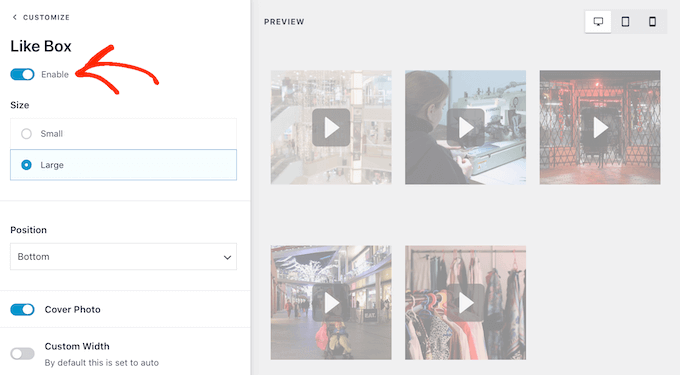
Smash Balloon ajoute ce bouton sous votre flux vidéo, mais vous pouvez le modifier en ouvrant le menu déroulant « Position » et en choisissant « Haut ».
Sur cet écran, vous pouvez également modifier l'apparence de la section « J'aime », y compris modifier sa largeur, afficher le nombre de personnes qui vous suivent sur Facebook, ajouter un appel à l'action personnalisé, et plus encore.
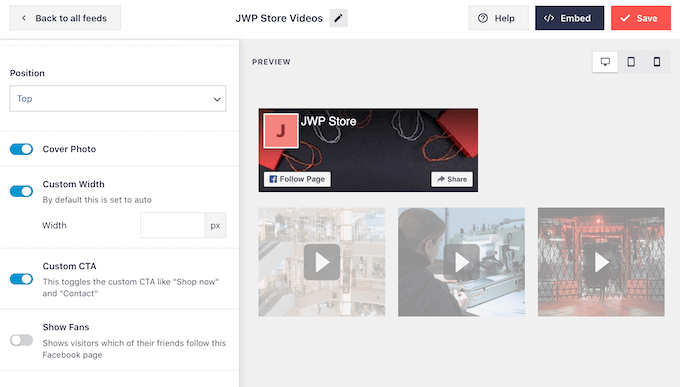
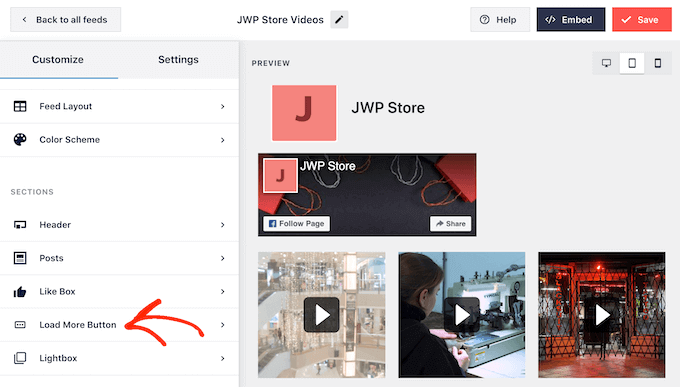
Lorsque vous êtes satisfait de l'apparence du bouton, vous pouvez passer à la page de paramètres suivante en sélectionnant « Bouton Charger plus ».
Le bouton Charger plus encourage les visiteurs à parcourir davantage votre flux vidéo, c'est pourquoi Smash Balloon l'ajoute par défaut à votre flux Facebook intégré.
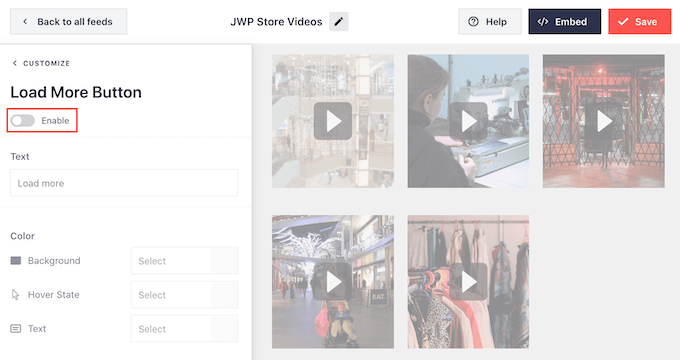
Comme c'est un bouton très important, vous voudrez peut-être le personnaliser en changeant la couleur d'arrière-plan, l'état au survol, l'étiquette, et plus encore.
Une autre option consiste à supprimer complètement le bouton en cliquant sur le sélecteur « Activer ». Par exemple, vous pouvez supprimer ce bouton, puis encourager les visiteurs à consulter votre page Facebook pour voir plus de vos vidéos.
Par défaut, Smash Balloon permet aux visiteurs de regarder vos vidéos Facebook sans quitter votre site Web WordPress.
Ils peuvent simplement cliquer sur la miniature de n'importe quelle vidéo pour l'ouvrir dans une fenêtre contextuelle, comme vous pouvez le voir sur l'image suivante.
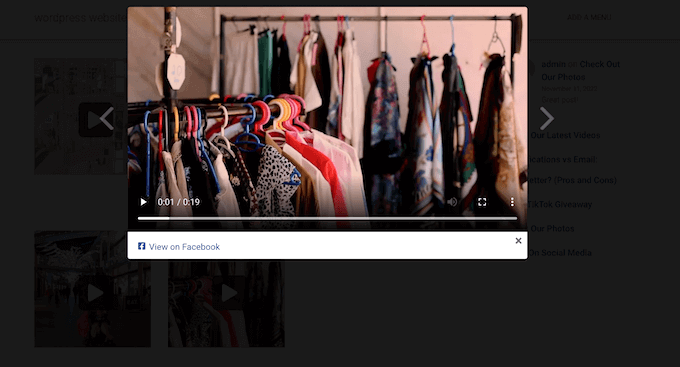
Les visiteurs peuvent faire défiler les vidéos de votre flux à l'aide des flèches.
S'ils souhaitent aimer une photo, laisser un commentaire ou partager la vidéo sur leur page, ils peuvent cliquer sur le lien « Voir sur Facebook ».
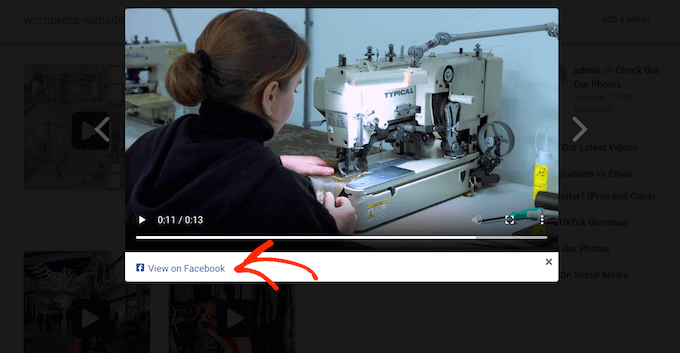
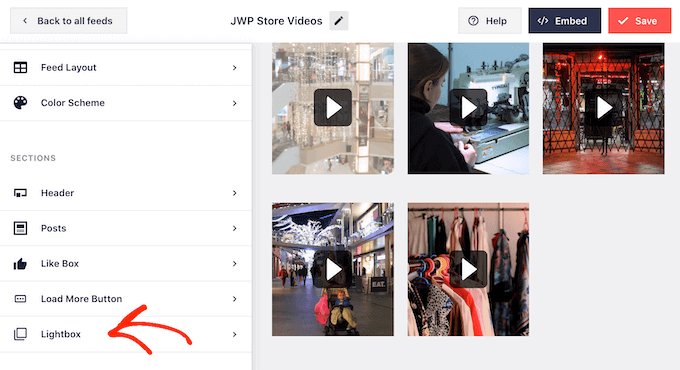
Il existe plusieurs façons de personnaliser la fenêtre contextuelle par défaut de Smash Balloon.
Pour voir vos options, cliquez sur « Fenêtre contextuelle » dans le menu de gauche.
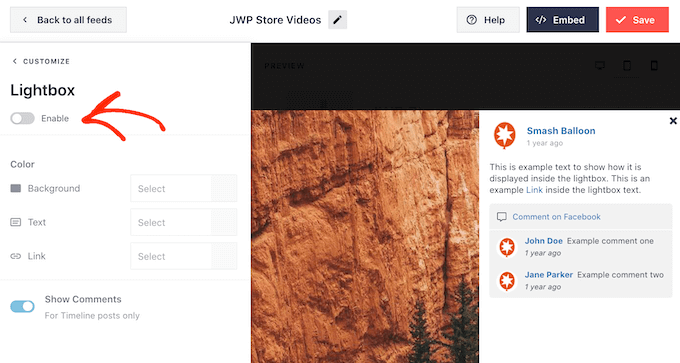
Ici, vous pouvez changer la couleur des liens, personnaliser le texte et ajouter des couleurs d'arrière-plan.
La fonction de fenêtre contextuelle permet aux visiteurs de regarder vos vidéos dans une fenêtre pop-up. Si vous préférez, vous pouvez désactiver la fenêtre contextuelle afin que toutes vos vidéos soient lues sous forme de petites miniatures intégrées dans le contenu de la page.
De cette façon, vous pouvez encourager les gens à visiter votre page Facebook pour voir la vidéo en taille réelle. Pour désactiver la fenêtre contextuelle, cliquez simplement sur le sélecteur « Activer » pour le faire passer du bleu au gris.
Lorsque vous êtes satisfait de l'apparence du flux vidéo, n'oubliez pas de cliquer sur le bouton « Enregistrer » dans le coin supérieur droit de l'écran.
Vous êtes maintenant prêt à intégrer le flux Smash Balloon sur votre site Web.
Étape 5 : Ajouter des vidéos Facebook à WordPress
Avec Smash Balloon, vous pouvez ajouter le flux vidéo à votre site Web WordPress à l'aide d'un bloc, d'un widget ou d'un shortcode.
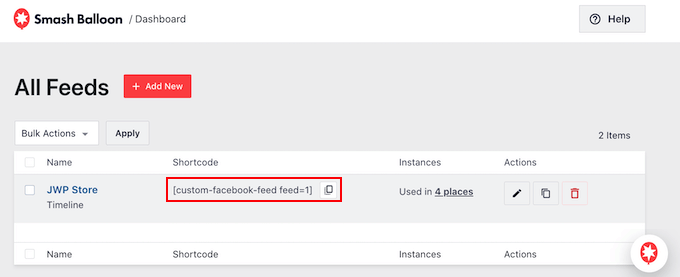
Si vous avez créé plusieurs flux à l'aide de Smash Balloon, vous devrez connaître le code du flux si vous utilisez un widget ou un bloc.
Pour obtenir ce code, allez dans Flux Facebook » Tous les flux puis regardez la valeur sous « Shortcode ». Vous devrez ajouter ce code au bloc ou au widget, alors notez-le.
Dans l'image suivante, nous devrons utiliser custom-facebook-feed feed=1.
Si vous souhaitez intégrer votre flux Facebook dans une page ou un article, nous vous recommandons d'utiliser le bloc Flux Facebook personnalisé.
Ouvrez simplement la publication ou la page WordPress où vous souhaitez intégrer vos vidéos Facebook. Ensuite, cliquez sur l'icône '+' pour ajouter un nouveau bloc et commencez à taper « Custom Facebook Feed ».
Lorsque le bon bloc apparaît, cliquez dessus pour l'ajouter à la page ou à la publication.
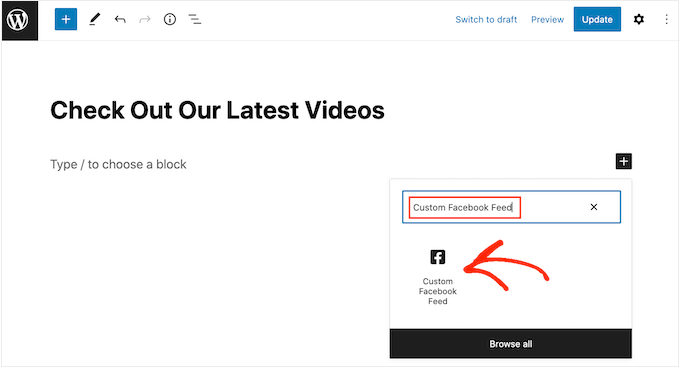
Le bloc affichera par défaut l'un de vos flux Smash Balloon. Si vous souhaitez utiliser un autre flux vidéo à la place, recherchez « Shortcode Settings » dans le menu de droite.
Vous pouvez maintenant ajouter le code d'intégration custom-facebook-feed feed=1 dans cette boîte. Après cela, cliquez sur « Apply Changes ».
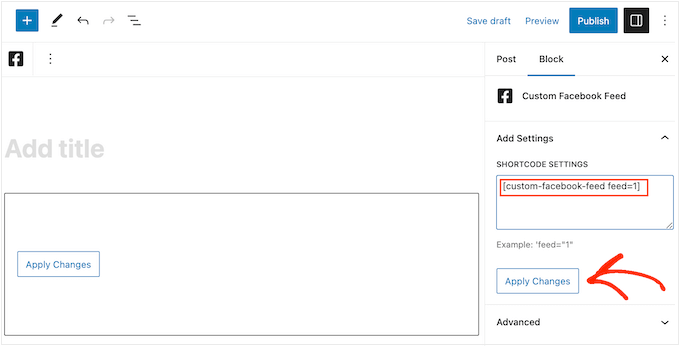
Le bloc affichera maintenant les vidéos de votre page ou groupe Facebook. Il suffit de publier ou de mettre à jour la page pour rendre le flux vidéo visible sur votre site Web.
Une autre option consiste à ajouter le flux à n'importe quelle zone prête pour les widgets, telle que la barre latérale ou une section similaire. Cela permet aux visiteurs de regarder vos vidéos Facebook depuis n'importe quelle page de votre site.
Allez simplement dans Appearance » Widgets, puis cliquez sur le bouton bleu « + ».
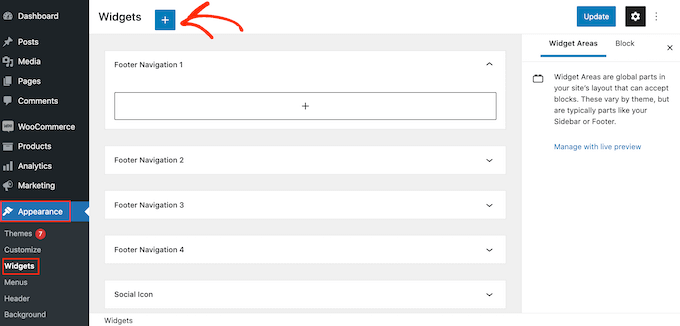
Après cela, recherchez le widget « Custom Facebook Feed ».
Ensuite, faites-le simplement glisser dans la zone où vous souhaitez afficher le flux vidéo.
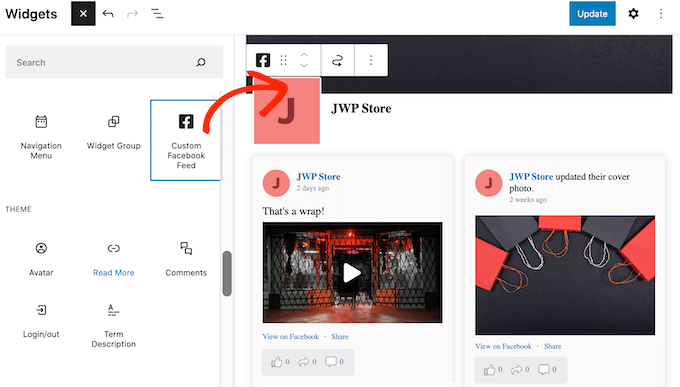
Le widget affichera automatiquement l'un de vos flux Smash Balloon.
Pour afficher un autre flux à la place, tapez ou collez le code du flux dans la boîte « Shortcode Settings », puis cliquez sur « Apply Changes ».
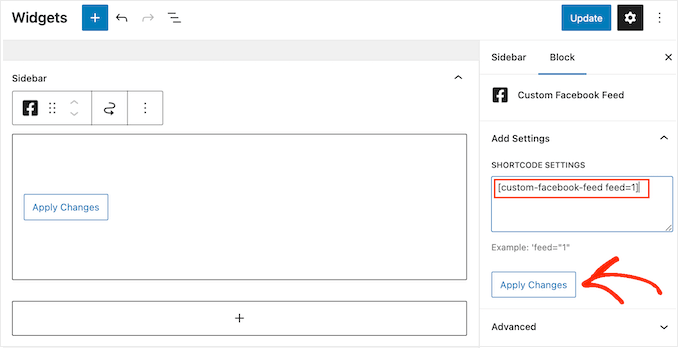
Vous pouvez maintenant rendre le widget actif en cliquant sur le bouton « Mettre à jour ». Pour plus d'informations, veuillez consulter notre guide étape par étape sur comment ajouter et utiliser des widgets dans WordPress.
Enfin, vous pouvez intégrer des vidéos sur n'importe quelle page, publication ou zone prête pour les widgets à l'aide d'un shortcode.
Allez simplement dans Facebook Feed » All Feeds et copiez le code dans la colonne « Shortcode ». Vous pouvez maintenant ajouter ce code à n'importe quel bloc Shortcode.
Pour obtenir de l’aide sur l’ajout du shortcode, veuillez consulter notre guide sur comment ajouter un shortcode.
Étape 6 : Ajouter une vidéo Facebook spécifique dans WordPress
Parfois, vous voudrez peut-être intégrer une vidéo Facebook spécifique dans une page ou un article. Par exemple, vous pourriez avoir une vidéo Facebook qui traite des mêmes sujets que votre dernier article de blog ou une vidéo promotionnelle montrant le produit que vous venez de lancer sur votre boutique en ligne.
Pour intégrer une vidéo spécifique, vous devez acheter et installer l'extension Featured Posts. Cela vous permet d'afficher un article ou un événement particulier en utilisant son ID.
Pour commencer, allez dans Facebook Feed » Extensions.
Ici, trouvez l'extension « Featured Posts » et cliquez sur son bouton « Ajouter ».
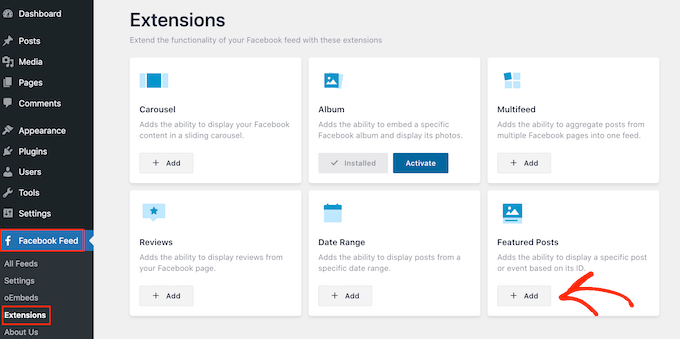
Cela ouvrira le site web de Smash Balloon dans un nouvel onglet avec des instructions sur la façon d'acheter l'extension.
Une fois que vous avez l'extension, vous pouvez l'installer de la même manière que vous installez un plugin. Si vous avez besoin d'aide, veuillez consulter notre guide sur comment installer un plugin WordPress.
Après avoir activé le plugin, allez dans Facebook Feed » Tous les flux et cliquez sur « Ajouter un nouveau ».
Sous « Types de flux avancés », sélectionnez « Article mis en avant unique » puis cliquez sur « Suivant ».
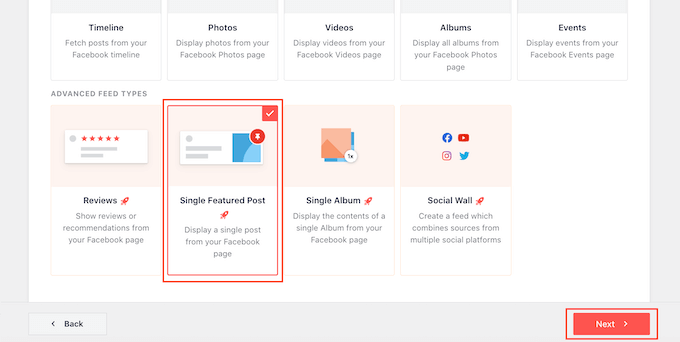
Vous pouvez maintenant choisir la page ou le groupe que vous souhaitez utiliser comme source en suivant le même processus décrit ci-dessus.
Sur la page suivante, vous devrez entrer l'ID de la vidéo que vous souhaitez intégrer.
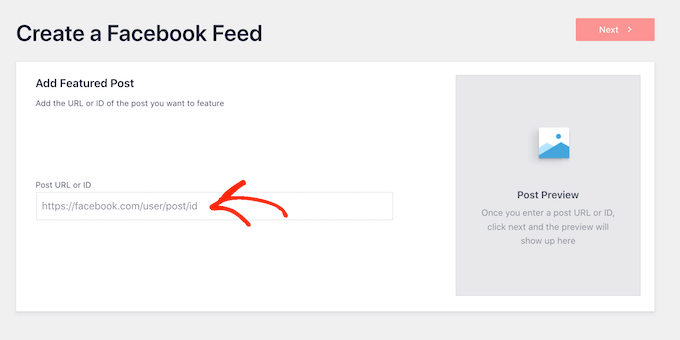
Pour obtenir cet ID, il suffit de visiter Facebook dans un nouvel onglet, puis d'ouvrir la vidéo que vous souhaitez intégrer.
Vous pouvez maintenant copier l'URL.
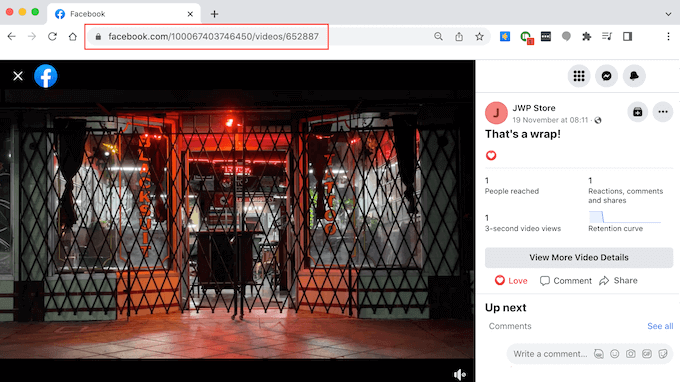
Après cela, collez simplement l'URL dans la boîte « Post URL or ID » de votre tableau de bord WordPress et cliquez sur « Next ».
Une fois que vous avez fait cela, vous pouvez styliser la vidéo, puis l'ajouter à votre site en suivant le même processus décrit ci-dessus.
Bonus : Comment ajouter plus de flux de réseaux sociaux à WordPress
Si vous souhaitez intégrer une vidéo Facebook dans WordPress, le plugin Smash Balloon Facebook Feed est un excellent choix.
Cependant, de nombreux sites Web ont plusieurs comptes de réseaux sociaux, tels qu'une chaîne YouTube, un profil Twitter et un compte Instagram. Si vous créez du contenu unique pour chaque plateforme, il est logique de l'afficher sur votre site Web WordPress.
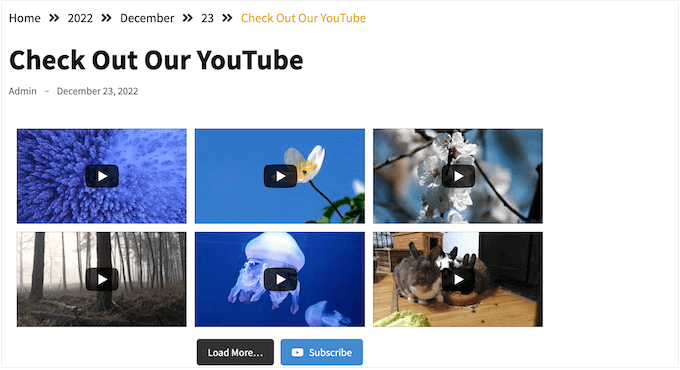
Si vous publiez également des vidéos sur YouTube, vous voudrez peut-être afficher les dernières vidéos de votre chaîne YouTube.
Si vous gérez une boutique en ligne ou une entreprise, vous avez peut-être des avis Facebook que vous souhaitez montrer aux visiteurs.
Vous pouvez ajouter ces avis à votre site Web en utilisant Reviews Feed Pro.
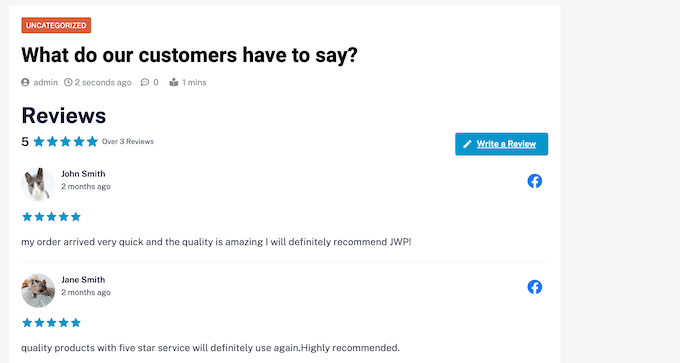
Après avoir intégré le flux d'avis sur votre site, les nouveaux avis apparaîtront automatiquement sur votre site. Cela signifie que les visiteurs verront toujours les derniers avis sans que vous ayez à les ajouter manuellement à votre site.
Pour des instructions étape par étape, veuillez consulter notre guide pour débutants sur comment afficher les avis Google, Facebook et Yelp dans WordPress.
Nous espérons que cet article vous a montré comment intégrer une vidéo Facebook dans WordPress. Vous voudrez peut-être consulter notre tutoriel sur comment intégrer un flux en direct YouTube dans WordPress et nos meilleurs choix pour les meilleurs plugins de galerie vidéo YouTube.
Tutoriel vidéo
Si vous avez aimé cet article, abonnez-vous à notre Chaîne YouTube pour des tutoriels vidéo WordPress. Vous pouvez également nous trouver sur Twitter et Facebook.


Rebecca
Y a-t-il un moyen d'intégrer une vidéo Facebook Live passée ? Je voudrais ajouter certaines de mes anciennes vidéos en direct de ma page professionnelle Facebook à mon site Web, mais je reçois constamment un message d'erreur qui dit « Vidéo indisponible, cette vidéo n'existe peut-être plus, ou vous n'avez pas la permission de la voir ». Y a-t-il une solution de contournement ?
Support WPBeginner
Vous devriez pouvoir suivre ce guide pour intégrer des vidéos Facebook Live. Vous voudrez peut-être vérifier les paramètres de votre vidéo pour vous assurer qu'il n'y a pas de restrictions.
Admin
Gregor
Hm... que diriez-vous de mettre sur le site un code qui se rafraîchit toutes les xy secondes et qui affiche le flux en direct s'il y en a un ?
Vous avez expliqué comment intégrer une vidéo LIVE déjà enregistrée sur FB sur un site web. Mais si vous êtes à un concert et que vous voulez diffuser en direct sur votre page, vous ne pouvez pas refaire cette procédure à chaque fois... lancer le direct, récupérer un lien, générer un code, le mettre sur le site... vous voyez ce que je veux dire ?
Merci
Trudy Pfeiffer
C'était extrêmement utile. J'ai utilisé le plugin header footer, j'ai intégré le code dans le pied de page, puis j'ai intégré le code vidéo dans l'article et tout a fonctionné à merveille. Maintenant, nous pouvons facilement ajouter des vidéos Facebook aux articles de blog. Merci
Paul
J'ai un site Web et lorsque j'intègre une vidéo Facebook ou un plugin pour les commentaires Facebook, tout s'affiche en néerlandais. Je suis basé en Irlande bien que mes serveurs soient aux Pays-Bas. Comment puis-je corriger ce problème sans avoir à déplacer mes serveurs ?
Syd Woodward
Salut, y a-t-il un moyen de faire jouer les vidéos en HD sur mobile ? J'aimerais héberger nos vidéos via notre page Facebook, mais elles ressemblent juste à des ordures lorsqu'elles sont lues sur mobile.
Neil
Cela permet-il aux visiteurs de partager la vidéo sur Facebook et avec leurs amis ? Ou y a-t-il un autre plugin ou quelque chose pour cela ?
Brockney C
C'est utile, mais la section pour ajouter le code s'intitule maintenant « Configureur de lecteur vidéo intégré »
J'ai appuyé sur CTRL+F et collé « Générateur de code » dans la boîte de recherche, et cela amène le curseur à une section différente qui dit « En plus du générateur de code, vous pouvez également intégrer le code manuellement. »
« Générateur de code » n'est écrit qu'une seule fois sur la page.
Thought I would share this in case anybody else gets confused
Ok, souhaitez-moi bonne chance s'il vous plaît, je n'ai jamais modifié le fichier header.php auparavant (je vous dirai comment je m'en sors !)
Merci
Thabiso
Merci pour ces tutoriels faciles à suivre et qui fonctionnent. C'est là que je trouve toutes les informations dont j'ai besoin sur tout ce qui concerne Wordpress. Continuez votre bon travail
Susan Chari
J'ai suivi ces instructions et cela n'a pas fonctionné. J'ai inséré le code dans le texte, pas dans le visuel. Tout ce qui s'affiche est le texte que j'ai copié de la deuxième fenêtre. J'ai également vérifié le texte que j'ai inséré en utilisant le plugin « Insérer des en-têtes et des pieds de page ».
Cynthia
C'est un bug dans Firefox, ça fonctionne dans d'autres navigateurs
Marit Fischer
Une excellente explication. Merci beaucoup de m'avoir fait passer pour un pro.
sunil
J'ai fait la même chose mais mes vidéos ne se lisent pas sur le navigateur mobile. Aidez-moi s'il vous plaît
Diana
Merci. Mais il ne me laisse pas obtenir le code car il dit que cette vidéo ne peut pas être intégrée.
Sueli
Facile !
Merci !
Bill
Sur mon Mac, je ne trouve pas d'option « Insérer des pieds de page et des en-têtes » sous « Paramètres ». Où puis-je la trouver d'autre ?
Support WPBeginner
Salut Bill,
Vous trouverez l'option dans votre espace d'administration WordPress qui a son propre menu de paramètres.
Admin
Nikola
J'ai utilisé cette méthode et le plugin pour insérer 3 vidéos de ma page fb sur mon site wordpress, mais je ne peux en lire qu'une seule, pour les deux autres je ne peux pas cliquer sur play sur la vidéo.
J'ai utilisé le code pour le pied de page une seule fois et sur ma page j'ai utilisé la deuxième partie 3 fois avec le code différent montré dans facebook developers.
Est-ce que je fais quelque chose de mal ici ?
Michelle
Je suppose que personne ne répond à ces questions.
Je n'ai pas reçu 2 morceaux de code, seulement un : (
Duke
Quelqu'un rencontre-t-il des ralentissements en incluant le code d'intégration Facebook ?
Dawn
Encore une question : comment puis-je centrer la vidéo sans casser le code ? J'ai essayé mais il semble que cela se soit transformé en bloc de citation.
Super tutoriel, merci !
Mihai Kato
Salut,
Très bon tutoriel.
Court et concis.
Merci.
Larro
Merci pour ce tutoriel – je l'ai suivi exactement, et ça marche parfaitement !!! Merci !
Maintenant, j'ai une question, comment puis-je le centrer ? J'ai ajouté , , cependant, lorsque je publie la page, wordpress supprime les commandes de centrage. Des conseils ?
Franck
Je me pose la même question, ce serait bien de le savoir en fait ! Le mien est posté ici, si vous êtes curieux :
Laurie Martin
voici comment centrer :
VR John
Salut,
Y a-t-il des projets pour donner aux vidéos Facebook le même support que les vidéos Youtube et Vimeo sur WP ? Par exemple, simplement poster le lien de la vidéo dans l'éditeur de publication et avoir la vidéo entièrement responsive affichée sur le front-end..
Geneviève
Merci beaucoup pour ce tutoriel super clair !! J'en ai recherché plusieurs et ils m'ont tous laissé confus, mais le vôtre est si bien fait ! J'ai pu intégrer ma vidéo Facebook avec succès et je suis prêt à partir ! Tu déchires Chris !
Nayrha
Cela n'a pas fonctionné pour moi et j'ai suivi toutes les étapes. Je suis confus. Une aide serait la bienvenue. Après avoir suivi toutes les étapes, j'ai placé le deuxième ensemble de code dans un article de blog et lorsque je le mets à jour, il affiche simplement le code.
Merci
asifawan
collez le code dans le texte au lieu du visuel
Paix
Merci Chris. Cela a parfaitement fonctionné !
Wes
Dois-je ajouter plus de code pour modifier des paramètres tels que la lecture automatique ?
Justin Barclay
Super tutoriel !
Thanks you Chris
Edward "Eddie G" Gaviola
Merci beaucoup pour ce tutoriel. Il m'a vraiment beaucoup aidé et cela a fonctionné pour moi ! Bonne ANNÉE !
manish
j'ai suivi le même processus. mais ça ne marche pas pour moi.. Quelqu'un peut m'aider ?>?
Cicero Moraes
Merci beaucoup !
littlenemo
Est-il légal d'inclure des vidéos Facebook d'autres personnes dans notre article WordPress ?
Adrienne
Malheureusement, si vous avez des plugins SEO comme Yoast, le plugin de commentaires Facebook n'est pas compatible. J'ai donc fini par utiliser Disqus.
Patrick
“Vous pouvez ajouter ce code dans vos articles WordPress, vos pages, ou même une zone de widget.”
Ce serait bien d'approfondir cela. Je pratique, comment faites-vous cela ?
Merci
Patrick
Bonjour,
Cela ne fonctionne pas si je veux une vidéo de ma page Facebook ? Il est indiqué vidéo invalide dans le générateur de code. Ma page est
Merci pour toutes les vidéos. Elles sont d'une grande aide pour les débutants
Support WPBeginner
Veuillez regarder la capture d'écran ci-dessus qui montre comment copier le lien de la vidéo. Une URL de vidéo typique sur Facebook ressemble à ceci :
https://www.facebook.com/yourpagename/videos/10153117860334100/?permPage=1Votre page contient des vidéos YouTube. Voyez comment vous pouvez ajouter des vidéos YouTube dans WordPress.
Admin