


Après avoir travaillé avec d'innombrables propriétaires de boutiques, nous avons réalisé que ce qui se passe après qu'un client a effectué un achat est tout aussi important que la vente elle-même.
Grâce à nos marques partenaires, nous avons vu comment des entreprises intelligentes transforment les pages de remerciement en outils puissants pour fidéliser, augmenter la valeur à vie du client et générer des ventes supplémentaires.
Au lieu d'utiliser un message générique « Commande reçue », les propriétaires de boutiques qui réussissent créent des expériences post-achat qui suscitent des partages sur les réseaux sociaux, encouragent les ventes croisées et renforcent les relations avec les clients.
C'est pourquoi nous avons créé ce guide étape par étape pour créer des pages de remerciement WooCommerce personnalisées. Nous vous montrerons comment transformer un écran de confirmation standard en un outil stratégique qui maintient l'engagement de vos clients et les incite à revenir.
💡 Réponse rapide : 2 façons de personnaliser votre page de remerciement
Dans ce guide, nous vous présenterons les deux meilleures méthodes pour remplacer la page de remerciement WooCommerce par défaut :
- Utilisation de FunnelKit : Ce plugin tout-en-un vous permet d'importer des modèles conçus par des professionnels et de les personnaliser directement dans l'éditeur de blocs. C'est la façon la plus rapide de commencer.
- Utilisation de SeedProd : Cette méthode utilise un puissant constructeur de pages par glisser-déposer pour une flexibilité de conception maximale. Vous créerez votre page visuellement, puis utiliserez un plugin d'assistance gratuit pour la connecter à WooCommerce.
Pourquoi personnaliser une page de remerciement WooCommerce dans WordPress ?
Une page de remerciement WooCommerce personnalisée transforme une simple confirmation de commande en un puissant outil marketing. Elle vous permet de poursuivre la conversation avec un client juste après qu'il ait effectué un achat.
La page par défaut n'est pas conçue pour un engagement supplémentaire avec vos clients. Une page personnalisée vous permet d'ajouter des éléments stratégiques tels que des ventes incitatives de produits ciblés, des codes promotionnels exclusifs pour une future commande, ou des incitations à suivre vos chaînes de médias sociaux.
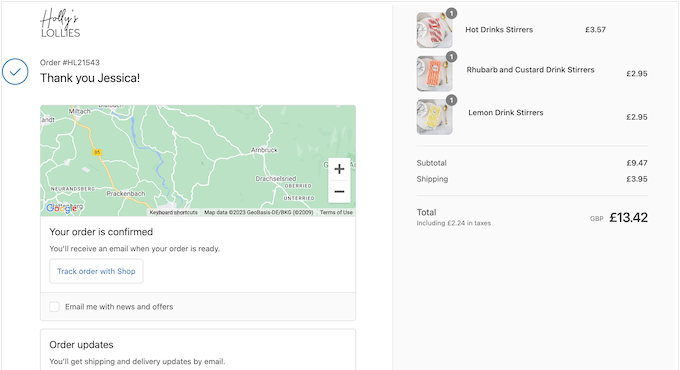
Vous pouvez également utiliser cet espace précieux pour recueillir les commentaires des clients avec une courte enquête. Tout en fournissant toujours des informations clés telles que les totaux de commande, les détails d'expédition et les liens de téléchargement pour les produits numériques.
En gardant cela à l'esprit, nous vous montrerons étape par étape comment créer facilement une page de remerciement WooCommerce personnalisée. Utilisez simplement les liens ci-dessous pour accéder directement à la méthode que vous souhaitez utiliser :
- Method 1: Create a Custom WooCommerce Thank You Page Using FunnelKit
- Method 2: Create a Custom WooCommerce Thank You Page Using a Page Builder
- Astuce bonus : Utilisez votre nouvelle page de remerciement pour promouvoir une vente de vacances
- Foire aux questions sur la personnalisation des pages de remerciement WooCommerce
Allons-y !
Méthode 1 : Créer une page de remerciement WooCommerce personnalisée avec FunnelKit
La façon la plus simple de créer une page de remerciement WooCommerce personnalisée est d'utiliser FunnelKit Funnel Builder, anciennement connu sous le nom de WooFunnels. C'est le meilleur plugin de tunnel de vente et d'automatisation WordPress et il est livré avec des modèles de remerciement prêts à l'emploi que vous pouvez facilement ajouter à votre boutique en ligne.
Cela vous permet de créer des pages de remerciement conçues de manière professionnelle et utiles sans avoir à écrire une seule ligne de code.
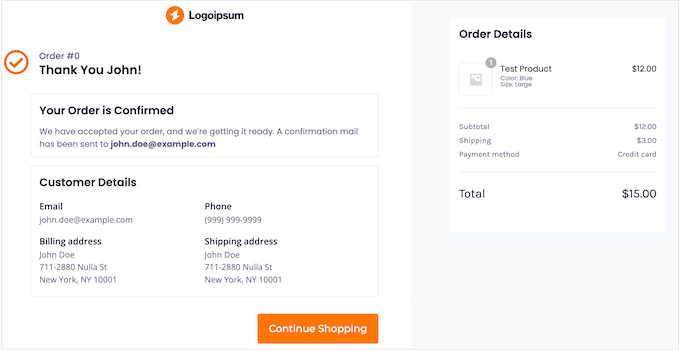
Après des tests approfondis, nous avons trouvé le plugin très facile à utiliser et évolutif.
Étape 1 : Installez et activez le plugin FunnelKit
Remarque : Il existe également un plugin FunnelKit Pro qui est livré avec plus de modèles de remerciement. Cependant, nous utiliserons la version gratuite de FunnelKit car elle contient tout ce dont vous avez besoin pour remplacer la page de remerciement par défaut de WooCommerce par un design personnalisé.
La première chose à faire est d'installer et d'activer le plugin. Pour plus de détails, consultez notre guide étape par étape sur comment installer un plugin WordPress.
Après activation, vous pouvez aller dans FunnelKit » Modèles et cliquer sur le bouton 'Checkout'.
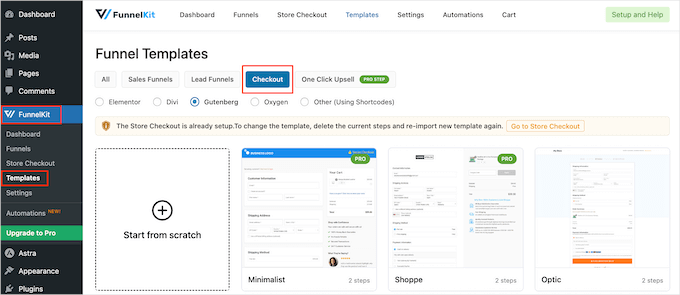
FunnelKit regroupe ses pages de remerciement avec les pages de paiement dans ses modèles d'entonnoir, donc sélectionner « Paiement » est la première étape correcte pour accéder aux deux conceptions.
Étape 2 : Choisissez un modèle de page de remerciement
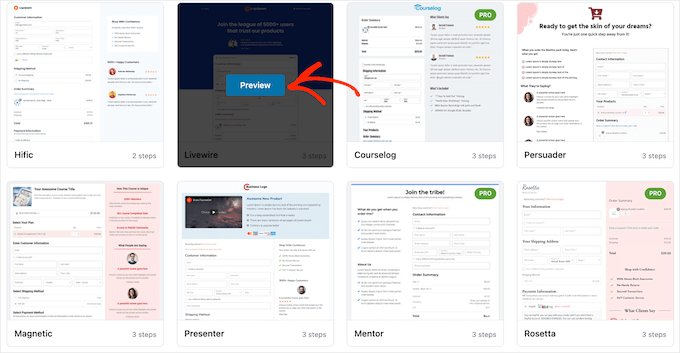
Vous pouvez maintenant choisir parmi les modèles prêts à l'emploi de FunnelKit ou sélectionner 'Commencer à partir de zéro'. Nous vous recommandons d'utiliser un modèle car il vous aide à créer rapidement une page de remerciement conçue de manière professionnelle.
Pour avoir un aperçu de n'importe quel modèle, survolez-le simplement avec votre souris, puis cliquez sur le bouton « Aperçu » lorsqu'il apparaît.
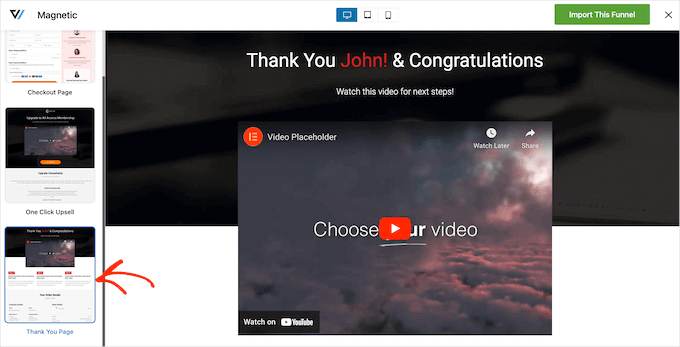
FunnelKit affichera un aperçu de la page de paiement par défaut.
Pour voir le design de remerciement à la place, sélectionnez simplement « Page de remerciement » dans le menu de gauche.
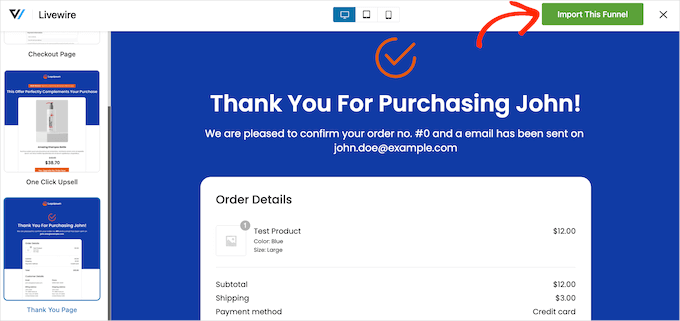
Lorsque vous trouvez un modèle que vous souhaitez utiliser, cliquez sur « Importer ce tunnel ».
Nous utilisons le modèle Livewire dans toutes nos images, mais vous pouvez utiliser le design de votre choix.
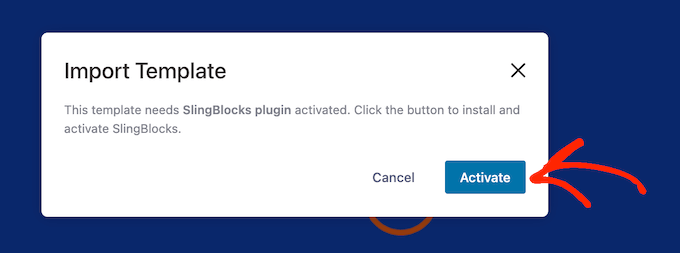
À ce stade, FunnelKit peut vous demander d'installer des plugins supplémentaires, tels que SlingBlocks. Nous vous recommandons de le faire, car ce plugin compagnon gratuit ajoute des blocs de conception plus puissants et des options créatives à l'éditeur WordPress.
Si vous voyez ce message, cliquez sur « Activer » pour obtenir les plugins dont vous avez besoin.
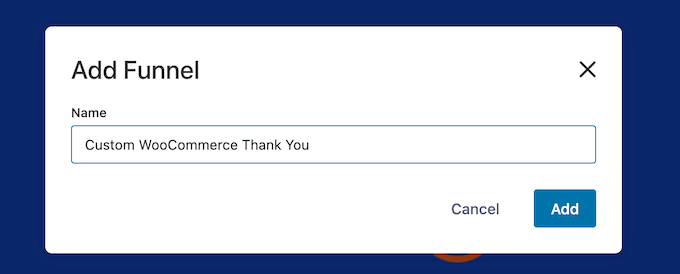
Après cela, tapez un nom pour la page de remerciement personnalisée. Ceci est juste pour votre référence, vous pouvez donc utiliser tout ce qui vous aidera à identifier la page dans votre tableau de bord WordPress.
Une fois cela fait, cliquez sur le bouton « Ajouter ».
Étape 3 : Personnalisez votre page de remerciement WooCommerce
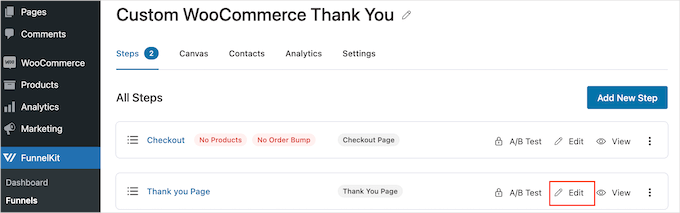
Vous verrez maintenant toutes les étapes incluses dans le modèle.
Étant donné que vous utilisez la version gratuite de FunnelKit, le modèle comprend une page de remerciement et une page de paiement WooCommerce personnalisée, que vous devrez configurer séparément. Pour des instructions détaillées étape par étape, veuillez consulter notre guide sur comment personnaliser la page de paiement WooCommerce.
Pour personnaliser la page de remerciement, vous cliquerez sur le lien « Modifier ».
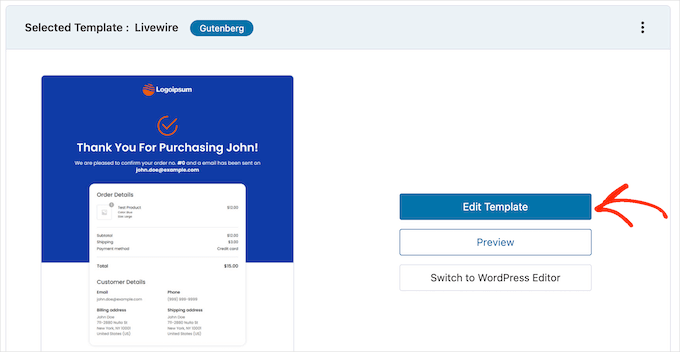
Vous pouvez maintenant cliquer sur « Modifier le modèle » pour ouvrir le modèle dans l'éditeur de blocs WordPress.
Remarque : Si vous utilisez un plugin de constructeur de pages, FunnelKit peut ouvrir le modèle dans un éditeur différent. Si cela se produit, vous devrez cliquer sur « Passer à l'éditeur WordPress » au lieu de « Modifier le modèle ».
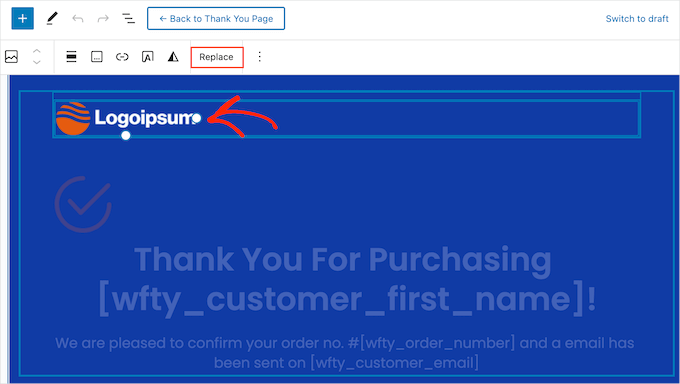
Vous pouvez maintenant personnaliser le modèle exactement de la même manière que vous créez n'importe quelle page WordPress. Cliquez simplement sur n'importe quel bloc, puis affinez-le à l'aide des paramètres du menu de droite et de la mini-barre d'outils.
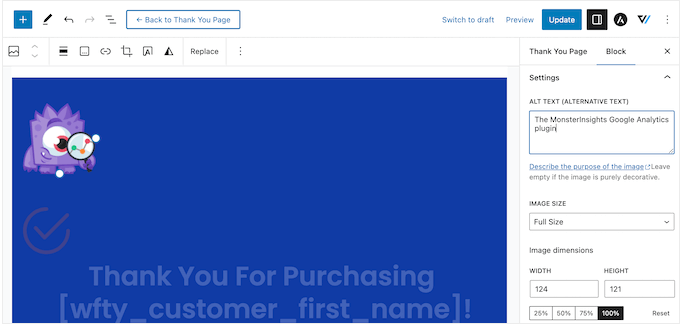
Par exemple, vous voudrez généralement remplacer le logo de substitution par votre propre logo personnalisé. Pour ce faire, cliquez pour sélectionner le bloc d'image, puis sélectionnez « Remplacer » dans la mini-barre d'outils.
Maintenant, sélectionnez Ouvrir la médiathèque et choisissez une image dans la médiathèque WordPress, ou cliquez sur « Télécharger » et sélectionnez un fichier sur votre ordinateur.
Si vous n'avez pas encore de logo personnalisé, vous pouvez facilement en créer un en utilisant un logiciel de conception Web tel que Canva.
Après avoir choisi une image, vous pouvez ajouter du texte alternatif à l'image, modifier la largeur, ajouter des coins arrondis, et plus encore en utilisant les paramètres du menu de droite.
Vous voudrez également remplacer le texte de substitution par des informations sur votre propre marché en ligne. Cliquez simplement pour sélectionner n'importe quel bloc de texte, puis tapez votre message personnalisé.
Vous pouvez également modifier le style du texte à l’aide des paramètres du menu de droite. Par exemple, vous pouvez utiliser des bordures et des ombres de boîte pour faire ressortir le texte, changer la famille de polices ou changer la couleur du texte dans WordPress.
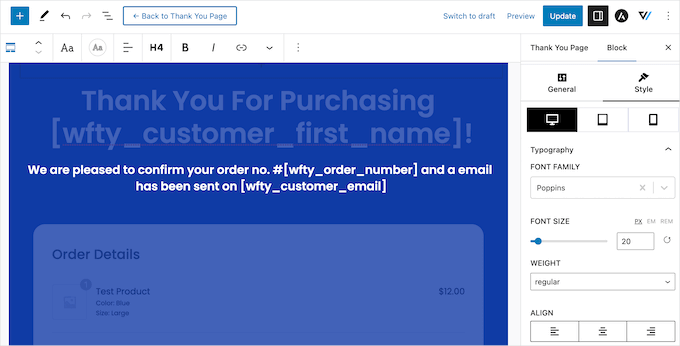
Ne modifiez pas le texte à l’intérieur des crochets [ ], car ces balises permettent à FunnelKit de afficher du contenu personnalisé, tel que le nom du client.
Étape 4 : Personnalisez le widget des détails de la commande
Ensuite, faisons défiler jusqu'à la section « Détails de la commande » et cliquons dessus. FunnelKit fournit ce widget unique, et il affiche des informations sur la commande du client.
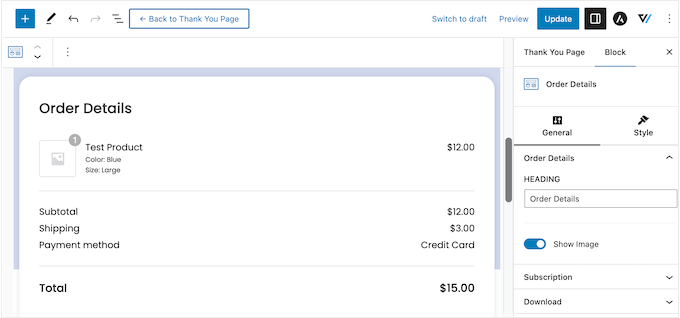
Ce widget fonctionne immédiatement, mais vous voudrez peut-être personnaliser son apparence et les informations qu'il affiche.
Pour commencer, vous pouvez changer le titre de la section en tapant dans le champ « Titre ».
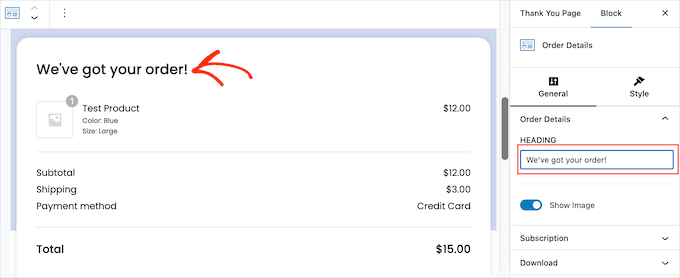
Vous pouvez également choisir d'afficher ou non l'image du produit pour chaque article de la commande du client à l'aide du curseur « Afficher l'image ».
Vendez-vous des abonnements pour un site d’adhésion, des cours en ligne ou similaire ? Dans ce cas, vous voudrez peut-être afficher des informations sur l’abonnement du client, telles que le prix et la date de sa prochaine échéance.
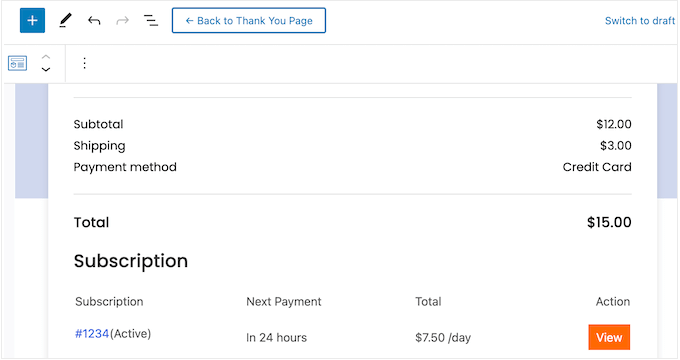
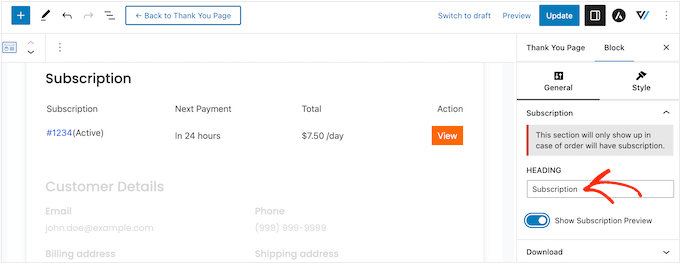
Pour ajouter cette section, cliquez pour développer « Abonnement » dans le menu de droite. Ensuite, activez le bouton « Afficher l'aperçu de l'abonnement ».
Dans cette section, vous pouvez également remplacer le texte par défaut « Abonnement » par votre propre message en tapant dans le champ « Titre ».
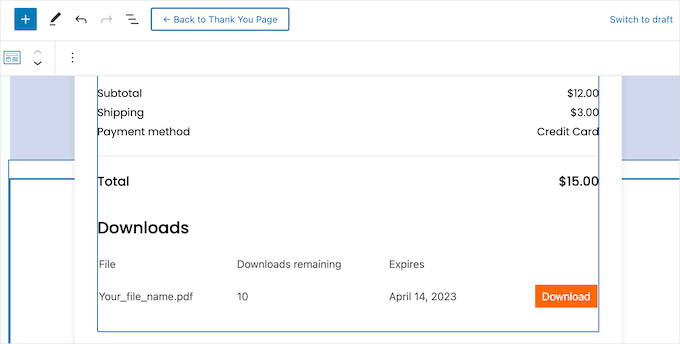
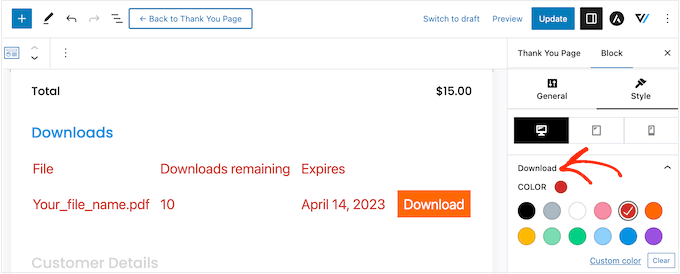
De même, si vous vendez des téléchargements numériques, vous pouvez ajouter une section « Téléchargements » à la page de remerciement. Celle-ci contient des informations utiles, telles que le nom du fichier, le nombre de téléchargements restants et la date d’expiration.
Vous pouvez même ajouter un bouton pour que les clients puissent télécharger leur achat directement depuis la page de remerciement personnalisée, ce qui améliorera l'expérience client.
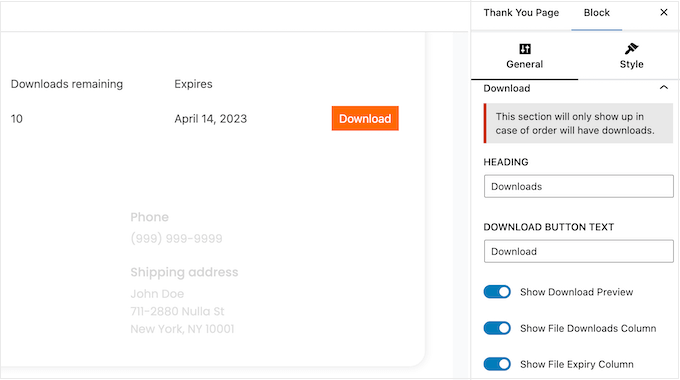
Pour ajouter cette section, cliquez simplement pour développer « Téléchargements » dans le menu de droite. Vous pouvez ensuite ajouter et supprimer des informations à l'aide des boutons.
Vous pouvez également remplacer le titre et le texte du bouton par défaut par votre propre message.
Lorsque vous êtes satisfait de la configuration des détails de la commande, vous pouvez modifier son apparence en cliquant sur l'onglet « Style ».
Ici, vous pouvez modifier les couleurs d’en-tête et d'arrière-plan sur l’ensemble de la section de commande ou faire ressortir des éléments individuels dans les sections « Téléchargement » ou « Abonnement ».
Étape 5 : Modifiez le widget des détails du client
Après cela, il est temps de regarder les « Détails du client », qui est un autre widget unique fourni par FunnelKit.
Cliquez simplement pour sélectionner la section « Détails du client », puis apportez vos modifications dans le menu de droite. Par exemple, vous pouvez remplacer le titre par défaut par votre propre message en le tapant dans le champ « Titre ».
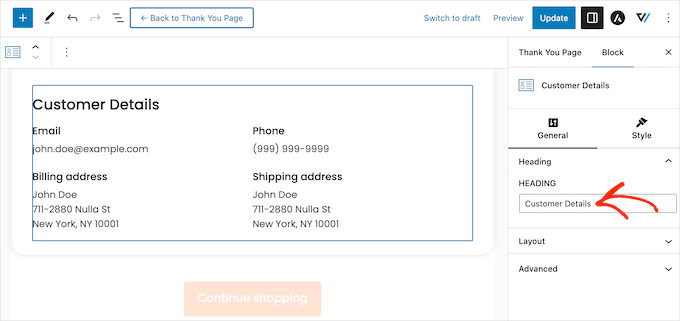
Vous pouvez également basculer entre une mise en page multicolonne ou à colonne unique à l'aide du menu déroulant « Mise en page ».
Après cela, vous pouvez cliquer sur l'onglet « Style » et modifier les polices, la taille du texte, les couleurs, etc.
Étape 6 : Ajoutez plus de blocs à la page de remerciement personnalisée
Lorsque vous êtes satisfait des modifications que vous avez apportées au modèle, vous pouvez ajouter votre propre contenu. Cela peut vous aider à améliorer l'expérience client, à augmenter vos ventes, à promouvoir votre marque, etc.
Pour ajouter des blocs, cliquez simplement sur l'icône « + » dans le coin supérieur droit et faites glisser n'importe quel bloc sur votre conception. FunnelKit, WooCommerce et WordPress proposent de nombreux blocs différents, examinons donc rapidement quelques exemples.
1. Promouvez vos autres produits WooCommerce
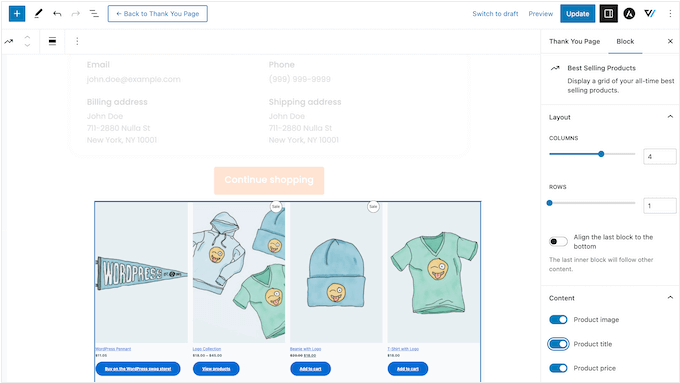
La page de remerciement peut sembler être la fin du parcours d'achat, mais ce n'est pas obligé. Vous pouvez utiliser cette page pour recommander d'autres produits que l'acheteur pourrait vouloir acheter. Cela peut augmenter les ventes tout en sensibilisant aux autres excellents produits que vous vendez.
Pour voir les blocs disponibles, faites défiler jusqu'à la section ‘WooCommerce’ dans le menu de gauche. Vous y trouverez des blocs tels que ‘Produits les plus vendus’, ‘Nouveaux produits’, ‘Produits en promotion’, et plus encore.
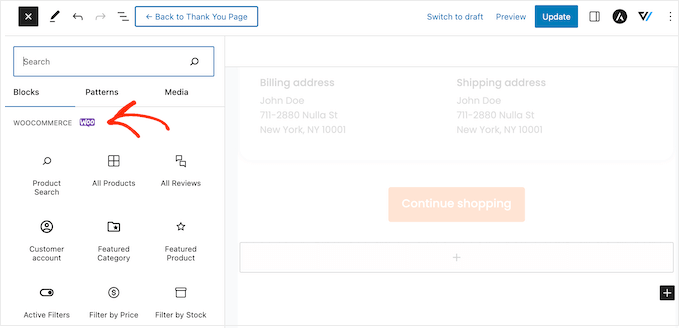
Trouvez simplement le bloc que vous souhaitez utiliser et faites-le glisser dans votre design.
Une fois cela fait, vous pouvez cliquer pour sélectionner le bloc, puis le personnaliser à l'aide des paramètres du menu de droite.
2. Obtenez plus d'abonnés sur les réseaux sociaux
Les sites de médias sociaux comme X (Twitter) et Facebook sont l’endroit idéal pour promouvoir vos produits, vous voudrez donc avoir autant d’abonnés que possible. Dans cette optique, il est judicieux d’ajouter des liens vers les médias sociaux à votre page de remerciement personnalisée.
Étant donné que ces acheteurs ont déjà acheté auprès de votre entreprise, ils sont plus susceptibles de vous suivre sur Instagram, Snapchat, YouTube et d'autres plateformes sociales.
Pour commencer, faites simplement glisser un bloc ‘Icônes sociales’ sur votre page. Vous pouvez ensuite cliquer sur l'icône ‘+’ et choisir l'icône sociale que vous souhaitez ajouter.
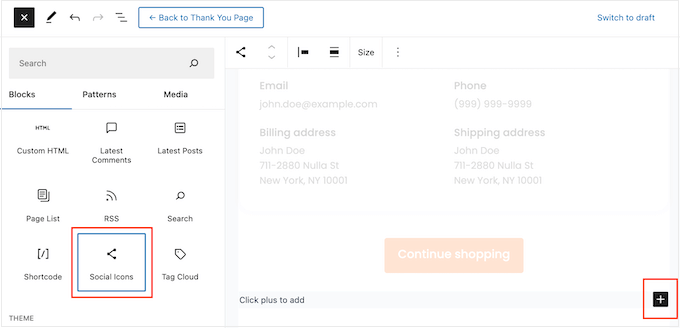
Après avoir fait votre sélection, cliquez sur la nouvelle icône dans le bloc ‘Icônes sociales’.
Dans la mini-barre d'outils qui apparaît, tapez l'URL du profil auquel vous souhaitez lier.
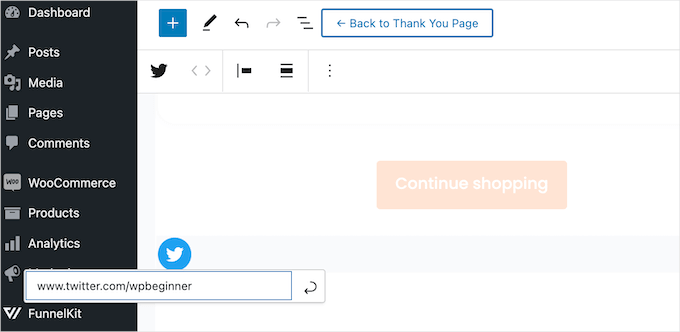
Répétez simplement ces étapes pour ajouter tous vos comptes de réseaux sociaux au bloc.
3. Offrez aux clients des codes de réduction exclusifs
Un code de réduction encourage les acheteurs à acheter à nouveau chez vous. Pour cette raison, vous voudrez peut-être ajouter un code de réduction à votre page de remerciement. Par exemple, vous pourriez offrir aux acheteurs une réduction de livraison gratuite sur leur prochain achat.
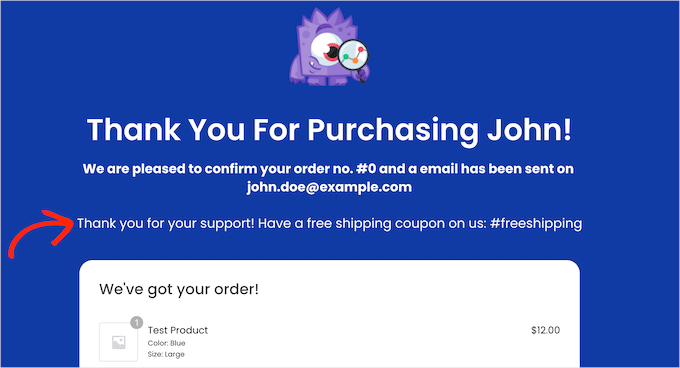
Vous pouvez créer un code de réduction avec la fonctionnalité de réduction intégrée de WooCommerce ou en utilisant un plugin de code de réduction.
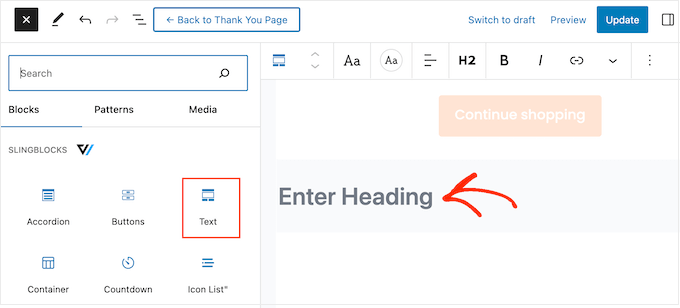
Après avoir créé un coupon, ajoutez simplement un bloc de texte à la page de remerciement. Vous pouvez ensuite taper le coupon dans ce bloc, ainsi que tout autre message que vous souhaitez utiliser.
C’est un bon début, mais vous voudrez peut-être afficher différents codes de réduction à différents clients. Par exemple, vous pourriez offrir aux nouveaux clients une grosse réduction en pourcentage sur leur prochain achat pour aider à fidéliser la clientèle.
La meilleure façon de procéder est de passer à FunnelKit Builder Pro. Ce plugin premium dispose d’un puissant moteur basé sur des règles qui vous permet d’afficher différents coupons aux acheteurs en fonction du total de la commande, du nombre d’articles, de la passerelle de paiement WooCommerce utilisée, et bien plus encore.
Étape 7 : Publiez la page de remerciement WooCommerce personnalisée
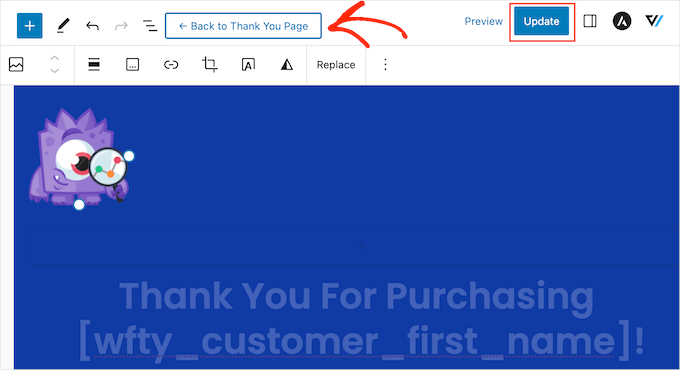
Lorsque vous êtes satisfait de la configuration de la page de remerciement, cliquez sur « Mettre à jour » pour enregistrer vos modifications. Ensuite, cliquez sur « Retour à la page de remerciement ».
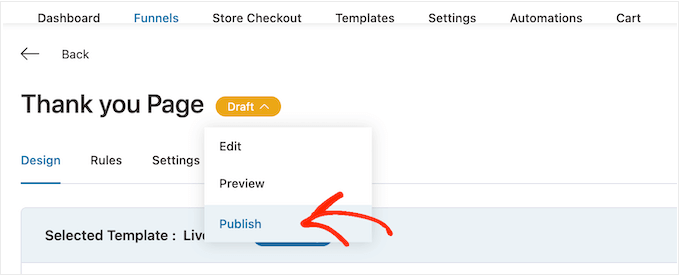
Vous pouvez maintenant cliquer sur le bouton « Brouillon » à côté de « Page de remerciement » et sélectionner « Publier ».
Cela rendra la page de remerciement en direct sur votre site Web WordPress.
Méthode 2 : Créer une page de remerciement WooCommerce personnalisée à l'aide d'un constructeur de pages
Vous pouvez également créer une page de remerciement WooCommerce personnalisée en utilisant SeedProd.
Cette méthode comporte deux parties principales : d'abord, vous concevrez la page avec le puissant constructeur glisser-déposer de SeedProd. Ensuite, vous utiliserez un simple plugin gratuit pour définir cette page comme votre nouvelle page de remerciement WooCommerce.
Cette approche est parfaite si vous trouvez l'éditeur de blocs WordPress trop restrictif. SeedProd est livré avec plus de 350 modèles conçus par des professionnels et des blocs WooCommerce prêts à l'emploi que vous pouvez simplement faire glisser sur vos mises en page.
Nos marques partenaires ont utilisé cet outil pour créer leurs pages de remerciement et ont obtenu d’excellents résultats. Pour en savoir plus, consultez notre avis sur SeedProd.
Étape 1 : Installez et activez le plugin SeedProd
La première chose à faire est d'installer et d'activer le plugin. Pour plus de détails, consultez notre guide étape par étape sur comment installer un plugin WordPress.
Après l'activation, allez dans SeedProd » Paramètres et entrez votre clé de licence.
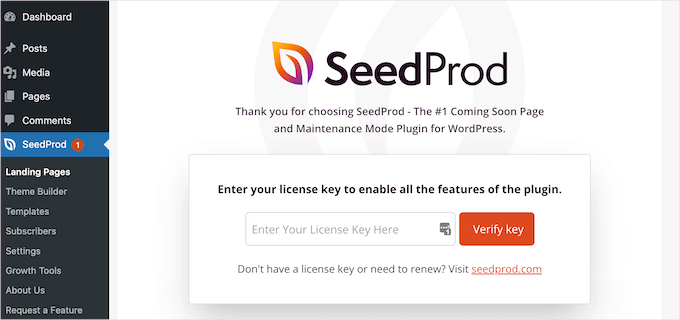
Vous pouvez trouver ces informations dans votre compte sur le site Web de SeedProd. Après avoir saisi la licence, cliquez sur le bouton « Vérifier la clé ».
Remarque : Il existe une version gratuite de SeedProd, mais pour ce guide, nous utiliserons la version Pro car elle dispose des blocs WooCommerce intégrés dont nous avons besoin. Elle s’intègre également aux services de marketing par e-mail que vous utilisez peut-être déjà pour promouvoir votre boutique en ligne.
Étape 2 : Choisissez un modèle de page de remerciement
Ensuite, allez dans SeedProd » Pages de destination et cliquez sur « Ajouter une nouvelle page de destination ».
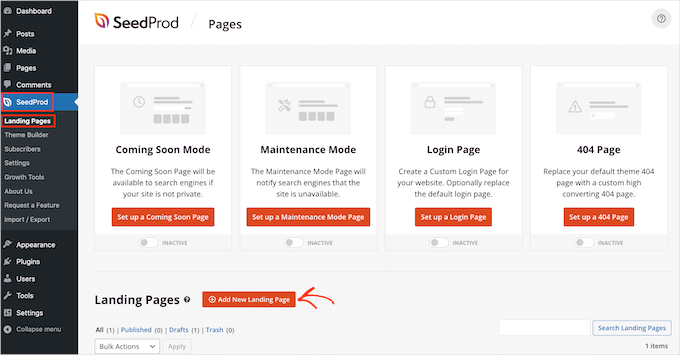
Ensuite, vous devez choisir un modèle pour votre page de remerciement.
Les modèles de SeedProd sont organisés en différents types de campagnes, tels que les pages « bientôt disponibles » et les pages 404. Puisque vous créez une page de remerciement WooCommerce personnalisée, cliquez sur l’onglet « Remerciement ».
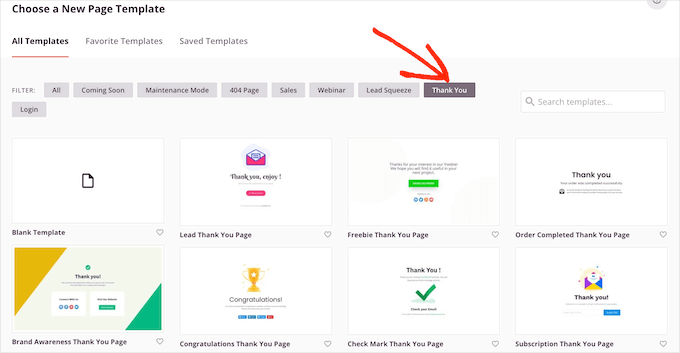
Pour ce guide, nous utiliserons le modèle « Page de remerciement Commande terminée ».
Passez simplement votre souris sur ce modèle, puis cliquez sur l'icône en forme de coche.
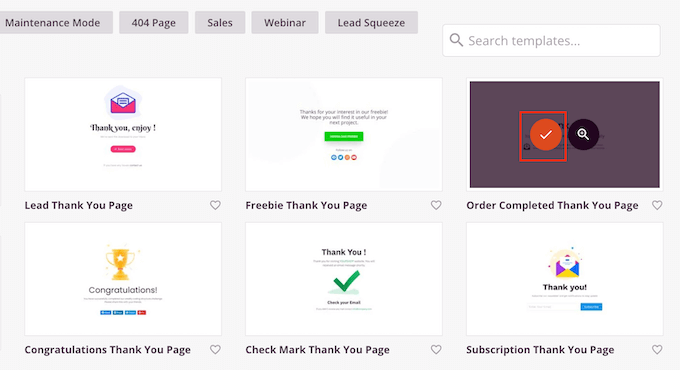
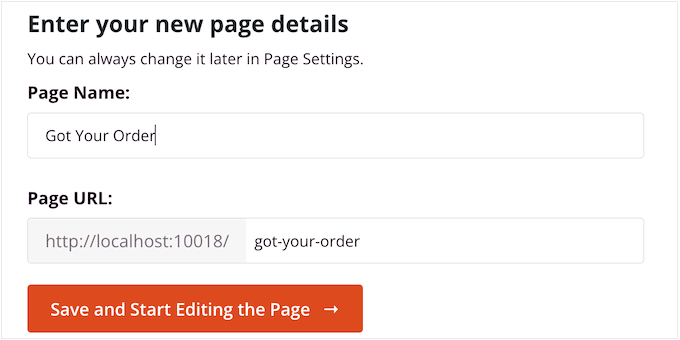
Ensuite, tapez un nom pour votre page de remerciement WooCommerce personnalisée. SeedProd utilisera automatiquement ce nom dans son URL, mais vous pouvez modifier l'URL si vous le souhaitez.
Lorsque vous êtes satisfait des informations que vous avez saisies, cliquez sur le bouton « Enregistrer et commencer à modifier la page ».
Cela charge l'éditeur SeedProd, qui affiche un aperçu en direct de la page à droite et certains paramètres à gauche.
Pour personnaliser un bloc, cliquez simplement pour le sélectionner dans le constructeur de page, puis utilisez les paramètres du menu de gauche.
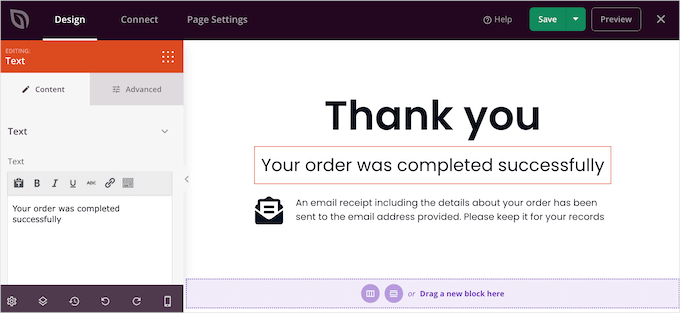
Le menu de gauche contient également des blocs que vous pouvez faire glisser sur le modèle de confirmation de commande.
Étape 3 : Augmentez vos ventes en ajoutant une section de vente incitative
La vente incitative de produits sur la page de remerciement est une technique éprouvée utilisée par les spécialistes du marketing pour augmenter les ventes. Une option consiste à créer un bloc de vente incitative à l'aide des sections de SeedProd.
Les sections sont des collections de blocs prêts à l'emploi qui sont couramment utilisés ensemble, elles peuvent donc vous aider à créer rapidement des pages magnifiquement conçues.
Cliquez simplement sur l'onglet « Sections », puis sélectionnez « Héros » dans le menu de gauche. Ensuite, survolez « Héros 2 » avec votre souris et cliquez sur l'icône « + » lorsqu'elle apparaît.
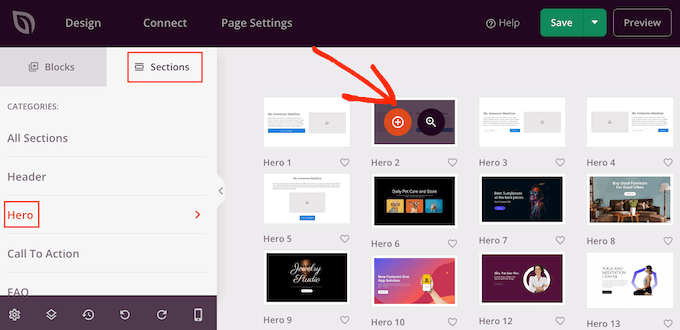
Cela ajoute la section héros à votre page.
Allez-y et cliquez pour sélectionner le bloc « Image » de la section. Ensuite, dans le menu de gauche, cliquez sur « Utiliser votre propre image » pour ouvrir la médiathèque.
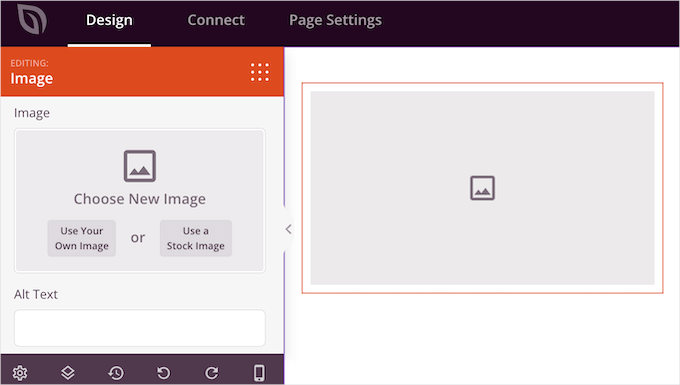
Vous pouvez maintenant ajouter une image pour le produit que vous souhaitez vendre en supplément.
Une fois que vous avez fait cela, cliquez sur le bloc « Titre » et tapez le nom du produit.
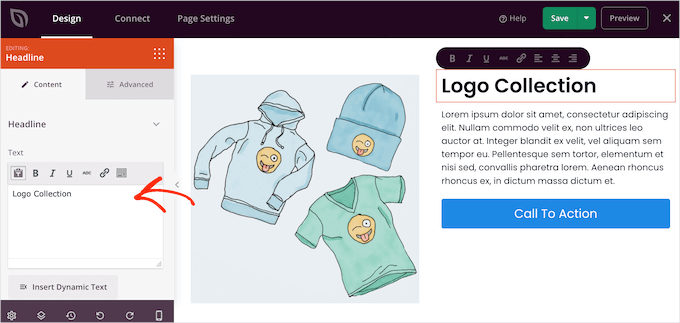
Ensuite, cliquez pour sélectionner le bloc « Texte », puis tapez la description du produit.
Vous pouvez encourager les clients à ajouter cet article à leur panier en remplaçant le bouton d'appel à l'action de substitution par un bouton « Ajouter au panier ».
Pour ce faire, vous pouvez cliquer pour sélectionner le bloc « Appel à l'action », puis cliquer sur l'icône « Supprimer le bloc ».
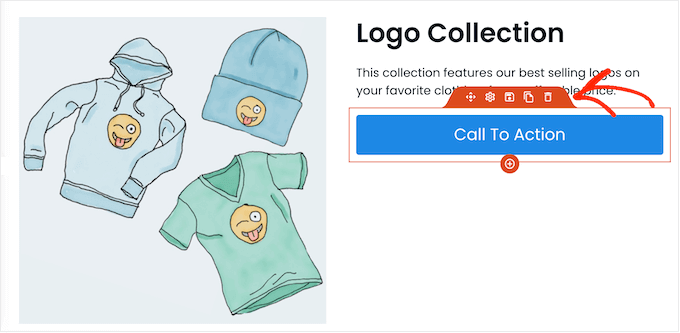
Ensuite, vous devrez trouver le bloc « Ajouter au panier » dans le menu.
Faites simplement glisser ce bloc dans l'espace vide de votre section « Hero 2 ».
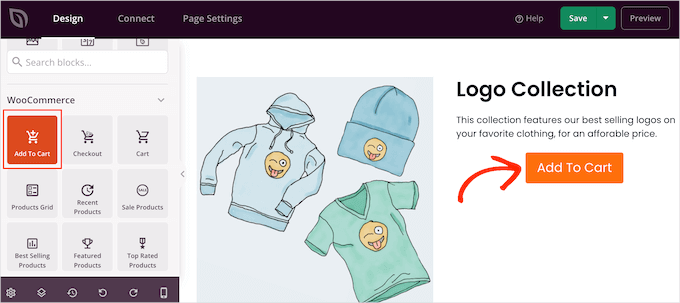
Il est maintenant temps de connecter ce bouton au bon produit WooCommerce.
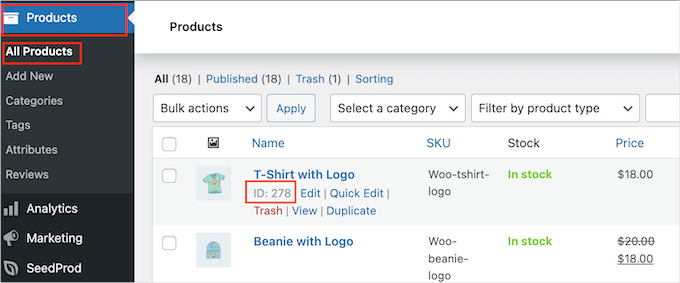
Pour ce faire, vous devrez connaître l'ID du produit. Si vous ne disposez pas de ces informations, allez dans Produits » Tous les produits dans votre tableau de bord WordPress. Ici, survolez simplement votre souris sur le produit pour voir son ID.
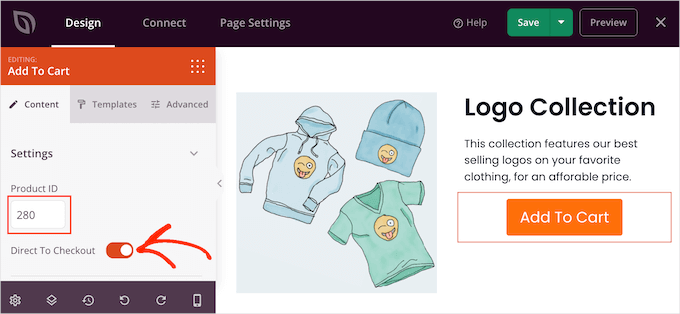
De retour dans l'éditeur de page SeedProd, vous pouvez cliquer pour sélectionner le bloc « Ajouter au panier », puis ajouter l'ID à la boîte « ID du produit ».
Vous pouvez également activer le curseur « Aller directement au paiement ». Cela améliore l'expérience client en évitant complètement la page du panier et en dirigeant l'acheteur directement vers le paiement de votre boutique. Cela rend l'achat du produit complémentaire plus rapide et plus facile.
À ce stade, vous pouvez modifier l'apparence du bouton à l'aide des paramètres du menu de gauche. Par exemple, vous pouvez modifier son schéma de couleurs, le texte du bouton, l'alignement, etc.
Après cela, il est conseillé d'ajouter un titre qui promeut votre produit de vente incitative. Par exemple, vous pourriez utiliser quelque chose comme « Vous pourriez également être intéressé par » ou « C'est le complément parfait à votre commande ».
Faites simplement glisser un bloc « Titre » sur votre mise en page.
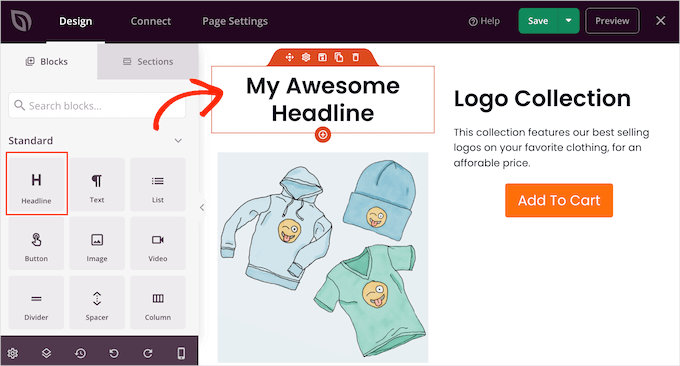
Vous pouvez ensuite taper le message que vous souhaitez utiliser.
Étape 4 : Promouvoir vos produits WooCommerce les plus vendus
Une autre option consiste à ajouter une section de produits les plus vendus à votre page de remerciement. Comme ces produits sont déjà populaires, il y a de fortes chances que l'acheteur veuille également les acheter.
Dans le menu de gauche, trouvez le bloc « Produits les plus vendus » et faites-le glisser sur votre mise en page.
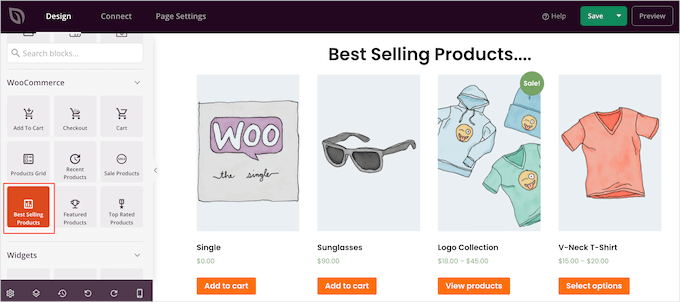
Il existe de nombreux autres types de grilles de produits que vous pouvez ajouter, comme les produits en promotion, les produits les mieux notés, les produits récents, et plus encore.
Pour plus d'informations, n'hésitez pas à consulter notre guide sur la façon d'afficher les produits populaires dans WooCommerce.
Étape 5 : Publier votre page de remerciement WooCommerce personnalisée
Lorsque vous êtes satisfait de l'apparence de la page de remerciement WooCommerce, il est temps de la publier en cliquant sur la flèche déroulante à côté de « Enregistrer » et en sélectionnant « Publier ».
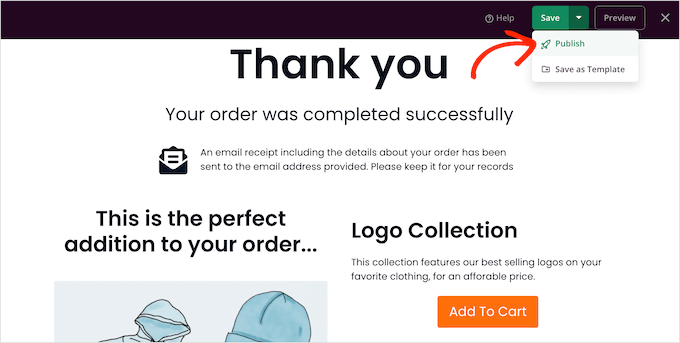
Après avoir publié la page, vous devez modifier les paramètres WooCommerce afin que les clients soient redirigés vers votre nouvelle page.
La façon la plus simple de le faire est d'utiliser le plugin Thank You Page for WooCommerce. Ce plugin vous permet de rediriger les clients vers n'importe quelle URL après un achat.
La première chose à faire est d'installer et d'activer le plugin. Pour plus de détails, consultez notre guide étape par étape sur comment installer un plugin WordPress.
Après l'activation, vous devrez entrer l'URL de votre page de remerciement personnalisée.
Pour obtenir ces informations, allez dans SeedProd » Pages de destination et trouvez la page de remerciement que vous venez de créer. Vous trouverez son lien dans la colonne « URL ».
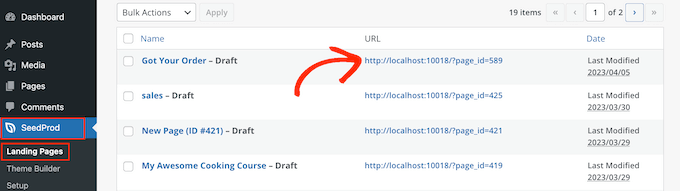
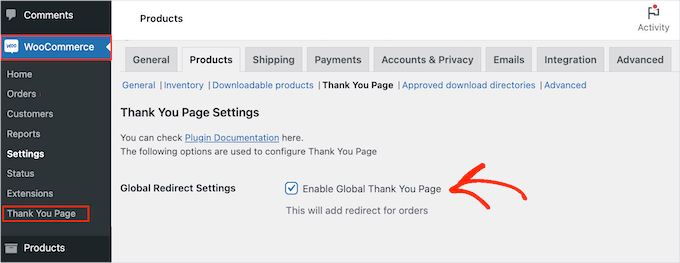
Une fois que vous avez ces informations, allez dans WooCommerce » Page de remerciement.
Ici, cochez la case « Activer la page de remerciement globale ».
Vous pouvez maintenant taper le lien dans la case « URL de la page de remerciement ».
Une fois cela fait, cliquez sur « Enregistrer les modifications » pour sauvegarder vos réglages.
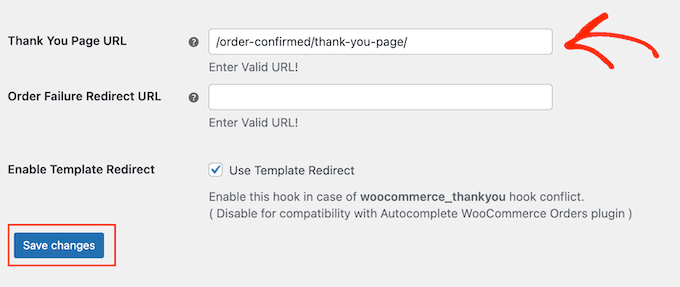
Désormais, WooCommerce enverra les clients vers votre page de remerciement personnalisée lorsqu'ils finaliseront une commande.
Astuce bonus : Utilisez votre nouvelle page de remerciement pour promouvoir une vente de vacances
Planifier une vente de vacances pour votre boutique WooCommerce est un excellent moyen d'attirer de nouveaux clients et d'augmenter vos revenus, surtout avec Noël et le Nouvel An qui approchent à grands pas.
Offrir des coupons ou des réductions sur la livraison directement sur votre page de remerciement peut générer plus de trafic vers votre site et encourager les achats répétés immédiats.
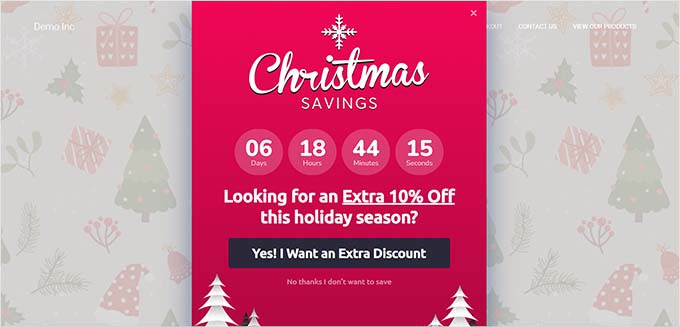
Une vente bien exécutée stimule non seulement les ventes immédiates, mais peut également accroître la notoriété de la marque et encourager les commandes répétées des clients existants.
Pour en savoir plus, vous pouvez consulter notre guide sur la façon de planifier une vente de vacances pour votre boutique WooCommerce.
Foire aux questions sur la personnalisation des pages de remerciement WooCommerce
Voici quelques questions fréquemment posées par nos lecteurs concernant la personnalisation des pages de remerciement WooCommerce :
Comment puis-je personnaliser une page de remerciement WooCommerce ?
La meilleure façon de personnaliser une page de remerciement WooCommerce est d'utiliser un plugin WordPress. Des outils comme FunnelKit offrent des modèles pré-faits que vous pouvez modifier, tandis que les constructeurs de pages comme SeedProd vous donnent un contrôle complet de la conception avec une interface glisser-déposer.
Comment créer une page de remerciement dans WordPress ?
Vous pouvez créer une page de remerciement standard en accédant à Pages » Ajouter dans votre tableau de bord WordPress. De là, vous pouvez concevoir votre page à l'aide de l'éditeur de blocs, puis la définir comme page de confirmation dans les paramètres de votre formulaire ou de votre plugin e-commerce.
Comment concevoir une page de remerciement ?
Une page de remerciement bien conçue doit d'abord confirmer l'achat ou la soumission. Ensuite, fournissez des détails importants comme un résumé de la commande et guidez le client avec un appel à l'action clair, tel que l'offre d'un code de réduction ou la recommandation d'autres produits.
Comment puis-je personnaliser les pages WooCommerce ?
La façon la plus simple de personnaliser les pages WooCommerce comme la boutique, le panier et la caisse est d'utiliser un plugin de constructeur de thèmes comme SeedProd. Il offre un constructeur de site WooCommerce glisser-déposer avec des blocs prêts à l'emploi pour personnaliser chaque partie de votre boutique sans écrire de code.
Pour commencer, consultez notre tutoriel sur la façon de modifier les pages WooCommerce.
Nous espérons que cet article vous a aidé à créer des pages de remerciement WooCommerce personnalisées. Ensuite, vous voudrez peut-être aussi consulter notre liste des meilleurs plugins WooCommerce pour votre boutique et notre guide sur la façon d'optimiser le parcours client pour les boutiques WooCommerce.
Si vous avez aimé cet article, abonnez-vous à notre Chaîne YouTube pour des tutoriels vidéo WordPress. Vous pouvez également nous trouver sur Twitter et Facebook.





Vous avez une question ou une suggestion ? Veuillez laisser un commentaire pour lancer la discussion.