


Lorsque nous avons créé notre propre site d'adhésion vidéo, le plus grand obstacle n'a pas été la création du contenu. C'était de trouver une plateforme qui pourrait dispenser des leçons, gérer les étudiants et gérer les inscriptions sans complexité inutile.
Alors voici notre avis tranché : la plupart d'entre nous ne sont pas bloqués parce qu'enseigner en ligne est difficile – nous sommes bloqués parce que la configuration technique semble écrasante.
La bonne nouvelle est que la création d'un site Web d'e-learning ne nécessite plus des mois de développement personnalisé ou des plateformes coûteuses.
Avec WordPress et MemberPress, vous pouvez lancer une plateforme de cours d'aspect professionnel en quelques heures seulement. Dans ce guide étape par étape, nous vous montrerons comment créer un site Web d'e-learning avec WordPress – soigné, convivial et conçu pour se développer. 📈
Pourquoi devriez-vous créer un site Web d'e-learning ?
La création d'un site Web d'e-learning ouvre des opportunités infinies pour partager des connaissances, atteindre un public plus large et même gagner de l'argent en ligne.
Que vous soyez enseignant, propriétaire d'entreprise ou créateur de contenu, une plateforme d'apprentissage en ligne vous permet de vous connecter avec des étudiants du monde entier.
C'est aussi un moyen rentable de fournir des ressources précieuses. Au lieu de louer des salles de classe ou d'imprimer du matériel, vous pouvez créer des cours en ligne accessibles 24h/24 et 7j/7.
De plus, vous aurez un contrôle total sur la conception, la marque et le contenu de votre centre d'apprentissage, il est donc facile de créer un site Web qui reflète votre vision.
- Comment créer un site Web d'eLearning
- Étape 0 : Choisissez un nom de domaine et un hébergement Web
- Step 1: Install WordPress and Pick an eLearning-Friendly Theme
- Étape 2 : Créez la page d'accueil de votre e-learning
- Étape 3 : Configurez un système de gestion de l'apprentissage
- Étape 4 : Créez le contenu de votre premier cours en ligne
- Step 5: Restrict Access to Your Course Content
- Étape 6 : Ajoutez un formulaire de contact pour les étudiants
- Dernière étape : Configurez et personnalisez votre menu de navigation
💡 Pourquoi faire confiance à WPBeginner ? Ce guide sur la façon de créer un site Web d'e-learning suit le processus éditorial de WPBeginner. Chaque étape est examinée pour s'assurer qu'elle est exacte, utile et facile à suivre.
Comment créer un site Web d'eLearning
Vous pourriez être tenté d'offrir vos cours en ligne sur une plateforme tierce comme Teachable ou Skillshare. Mais nous vous recommandons vivement d'utiliser WordPress à la place.
WordPress est un constructeur de sites web populaire qui rend la création de votre propre plateforme d'e-learning extrêmement facile. Il vous permet d'avoir un contrôle total sur vos revenus et la propriété de votre contenu.
De plus, avec ses plugins flexibles de système de gestion de l'apprentissage (LMS) et ses thèmes éducatifs, WordPress facilite la mise en place d'un site à l'aspect professionnel qui sert à la fois les éducateurs et les étudiants.
Vous n'avez pas non plus besoin d'être un as de la technologie pour utiliser WordPress. Il vous donne tous les outils dont vous avez besoin pour créer un site web sans apprendre à coder.
Gardez à l'esprit que lorsque nous parlons de WordPress, nous faisons référence à WordPress.org. C'est une plateforme open-source qui vous donne un contrôle total sur votre site web, vous permettant de personnaliser et d'étendre ses fonctionnalités comme vous le souhaitez.
Pour plus d'informations détaillées, vous pouvez consulter notre comparaison approfondie de WordPress.com vs. WordPress.org.
Étape 0 : Choisissez un nom de domaine et un hébergement Web
Avant de commencer, couvrons rapidement ce dont vous avez besoin pour configurer votre site d'e-learning WordPress.
Pour configurer un site web WordPress, vous aurez besoin de deux choses : un nom de domaine et un hébergement web.
Votre nom de domaine est l'adresse de votre site web sur Internet, par exemple « learnsphere.com ». L'hébergement web est l'endroit où votre site vit en ligne et le rend accessible aux visiteurs.
Puisque vous créez un site d'e-learning, votre hébergement doit être capable de gérer des choses comme les connexions sécurisées, les webinaires, les paiements, les sessions en direct et un nombre croissant d'étudiants.
Nous avons rassemblé une liste des meilleurs fournisseurs d'hébergement WordPress pour vous faciliter la tâche.
Bien que WordPress soit gratuit, un domaine coûte généralement environ 14,99 $/an. Et l'hébergement web commence à environ 7,99 $/mois.
C'est pourquoi nous recommandons Bluehost. Il est officiellement recommandé par WordPress et offre une offre spéciale pour nos lecteurs — les forfaits commencent à 2,99 $/mois et incluent un nom de domaine et un certificat SSL gratuits.
En plus d'excellents services d'hébergement web, vous obtiendrez un nom de domaine gratuit et un certificat SSL pour seulement 2,99 $ par mois.

Le certificat SSL sécurise votre site en chiffrant les données partagées entre votre site et ses visiteurs, telles que les informations de connexion et les paiements.
Une fois que vous avez choisi un plan Bluehost, leur assistant de configuration vous guide à travers tout : choisir un nom de domaine, créer votre compte et sélectionner les options supplémentaires que vous souhaitez.
Étape 1 : Installer WordPress et choisir un thème adapté à l'e-learning
La première étape consiste à installer WordPress afin de pouvoir créer un site web d'e-learning. La majeure partie du processus devrait être automatique, bien que cela dépende de votre hébergeur.
Par exemple, après vous être inscrit à un plan d'hébergement web avec Bluehost, vous serez dirigé vers le panneau de contrôle, où WordPress sera automatiquement installé sur votre nom de domaine.
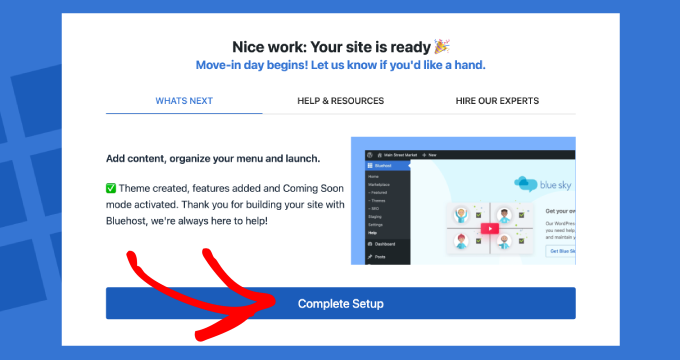
Pour des instructions étape par étape, vous pouvez consulter notre guide complet sur comment installer WordPress. Il comprend des étapes d'installation détaillées pour certains des fournisseurs d'hébergement WordPress les plus populaires, y compris Bluehost.
Une fois WordPress installé et opérationnel, vous pouvez procéder à l'installation d'un thème WordPress.
Les thèmes WordPress, parfois appelés mises en page ou modèles, contrôlent l'apparence de votre site. Votre site Web d'eLearning a besoin d'un thème WordPress qui non seulement est beau, mais prend également en charge les fonctionnalités dont vous avez besoin pour les cours, les leçons et l'engagement des étudiants.
Voici comment trouver le thème parfait pour votre site.
Explorez le répertoire de thèmes WordPress
Le répertoire de thèmes WordPress est un excellent endroit pour commencer si vous avez un budget limité. Il regorge de thèmes gratuits faciles à installer directement depuis votre tableau de bord d'administration.
Allez simplement dans Apparence » Thèmes, puis cliquez sur « Ajouter ». À partir de là, vous pouvez utiliser la fonction « Rechercher des thèmes » pour trouver des conceptions adaptées aux sites éducatifs.
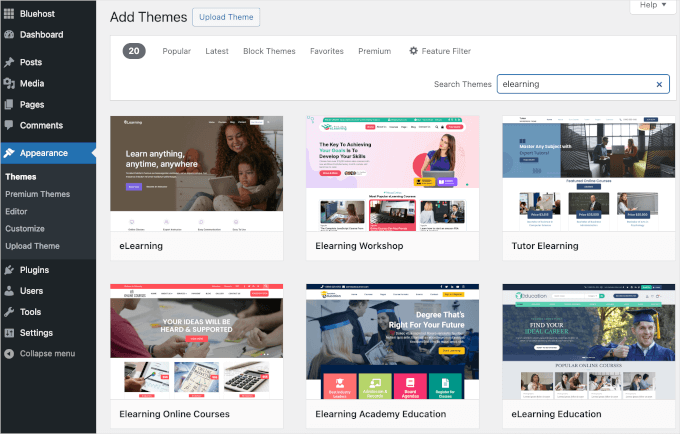
Pour des sélections organisées, consultez notre article sur les meilleurs thèmes WordPress pour l'éducation pour les enseignants.
Découvrez les marchés de thèmes premium
Si vous souhaitez des fonctionnalités plus avancées et des designs uniques, les marchés de thèmes premium comme ThemeIsle ou Themify offrent un large éventail d'options.
Ces thèmes incluent généralement des extras comme une meilleure personnalisation, un support avancé et des mises en page prédéfinies spécifiquement pour les sites Web d'e-learning.
Utilisez SeedProd pour une personnalisation totale
Si vous souhaitez une flexibilité ultime lors de la conception de vos pages Web, nous vous recommandons d'utiliser SeedProd.
C'est le meilleur constructeur de sites Web par glisser-déposer qui vous permet de concevoir votre site à partir de zéro ou d'utiliser des modèles prêts à l'emploi. Vous pouvez tout personnaliser, des polices aux mises en page, sans écrire une seule ligne de code.
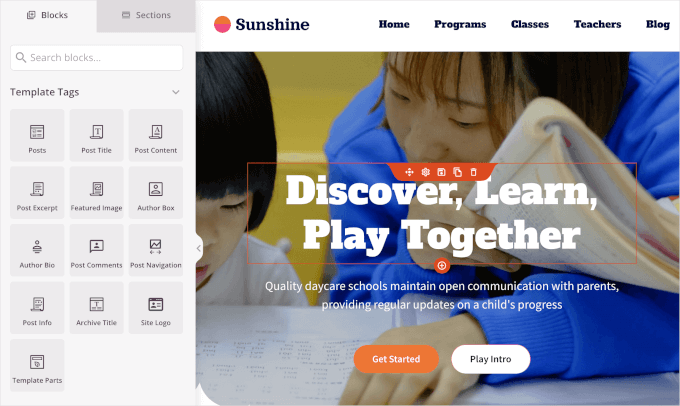
Plusieurs de nos marques partenaires ont utilisé ce constructeur de pages pour créer des sites Web entiers qui vendent leurs logiciels, et ils en ont eu d'excellentes expériences. Nos lecteurs nous posent fréquemment des questions sur l'utilisation de SeedProd, nous le testons donc régulièrement nous-mêmes également.
Pour plus d'informations, consultez notre avis complet sur SeedProd.
De plus, SeedProd fonctionne parfaitement avec WordPress, donc l'ajout de fonctionnalités telles que l'inscription aux cours ou les formulaires de paiement est un jeu d'enfant. Vous pouvez même utiliser le générateur de thèmes IA de SeedProd pour générer des sites Web entiers en moins de 60 secondes.
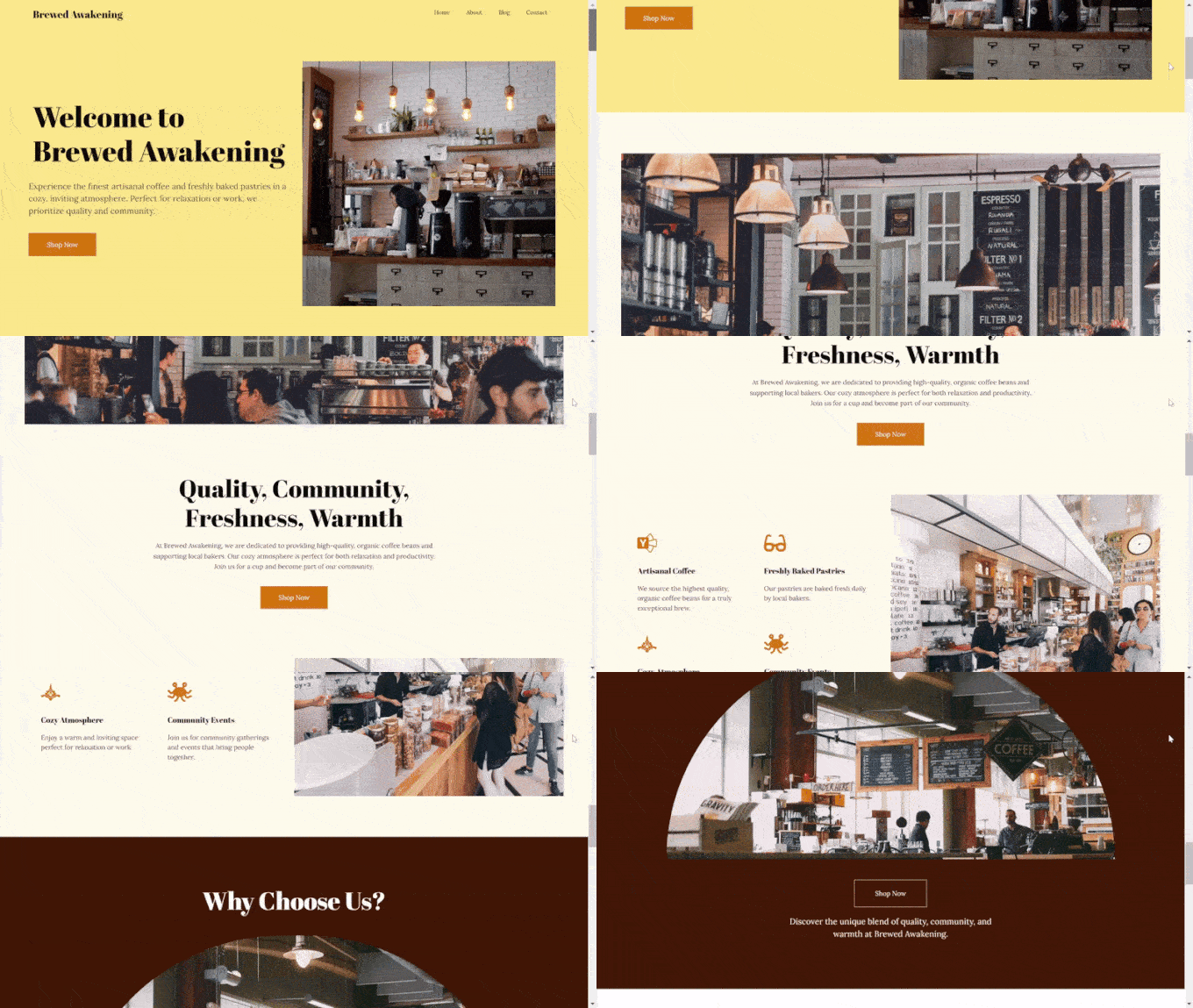
En dehors de cela, il existe des assistants IA pour écrire du contenu et le traduire, ainsi que pour générer des images. Pour les instructions, consultez notre guide sur comment créer facilement un thème WordPress personnalisé.
Chaque option a ses avantages. Les thèmes gratuits sont parfaits pour un démarrage rapide, les thèmes premium offrent des designs soignés et SeedProd vous permet de créer quelque chose de vraiment unique.
Une fois que vous avez choisi un thème eLearning, vous pouvez suivre notre guide sur comment installer un thème WordPress.
💡 Rappel : Vous pouvez complètement changer de thème WordPress à tout moment, vous n'êtes donc pas lié à la conception originale de votre site.
Étape 2 : Créez la page d'accueil de votre e-learning
Maintenant que vous avez installé un thème, vous êtes prêt à créer la page d'accueil de votre site d'e-learning.
Vous pouvez le faire en utilisant l'éditeur de blocs WordPress.
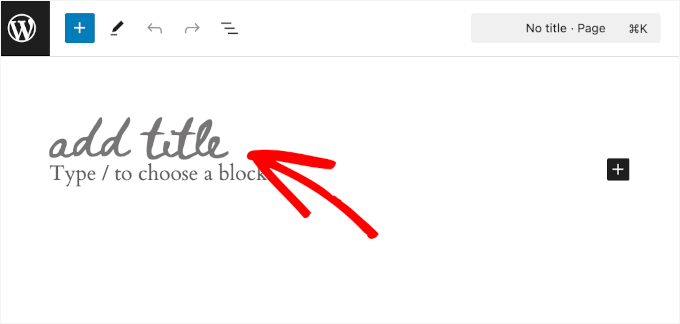
Vous voudrez peut-être commencer à construire votre page d'accueil en ajoutant un titre de page et un slogan. Cliquez simplement sur les blocs pertinents et tapez-les.
Ensuite, vous pourriez vouloir ajouter une image principale.
Une image principale est la grande image accrocheuse que vous voyez en haut d'une page d'accueil. C'est l'une des premières choses que les gens remarquent lorsqu'ils visitent votre site WordPress, c'est donc un excellent endroit pour montrer de quoi parle votre site.
Pour un site de cours en ligne, l'image principale pourrait montrer des étudiants apprenant, collaborant ou interagissant avec votre contenu.
🧑💻 Astuce d'expert : Une image principale est souvent associée à un titre qui indique aux visiteurs ce que votre site propose et à un bouton d'appel à l'action qui les encourage à agir. Par exemple, vous pourriez dire aux gens de consulter vos cours. Ainsi, l'ajout d'une image principale rend votre site plus attrayant et encourage les gens à s'impliquer immédiatement.
Pour un guide détaillé sur l'ajout et la personnalisation d'images principales, vous pouvez consulter notre article sur comment ajouter une image principale.
Après cela, vous devrez ajouter des éléments de texte clés. Voici quelques-uns des éléments essentiels d'une page d'accueil d'e-learning que vous pourriez vouloir inclure :
- Points forts du cours : Mettez en avant vos cours principaux ou les plus populaires avec des images, des descriptions et des boutons d'inscription.
- Section À propos : Partagez une brève introduction sur vous-même ou votre plateforme d'e-learning. Ainsi, les visiteurs sauront pourquoi ils peuvent vous faire confiance.
- Témoignages : La mise en avant des avis d'étudiants et des commentaires aide à établir la confiance et à renforcer la crédibilité de votre marque auprès des apprenants potentiels. Vous pouvez consulter notre guide sur comment ajouter des témoignages rotatifs pour plus de détails.
Une citation d'une figure influente est également un bon élément à ajouter. Elle peut inspirer ou motiver vos visiteurs, en les connectant à un niveau émotionnel.
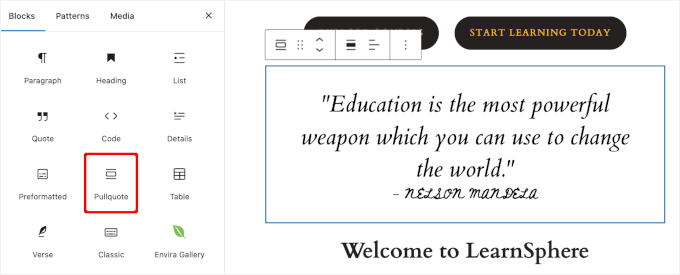
Lorsque vous êtes satisfait de la mise en page, vous pouvez simplement cliquer sur le bouton « Publier » dans l'éditeur de blocs.
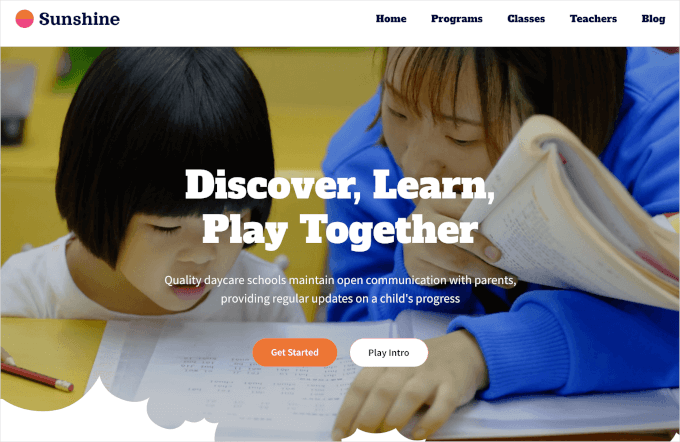
Voici à quoi ressemble notre page d'accueil personnalisée :
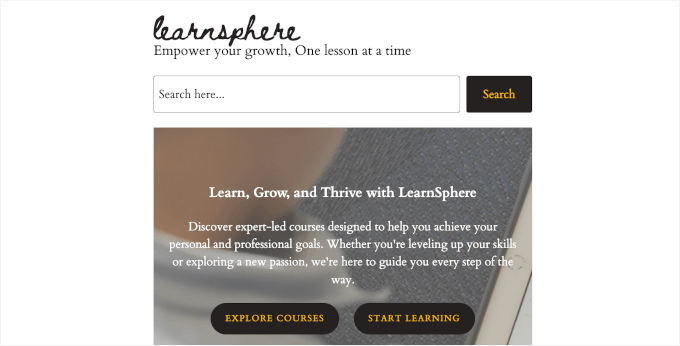
Pour plus de détails, vous pouvez lire notre guide sur comment créer une page d'accueil personnalisée dans WordPress.
Étape 3 : Configurez un système de gestion de l'apprentissage
Bientôt, vous serez prêt à commencer à créer votre contenu d'e-learning.
Mais d'abord, vous devrez configurer un système de gestion de l'apprentissage (LMS). De cette façon, vous pourrez proposer des leçons ou des cours exclusifs derrière un mur de paiement d'adhésion et transformer vos connaissances en source de revenus.
Un site d'adhésion vous aide également à construire une communauté où les utilisateurs peuvent interagir, poser des questions et partager des idées.
Parmi tous les plugins LMS que nous avons testés, MemberPress se distingue par son mode Classroom. Le plugin propose également des modules complémentaires utiles tels que les devoirs de cours, les carnets de notes et les quiz. De plus, vous pouvez suivre les progrès des étudiants directement depuis votre tableau de bord WordPress.
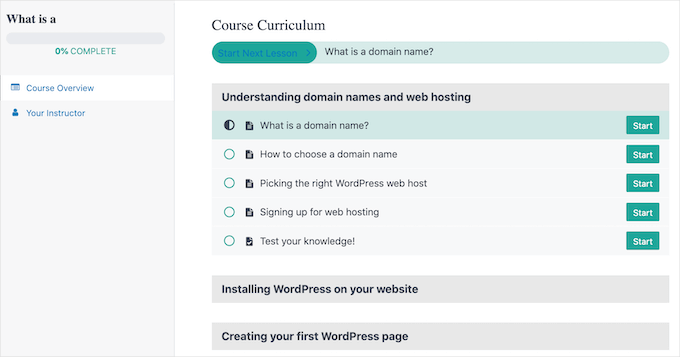
Tout cela peut sembler impressionnant, mais vous vous demandez peut-être s'il est compliqué à configurer. La bonne nouvelle, c'est que c'est plus simple qu'il n'y paraît.
Nous avons nous-mêmes travaillé sur de nombreux projets de ce type, y compris la création d'un site Web d'adhésion gratuit pour proposer nos cours WordPress. N'hésitez pas à consulter notre critique complète de MemberPress pour plus de détails.
Pour ce faire, vous pouvez installer et activer le plugin MemberPress. Vous pouvez commencer par créer un compte sur le site Web de MemberPress et télécharger le fichier zip sur votre site WordPress.

Si vous avez besoin d'aide, vous pouvez lire notre guide sur comment installer un plugin WordPress.
Après l'activation, vous verrez le menu MemberPress dans votre tableau de bord. Cliquez dessus et vous serez guidé à travers une série d'étapes de configuration.
Ensuite, vous devrez configurer vos méthodes de paiement. Pour ce faire, naviguons vers MemberPress » Paramètres et passons à l'onglet « Paiements ».
Après cela, vous pouvez cliquer sur le bouton « + Ajouter une méthode de paiement » et commencer à configurer vos passerelles de paiement.

Une fois que vous aurez saisi tous les détails de paiement, vous serez prêt à créer vos premiers cours en ligne.
Avant de continuer, il est important de noter que si MemberPress est un excellent choix pour créer des sites Web d'apprentissage en ligne, il existe plusieurs autres plugins que vous pouvez utiliser comme alternatives :
- Thrive Apprentice est une excellente option pour les créateurs de cours qui ont besoin de se concentrer sur des rapports détaillés et un contenu personnalisé. Pour plus d'informations sur cet outil, lisez notre avis détaillé sur Thrive Themes Suite.
- WishList Member offre un excellent moyen d'améliorer l'engagement dans les cours grâce à des fonctionnalités de gamification. Pour plus de détails sur notre expérience de test, vous pouvez consulter notre avis complet sur WishList Member.
- AccessAlly vous permet de créer de puissants cours en ligne et du contenu réservé aux membres, y compris des apprentissages en groupe WordPress basés sur des cohortes, des communautés d'apprentissage en ligne, et plus encore.
- Courses for MemberMouse est une excellente option pour les enseignants qui ont besoin d'une solution tout-en-un pour les adhésions et les cours. Vous pouvez obtenir plus d'informations sur la plateforme dans notre avis complet sur MemberMouse.
🔗 Connexe : Pour plus d'options, vous pourriez vouloir consulter les sélections d'experts des meilleurs plugins LMS WordPress ou notre comparaison de MemberPress Courses vs. LearnDash.
Étape 4 : Créez le contenu de votre premier cours en ligne
Il est maintenant temps de commencer à créer votre matériel d'apprentissage en ligne. Avec MemberPress, vous avez tous les outils nécessaires pour que vos cours se démarquent.
Vous pouvez facilement créer des leçons, ajouter des quiz et même attribuer des certificats à vos étudiants. Toutes les fonctionnalités dont vous avez besoin sont déjà disponibles, vous pouvez donc vous concentrer sur l'enseignement au lieu de rester bloqué sur la configuration.
Pour commencer, vous devrez activer le module complémentaire MemberPress Courses. Allez simplement sur la page MemberPress » Courses, et vous y trouverez un bouton pour installer et activer le module complémentaire.

Après l'activation, vous verrez un nouvel élément de menu appelé « MP Courses » dans votre tableau de bord WordPress.
Vous pouvez cliquer sur le bouton « Ajouter un nouveau cours ».

Cela ouvre le constructeur de cours de MemberPress.
Vous remarquerez peut-être que le constructeur de cours MemberPress utilise l'éditeur de blocs WordPress par défaut. Avec son interface glisser-déposer, vous pouvez facilement ajouter et personnaliser des blocs pour créer des mises en page de cours attrayantes sans avoir besoin de compétences en codage.
À partir de là, vous pouvez explorer le constructeur pour créer votre premier cours. Pour des instructions détaillées, veuillez consulter notre guide sur comment créer et vendre des cours en ligne dans WordPress.
Si vous proposez du coaching en ligne, vous pourriez également vouloir utiliser le addon CoachKit™.
CoachKit vous permet de créer autant de programmes de coaching que vous le souhaitez. Il vous permet également de définir des étapes pour motiver les clients et de synchroniser votre site Web avec Calendly pour planifier des sessions de coaching.
Pour commencer, vous pouvez l'installer et l'activer en accédant à MemberPress » CoachKit™.
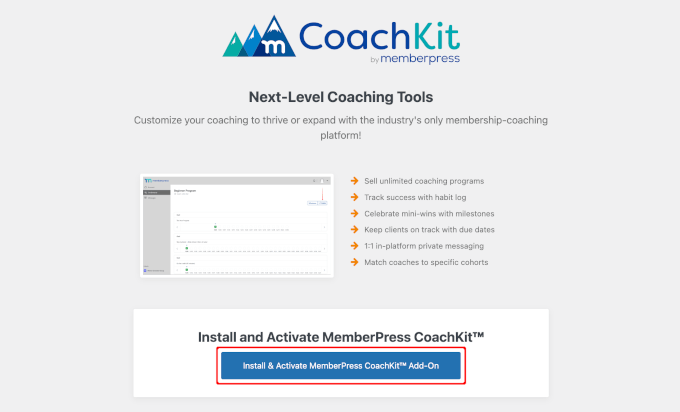
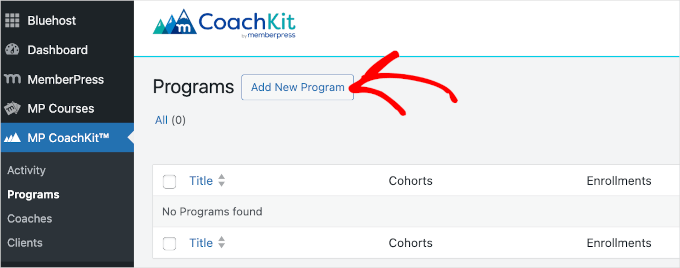
Cela créera un menu « MP CoachKit™ » dans votre tableau de bord WordPress. Avant de créer des programmes, vous devrez configurer quelques paramètres.
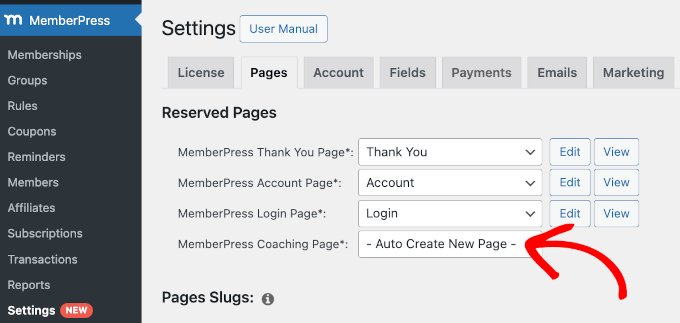
Par défaut, MemberPress créera une page « Coaching » pour que vous puissiez gérer vos clients et suivre leurs progrès. Vous pouvez y accéder en allant sur MemberPress » Paramètres et en passant à l'onglet « Pages ».
Dans le champ « Page de coaching MemberPress* », vous verrez « Créer automatiquement une nouvelle page » sélectionné dans le menu déroulant.
Ensuite, passez à l'onglet « CoachKit™ ».
Nous vous recommandons d'activer la fonction de messagerie instantanée « Messagerie » sur votre site d'e-learning afin que vous puissiez parler directement avec vos clients.
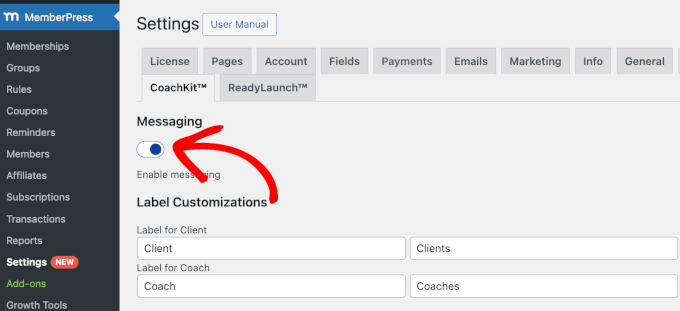
Une fois cela fait, vous pouvez commencer à créer votre premier programme de coaching en ligne.
Naviguons vers « MP CoachKit™ » et cliquons sur le bouton « Ajouter un nouveau programme ».
Pour plus de détails, vous pouvez consulter notre guide sur comment démarrer une entreprise de coaching en ligne.
Étape 5 : Restreindre l'accès au contenu de votre cours
Une fois que vous avez configuré vos cours, il est temps de créer des règles qui contrôlent qui peut accéder à votre contenu éducatif. C'est là que MemberPress excelle vraiment.
Le plugin vous permet de configurer différents niveaux d'adhésion, puis de restreindre l'accès à certaines leçons ou matériels en fonction de ces niveaux. Vous pouvez également restreindre l'accès à des catégories, des étiquettes ou même des leçons individuelles spécifiques.
Création de niveaux d'adhésion
Pour commencer, vous devrez d'abord créer vos niveaux d'adhésion. Allez simplement sur la page MemberPress » Memberships et cliquez sur le bouton « Ajouter ».

Cela ouvrira un éditeur où vous pourrez choisir tous les paramètres essentiels de votre adhésion.
Par exemple, vous pourrez choisir le nom, ajouter une description et configurer les conditions d'adhésion telles que le prix et les intervalles de facturation.
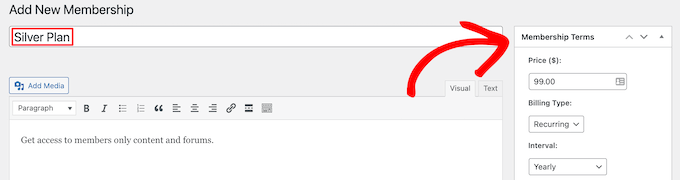
Lorsque vous avez terminé, vous pouvez cliquer sur le bouton « Publier » pour enregistrer votre nouveau plan d'adhésion. Ensuite, vous pouvez répéter le processus pour créer autant de niveaux d'adhésion que nécessaire.
Ajout de règles d'adhésion
Après cela, allez sur MemberPress » Rules. Cliquez ensuite sur le bouton « Ajouter ».
Sur l'écran suivant, vous pouvez choisir le contenu que vous souhaitez protéger dans la section « Contenu protégé ». Ensuite, vous pouvez configurer la condition d'accès.
Par exemple, vous pourriez définir des articles classés comme « Contenu Premium » pour qu'ils ne soient disponibles qu'à vos abonnés de plus haut niveau.
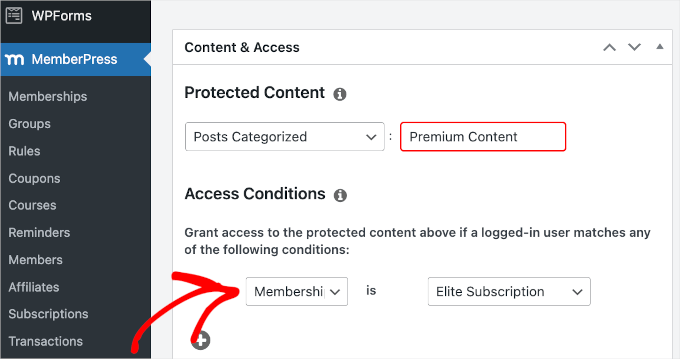
N'oubliez pas de cliquer sur le bouton « Enregistrer la règle » pour sauvegarder vos paramètres.
Création de formulaires de connexion utilisateur
Une fois vos adhésions et vos règles configurées, vous devrez fournir un moyen aux étudiants de se connecter et de se déconnecter de votre portail.
Pour ce faire, vous pouvez simplement utiliser le shortcode de connexion pré-fait de MemberPress, qui génère un formulaire avec tous les éléments essentiels. Créez une nouvelle page avec l'éditeur de blocs ou ouvrez-en une existante où vous souhaitez ajouter votre formulaire de connexion.
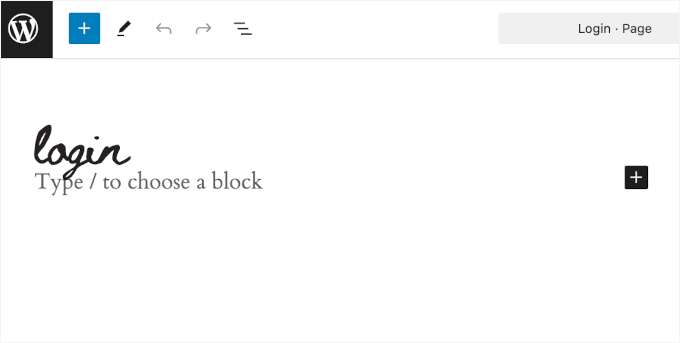
Ensuite, faites défiler vers le bas jusqu'à la section « Paramètres de MemberPress » en bas de l'éditeur.
Ici, vous pouvez cocher la case à côté de « Placer manuellement le formulaire de connexion sur la page ». Cela révélera alors le shortcode de connexion.
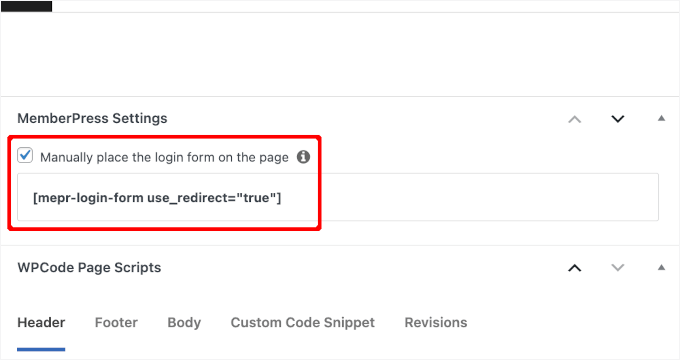
Maintenant, tout ce que vous avez à faire est de copier le shortcode et de le coller dans l'éditeur de contenu ci-dessus.
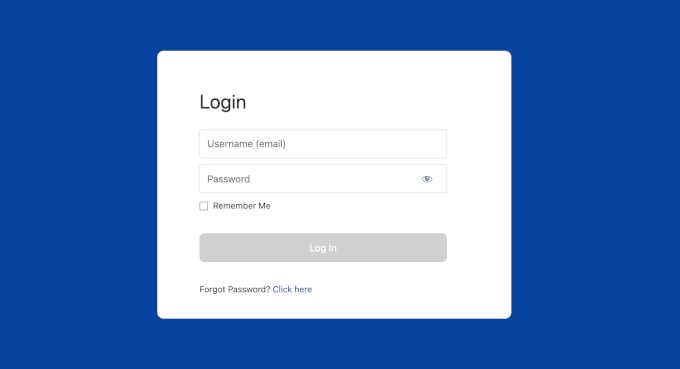
Voici un exemple de ce à quoi ressemblera une page de connexion MemberPress sur un site en direct :
Pour plus d'informations sur la configuration des niveaux d'adhésion, la restriction de l'accès au contenu et l'ajout de formulaires de connexion, consultez notre guide ultime sur la création d'un site d'adhésion.
Étape 6 : Ajoutez un formulaire de contact pour les étudiants
Avoir un formulaire « Contactez-nous » sur votre site Web d'e-learning est super important. Il offre à vos visiteurs un moyen facile de vous contacter s'ils ont des questions, des commentaires ou s'ils ont besoin d'aide. Nous vous recommandons donc d'en ajouter un comme prochaine étape.
La bonne nouvelle est que la création d'un formulaire de contact est simple et ne nécessite aucune connaissance en codage. Le meilleur outil à utiliser pour cela est WPForms. Il est facile à utiliser, même pour les débutants, et offre de nombreuses fonctionnalités utiles comme des outils d'IA, une protection contre le spam et la possibilité de personnaliser vos champs de formulaire.
Nous avons beaucoup d'expérience directe avec WPForms, et c'est devenu l'un de nos outils préférés. Chez WPBeginner, nous l'utilisons pour nos formulaires de contact, nos formulaires de migration de site Web et nos enquêtes annuelles auprès des utilisateurs. Vous pouvez en savoir plus à ce sujet dans notre critique complète de WPForms.
Avec WPForms, vous pouvez créer un formulaire de contact en quelques minutes. Une fois en ligne, il offre aux étudiants ou clients potentiels un moyen direct de vous contacter pour toute question.

💡 Note : Vous pouvez créer un formulaire de contact simple en utilisant la version gratuite de WPForms. Cela dit, passer à la version premium de WPForms débloquera des fonctionnalités plus avancées, y compris la logique conditionnelle intelligente.
Pour en configurer un, installons et activons le plugin WPForms sur votre site d'e-learning. Si vous avez besoin d'aide, vous pouvez consulter notre guide sur comment installer un plugin WordPress.
Ensuite, vous pouvez suivre nos instructions étape par étape sur comment créer un formulaire de contact.
Dernière étape : Configurez et personnalisez votre menu de navigation
À ce stade, vous êtes très proche de finaliser votre site web d'e-learning.
Dans cette dernière étape, vous configurerez un menu de navigation facile à suivre pour aider les visiteurs à s'orienter sur votre plateforme. De plus, si vous avez créé une page d'accueil personnalisée, vous n'avez peut-être pas encore de barre de navigation.
Un menu clair et simple aide vos visiteurs à trouver ce qu'ils recherchent, qu'il s'agisse de vos cours en ligne, de vos programmes de coaching ou de votre page de contact.
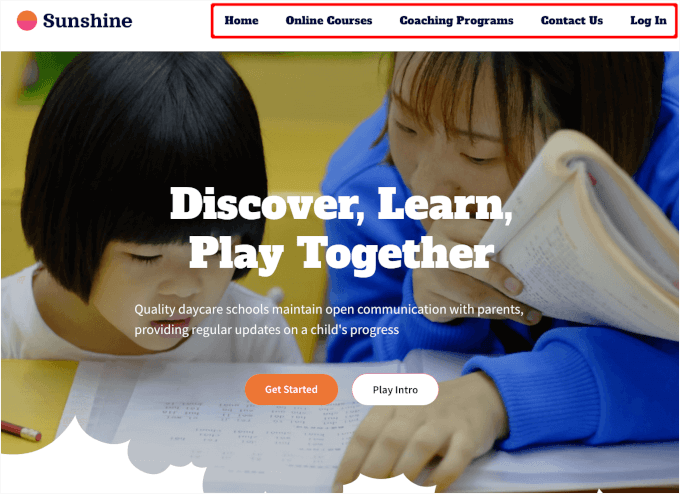
Heureusement, WordPress facilite la création de menus et de sous-menus, quel que soit le thème que vous utilisez. Pour des instructions étape par étape, vous pouvez consulter notre guide pour débutants sur comment ajouter un menu de navigation dans WordPress.
Astuce bonus : Comment développer votre nouveau site web d'e-learning
Après avoir lancé votre site, vous voudrez commencer à attirer des étudiants et à construire une audience. Voici quelques stratégies simples pour vous aider à vous développer :
| Stratégie | Pourquoi c'est utile | Ressource utile |
|---|---|---|
| Bloguer sur votre niche | Renforce l'autorité et attire le trafic organique | Écrire un excellent article de blog Démarrer un blog |
| Optimisation SEO | Aide votre site à se classer et à être trouvé dans les résultats de recherche | Guide SEO WordPress Configurer AIOSEO |
| Lead magnets gratuits | Développe votre liste d'e-mails avec des apprenants intéressés | Créer des aimants à prospects Créer et vendre des eBooks |
| Marketing par e-mail | Maintient l'engagement des étudiants et encourage les inscriptions | Email Marketing 101 |
En suivant ces conseils, vous pouvez développer votre site d'e-learning et bâtir une audience fidèle qui reviendra encore et encore.
FAQ : Comment créer un site web d'e-learning
Ci-dessous, nous avons répondu à certaines des questions les plus courantes sur la façon de créer un site web d'e-learning pour vous aider à démarrer.
Est-il facile de créer un cours en ligne ?
La création d'un cours en ligne peut être simple, mais cela dépend de votre contenu et de vos objectifs. Avec les bons outils et la bonne plateforme, vous pouvez créer un cours engageant et éducatif. L'une des meilleures options est MemberPress avec ses modules complémentaires Courses et CoachKit™.
Quelles sont les meilleures plateformes pour créer un portail d'e-learning ?
Parmi les meilleures plateformes pour créer un portail d'e-learning figurent WordPress avec un plugin LMS tel que MemberPress, AccessAlly, ou LearnDash. Ces plateformes offrent diverses fonctionnalités pour vous aider à créer et gérer vos cours.
Puis-je créer un système de gestion de l'apprentissage avec Wix ?
Wix est principalement un constructeur de sites web, vous pourriez donc trouver un kit de modèles pour créer un site d'e-learning basique. Cependant, si vous avez besoin de fonctionnalités plus avancées pour vos cours en ligne, des plateformes comme WordPress intégrées avec MemberPress Courses et CoachKit™ pourraient être un meilleur choix.
Combien coûte la création d'un site web d'e-learning ?
Le coût de création d'un site d'e-learning peut varier considérablement. Pour des configurations de base, vous n'aurez peut-être besoin de couvrir que les frais de plateforme, qui peuvent commencer à 0-50 $/mois. Les configurations plus avancées nécessitent un hébergement, des plugins premium et le développement de cours, ce qui peut coûter 200-500 $+ par an.
Prochaines étapes : Améliorez votre site d'e-learning WordPress
Nous espérons que ce guide vous a aidé à apprendre comment créer un site d'e-learning. Ensuite, vous pourriez vouloir consulter nos guides sur :
- Comment créer une salle de classe virtuelle en ligne avec WordPress
- Comment gérer l'apprentissage en groupe sur WordPress
- Comment créer et vendre des cours en ligne
- Les meilleurs logiciels et outils de création de cours (sélection d'experts)
- Meilleurs plugins LMS WordPress comparés (avantages et inconvénients)
Si cet article vous a plu, abonnez-vous à notre chaîne YouTube pour des tutoriels vidéo WordPress. Vous pouvez également nous retrouver sur Twitter et Facebook.


Winston Chamama
It’s been an eye opener content , of course am in the process of diversifying from refrigeration technician to a different profession altogether but venturing to digital marketing brings me much hope beyond survival.
Support WPBeginner
Glad to hear you found our content helpful!
Admin