


La gestion de la communication d'équipe et des fichiers pour une petite entreprise peut devenir compliquée. Les e-mails s'accumulent, les documents importants sont perdus et les projets passent à travers les mailles du filet.
J'ai vécu cela, et j'ai trouvé une solution simple : construire un intranet pour petite entreprise avec WordPress.
C'est essentiellement un espace de travail privé où votre équipe peut communiquer, partager des fichiers, gérer des projets et rester organisée, le tout au même endroit.
Dans ce guide, je vais vous montrer ma méthode éprouvée pour configurer un intranet sécurisé et facile à gérer.
À la fin, vous aurez un hub interne qui maintient tout connecté sans dépendre d'outils d'intranet coûteux.
![[Dupliqué] Arrêtez de payer pour des outils d'intranet : créez le vôtre avec WordPress](https://www.wpbeginner.com/wp-content/uploads/2017/08/create-an-intranet-for-small-businesses-with-wordpress-in-post.png "Arrêtez de payer pour des outils d'intranet : créez le vôtre avec WordPress")
💡Résumé rapide : Comment créer un intranet WordPress
Si vous êtes pressé et que vous voulez juste les étapes principales, voici une feuille de route simple pour mettre votre intranet en place et le faire fonctionner :
- Installez WordPress sur un domaine ou sous-domaine privé.
- Ajoutez BuddyPress pour les profils, les groupes, les messages et les fils d'activité.
- Installez All-in-One Intranet pour rendre votre site privé.
- Ajoutez un extrait de code pour sécuriser les téléchargements de fichiers afin que seuls les utilisateurs connectés puissent les consulter.
Ce ne sont que les étapes principales. Je vais entrer dans plus de détails pour chacune d'elles, afin que vous sachiez exactement comment tout configurer.
Qu'est-ce qu'un intranet WordPress et pourquoi votre petite entreprise en a-t-elle besoin ?
Un intranet WordPress est un site web interne privé que votre équipe peut utiliser pour communiquer, partager des fichiers et gérer des projets, le tout dans un endroit sécurisé.
Considérez-le comme votre propre mini réseau social ou espace de travail d'entreprise, intégré directement dans WordPress. Au lieu de jongler avec des fils d'e-mails interminables ou de passer d'un outil à l'autre, un intranet rassemble tout.
Voici pourquoi il vaut la peine de le mettre en place :
- Communication centralisée : Gardez toutes les mises à jour de l'équipe et les discussions en un seul endroit.
- Réduction de l'encombrement des e-mails : Plus besoin de fouiller dans vos boîtes de réception pour trouver des informations.
- Partage de fichiers sécurisé : Contrôlez qui peut accéder aux documents sensibles.
- Intégration facile : Les nouveaux employés peuvent rapidement trouver les ressources et les informations de l'entreprise.
- Solution abordable : Créez un intranet avec des plugins gratuits ou peu coûteux au lieu d'outils d'entreprise coûteux.
Le meilleur dans tout ça ? Vous n'avez pas besoin de logiciel spécial pour y parvenir.
Avec des plugins WordPress gratuits comme BuddyPress (pour la communication d'équipe) et All in One Intranet (pour la confidentialité), vous pouvez transformer votre site Web existant en un espace de travail d'équipe entièrement fonctionnel.
Ce dont vous aurez besoin avant de configurer votre intranet
Avant de commencer à construire votre intranet WordPress, il est important de préparer quelques éléments. Ne vous inquiétez pas, car ils sont simples, et je vais vous expliquer ce que chacun signifie afin que vous sachiez exactement quoi faire.
Voici votre liste de contrôle rapide :
- Hébergement WordPress : C'est là que votre site web vit en ligne. Pour un intranet, un VPS (serveur privé virtuel) ou un plan d'hébergement WordPress géré est un excellent choix pour la fiabilité à mesure que votre équipe grandit. Cependant, si vous débutez avec une petite équipe, un plan d'hébergement mutualisé de haute qualité est souvent une option plus abordable qui fonctionne parfaitement bien.
- Sous-domaine ou nom de domaine : Vous pouvez créer votre intranet sur un sous-domaine comme intranet.votreentreprise.com ou utiliser un domaine séparé comme votresintranetentreprise.com.
- Certificat SSL : Cela ajoute un cadenas sécurisé à votre site et maintient la confidentialité des connexions et des fichiers partagés. La plupart des bons hébergeurs l'incluent gratuitement.
- Ressources serveur suffisantes : Si vous utilisez des plugins qui ajoutent des fonctionnalités sociales ou de partage de fichiers, assurez-vous que votre plan d'hébergement offre une bonne mémoire et bande passante.
- Plan de rôles utilisateur : Décidez qui peut accéder à quoi avant d'inviter des utilisateurs. Par exemple, Administrateurs, Gestionnaires, Employés ou Sous-traitants.
- Plugin BuddyPress : Ajoute des fonctionnalités de communication d'équipe comme les profils et les messages.
- Plugin All in One Intranet : Maintient votre site privé et aide à gérer l'accès des employés.
Maintenant que vous savez ce qui est requis, regardons combien il pourrait en coûter pour mettre en place votre propre intranet :
| Article | Coût typique |
|---|---|
| Hébergement WordPress (VPS ou Géré) | 25 $–40 $/mois |
| Domaine ou sous-domaine | Gratuit–15 $/an |
| Certificat SSL | Gratuit (généralement inclus) |
| Extension BuddyPress | Gratuit |
| Extension All in One Intranet | Gratuit |
💡 Combien cela coûtera-t-il ?
Dans l'ensemble, vous pouvez vous attendre à dépenser environ 30 $–50 $ par mois pour que votre intranet fonctionne sans problème. La plupart des outils essentiels sont gratuits, donc votre coût principal sera l'hébergement.
Une fois que tout est configuré, vous aurez un espace de travail sécurisé et privé pour votre équipe, sans frais de logiciel récurrents ni coûts cachés.
Cela dit, examinons comment configurer un intranet à l'aide de WordPress. Vous pouvez utiliser les liens ci-dessous pour accéder à l'étape souhaitée :
- Étape 1 : Installer WordPress et configurer les paramètres de base
- Step 2: Turn Your Site Into an Intranet with BuddyPress
- Step 3: Make Your Intranet Private with All-in-One Intranet
- Étape 4 : Sécuriser les téléchargements de médias sur votre intranet
- Étape 5 : Créer des annonces et des avis
- Step 6: Secure Your Intranet
- Étape 7 : Configurer les rôles et les autorisations des utilisateurs
- Comment maintenir le bon fonctionnement de votre intranet WordPress
- Foire aux questions sur la création d'un intranet dans WordPress
Étape 1 : Installer WordPress et configurer les paramètres de base
WordPress est le meilleur choix pour construire un intranet car il est abordable, flexible et facile à utiliser. Vous pouvez le personnaliser pour répondre aux besoins de votre équipe, ajouter de nouvelles fonctionnalités avec des plugins et tout maintenir privé sans payer pour des outils d'entreprise coûteux.
Tout d'abord, vous devrez installer WordPress sur le domaine ou le sous-domaine de votre choix (par exemple, intranet.votreentreprise.com).
La plupart des hébergeurs vous permettent de le faire avec un installateur en un clic depuis votre tableau de bord d'hébergement. Pour plus de détails, vous pouvez consulter notre tutoriel sur comment installer WordPress.

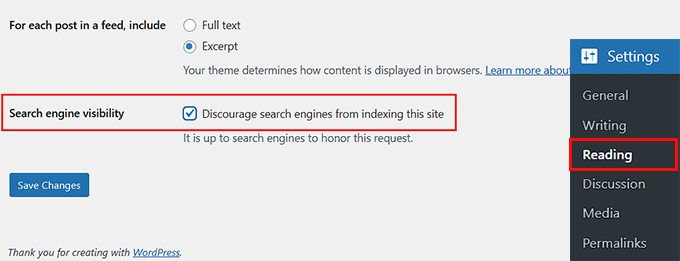
Une fois WordPress installé, accédez à la page Paramètres » Lecture depuis le tableau de bord d'administration et cochez la case « Décourager les moteurs de recherche d'indexer ce site ».
Cela permet de garder votre intranet privé et caché de Google et des autres moteurs de recherche.
Ensuite, je recommande d'installer quelques plugins essentiels pour améliorer la fonctionnalité et la communication de votre intranet :
- WP Mail SMTP – garantit que toutes les notifications par e-mail (comme les réinitialisations de mot de passe et les messages privés) sont livrées.
- WPForms – vous permet de créer des formulaires internes simples comme des retours d'information, des demandes de congé ou des soumissions de fichiers.
- Duplicator – sauvegarde automatiquement votre intranet afin que vous ne perdiez jamais de données importantes.
Si vous débutez avec WordPress, je vous recommande également de consulter ces guides utiles avant de continuer :
- Comment créer un site Web WordPress (Guide ultime)
- Comment installer un plugin WordPress – Étape par étape pour débutants
- Guide pour débutants sur la création d'une enquête dans WordPress
- Comment configurer correctement les paramètres d'e-mail de votre WordPress
- Comment sauvegarder votre site WordPress
Ces ressources vous aideront à configurer l'ensemble de votre site Web en quelques heures seulement.
Étape 2 : Transformez votre site en intranet avec BuddyPress
BuddyPress est un plugin gratuit qui transformera votre simple site WordPress en un espace de travail entièrement interactif.
Il ajoute des fonctionnalités sociales comme des profils d'utilisateurs, des flux d'activités, la messagerie privée et des groupes d'équipes. Tout ce dont vos employés ont besoin pour communiquer et collaborer en un seul endroit.
Au lieu de gérer des fils d'e-mails interminables ou des applications de chat dispersées, BuddyPress vous aide à créer un réseau social privé pour votre entreprise.
Installer et activer BuddyPress
BuddyPress est un plugin entièrement gratuit. Cela signifie que vous pouvez facilement l'installer et l'activer depuis votre espace d'administration WordPress ou le répertoire de plugins WordPress.org.
Si vous avez besoin d'instructions étape par étape, consultez notre tutoriel sur comment installer un plugin WordPress.
Choisir et activer les composants BuddyPress
Lors de l'activation, le plugin vous redirigera vers la page Paramètres » BuddyPress. Ici, vous pouvez choisir les composants que vous souhaitez activer pour votre intranet.
Un composant est essentiellement une fonctionnalité ou un module qui ajoute des fonctionnalités spécifiques. Par exemple, les profils d'utilisateurs, les discussions de groupe ou les flux d'activité. Vous pouvez activer ou désactiver des composants en fonction des besoins de votre équipe.

Pour ce faire, cochez les cases à côté des fonctionnalités que vous souhaitez activer. Je recommande de sélectionner :
- Profils étendus : Permet aux utilisateurs de créer des profils détaillés avec leur nom, leur département et leur rôle.
- Flux d'activité : Affiche les mises à jour de l'équipe, les annonces et les partages de fichiers en un seul endroit.
- Groupes d'utilisateurs : Vous permet de créer des espaces privés pour les départements ou les projets.
- Messagerie privée : Permet les messages directs entre les membres de l'équipe.
- Notifications : Envoie des alertes pour les nouveaux messages ou les mises à jour d'activité.
Une fois que vous avez sélectionné vos composants, cliquez sur « Enregistrer les modifications » en bas de la page.
👉 Astuce : Ce ne sont que mes composants suggérés pour commencer, mais chaque intranet est différent. Les outils dont vous avez besoin peuvent varier en fonction de votre taille, de votre flux de travail et de vos objectifs.
Je recommande de n'activer que les composants que vous utilisez réellement pour que votre intranet reste léger, rapide et facile à gérer.
Configurer les profils d'utilisateurs
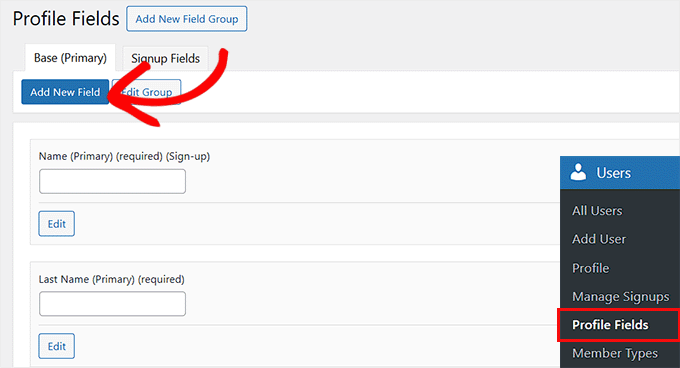
Lorsque vous activez BuddyPress, il ajoute automatiquement une nouvelle option de menu appelée Champs de profil sous la section Utilisateurs dans votre tableau de bord WordPress.
Cette fonctionnalité vous permet de décider quelles informations apparaissent sur le profil de chaque membre de l'équipe, rendant votre intranet plus personnel et organisé.
Par exemple, au lieu d'afficher uniquement les noms d'utilisateur, vous pouvez inclure des détails utiles tels que le titre du poste, le département, le numéro de téléphone et l'adresse e-mail.
Pour ce faire, allez à la page Utilisateurs » Champs de profil et cliquez sur le bouton « Ajouter un nouveau champ ».
Cela vous mènera à un nouvel écran où vous pourrez entrer un nom et une courte description pour le champ que vous souhaitez que vos membres d'équipe remplissent.
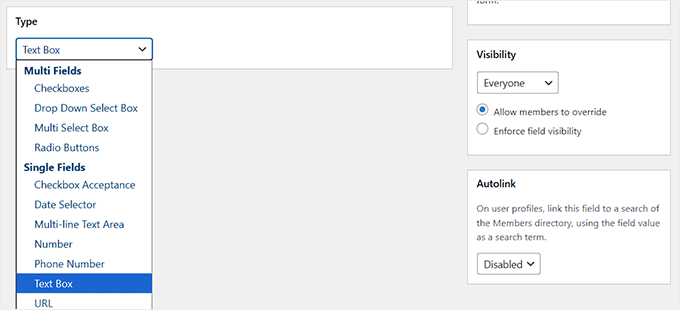
Dans le menu déroulant à droite, choisissez si le champ est obligatoire ou facultatif. Vous pouvez également cocher la case « Inscriptions » si vous souhaitez que les nouveaux membres de l'équipe fournissent ces informations lors de leur inscription à votre intranet.
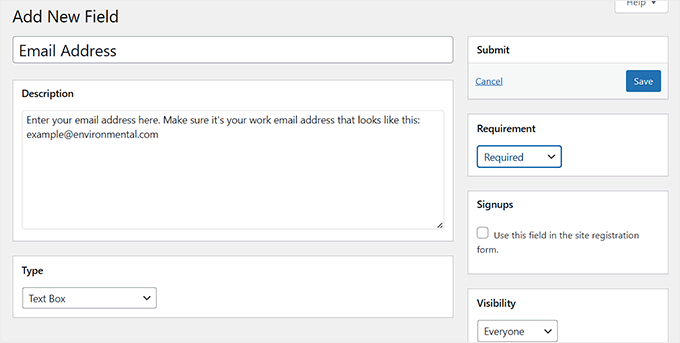
Ensuite, vous pouvez configurer le type de champ en faisant défiler jusqu'à la section « Type ».
Par exemple, vous pourriez vouloir utiliser une case à cocher pour les options oui/non comme « Employé à distance », ou un menu déroulant pour les départements.
De plus, BuddyPress vous permet de contrôler qui peut voir chaque champ de profil. Vous pouvez rendre un champ visible par tout le monde, uniquement par les membres connectés, ou seulement par les administrateurs du site.
Je recommande de choisir « membres connectés » pour la plupart des champs afin que votre intranet reste privé tout en permettant à votre équipe d'en apprendre davantage les uns sur les autres.
Une fois que vous avez terminé, cliquez simplement sur le bouton « Enregistrer » en haut. Ces champs apparaîtront maintenant sur le profil de chaque utilisateur, aidant tout le monde à identifier rapidement qui est qui et comment les contacter.
Créer et organiser des groupes
Les groupes dans BuddyPress sont parfaits pour organiser votre équipe en départements ou en espaces basés sur des projets, tels que Marketing, Ventes ou Développement de produits.
Chaque groupe dispose de son propre fil d'activité privé, de sa zone de discussion et de sa liste de membres, aidant tout le monde à rester concentré sur ses tâches spécifiques.
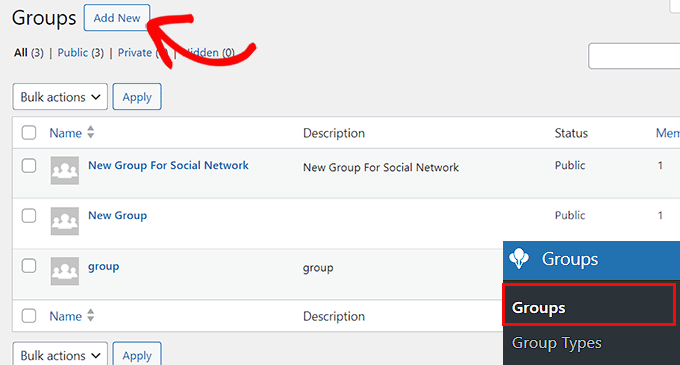
Pour créer votre premier groupe, accédez à la page Groupes depuis la barre latérale d'administration de WordPress et cliquez sur le bouton « Ajouter nouveau ».
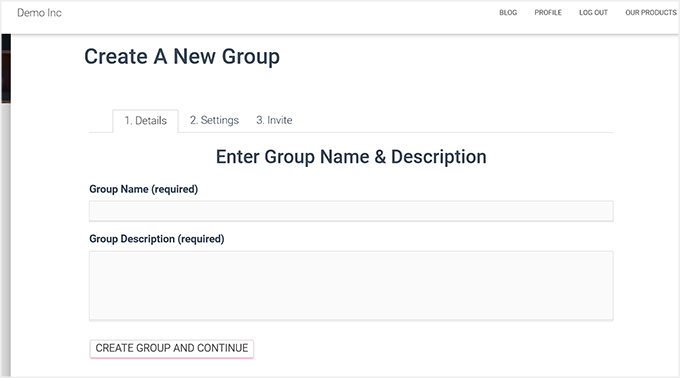
Cela vous dirigera vers le frontend de votre site, où vous devrez saisir un nom et une description pour votre groupe. Par exemple, « Équipe Marketing » avec une courte note comme « Pour partager les idées de campagne et les mises à jour de contenu ».
Une fois terminé, cliquez sur le bouton « Créer le groupe et continuer ».
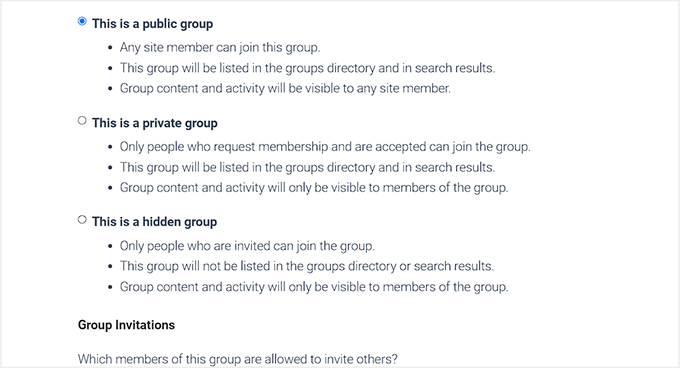
Ensuite, vous serez invité à choisir un niveau de confidentialité pour votre groupe.
Si vous sélectionnez « Public », toute personne sur votre intranet pourra voir et rejoindre le groupe pour participer aux discussions. La sélection de « Privé » signifie que le groupe apparaîtra toujours dans l'annuaire de votre intranet, mais les utilisateurs devront obtenir une approbation pour rejoindre ou consulter son contenu.
Enfin, l'option « Masqué » maintient le groupe complètement invisible pour les non-membres, ce qui le rend idéal pour les discussions de direction ou des ressources humaines.
Après avoir sélectionné l'option qui correspond le mieux à vos besoins, cliquez sur « Étape suivante » pour continuer.
Vous verrez alors une option pour inviter des membres à votre groupe, afin qu'il ne soit pas vide. Vous pouvez inviter des membres de votre équipe que vous avez ajoutés sur votre intranet (ou ignorer cette étape et les ajouter plus tard).
Une fois prêt, cliquez sur le bouton « Terminer » pour créer votre groupe.
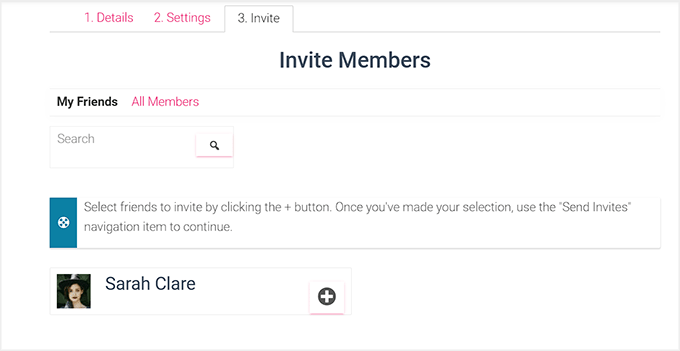
Vous pouvez maintenant répéter le processus pour créer autant de groupes sur votre intranet que vous le souhaitez.
Configurer les flux d'activité et les notifications
Puisque vous avez déjà activé les flux d'activité et les notifications pendant la configuration, BuddyPress crée automatiquement des pages dédiées pour eux.
La page d'activité fonctionne comme un fil d'actualité en direct où votre équipe peut publier des mises à jour, partager des progrès et commenter les activités des autres — similaire à un réseau social privé.
Pour tester, visitez la page d'activité depuis le front-end de votre site et publiez une courte mise à jour (comme « Bienvenue sur notre nouvel intranet ! »).
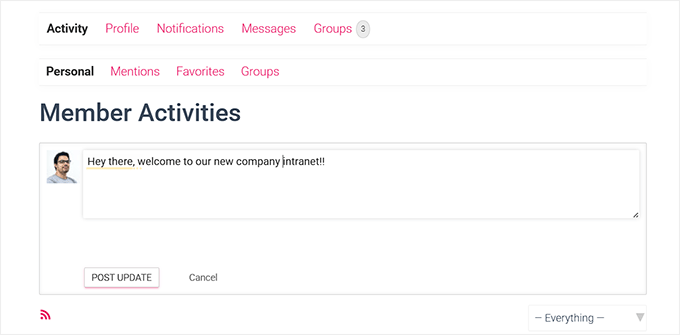
Ensuite, demandez à un membre de votre équipe de répondre ou de réagir à votre publication. Vous devriez recevoir instantanément une notification à l'intérieur de votre intranet, indiquant que le système fonctionne correctement.
Ce test rapide permet de confirmer que votre équipe restera connectée et informée sans avoir besoin d'innombrables chaînes d'e-mails.

Tester la messagerie privée
La messagerie privée est l'un des meilleurs aspects de l'utilisation de BuddyPress car elle permet aux membres de votre équipe de communiquer directement sans quitter l'intranet.
Pour le tester, connectez-vous avec un compte utilisateur de test et accédez à la section Messages » Composer depuis votre page d'activité.
Ensuite, tapez le nom d'utilisateur d'un autre utilisateur, écrivez un court message et cliquez sur le bouton « Envoyer le message ».
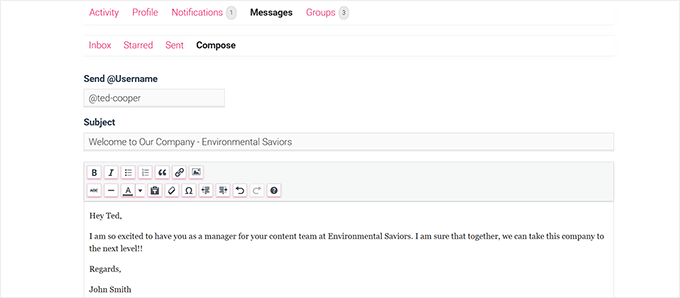
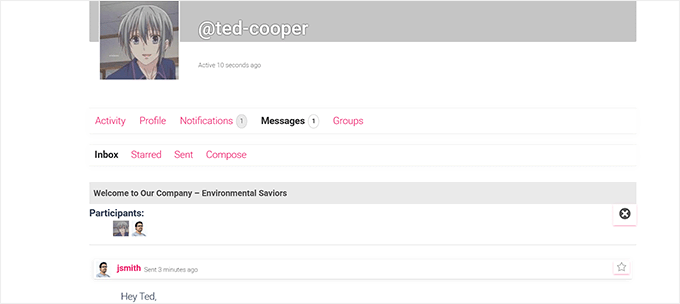
Ensuite, connectez-vous en tant que destinataire (ou demandez à un collègue de vous aider) et vérifiez que le message apparaît dans sa boîte de réception.
Ils devraient également voir une petite alerte de notification, confirmant que la messagerie privée fonctionne correctement.
Cette fonctionnalité permet à votre équipe de partager rapidement des mises à jour, de poser des questions ou d'envoyer des fichiers en privé — le tout au sein de votre intranet WordPress sécurisé.
Dans ce tutoriel, j'ai couvert les fonctionnalités les plus essentielles dont vous aurez besoin pour configurer un intranet fonctionnel à l'aide de BuddyPress, y compris les profils, les groupes, les messages et les flux d'activité.
C'est suffisant pour que votre équipe communique et collabore en douceur.
Cependant, BuddyPress peut faire beaucoup plus. Vous pouvez étendre votre intranet en ajoutant des forums, des annuaires de membres avancés, des outils de partage de fichiers, ou même des tableaux de bord personnalisés à mesure que vos besoins évoluent.
Si vous souhaitez explorer ces fonctionnalités avancées, consultez notre guide complet sur comment créer un réseau social dans WordPress.
Étape 3 : Rendez votre intranet privé avec All-in-One Intranet
Maintenant que votre espace d'équipe est configuré avec BuddyPress, la prochaine étape consiste à le sécuriser et à s'assurer que seuls les utilisateurs autorisés peuvent y accéder. C'est là qu'intervient le plugin All-in-One Intranet.
Par défaut, WordPress est conçu pour les sites Web publics, ce qui signifie que tout le monde peut consulter vos pages si vous ne les sécurisez pas. All-in-One Intranet résout ce problème en ajoutant des contrôles de confidentialité, des redirections de connexion et des fonctionnalités de déconnexion automatique qui protègent votre contenu interne.
C'est une solution tout-en-un essentielle pour protéger la communication, les documents et les données de votre équipe.
Installer et activer All-In-One Intranet
All-in-One Intranet est un plugin gratuit, vous pouvez donc l'installer directement depuis votre tableau de bord WordPress.
Allez simplement dans Plugins » Ajouter un nouveau et tapez « All-in-One Intranet » dans la barre de recherche. Lorsque vous voyez le plugin dans les résultats, cliquez sur « Installer maintenant », puis sur « Activer ».
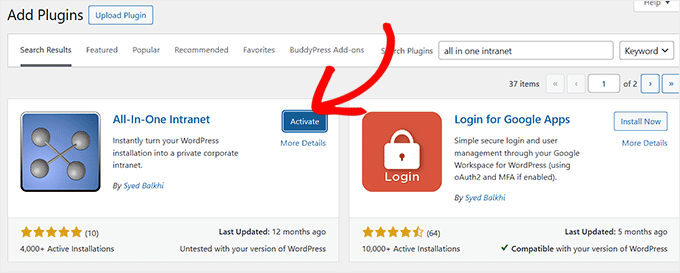
Si vous êtes confus à cette étape, n'hésitez pas à consulter notre guide détaillé sur comment installer un plugin WordPress.
Configurer les paramètres de confidentialité
Une fois le plugin activé, rendez-vous sur la page Paramètres » All-in-One Intranet depuis votre tableau de bord WordPress.
Ici, vous verrez une option appelée ‘Forcer le site à être entièrement privé.’ Cochez cette case pour vous assurer que seuls les utilisateurs connectés peuvent accéder à votre intranet.
Cela signifie que si quelqu’un essaie de visiter votre intranet sans se connecter, il sera automatiquement redirigé vers la page de connexion au lieu de voir votre contenu privé.
De plus, vous pouvez définir ‘Déconnexion automatique’ pour déconnecter automatiquement les utilisateurs inactifs après un nombre spécifique de minutes. Entrez simplement le nombre de minutes dans le champ.

Si vous laissez ce champ vide, la déconnexion automatique sera désactivée. Cela permet de protéger les informations sensibles de votre entreprise si quelqu’un oublie de se déconnecter.
Une fois que vous avez terminé, n'oubliez pas de cliquer sur le bouton « Enregistrer les modifications » pour sauvegarder vos paramètres.
⚠️ Attention : Ignorer cette étape laissera votre intranet visible par le public. Activez toujours la confidentialité avant d’ajouter des fichiers internes ou des discussions d’équipe.
Configurer les redirections de connexion
Par défaut, WordPress connecte les utilisateurs à leur page de profil après la connexion, ce qui n’est pas toujours utile pour un intranet.
Cependant, All-in-One Intranet vous permet de définir une page d’atterrissage personnalisée pour chaque personne qui se connecte. Cela donne à votre équipe un point de départ central pour accéder aux informations, outils et liens importants.
Cette page de destination doit inclure un message de bienvenue, des liens rapides vers des groupes ou des projets, des annonces et toutes les ressources essentielles dont votre équipe a besoin quotidiennement.
🎁 Astuce bonus : Créez d'abord une page de destination personnalisée

Avant de configurer votre redirection de connexion, vous devez créer une page de destination dédiée pour votre intranet.
Un outil comme SeedProd, l'un des meilleurs constructeurs de pages pour WordPress, permet de concevoir facilement une page professionnelle et conviviale.
Par exemple, vous pouvez ajouter des widgets pour les annonces récentes, des liens rapides vers des groupes d'équipe importants et un message de bienvenue.
Pour commencer, consultez notre guide sur comment créer une page de destination personnalisée dans WordPress.
Une fois votre page de destination prête, copiez son URL et accédez à la page Réglages » Intranet tout-en-un depuis la barre latérale d'administration.
Ensuite, faites défiler jusqu'à la section « Redirection de connexion » et entrez le lien. Cliquez ensuite sur le bouton « Enregistrer les modifications ».
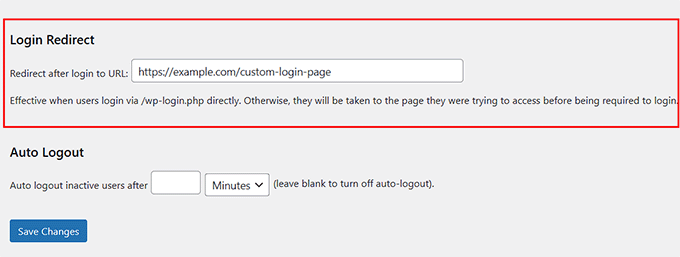
Désormais, chaque membre de l'équipe atterrira sur la page que vous avez conçue immédiatement après s' être connecté, ce qui facilitera la recherche d'informations et d'outils importants.
Étape 4 : Sécuriser les téléchargements de médias sur votre intranet
Même si votre intranet est privé, les fichiers que vous téléchargez, tels que les PDF, les images ou les documents, peuvent toujours être ouverts par quiconque connaît le lien direct.
Cela peut poser problème si les fichiers contiennent des informations sensibles sur l'entreprise.
Pour résoudre ce problème, je suggère d'utiliser un petit script PHP. Ce script agit comme un agent de sécurité en vérifiant si un utilisateur est connecté avant de lui montrer le fichier.
Si l'utilisateur est connecté, il peut voir le fichier. Sinon, il est d'abord redirigé vers la page de connexion. De cette façon, seuls les membres de votre équipe peuvent accéder à vos fichiers.
Pour sécuriser vos fichiers, ouvrez un éditeur de texte brut sur votre ordinateur, comme le Bloc-notes. Copiez ensuite le code PHP ci-dessous et enregistrez le fichier sous le nom download-file.php sur votre bureau :
<?php
require_once(__DIR__ . '/wp-load.php');

is_user_logged_in() ||  auth_redirect();

list($basedir) = array_values(array_intersect_key(wp_upload_dir(), array('basedir' => 1)))+array(NULL);

$file =  rtrim($basedir,'/').'/'.str_replace('..', '', isset($_GET[ 'file' ])?$_GET[ 'file' ]:'');
if (!$basedir || !is_file($file)) {
    status_header(404);
    die('404 — File not found.');
}

$mime = wp_check_filetype($file);
if( false === $mime[ 'type' ] && function_exists( 'mime_content_type' ) )
    $mime[ 'type' ] = mime_content_type( $file );

if( $mime[ 'type' ] )
    $mimetype = $mime[ 'type' ];
else
    $mimetype = 'image/' . substr( $file, strrpos( $file, '.' ) + 1 );

header( 'Content-Type: ' . $mimetype ); // always send this
if ( false === strpos( $_SERVER['SERVER_SOFTWARE'], 'Microsoft-IIS' ) )
    header( 'Content-Length: ' . filesize( $file ) );

$last_modified = gmdate( 'D, d M Y H:i:s', filemtime( $file ) );
$etag = '"' . md5( $last_modified ) . '"';
header( "Last-Modified: $last_modified GMT" );
header( 'ETag: ' . $etag );
header( 'Expires: ' . gmdate( 'D, d M Y H:i:s', time() + 100000000 ) . ' GMT' );

// Support for Conditional GET
$client_etag = isset( $_SERVER['HTTP_IF_NONE_MATCH'] ) ? stripslashes( $_SERVER['HTTP_IF_NONE_MATCH'] ) : false;

if( ! isset( $_SERVER['HTTP_IF_MODIFIED_SINCE'] ) )
    $_SERVER['HTTP_IF_MODIFIED_SINCE'] = false;

$client_last_modified = trim( $_SERVER['HTTP_IF_MODIFIED_SINCE'] );
// If string is empty, return 0. If not, attempt to parse into a timestamp
$client_modified_timestamp = $client_last_modified ? strtotime( $client_last_modified ) : 0;

// Make a timestamp for our most recent modification...
$modified_timestamp = strtotime($last_modified);

if ( ( $client_last_modified && $client_etag )
    ? ( ( $client_modified_timestamp >= $modified_timestamp) && ( $client_etag == $etag ) )
    : ( ( $client_modified_timestamp >= $modified_timestamp) || ( $client_etag == $etag ) )
    ) {
    status_header( 304 );
    exit;
}

readfile( $file );
Maintenant, connectez-vous à votre site Web à l'aide d'un client FTP et téléchargez le fichier download-file.php que vous venez de créer dans le répertoire racine de votre site WordPress (le même dossier qui contient wp-config.php).
Si vous ne savez pas comment faire, suivez notre guide pour débutants sur l'utilisation de FTP pour télécharger des fichiers vers WordPress.
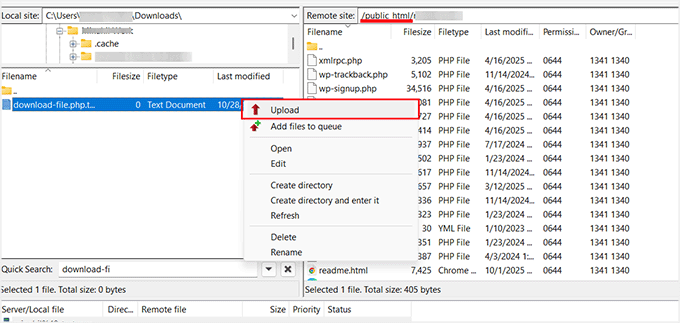
Après cela, ouvrez le fichier .htaccess dans le dossier racine de votre site Web. C'est un fichier spécial qui indique à votre serveur Web comment gérer les requêtes, comme quelles pages charger ou comment rediriger les utilisateurs.
Soyez prudent, car il s'agit d'un fichier très sensible, et une petite erreur pourrait rendre votre site inaccessible. Avant d'apporter des modifications, je vous recommande vivement de télécharger une copie du fichier sur votre ordinateur comme sauvegarde.
Faites défiler jusqu'en bas du fichier et ajoutez les lignes de code suivantes :
RewriteCond %{REQUEST_FILENAME} -s
RewriteRule ^wp-content/uploads/(.*)$ /download-file.php?file=$1 [QSA,L]
Après cela, enregistrez le fichier .htaccess et téléversez-le à nouveau sur votre serveur.
Désormais, chaque fois que quelqu'un essaie d'accéder directement à un fichier multimédia, le script PHP vérifie s'il est connecté. S'il ne l'est pas, il sera redirigé vers la page de connexion.
Cela garantit que seuls les membres de votre équipe peuvent consulter les fichiers sur votre intranet.
Étape 5 : Créer des annonces et des avis
Un intranet est un excellent endroit pour partager les nouvelles de l'entreprise, les rappels et les mises à jour avec votre équipe. Vous pouvez le faire facilement dans WordPress en créant un article.
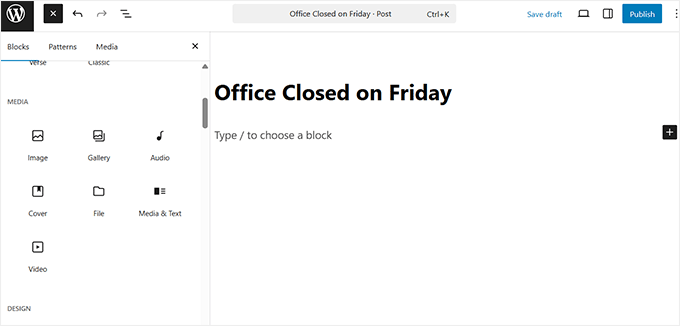
Pour créer une annonce, allez dans votre tableau de bord WordPress et naviguez vers Articles » Ajouter. Cela ouvrira l'éditeur de blocs, où vous pourrez saisir un titre (par exemple, « Bureau fermé vendredi ») et écrire votre message dans la zone de contenu.
Vous pouvez également joindre des fichiers, tels que des PDF ou des images, pour plus de détails en utilisant différents blocs.
Astuce de pro : Si vous souhaitez séparer les annonces de vos articles réguliers, je vous recommande de créer un type d'article personnalisé.
Un type d'article personnalisé est un type de contenu spécial qui fonctionne comme les articles réguliers mais est organisé séparément. Par exemple, vous pouvez en créer un appelé « Annonces » qui n'est utilisé que pour les mises à jour de l'entreprise.
Cela permet aux employés de trouver plus facilement les dernières annonces sans les confondre avec des articles de blog ou des pages internes.
Pour commencer, consultez notre tutoriel sur comment créer un type de publication personnalisé dans WordPress.
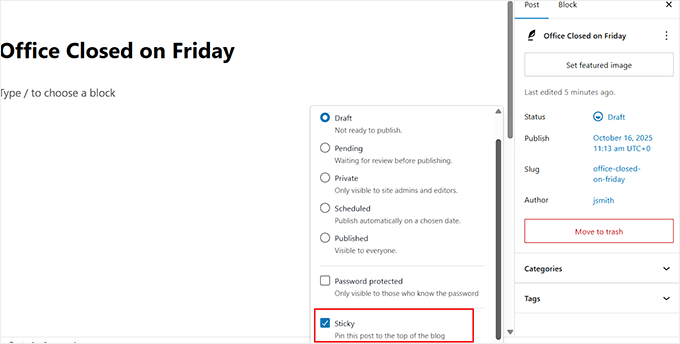
Vous pouvez également garder votre annonce épinglée en haut de votre blog en la marquant comme « sticky » (épinglée). Pour ce faire, ouvrez les paramètres de la publication dans l'éditeur, cliquez sur « Statut », puis cochez la case « Sticky » dans le menu déroulant.
Cela garantit que vos mises à jour les plus importantes — telles que les nouvelles politiques, les rappels d'événements ou les annonces d'équipe — apparaissent toujours en premier, afin que les employés ne les manquent pas.
Pour gérer le calendrier, vous pouvez planifier la publication automatique de vos annonces à une date et une heure spécifiques. Ceci est utile pour les événements à venir ou les communications planifiées.
Cliquez simplement sur « Immédiatement » à côté de l'option « Publier » dans l'éditeur de publication et choisissez une date ou une heure spécifique pour que votre annonce soit mise en ligne.

📘 Besoin d'aide ? Consultez nos tutoriels sur :
- Comment utiliser l'éditeur de blocs WordPress (Tutoriel Gutenberg)
- Comment planifier automatiquement vos articles de blog WordPress
- Guide du débutant pour ajouter des catégories et des sous-catégories dans WordPress
- Catégories vs Étiquettes – Bonnes pratiques SEO pour le tri de votre contenu
Étape 6 : Sécurisez votre intranet
Votre intranet WordPress stockera probablement des données sensibles de l'entreprise — telles que les détails des employés, les fichiers de projet et les mises à jour internes. C'est pourquoi il est important de le sécuriser dès le départ.
Examinons quelques moyens simples mais puissants de protéger votre intranet et de garder vos informations privées.
1. Limitez les tentatives de connexion
Par défaut, WordPress autorise un nombre illimité de tentatives de connexion. Cela signifie que les pirates pourraient essayer des milliers de combinaisons de noms d'utilisateur et de mots de passe jusqu'à ce qu'ils réussissent. Cette méthode est connue sous le nom d'attaque par force brute.
Pour éviter cela, je recommande d'installer et d'activer un plugin comme Limit Login Attempts Reloaded. Cet outil bloque temporairement les utilisateurs qui entrent le mauvais mot de passe trop souvent.

C'est super important pour les intranets, où chaque compte donne accès à des données privées de l'entreprise. Limiter les tentatives de connexion rend beaucoup plus difficile pour les utilisateurs non autorisés de s'introduire.
Pour des instructions détaillées, consultez notre tutoriel sur comment et pourquoi limiter les tentatives de connexion dans WordPress.
2. Désactivez l'enregistrement des utilisateurs
La plupart des sites WordPress publics permettent à quiconque de s'enregistrer, mais un intranet doit toujours être sur invitation uniquement. Si l'enregistrement public est activé, des étrangers pourraient toujours créer des comptes et accéder à votre site.
Le plugin All-in-One Intranet aide déjà en rendant votre site privé pour les utilisateurs connectés. Cependant, il n'empêche pas automatiquement les nouvelles inscriptions d'utilisateurs.
Cela signifie que si quelqu'un trouve votre page d'inscription, il peut toujours s'inscrire à moins que vous ne désactiviez cette option.
Pour résoudre ce problème, allez dans Paramètres » Général dans votre tableau de bord WordPress et décochez la case « Tout le monde peut s'inscrire ».

Cela garantit que seuls les administrateurs peuvent ajouter manuellement des membres de l'équipe, en gardant votre intranet complètement sécurisé et restreint aux utilisateurs approuvés uniquement.
3. Maintenez les plugins et les thèmes à jour
Les plugins, thèmes ou même WordPress obsolètes peuvent créer des risques de sécurité. Les pirates recherchent souvent des vulnérabilités connues dans les anciennes versions pour s'introduire.
En maintenant tout à jour, vous vous assurez que ces failles de sécurité sont fermées dès que les correctifs sont publiés.
Pour ce faire, visitez régulièrement la page Tableau de bord » Mises à jour, ou activez les mises à jour automatiques afin que votre intranet reste protégé sans intervention manuelle.
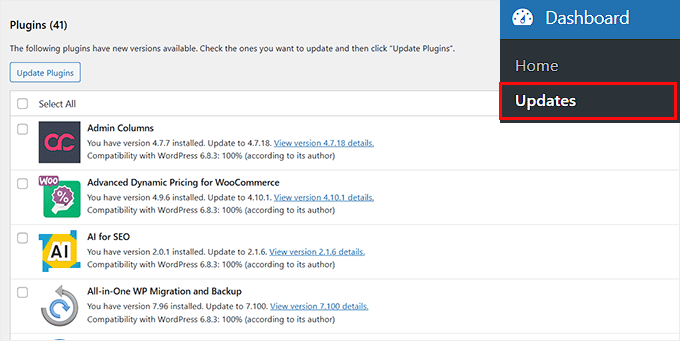
Cette étape peut sembler mineure, mais c'est l'un des moyens les plus simples et les plus efficaces de sécuriser votre site à long terme.
4. Installez un plugin de sécurité
Je recommande d'utiliser un plugin de sécurité dédié pour protéger votre intranet contre tout accès non autorisé.
Par exemple, Sucuri peut analyser automatiquement votre site à la recherche de logiciels malveillants, bloquer les visiteurs suspects et envoyer des alertes si quelque chose semble suspect.

Pour les sites intranet où vous stockez des fichiers d'entreprise ou des messages internes, ce type de surveillance est essentiel. Même les versions gratuites offrent une protection solide, tandis que les plans premium incluent une analyse en temps réel et des pare-feux plus robustes.
Vous pouvez également utiliser Cloudflare pour ajouter une couche de sécurité supplémentaire. Il protège votre site contre les bots et les attaques DDoS, masque l'IP de votre serveur réel et filtre le trafic indésirable avant qu'il n'atteigne votre intranet.
Pour plus de conseils et d'astuces, vous pouvez consulter notre guide ultime sur la sécurité WordPress.
Étape 7 : Configurer les rôles et les autorisations des utilisateurs
Lors de l'exécution d'un intranet, tout le monde ne devrait pas avoir le même niveau d'accès. Certains membres de l'équipe peuvent seulement avoir besoin de lire les annonces, tandis que d'autres ont besoin de télécharger des fichiers, de créer des publications ou de gérer les paramètres.
Définir des rôles et des autorisations d'utilisateur appropriés vous aide à contrôler qui peut voir et faire quoi sur votre intranet, en gardant votre contenu sécurisé et organisé.
Voici une structure suggérée pour un intranet de petite entreprise :
| Rôle | Permissions |
|---|---|
| Administrateur | Contrôle total sur l'intranet : gérer les utilisateurs, les plugins, les paramètres et le contenu. |
| Manager/Éditeur | Peut gérer et publier des annonces, des articles et certains contenus internes. |
| Auteur | Peut créer ses propres articles ou mises à jour de projet mais ne peut pas publier le contenu des autres. |
| Contributeur | Peut écrire des articles ou des mises à jour, mais ils nécessitent une approbation pour être publiés. |
| Abonné | Peut consulter le contenu, participer à des groupes et commenter, mais ne peut pas modifier ou publier. |
Pour ajouter ou modifier un utilisateur dans WordPress, accédez à la page Utilisateurs » Ajouter un utilisateur depuis votre tableau de bord.
Une fois le nouvel écran ouvert, entrez le nom, l'e-mail et le mot de passe de l'utilisateur, puis sélectionnez le rôle approprié dans le menu déroulant.
Après cela, cliquez sur le bouton « Ajouter un utilisateur » pour enregistrer vos modifications.

Si vous souhaitez une compréhension plus approfondie de chaque rôle utilisateur et de la manière de les personnaliser pour votre intranet, consultez notre guide sur les rôles et permissions des utilisateurs WordPress.
Comment maintenir le bon fonctionnement de votre intranet WordPress
Gérer un intranet pour une petite entreprise est plus facile lorsque vous avez une routine simple. Je recommande de faire un contrôle mensuel pour vous assurer que tout est rapide, sécurisé et organisé.
Cela vous aide également à détecter les petits problèmes avant qu'ils ne deviennent de gros problèmes.
Voici une liste de contrôle que je suis :
- Vérifiez les mises à jour des composants BuddyPress : BuddyPress alimente les fonctionnalités sociales et collaboratives de votre intranet. Vérifier régulièrement les mises à jour garantit que les flux d'activité, la messagerie et les groupes continuent de fonctionner sans problème.
- Vérifier les rôles et autorisations des utilisateurs : Vérifiez que les membres de l'équipe ont les bons accès. Cela évite des erreurs comme des stagiaires accédant à des documents RH sensibles ou des contractuels voyant des projets privés.
- Supprimer les utilisateurs inactifs ou les anciens groupes : Les anciens comptes et les groupes inutilisés encombrent l'intranet. Les supprimer permet de garder votre espace de travail organisé et de réduire les risques de sécurité.
- Optimisez la base de données : J'utilise un plugin comme WP-Optimize pour supprimer les anciennes révisions, les commentaires de spam et la surcharge. Cela maintient le site plus rapide et évite les temps de chargement lents à mesure que l'intranet grandit.
- Videz le cache (en particulier pour les flux d'activité) : Les flux d'activité affichent les dernières mises à jour, donc vider le cache garantit que tout le monde voit les informations en temps réel sans délai.
En suivant cette routine, vous pouvez maintenir le bon fonctionnement de votre intranet et éviter les problèmes.
Foire aux questions sur la création d'un intranet dans WordPress
Gérer un intranet privé pour votre petite entreprise soulève de nombreuses questions. Dans cette section, je répondrai aux plus courantes et j'expliquerai pourquoi ces éléments sont importants pour votre équipe.
Puis-je créer un intranet gratuitement ?
Oui. À la base, WordPress est gratuit, et vous pouvez utiliser des plugins gratuits comme BuddyPress et All-in-One Intranet pour ajouter des fonctionnalités essentielles. Cela vous permet de créer un intranet entièrement fonctionnel sans payer pour des logiciels d'entreprise coûteux.
Vous pourriez choisir des plugins premium pour plus de vitesse, des options de conception ou une sécurité avancée, mais la configuration de base ne coûte rien au-delà de l'hébergement.
Puis-je personnaliser l'intranet pour différents départements ou équipes ?
Absolument. En utilisant BuddyPress, vous pouvez créer des groupes pour les départements, les projets ou les équipes spéciales. Chaque groupe peut avoir ses propres discussions, flux d'activité et accès aux fichiers.
Les types de publication personnalisés et les autorisations basées sur les rôles vous permettent d'afficher un contenu spécifique aux bonnes personnes, en gardant tout organisé et pertinent.
Quelle est la meilleure façon d'intégrer les nouveaux employés à l'intranet ?
La meilleure façon est de créer des rôles utilisateur clairs, des champs de profil et une page d'accueil centrale. Une page d'accueil guide les nouveaux employés vers les ressources clés, tandis que les champs de profil et les groupes les aident à trouver des coéquipiers et des projets pertinents.
Vous pouvez également créer des annonces ou des tutoriels « Bienvenue » directement sur l'intranet, afin que les nouveaux employés puissent commencer à l'utiliser immédiatement sans confusion.
Comment puis-je partager des fichiers et des documents en toute sécurité au sein d'un intranet ?
Par défaut, WordPress n'applique pas de contrôles d'accès stricts aux fichiers multimédias. Pour sécuriser les fichiers, vous pouvez utiliser une combinaison d'autorisations utilisateur et un script PHP qui vérifie si les utilisateurs sont connectés avant de télécharger des fichiers.
Quels sont les risques de sécurité d'un intranet ?
Même les intranets privés peuvent être exposés si la sécurité n'est pas configurée correctement. Les risques comprennent l'enregistrement d'utilisateurs non autorisés, des mots de passe faibles, des logiciels malveillants et un accès aux fichiers non protégé.
L'utilisation de plugins de sécurité comme Sucuri, la limitation des inscriptions aux utilisateurs invités uniquement et la surveillance des utilisateurs inactifs sont des étapes essentielles pour réduire les risques.
Vous pouvez également ajouter Cloudflare pour filtrer les bots et les attaques DDoS, offrant ainsi à votre intranet une couche de protection supplémentaire.
J'espère que cet article vous a aidé à apprendre comment créer un intranet pour votre petite entreprise. Vous voudrez peut-être également consulter notre guide sur comment ajouter de la documentation dans WordPress et nos meilleurs choix d'experts pour les meilleurs outils de communication pour les petites entreprises.
Si vous avez aimé cet article, abonnez-vous à notre Chaîne YouTube pour des tutoriels vidéo WordPress. Vous pouvez également nous trouver sur Twitter et Facebook.



John Akpama
L'article est très utile. Petite question s'il vous plaît, pour un intranet, comment les autres ordinateurs de mon réseau interne accèdent-ils à l'intranet WordPress ? S'il y a un article précédent à ce sujet, veuillez partager le lien pour que je puisse le consulter. Merci d'avance.
Support WPBeginner
Cela dépendrait de la configuration de votre intranet, car chaque intranet peut avoir ses propres outils pour personnaliser les URL. Si l'outil que vous utilisez pour votre réseau dispose d'une documentation, nous vous recommandons de la consulter. Il devrait y avoir une option pour définir où une URL spécifique redirige.
Admin
Megan
Comment mettriez-vous à jour WP sans accès à Internet ? Faut-il le faire manuellement via FTP ?
Support WPBeginner
Correct, nous couvrons comment faire cela comme option deux dans notre article ici : https://www.wpbeginner.com/beginners-guide/ultimate-guide-to-upgrade-wordpress-for-beginners-infograph/
Admin
AdamGreenberg
Je suis un volontaire du Corps de la Paix américain en Zambie et j'envisage les possibilités de le faire dans le village rural où j'habite. Je commence avec les deux écoles qui ont quelques ordinateurs plus anciens. Il n'y a pas d'Internet ici, donc cela pourrait être fantastique pour partager des apprentissages hors ligne comme Khan Academy Lite et autres. Je comprends le composant WordPress en localhost de cela, mais comment commencer par connecter deux ordinateurs en LAN ? Est-ce avec des câbles cat 5 ou cela peut-il même être fait avec des routeurs sans fil ? Merci. Je pense qu'un Intranet pourrait être d'une aide énorme ici.
Support WPBeginner
Cette question dépasse un peu cet article, cela dépendrait des outils dont vous disposez, mais normalement un ordinateur devrait être le serveur web tandis que les autres ordinateurs doivent pouvoir se connecter à cet ordinateur.
Admin
Hjason
Mes médias ou mon contenu seront-ils indexés par Google ou est-ce 100% sûr ?
Support WPBeginner
Si vous l'installez sur un réseau local, Google ne devrait pas pouvoir explorer le site. Si vous publiez le site en ligne avec un hébergement, vous pouvez rendre le site privé en utilisant la méthode décrite dans notre article ici : https://www.wpbeginner.com/beginners-guide/how-to-make-your-wordpress-blog-completely-private/
Admin
Blair Hewitt
Pourquoi mes utilisateurs n'envoient-ils pas de commentaires ?
Support WPBeginner
Il existe plusieurs raisons possibles, vous voudrez peut-être suivre les étapes de cet article pour que les utilisateurs aient envie de commenter davantage : https://www.wpbeginner.com/beginners-guide/how-to-increase-your-blog-traffic/
Admin
Ken
J'ai essayé d'implémenter le script de sécurisation des téléchargements de médias et configuré dans .htaccess, mais lorsque j'ai essayé de copier le lien exact de l'image et d'y accéder dans un navigateur qui n'a pas la session intranet, il y a toujours accès ! Ai-je manqué des modules PHP ?
Michael
J'utilise la méthode décrite dans cet article pour protéger mes médias depuis quelques jours, puis tout à coup, cela a cessé de fonctionner – je ne suis pas sûr si c'est dû à un changement de configuration du serveur ou à autre chose. Les médias ne s'affichaient pas pour les utilisateurs enregistrés, et lors de la demande directe d'un fichier, une erreur 404 apparaissait.
Résolu en changeant deux choses :
.htaccess:
RewriteCond %{REQUEST_FILENAME} -s
RewriteRule ^wp-content/uploads/(.*)$ wp-content/uploads/download-file.php?file=$1 [QSA,L]
download-file:
<?php
$parse_uri = explode( 'wp-content', $_SERVER['SCRIPT_FILENAME'] );
require_once( $parse_uri[0] . 'wp-load.php' );
is_user_logged_in() || auth_redirect();
Juste au cas où quelqu'un aurait le même problème…
Stephen
Merci Michael, j'avais le même problème, j'ai ajouté ceci et ça fonctionne pour moi maintenant.
Sean
Ce post était exactement ce que je cherchais, merci de l'avoir publié !
Cependant, quelque chose ne va pas.
Je suis peut-être tout nouveau dans tout ça, mais soit l'ajout du script pour sécuriser les fichiers multimédias et/ou les 2 lignes ajoutées au fichier .htaccess empêchent l'affichage des images dans la médiathèque.
Je pense qu'il s'agit d'un problème de permission, mais je ne suis pas vraiment sûr de la façon de procéder.
Sean
Il semble que ce soit le fichier .htaccess (2 lignes de code) qui cause le non-chargement des images dans la médiathèque. J'ai remis l'ancien et les images se chargent. Tout conseil serait apprécié.
Michael
Sean, j'ai le même problème ici. J'ai fait un petit contournement dans le .htaccess :
RewriteCond %{REMOTE_ADDR} !123.456.789.000
RewriteCond %{REQUEST_FILENAME} -s
RewriteRule ^wp-content/uploads/(.*)$ download-file.php?file=$1 [QSA,L]
La première ligne fait une exception pour mon IP à domicile, je pourrais aussi ajouter les IP du bureau. Ça semble fonctionner assez bien.
Jonathon
Votre code pour restreindre le dossier des téléchargements ne semble plus fonctionner ou j'ai peut-être un conflit de plugin.
Support WPBeginner
Salut Jonathan,
Are you seeing an error message? If not, then you probably missed something. Please follow the instructions again. Let’s us know how it went. Good Luck
Admin
LFreitas
Salut, merci pour l'article !
Je prévois d'utiliser WP dans un extranet et cela sera très utile.
Pour répondre aux exigences, j'ai aussi besoin d'un calendrier unique pour le personnel.
Il devrait permettre de planifier des réunions avec plusieurs personnes et ces personnes devraient recevoir un e-mail avec l'invitation ; cet e-mail devrait également contenir des métadonnées qui ajoutent l'événement au calendrier Outlook, car il est utilisé pour rappeler aux gens la réunion. (Tout le monde utilise Outlook comme messagerie ici).
Est-ce que vous connaissez un plugin ou une méthode pour faire ça ?
J'ai essayé plusieurs plugins de calendrier et de réservation, mais aucun ne répond à cette exigence. Spécialement parce qu'il est possible d'avoir plusieurs réunions en même temps, avec différentes personnes.
Merci d'avance !
Support WPBeginner
Salut LFreitas,
Avez-vous regardé Google Agenda ? Il se synchronise bien avec Outlook et vous pouvez intégrer le calendrier dans WordPress.
Admin
Thomas
Eh bien – et si je ne veux pas nourrir Google avec mes données ? Est-il possible d'intégrer CalDAV/CardDAV ?