


Récemment, l'un de nos lecteurs nous a demandé s'il était possible de créer un service de box par abonnement dans WordPress. La réponse est oui, et c'est plus facile que vous ne le pensez. En fait, une entreprise, Hello Subscription, a construit l'intégralité de son répertoire de box par abonnement avec WordPress et WooCommerce.
Après quelques essais et erreurs, nous avons trouvé un moyen de lancer votre propre service de box par abonnement en utilisant WordPress et quelques plugins clés. Vous pouvez le configurer rapidement et à moindre coût.
Que vous soyez propriétaire d'une petite entreprise ou un entrepreneur avec une nouvelle idée, ce tutoriel vous aidera à lancer votre service de box par abonnement. Plongeons et mettons votre entreprise en marche.
Qu'est-ce qu'un service de box par abonnement ?
Un service de box par abonnement est un moyen intelligent de générer des revenus réguliers à partir de votre boutique en ligne avec des livraisons récurrentes de produits physiques.
Les box par abonnement sont plus qu'un simple service de livraison. Elles offrent une expérience personnalisée de produits sélectionnés qui apportent une réelle valeur à vos clients, comme la variété, la commodité et les économies d'argent. Elles fonctionnent bien sur les marchés de niche et pour les produits de boutique.
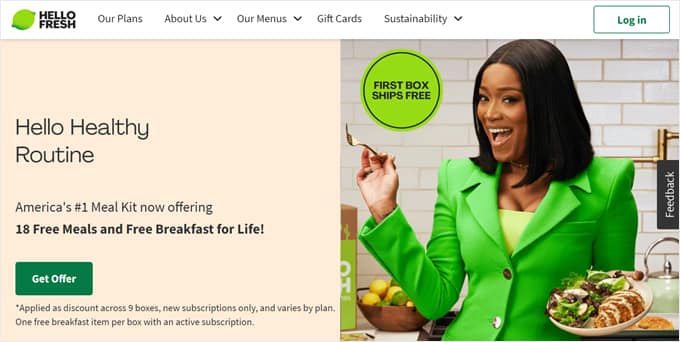
Par exemple, HelloFresh est un site web de box par abonnement où vous pouvez vous inscrire pour recevoir des ingrédients de repas livrés à votre porte chaque semaine. D'autres exemples sont Dollar Shave Club et Bean Box, qui proposent des produits de soins et de café dans des modèles d'abonnement.
Les box par abonnement sont un moyen efficace de générer des revenus récurrents, car les gens effectuent des achats répétés régulièrement plutôt que d'acheter un seul produit une seule fois. Elles ont également généralement une marge de profit plus élevée, et plus des deux tiers des consommateurs aux États-Unis les ont essayées.
Cela dit, examinons comment créer un service de box par abonnement avec WordPress.
De quoi avez-vous besoin pour lancer une entreprise de box par abonnement ?
Lancer une entreprise de box par abonnement est plus facile que vous ne le pensez. Vous aurez besoin des éléments suivants :
- Un thème et un public cible pour votre box par abonnement
- Un nom de domaine (comme wpbeginner.com)
- Un plan d' hébergement WordPress pour stocker vos fichiers et les données de votre site web
- Des plugins e-commerce et de box par abonnement pour créer et gérer vos produits et plans d'abonnement
- 1 heure ou deux pour tout mettre en place
C’est tout !
Nous vous guiderons à travers chaque étape du processus dans ce guide. Si vous êtes bloqué ou si vous avez des questions, laissez simplement un commentaire ci-dessous ou consultez notre guide sur comment obtenir de l'aide pour WordPress.
N'hésitez pas à utiliser les liens rapides ci-dessous pour naviguer dans les étapes :
Étape 1 : Configurer votre site web WordPress
La meilleure plateforme de création de sites web pour mettre en place et gérer votre entreprise de box par abonnement est WordPress, car elle est gratuite et vous donne un contrôle maximal sur votre site. C'est pourquoi plus de 43 % de tous les sites web sur Internet utilisent WordPress.
Souvent, les débutants font l'erreur de choisir le mauvais type de WordPress. Il existe en fait deux types différents, ce qui peut prêter à confusion.
Vous ne voulez pas de WordPress.com, qui est un service d'hébergement qui peut devenir coûteux et limite les fonctionnalités auxquelles vous avez accès.
Celui que nous recommandons est WordPress.org, également appelé WordPress auto-hébergé. C'est un logiciel entièrement gratuit que vous installez sur votre propre hébergement et domaine. Ne vous inquiétez pas, c'est plus facile que cela en a l'air.
Pour commencer, vous devrez obtenir un hébergement web.
Normalement, l'hébergement web coûte 7,99 $ pour un abonnement mensuel, un nom de domaine commence à 14,99 $ par an, et un certificat SSL coûte environ 69,99 $ par an.
Cela peut représenter un investissement important lorsque vous débutez.
Heureusement, Bluehost a accepté d'offrir à nos lecteurs une énorme réduction sur l'hébergement web, plus un nom de domaine et un certificat SSL gratuits.

En gros, vous pouvez commencer pour aussi peu que 2,99 $ par mois.
Cliquez simplement sur le bouton Bluehost ci-dessous, et la remise sera automatiquement appliquée.
Après avoir obtenu votre compte d'hébergement, consultez notre guide sur comment créer un site web WordPress pour des instructions étape par étape.
Étape 2 : Créer un service de box par abonnement dans WordPress
Une fois votre site WordPress configuré, vous devrez installer quelques plugins pour créer le service de boîte d'abonnement :
- WooCommerce, la plateforme eCommerce WordPress la plus populaire au monde
- Woo Subscriptions, une extension WooCommerce pour toutes sortes d'abonnements payants
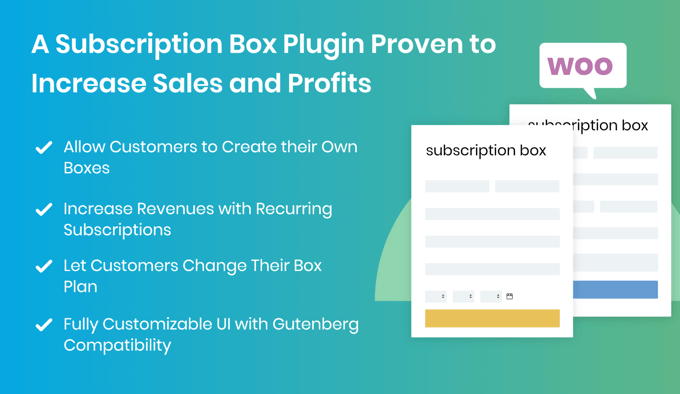
- Subscription Box for WooCommerce, un module complémentaire pour l'extension Subscriptions qui permet à vos clients de créer leurs propres boîtes.
Si vous n'avez pas encore de boutique eCommerce, nous avons un guide étape par étape sur comment démarrer votre boutique en ligne. Cela vous guidera à travers la première partie, l'installation de WooCommerce.
Ensuite, vous devez installer et activer l'extension Woo Subscriptions. Pour plus de détails, consultez notre guide étape par étape sur comment installer un plugin WordPress.
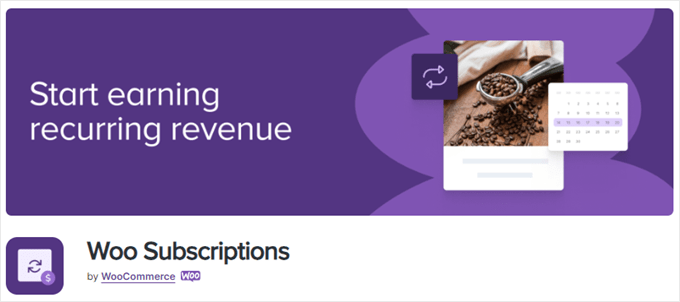
Après avoir installé le plugin WooCommerce Subscriptions, vous devez installer et activer l'extension Subscription Box for WooCommerce.
Cette extension ajoute une fonctionnalité qui facilite la création d'un service de boîte d'abonnement, par exemple en permettant à vos clients de créer leurs propres boîtes et de modifier leur plan de boîte.
Après avoir configuré ces plugins, vous devrez également vous assurer d'avoir choisi un modèle de site web (également appelé thème). Il existe des dizaines de thèmes WooCommerce préconçus parmi lesquels vous pouvez choisir.
Alternativement, si vous souhaitez créer un design de site web personnalisé pour votre boutique, vous devez utiliser un constructeur par glisser-déposer comme SeedProd. Il vous permet de créer des thèmes WordPress entièrement personnalisés sans aucun code.
De plus, vous devrez configurer des passerelles de paiement telles que Stripe ou PayPal pour accepter les paiements récurrents de vos clients. Vous pouvez en apprendre davantage sur ce sujet dans notre guide sur la façon d'accepter les paiements récurrents dans WordPress.
Étape 3 : Ajouter des produits de box par abonnement
Une fois votre site web configuré, la première chose à faire est d'ajouter un produit par abonnement à vendre dans votre boutique en ligne.
Vous devrez sélectionner Produits » Ajouter dans votre menu d'administration et taper un nom pour la box par abonnement.
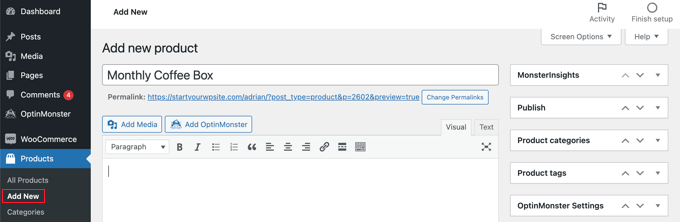
Vous devriez également remplir les paramètres normaux du produit WooCommerce, tels qu'une description, une image, un prix et des informations d'expédition.
Ensuite, vous devez configurer les paramètres de votre box par abonnement. Vous devriez faire défiler jusqu'à la section « Données du produit » et sélectionner « Produit Box » dans le menu déroulant.
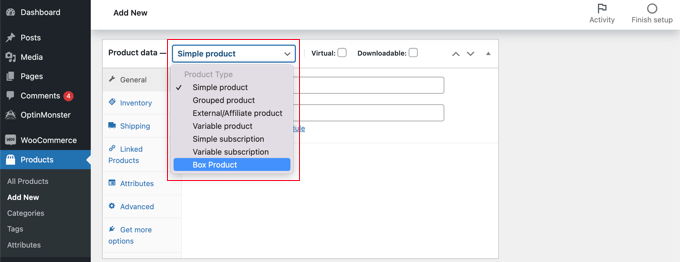
Cela ajoutera un nouvel onglet au menu latéral où vous pourrez construire une box.
Vous devez cliquer sur le nouvel onglet « Construire une Box » afin de pouvoir configurer les paramètres de votre box par abonnement et ce qu'elle contiendra.
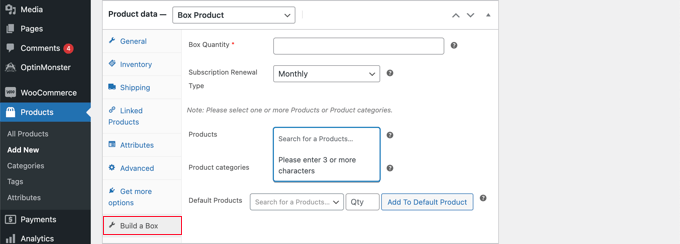
Tout d'abord, vous devez taper un nombre dans le champ « Quantité de la Box ». C'est le nombre d'articles que vos clients peuvent placer dans la box. Ensuite, vous devez sélectionner la fréquence de livraison des articles, par exemple quotidiennement, hebdomadairement, mensuellement ou annuellement.
Ensuite, vous devez choisir une liste de produits que vos clients peuvent sélectionner lors de la création d'une boîte personnalisée sur votre site WordPress.
Vous pouvez sélectionner ces produits individuellement dans le champ « Produits », ou simplement ajouter une catégorie de produits entière, telle que « Café » ou « Fruits » dans le champ « Catégories de produits ».
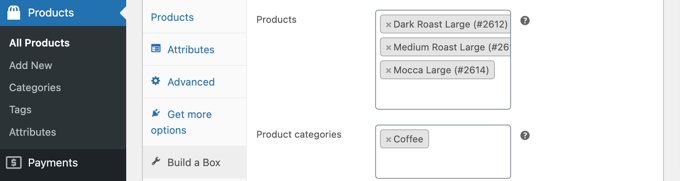
Vous pourriez aimer choisir des produits qui ont un prix et un poids similaires. Cela maintiendra le coût total et le poids de la boîte cohérents, ce qui aidera à décider combien facturer pour la boîte d'abonnement et pour l'expédition.
Tout le monde ne voudra pas prendre le temps de choisir les produits un par un. Vous pouvez également créer une boîte standard en sélectionnant des produits dans le champ « Produits par défaut ».

Pour ajouter des articles à la boîte standard, vous devez rechercher le produit que vous souhaitez ajouter, saisir une quantité, puis cliquer sur le bouton « Ajouter au produit par défaut ». Répétez simplement ces étapes jusqu'à ce que votre boîte d'abonnement soit complète.
Lorsque vous avez terminé, n'oubliez pas de cliquer sur le bouton « Publier » sur la droite de l'écran pour ajouter la boîte d'abonnement à votre boutique WooCommerce.
Si vous souhaitez ajouter plus d'une boîte d'abonnement, répétez simplement ces étapes.
Étape 4 : Afficher les boîtes d'abonnement sur votre boutique en ligne
Ensuite, vous devez afficher vos boîtes d'abonnement dans votre boutique WooCommerce.
Rendez-vous sur Pages » Ajouter une nouvelle page sur votre tableau de bord pour créer une nouvelle page. Donnez à la page un titre attrayant, tel que « Créer une boîte d'abonnement » ou « Construisez votre propre forfait ».
Ensuite, utilisez le bloc Colonnes pour ajouter suffisamment de colonnes afin d'afficher vos boîtes d'abonnement.
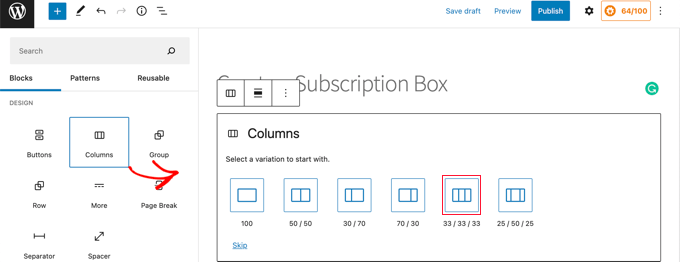
Pour chaque colonne, vous devrez cliquer sur le bouton « + » et ajouter un bloc « Créer une boîte ».
Dans le volet Bloc à gauche, vous pouvez choisir la boîte d'abonnement que vous souhaitez afficher dans le menu déroulant « Boîte sélectionnée ».
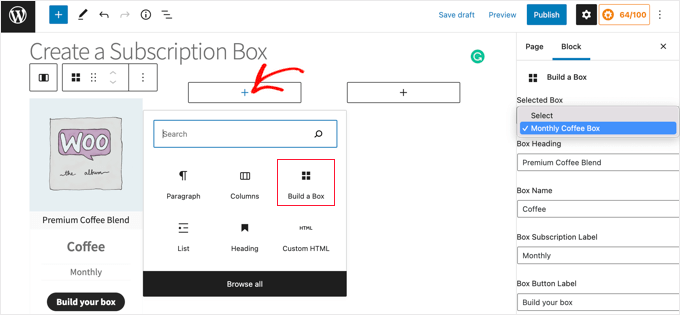
Vous pouvez également saisir les autres textes qui seront affichés, y compris le titre et le nom de la boîte, le libellé de l'abonnement et le libellé du bouton.
Une fois que vous avez ajouté toutes vos boîtes d'abonnement, vous devrez cliquer sur le bouton « Publier » en haut de la page pour les afficher sur votre site Web.
Lorsqu'un client clique sur une boîte d'abonnement, il est redirigé vers la page de la boutique de cette boîte. Ici, il verra la liste des produits que vous avez mis à disposition pour cette boîte d'abonnement.
Ils peuvent ajouter des produits individuels à la boîte en cliquant sur le bouton « Ajouter à la boîte » sous le produit. Ils peuvent également sélectionner le nombre de ces produits qui seront ajoutés.
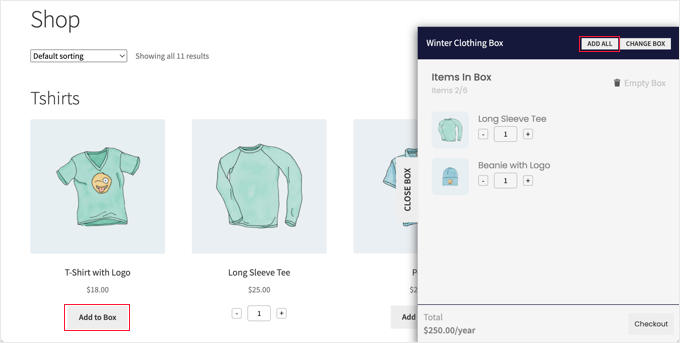
Alternativement, ils peuvent cliquer sur le bouton « Tout ajouter » pour créer une boîte standard. Une fois qu'ils ont fait cela, tous les produits par défaut seront ajoutés à la boîte.
Une fois que le client est satisfait du contenu de la boîte, il peut procéder au paiement et finaliser son achat en utilisant ses options de paiement souhaitées.
Nous espérons que ce tutoriel vous a aidé à apprendre comment créer un service de boîte d'abonnement dans WordPress. Vous voudrez peut-être également découvrir les meilleures idées d'entreprises en ligne à faible coût et notre guide sur la façon de développer votre entreprise en ligne sans beaucoup d'argent.
Si vous avez aimé cet article, abonnez-vous à notre Chaîne YouTube pour des tutoriels vidéo WordPress. Vous pouvez également nous trouver sur Twitter et Facebook.




Mrteesurez
Comment cet abonnement fonctionnera-t-il ??
Puis-je l'utiliser pour une newsletter payante ou uniquement pour des produits téléchargeables.
Vous avez mentionné « HelloFresh » comme service de boîte d'abonnement, mais il semble que vous fassiez référence à un produit physique. Je suis confus ici.
Support WPBeginner
Les étapes de notre guide vous aideront à mettre en place l'infrastructure pour vendre votre boîte d'abonnement, cela dépendra de ce que vous vendez pour savoir comment obtenir votre produit physique.
Si vous souhaitez uniquement une newsletter payante, nous vous recommandons de jeter un œil aux plugins d'adhésion comme ceux de notre liste ci-dessous.
https://www.wpbeginner.com/plugins/5-best-wordpress-membership-plugins-compared/
Admin