


Il n'y a rien de plus frustrant que de publier un excellent article, pour ensuite constater qu'il n'a que peu d'impact en ligne.
Au fil des années de croissance de WPBeginner, nous avons appris que plus il est facile pour les gens de partager votre contenu, plus ils le feront.
Twitter (X) reste l'une des plateformes les plus efficaces pour diffuser votre contenu et accroître votre visibilité.
C'est pourquoi l'équipe de WPBeginner est active sur Twitter, et nous nous assurons que notre contenu est facile à partager ! Dans ce guide, je vais vous montrer deux méthodes simples, sans code, pour ajouter des boutons de partage et de retweets Twitter à votre site WordPress afin d'encourager le partage social sur vos propres articles. 🤳

Pourquoi ajouter des boutons de partage et de retweets Twitter dans WordPress ?
Selon des recherches récentes en statistiques marketing, Twitter (X) compte plus de 250 millions d'utilisateurs actifs mensuels. C'est donc un excellent endroit pour promouvoir votre site web.
Cependant, le partage de votre contenu sur les réseaux sociaux n'atteint que les utilisateurs qui suivent déjà votre compte. Si vous souhaitez toucher un nouveau public, vous devez inciter les gens à partager et retweeter votre contenu.
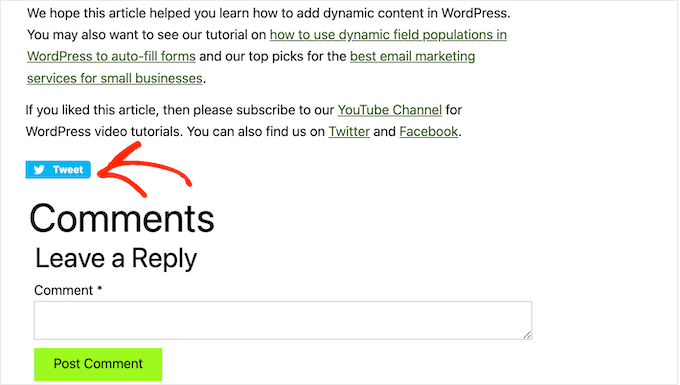
Cela peut augmenter le trafic de votre blog en présentant votre marque à des personnes qui n'étaient peut-être pas au courant de votre site web. Republier votre contenu est également une forme puissante de preuve sociale. Lorsqu'une personne partage une publication ou un tweet avec ses abonnés, cela est souvent considéré comme une approbation.
Cela dit, voyons à quel point il est facile d'ajouter des boutons de partage et de retweets X dans WordPress. Utilisez simplement les liens rapides ci-dessous pour accéder directement à la méthode que vous souhaitez utiliser :
🧑💻 Astuce de pro : Vous cherchez un moyen de rendre votre contenu publiable sur Twitter depuis WordPress ? Consultez notre guide sur comment ajouter des boîtes « Cliquez pour tweeter » dans WordPress.
Méthode 1 : Comment ajouter un bouton de partage Twitter dans WordPress avec Novashare
D'après mon expérience, le moyen le plus simple d'ajouter un bouton de partage Twitter (X) à WordPress est d'utiliser le plugin Novashare. C'est l'un des meilleurs plugins de réseaux sociaux pour WordPress qui vous permet d'ajouter toutes sortes de boutons de partage à votre site. Cela inclut LinkedIn, Facebook et X.
💡 Remarque : L'équipe de WPBeginner a effectué des recherches approfondies sur ce plugin, et vous pouvez en savoir plus dans notre revue complète de Novashare.
Contrairement à d'autres plugins volumineux, Novashare est axé sur les performances et fonctionne parfaitement avec de nombreux thèmes WordPress populaires. Cela le rend parfait pour les propriétaires de sites qui se soucient de la vitesse de chargement des pages, du style et de la simplicité.
Étape 1 : Installer et activer Novashare
La première étape consiste à installer et activer le plugin.
Vous devrez acheter le plugin Novashare sur le site web officiel de Novashare.

Après cela, vous pouvez simplement suivre le processus de paiement pour accéder à votre tableau de bord Novashare.
Ensuite, vous verrez la confirmation de votre achat, où vous pourrez trouver la clé de licence Novashare, ainsi que le fichier .zip.
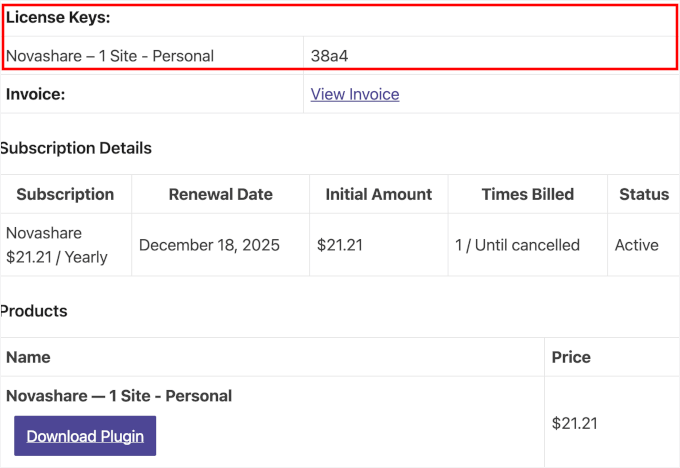
Téléchargez simplement le fichier, copiez votre clé de licence et conservez-la en lieu sûr.
Ensuite, dans votre zone d'administration WordPress, allez dans Plugins » Ajouter pour installer le plugin.

Vous pouvez télécharger le fichier .zip de Novashare et cliquer sur « Installer maintenant » pour commencer le processus, suivi de « Activer ». Si vous avez besoin d'aide, veuillez consulter notre guide sur comment installer un plugin WordPress.
Après l’activation, vous devrez activer votre clé de licence. Vous pouvez le faire en allant dans Paramètres » Novashare.
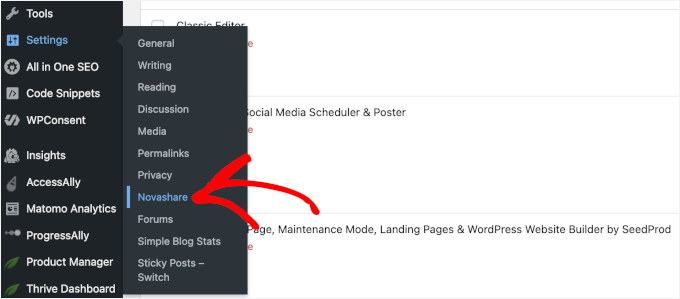
Sur l’écran suivant, vous pouvez cliquer sur ‘Licence’.
Après cela, entrez simplement votre clé dans le champ et cliquez sur ‘Enregistrer la licence’.
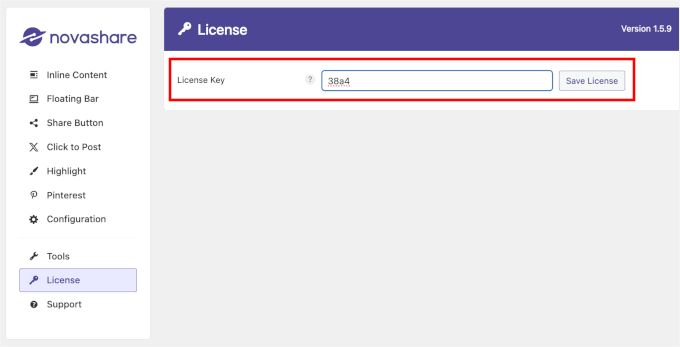
Une fois cela fait, vous êtes prêt à créer votre bouton de partage Twitter avec Novashare.
Étape 2 : Créez votre bouton de partage Twitter
Pour créer des boutons de partage sur les réseaux sociaux dans Novashare, vous pouvez travailler dans le sous-menu « Contenu intégré » ou « Barre flottante ».
Vous vous demandez ce que cela signifie ? Voici les principales différences :
- Contenu intégré : Par défaut, ceux-ci utilisent la taille moyenne et affichent le bouton en haut ou en bas (ou les deux) — selon ce que vous choisissez. Vous pouvez également les placer n'importe où sur votre page à l'aide d'un bloc ou d'un shortcode.
- Barre flottante : Ceux-ci apparaissent sur le côté gauche de l’écran sur ordinateur et restent en bas sur mobile. Ils utilisent la petite taille de bouton par défaut, mais le placement peut légèrement varier en fonction de la taille de votre écran.
Pour ce guide, je vais utiliser le style ‘Contenu en ligne’, je vais donc activer le bouton.
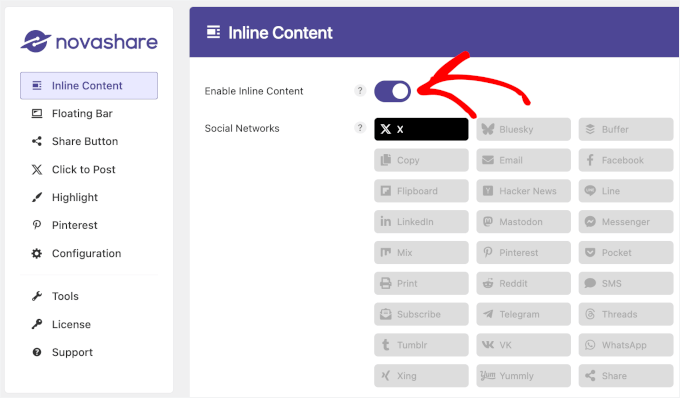
Alternativement, vous pouvez aller dans l’onglet Barre flottante et l’activer.
Une fois que vous avez activé votre bouton de partage préféré, recherchez la section ‘Réseaux sociaux’ en dessous. Ici, cliquez sur l’icône X pour la sélectionner.
C'est tout ! Mais avant de sauvegarder ce paramètre, vous voudrez personnaliser votre bouton de partage Twitter.
Étape 3 : Personnaliser l'apparence du bouton de partage
Si vous faites défiler vers le bas dans l'onglet « Contenu intégré », vous trouverez plusieurs options pour personnaliser l'apparence de votre bouton de partage Twitter (X) et son emplacement sur votre site.
Dans la section « Affichage », vous pouvez choisir les types de publication qui afficheront le bouton de partage Twitter. Cochez simplement les cases souhaitées. Par exemple, pour ce tutoriel, je vais l'activer pour les « Articles ».
Ensuite, vous pouvez décider où le bouton apparaît – au-dessus du contenu, en dessous du contenu, ou au-dessus et en dessous du contenu.
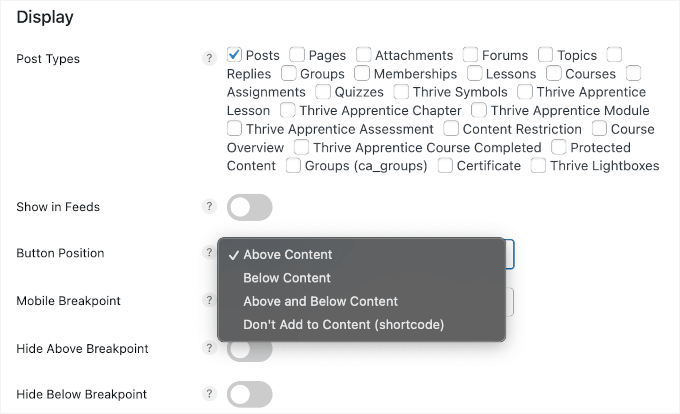
La fonctionnalité « Afficher dans les flux » vous permet d'afficher également des boutons dans les flux RSS.
Ensuite, « Point de rupture mobile » définit quand le style mobile s'active, par exemple, 1200px. Pendant ce temps, le paramètre « Masquer au-dessus/en dessous du point de rupture » contrôle la visibilité du bouton en fonction de la taille de l'écran.
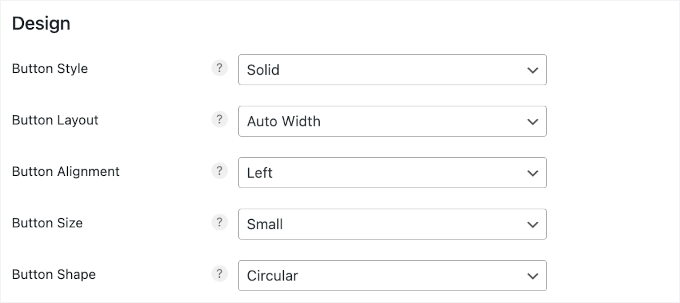
Plus bas sur la page, vous trouverez la sous-section « Design ». Voici ce que vous pouvez personnaliser :
- Style du bouton : Plein, Inverse, Étiquette bordée, Bouton bordé, Étiquette minimale, Minimal
- Disposition du bouton : Largeur automatique, 1 à 6 colonne(s)
- Alignement du bouton : Gauche, Droite, Centre
- Taille du bouton : Petit, Moyen, Grand
- Forme du bouton : Carré, Arrondi, Circulaire
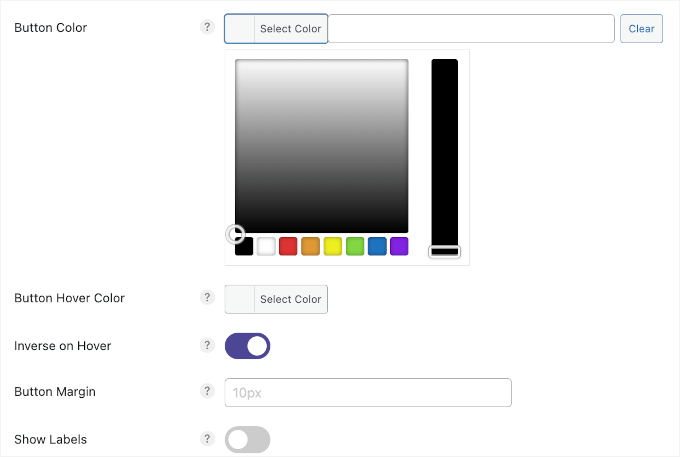
Après cela, vous pourriez vouloir changer la couleur du bouton. Si c'est le cas, déplacez simplement l'outil de sélection de couleur pour choisir une couleur.
Pour ce tutoriel, j'ai activé la fonctionnalité « Inverse au survol » pour rendre le bouton plus interactif. Cela ajoute un effet de survol, où les couleurs du bouton s'inversent lorsque quelqu'un le survole — donnant aux utilisateurs un indice visuel qu'il est cliquable.
Pour le rendre encore plus intéressant, vous pouvez choisir la couleur de survol du bouton à l'aide de l'outil de sélection de couleurs. Il existe également des paramètres pour ajuster la marge du bouton et l'affichage de l'étiquette.
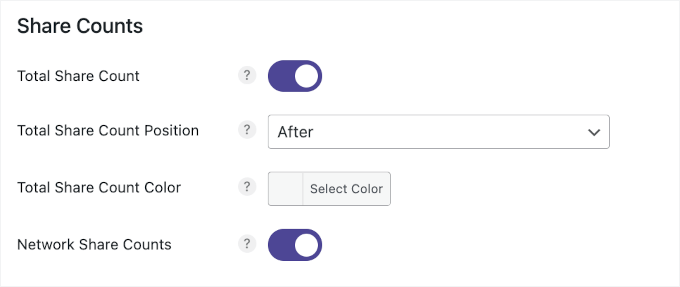
Juste en dessous de la sous-section « Design », vous trouverez « Comptes de partage ».
Ici, vous pouvez afficher le nombre total de partages sur tous les réseaux. Ensuite, vous voudrez peut-être changer l'endroit où il apparaît, par exemple avant ou après les boutons. Vous pouvez également ajuster la couleur pour qu'elle corresponde à votre site WordPress.
Vous voulez aussi afficher les partages par plateforme ? N'hésitez pas à activer « Comptes de partage réseau ».
Cela dit, gardez à l'esprit que certaines plateformes de médias sociaux ne prennent plus en charge les données de nombre de partages. Par conséquent, elles pourraient ne pas afficher de nombre.
Enfin, vous trouverez la sous-section « Appel à l'action ».
Elle vous permet d'ajouter une courte étiquette textuelle pour guider les lecteurs sur ce que fait le bouton — comme « Partagez cet article » ou « Tweetez maintenant ».
Vous pouvez également personnaliser la taille et la couleur de la police pour qu'elles correspondent au style de votre site.
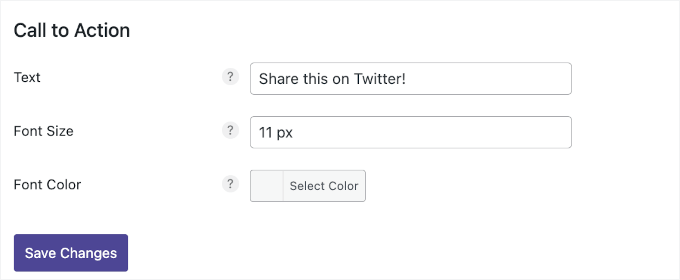
Après avoir effectué vos ajustements, vous pouvez cliquer sur le bouton « Enregistrer les modifications ».
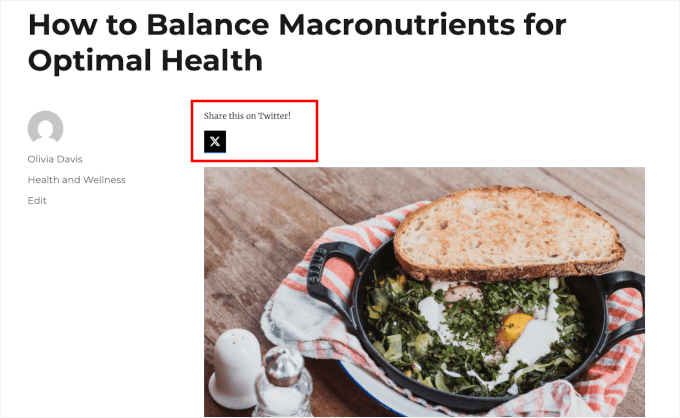
Et voilà ! Novashare affichera immédiatement le bouton de partage Twitter (X) sur vos articles. Voici un exemple de mon site de test :
Méthode 2 : Comment permettre aux utilisateurs de retweeter vos tweets dans WordPress avec Smash Balloon
Si vous souhaitez ajouter un simple bouton de partage à une page ou un article, Novashare est une bonne option. Cependant, vous pourriez également vouloir encourager les visiteurs à retweeter vos tweets récents. Cela peut vous permettre d'obtenir plus d'engagement et de diffuser votre contenu encore plus loin.
La meilleure façon d'obtenir plus de retweets est d'utiliser Smash Balloon Twitter Feed Pro. Ce plugin de flux Twitter vous permet d'ajouter l'intégralité de votre flux Twitter (X) à n'importe quelle page, publication ou zone prête pour les widgets.
💡 Note : Pour plus d'informations sur le plugin, consultez la critique complète de Smash Balloon de l'équipe WPBeginner.
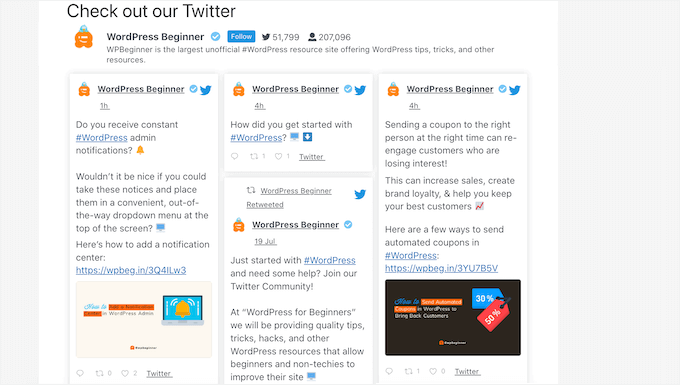
Chaque tweet possède son propre menu d'actions Twitter.
Cela signifie que les visiteurs peuvent simplement retweeter un tweet en cliquant sur son bouton « retweeter ».
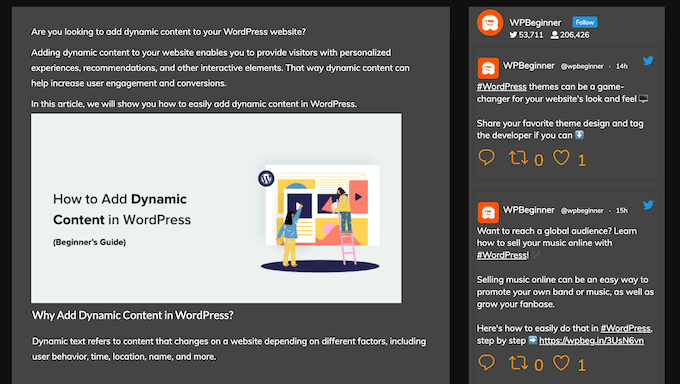
Mieux encore, le flux se met à jour automatiquement, il y a donc toujours de nouveaux tweets avec lesquels les visiteurs peuvent interagir. Cela peut aider à garder votre site frais et intéressant, même pour les visiteurs fréquents.
📌 Note : Il existe un plugin gratuit Smash Balloon Twitter Feed. Cependant, j'utiliserai la version Pro car elle offre plus de fonctionnalités, comme des modèles supplémentaires et la possibilité d'afficher des flux de hashtags.
Étape 1 : Configurer Twitter Feed Pro
Tout d'abord, vous devrez créer un compte SmashBalloon sur leur site Web. Cliquez simplement sur le bouton « Commencer », choisissez un plan et suivez les instructions à l'écran pour terminer le processus.

Une fois l'inscription terminée, vous obtiendrez votre propre tableau de bord Smash Balloon et une clé de licence. À partir de là, vous pouvez laisser l'onglet ouvert ou copier votre clé de licence dans un endroit sûr. Vous en aurez besoin sous peu.
Une fois cela fait, il est temps d'installer et d'activer Smash Balloon Twitter Feed Pro.
Depuis votre tableau de bord d'administration WordPress, allons dans Plugins » Ajouter un nouveau plugin.

Sur l'écran suivant, utilisons la barre de recherche pour trouver rapidement le plugin Smash Balloon Twitter Feed.
Dans le résultat de la recherche, cliquez sur « Installer maintenant » puis sur « Activer ».
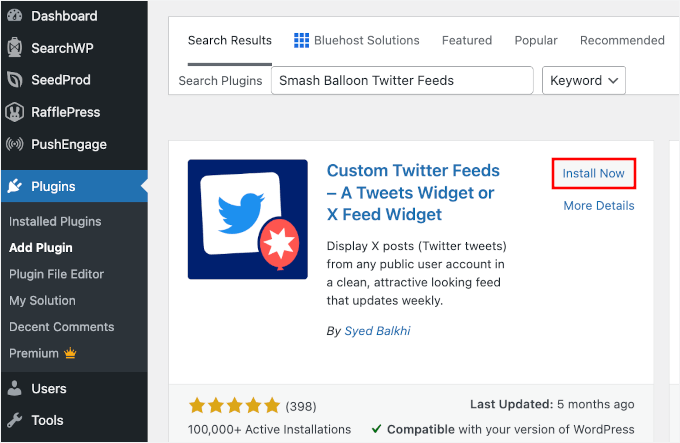
Si vous avez besoin d'aide, veuillez consulter le guide WPBeginner sur comment installer un plugin WordPress.
Après avoir installé le plugin, rendez-vous sur Twitter Feed » Settings. Vous pouvez maintenant entrer votre clé de licence Smash Balloon dans le champ « License Key ».
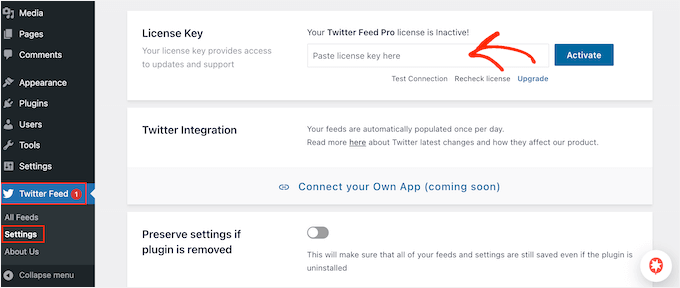
Vous pouvez trouver ces informations dans l'e-mail de confirmation que vous avez reçu lors de l'achat de Smash Balloon et dans votre compte Smash Balloon.
Après avoir ajouté votre clé de licence, cliquez sur le bouton « Activate ».
Étape 2 : Créer un flux Twitter en direct pour WordPress
Une fois que vous avez fait cela, vous êtes prêt à créer un flux Twitter personnalisé. Pour commencer, allez à Twitter Feed » All Feeds, puis cliquez sur le bouton « Add New ».
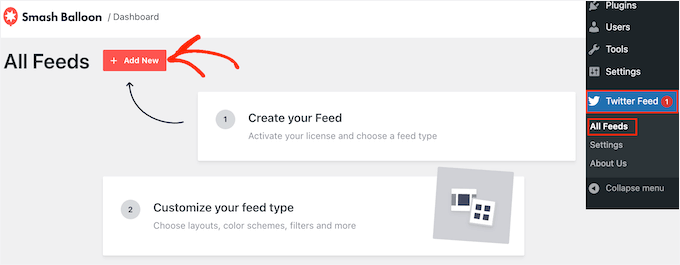
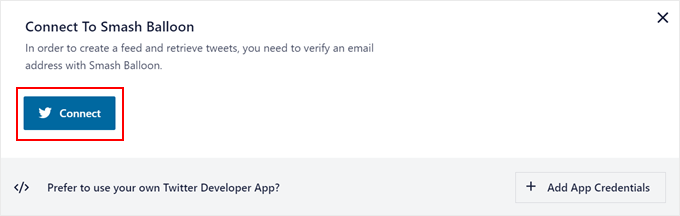
Si c'est la première fois que vous ajoutez un flux Twitter avec Smash Balloon, il vous sera demandé de vérifier votre adresse e-mail.
Cliquez simplement sur le bouton « Connect » pour ce faire et suivez les instructions à l'écran.
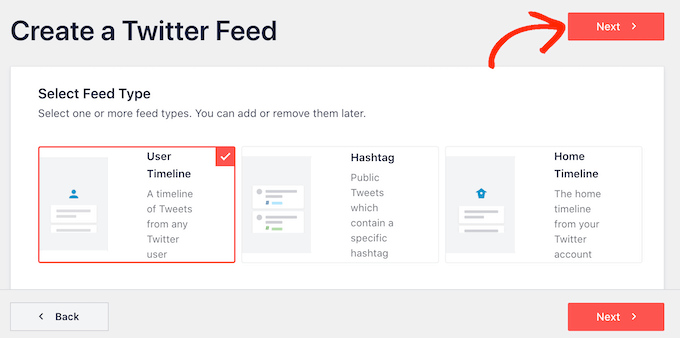
Une fois terminé, vous reviendrez à la page du plugin. Smash Balloon affichera maintenant tous les différents types de flux Twitter que vous pouvez créer.
Puisque vous voulez plus de retweets, sélectionnez simplement « User Timeline » et cliquez sur « Next ».
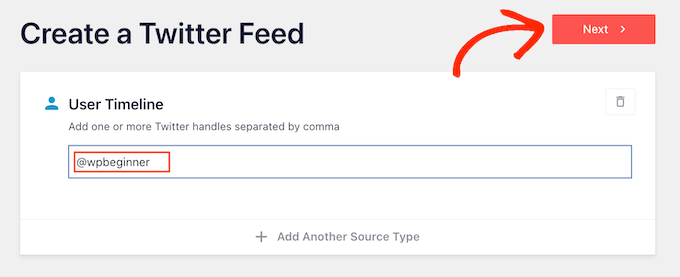
Sur l'écran suivant, vous devez taper le symbole @ suivi du nom de votre compte Twitter (X).
Lorsque vous êtes prêt, cliquez sur « Next » pour ouvrir l'éditeur principal de Smash Balloon.
Ensuite, vous pouvez choisir le modèle à utiliser dans votre flux Twitter.
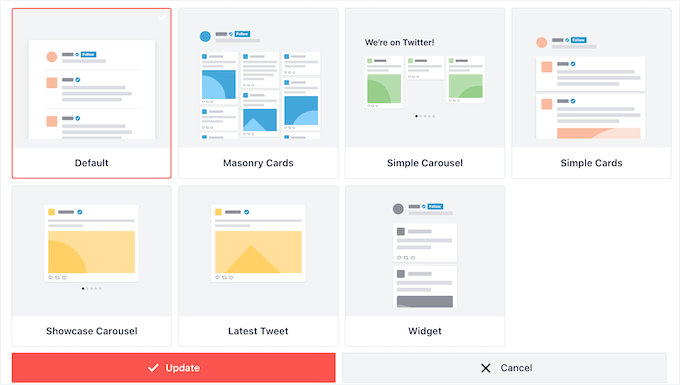
Par exemple, vous pourriez afficher vos tweets dans un carrousel réactif en sélectionnant « Simple Carousel ». Si vous souhaitez uniquement promouvoir votre dernier tweet, vous pouvez sélectionner le modèle « Dernier Tweet » à la place.
J'utiliserai le modèle ‘Default’ pour ce tutoriel, mais vous pouvez choisir n'importe quel modèle que vous souhaitez.
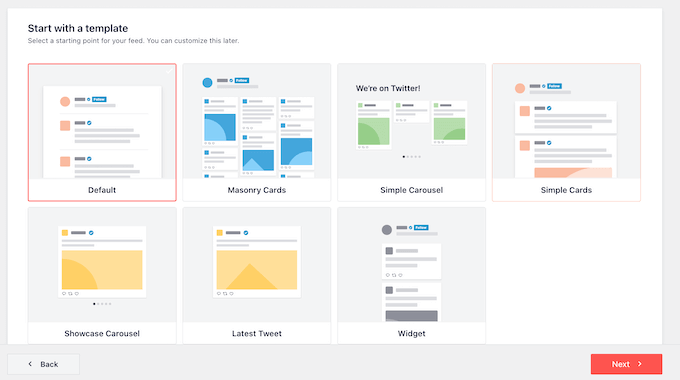
Après avoir pris votre décision, cliquez sur ‘Next.’
Smash Balloon affichera maintenant un aperçu du flux de médias sociaux, prêt à être personnalisé.
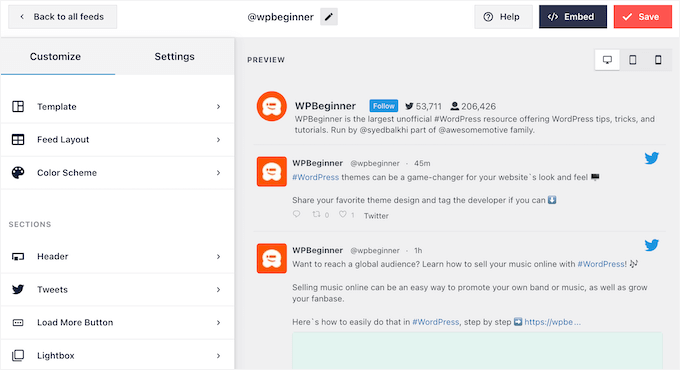
Étape 3 : Personnaliser votre flux Twitter WordPress
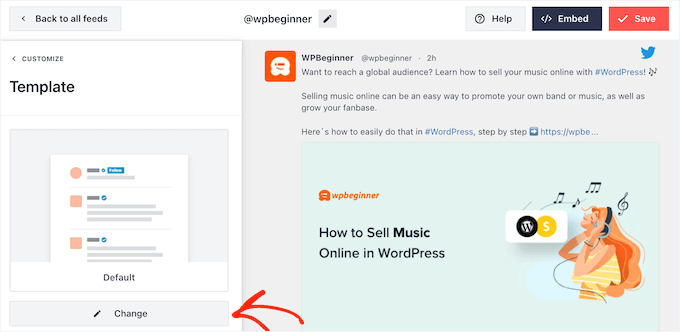
Pas satisfait de l'apparence du modèle ? Pour le changer, sélectionnez simplement ‘Template’ dans le menu de gauche.
Vous pouvez ensuite cliquer sur le bouton ‘Change’.
Cela ouvre une fenêtre contextuelle où vous pouvez choisir une nouvelle mise en page.
Sélectionnez simplement un nouveau modèle, puis cliquez sur ‘Update.’
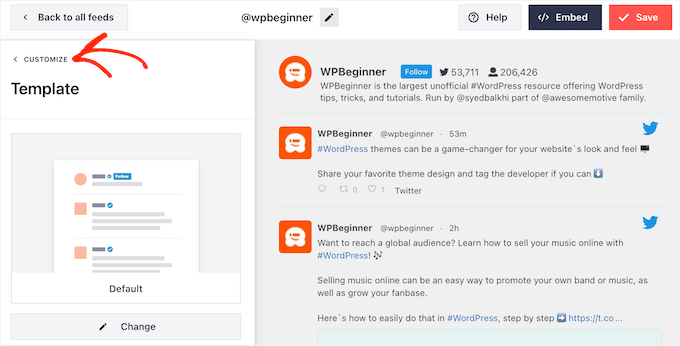
Une fois cela fait, vous devez cliquer sur le lien ‘Customize’.
Cela vous ramènera aux paramètres principaux de Smash Balloon.
La prochaine option dans le menu de gauche est ‘Feed Layout’, alors cliquez dessus.
Ici, vous pouvez modifier la hauteur du flux Twitter et le nombre de tweets que le visiteur voit initialement. Vous pouvez également choisir entre une disposition en Grille, Masonry ou Carrousel.
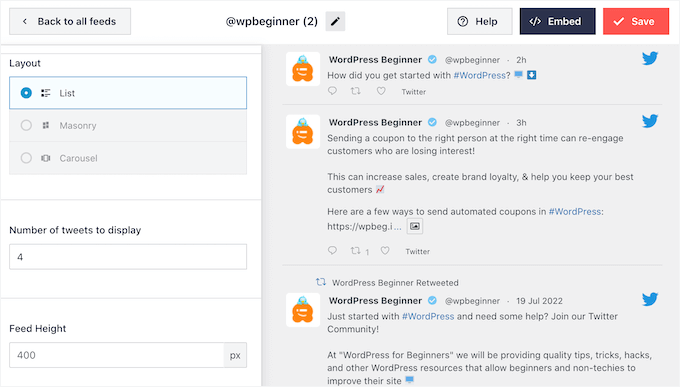
Au fur et à mesure que vous apportez des modifications, l'aperçu se mettra à jour automatiquement, vous pourrez donc essayer différents paramètres pour voir ce qui convient le mieux.
Selon la mise en page que vous utilisez, vous pourrez peut-être modifier le nombre de colonnes que Smash Balloon affiche sur les appareils de bureau, tablettes et mobiles.
Les smartphones et les tablettes ont généralement des écrans plus petits et moins de puissance de traitement, vous voudrez donc peut-être afficher moins de colonnes sur les appareils mobiles. Cela peut vous aider à garder votre site adapté aux mobiles.
Pour personnaliser cela en fonction de l'appareil, utilisez simplement les menus déroulants dans la section « Colonnes ».
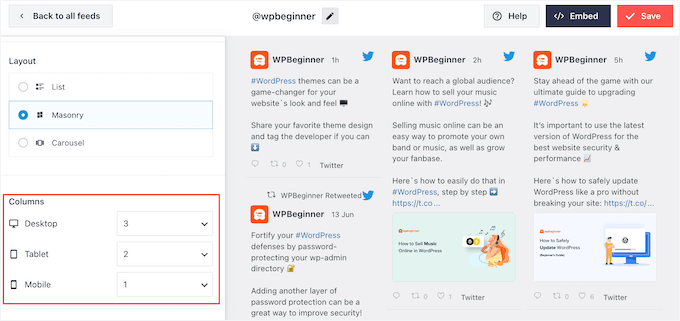
Lorsque vous êtes satisfait de la façon dont la mise en page du flux est configurée, cliquez à nouveau sur le lien « Personnaliser » pour revenir à l'écran des paramètres principaux.
Ici, vous pouvez cliquer sur « Schéma de couleurs ».
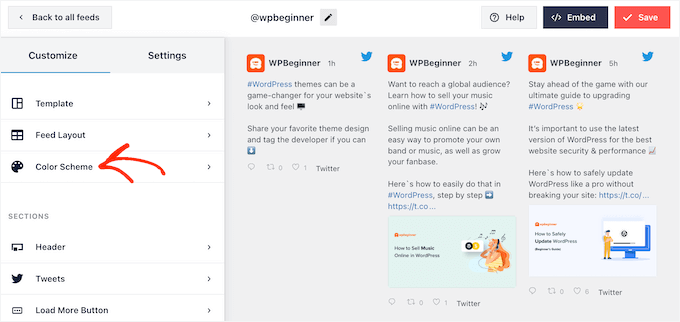
Par défaut, Smash Balloon utilise les couleurs héritées de votre thème WordPress, mais vous pouvez choisir un schéma de couleurs « Clair » ou « Sombre » à la place.
Une autre option consiste à créer votre propre schéma de couleurs en sélectionnant « Personnalisé », puis en utilisant les contrôles pour modifier la couleur d'arrière-plan, la couleur du texte, etc.
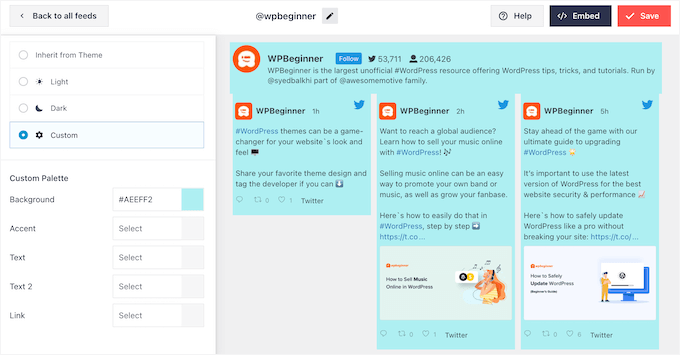
Lorsque vous êtes satisfait de vos modifications, cliquez à nouveau sur le lien « Personnaliser ». De retour à l'écran des paramètres principaux, vous devez cliquer sur « En-tête ».
Par défaut, Smash Balloon ajoute un en-tête « Standard » au flux, qui affiche un bouton « Suivre » et votre bio Twitter, si disponible.
Si vous souhaitez masquer la biographie Twitter, cliquez pour désactiver le bouton « Afficher la bio ».
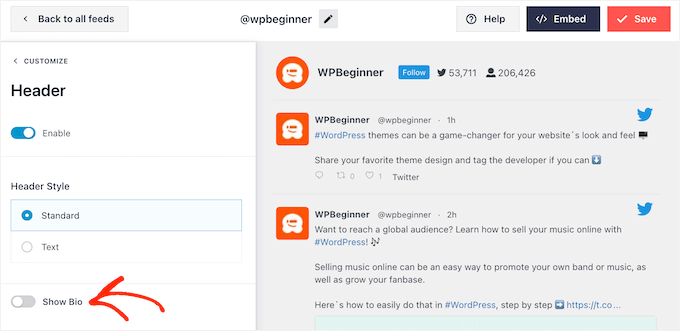
Une autre option consiste à sélectionner « Texte », ce qui ajoute un en-tête « Nous sommes sur Twitter » au flux.
Vous pouvez le remplacer par votre propre message en le tapant dans la zone « Texte ».
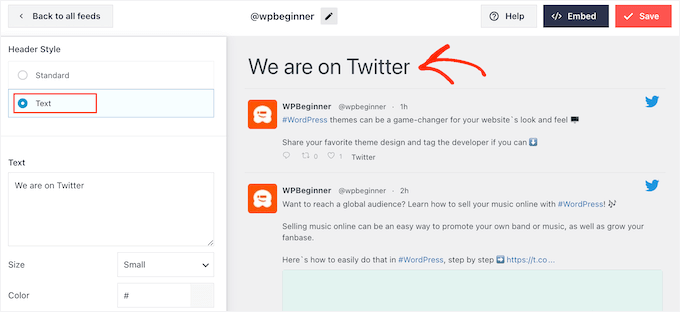
Lorsque vous êtes satisfait du message, vous pouvez modifier la taille et la couleur de l'en-tête.
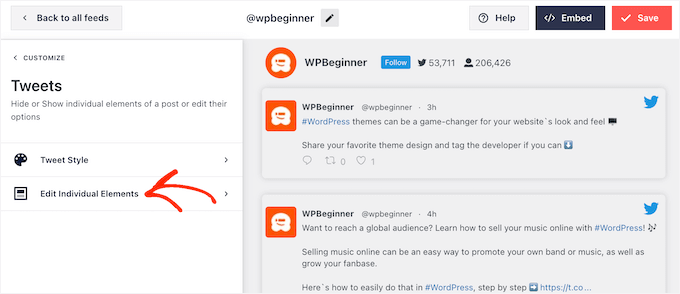
Après cela, revenez à l'écran des paramètres principaux de Smash Balloon et sélectionnez « Tweets ». Ici, vous pouvez choisir entre « Style de Tweet » et « Modifier les éléments individuels ».
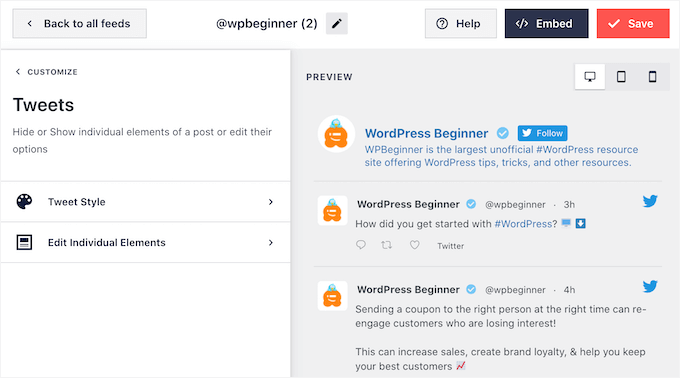
Si vous sélectionnez « Style Tweet », vous pouvez choisir entre des mises en page encadrées et régulières.
Si vous choisissez « En boîte », vous pouvez créer un arrière-plan coloré pour chaque tweet. Vous pouvez également agrandir le rayon de la bordure pour créer des coins arrondis ou ajouter une ombre portée.
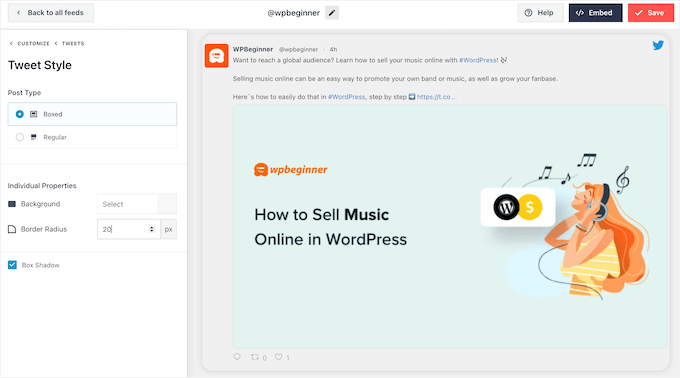
Si vous choisissez « Normal », vous pouvez modifier l'épaisseur et la couleur de la ligne qui sépare vos différents publications sur les médias sociaux.
Lorsque vous êtes satisfait de vos modifications, cliquez simplement sur « Tweets ».
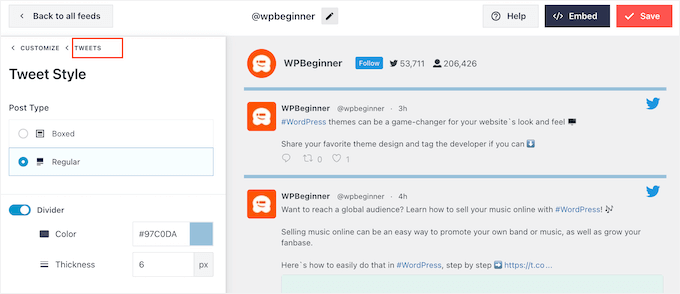
Cela vous ramène à l'écran précédent.
Cette fois, vous pouvez cliquer sur « Modifier les éléments individuels ».
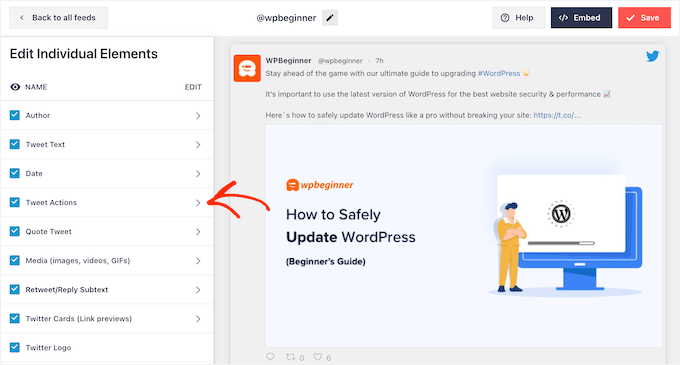
Vous verrez maintenant tout le contenu que Twitter Feed Pro inclut dans chaque tweet, tel que l'auteur, le texte du tweet, le logo Twitter, et plus encore.
Pour obtenir autant de retweets que possible, il est conseillé de faire ressortir l'icône de retweet. Pour ce faire, cliquez sur la flèche à côté de « Actions du tweet ».
Ici, vous pouvez agrandir les actions du tweet à l'aide du menu déroulant « Taille » et changer la couleur.
Sachez simplement que Smash Balloon appliquera ces modifications à toutes les actions du tweet et pas seulement à l'icône « retweet ».
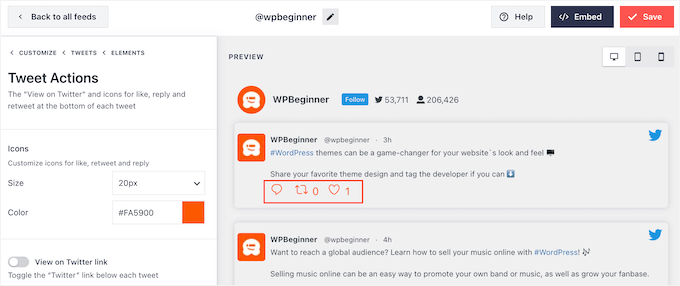
Lorsque vous êtes satisfait de l'apparence des actions du tweet, cliquez simplement sur le texte « Éléments ».
Cela vous ramène à l'écran précédent.

Répétez simplement ce processus pour personnaliser les autres éléments individuels.
Vous pouvez également masquer un élément en décochant sa case.
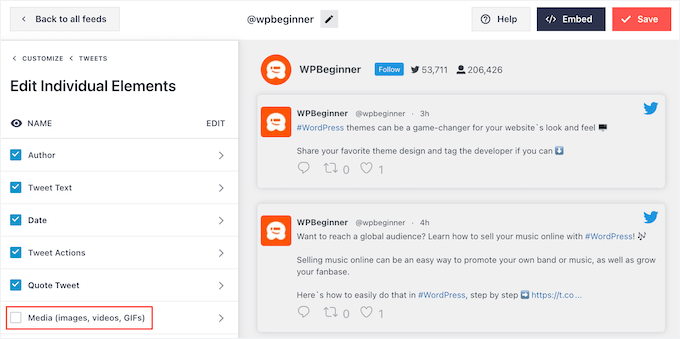
Masquer le contenu inutile est une autre astuce qui peut aider l'action de retweet à ressortir.
Lorsque vous êtes satisfait de l'apparence des tweets, vous pouvez revenir à l'écran principal des paramètres de Smash Balloon et sélectionner « Bouton Charger plus ».
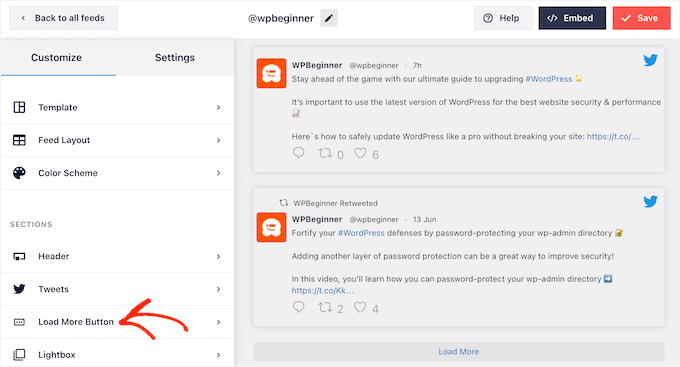
Comme c'est un bouton très important, vous voudrez peut-être le personnaliser en changeant sa couleur d'arrière-plan, son état au survol, son libellé, et plus encore pour correspondre au design de votre site.
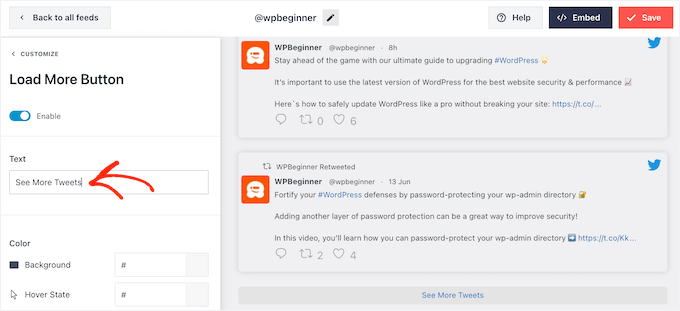
Vous pouvez également remplacer le texte par défaut « Charger plus » par votre propre message en le tapant dans le champ « Texte ».
Une autre option consiste à activer un défilement infini afin que de nouveaux tweets apparaissent automatiquement lorsque les visiteurs atteignent la fin du flux. Cela encourage les visiteurs à explorer davantage vos tweets et peut vous rapporter quelques retweets supplémentaires.
Pour activer cette fonctionnalité, cliquez simplement sur le curseur « Défilement infini » pour qu'il passe de gris (désactivé) à bleu (activé).
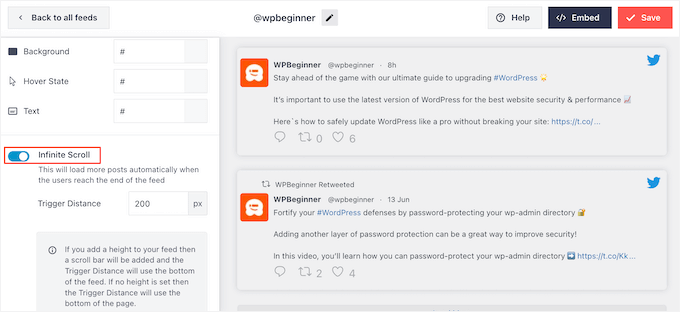
Vous pouvez également modifier la « Distance de déclenchement », qui indique à Smash Balloon quand charger de nouveaux tweets. Cependant, les paramètres par défaut devraient bien fonctionner pour la plupart des sites Web WordPress.
Après cela, la dernière option sur l'écran principal des paramètres de Smash Balloon est « Lightbox ».
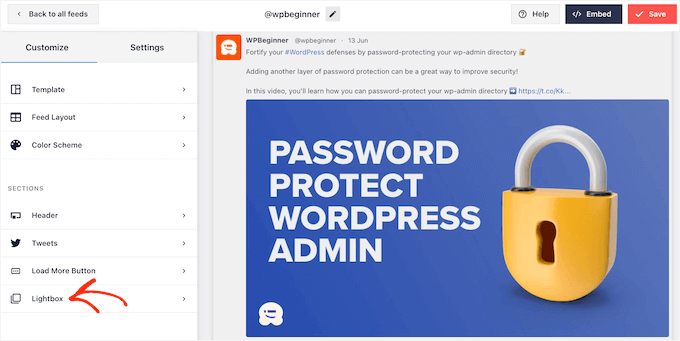
Par défaut, Twitter Feed Pro permet aux visiteurs de faire défiler les images et vidéos du flux dans une fenêtre contextuelle de type lightbox.
Cela peut vous permettre d'obtenir des retweets supplémentaires, car les visiteurs peuvent avoir un aperçu plus détaillé des images du flux et regarder vos vidéos sans quitter le site Web.
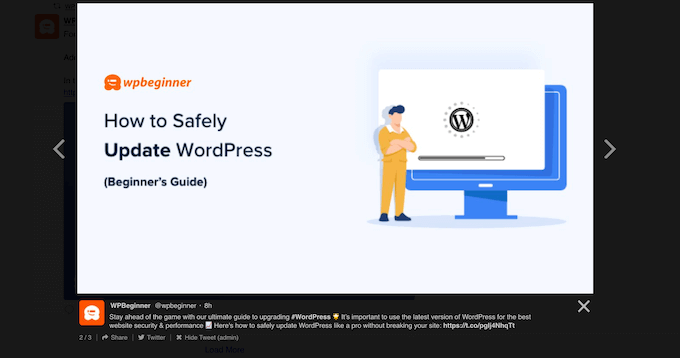
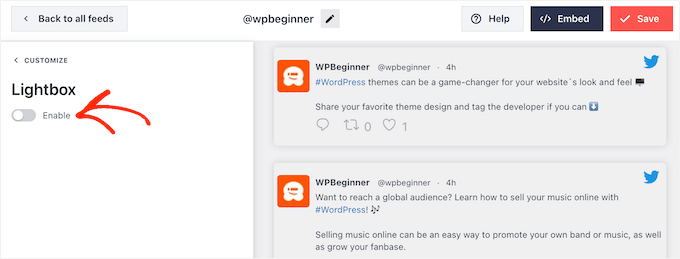
Dans cette optique, je recommande de laisser la lightbox activée.
Cependant, si vous souhaitez désactiver cette fonctionnalité, cliquez simplement sur le bouton bleu « Activer » pour qu'il devienne gris.
Lorsque vous êtes satisfait de l'apparence du flux Twitter, n'oubliez pas de cliquer sur « Enregistrer ». Ensuite, vous êtes prêt à intégrer le flux Twitter et les boutons de retweets sur votre site Web WordPress.
Étape 4 : Ajoutez votre flux Twitter à WordPress
Vous pouvez ajouter le flux Twitter à votre site Web à l'aide d'un shortcode ou du bloc Flux Twitter. Comme c'est la méthode la plus simple, voyons d'abord comment ajouter le flux à n'importe quelle page ou publication à l'aide du bloc Smash Balloon.
Si vous avez créé plusieurs flux, vous devrez trouver le code du flux que vous souhaitez intégrer.
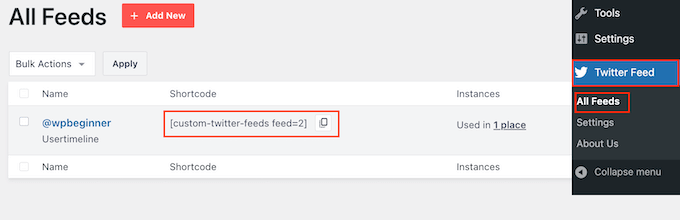
Pour obtenir ces informations, allez dans Flux Twitter » Tous les flux et copiez le code dans la colonne « Shortcode ». Vous devrez ajouter ce code à votre site, alors notez-le.
Dans l'image suivante, vous devrez utiliser [custom-twitter-feeds feed=2]
Après cela, ouvrez simplement la page ou la publication où vous souhaitez intégrer le flux Twitter. Ensuite, cliquez sur l'icône « + » pour ajouter un nouveau bloc et commencez à taper « Flux Twitter ».
Lorsque le bloc droit apparaît, cliquez pour l'ajouter à l'article de blog.
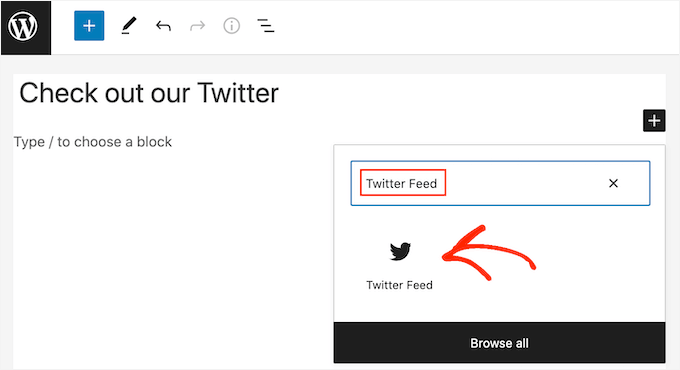
Le bloc affichera par défaut l'un de vos flux Twitter. Si vous souhaitez utiliser un flux différent, recherchez « Paramètres du shortcode » dans le menu de droite.
Ici, ajoutez simplement le shortcode, puis cliquez sur « Appliquer les modifications ».
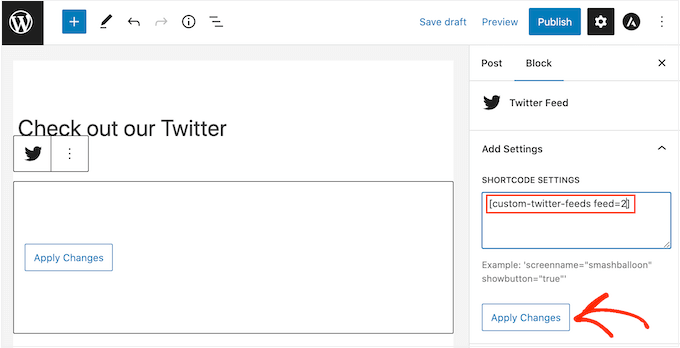
Le bloc affichera désormais votre flux Twitter, et vous pourrez simplement publier ou mettre à jour l'article pour le rendre visible sur votre site Web.
Une autre option consiste à ajouter le flux à toute zone prête pour les widgets ou à un élément de conception sur l'ensemble du site, tel que la barre latérale. Cela permet aux visiteurs de retweeter vos derniers articles depuis n'importe quelle page de votre site Web.
Si vous utilisez un thème bloc, vous pouvez ajouter le bloc Flux Twitter directement à l'un de vos modèles ou parties de modèle dans l'éditeur de site complet, en utilisant la même approche que celle que j'ai montrée pour une page ou une publication.

Pour des instructions détaillées sur la façon de procéder, consultez notre guide pour débutants sur l'édition complète de site WordPress.
Si vous n'utilisez pas de thème de blocs, vous devrez aller dans Apparence » Widgets dans le tableau de bord WordPress, puis cliquer sur le bouton bleu « + ».
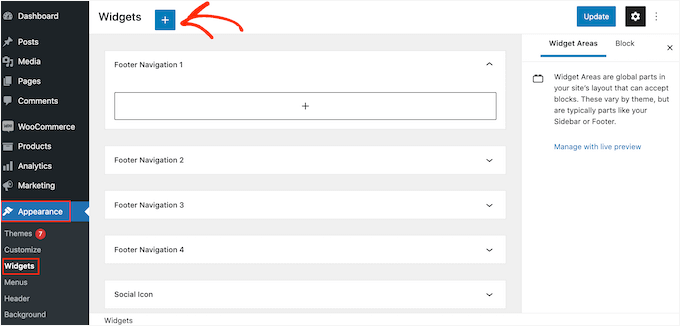
Une fois que vous avez fait cela, vous devez taper « Flux Twitter » pour trouver le bon widget.
Ensuite, faites-le simplement glisser vers la zone où vous souhaitez afficher le flux et les boutons de retweets.
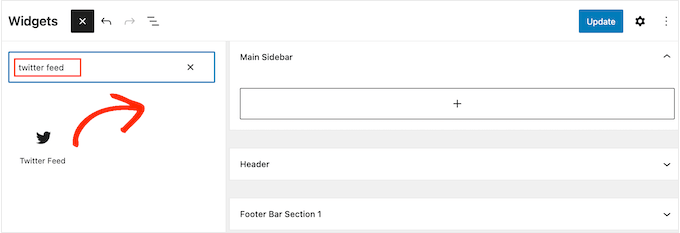
Le widget affichera l'un des flux que vous avez créés à l'aide de Smash Balloon.
Pour afficher un flux Twitter différent à la place, tapez le code du flux dans la boîte « Paramètres du shortcode », puis cliquez sur « Appliquer les modifications ».
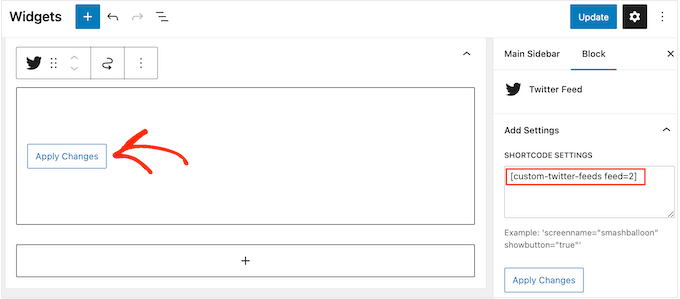
Vous pouvez maintenant cliquer sur le bouton « Mettre à jour » pour rendre le widget actif. Pour plus d’informations, veuillez consulter notre guide étape par étape sur comment ajouter et utiliser des widgets dans WordPress.
Enfin, vous pouvez intégrer le flux et les boutons de retweets sur n’importe quelle page, publication ou zone prête pour les widgets à l’aide d’un shortcode.
Allez simplement dans Flux Twitter » Tous les flux et copiez le code dans la colonne « Shortcode ». Vous pouvez maintenant ajouter le shortcode à n’importe quelle zone prête pour les widgets de votre site.
Pour plus d'informations, veuillez consulter notre guide détaillé sur comment ajouter un shortcode dans WordPress.
Découvrez d'autres façons d'utiliser Twitter dans WordPress
J'espère que cet article vous a aidé à ajouter des boutons de partage et de retweets Twitter dans WordPress.
Voulez-vous tirer le meilleur parti de votre profil Twitter (X) pour promouvoir votre site WordPress ? Ou peut-être souhaitez-vous ajouter plus de contenu Twitter à votre site ?
Consultez ces guides ci-dessous :
- Guide du débutant sur la façon d'ajouter des cartes Twitter dans WordPress
- Comment réparer les images de carte Twitter cassées dans WordPress
- Comment promouvoir votre page Twitter dans WordPress avec une popup
- Comment afficher le nombre d'abonnés Twitter et plus encore dans WordPress
- Comment ajouter un bouton Payer avec un Tweet pour les téléchargements de fichiers dans WordPress
Si vous avez aimé cet article, abonnez-vous à notre Chaîne YouTube pour des tutoriels vidéo WordPress. Vous pouvez également nous trouver sur Twitter et Facebook.



Jiří Vaněk
Je ne peux que recommander les boutons pour Twitter et Facebook. Ils augmenteront votre portée et potentiellement vos backlinks. De plus, créer des profils pour votre site Web où les gens peuvent vous trouver et où vous pouvez fournir plus d'informations est un excellent moyen de vous faire connaître. Je l'ai implémenté sur mon site Web également ; j'apprécierais juste quelques statistiques. Combien de fois quelqu'un a-t-il cliqué sur le bouton et effectué un tweet, et pour quel article, afin que je puisse avoir une meilleure vue d'ensemble.
Support WPBeginner
Pour vous aider à suivre cela, nous vous recommandons de consulter notre guide sur la façon de suivre les clics sur les boutons et les liens avec MonsterInsights ci-dessous :
https://www.wpbeginner.com/wp-tutorials/how-to-track-link-clicks-and-button-clicks-in-wordpress/
Admin
Jiří Vaněk
Donc, si je comprends bien, une chose similaire ne peut pas être faite en utilisant Google Analytics, par exemple, et un plugin externe tel que Monster Sight est requis pour cela ? Je demande car j'essaie d'utiliser le moins de plugins possible et de les utiliser pour autant de choses que possible. C'est pourquoi j'ai pensé si je pouvais résoudre une chose similaire, par exemple, en utilisant Google Analytics.
Support WPBeginner
It is possible but you would need to manually set up the markup in Google Analytics to add to your button which is why we recommend the plugin
Konrad
L'ajout de boutons de partage et de retweets sur Twitter peut en effet renforcer votre présence sur les réseaux sociaux. Il faut tenir compte de l'emplacement de ces boutons pour un engagement maximal. Il est bénéfique de réaliser des tests A/B pour déterminer les positions les plus efficaces sur votre site. De plus, assurez-vous que les boutons sont clairement visibles mais pas intrusifs pour l'expérience utilisateur.
THANKGOD JONATHAN
Ce post m'a ouvert les yeux.
J'étais réticent à créer un compte Twitter car je pense que je n'aurai pas le temps de m'engager par rapport à d'autres sites sociaux que j'aime utiliser.
Mais maintenant, je pense que je vais essayer après avoir lu cet article.
jafar
thank man
RandyDueck
Merci pour votre réponse rapide. Je ne suis pas programmeur, savez-vous où je peux trouver un morceau de code et le coller ? Re: Compte, je pense alors que lors des tests, si j'utilise le bouton tweet pour poster sur ma propre page, alors Twitter ne pense pas que c'est légitime ? Cependant, j'ai un autre compte Twitter vers lequel j'ai essayé de tweeter et cela n'a pas augmenté. Y a-t-il un moyen de tester pour voir si cela fonctionne ? Comment savoir si c'est un tweet légitime ou non ? Je suis surpris que Twitter semble difficile par rapport à FB @wpbeginner
wpbeginner
@RandyDueck Twitter utilise le nouveau raccourcisseur t.co qui ne raccourcit les liens que pour son algorithme afin de s'assurer qu'il ne s'agit pas de SPAM… puis il colle la version non raccourcie… Vous devez utiliser une autre API et écrire un peu de code personnalisé pour que les URL raccourcies personnalisées fonctionnent là-bas… En ce qui concerne le nombre, le bouton Twitter n'affiche que le nombre qu'il juge légitime.
RandyDueck
Merci pour cet excellent petit extrait de code. Je veux que le bouton Twitter soit dans l'extrait de publication et sous le titre de la page de publication unique. le code fonctionne bien. donne le bon titre etc. cependant, il ne raccourcit pas le lien, et après le tweet, le nombre de tweets n'augmente pas. le site est thinkactloveloseweight.com Merci pour votre réponse
Katrina Moody
Gretchen – tous les liens doivent remonter à votre permalien – donc votre permalien doit être l'URL source, pas votre lien court… ça a du sens ? Vous ne pouvez pas encore changer le raccourcisseur d'URL si vous utilisez le bouton Tweet officiel (je l'ai examiné car je voulais faire un lien court).
J'ajoute ceci si longtemps après la publication originale car d'autres pourraient avoir cette question !
Katrina Moody
Je pensais noter que certains thèmes modifient la valeur du titre et de l'URL de la publication – ce qui signifie que le code tweetera avec votre code entre guillemets. J'ai eu quelques questions sur Twitter à ce sujet. J'ai juste trouvé les différentes variables qui fonctionnaient pour mon site et je les ai remplacées. Donc…
Ligne trois : data-url=””
a été remplacé par %permalink% – qui était le remplacement de mon thème
Ligne cinq : data-text=””
a été remplacé par %post-title% – encore une fois le remplacement de mon thème
Je n'aurais pas pu faire cela sans votre tutoriel ! Merci BEAUCOUP ! Vous êtes maintenant ma ressource de référence !
idowebmarketing
@wpbeginner @idowebmarketing Ok, il y a deux emplacements pour ce code, et je n'en avais mis à jour qu'un seul !
wpbeginner
@idowebmarketing @wpbeginner data-via est la seule chose qui doit être modifiée pour effectuer le changement.
idowebmarketing
@wpbeginner @idowebmarketing Merci – j'ai ajouté de nouveaux articles de blog à deux de mes blogs hier après avoir implémenté le code mis à jour, mais il recommandait toujours wpbeginner sur les deux. Y a-t-il une section de code qui doit également être mise à jour ?
wpbeginner
@idowebmarketing Sur les anciens articles, il faut un peu de temps à Twitter pour comprendre. Sur les nouveaux articles, cela devrait aller.
idowebmarketing
Mon blog recommande toujours wpbeginner et j'ai mis à jour le code. Voici le code modifié :
<script src=”http://platform.twitter.com/widgets.js” type=”text/javascript”></script> <a href=”http://twitter.com/share” data-url=”<?php the_permalink(); ?>” data-via=”idowebmarketing” data-text=”<?php the_title(); ?>” data-related=”imnewsdaily:Daily updates from the internet marketing industry” data-count=”vertical”>Tweet</a>Une idée de ce que je fais mal ?
Richard
Merci d'avoir posté ça !! J'essaie de résoudre ce problème depuis environ trois jours maintenant...
avez-vous le même code pour le bouton j'aime de Facebook ?
Gretchen
J'utilise les shortlinks générés par WP lorsque je tweete sur mes publications, et j'ai eu des problèmes avec ceux qui apparaissent toujours dans mon décompte de tweets. Le dernier morceau de code sur ce site semble fonctionner, bien que si vous cliquez pour afficher les résultats de recherche sur Twitter, il n'affiche que les liens vers le permalien réel, pas les liens vers le shortlink également : http://bavotasan.com/tutorials/adding-tweet-button-wordpress/ C'est dommage que WordPress et Twitter ne comptent pas ces liens comme identiques d'une manière ou d'une autre...
Zakir
Je peux ajouter du javascript dans l'en-tête mais cela dégradera la note YSlow, actuellement c'est une note B. J'ai travaillé dur pour passer de D à B. J'ai ouvert un ticket auprès de l'équipe technique de Twitter, ils m'ont juste envoyé un e-mail avec quelques liens qui pourraient m'aider à trouver ma réponse ou à ouvrir un nouveau ticket si ce n'est pas le cas. C'est tellement stupide. Les gens de Twitter pensent que nous n'avons pas vu d'autres réponses ! C'est tellement frustrant. Linkedin s'en sort assez bien, leur bouton de partage se met à jour en une minute.
Deepanshu
hello sir sir how do i use this for pages ? i was able to do it for posts
Zakir
Dans mon site web mentionné ci-dessus, j'ai utilisé votre code, index.php, single.php et d'autres fichiers php dans la boucle.
Je peux cliquer sur le bouton de tweet Twitter et il affiche le nombre de comptes, mais si je rafraîchis la page, cette valeur disparaît. Maintenant, après peut-être 1 heure si je vérifie la page de cet article, je peux voir la nouvelle valeur du compte. par exemple, avant que je ne clique sur le bouton, il était de 0, après presque 1 heure, il affiche 1. Ma question est pourquoi il a fallu 1 heure pour mettre à jour. il devrait être mis à jour immédiatement, n'est-ce pas ?
Maintenant, sur la page d'accueil qui est index.php, j'ai utilisé le code et je l'ai à nouveau utilisé dans single.php. L'utilisateur clique sur un article depuis index.php et arrive sur la page de l'article qui est dans single.php. Le problème : la valeur du compte ne synchronise pas le compte de index.php à single.php. Je le vérifie plus tard, c'est le cas mais après presque 1 heure. donc il se synchronise après presque 1 heure.
Pourquoi ? Une idée.
Récemment, j'ai modifié le fichier .htaccess pour ajouter des en-têtes d'expiration afin d'améliorer la vitesse. Je l'obtiens, mais aujourd'hui j'ai supprimé cette ligne et suis revenu au fichier .htaccess par défaut. Pensez-vous que cela a quelque chose à voir avec .htaccess où la mise en cache est contrôlée par heures, minutes, secondes, mois ou même années. Même si j'active la mise en cache, le script javascript de Twitter, qui est le serveur de Twitter, ne peut pas forcer l'utilisation de la mise en cache.
Maintenant, je ne suis pas sûr où je devrais chercher pour obtenir la valeur de compte immédiate. Le client veut voir le compte immédiat et le synchroniser avec la page de l'article.
Veuillez consulter le http://www.bizgene.com pour vous faire une idée.
Toute piste ou idée serait une grande faveur.
J'ai utilisé le code suivant pour le bouton de comptage de tweets :
http://twitter.com/share" class="twitter-share-button" data-url="”" data-via=”bizgene” data-text=”” data-count=”horizontal”>Tweet
Zakir
Personnel éditorial
Zakir, nous pensons qu'il s'agit d'un bug courant avec l'API de Twitter. Nous avons remarqué quelque chose de similaire avec notre bouton TweetMeme concernant le décompte. Il se synchronise après environ 20 à 30 minutes. Essayez peut-être d'ajouter la partie script dans vos balises head, puis d'afficher la partie a href là où vous voulez que le bouton s'affiche, cela pourrait aider.
Admin
Simon
Je ne comprends pas. Utiliser le lien/bouton data url ci-dessus donne juste un lien t.co et rien d'autre. Quelque chose a changé ou pourquoi cela ne renvoie-t-il pas les valeurs ?
Personnel éditorial
Notez que pour obtenir the_title(); ou the_permalink();, vous devez placer ce code à l'intérieur de la boucle. Si vous le placez en dehors d'une boucle, il ne vous donnera pas la valeur souhaitée.
Admin
coz
ARGH. C'est ce que j'ai essayé, mais je remplace les symboles supérieur/inférieur par des crochets pour qu'ils s'affichent, j'espère :
[?php the_title(); ?] #[?php the_category(‘,’); ?]
coz
euh… le dernier commentaire n'affiche pas le php… désolé. Voici ce que j'ai essayé : (j'espère que ça marchera)
#
coz
Pour DataText, je cherche à ajouter le titre et la catégorie de l'article sous forme de hashtag. Je n'arrive pas à trouver comment faire, car je ne suis pas très familier avec le php.
J'ai essayé : >>> data-text=” #”
mais cela n'a pas fonctionné. Une idée de comment faire ?
S.Pradeep Kumar
Bon tutoriel. J'ai enfin implémenté ce bouton sur mon blog. Ce serait bien si vous pouviez faire un tutoriel sur la façon de le personnaliser. Je déteste la couleur par défaut. : |
Calítoe.:. (Cristina MJ)
J'ai remarqué que le décompte s'affiche horizontalement même si l'on spécifie data-count="vertical". Quelqu'un sait ce qui ne va pas ?
NG
J'ai exactement le même problème. Une idée pour le résoudre ?
Personnel éditorial
Rafraîchissez la page... Cela arrive généralement lorsque le script Twitter ne se charge pas correctement. Essayez de placer la partie script Twitter dans la section head.
Admin
CharityHisle
Je pense que je vais m'en tenir à la version tweetmeme jusqu'à ce que le plugin soit complètement développé avec toutes les options de placement.
Rarst
Il n'y a pas beaucoup d'intérêt à remplir tous les paramètres, la plupart d'entre eux fonctionnent très bien sans être configurés et choisiront par défaut des éléments tels que l'URL actuelle et le titre de la page.
Les attributs de balise non standard ne seront pas validés (du moins pas en tant que XHTML Transitional d'après mon expérience jusqu'à présent). Les arguments de requête peuvent ne pas sembler aussi soignés, mais ils sont plus établis et fiables.
Konstantin
Alternatively, you could use WordPress’ very own add_query_arg() function, to create the url.
Nice post though, and quick, too.
Personnel éditorial
Oui, nous avons dû le sortir rapidement car beaucoup de nos utilisateurs Twitter ont dit qu'ils le voulaient.
Admin
Amie
Is there any chance I don’t have “The Loop” because I keep looking for this (or even a part of it) in my index file and it’s not there. Gah, I was hoping this would be easy!
Personnel éditorial
Cela dépend vraiment du thème que vous utilisez. Chaque thème doit avoir la boucle pour afficher les articles récents. Vous pouvez essayer le plugin d'Otto.
Admin
DJ NightLife
J'avais des boutons Topsy... j'étais sur le point de passer au bouton officiel mais... Il semble que cette version ait un problème pour reconnaître le nombre réel de tweets. J'avais un article avec 52 tweets et maintenant il en affiche 8.
Otto
Ils ne comptent que les tweets depuis juillet.
BTW, the new tweet button is fully supported by my Simple Twitter Connect plugin for WordPress. Just so you know.
http://ottopress.com/wordpress-plugins/simple-twitter-connect/
Personnel éditorial
Thanks Otto for updating your plugin. Your work is truly awesome Jut added the link in the post.
Admin
Ted Thompson
Article utile, merci beaucoup !
josemv
Excellent, merci !
Serait-il possible d'inclure des raccourcisseurs d'URL personnalisés, tels que cli.gs ou bit.ly ?
Personnel éditorial
Non, Twitter utilise son propre service pour vérifier la qualité du lien qui est tweeté.
Admin