


Les gens visitent votre blog WordPress mais ne reviennent pas ? Je connais ça. Quand j'ai commencé à bloguer, j'étais content de voir du trafic arriver, mais c'était décourageant de constater que la plupart des visiteurs ne revenaient jamais.
Ce qui a fait la plus grande différence pour moi, c'est la création d'une liste d'e-mails.
Une fois que j'ai mis en place un simple formulaire d'abonnement et que j'ai commencé à envoyer des mises à jour, les gens revenaient pour lire davantage mon contenu. Ils répondaient aux e-mails, partageaient mes articles et suivaient réellement ce que je faisais. J'avais l'impression de construire une véritable connexion au lieu de simplement espérer des clics.
Dans ce guide, je vais vous montrer comment ajouter un formulaire d'abonnement par e-mail à votre blog WordPress.
Que vous commenciez à zéro ou que vous souhaitiez une meilleure configuration de marketing par e-mail, je vous guiderai à travers les étapes d'une manière facile à suivre.
🔖 Résumé rapide : Pour ajouter des abonnements par e-mail à WordPress, vous avez besoin d'un service de marketing par e-mail (comme Constant Contact) et d'un plugin de connexion (comme WPForms). Ce guide couvre le processus de configuration, d'intégration et d'intégration en 6 étapes.
Pourquoi devrais-je créer une liste d'e-mails pour mon blog WordPress ?
La constitution d'une liste d'e-mails vous donne un contrôle total sur la façon dont vous atteignez votre public. Bien que vous utilisiez un service de marketing par e-mail pour le gérer, vous n'êtes pas obligé de dépendre d'algorithmes ou d'une seule plateforme.
C'est particulièrement utile si vous développez votre audience grâce à votre blog WordPress. L'e-mail permet de transformer les visiteurs uniques en lecteurs réguliers car vous pouvez rester en contact directement.
Une liste d'e-mails est exactement ce que son nom indique : une collection d'adresses e-mail que les utilisateurs vous donnent lorsqu'ils s'inscrivent pour recevoir des mises à jour.
Chez WPBeginner, nous avons constaté l'impact de première main. Notre liste d'e-mails compte désormais plus d'un million d'abonnés, et c'est l'un de nos moyens les plus importants d'aider les gens.
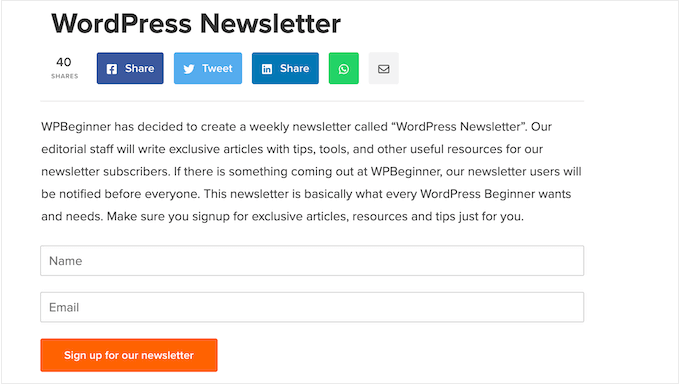
Chaque semaine, nous envoyons des tutoriels, des astuces sur les plugins et des actualités WordPress que les lecteurs auraient pu manquer autrement. C'est ainsi que nous restons connectés avec les débutants du monde entier, même longtemps après qu'ils aient quitté notre site.
Contrairement aux comptes de réseaux sociaux ou aux classements de recherche, votre liste d'e-mails est quelque chose que vous possédez réellement. Vous pouvez contacter vos lecteurs à tout moment, que vous annonciez un nouvel article, partagiez des astuces ou promouviez un produit.
D'autres plateformes, comme les médias sociaux, peuvent être utiles, mais elles ont des limites. Les algorithmes changent, les comptes peuvent être suspendus et votre contenu pourrait ne jamais atteindre les personnes qui vous ont suivi.
C'est pourquoi il est risqué de ne compter que sur des plateformes externes.
Si vous souhaitez plus de détails, consultez notre guide sur pourquoi vous devriez commencer à constituer votre liste d'e-mails.
Bien sûr, ce contrôle s'accompagne de responsabilités.
Si vous collectez des noms et des adresses e-mail, en particulier auprès d'utilisateurs de l'UE, vous devrez respecter les lois sur la protection de la vie privée comme le RGPD. Cela signifie être clair sur la manière dont vous utiliserez les données personnelles et obtenir la permission avant d'envoyer des e-mails.
Si cela vous semble technique, ne vous inquiétez pas. Je vais vous guider étape par étape. Voici ce que ce guide couvrira :
- Comment ajouter des abonnements par e-mail à votre site WordPress
- Étape 1 : Configurez votre liste d'abonnements par e-mail
- Étape 2 : Créer un formulaire d'abonnement par e-mail dans WordPress
- Étape 3 : Connecter WPForms à Constant Contact
- Étape 4 : Ajouter le formulaire d'abonnement à votre site Web
- Étape 5 : Afficher votre formulaire d'abonnement par e-mail dans une fenêtre contextuelle (facultatif)
- Étape 6 : Rédiger et envoyer des e-mails à vos abonnés de blog
- FAQ : Comment ajouter des abonnements par e-mail à votre blog WordPress
- Continuez : Plus de guides sur le marketing par e-mail pour les blogueurs WordPress
Commençons !
Comment ajouter des abonnements par e-mail à votre site WordPress
Le marketing par e-mail peut sembler intimidant au début, mais c'est plus facile qu'il n'y paraît. Avec les bons outils, vous pouvez ajouter des abonnements par e-mail à votre blog WordPress sans aucune difficulté technique.
La première chose dont vous aurez besoin est un service de marketing par e-mail. Cela vous aidera à collecter des abonnés, à envoyer des newsletters et à suivre les performances de vos e-mails au fil du temps.
Je recommande d'utiliser Constant Contact car c'est l'une des plateformes les plus conviviales pour les petites entreprises.
Il est doté de fonctionnalités utiles comme le suivi des ouvertures et des clics, afin que vous puissiez comprendre ce qui fonctionne et améliorer votre stratégie d'e-mail au fur et à mesure.
De plus, leurs plans payants incluent des fonctionnalités puissantes comme :
- Automatisation du marketing pour accélérer vos flux de travail
- La segmentation de la liste des abonnés pour envoyer des e-mails spécifiques à des utilisateurs spécifiques
- Sondages et enquêtes
- Des pages de destination ciblées
- Des tests A/B des lignes d'objet pour obtenir les meilleurs résultats
- Marketing par SMS
Un autre avantage ? Constant Contact s'intègre parfaitement aux meilleurs plugins de formulaire WordPress, dont je vous montrerai comment vous servir plus loin dans ce guide.
💡 Alternatives : Si Constant Contact ne vous convient pas tout à fait, j'ai quelques autres recommandations : Brevo (anciennement Sendinblue) ou HubSpot.
Pour plus d'options, consultez mon tour d'horizon des meilleurs services de marketing par e-mail.
Pour ce tutoriel, je vais vous guider à travers les étapes en utilisant Constant Contact. Mais les concepts s'appliqueront toujours même si vous utilisez un autre service, alors n'hésitez pas à suivre.
Étape 1 : Configurez votre liste d'abonnements par e-mail
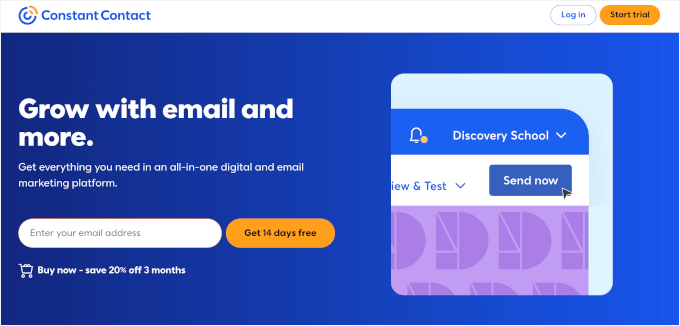
La première chose à faire est de créer un compte sur Constant Contact.
Allez simplement sur leur page d'accueil, cliquez sur le bouton « S'inscrire gratuitement » et remplissez vos informations.
Une fois votre compte créé, il est temps de configurer votre liste d'e-mails.
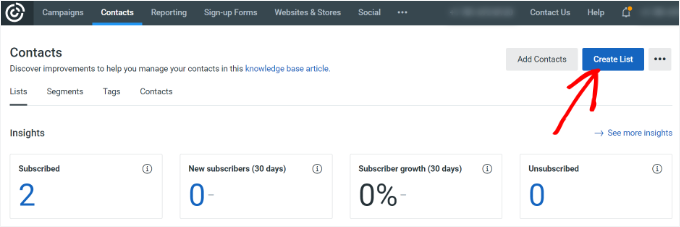
Tout d'abord, vous devez naviguer vers l'onglet « Contacts » dans le menu du tableau de bord (généralement situé dans la navigation supérieure ou latérale).
Cela vous mènera à la page des contacts. De là, vous devez aller à l'onglet « Listes » et cliquer sur le bouton bleu « Créer une liste ».
Une fenêtre contextuelle va maintenant s'ouvrir.
On vous demandera de donner un nom à votre liste d'e-mails. Cela peut être ce que vous voulez, mais je vais l'appeler « Ma Newsletter » pour cet exemple.
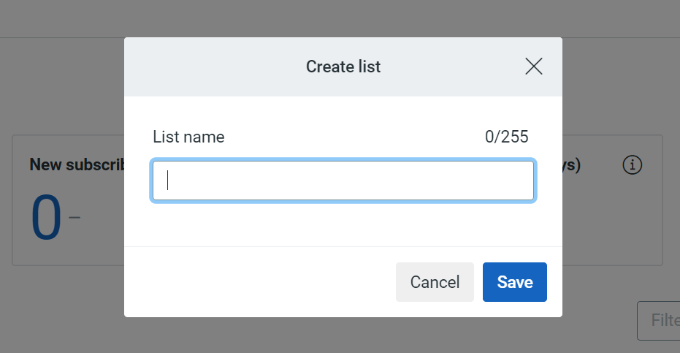
N'oubliez pas de cliquer sur le bouton « Enregistrer » lorsque vous avez terminé. Vous avez maintenant une nouvelle liste à laquelle les gens peuvent s'abonner.
L'étape suivante consiste à ajouter un formulaire d'inscription par e-mail à votre site Web WordPress, où vos visiteurs pourront s'inscrire et rejoindre la liste que vous venez de créer.
Étape 2 : Créer un formulaire d'abonnement par e-mail dans WordPress
Bien que Constant Contact inclue son propre générateur de formulaires d'inscription, la manière la plus simple de créer des formulaires dans WordPress est d'utiliser le plugin WPForms, qui est le meilleur constructeur de formulaires de contact du marché.
Chez WPBeginner, nous utilisons WPForms pour tous nos formulaires – de notre formulaire de contact à notre sondage annuel auprès des lecteurs. C'est notre principale recommandation pour les débutants et les propriétaires de petites entreprises, et vous pouvez en savoir plus à ce sujet dans notre examen approfondi de WPForms.
Tout d'abord, créons un compte WPForms.
Vous pouvez vous rendre sur le site Web de WPForms et cliquer sur le bouton « Obtenir WPForms maintenant ». Après cela, vous pouvez simplement choisir le plan qui correspond le mieux à vos besoins et terminer le processus d'inscription.

📝 Remarque : J'utiliserai WPForms Pro pour ce tutoriel car il dispose d'intégrations avancées avec des outils de marketing par e-mail et est livré avec d'autres fonctionnalités intéressantes comme un générateur de formulaires IA.
Si vous avez un budget limité, alors WPForms Lite est une excellente alternative. Il a moins de fonctionnalités, mais il vous permet toujours de connecter vos formulaires à Constant Contact.
Lors de l'enregistrement, vous pourrez accéder à votre clé de licence. Vous pouvez laisser cet onglet ouvert ou stocker votre clé en lieu sûr, car vous en aurez besoin dans une minute.
Maintenant, vous pouvez installer et activer le plugin WPForms.
Allez dans Extensions » Ajouter une extension depuis votre espace d'administration WordPress.

Sur la page suivante, utilisez la boîte de recherche pour trouver rapidement le plugin WPForms.
Lorsque vous le voyez, cliquez sur « Installer maintenant », puis sur « Activer ».

Si vous avez besoin d'aide, suivez notre guide sur comment installer une extension pour des instructions détaillées.
Une fois que vous avez activé le plugin, allez dans WPForms » Paramètres et entrez votre clé de licence. Vous pouvez la trouver dans votre espace compte WPForms.

Une fois votre licence vérifiée, faites défiler jusqu’à la section « GDPR ».
Ensuite, cochez la case à côté de « Activer les améliorations GDPR ».
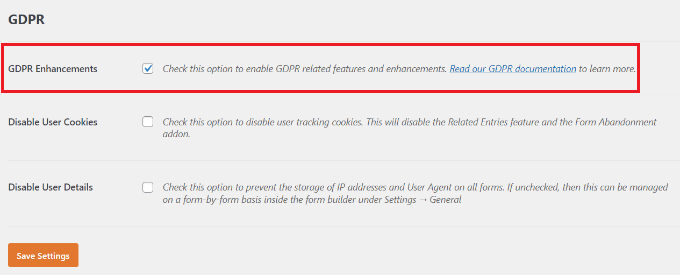
Cela débloquera deux options de confidentialité supplémentaires :
- Désactiver les cookies utilisateur – Empêche WPForms de définir des cookies pour des éléments tels que l'abandon de formulaire, la géolocalisation et les entrées associées.
- Désactiver les détails utilisateur – Empêche WPForms de stocker les adresses IP et les informations du navigateur à partir des soumissions de formulaires.
Ces paramètres sont facultatifs. Vous pouvez les activer en fonction de la quantité de données visiteur que vous souhaitez (ou devez) collecter. Et une fois que vous avez terminé, n’oubliez pas de cliquer sur « Enregistrer les paramètres ».
⚠️ Avis de non-responsabilité : Chez WPBeginner, nous ne sommes pas des professionnels du droit et ce guide est uniquement à titre informatif général. Je vous recommande de consulter un expert juridique pour vous assurer que vos formulaires et vos pratiques de données sont entièrement conformes aux réglementations telles que le RGPD.
Maintenant, vous pouvez aller sur la page WPForms » Ajouter nouveau depuis votre espace d'administration WordPress pour commencer à créer votre formulaire d'abonnement par e-mail.

Cela ouvrira la page « Configuration » de WPForms.
À partir d'ici, vous pouvez commencer par entrer un nom pour votre formulaire. Ceci est juste pour votre référence, mais l'utilisation d'un nom clair et descriptif peut vous aider à rester organisé.
Ensuite, vous choisirez comment vous souhaitez créer votre formulaire d'abonnement par e-mail. WPForms vous offre trois options : commencer à partir de zéro, utiliser un modèle prédéfini ou essayer le générateur de formulaires IA.
Si vous souhaitez gagner du temps, vous pouvez opter pour le générateur WPForms AI. Tout ce que vous avez à faire est d'ajouter une simple invite, comme « formulaire d'inscription à la newsletter avec nom et e-mail », et l'IA générera un formulaire complet pour vous en quelques secondes.

Pour ce tutoriel, cependant, je vais utiliser un modèle prédéfini.
Si vous faites défiler la page « Configuration », vous verrez plus de 2 000 modèles de formulaires parmi lesquels choisir, y compris des formulaires d'abonnement par e-mail, des formulaires de contact, et plus encore. Vous pouvez également utiliser la barre de recherche pour trouver rapidement le modèle qui correspond le mieux à vos besoins.
Allons-y et sélectionnons le modèle de formulaire d'inscription à la newsletter.
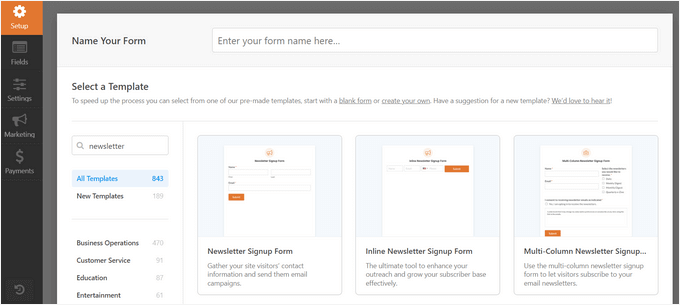
WPForms chargera maintenant un formulaire d'inscription à une newsletter d'exemple dans l'interface du constructeur de formulaires.
Il inclura par défaut des champs tels que le prénom, le nom et l'adresse e-mail.
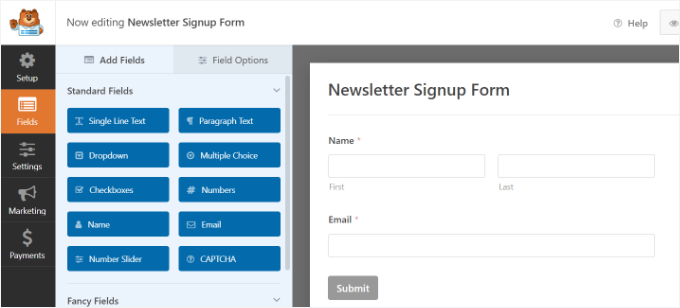
Vous pouvez personnaliser ces champs selon vos besoins. Par exemple, vous pouvez passer à un seul champ « Nom complet », renommer les étiquettes des champs ou les faire glisser pour changer l'ordre.
Ensuite, suivons quelques étapes simples pour aider votre formulaire à respecter les meilleures pratiques du RGPD.
Vous pouvez faire glisser le champ « Accord RGPD » du panneau de gauche et le déposer dans votre formulaire.
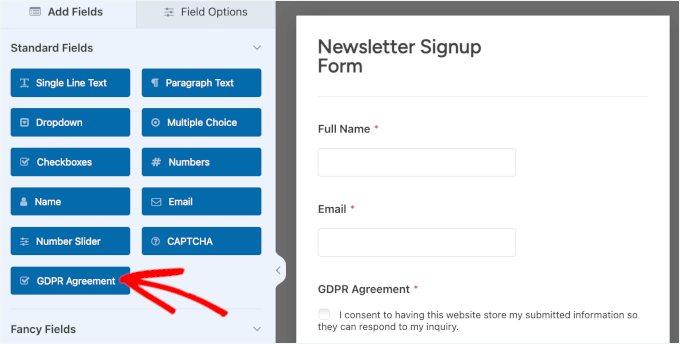
En ajoutant ce champ, vous ne faites pas seulement preuve de conformité avec les lois sur la protection de la vie privée. Vous renforcez également la confiance avec votre public. Cela permet de s'assurer que vous n'envoyez des e-mails qu'aux personnes qui ont clairement indiqué qu'elles souhaitaient avoir de vos nouvelles, ce qui conduit à une liste d'e-mails plus engagée et de meilleure qualité.
Une fois ajouté, il apparaîtra en bas de votre formulaire.
N'hésitez pas à cliquer sur le champ pour le modifier. Vous pouvez changer l'étiquette du champ, personnaliser le texte de l'accord et même ajouter un lien vers votre politique de confidentialité ou vos conditions générales dans la boîte de description.
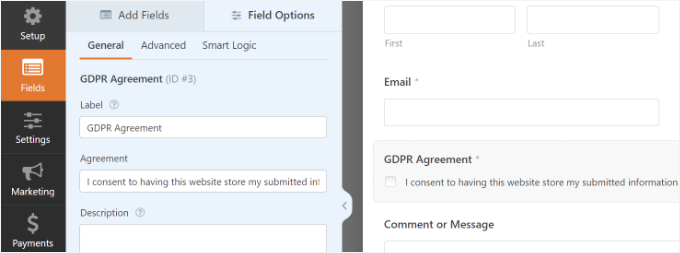
Notez que si vous ajoutez le champ Accord RGPD, les utilisateurs sont tenus de le cocher manuellement avant de soumettre. Ce champ ne peut pas être pré-coché car les lois RGPD exigent que les utilisateurs prennent une action affirmative pour donner leur consentement.
Pour plus de détails, vous pouvez consulter notre guide sur comment créer des formulaires conformes au RGPD dans WordPress.
Ensuite, dirigeons-nous vers l'onglet « Notifications » dans les paramètres du formulaire. C'est ici que vous pouvez contrôler qui reçoit une notification lorsque quelqu'un soumet votre formulaire.
Par défaut, WPForms enverra la notification à l'adresse e-mail de l'administrateur définie dans vos paramètres WordPress. Mais vous pouvez la changer pour n'importe quelle adresse e-mail de votre choix – ou même envoyer la notification à plusieurs adresses e-mail en les séparant par des virgules.
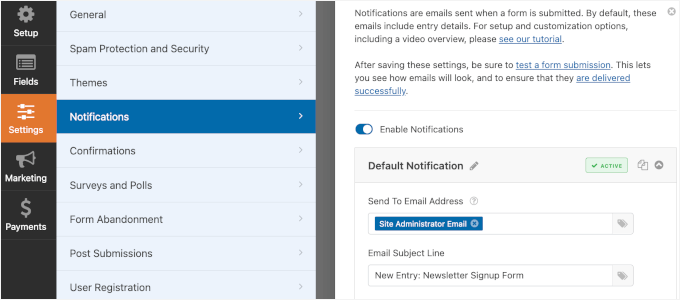
Vous verrez également une ligne d'objet par défaut basée sur le nom de votre formulaire. N'hésitez pas à personnaliser cette ligne d'objet pour que vos notifications par e-mail soient plus faciles à reconnaître.
🧑💻 Astuce de pro : Parfois, les e-mails des formulaires WordPress n’arrivent pas ou sont marqués comme spam. Un moyen fiable de résoudre ce problème est d’utiliser le plugin WP Mail SMTP. Il permet d’améliorer la délivrabilité des e-mails en envoyant vos messages via un service SMTP approprié.
Nous utilisons nous-mêmes WP Mail SMTP pour nous assurer que les e-mails arrivent dans la boîte de réception des utilisateurs, et non dans les dossiers spam. Vous pouvez suivre notre guide sur comment résoudre les problèmes d’envoi d’e-mails par WordPress pour commencer.
Après cela, vous pouvez passer à l'onglet « Confirmations » pour configurer votre message de confirmation. C'est ce que vos utilisateurs verront lorsqu'ils soumettront le formulaire.
Par défaut, WPForms affichera un message de confirmation, que vous pouvez modifier à votre guise.
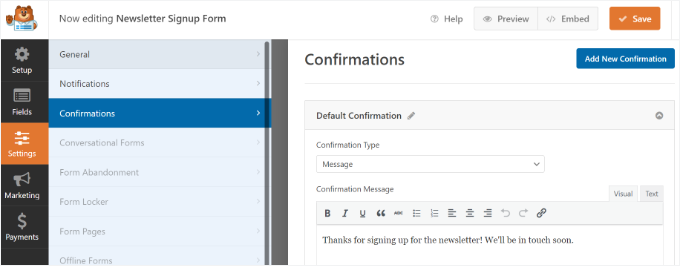
Vous pouvez également modifier le type de confirmation et rediriger les utilisateurs vers n’importe quelle page ou URL. Par exemple, vous pourriez rediriger les nouveaux abonnés vers une page de remerciement qui propose un ebook gratuit ou une liste de vos meilleurs articles de blog.
N'oubliez pas de cliquer sur le bouton « Enregistrer » en haut pour sauvegarder vos modifications.
Étape 3 : Connecter WPForms à Constant Contact
Maintenant que votre formulaire d'inscription à la newsletter est prêt, vous êtes prêt à le connecter à Constant Contact.
Depuis l'interface du constructeur, passons à l'onglet « Marketing » et sélectionnons « Constant Contact ».

Après cela, vous pouvez cliquer sur le bouton « Ajouter une nouvelle connexion », et vous verrez une fenêtre contextuelle vous demandant de nommer votre connexion.
J'ai appelé la mienne « Mon formulaire de newsletter », mais vous pouvez la nommer comme vous le souhaitez. Après avoir entré un surnom de connexion, cliquez simplement sur le bouton « Ok ».

Sur l'écran suivant, vous devrez connecter votre compte Constant Contact avec WPForms.
Pour ce faire, cliquez sur le lien « Cliquez ici pour vous inscrire auprès de Constant Contact » (ou « Connectez-vous à Constant Contact » dans les versions plus récentes).
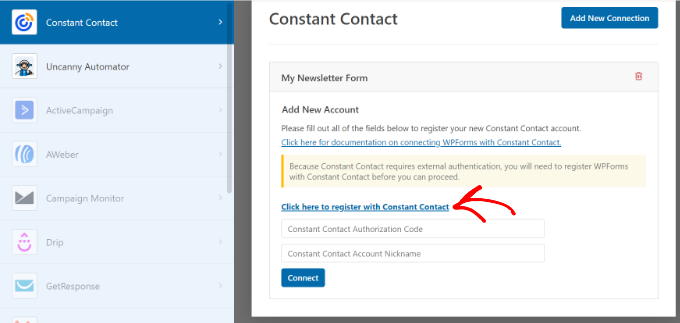
Une fenêtre contextuelle apparaîtra alors vous demandant l'autorisation de connecter WPForms à votre compte Constant Contact.
Connectez-vous simplement, puis cliquez sur le bouton « Autoriser » pour autoriser la connexion et continuer.
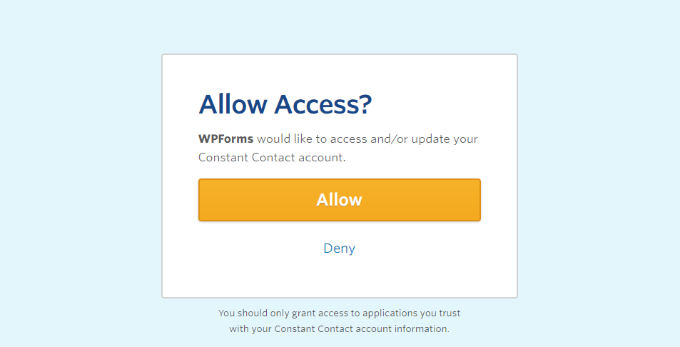
Avec le flux de connexion moderne, vous n'avez pas besoin de copier ou coller de codes d'autorisation. Une fois que vous cliquez sur « Autoriser », la fenêtre contextuelle se fermera et la connexion sera établie automatiquement.
Vous verrez une notification indiquant que votre compte est connecté. Maintenant, vous pouvez simplement sélectionner le compte Constant Contact que vous venez d'ajouter dans le menu déroulant.
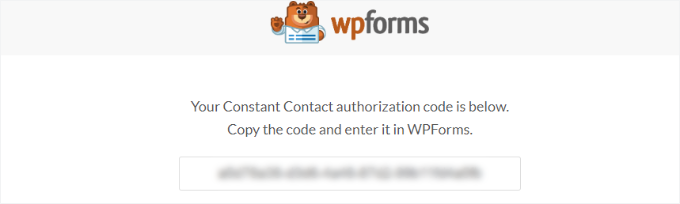
Ensuite, fournissez simplement un surnom de compte dans les paramètres de WPForms. Le « Surnom du compte » peut être tout ce que vous voulez.
Enfin, cliquez sur le bouton « Connecter » pour continuer.
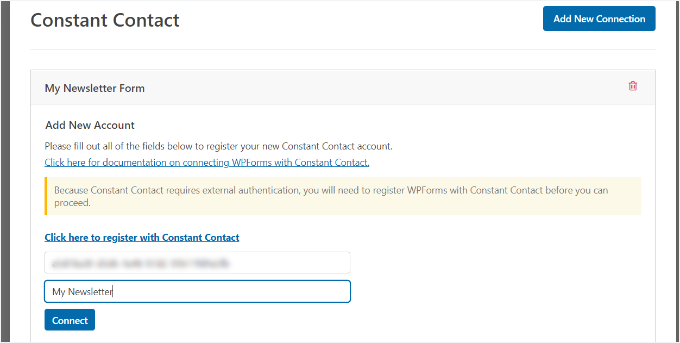
Sur l'écran suivant, vous pourrez sélectionner les champs que vous souhaitez faire passer de votre formulaire à Constant Contact.
J'ai sélectionné « email » et « nom complet », mais vous pouvez en sélectionner autant que vous le souhaitez. Assurez-vous simplement que ces deux champs sont inclus dans les champs de votre formulaire d'inscription à la newsletter.
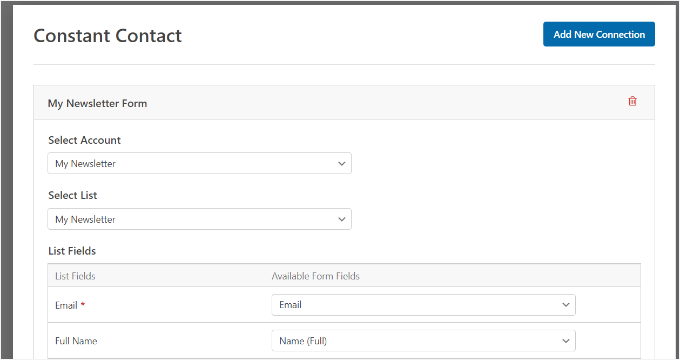
Lorsque vous avez terminé, n'oubliez pas de sauvegarder vos modifications.
Étape 4 : Ajouter le formulaire d'abonnement à votre site Web
Maintenant que vous avez configuré le formulaire, l’étape suivante consiste à ajouter le formulaire à votre site WordPress. Heureusement, WPForms facilite l’ajout de votre formulaire n’importe où sur votre site, que ce soit sur une page, un article ou dans une zone de widget.
Pour ajouter votre formulaire à votre site, cliquez simplement sur le bouton « Intégrer » à côté de « Enregistrer ».
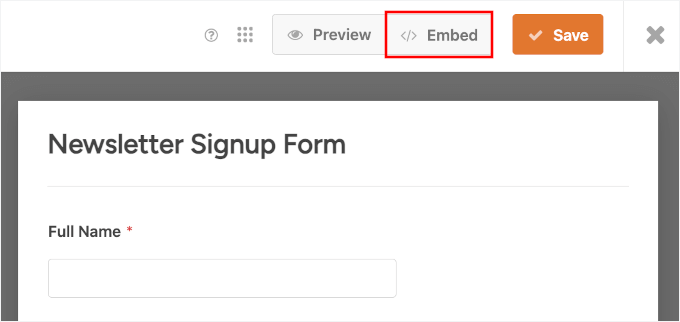
Dans la fenêtre contextuelle qui apparaît, vous pouvez choisir de l'insérer dans une page existante ou d'en créer une nouvelle.
Pour ce tutoriel, je vais sélectionner une page existante.

Dans la fenêtre contextuelle suivante, vous verrez un champ déroulant où vous pouvez sélectionner une page.
Cliquez simplement pour développer la liste et choisissez la page où vous souhaitez ajouter votre formulaire.
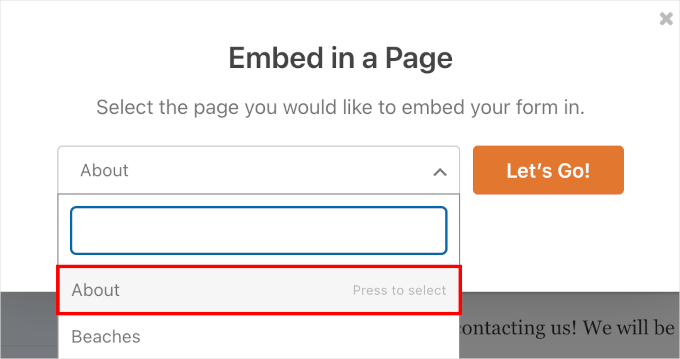
Une fois que vous avez fait cela, vous pouvez simplement cliquer sur « C’est parti ! » et vous serez redirigé vers l'éditeur de contenu WordPress.
Pour insérer votre formulaire, cliquez sur l'icône « + » pour ajouter un nouveau bloc, puis recherchez et sélectionnez le bloc WPForms.
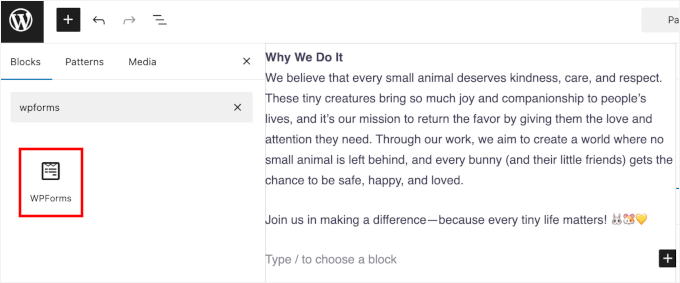
Cela ajoutera le bloc à l'aperçu.
À partir de là, vous pouvez cliquer sur « Sélectionner un formulaire » et choisir votre formulaire d'inscription à la newsletter dans le menu déroulant.
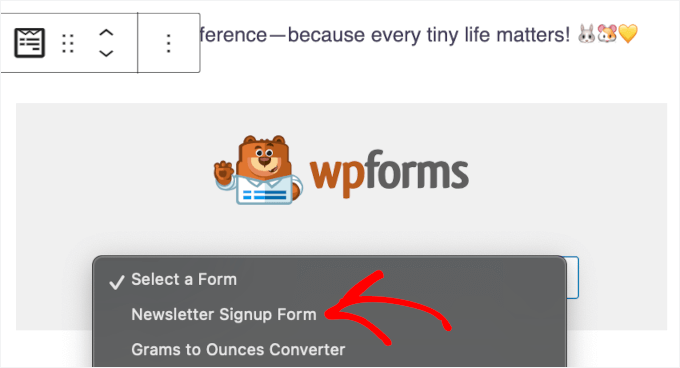
WPForms le chargera ensuite dans l'aperçu.
Si vous le souhaitez, dans les paramètres du formulaire sur le panneau de droite, vous pouvez choisir d'afficher le titre du formulaire en activant le bouton « Afficher le titre du formulaire ».
Vous pouvez également personnaliser le style du formulaire dans la section « Thèmes ».
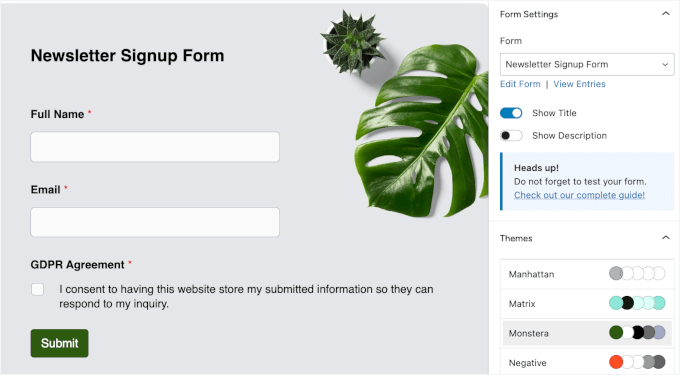
Lorsque vous êtes satisfait de l'apparence de votre formulaire, mettez à jour votre page. WPForms est entièrement réactif, votre formulaire sera donc superbe sur les téléphones et tablettes automatiquement.
Et voici à quoi cela ressemble sur notre site de démonstration :
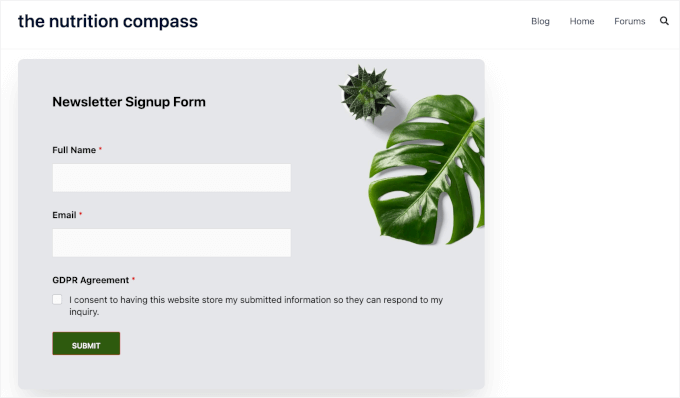
Vous souhaitez afficher votre formulaire dans une zone prête pour les widgets ?
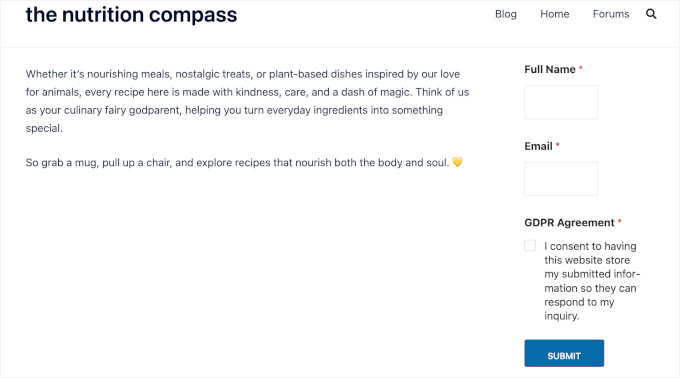
Allez simplement dans Apparence » Widgets et cliquez sur le bouton « + » pour ajouter le bloc WPForms à votre barre latérale ou à toute autre zone de widget.

Ensuite, vous devrez sélectionner votre formulaire de newsletter.
Cliquez simplement sur le menu déroulant dans le bloc WPForms et choisissez votre formulaire.

Une fois que vous avez sélectionné le formulaire, vous pouvez voir l’aperçu dans la zone des widgets.
N'oubliez pas de cliquer sur le bouton « Mettre à jour » lorsque vous avez terminé.

Vous pouvez maintenant visiter votre site Web pour voir votre formulaire d'abonnement par e-mail en action.
Lorsque quelqu'un remplit son nom et son e-mail et coche la case Accord GDPR, il sera abonné à votre newsletter.
Maintenant que tout est configuré, regardons comment envoyer des e-mails à vos abonnés.
Étape 5 : Afficher votre formulaire d'abonnement par e-mail dans une fenêtre contextuelle (facultatif)
L'ajout d'un formulaire d'inscription unique dans votre barre latérale n'est souvent pas suffisant. Pour développer votre liste d'e-mails plus rapidement, il est préférable de donner aux visiteurs plusieurs opportunités de s'inscrire, où qu'ils se trouvent sur votre site.
C’est là qu’intervient OptinMonster. C’est le meilleur logiciel d’optimisation de la conversion et de génération de prospects, et il peut vous aider à convertir davantage de visiteurs de votre site en abonnés.
Chez WPBeginner, nous utilisons OptinMonster pour promouvoir des offres spéciales dans des popups, des slide-ins et des bannières d’en-tête. Voici notre test complet d’OptinMonster pour plus de détails.
Pour commencer, vous pouvez vous rendre sur le site web d’OptinMonster et cliquer sur le bouton « Obtenir OptinMonster maintenant ». Vous serez ensuite invité à choisir un plan et à créer votre compte.

Après l’inscription, vous pouvez installer le plugin gratuit OptinMonster depuis votre zone d’administration WordPress.
À partir d'ici, vous pouvez installer le plugin OptinMonster depuis votre espace d'administration WordPress. Allez simplement dans Plugins » Ajouter un plugin pour commencer.
Vous pouvez ensuite utiliser la zone de recherche pour trouver rapidement le plugin OptinMonster.
Dans le résultat de la recherche, cliquez sur le bouton « Installer maintenant », puis sur « Activer » pour l'activer.

Si vous avez besoin d'aide, consultez notre guide sur comment installer un plugin WordPress.
Une fois le plugin activé, vous verrez l'assistant de configuration.
Cliquez sur le bouton « Connecter votre compte existant ».

Une fenêtre contextuelle apparaîtra vous demandant de confirmer la connexion.
Cliquez simplement sur le bouton « Connecter à WordPress » pour continuer.

Une fois votre compte connecté, vous êtes prêt à créer votre premier formulaire d'opt-in.
Dans votre tableau de bord WordPress, allez dans OptinMonster » Campagnes, puis cliquez sur « Créer votre première campagne ».

Sur l'écran suivant, il vous sera demandé de choisir un type de campagne.
Avec OptinMonster, vous pouvez créer toutes sortes de formulaires d’opt-in, tels que des barres flottantes en haut et en bas, des boîtes coulissantes, des tapis de bienvenue, des formulaires en ligne et des popups lightbox.
Nous utiliserons le type de campagne Popup pour ce tutoriel car il offre suffisamment d'espace pour votre formulaire d'inscription et votre message.

Ensuite, faites défiler vers le bas pour parcourir les modèles disponibles.
OptinMonster propose plus de 75 modèles de popups conçus par des professionnels et optimisés pour la conversion. Vous pouvez choisir n'importe quel design qui correspond à votre marque ou à vos objectifs de campagne.
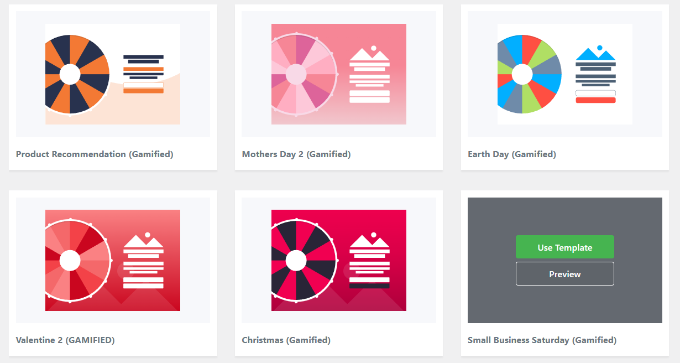
Une fois que vous avez choisi un modèle, nommez votre campagne.
Ensuite, cliquez sur le bouton ‘Commencer la création’.

Vous entrerez maintenant dans le constructeur par glisser-déposer, où vous pourrez personnaliser la mise en page et le design de votre popup. Cliquez simplement sur l'un des éléments de contenu prédéfinis pour les modifier et les faire correspondre à votre marque et à votre message.
Sur le côté gauche, vous verrez un menu de blocs de contenu. Trouvons le bloc ‘WPForms’, puis faites-le glisser sur le modèle.
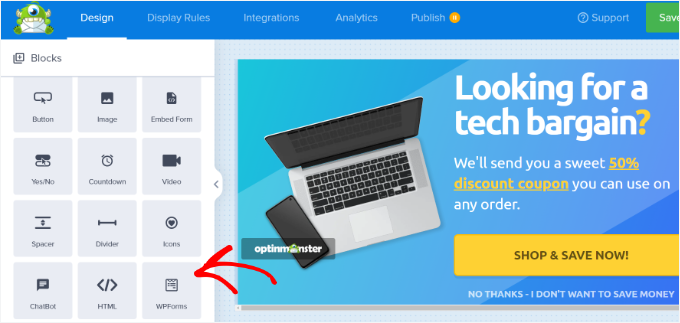
Pour ajouter le formulaire d'inscription, vous pouvez cliquer sur le menu déroulant ‘Sélection du formulaire’ dans les paramètres du bloc WPForms dans le menu de gauche.
Après cela, vous pouvez simplement choisir le formulaire que vous souhaitez intégrer.

⚠️ Avertissement : Vous ne verrez pas d'aperçu en direct de votre formulaire de contact dans le modèle lorsque vous ajoutez le shortcode. C'est tout à fait normal, et le formulaire apparaîtra correctement une fois votre campagne publiée.
Vous pouvez ensuite aller dans l'onglet « Règles d'affichage » en haut, et c'est là qu'OptinMonster brille
Dans cet onglet, vous pouvez contrôler exactement quand et où vos campagnes apparaissent. Par exemple, vous pouvez afficher une fenêtre contextuelle juste au moment où quelqu'un s'apprête à quitter votre site, en utilisant la technologie d'intention de sortie.
Cette approche est en fait idéale pour capturer les visiteurs qui abandonnent. Chez WPBeginner, nous avons combiné cette technologie d’intention de sortie avec un lead magnet, et nous avons constaté une augmentation de 600 % des abonnés.
Cliquez dessus pour configurer les règles.
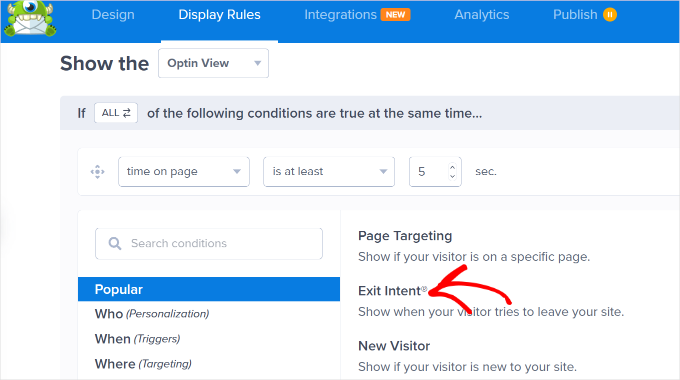
Sur l'écran suivant, vous configurerez la sensibilité du déclencheur d'intention de sortie.
Par défaut, il est réglé sur Moyen, mais vous pouvez l'ajuster sur Faible ou Élevé en fonction de la précocité avec laquelle vous souhaitez que la fenêtre contextuelle apparaisse.
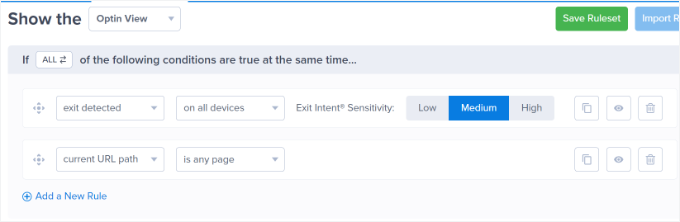
Lorsque vous êtes satisfait de tout, vous pouvez passer à l'onglet « Publication » en haut.
Ensuite, allez-y et changez le « Statut de publication » de « Brouillon » à « Publier ».
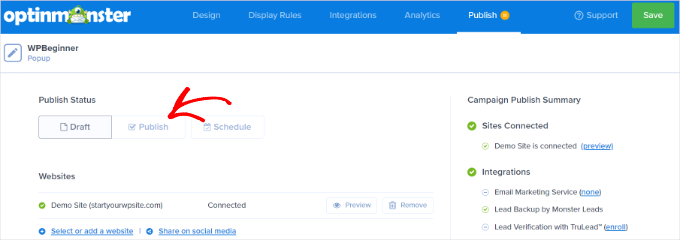
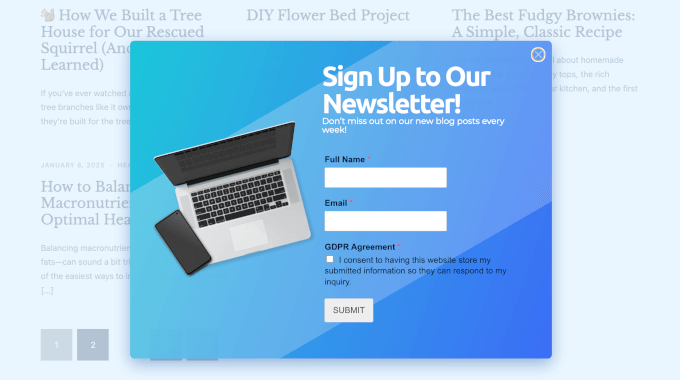
Et voilà !
Maintenant, si vous visitez votre site Web, vous pouvez voir la fenêtre contextuelle en action.
Étape 6 : Rédiger et envoyer des e-mails à vos abonnés de blog
Il existe plusieurs façons de notifier vos lecteurs lorsque vous publiez un nouvel article de blog. Cela inclut l'envoi de newsletters régulières par e-mail ou l'utilisation d'un service RSS-vers-e-mail.
La méthode RSS envoie automatiquement des e-mails aux utilisateurs chaque fois que vous publiez un nouvel article dans WordPress. Bien que pratiques, ces e-mails automatisés ont souvent des taux d’ouverture plus faibles (généralement 15 à 20 % de moins que les newsletters personnalisées) car ils peuvent sembler moins personnels.
C'est pourquoi je recommande d'écrire vos e-mails manuellement. Cela vous permet de créer une connexion plus personnelle et conversationnelle avec vos lecteurs, de mettre en avant votre meilleur contenu et de choisir un calendrier cohérent qui vous convient.
La plupart des blogueurs populaires envoient une newsletter par e-mail une fois par semaine. Mais vous pouvez définir votre propre fréquence et planifier les e-mails à l’avance, afin que votre public vous entende régulièrement.
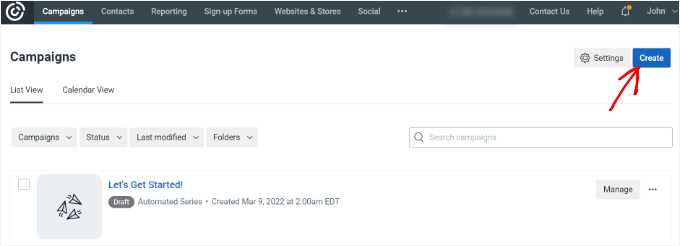
Pour rédiger et envoyer votre premier e-mail, vous pouvez commencer par naviguer vers la page « Campagnes » dans votre tableau de bord Constant Contact. Ensuite, cliquez sur le bouton « Créer ».
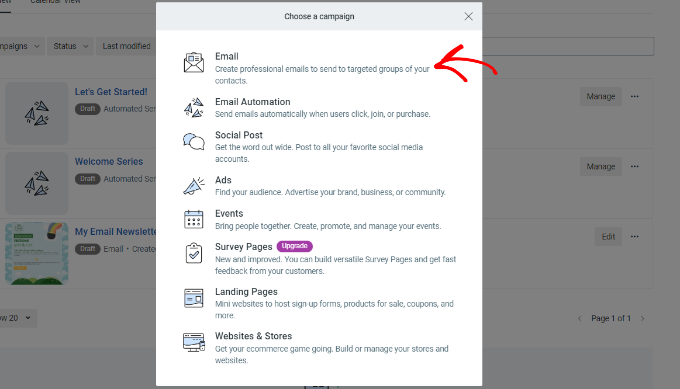
Une fenêtre contextuelle apparaîtra avec plusieurs types de campagnes.
Choisissez simplement « E-mail » dans la section « Choisir une campagne ».
Après cela, Constant Contact vous présentera plusieurs modèles d'e-mails.
Vous pouvez sélectionner un modèle pour votre newsletter par e-mail.
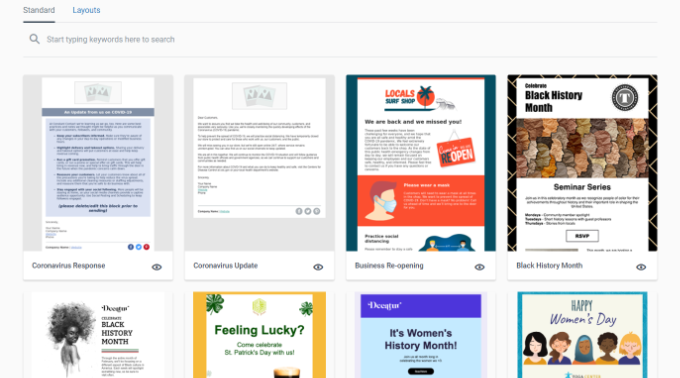
Ensuite, vous devrez nommer votre newsletter. Ceci est juste pour votre référence, et vous pouvez toujours le modifier plus tard si nécessaire.
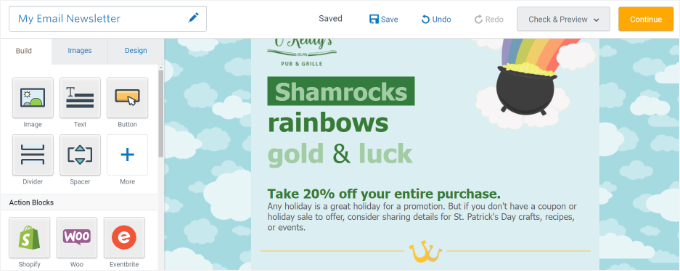
Une fois cela fait, vous accéderez à l'éditeur d'e-mails, où vous pourrez personnaliser votre modèle. À partir de là, faites simplement glisser et déposez les éléments que vous souhaitez ajouter, modifier ou supprimer.
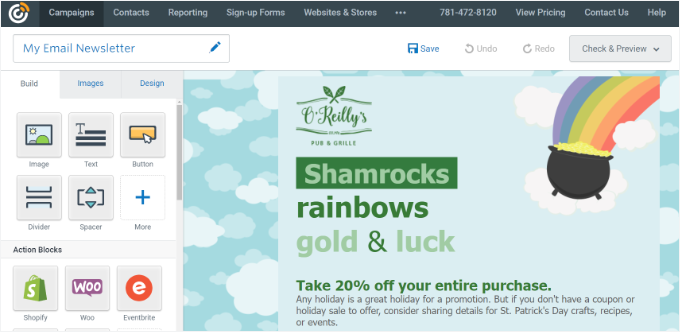
En haut de l'éditeur, vous verrez la ligne d'objet et le texte de pré-en-tête (le court résumé qui apparaît à côté de la ligne d'objet dans une boîte de réception).
Pour les mettre à jour, cliquez sur cette zone et tapez ce que vous souhaitez que vos abonnés voient.
Sur le côté gauche, vous verrez une poignée d'options que vous pouvez faire glisser directement dans votre modèle de newsletter. Vous pouvez ajouter des images, des boutons, du texte, et plus encore.
Par exemple, je vais ajouter un lien vers du texte dans ma newsletter. Pour ce faire, vous pouvez commencer par surligner le texte que vous souhaitez transformer en lien.
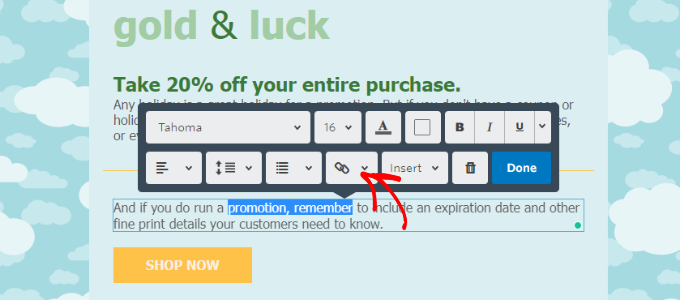
Ensuite, cliquez sur l'icône de chaîne et choisissez « Page Web » dans les options du menu déroulant.
À partir d'ici, vous pouvez coller le lien vers votre article de blog.
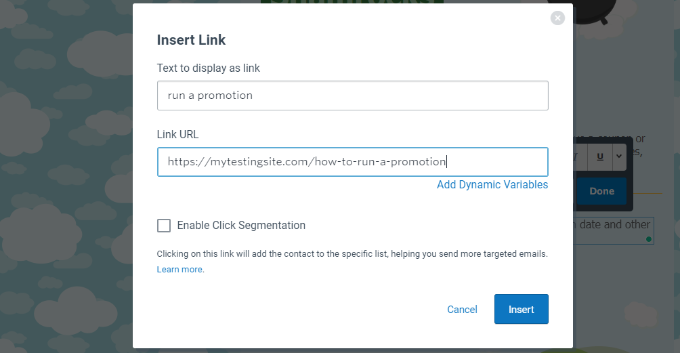
Une fois cela fait, vous pouvez cliquer sur le bouton « Insérer », et vous êtes prêt.
Maintenant, pour la dernière étape, cliquons sur « Continuer » dans le coin supérieur droit.
Sur l'écran suivant, vous devrez sélectionner une liste d'e-mails avant d'envoyer votre newsletter. Vous pouvez choisir des listes spécifiques ou tous vos contacts, ce qui est souvent appelé un envoi massif d'e-mails.
Avant de l'envoyer à tout le monde, je vous recommande vivement d'utiliser la fonction « Aperçu et test » pour vous envoyer un e-mail de test. Une fois que vous êtes sûr que tout est correct, assurez-vous de cocher la case à côté de votre liste, puis cliquez sur le bouton « Envoyer maintenant » en haut.
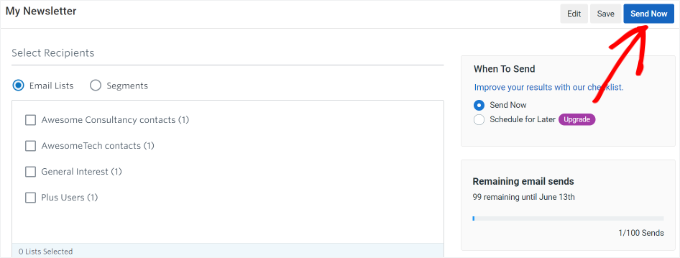
Et voilà comment envoyer votre tout premier e-mail manuellement. Si vous souhaitez le programmer pour plus tard, vous pouvez choisir cette option et définir une date d'envoi.
Vous pouvez répéter ce processus chaque fois que vous souhaitez informer vos abonnés de toute nouveauté sur votre blog WordPress.
FAQ : Comment ajouter des abonnements par e-mail à votre blog WordPress
Voici quelques-unes des questions les plus fréquentes que nous recevons de nos lecteurs concernant l'ajout d'abonnements par e-mail à WordPress.
Combien coûte la création d'une liste d'e-mails ?
Le coût de création d'une liste d'e-mails peut varier. Constant Contact offre un essai gratuit de 60 jours (ou 30 jours au Royaume-Uni), ce qui est idéal pour commencer. Après cela, leurs forfaits commencent à un tarif mensuel très abordable.
WPForms dispose également d'une version Lite gratuite que vous pouvez utiliser pour vous connecter à Constant Contact.
À quelle fréquence dois-je envoyer des e-mails à mes abonnés ?
Je trouve qu'une newsletter hebdomadaire fonctionne le mieux pour la plupart des blogueurs. C'est suffisamment fréquent pour rester présent à l'esprit, mais pas trop fréquent pour devenir agaçant. Le plus important est d'être constant, que vous choisissiez d'envoyer des e-mails chaque semaine, toutes les deux semaines ou chaque mois.
Puis-je ajouter automatiquement des abonnés à partir des commentaires de mon blog ?
Oui, vous pouvez ajouter automatiquement des abonnés à partir des commentaires de votre blog. Par exemple, le plugin Thrive Comments vous permet de créer des actions post-commentaire, comme rediriger les commentateurs pour la première fois vers un formulaire d'inscription utilisateur.
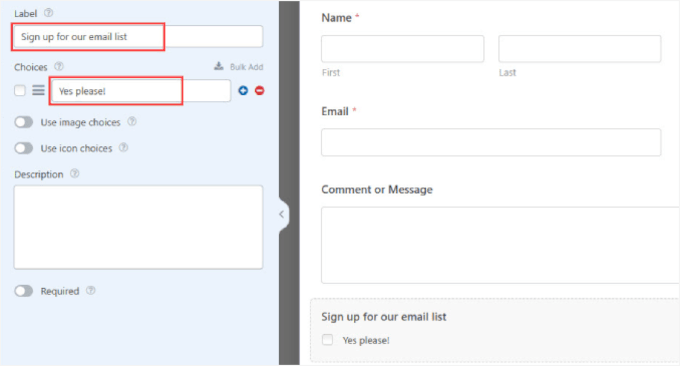
Alternativement, vous pouvez utiliser WPForms pour ajouter une case à cocher d'abonnement à d'autres formulaires sur votre site, comme votre formulaire de contact principal.
Notez que pour que cette case à cocher fonctionne correctement (en ne s'abonnant qu'aux utilisateurs qui la cochent), vous aurez besoin de la fonctionnalité Logique Conditionnelle disponible dans WPForms Pro.
Continuez : Plus de guides sur le marketing par e-mail pour les blogueurs WordPress
J'espère que cet article vous montre comment ajouter des abonnements par e-mail à votre blog WordPress. Si vous avez trouvé cela utile, vous voudrez peut-être aussi consulter nos guides sur :
- Comment exporter les adresses e-mail des commentaires WordPress
- Comment créer une newsletter payante dans WordPress
- Comment créer un concours pour développer votre liste d'e-mails
- Comment prévenir le spam lors de l'inscription à une newsletter dans WordPress
- Meilleurs plugins SMTP WordPress pour améliorer la délivrabilité des e-mails
Si vous avez aimé cet article, abonnez-vous à notre Chaîne YouTube pour des tutoriels vidéo WordPress. Vous pouvez également nous trouver sur Twitter et Facebook.



Jiří Vaněk
C'était quelque chose que j'ai toujours négligé et auquel je n'ai pas prêté beaucoup d'attention. Puis j'ai commencé à bloguer, et au fur et à mesure que le blog évoluait, j'ai réalisé l'importance des listes d'e-mails et des newsletters pour rester en contact avec les utilisateurs. Ce sont les articles ici sur WPBeginner qui m'ont ouvert les yeux. C'est là que j'ai compris à quel point cet outil peut être puissant d'un point de vue marketing. Pour moi, c'est maintenant la priorité numéro un dès le départ lors de la création d'un site web. Merci pour vos articles éducatifs, car ils m'ont aidé à comprendre le véritable pouvoir des newsletters et de la collecte d'adresses pour maintenir le contact.
Ahmed Omar
les formulaires d'abonnement sont essentiels pour maintenir le contact avec les visiteurs intéressés et les tenir informés des nouveaux articles. De plus, l'intégration entre WP forms et Constant Contact l'a rendue facile et plus pratique
merci
Support WPBeginner
De rien, heureux que notre recommandation vous ait été utile !
Admin
Neil
Dans l'exemple ci-dessus, quelle est l'adresse e-mail d'où est envoyée la newsletter ? Je voudrais qu'une newsletter provienne de mon blog, et non de mon adresse e-mail personnelle.
Support WPBeginner
Dans les paramètres de la newsletter, vous pouvez définir l'adresse e-mail de l'expéditeur à une adresse différente.
Admin
David Tye
J'adore ce site web, pouvez-vous m'envoyer des newsletters s'il vous plaît.
Cordialement David
Support WPBeginner
You can start receiving our newsletter by clicking on the email icon in the top-right of the page
Admin
Godfrey
Merci pour cet article. Bien que je n'aie pas encore commencé mon premier blog, cela me donne un aperçu de ce dont j'ai besoin.
Support WPBeginner
Glad our guide could help make the process less intimidating
Admin
Jill Cuthbert
Merci beaucoup pour cet article. J'ai eu du mal avec le RSS car ce que je voulais vraiment, c'était une inscription par e-mail pour le RSS. Je viens de commencer ma première campagne avec MailChimp et ce fut si facile et direct grâce à vos excellentes instructions.
Support WPBeginner
Glad our guide was helpful
Admin
Joe
J'utilise Sendinblue pour mon SMTP – dois-je l'utiliser ? Je préférerais ne pas configurer un autre compte si possible, pour simplifier les choses.
Support WPBeginner
Vous pouvez l'utiliser si vous le souhaitez
Admin
Mike D
Pour la solution JetPack : « Apparence » Widgets. Faites glisser et déposez le widget Blog Subscriptions (Jetpack) ». Le widget ne semble plus être une option valide. JetPack v 7.7.1
Support WPBeginner
Sauf si vous utilisez Jetpack sur une installation locale sur votre ordinateur, le widget devrait toujours être disponible.
Admin
John Richardson
J'ai essayé MailChimp et il était facile à configurer. Cependant, si vous êtes un blogueur à domicile et que vous n'avez pas de boîte postale, il publie votre adresse personnelle. De nos jours, je ne pouvais tout simplement pas prendre ce risque.
Support WPBeginner
Si vous modifiez votre pied de page pour les messages, ils devraient avoir l'option de supprimer l'adresse.
Admin
Kaitlen D.
Merci beaucoup d'avoir publié ceci ! Savez-vous comment envoyer seulement un court extrait de votre article de blog à vos abonnés avec Jetpack au lieu d'envoyer l'article entier ?
Support WPBeginner
Vous iriez sous Paramètres, Lecture et pour chaque élément dans le flux, vous voudriez sélectionner résumé pour n'envoyer que des extraits.
Admin
Colby
j'adore ça
Support WPBeginner
Thank you
Admin
Colby
Veuillez m'abonner pour voir ce contenu génial
Support WPBeginner
We have our subscription in the top right of all of our posts and pages under the envelope icon
Admin
noah
Pouvez-vous me montrer comment ajouter avec succès un bouton d'abonnement YouTube sur mon site WordPress !
Support WPBeginner
Vous pouvez trouver notre article sur la façon de faire cela ici : https://www.wpbeginner.com/wp-tutorials/how-to-add-youtube-subscribe-button-in-wordpress/
Admin
Sam
svp envoyez toutes les mises à jour
Support WPBeginner
Nous allons certainement examiner la mise à jour de cet article
Admin
Lorraine
Salut
Excellent article pour un débutant !!! Pourriez-vous m'aider avec quelque chose. Le site Web que je construis (en migration depuis Business Catalyst) a des modèles personnalisés qui seraient un cauchemar à intégrer dans un thème. Mais est-il possible de choisir un thème WordPress qui ne s'applique qu'au blog et à la page d'accueil, qui sont beaucoup plus faciles à modifier ?
Toute aide serait vraiment appréciée.
Lorraine
Support WPBeginner
Les thèmes tenteraient de styliser l'ensemble de votre site. Vous voudrez peut-être examiner les constructeurs de pages pour recréer le style de vos pages : https://www.wpbeginner.com/beginners-guide/best-drag-and-drop-page-builders-for-wordpress/
Admin
Astuti
Merci pour cet article.
sanayache
Bonjour, j'aimerais avoir un plugin qui envoie des notifications aux abonnés lorsqu'une nouvelle page (pas un article) est publiée. La liste des abonnés doit rester sur WordPress et non sur des sites de marketing par e-mail. Veuillez suggérer un plugin.
Monazir Ansari
Merci pour le partage……ça marche vraiment…..!
Doug
J'apprécie votre site super utile !
J'essaie d'ajouter une inscription pour que les gens s'abonnent à mes articles de blog WP. Mailchimp affiche mon adresse postale dans une fenêtre de confirmation.
Pour une simple inscription par e-mail RSS, comment puis-je éviter d'afficher mon adresse postale ? Je l'ai vu faire sur d'autres sites.
Quel service fera cela (il semble que Mailchimp ne le fera pas) ?
Merci !
Katie
J'ai le même problème. Pas intéressé à diffuser mon adresse postale au monde entier.
Scott Hayden
Pourquoi Mailchimp dit que mon flux de blog n'est pas valide ? Dois-je publier un article avant qu'il ne devienne valide ? Mon blog n'est pas encore prêt et est en mode « à venir bientôt ».
Natalie
Bonjour, je viens d'avoir un 'nouvel utilisateur' qui s'est abonné à mon blog qui est sur WordPress.org.
Qu'est-ce que cela signifie ? Peuvent-ils maintenant accéder au tableau de bord et à tous mes articles ?
Merci d'avance
Natalie
Support WPBeginner
Salut Natalie,
Vous pouvez aller dans votre espace d'administration WordPress et cliquer sur Utilisateurs. Sur cette page, vous pouvez voir tous les utilisateurs qui peuvent se connecter à votre site WordPress. À côté de chaque utilisateur, vous pourrez voir son rôle. Si un utilisateur apparaît comme Abonné et que vous ne l'avez pas ajouté, vous pouvez supprimer cet utilisateur.
Vous voudrez peut-être aussi visiter la page Paramètres » Général et rechercher l'option Adhésion. Si la case à côté de « N'importe qui peut s'inscrire » est cochée, vous pouvez la décocher et enregistrer vos paramètres.
Admin
Muhammad Fahad ul Hassan
Salut les gars,
Sur la page principale de mon site web, je vois 55000 abonnés mais où puis-je trouver cette liste ?
Support WPBeginner
Bonjour Muhammad Fahad ul Hassan,
Dépend de l'outil que vous utilisez pour collecter les adresses e-mail. Si vous choisissez un service de marketing par e-mail, vous trouverez votre liste en vous connectant à votre compte. Si vous utilisez un plugin WordPress, consultez la page des paramètres du plugin.
Admin
Angie Mek
Existe-t-il un moyen d'envoyer un e-mail à un abonné chaque fois qu'une page spécifique est mise à jour ? Pas à tout le site, mais juste à une seule page du site ?
Cela donnerait aux abonnés la possibilité d'être avertis uniquement lorsqu'une partie spécifique du site est mise à jour.
Jennifer Bate
J'ai la même question. Je tiens un blog de généalogie et je sais qu'il y aura des gens qui voudront être notifiés lorsque je travaillerai sur une catégorie/un nom de famille particulier. Mais jusque-là, ils n'auront pas besoin de mon flux... et pourraient arrêter de lire ou se désabonner.
Ashley
Existe-t-il des services de suivi par e-mail pour les blogs qui ne nécessitent pas d'adresse physique ? J'ai configuré Mailchimp pour découvrir que mon adresse physique devait être affichée avec les messages et, en tant que blogueur, je n'ai pas besoin d'une boîte postale et je ne veux pas que les lecteurs voient une adresse physique.
Melanie Blackburn
J'en suis à l'étape de cliquer sur le « Flux RSS » pour la campagne, mais ils ne le proposent pas comme option. J'ai les 3 premières options, mais la quatrième est « Automatisé ». Ont-ils changé cela ? Dois-je faire quelque chose de différent ?
Support WPBeginner
Salut Mélanie,
Oui, cela a un peu changé depuis. Nous mettrons bientôt à jour l'article. En attendant, allez sur votre tableau de bord MailChimp et cliquez sur le bouton Ajouter une campagne. Dans le menu contextuel, sélectionnez « Laissez-nous vous guider ». À l'étape suivante, sélectionnez « Connectez-vous avec de nouveaux contacts », puis sélectionnez Partager les mises à jour du blog.
Admin
Trinity
This was incredibly helpful!! I’m trying to add the “pop up” functionality.. but can’t seem to figure it out but everything else works perfectly! Thanks
Support WPBeginner
Salut Trinity,
Glad you found the article helpful
Pour la fonctionnalité pop-up, vous voudrez peut-être consulter OptinMonster. C'est un logiciel de génération de prospects qui vous aide à développer votre liste d'e-mails à l'aide de magnifiques formulaires d'inscription par e-mail, y compris des pop-ups de type lightbox.
Admin
Jean Browman
MailChimp ne fonctionne qu'environ la moitié du temps pour moi. Je publie à la même heure chaque jour et l'avis est envoyé deux heures plus tard. Parfois oui, parfois non. Avez-vous une idée pourquoi ?
Kabrina
Toujours très utile en 2017, merci.
khadija Beauty
Les e-mails envoyés via une campagne MailChimp à mes abonnés n'apparaissent pas dans leur boîte de réception, mais sont stockés directement dans la section promotions. Pourquoi cela se produit-il ? Y a-t-il un moyen de les faire apparaître dans la boîte de réception ?
Hector
Bonjour. Quelqu'un peut-il répondre à cette lectrice ? Je pense qu'elle a posé une question pertinente. Merci.
Support WPBeginner
Salut Khadija,
Gmail trie automatiquement les e-mails et les envoie dans les onglets promotions ou mises à jour. Les utilisateurs peuvent décider s'ils veulent voir un e-mail dans leur onglet principal. De nombreux utilisateurs de Gmail désactivent la vue des e-mails par onglets pour n'afficher que la boîte de réception principale. Une étude récente de ReturnPath a montré que l'onglet promotions n'affecte pas la délivrabilité de votre e-mail ni même ses taux d'ouverture.
Mais si vous êtes toujours préoccupé, vous pouvez demander à vos abonnés de déplacer votre message électronique des promotions vers la boîte de réception principale en leur montrant des instructions sur la façon de le faire.
Admin
Mark
Quelqu'un sait à quelle fréquence Jetpack Subscriptions envoie des e-mails de notification lorsque je publie du nouveau contenu sur mon blog ? Existe-t-il un moyen de configurer la fréquence/la rapidité d'envoi des notifications ? Merci.
Stephen Wells
Salut Mark,
Utilisez le plugin Better Notifications for WordPress, il vous permettra de configurer vos notifications par e-mail.
Cordialement
Stephen W.
Robin
J'essaie de passer à Mad Mini. J'ai un bouton d'inscription personnalisé sur mon site, mais je ne sais pas comment connecter Mad Mimi à mon site. Aidez-moi.
Support WPBeginner
Veuillez contacter Mad Mimi pour obtenir de l'aide.
Admin
Mehedi Hasan
Je viens de commencer à créer mon propre blog sur WordPress. Après quelques publications, j'ai un bon nombre d'utilisateurs et de vues, mais ces vues ne se traduisent pas très bien en abonnements, plutôt le résultat est zéro. Mon seul widget d'abonnement par e-mail se trouve dans la zone de widget du pied de page. Maintenant, après avoir lu votre article, je vais placer deux autres widgets d'abonnement. L'un sera dans la barre latérale supérieure et l'autre à la fin du contenu. Merci donc pour votre excellent article.
Support WPBeginner
Ravi que vous l'ayez trouvé utile. Vous voudrez peut-être aussi nous suivre sur Twitter pour plus de conseils et tutoriels WordPress utiles.
Admin
Hayley
Ah ! ENFIN la réponse pour avoir le widget S'abonner sur un blog auto-hébergé !
neha
C'est une ressource très utile
Jim Keough
Qu'en est-il de Zapier ?
Nicole
Merci ! J'ai configuré le flux RSS via MailChimp en une heure. Vous avez rendu cela TELLEMENT facile !
Support WPBeginner
Glad you found it helpful
Admin
Dale Fletcher
Ne recommanderiez-vous pas Feed-burner de Google ?
Support WPBeginner
Veuillez consulter Arrêtez d'utiliser FeedBurner – Passez à des alternatives à FeedBurner
Admin
Victor
Y a-t-il un moyen de faire en sorte que la case à cocher Suivre le blog soit toujours cochée ?
Michele
J'ai suivi toutes les étapes en utilisant mon compte Mail Chimp, mais je n'arrive pas à faire accepter le code intégré au widget de texte de mon site wordpress.com. Ai-je besoin d'un site wordpress.org pour que cela fonctionne ?
Support WPBeginner
Veuillez consulter notre guide sur la différence entre WordPress.org auto-hébergé et un blog WordPress.com gratuit.
Admin
Ian
Bonjour ! Je viens d'activer les abonnements Jetpack sur mon site web. J'ai choisi Jetpack juste pour la simplicité et je ne ressens pas vraiment le besoin à ce stade d'avoir accès à la liste des abonnés.
Merci,
Ian
Sesan Oguntade
Merci pour cet article. Que Dieu vous bénisse. Je suis abonné à votre newsletter. Je dois dire que j'ai apprécié chaque élément de ce que vous proposez ici. Je m'améliore avec mes blogs WordPress grâce à ce que je lis sur votre blog. Merci et que Dieu vous bénisse encore.
rogerpacker
MailPoet est une autre excellente option. Il est gratuit jusqu'à 2 000 abonnés et coûte seulement 75 $ par an pour un seul site après cela, et il propose d'excellents modèles d'e-mails.