


Lorsque vous menez une campagne marketing, vous voulez que chaque détail soit professionnel. Cependant, une URL longue et confuse peut donner une apparence de spam à votre page de destination et réduire vos taux de conversion.
Un alias de domaine personnalisé résout ce problème en donnant à votre page un lien de marque et digne de confiance comme votrepromo.com. Mieux encore, vous n'avez pas besoin d'installer un nouveau site WordPress pour en utiliser un.
Dans ce guide, nous vous montrerons comment ajouter un alias de domaine personnalisé pour votre page de destination WordPress.
Pourquoi ajouter un domaine personnalisé pour une page de destination WordPress ?
Les pages de destination sont des outils puissants pour générer des ventes, développer des listes d'e-mails, promouvoir des produits, et plus encore. Souvent, ces pages partagent le même nom de domaine que votre site Web principal, mais il y a des moments où un domaine personnalisé peut être bénéfique.
Disons que vous gérez un blog culinaire appelé mycookingrecipes.com, où vous partagez des recettes.
Maintenant, vous souhaitez vous diversifier en proposant des cours de cuisine en ligne. Il est souvent préférable de séparer vos recettes et vos cours pour éviter de confondre votre public existant.
Un domaine personnalisé peut être votre solution. Au lieu de créer un site Web entièrement nouveau, vous pouvez simplement pointer un domaine personnalisé vers une page de destination pour vos cours au sein de votre site existant.
Cela vous permet de gérer à la fois les cours en ligne et les recettes sous la même installation WordPress, ce qui vous fait gagner du temps sur la maintenance et vous aide à gérer efficacement les coûts.
Le même concept s'applique si vous êtes une agence de marketing développant des pages de destination pour des clients à l'aide de plateformes comme Unbounce. Un domaine personnalisé vous permet de livrer toutes ces pages à partir d'une seule configuration WordPress, rationalisant ainsi vos opérations.
Cela étant dit, examinons comment ajouter facilement un alias de domaine personnalisé à votre page de destination WordPress. Vous pouvez utiliser les liens rapides ci-dessous pour passer à une étape spécifique :
- Obtenez un nom de domaine et un constructeur de pages WordPress
- Créez votre page de destination dans WordPress
- Ajoutez un domaine personnalisé à votre page de destination
- Pointez votre alias de domaine personnalisé vers votre hébergement WordPress
- Ajoutez un domaine personnalisé à votre compte d'hébergement
- Questions fréquemment posées sur les alias de domaine personnalisés
- Ressources supplémentaires
Étape 1 : Obtenez un nom de domaine et un constructeur de pages WordPress
Tout d'abord, vous devez vous assurer que votre société d'hébergement WordPress vous permet de pointer plusieurs domaines vers le même site Web WordPress.
Après cela, vous avez besoin d'un nouveau nom de domaine. Nous vous recommandons d'utiliser Network Solutions car ils sont l'un des meilleurs bureaux d'enregistrement de noms de domaine sur le marché. Ils ont des prix compétitifs et vous pouvez utiliser leurs noms de domaine avec n'importe quelle société d'hébergement WordPress.
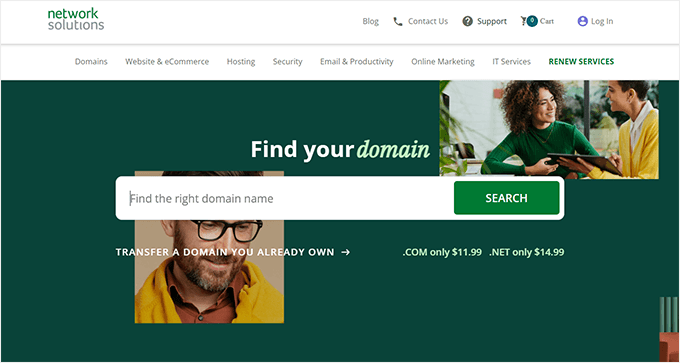
De plus, les utilisateurs de WPBeginner peuvent bénéficier d'une réduction allant jusqu'à 67 % sur les nouvelles inscriptions de domaine en utilisant notre coupon Network Solutions et le code promotionnel NAMEBOY lors du paiement.
Si vous avez besoin de conseils pour choisir un nom de domaine, vous pouvez consulter ces guides :
- Comment choisir le meilleur nom de domaine (conseils et outils)
- Comment vérifier la disponibilité d'un nom de domaine (outils de recherche de domaine faciles)
- Faut-il choisir une nouvelle extension de domaine pour votre site web ?
- Combien coûte réellement un nom de domaine ? (Réponse d'expert)
Enfin, vous aurez besoin de SeedProd. C'est le meilleur plugin de création de pages WordPress sur le marché et il est livré avec plus de 300 modèles et 90 blocs que vous pouvez simplement glisser-déposer sur vos pages de destination.
Il vous permet également de mapper un domaine personnalisé à n'importe quelle page de destination.
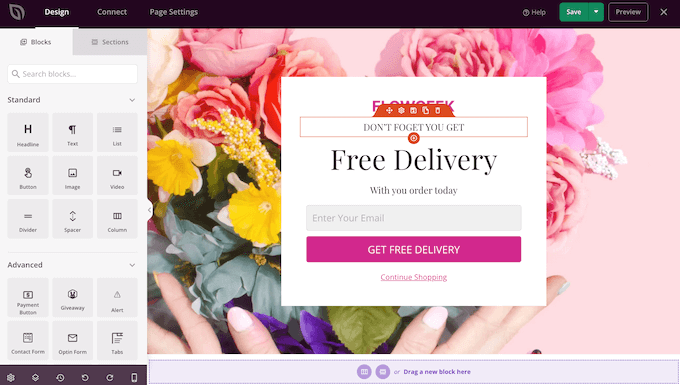
Remarque : Il existe une version gratuite de SeedProd qui vous permet de créer des pages personnalisées quel que soit votre budget. Cependant, vous aurez besoin du plugin SeedProd premium pour ce tutoriel car la fonctionnalité de mappage de domaine personnalisé est une fonctionnalité Pro.
Étape 2 : Créez votre page de destination dans WordPress
Pour commencer, vous devrez créer une page de destination sur votre site Web WordPress existant. Dans une étape ultérieure, vous mapperez un nouveau nom de domaine à cette page de destination.
Tout d'abord, installez et activez le plugin SeedProd. Pour plus de détails, consultez notre guide étape par étape sur comment installer un plugin WordPress.
Après avoir activé le plugin, SeedProd vous demandera votre clé de licence.
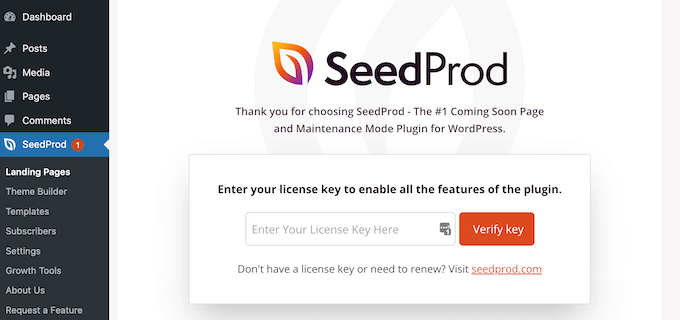
Vous pouvez trouver cette clé sous votre compte sur le site Web de SeedProd. Après avoir saisi les informations, cliquez simplement sur « Vérifier la clé ».
Après cela, allez dans SeedProd » Pages de destination et cliquez sur « Ajouter une nouvelle page de destination ».
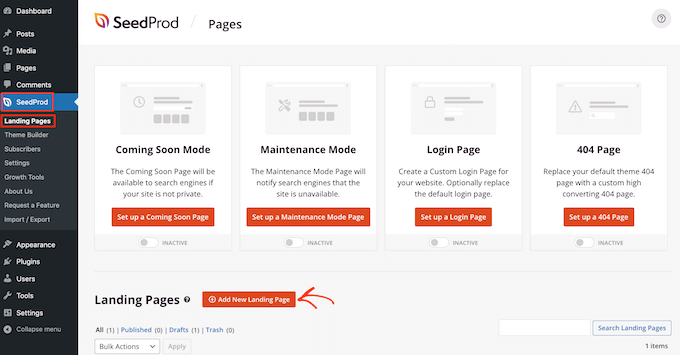
Choisissez un modèle de page SeedProd
Sur l'écran suivant, vous pouvez choisir un modèle pour votre page personnalisée dans WordPress.
Les modèles de SeedProd sont organisés en différents types de campagnes tels que bientôt disponible, webinaire et page 404. Vous pouvez cliquer sur les onglets en haut de l'écran pour filtrer les modèles en fonction du type de campagne.
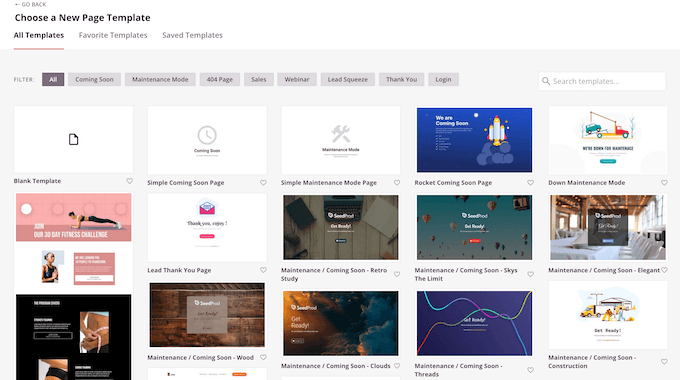
Comme vous créez une page de destination, vous voudrez peut-être consulter les catégories de modèles 'Ventes' ou 'Lead Squeeze'.
Pour prévisualiser un modèle, survolez simplement votre souris sur ce design, puis cliquez sur l'icône de la loupe.

Lorsque vous trouvez un design qui vous plaît, cliquez sur 'Choisir ce modèle'. Nous utilisons le modèle 'Masterclass Sales Page' dans toutes nos images, mais vous pouvez utiliser n'importe quel modèle que vous souhaitez.
Créer un titre de page optimisé pour le SEO
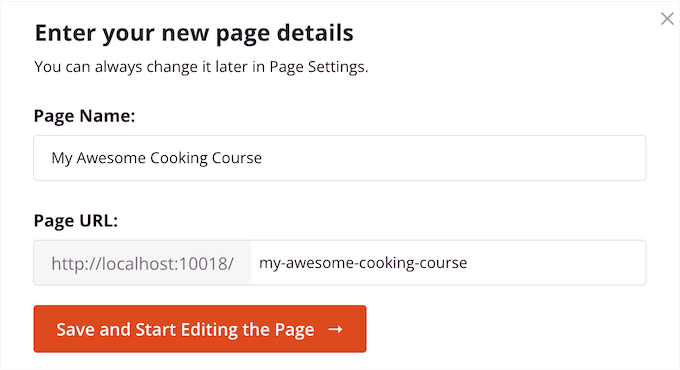
Ensuite, tapez un nom pour votre page de destination. SeedProd créera automatiquement une URL basée sur le titre de la page, mais vous pouvez modifier cette URL comme vous le souhaitez.
Pour aider les moteurs de recherche à comprendre de quoi parle cette page, vous voudrez peut-être ajouter des mots-clés pertinents, ce qui peut souvent améliorer votre SEO WordPress.
Pour plus de détails, consultez notre article sur ce qu'est une structure d'URL conviviale pour le SEO dans WordPress.
Lorsque vous êtes satisfait des informations que vous avez saisies, cliquez sur le bouton « Enregistrer et commencer à modifier la page ».
Concevez votre page à l'aide des blocs et sections SeedProd
Cela lancera l'éditeur de page par glisser-déposer. Sur la droite, vous verrez un aperçu en direct de votre page. Vous verrez également les paramètres des blocs sur la gauche.
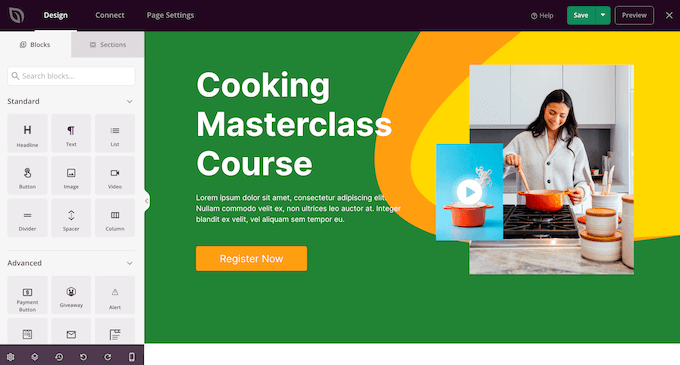
L'éditeur de page est très facile à utiliser.
Pour personnaliser un bloc, cliquez simplement dessus pour le sélectionner dans l'éditeur de page. La barre d'outils de gauche affichera alors tous les paramètres de ce bloc. Par exemple, ici nous modifions le texte à l'intérieur d'un bloc « Titre ».
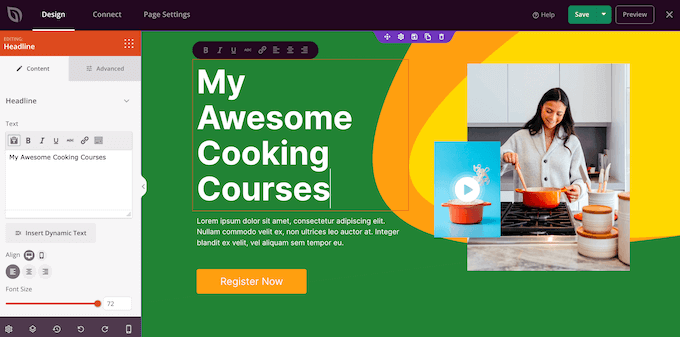
Vous pouvez formater le texte, modifier son alignement, ajouter des liens, et plus encore à l'aide des paramètres du menu de gauche.
N'oubliez pas de suivre les meilleures pratiques de rédaction de titres pour les pages de destination. Pour plus de conseils et d'astuces, consultez notre guide sur comment utiliser un outil d'analyse de titres pour améliorer les titres SEO dans WordPress.
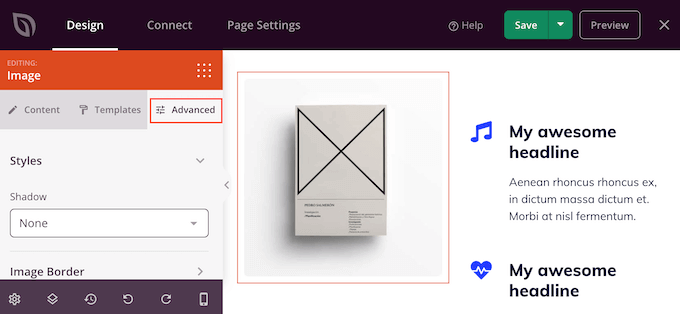
Vous pouvez même ajouter des animations CSS et des ombres portées en utilisant les paramètres de l’onglet « Avancé ».
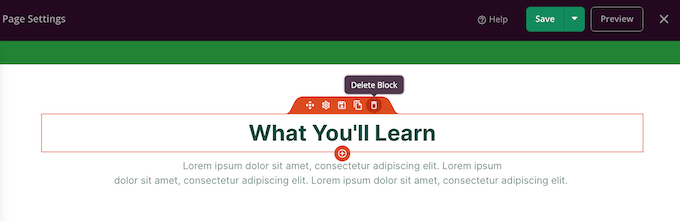
Si vous souhaitez supprimer un bloc de votre page de destination, cliquez simplement pour sélectionner ce bloc.
Ensuite, cliquez sur l'icône de la corbeille dans la mini barre d'outils.
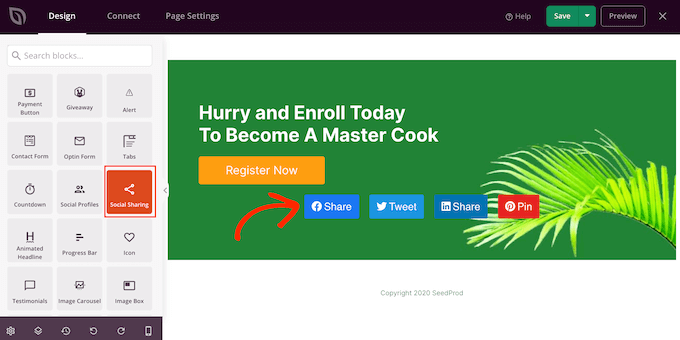
Pour ajouter plus de contenu, trouvez simplement le bon bloc dans le menu de gauche, puis faites-le glisser sur la mise en page.
Ensuite, vous pouvez personnaliser le bloc en suivant le même processus décrit ci-dessus.
Si vous créez une page de destination pour vendre des produits et services, SeedProd propose également une gamme de blocs WooCommerce que vous pouvez ajouter à votre conception.
SeedProd propose également des « Sections », qui sont des lignes et des modèles de blocs souvent utilisés ensemble, y compris des en-têtes, des images principales, des boutons d’appel à l’action, et plus encore.
Pour voir toutes les sections disponibles, cliquez simplement sur l'onglet « Sections ».
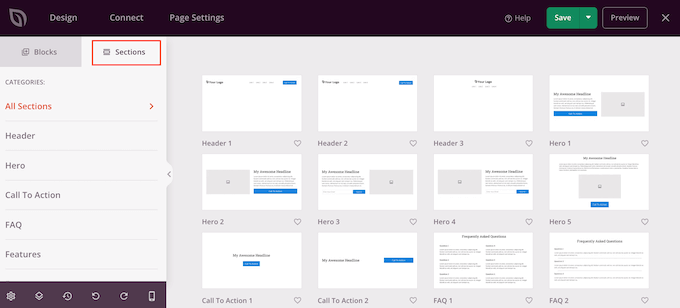
Pour prévisualiser une section, survolez-la avec votre souris, puis cliquez sur l'icône de la loupe.
Lorsque vous trouvez une section que vous souhaitez ajouter à votre page de destination, déplacez simplement la souris sur celle-ci, puis cliquez sur la petite icône « + ».
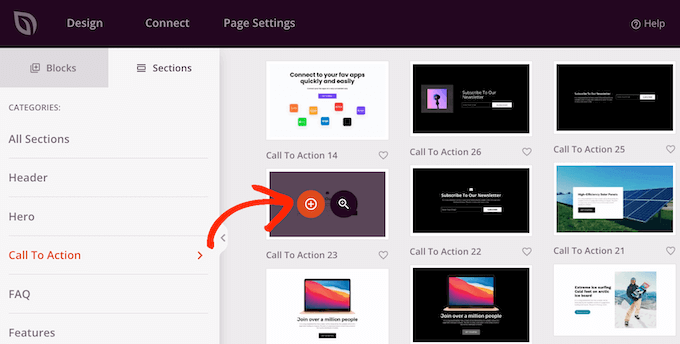
Cela ajoute la section en bas de votre page de destination. Vous pouvez déplacer les sections et les blocs dans votre design en utilisant le glisser-déposer, pour créer votre mise en page parfaite.
Vous pouvez également modifier la taille de la police, les couleurs, les images d’arrière-plan, et plus encore.
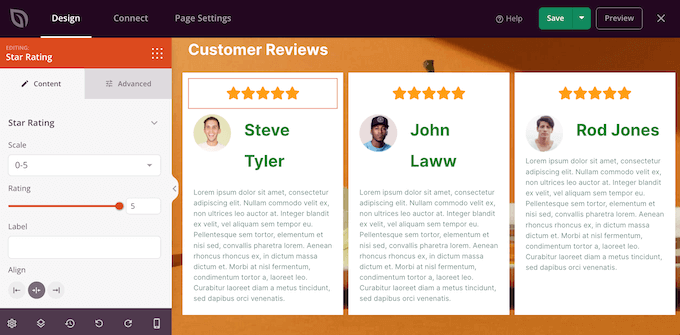
Pour des instructions plus détaillées sur la façon de concevoir une page attrayante, veuillez consulter nos guides sur comment créer une page de destination avec WordPress et comment créer une page de vente qui convertit.
Activer les intégrations tierces de SeedProd
Si vous créez une page de destination pour obtenir plus de conversions, SeedProd fonctionne avec de nombreux outils tiers populaires que vous utilisez peut-être déjà. Cela inclut les principales plateformes de marketing par e-mail, Google Analytics, et plus encore.
Pour connecter votre page de destination à votre service de marketing par e-mail, cliquez simplement sur l’onglet « Connecter ». Vous pouvez ensuite survoler le service de marketing par e-mail que vous utilisez sur votre site Web, tel que Constant Contact ou Campaign Monitor.
Ensuite, cliquez sur le bouton « Connecter » lorsqu'il apparaît.
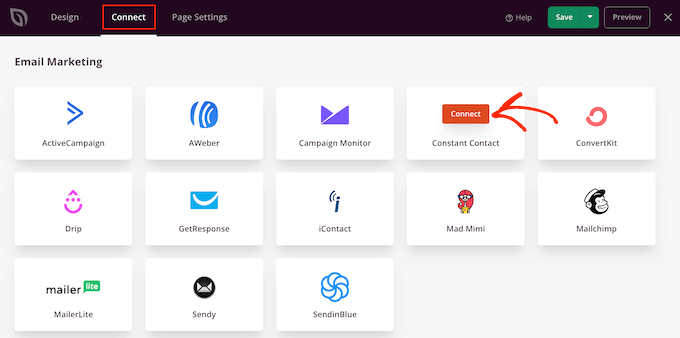
SeedProd montrera maintenant comment connecter la page à votre service de marketing par e-mail.
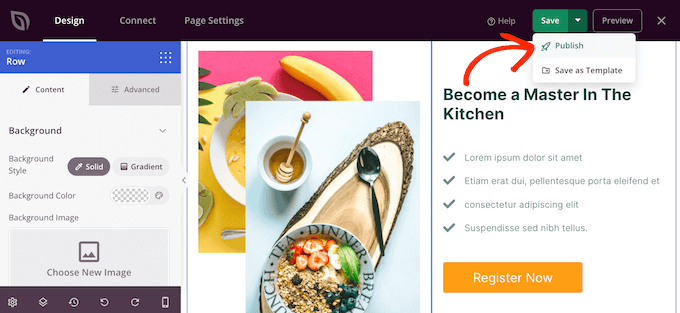
Lorsque vous êtes satisfait de la configuration de la page, cliquez sur « Enregistrer », puis sélectionnez « Publier ».
Étape 3 : Ajouter un domaine personnalisé à votre page de destination
Il est maintenant temps de dire à SeedProd d'utiliser un alias de domaine personnalisé pour cette page de destination.
Pour ce faire, sélectionnez simplement « Paramètres de la page », puis cliquez sur « Domaine personnalisé ».
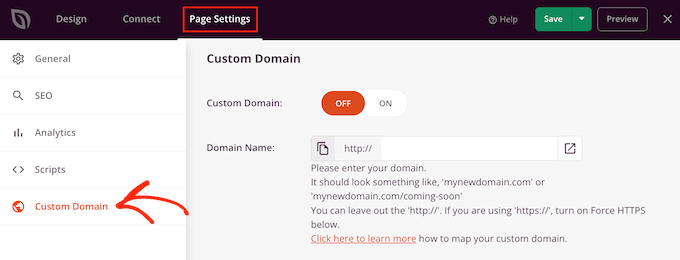
Ensuite, cliquez sur le bouton « Activé » à côté de « Domaine personnalisé ». Vous pouvez maintenant saisir le nom de domaine que vous souhaitez utiliser.
Votre fournisseur de domaine propose-t-il également un certificat SSL gratuit, tel que SiteGround ? Assurez-vous alors de cliquer sur le commutateur « Forcer HTTPs » pour qu’il devienne orange.
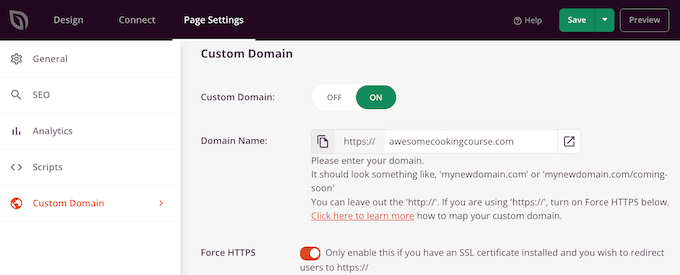
N'oubliez pas de cliquer sur le bouton « Enregistrer » pour sauvegarder vos modifications.
À ce stade, si vous visitez votre domaine personnalisé, vous obtiendrez une erreur car le domaine ne pointe pas encore vers votre blog WordPress ou votre site Web. Changeons cela.
Étape 4 : Pointez votre alias de domaine personnalisé vers votre hébergement WordPress
Pour que votre alias de domaine personnalisé pointe vers votre fournisseur d’hébergement WordPress, vous devrez modifier les serveurs de noms DNS dans votre compte de registraire de domaine.
Les serveurs de noms sont comme l'annuaire téléphonique d'Internet. Ils indiquent au navigateur exactement où chercher pour trouver votre site Web. En modifiant les serveurs de noms, vous pouvez pointer votre nouveau domaine personnalisé vers votre compte d'hébergement WordPress existant.
Vous pouvez savoir quels serveurs de noms votre fournisseur d’hébergement utilise en contactant son équipe de support. Par exemple, Bluehost utilise les serveurs de noms suivants pour la plupart des sites Web :
ns1.bluehost.com
ns2.bluehost.com
Si vous n’êtes pas sûr des serveurs de noms utilisés par votre fournisseur d’hébergement, vous pouvez trouver cette information dans votre tableau de bord client ou contacter son équipe de support. Pour vous aider à obtenir les informations dont vous avez besoin, consultez notre guide sur comment demander correctement du support et l’obtenir.
Assurez-vous de noter ces serveurs de noms car vous en aurez besoin à l'étape suivante.
Pour les besoins de ce guide, nous vous montrerons comment configurer un alias personnalisé pour un domaine enregistré chez Network Solutions en le faisant pointer vers Bluehost. Les étapes doivent être similaires pour la plupart des registrars de domaine, mais vous pouvez toujours consulter la documentation de votre registrar pour plus d’informations.
Tout d'abord, vous devez vous connecter à votre compte Network Solutions. Ensuite, cliquez sur le lien « Domaines » dans la barre latérale gauche.
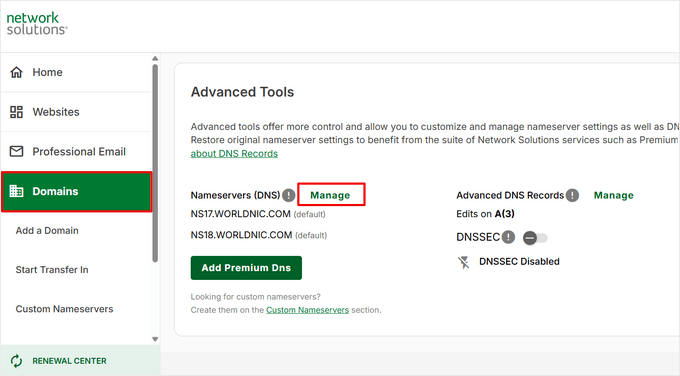
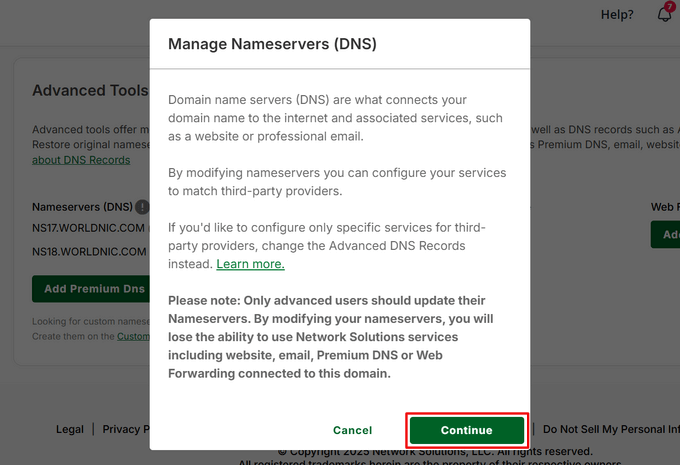
Ensuite, accédez aux paramètres de votre domaine, faites défiler jusqu'à la section « Outils avancés » et cliquez sur le lien « Gérer » à côté de Serveurs de noms (DNS).
Maintenant, un message s'affichera indiquant que la modification des serveurs de noms déconnectera les services de Network Solutions tels que l'e-mail et le site Web, et ne devrait être effectuée que si vous utilisez un fournisseur tiers. Cliquez sur le bouton « Continuer ».
Ensuite, remplacez simplement les serveurs de noms existants en tapant les nouveaux serveurs de noms dans les champs appropriés.
Ensuite, cliquez sur le bouton ‘Save’.
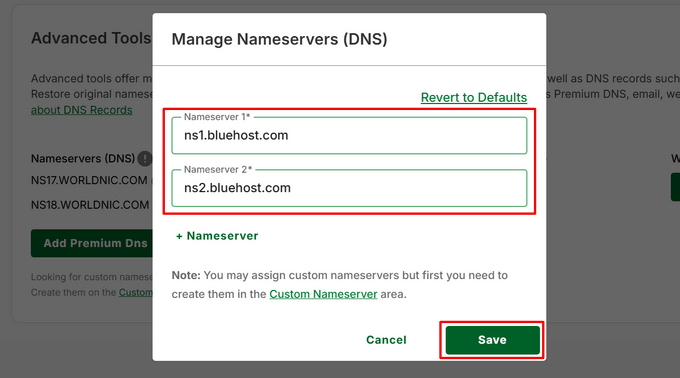
Pour plus de détails, veuillez consulter notre guide sur comment changer facilement les serveurs de noms DNS.
Étape 5 : Ajouter un domaine personnalisé à votre compte d'hébergement
Maintenant que votre domaine personnalisé pointe vers votre fournisseur d'hébergement WordPress, il est temps d'ajouter le domaine à votre compte d'hébergement.
Nous vous montrerons comment ajouter un nom de domaine chez Bluehost. Cependant, le processus est similaire pour la plupart des fournisseurs d'hébergement.
Connectez-vous simplement au tableau de bord de votre compte d'hébergement, puis accédez à l'onglet « Sites Web ». Ensuite, cliquez sur le bouton « Ajouter un site ».

Sur l'écran suivant, vous devez choisir l'option qui vous permet d'attribuer le domaine à votre compte.
Important : Lors de la configuration du domaine, assurez-vous que le « Document Root » ou « Directory » pointe vers le même dossier que votre site Web WordPress principal (souvent public_html).
Si vous choisissez un « Environnement vide » ou créez un nouveau dossier, votre page de destination ne se chargera pas. L’objectif est de garer ce domaine par-dessus votre site WordPress existant afin que le plugin puisse le détecter.
Une fois terminé, cliquez simplement sur « Continuer ».

Maintenant, vous allez taper le titre de votre site Web.
N'hésitez pas à ignorer cette étape et à cliquer sur le bouton « Continuer » si vous le souhaitez.

Allons-y et ajoutons votre nom de domaine.
Tapez simplement votre nom de domaine que vous avez enregistré ailleurs dans le champ approprié. Après cela, cliquez simplement sur le bouton « Continuer ».
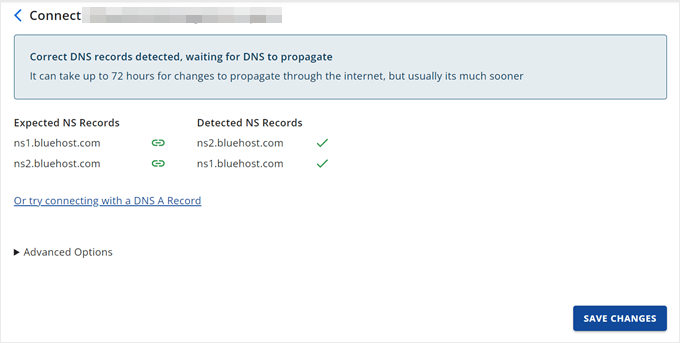
Bluehost terminera alors la configuration et vérifiera si vous avez ajouté leurs serveurs de noms à votre domaine.
Pour voir si Bluehost a terminé la configuration de votre nom de domaine, allez simplement dans l'onglet « Sites Web » et cliquez sur le bouton « Paramètres » du domaine que vous venez d'ajouter.
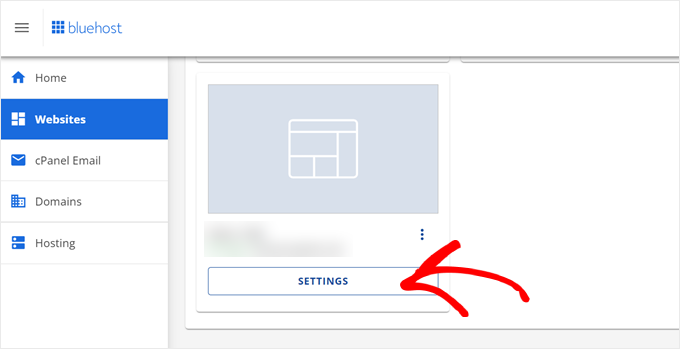
Après cela, allez simplement dans l'onglet « Paramètres ».
Si vous voyez le bouton « Terminer la configuration », cliquez dessus.
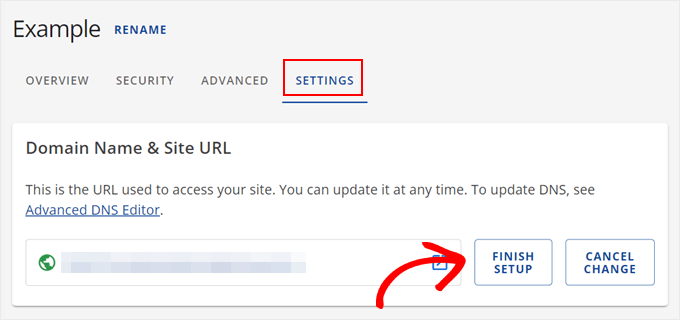
Après avoir cliqué sur le bouton « Terminer la configuration », Bluehost vous indiquera que vous devez ajouter leurs serveurs de noms aux paramètres de votre bureau d'enregistrement de domaine.
Cela dit, même si vous avez ajouté les serveurs de noms, il faut parfois 48 à 72 heures pour que votre nom de domaine fonctionne correctement en raison de la propagation du DNS. Vous pouvez en apprendre davantage sur ce sujet dans notre guide de configuration DNS WordPress.
Alors, détendez-vous, cliquez sur le bouton « Enregistrer les modifications » et consultez cette page régulièrement. S'il y a un problème, vous pouvez contacter votre bureau d'enregistrement de domaine ou Bluehost pour obtenir de l'aide.
Enfin, n'oubliez pas de vérifier vos paramètres SSL. Même si vous avez activé HTTPS dans SeedProd, vous devez vous assurer que votre fournisseur d'hébergement a généré un certificat SSL pour ce nouveau domaine personnalisé.
La plupart des hébergeurs le font automatiquement, mais vous devrez peut-être vous rendre dans la section « SSL/Sécurité » de votre tableau de bord d'hébergement pour émettre un certificat pour l'alias.
Dès que ce sera fait, votre page de destination utilisera le domaine personnalisé.
Essayez de visiter cette URL et vous verrez la page de destination en action.

Questions fréquemment posées sur les alias de domaine personnalisés
La configuration d'alias de domaine personnalisés pour les pages de destination WordPress peut sembler complexe au début, mais la plupart des utilisateurs ont des questions similaires sur le processus. Voici les questions les plus courantes que nous recevons concernant l'aliasing de domaine, accompagnées de réponses claires pour vous aider à démarrer.
1. Qu'est-ce qu'un alias de domaine exactement et comment fonctionne-t-il ?
Un alias de domaine est un nom de domaine secondaire qui pointe vers le même contenu que votre site Web principal. Lorsque quelqu'un visite votre domaine alias, il voit votre page de destination WordPress, mais l'URL dans son navigateur affiche le domaine alias au lieu de votre site principal. C'est comme avoir plusieurs portes d'entrée qui mènent toutes à la même pièce.
2. Dois-je acheter un plan d'hébergement séparé pour mon alias de domaine ?
Non, vous n'avez pas besoin d'un hébergement séparé. Les alias de domaine utilisent le même compte d'hébergement que votre site Web principal. Vous n'aurez qu'à acheter le nouveau nom de domaine et à le configurer pour qu'il pointe vers votre hébergement existant. La plupart des fournisseurs d'hébergement prennent en charge les alias de domaine dans le cadre de votre plan d'hébergement actuel.
3. L'utilisation d'un alias de domaine affectera-t-elle mon classement SEO ?
Les alias de domaine ne nuisent généralement pas à votre référencement s'ils sont gérés correctement. Étant donné que vous utilisez SeedProd, le plugin ajoute automatiquement les balises « URL canonique » appropriées au code de la page. Cela indique à Google que cette page de destination fait partie intégrante de votre stratégie marketing, évitant ainsi toute pénalité pour contenu dupliqué.
4. Puis-je utiliser plusieurs alias de domaine pour différentes pages de destination ?
Oui, vous pouvez configurer plusieurs alias de domaine, chacun pointant vers différentes pages de destination sur votre site WordPress. Ceci est particulièrement utile pour mener plusieurs campagnes marketing simultanément. Chaque alias peut avoir son propre domaine de marque qui correspond à la campagne spécifique.
5. Que se passe-t-il si j'arrête d'utiliser un alias de domaine ?
Si vous arrêtez d'utiliser un alias de domaine, vous pouvez soit laisser le domaine expirer, soit le rediriger vers votre site web principal. Assurez-vous simplement de mettre à jour tout le matériel marketing ou les liens qui font référence à l'ancien domaine alias pour éviter les liens brisés et maintenir une bonne expérience utilisateur.
6. Combien de temps faut-il pour qu'un alias de domaine commence à fonctionner ?
Une fois que vous avez configuré votre alias de domaine, il faut généralement 24 à 48 heures pour que les modifications se propagent entièrement sur Internet. Cependant, vous pourriez le voir fonctionner en quelques heures. Le délai exact dépend de votre fournisseur d'hébergement et de vos paramètres DNS.
Ressources supplémentaires
Nous espérons que cet article vous a aidé à apprendre comment ajouter un alias de domaine personnalisé pour votre page de destination WordPress. Vous pourriez également consulter ces autres guides pour vous aider à développer votre entreprise :
- Comment choisir le meilleur nom de domaine (conseils et outils)
- Comment créer une page de destination avec WordPress
- Comment changer facilement les serveurs de noms de domaine (et pointer vers un nouvel hébergeur)
- Le guide ultime du SEO WordPress pour débutants (étape par étape)
Si vous avez aimé cet article, abonnez-vous à notre Chaîne YouTube pour des tutoriels vidéo WordPress. Vous pouvez également nous trouver sur Twitter et Facebook.


Vous avez une question ou une suggestion ? Veuillez laisser un commentaire pour lancer la discussion.