


Je cherchais une nouvelle façon de développer ma liste d'e-mails dans WordPress, et les quiz de personnalité ont immédiatement attiré mon attention. Ils sont engageants, amusants à faire et semblent personnels à chaque visiteur.
Le défi est que de nombreux outils de quiz peuvent sembler compliqués ou nécessiter des plateformes supplémentaires pour être configurés.
Comme j'utilise déjà WPForms pour les formulaires sur mes sites Web, j'ai décidé d'essayer son mode Quiz. Après l'avoir activé, j'ai été surpris de voir à quel point il était facile de créer un quiz de personnalité sans écrire une seule ligne de code.
Dans cet article, je vais vous montrer comment créer votre propre quiz et utiliser les résultats pour développer automatiquement votre liste d'e-mails. Vous pouvez transformer un simple quiz WordPress en une machine de génération de prospects qui ressemble à une conversation, pas à un argumentaire de vente.
📕 TL;DR : Je recommande d'utiliser WPForms Pro et son module complémentaire Quiz pour transformer automatiquement les participants aux quiz en prospects par e-mail segmentés. Cette configuration vous permet de créer un quiz de personnalité en quelques minutes, et les résultats peuvent trier automatiquement les nouveaux abonnés dans différentes listes d'e-mails en fonction de leurs réponses.
Pourquoi créer un quiz de personnalité dans WordPress ?
Un quiz de personnalité dans WordPress est l'un des moyens les plus efficaces d'engager les visiteurs et de développer votre liste d'e-mails en même temps en collectant l'adresse e-mail de l'utilisateur avant qu'il ne puisse voir le résultat.
J'ai constaté que les quiz ont tendance à mieux fonctionner que les aimants à prospects traditionnels car ils donnent aux visiteurs quelque chose en retour immédiatement : un résultat qui semble fait sur mesure pour eux.
Le principal avantage ? Capturer des prospects sans que cela semble forcé. Au lieu de demander aux visiteurs de s'inscrire à une newsletter générique, vous offrez d'abord quelque chose d'amusant et de précieux. Beaucoup de gens sont heureux de partager leurs adresses e-mail pour voir les résultats de leur quiz.
À partir de là, le quiz peut devenir le point de départ d'un entonnoir de marketing plus large.
Par exemple, un site Web de voyage pourrait commencer par un quiz comme « Quel est votre style de voyage ? » pour aider les visiteurs à découvrir s'ils sont des aventuriers, des chercheurs de détente ou des explorateurs culturels. Cette première étape permet de sensibiliser et de segmenter l'audience en fonction de ses intérêts.
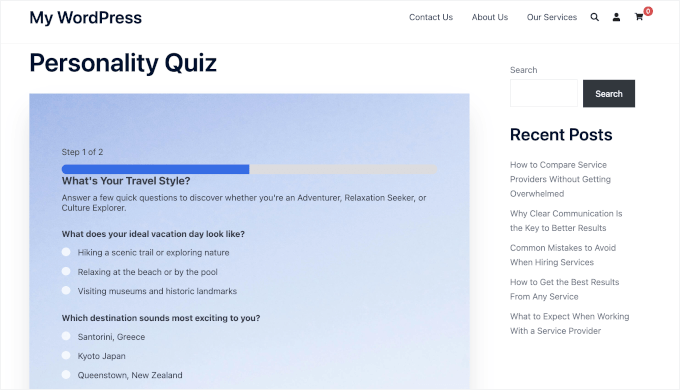
Une fois que les visiteurs connaissent leur style de voyage, vous pouvez poursuivre la conversation par des newsletters par e-mail ciblées.
Par exemple, si quelqu'un obtient le résultat Aventurier, vous pourriez lui envoyer des e-mails présentant des destinations de randonnée, des guides de voyage d'aventure ou des conseils d'emballage pour les voyages en plein air. Cela permet de faire passer les abonnés à l'étape de considération en leur montrant des options qui correspondent à leurs intérêts.
Plus tard, vous pouvez envoyer des recommandations plus spécifiques, telles que des itinéraires de voyage organisés ou des forfaits vacances qui correspondent à leurs préférences. À ce stade, l'objectif est de les aider à choisir une destination ou à réserver un voyage.
Les autres avantages incluent :
- 📈 Stimulez l'engagement avec du contenu interactif. Les quiz encouragent les visiteurs à participer activement au lieu de simplement lire ou faire défiler, ce qui peut les maintenir plus longtemps sur votre site.
- 🪁 Apprenez ce qui intéresse réellement votre public. Chaque réponse donne un aperçu des préférences, des intérêts ou des objectifs de vos visiteurs. Cela vous aide à comprendre quel type de contenu ou de produits ils recherchent.
- 📨 Segmentez les utilisateurs pour des suivis plus personnalisés. Les résultats des quiz vous permettent d'envoyer les bons conseils, offres ou recommandations, ce qui rend vos e-mails utiles au lieu d'être promotionnels.
Voici comment créer un quiz de personnalité qui engage les visiteurs et transforme les résultats en une étape naturelle (comme une ressource personnalisée, une recommandation ou une inscription) :
- Étape 1 : Installez WPForms et le module complémentaire Quiz
- Étape 2 : Activez le mode Quiz pour créer votre quiz de personnalité
- Étape 3 : Choisissez votre type de quiz
- Étape 4 : Définissez vos types de personnalité pour les résultats du quiz
- Étape 5 : Ajoutez des questions et mappez les réponses
- Étape 6 : Ajoutez un champ e-mail pour la génération de prospects (facultatif)
- Étape 7 : Configurez les messages de résultat du quiz
- Étape 8 : Publiez et partagez votre quiz de personnalité
- Conseils bonus pour promouvoir votre quiz
- Questions fréquemment posées sur les quiz de personnalité
- Prochaines étapes pour utiliser les formulaires WordPress
💡 Remarque : Pour rendre ce guide plus facile à suivre, je vais vous montrer comment créer un quiz de personnalité simple pour un site Web de voyage. Le quiz aide les visiteurs à découvrir leur style de voyage, avec des résultats tels qu'Aventurier, Chercheur de détente ou Explorateur culturel.
Vous pouvez utiliser les mêmes étapes pour créer des quiz pour d'autres types de sites Web. Par exemple, une boutique de mode pourrait utiliser des résultats tels que « Minimaliste », « Chic » ou « Tendance audacieuse ».
Vous pouvez même créer des quiz amusants pour le divertissement, comme « Quel type de fromage êtes-vous ? » ou « Quel type de pain correspond à votre personnalité ? »
Étape 1 : Installez WPForms et le module complémentaire Quiz
La meilleure façon de créer un quiz de personnalité dans WordPress est avec WPForms. C'est l'un des meilleurs plugins d'enquête et de quiz disponibles, et il est doté d'un mode Quiz intégré qui simplifie tout le processus.
Chez WPBeginner, nous utilisons WPForms pour créer et afficher notre formulaire de contact, notre enquête annuelle auprès des lecteurs, et plus encore. Vous pouvez en savoir plus sur le plugin dans notre avis détaillé sur WPForms.
Pour commencer, vous pouvez créer un compte WPForms. Sur le site Web de WPForms, cliquez sur « Obtenir WPForms maintenant », choisissez un plan et terminez le processus de paiement.

💡 Remarque : Vous aurez besoin du plan WPForms Pro ou supérieur, car le module complémentaire Quiz est inclus avec ces licences. Il existe également une version gratuite de WPForms que vous pouvez essayer avant de vous engager.
Après l'inscription, vous serez redirigé vers votre propre espace de compte, où vous pourrez télécharger votre fichier zip WPForms et accéder à votre clé de licence.
Maintenant, vous pouvez installer et activer le plugin WPForms sur votre site WordPress.
Pour ce faire, allez dans Plugins » Ajouter un plugin depuis votre zone d'administration WordPress.

Sur l’écran suivant, cliquez sur « Télécharger le plugin » pour ouvrir l’outil de téléchargement de fichiers.
Cliquez sur le bouton « Choisir un fichier » et téléchargez votre fichier zip WPForms depuis votre ordinateur.

Après le téléchargement, cliquez sur « Installer maintenant », puis sur « Activer » pour l’activer. Consultez notre guide sur comment installer un plugin WordPress pour plus de détails.
Ensuite, vous devrez vérifier votre clé de licence pour débloquer toutes les fonctionnalités Pro.
Pour ce faire, allez dans WPForms » Paramètres depuis votre tableau de bord WordPress. Ensuite, collez votre clé de licence dans le champ « Clé de licence » et cliquez sur le bouton « Vérifier la clé ».

Une fois vérifiée, WPForms confirmera que votre licence est active et prête à l’emploi.
Ensuite, vous devrez activer le module complémentaire Quiz.
Accédez au menu « Modules complémentaires » et utilisez la boîte de recherche pour trouver rapidement le module complémentaire Quiz. Lorsque vous le voyez dans les résultats de recherche, cliquez sur « Installer le module complémentaire ».
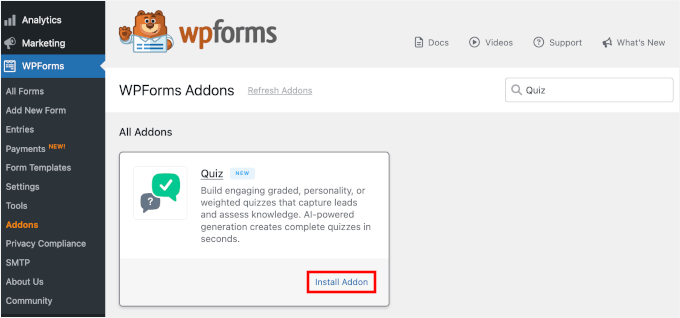
L’installation devrait prendre quelques secondes.
🧑💻 Astuce Pro : Avant de créer votre quiz, assurez-vous d’avoir un compte configuré avec un service de marketing par e-mail comme Constant Contact. Plus tard dans ce tutoriel, je vous montrerai comment capturer des e-mails directement dans votre quiz et les envoyer directement à votre liste d’e-mails.
Si vous ne souhaitez pas collecter d’e-mails, ce n’est pas grave non plus. Vous pouvez passer à l’étape suivante.
Étape 2 : Activez le mode Quiz pour créer votre quiz de personnalité
Avec le module complémentaire Quiz activé, il est temps de commencer à créer votre quiz.
Depuis votre tableau de bord WordPress, accédez à WPForms » Ajouter nouveau.

Cela vous mènera à la page « Configuration ».
Pour un quiz de personnalité, vous pouvez commencer avec le modèle de formulaire vierge car vous allez construire la structure en utilisant le mode Quiz.
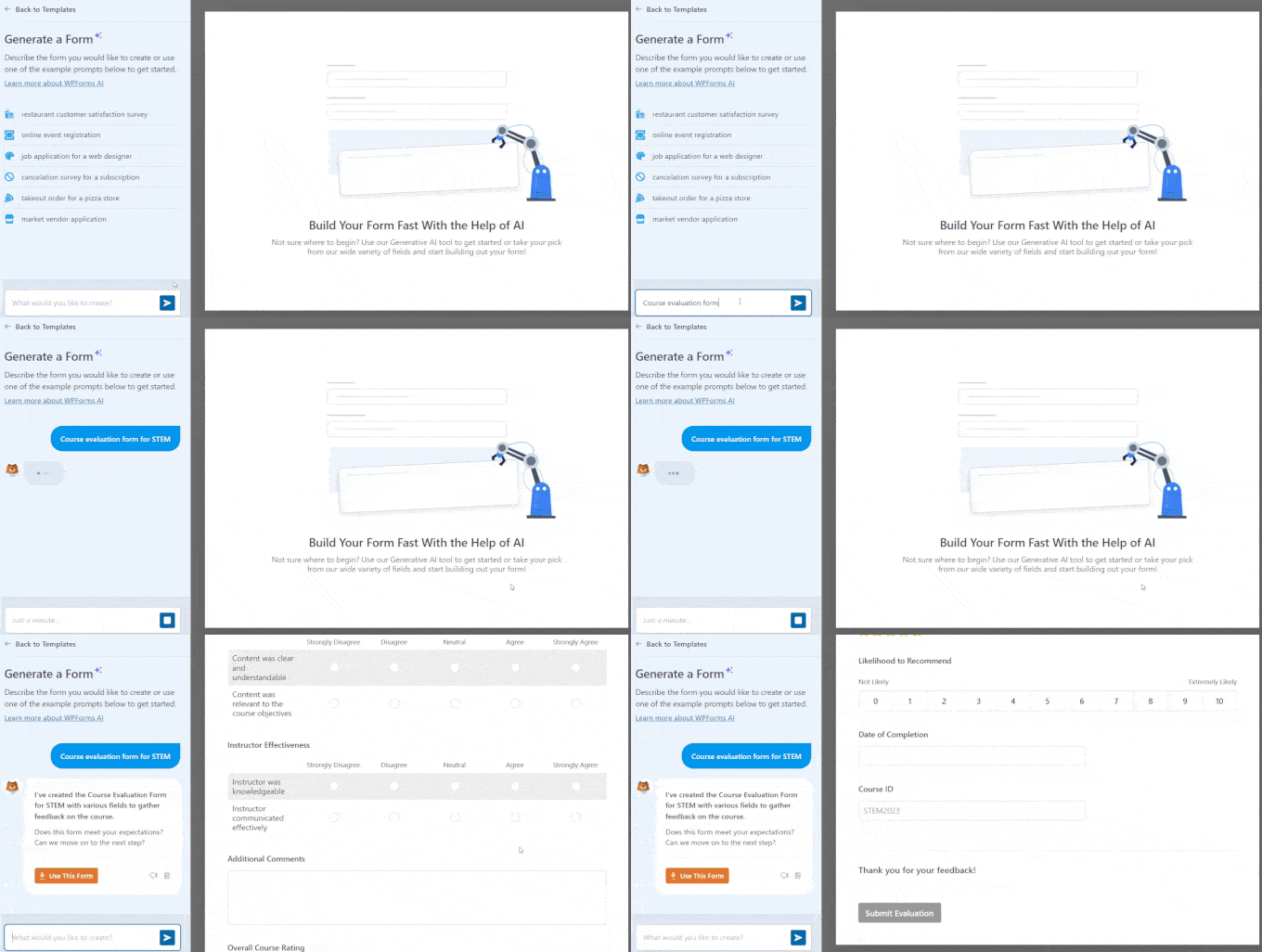
💡 Note : WPForms Pro comprend également un générateur de formulaires basé sur l’IA, vous pouvez donc générer un formulaire en quelques secondes à l’aide d’une invite. Alternativement, vous pouvez utiliser un modèle prédéfini. Il existe plus de 2 100 options disponibles, ce qui permet de trouver facilement celle qui correspond à vos besoins.
Donnons un nom à votre formulaire en haut de l’écran. Ensuite, survolez la boîte « Créer un formulaire vierge » et cliquez sur « Créer » pour ouvrir le générateur de formulaires.
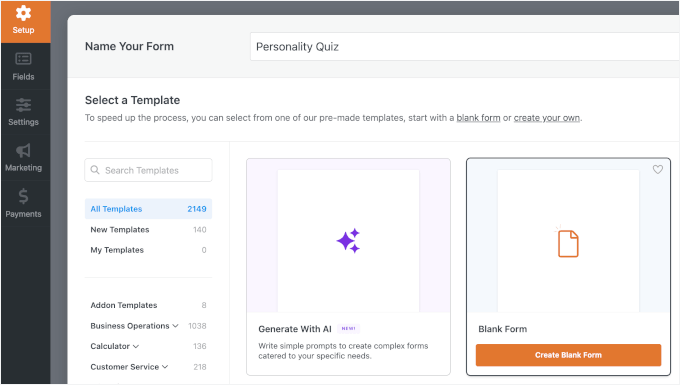
Vous devriez maintenant voir le générateur de formulaires par glisser-déposer de WPForms.
À gauche, vous trouverez tous les champs que vous pouvez ajouter ainsi que les options de personnalisation. À droite, vous verrez un aperçu en direct de votre formulaire pendant que vous le modifiez.
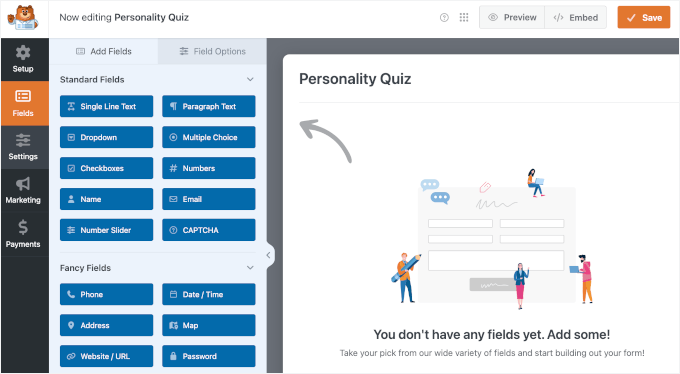
À partir d’ici, accédons à Paramètres » Quiz depuis le panneau de gauche, et vous verrez une option pour activer la fonctionnalité de quiz.
Cliquez sur le bouton « Activer le quiz » pour l’activer.
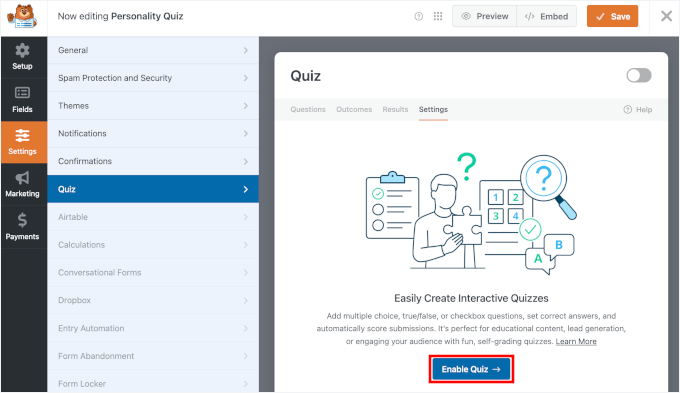
Je vous recommande d’enregistrer votre formulaire juste après avoir activé le mode Quiz afin de ne pas perdre votre progression. Vous trouverez le bouton « Enregistrer » dans le coin supérieur droit du générateur de formulaires.
Étape 3 : Choisissez votre type de quiz
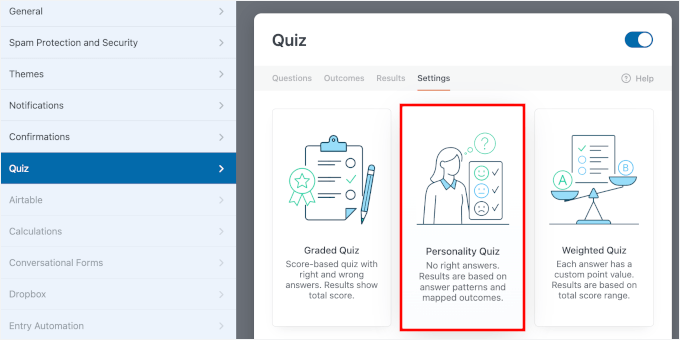
Avec le mode Quiz activé, WPForms vous invitera à choisir un type de quiz.
Vous verrez trois options : Quiz noté, Quiz de personnalité et Quiz pondéré.
| Type de quiz | Ce que ça fait | Cas d’utilisation courant |
|---|---|---|
| Quiz noté | Calcule un score basé sur les bonnes et mauvaises réponses. | Quiz de culture générale, tests de connaissances ou examens de cours en ligne. |
| Quiz pondéré | Chaque choix de réponse a une valeur en points, et le score total détermine le résultat. | Quiz ou évaluations de recommandation de produits. |
| Quiz de personnalité | Calcule les résultats en fonction des modèles de réponses plutôt que des points ou des bonnes réponses. | Quiz de personnalité comme « Quel est votre style de voyage ? » |
Pour ce tutoriel, sélectionnons « Quiz de personnalité ».
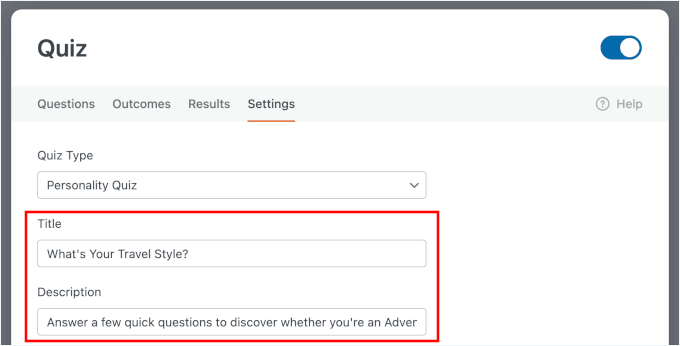
Ensuite, vous verrez l'option d'ajouter un titre et une description pour votre quiz :
- Titre – affiché en haut du quiz, alors rendez-le attrayant et clair. Pour mon cas d'utilisation, quelque chose comme « Quel est votre style de voyage ? » fonctionne parfaitement. C'est simple, suscite la curiosité et indique aux visiteurs exactement à quoi s'attendre.
- Description – facultative, mais c'est un excellent endroit pour ajouter une courte introduction qui encourage les visiteurs à commencer le quiz. Par exemple, vous pourriez écrire : « Répondez à quelques questions rapides pour découvrir si vous êtes un Aventurier, un Chercheur de détente ou un Explorateur culturel. »
🧑💻 Astuce de pro : Garder la description à une ou deux phrases est généralement suffisant. Vous voulez susciter l'intérêt sans submerger les visiteurs avant même qu'ils n'aient commencé.
Étape 4 : Définissez vos types de personnalité pour les résultats du quiz
Avant d'ajouter des questions, vous devrez définir les types de personnalité que les visiteurs peuvent obtenir comme résultats de leur quiz.
Pour ce faire, recherchez la section « Types de personnalité » dans les paramètres du « Quiz ». C'est là que vous listez les résultats possibles pour votre quiz.
Pour mon exemple de quiz de voyage, voici les types de personnalité que j'utilise :
- Aventurier — pour les visiteurs qui aiment les expériences actives, en plein air, hors des sentiers battus
- Chercheur de détente — pour les visiteurs qui préfèrent les escapades calmes et paisibles
- Explorateur culturel — pour les visiteurs attirés par l'histoire, la gastronomie, l'art et les expériences locales
Les noms que vous choisissez comptent plus que vous ne le pensez. Lorsque les visiteurs voient leur résultat, vous voulez qu'ils se sentent excités et compris, pas confus ou rebutés.
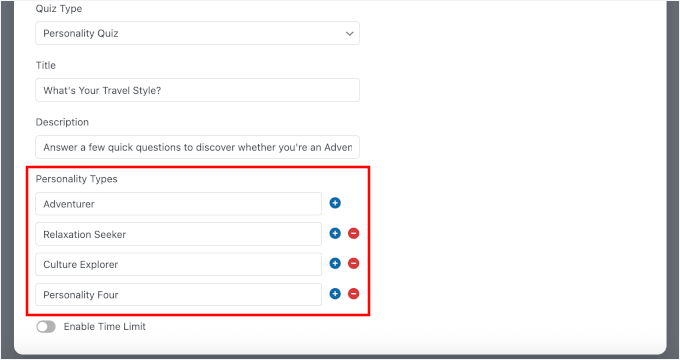
Je recommande d'ajouter entre 3 et 5 types de personnalité. Cela permet de garder les résultats distincts, facilite la correspondance des réponses et vous aide à créer une « prochaine étape » claire pour chaque type.
Vous pouvez utiliser les boutons « – » ou « + » pour supprimer ou ajouter des types de personnalité.
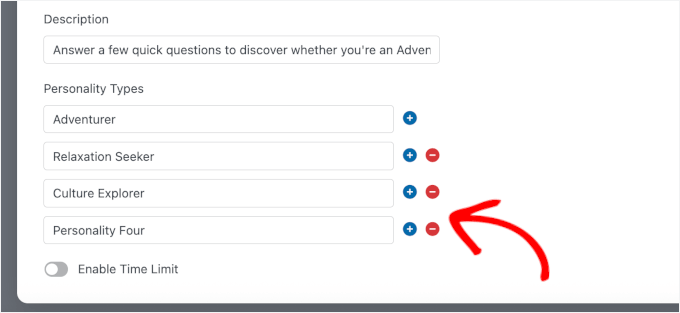
Une fois que vous avez ajouté tous vos types de personnalité, cliquez sur « Enregistrer » avant de passer à l'étape suivante. Ainsi, vos types seront prêts à être attribués lorsque vous commencerez à créer vos questions.
Étape 5 : Ajoutez des questions et mappez les réponses
Avec vos types de personnalité en place, il est temps de construire le cœur de votre quiz : les questions.
Ouvrez l'onglet « Questions » dans le constructeur de quiz WPForms pour commencer.
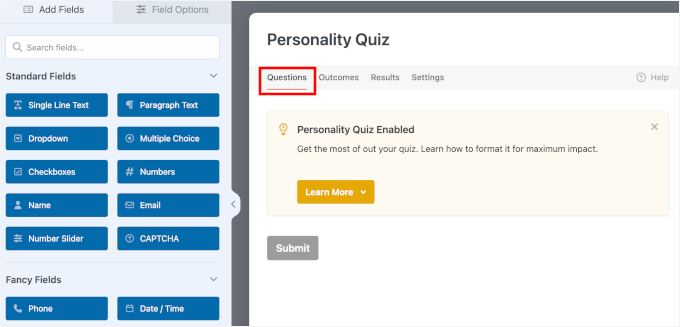
Pour ajouter une nouvelle question, cliquez simplement sur le type de question que vous souhaitez dans le panneau de gauche et faites-le glisser dans le formulaire.
WPForms prend en charge plusieurs formats de questions qui fonctionnent bien pour les quiz de personnalité :
- Choix multiples — permet aux visiteurs de choisir une réponse parmi une liste, ce qui est le format le plus courant pour les quiz de personnalité
- Menu déroulant — affiche les réponses à l'aide d'un champ de menu déroulant, une option plus épurée si vos choix de réponses sont longs.
- Cases à cocher — permet aux visiteurs de sélectionner plusieurs réponses, ce qui est idéal pour des questions comme « Lesquelles de ces destinations vous attirent ? »
Pour une expérience de quiz fluide, je recommande de vous en tenir aux « Choix multiples » pour la plupart de vos questions. Faites glisser le champ du panneau de gauche vers la droite.
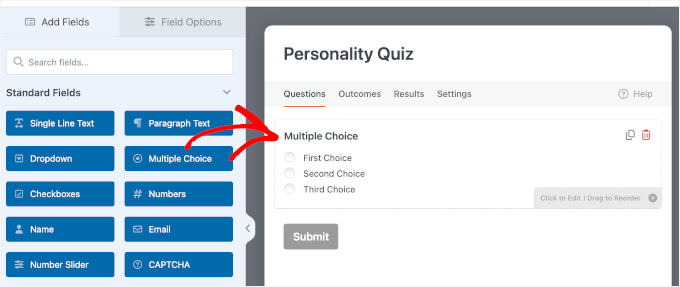
Maintenant, cliquez sur le champ « Choix multiples ».
Ajoutez ensuite votre question et vos options de réponse à l'aide du panneau de personnalisation à gauche.
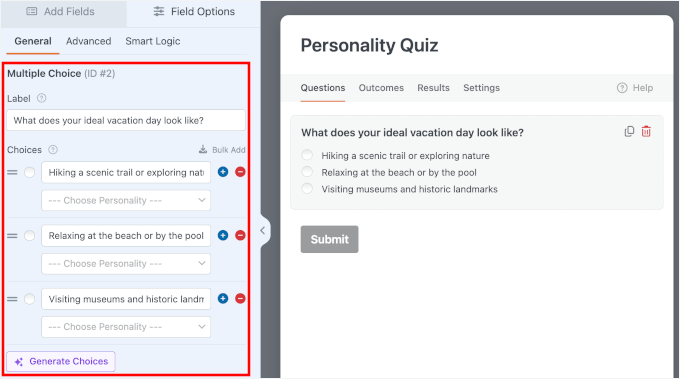
Si vous n'êtes pas sûr des options de réponse à inclure, WPForms dispose d'une fonctionnalité intégrée pratique appelée Choix IA.
Cliquez simplement sur le bouton « Générer des choix » dans un champ de question, écrivez une invite simple, et WPForms suggérera des options de réponse pertinentes basées sur votre question.
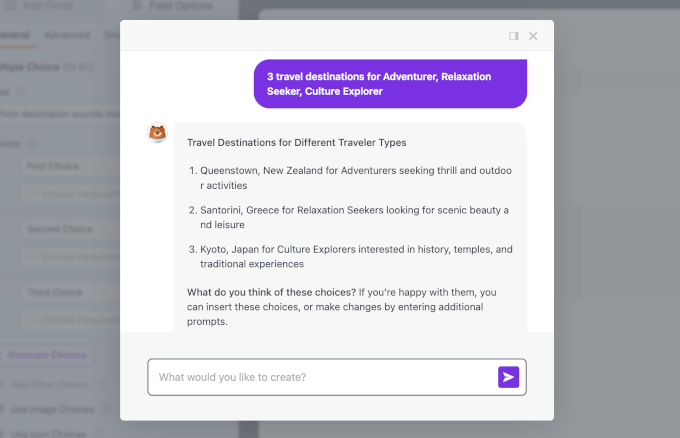
C'est un excellent moyen de gagner du temps, surtout si vous créez un quiz avec plusieurs questions et que vous souhaitez un point de départ. Vous pouvez toujours modifier ou remplacer les suggestions pour mieux correspondre à votre public cible.
Assurez-vous de vérifier attentivement les suggestions de l'IA afin qu'elles correspondent facilement aux 3 à 5 types de personnalité que vous avez définis à l'étape précédente.
Maintenant, pour chaque choix de réponse que vous ajoutez, vous devrez l'attribuer à l'un des types de personnalité que vous avez créés à l'étape précédente.
Pour ce faire, recherchez le sélecteur de menu déroulant du type de personnalité à côté de vos options. Cliquez ensuite sur le type de personnalité qui correspond le mieux à ce que cette réponse révèle sur le visiteur.
Par exemple, si votre question est « Quelle destination vous semble la plus excitante ? », votre correspondance des réponses pourrait ressembler à ceci :
- ⛱️ « Santorin, Grèce » → Amateur de détente
- 🎭 « Kyoto, Japon » → Explorateur culturel
- 🥾 « Queenstown, Nouvelle-Zélande » → Aventurier
La façon dont vous formulez vos choix de réponses peut faire une grande différence dans l'engagement des visiteurs et dans la façon dont l'appel à l'action ultérieur sera perçu, comme une suite naturelle ou une proposition abrupte.
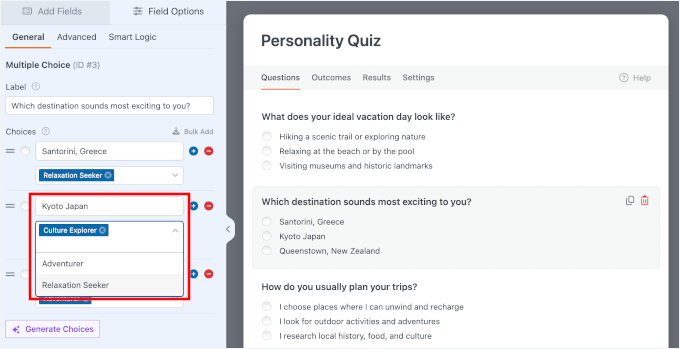
Lorsque vous avez terminé, il est utile de vérifier que chaque choix de réponse a été attribué à un type de personnalité spécifique. WPForms calcule le résultat final en additionnant le nombre de correspondances de réponses pour chaque type de personnalité.
Si vous laissez ne serait-ce qu'une option non mappée, le calcul final pourrait être erroné et vos visiteurs pourraient obtenir le mauvais résultat.
Une fois que vous vous êtes assuré que toutes vos questions sont mappées à un type de personnalité, cliquez sur « Enregistrer ».
Astuce d'expert : C'est l'étape la plus importante à vérifier. Un seul choix de réponse non mappé peut entraîner l'échec de la logique du quiz et afficher aux visiteurs le mauvais type de personnalité. Je vous recommande de parcourir chaque question une dernière fois pour vous assurer que chaque réponse est correctement attribuée à une personnalité.
Étape 6 : Ajoutez un champ e-mail pour la génération de prospects (facultatif)
Si vous souhaitez collecter des prospects à partir de votre quiz, l'endroit idéal pour le faire est juste avant que les utilisateurs ne voient leurs résultats. L'objectif est de maintenir une expérience fluide, afin que cela ressemble à une dernière étape naturelle, et non à une interruption.
Commencez par ajouter un saut de page pour séparer les questions du quiz de l'étape des résultats. Vous pouvez simplement faire glisser et déposer le champ Saut de page du panneau de gauche dans la zone d'aperçu de droite.
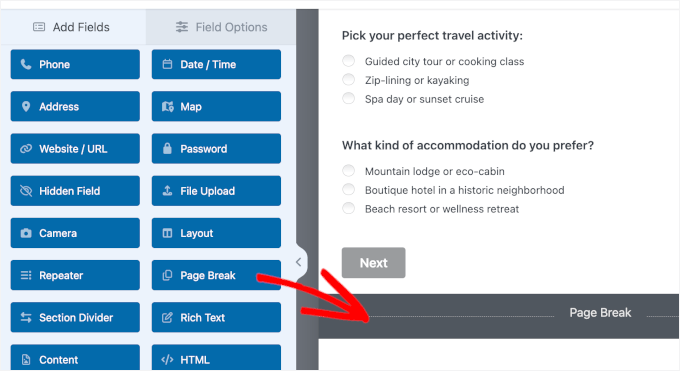
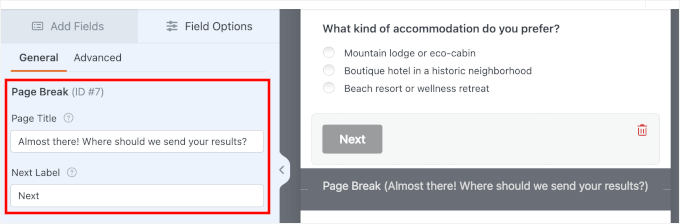
À partir de là, cliquons sur le champ pour ouvrir les options de personnalisation.
Pour ce quiz, vous pourriez écrire quelque chose comme « Presque terminé ! Où devons-nous envoyer vos résultats ? »
Vous remarquerez également qu'il y a un bouton Suivant personnalisable. Allez-y et modifiez le texte si nécessaire. Je laisse ceci tel quel, car cela crée une transition claire pour les participants au quiz.
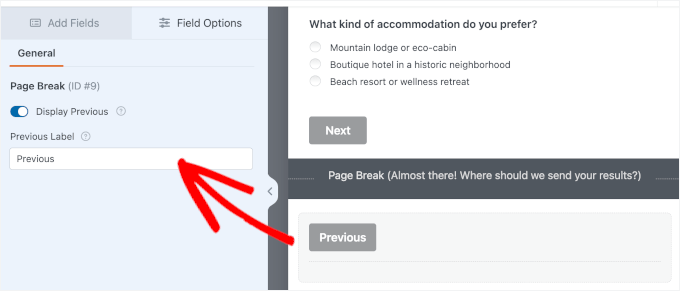
Vous pouvez également activer un bouton Précédent afin que les participants au quiz puissent revenir à la page précédente.
Pour ce faire, cliquez sous le champ Saut de page et cochez la case « Afficher le précédent ». De plus, vous pouvez modifier l'étiquette si vous le souhaitez.
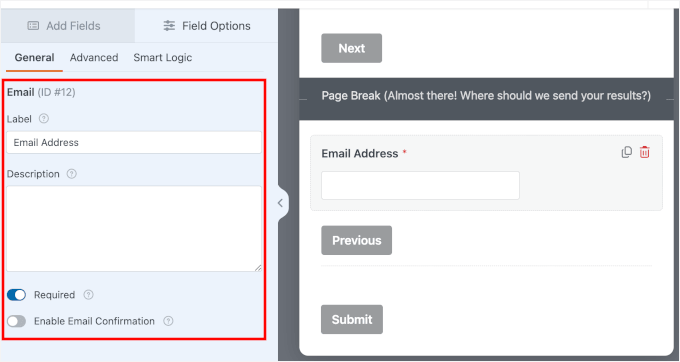
Ensuite, ajoutons un champ E-mail juste en dessous de ce saut de page.
Faites glisser et déposez le champ du panneau de gauche vers la droite comme précédemment.
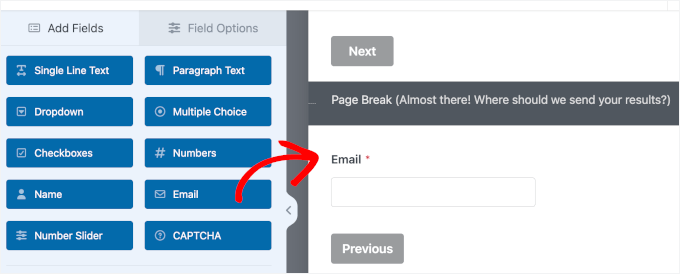
Une fois qu'il est en place, vous pouvez cliquer dessus pour ouvrir les options de personnalisation.
Ensuite, n'hésitez pas à personnaliser l'étiquette du champ. N'oubliez pas d'activer l'option Obligatoire pour vous assurer que les utilisateurs saisissent leur adresse e-mail avant de pouvoir continuer vers leurs résultats.
Après cela, il est bon d'ajouter une case à cocher de consentement pour la transparence.
Pour ce faire, insérez un champ Cases à cocher sous le champ e-mail.
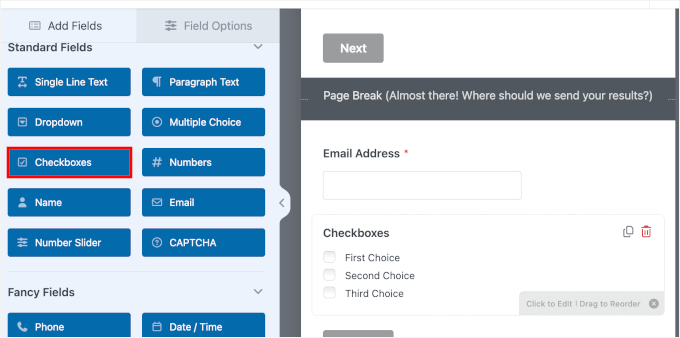
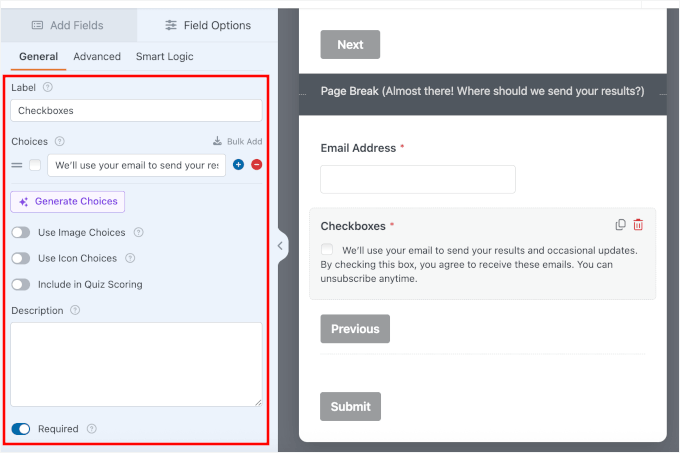
Ensuite, vous pouvez ouvrir les options de personnalisation et supprimer les choix supplémentaires à l'aide de l'icône « - ».
Une fois cela fait, mettons à jour le texte pour expliquer brièvement comment vous utiliserez leur e-mail, comme l'envoi de leurs résultats ou de mises à jour occasionnelles par e-mail.
Vous devriez également désactiver le commutateur « Inclure dans le score du quiz » afin que ce champ n'affecte pas les résultats du quiz de l'utilisateur. S'il reste activé, WPForms essaiera d'attribuer un trait de personnalité à l'acte de cocher la case de consentement, ce qui faussera complètement vos résultats finaux.
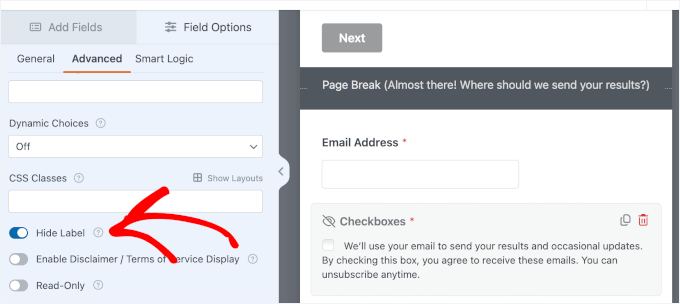
Si vous souhaitez un aspect plus épuré, vous pouvez masquer l'étiquette du champ et afficher le message de consentement.
Accédez à l'onglet Avancé et activez l'option « Masquer l'étiquette ».
🛑 Important : L'ajout d'une case à cocher de consentement comme celle-ci est un moyen simple d'être plus en phase avec les meilleures pratiques en matière de confidentialité comme le RGPD. Cela dit, nous ne sommes pas des professionnels du droit, vous pourriez donc vouloir examiner vos exigences spécifiques si vous collectez des données personnelles.
Enfin, rendez-vous dans Paramètres » Général et mettez à jour le texte du bouton d'envoi avec quelque chose de plus spécifique, comme « Voir mes résultats ».
Ce petit changement fait une grande différence car il indique clairement aux utilisateurs ce qui va se passer ensuite.
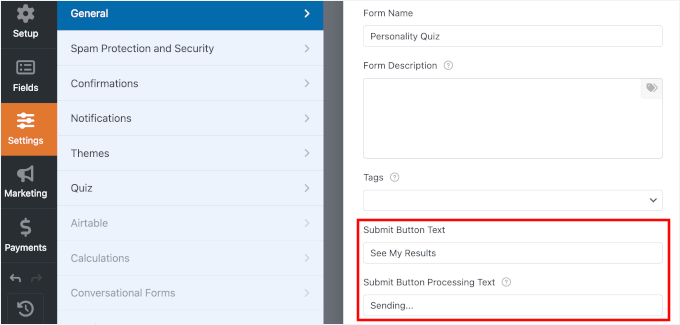
Avec cette configuration, vous ne vous contentez pas de collecter des e-mails – vous le faites d'une manière qui semble naturelle et conviviale.
Pour ajouter automatiquement ces nouveaux prospects à votre newsletter, vous devrez connecter WPForms à votre service de marketing par e-mail.
Cliquez simplement sur l'onglet Marketing dans le panneau de gauche du générateur de formulaires, sélectionnez votre fournisseur, tel que Constant Contact, et suivez les instructions pour lier votre compte.

Pour plus de détails, consultez notre guide sur la façon de connecter Constant Contact à WordPress.
Étape 7 : Configurez les messages de résultat du quiz
Maintenant que votre formulaire de quiz est prêt, il est temps de configurer ce que les visiteurs verront après avoir terminé le quiz. Ce sont les « Résultats », et ce sont les messages de résultat personnalisés qui rendent un quiz de personnalité amusant et gratifiant.
Vous devrez créer un résultat pour chaque type de personnalité que vous avez défini à l'étape 3. Dans mon exemple de quiz de voyage, cela signifie créer trois résultats distincts : un pour l'Aventurier, un pour le Chercheur de détente et un pour l'Explorateur culturel.
Pour commencer, accédez à l'onglet « Résultats » dans le générateur de quiz WPForms.
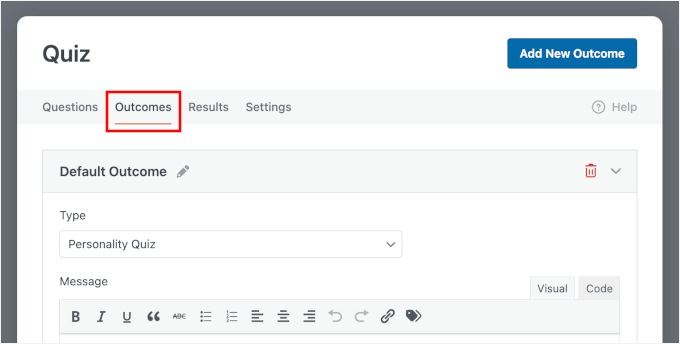
Ensuite, vous voudrez renommer le « Résultat par défaut » pour qu'il corresponde à l'un de vos types de personnalité.
Pour ce faire, cliquez sur l'icône en forme de crayon à côté du nom du résultat. Dans mon exemple, je commence par « Aventurier ».
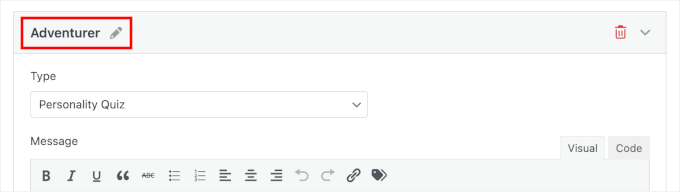
Dans l'éditeur visuel, vous pouvez réécrire le texte de remplacement avec votre message de résultat.
Un bon message de résultat doit faire quatre choses :
| Élément du message de résultat | Ce qu'il faut inclure |
|---|---|
| Célébrez le résultat | Commencez par confirmer le type de personnalité du visiteur de manière positive et encourageante afin que le résultat soit gratifiant. |
| Expliquez ce que cela signifie | Ajoutez 2 à 3 courtes lignes décrivant les traits de cette personnalité afin que les lecteurs aient l'impression que le résultat leur correspond. |
| Recommandez quelque chose de pertinent | Suggérez des produits, du contenu, des conseils ou des offres utiles et connexes qui correspondent à leur type de personnalité. |
| Suggérez une prochaine étape | Guidez-les vers une action, telle que le téléchargement d'un e-book, l'exploration d'un produit ou la lecture d'un article de blog spécifique adapté à leurs résultats. |
Mon conseil est d'utiliser la balise intelligente WPForms {quiz_personality_type} dans vos messages de résultat. Les balises intelligentes insèrent automatiquement le résultat du visiteur, ce qui rend le message plus personnel même si vous ne l'écrivez qu'une seule fois.
Par exemple, si vous écrivez : « Félicitations ! Vous êtes un {quiz_personality_type} ! » Un visiteur qui obtient le résultat Aventurier verra : « Félicitations ! Vous êtes un Aventurier ! »
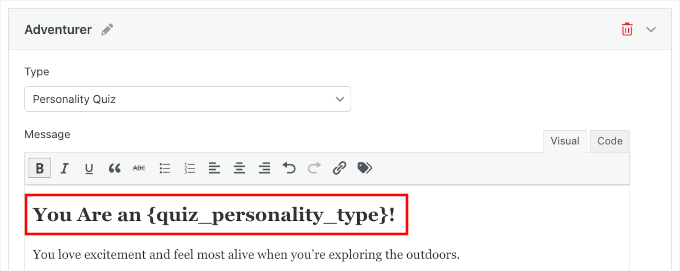
C'est aussi idéal pour adapter un « prochaine étape » appel à l'action, comme « Obtenez des conseils pour les voyageurs {quiz_personality_type} ».
Les visiteurs sont les plus engagés juste après avoir vu leur résultat. Ils sont curieux de savoir ce que signifie leur type de personnalité et veulent généralement en savoir plus. C'est donc le moment idéal pour un appel à l'action.
Étant donné que vous avez déjà capturé leur e-mail à l'étape précédente, c'est le moment idéal pour les diriger vers une ressource ou un produit très pertinent sur votre site. Cela les maintient engagés avec votre marque.
De plus, j'ai constaté que les aimants à prospects liés aux résultats des quiz convertissent beaucoup mieux que les formulaires d'inscription génériques, car l'offre semble personnellement pertinente pour le visiteur.
Pour que la prochaine étape semble connectée au résultat du quiz, associez-la à un appel à l'action court et personnalisé qui renvoie à votre contenu. Voici quelques exemples que vous pouvez adapter :
- « Vous voulez des conseils de voyage adaptés à votre style {quiz_personality_type} ? Lisez notre guide ultime ici. »
- « Obtenez des idées de destinations choisies spécialement pour les voyageurs {quiz_personality_type} — découvrez notre top 10. »
- « Vous aimez votre résultat ? Parcourez notre sélection d'équipements recommandés pour tous les {quiz_personality_type} qui existent. »
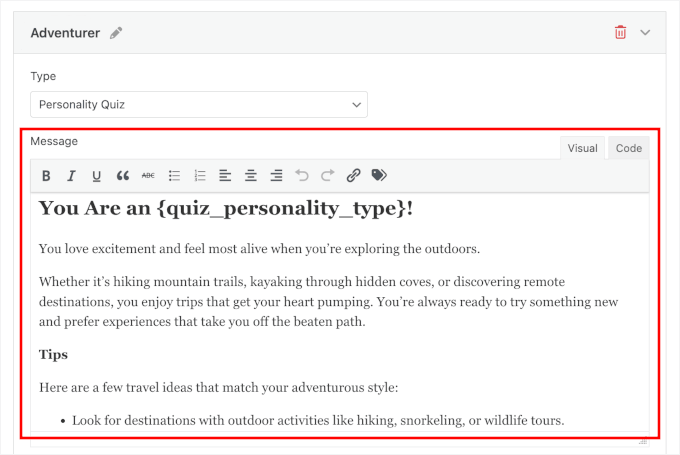
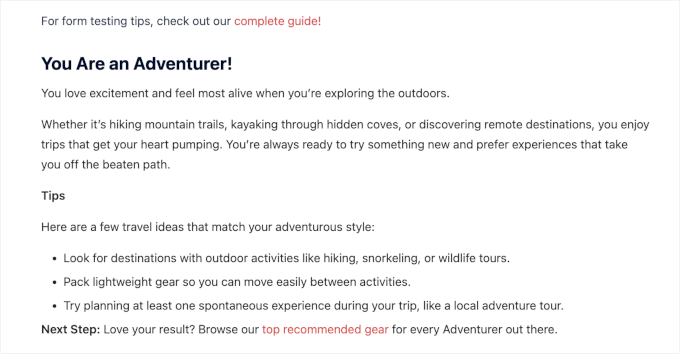
Par exemple, le message de résultat pour la personnalité de l'Aventurier pourrait ressembler à ceci :
"You Are an {quiz_personality_type}!

You love excitement and feel most alive when you’re exploring the outdoors.

Whether it’s hiking mountain trails, kayaking through hidden coves, or discovering remote destinations, you enjoy trips that get your heart pumping. You’re always ready to try something new and prefer experiences that take you off the beaten path.

Tips

Here are a few travel ideas that match your adventurous style:

Look for destinations with outdoor activities like hiking, snorkeling, or wildlife tours.
Pack lightweight gear so you can move easily between activities.
Try planning at least one spontaneous experience during your trip, like a local adventure tour.

Next Step: Love your result? Browse our top recommended gear for every {quiz_personality_type} out there."
Voici ce que vous pourriez voir sur votre écran :
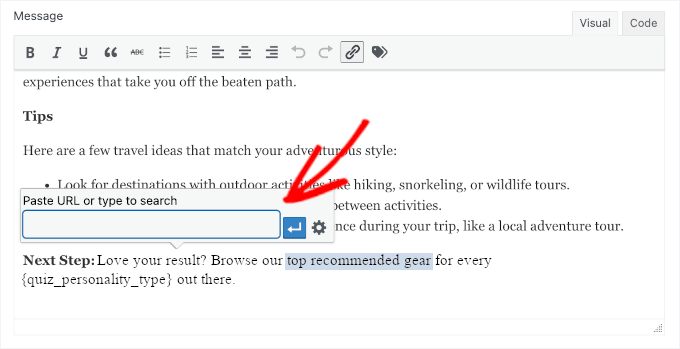
Pour l'appel à l'action, vous pouvez ajouter un lien vers votre article de blog ou votre page de destination pertinente.
Dans le champ Message, sélectionnez simplement le texte que vous souhaitez lier, puis cliquez sur l'icône de lien dans la barre d'outils. Ensuite, collez l'URL de la page.
Ensuite, vous voudrez vous assurer que c'est le résultat qui apparaît pour des types de personnalité spécifiques.
C'est là qu'intervient la logique conditionnelle. Pour chaque résultat, vous devrez activer une condition qui dit : afficher ce résultat lorsque le type de personnalité du quiz correspond au type correspondant.
Par exemple, pour configurer le résultat de l'Aventurier, vous créeriez une règle : « Afficher ce résultat si le type de personnalité du quiz est Aventurier ». Vous répétez ensuite cette règle simple pour vos autres types de personnalité.
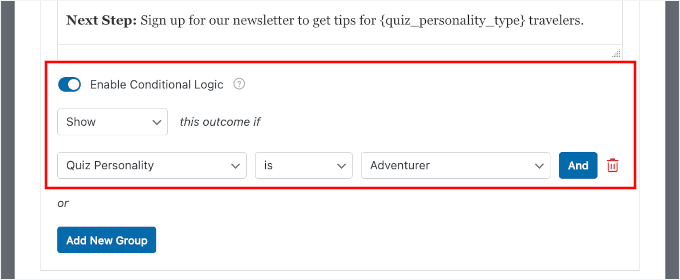
🧑💻 Astuce de pro : La logique conditionnelle est ce qui rend le quiz intelligent et personnalisé. C'est ce qui vous permet d'afficher la bonne « prochaine étape » pour chaque type de personnalité. Si vous souhaitez en savoir plus à ce sujet, consultez notre guide sur les façons d'utiliser la logique conditionnelle dans les formulaires WordPress.
Pour ajouter un résultat, cliquez sur le bouton « Ajouter un nouveau résultat » et donnez-lui un nom qui correspond à votre type de personnalité.
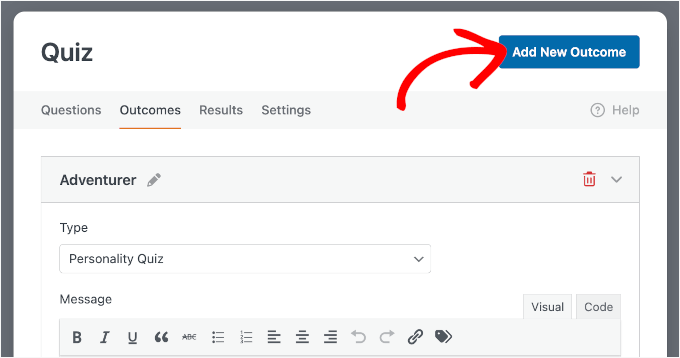
Vous devrez ensuite rédiger votre message de résultat et configurer une condition qui indique à WPForms quand afficher ce résultat.
Étape 8 : Publiez et partagez votre quiz de personnalité
Vous avez créé votre quiz — il est maintenant temps de le tester, de l'intégrer sur votre site web WordPress et de le partager avec le monde. Avant de publier, cependant, cela vaut la peine de prendre quelques minutes pour vous assurer que tout fonctionne exactement comme prévu.
Je recommande toujours de tester un formulaire ou un quiz avant de le mettre en ligne. Cela prend quelques minutes et peut vous éviter une expérience gênante où les visiteurs rencontrent une logique brisée ou des résultats inattendus.
Pour tester votre quiz, cliquez sur le bouton « Aperçu » en haut du constructeur de formulaires WPForms.
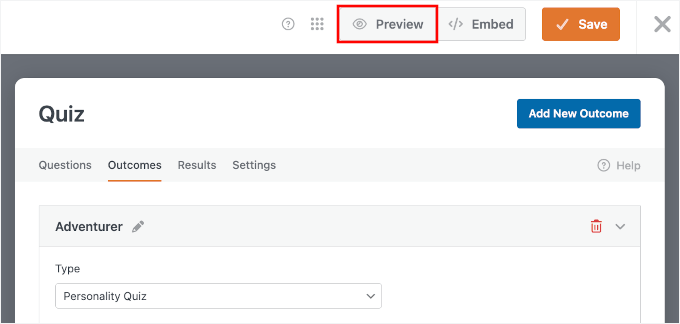
Cela ouvre un aperçu en direct de votre quiz où vous pouvez parcourir chaque question comme le ferait un vrai visiteur.
Voici quelques éléments à vérifier pendant votre test :
- Validation — assurez-vous que chaque champ obligatoire est rempli avant que l'utilisateur ne puisse passer à l'étape suivante.
- Mappages des réponses — parcourez le quiz plusieurs fois, en sélectionnant différentes combinaisons de réponses pour confirmer que chaque type de personnalité est déclenché correctement.
- Messages de résultat — vérifiez que le bon message de résultat apparaît pour chaque type de personnalité et que la balise
{quiz_personality_type}s'affiche correctement.
Vous pouvez également saisir une adresse e-mail invalide pour tester la validation, comme ceci :
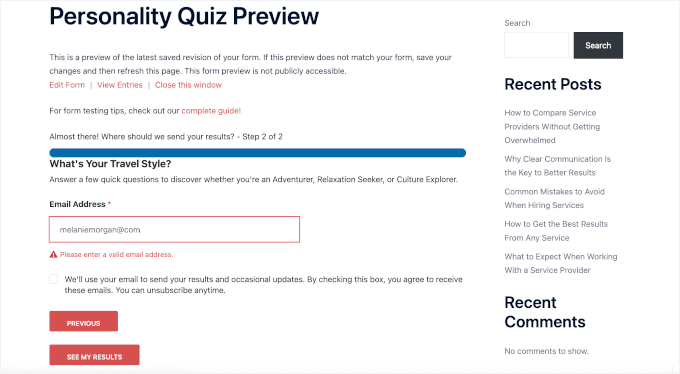
Ensuite, vous pouvez cliquer sur le bouton « Voir mes résultats » comme le ferait un participant au quiz.
Pour référence, voici à quoi ressemble le résultat de mon quiz de personnalité lors d’une soumission de test :
Assurez-vous également de prévisualiser votre quiz sur votre smartphone pour vous assurer que les boutons et le texte du quiz sont faciles à lire et à toucher sur les appareils mobiles. Si quelque chose semble incorrect, vous pouvez retourner dans le créateur de formulaires pour faire des ajustements avant de continuer.
Mais si vous êtes satisfait de l’apparence et du fonctionnement de tout, il est temps d’enregistrer votre quiz et de l’ajouter à une page de votre site WordPress.
WPForms rend l’intégration des formulaires dans WordPress simple grâce à l’assistant d’intégration directement dans le créateur de quiz. Pour lancer cet assistant, cliquez sur le bouton « Intégrer » à côté de « Aperçu ».
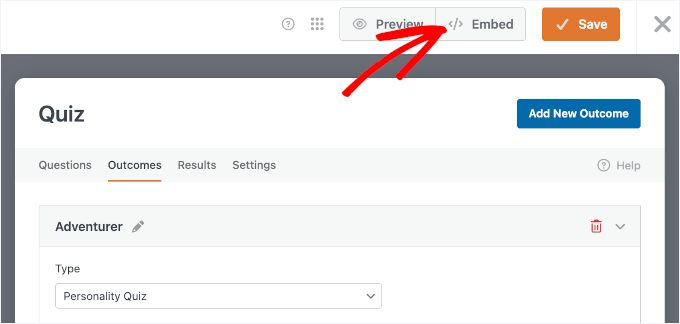
Vous devriez maintenant voir une fenêtre contextuelle vous demandant où vous souhaitez intégrer le quiz. Vous pouvez soit l’ajouter à une page existante, soit en créer une nouvelle.
Si vous choisissez « Sélectionner une page existante », vous pourrez choisir une page déjà présente sur votre site, comme une page d’accueil ou une page de destination, et y insérer le quiz. Si vous optez pour « Créer une nouvelle page », WPForms créera une nouvelle page pour vous et ajoutera automatiquement le quiz.
Pour ce tutoriel, cliquons sur « Créer une nouvelle page » — c’est l’option la plus efficace, car une page dédiée aide les visiteurs à se concentrer sur le quiz sans distractions.

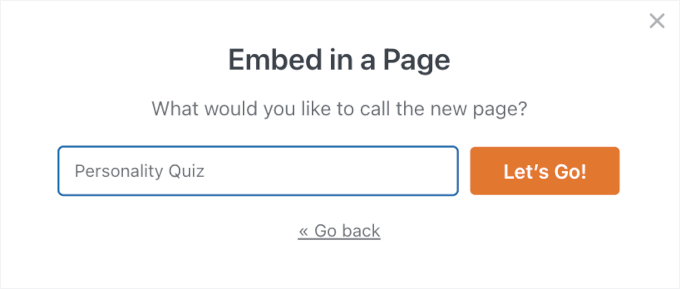
Dans la fenêtre contextuelle suivante, WPForms vous demandera de nommer votre nouvelle page.
Donnez-lui un nom clair et cliquez sur « C’est parti !»
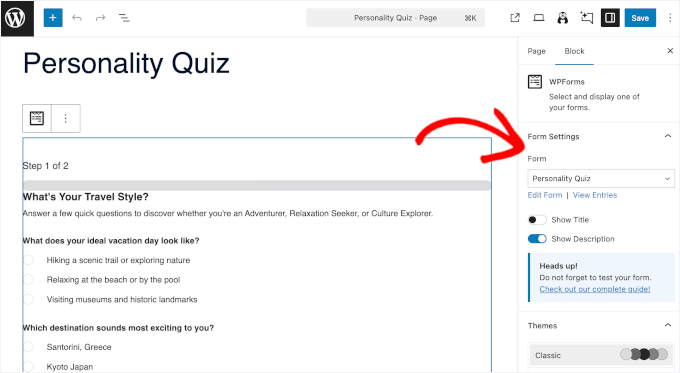
Cela vous mènera à l'éditeur de blocs WordPress avec votre quiz déjà intégré.
À partir de là, vous pouvez rechercher les « Paramètres du formulaire » dans le panneau de droite pour afficher ou masquer le titre et la description du quiz que vous avez créés précédemment.
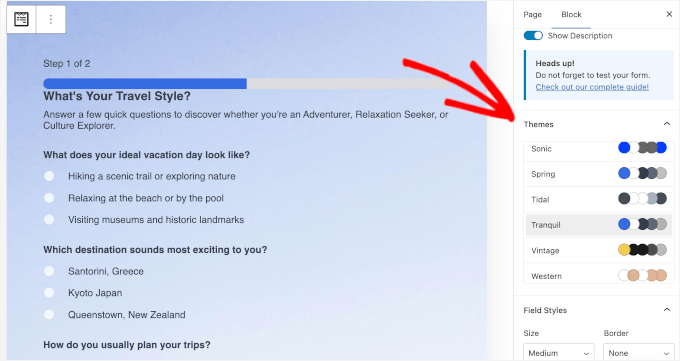
Si vous faites défiler ce panneau vers le bas, vous trouverez d’autres options de personnalisation.
Par exemple, vous pouvez appliquer un thème pour styliser votre formulaire de quiz. Cela facilite la correspondance de votre formulaire de quiz avec la conception de votre site.
Lorsque tout semble correct, vous pouvez cliquer sur le bouton « Publier ».
Maintenant, si vous visitez votre site WordPress, vous verrez votre quiz de personnalité en action.
Pour plus de détails, consultez notre guide sur comment intégrer des formulaires dans WordPress.
💡 Remarque : Si vous préférez utiliser un shortcode à la place, vous pouvez trouver le shortcode de votre quiz dans WPForms » Tous les formulaires. Il ressemblera à quelque chose comme . Collez ce shortcode dans n’importe quelle page, article ou zone de widget où vous souhaitez que le quiz apparaisse.
Cependant, bien que les shortcodes soient pratiques pour les widgets classiques, nous vous recommandons vivement d’utiliser le bloc WPForms intégré dans l’éditeur de contenu pour une configuration plus facile.
Conseils bonus pour promouvoir votre quiz
La publication de votre quiz n’est que le début. Pour en tirer le meilleur parti, vous voudrez en faire la promotion activement afin que les visiteurs le trouvent et le complètent réellement.
Voici quelques moyens efficaces de faire connaître votre quiz à plus de personnes :
- 📱 Partagez-le sur les réseaux sociaux — les quiz sont du contenu très partageable, surtout lorsque les résultats semblent personnels et amusants. Consultez notre aide-mémoire sur les réseaux sociaux pour WordPress pour des conseils spécifiques à chaque plateforme.
- 📑 Liez-y depuis des articles de blog pertinents — si vous avez déjà du contenu lié au sujet de votre quiz, ajoutez un appel à l'action naturel qui invite les lecteurs à faire le quiz.
- 🌟 Mettez-le en avant sur votre page d'accueil ou votre barre latérale — placer votre quiz dans un endroit très visible de votre site lui donne la meilleure chance d'être vu par de nouveaux visiteurs.
Plus votre quiz apparaît dans d'endroits, plus vous avez d'opportunités d'engager les visiteurs et de développer votre liste.
Questions fréquemment posées sur les quiz de personnalité
Répondons à quelques questions courantes que les gens se posent lorsqu'ils créent des quiz de personnalité pour la génération de prospects.
Combien de questions un quiz de personnalité devrait-il comporter ?
Je trouve que 5 à 10 questions est idéal pour un quiz de personnalité. C'est assez long pour obtenir des résultats significatifs, mais assez court pour que les visiteurs ne s'ennuient pas et ne partent pas avant d'avoir terminé. L'essentiel est de garder les questions ciblées et engageantes.
Combien de temps faut-il pour créer un quiz de personnalité ?
Avec WPForms Pro et le module complémentaire Quiz, vous pouvez généralement créer un quiz de personnalité en 10 à 15 minutes une fois que vous connaissez le sujet et les résultats de votre quiz. AI Choices peut également vous aider à générer des options pour votre liste de questions.
Cela dit, si vous passez plus de temps à affiner les questions et à rédiger des messages de résultats plus personnalisés, cela peut prendre un peu plus de temps. Néanmoins, la plupart des gens peuvent avoir un quiz fonctionnel en ligne sur leur site au cours de la même session.
Quelle est la différence entre un quiz de personnalité et un quiz noté ?
Un quiz noté attribue des points aux réponses comme étant correctes ou incorrectes et donne au visiteur un score final ou un pourcentage. Ceux-ci sont couramment utilisés pour les quiz, les tests de connaissances ou les évaluations.
Un quiz de personnalité, en revanche, associe les réponses à différents types de personnalité. Le résultat est basé sur le type qui reçoit le plus de correspondances, il n'y a donc pas de bonnes ou de mauvaises réponses.
Les quiz de personnalité peuvent-ils être utilisés pour la génération de prospects ?
Oui. Les quiz de personnalité sont un excellent outil de génération de prospects car ils semblent amusants et personnels plutôt que promotionnels.
Les visiteurs sont souvent heureux de partager leur adresse e-mail pour voir leurs résultats ou obtenir plus de conseils liés à leur type de personnalité. Lorsqu'ils sont associés à une inscription ciblée et à un appel à l'action personnalisé, les quiz peuvent devenir un moyen puissant de développer votre liste d'e-mails.
Combien de types de personnalité un quiz devrait-il avoir ?
La plupart des quiz de personnalité fonctionnent mieux avec 3 à 5 types de personnalité. Trois types maintiennent les choses simples et faciles à cartographier, tandis que cinq permettent plus de variété dans les résultats. Ajouter plus de cinq peut rendre le quiz plus difficile à construire et à comprendre.
Pour la plupart des sites Web, commencer avec 3 types bien définis est idéal.
Prochaines étapes pour utiliser les formulaires WordPress
Maintenant que votre quiz de personnalité est en ligne, voici d'autres façons d'en tirer encore plus parti des formulaires sur votre site WordPress :
- Comment créer des formulaires conversationnels dans WordPress (Alternative à Typeform)
- Comment créer un sondage dans WordPress (avec de beaux rapports)
- Comment ajouter des choix d'images dans les formulaires WordPress (Augmenter l'engagement)
- Comment configurer le suivi des formulaires WordPress dans Google Analytics
- Comment suivre et réduire l'abandon de formulaire dans WordPress
Si vous avez aimé cet article, abonnez-vous à notre Chaîne YouTube pour des tutoriels vidéo WordPress. Vous pouvez également nous trouver sur Twitter et Facebook.




Vous avez une question ou une suggestion ? Veuillez laisser un commentaire pour lancer la discussion.