


Les images mises en avant sont souvent la première chose que les gens remarquent sur un blog. Elles attirent l'attention, captivent les lecteurs et donnent le ton de votre article.
Mais dans certains thèmes WordPress, cliquer sur l'image mise en avant n'emmène les visiteurs nulle part. Au lieu d'ouvrir votre article, elle reste simplement là.
Cela peut sembler anodin, mais cela peut laisser les visiteurs perplexes et les rendre moins enclins à continuer la lecture. C'est un problème mineur mais sérieux.
Heureusement, il existe une solution simple. Je vais vous montrer comment rendre les images mises en avant cliquables dans WordPress afin que vos visiteurs bénéficient de l'expérience fluide qu'ils attendent.

Pourquoi lier les images mises en avant aux articles dans WordPress ?
La raison est simple. Les visiteurs s'attendent à ce que les images fonctionnent comme des liens. Lorsqu'ils voient une image mise en avant, ils souhaitent naturellement cliquer dessus pour ouvrir l'article complet.
Les images à la une sont généralement grandes, colorées et prennent plus de place, ce qui fait que les visiteurs ont tendance à les remarquer en premier. Elles permettent également aux gens de toucher plus facilement vos articles lorsqu'ils utilisent un téléphone ou une tablette.
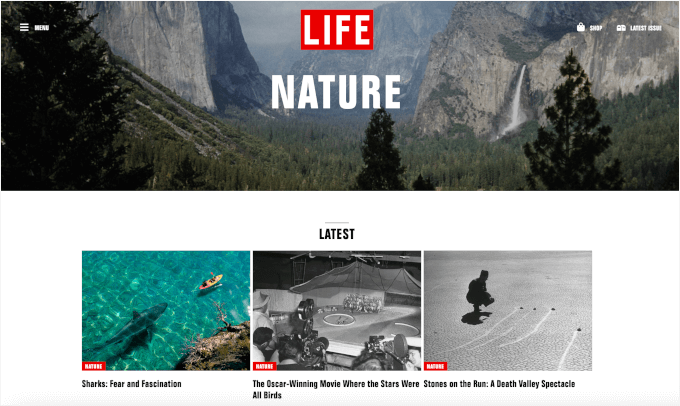
Mais si vos images mises en avant ne sont pas cliquables, cela peut dérouter les visiteurs. 😕
Ils pourraient essayer de toucher l'image, s'attendant à ce qu'elle ouvre l'article, pour ensuite réaliser que rien ne se passe. Cette petite frustration peut amener certains utilisateurs à quitter votre site plus rapidement, ce qui pourrait nuire à votre engagement.
Cela rend également votre site moins accessible. Les grandes images sont plus faciles à cliquer ou à toucher pour tout le monde, en particulier pour les personnes ayant des difficultés motrices ou celles qui utilisent de petits écrans.
Bien que de nombreux thèmes WordPress modernes lient l'image à la une à l'article, certains ne le font toujours pas. Si votre thème fait partie de ceux-là, je vais vous montrer exactement comment y remédier.
Dans la section suivante, je vais vous apprendre comment lier automatiquement les images mises en avant aux articles dans WordPress. Et voici tout ce que je vais couvrir dans ce guide :
Commençons.
Lier automatiquement les images mises en avant aux articles dans WordPress
Cette méthode nécessite d'ajouter du code à vos fichiers WordPress. Si vous ne l'avez jamais fait auparavant, consultez notre guide pour débutants sur comment coller des extraits du web dans WordPress.
Bien que vous *puissiez* ajouter le code au fichier functions.php de votre thème, je vous recommande plutôt d'utiliser un plugin d'extraits de code. C'est beaucoup plus sûr, plus facile à gérer, et vos modifications ne seront pas perdues si vous mettez à jour ou changez de thème.
Notre meilleur choix est WPCode, le meilleur plugin d'extraits de code pour WordPress. Il vous permet d'ajouter et de gérer du code personnalisé sans toucher aux fichiers de votre thème, vous ne risquez donc pas de casser votre site web.
De plus, il est approuvé par plusieurs de nos marques partenaires pour sa fiabilité et sa facilité d'utilisation. Vous pouvez en savoir plus dans notre avis complet sur WPCode.

Tout d'abord, vous devez installer et activer le plugin gratuit WPCode. Si vous avez besoin d'aide, suivez notre tutoriel sur comment installer un plugin WordPress pour des instructions étape par étape.
💡 Remarque : Pour ce tutoriel, vous pouvez utiliser la version gratuite de WPCode. Si vous avez besoin de fonctionnalités avancées comme la planification de code, la logique conditionnelle et un historique complet des révisions, vous pourriez vouloir explorer la version WPCode Pro.
Une fois le plugin activé, vous pouvez naviguer vers Extraits de code » Ajouter nouveau dans votre zone d'administration WordPress.

Ensuite, vous verrez la page « Ajouter un extrait de code ».
Vous pouvez survoler l'option « Ajouter votre code personnalisé (Nouvel extrait de code) » et cliquer sur le bouton « + Ajouter un extrait personnalisé ».

Sur l'écran suivant, vous sélectionnerez le type de code pour votre extrait.
Ici, vous voudrez cliquer sur la case « Extrait de code PHP ».

Cela vous mènera à l'éditeur WPCode.
La première chose à faire ici est de donner un nom à votre extrait de code. Ceci est uniquement pour votre référence, donc cela peut être n'importe quoi qui vous aide à comprendre rapidement à quoi sert l'extrait.
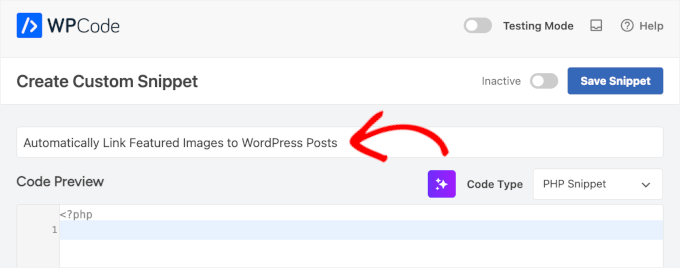
Ensuite, collez l'un des deux extraits de code suivants dans la boîte « Aperçu du code ». Vous n'avez besoin d'en utiliser qu'un seul.
La première est une option simple qui rend l'image à la une cliquable partout, y compris dans les archives, sur la page d'accueil et les pages d'articles uniques :
function wpb_autolink_featured_images( $html, $post_id, $post_image_id ) {
$html = '<a href="' . get_permalink( $post_id ) . '" title="' . esc_attr( get_the_title( $post_id ) ) . '">' . $html . '</a>';
return $html;
}
add_filter( 'post_thumbnail_html', 'wpb_autolink_featured_images', 10, 3 );
La deuxième méthode fonctionne un peu différemment. Elle s'assure que l'image mise en avant n'est pas cliquable lorsqu'un visiteur est déjà sur cette page de publication spécifique, ce qui est mieux pour l'expérience utilisateur.
Ceci est utile si vous souhaitez uniquement lier les images à la une sur les vues non uniques, comme la page d'accueil, l'index du blog ou les pages de catégories sur votre blog WordPress :
function wpb_autolink_featured_images( $html, $post_id, $post_image_id ) {

if (! is_singular()) {

$html = '<a href="' . get_permalink( $post_id ) . '" title="' . esc_attr( get_the_title( $post_id ) ) . '">' . $html . '</a>';
return $html;

} else {

return $html;

}

}
add_filter( 'post_thumbnail_html', 'wpb_autolink_featured_images', 10, 3 );
Je recommande le deuxième extrait pour une meilleure expérience utilisateur, mais l'un ou l'autre fera l'affaire ! 👍
Une fois que vous avez ajouté l'extrait, voici à quoi il pourrait ressembler dans votre éditeur WPCode :
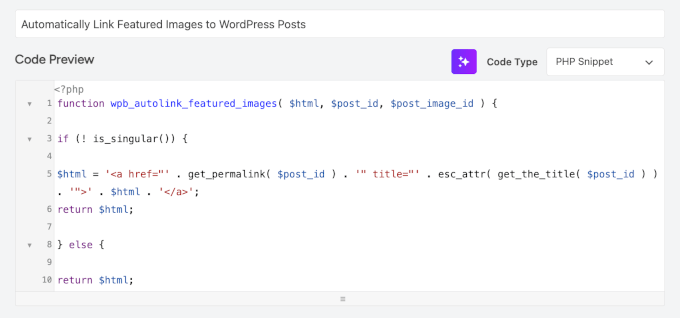
Ensuite, faisons défiler la page jusqu'à la section « Insertion ».
Vous pouvez laisser la méthode sur « Insertion automatique », de sorte qu'elle insérera et exécutera automatiquement l'extrait de code à l'endroit approprié.

Enfin, basculez le commutateur de « Inactif » à « Actif ».
Ensuite, cliquez sur le bouton 'Enregistrer l'extrait'.

C'est tout. Vos images mises en avant seront désormais automatiquement liées à vos articles.
Astuce bonus : Optimisez vos images mises en avant pour la vitesse
Maintenant que vos images à la une sont cliquables, il est judicieux de vous assurer qu'elles se chargent rapidement. Les grandes images non optimisées peuvent ralentir votre site, nuisant à la fois à l'expérience utilisateur et à vos classements SEO.
Avant de télécharger une image à la une dans WordPress, je recommande de redimensionner l'image pour qu'elle corresponde à la largeur de contenu de votre thème et de la compresser pour réduire la taille du fichier. Vous pouvez le faire facilement avec un outil d'édition d'images ou un plugin de compression d'images.

Il existe également d'autres techniques utiles.
Par exemple, vous pouvez activer le chargement différé, utiliser des formats d'image de nouvelle génération (comme WebP) et activer un CDN pour une livraison plus rapide dans différentes régions.
Pour en savoir plus, consultez notre guide complet sur la manière d'optimiser les images pour les performances web.
FAQ : Lier automatiquement les images mises en avant aux articles WordPress
Maintenant, clarifions quelques préoccupations courantes concernant la liaison des images mises en avant dans WordPress.
Pourquoi mes images mises en avant ne sont-elles pas cliquables par défaut ?
Le fait que vos images mises en avant soient cliquables ou non dépend entièrement de votre thème WordPress. Certains thèmes modernes l'incluent par défaut, tandis que d'autres l'omettent.
Est-il sûr d'ajouter ce code au fichier functions.php de mon thème ?
Je comprends – modifier le fichier de thème peut sembler risqué. Et honnêtement, ça l'est un peu. Une petite faute de frappe dans le fichier functions.php pourrait vous empêcher d'accéder à votre site web ou provoquer l'« écran blanc de la mort ».
C'est pourquoi je recommande d'utiliser un plugin comme WPCode. C'est une façon beaucoup plus sûre et plus conviviale pour les débutants d'ajouter du code à votre site.
L'ajout de cet extrait de code ralentira-t-il mon site web ?
Bonne nouvelle – non, cela n'arrivera pas. Le code utilise une fonctionnalité standard de WordPress qui le rend extrêmement léger et efficace. Vous ne remarquerez aucune différence en termes de vitesse ou de performances.
Plus de guides sur l'utilisation des images dans WordPress
J'espère que cet article vous a aidé à apprendre comment lier automatiquement les images mises en avant aux articles dans WordPress. Si vous avez trouvé ce guide utile, nous avons d'autres tutoriels qui peuvent vous aider à améliorer la façon dont vous utilisez les images sur votre site WordPress :
- Image de couverture vs Image mise en avant dans l'éditeur de blocs WordPress
- Comment définir une image à la une par défaut dans WordPress
- Comment ajouter des images mises en avant ou des miniatures d'articles dans WordPress
- Comment résoudre le problème de l'image mise en avant qui ne s'affiche pas dans WordPress
- Comment ajouter des légendes aux images mises en avant dans WordPress
- WebP vs PNG vs JPEG : Le meilleur format d’image pour WordPress
- Comment choisir le meilleur logiciel de conception Web
- Guide pour débutants sur les tailles d'images WordPress
- Beginner’s Guide to Image SEO
Si vous avez aimé cet article, abonnez-vous à notre Chaîne YouTube pour des tutoriels vidéo WordPress. Vous pouvez également nous trouver sur Twitter et Facebook.


Fredrick John
Ça a marché comme par magie, merci.
Support WPBeginner
De rien !
Admin
Nelson Nchopereu
Comment puis-je définir mon image mise en avant de telle sorte que lorsque le lien de l'article est partagé sur WhatsApp ou Facebook, il soit accompagné de l'image mise en avant ?
Merci
Support WPBeginner
Pour cela, nous en parlons dans notre guide ci-dessous qui inclut les informations méta sociales :
https://www.wpbeginner.com/wp-tutorials/how-to-fix-facebook-incorrect-thumbnail-issue-in-wordpress/
Admin
Anas
Super Monsieur, ça marche….
Support WPBeginner
Thank you, glad our content was helpful
Admin
Rohit Sharma
Comment wpbeginner conçoit-il ses images mises en avant et ses miniatures YouTube ?
Quels outils / applications / logiciels utilisez-vous ?
Ils ont l'air plutôt géniaux..
Je n'ai pas trouvé cela dans votre article sur le plan de site.. alors j'ai pensé demander ici..
J'attends votre réponse.. !
Support WPBeginner
Unless I hear otherwise, we use Camtasia for our videos and Photoshop or Affilinty designer for the article thumbnails
Admin
özkan
Bonjour,
Je suis tellement jaloux de toutes ces personnes qui disent que ça marche.
Ça ne marche pas pour mon site. Quelqu'un peut-il m'aider à ce sujet ?
Merci.
Support WPBeginner
Vous voudrez peut-être contacter le support de votre thème pour voir s'il existe un paramètre spécifique au thème qui pourrait outrepasser cela.
Admin
Faizan
Ça a marché ! Merci
Carlos Alberto Romay
Salut ! Excellent article, j'ai besoin de faire l'inverse ; découvrir COMMENT éviter que tout lien d'image, de titre ou de texte ne mène à une URL, comment puis-je faire cela ? Je veux dire, vous visitez mon site, voyez le blog mais vous NE POUVEZ PAS cliquer sur une image, un texte ou un titre, est-ce possible ? merci
Jennifer
Bonjour, Merci beaucoup.
Je l'ai utilisé sur mon site web.
Comment ajouter un lien à certaines miniatures de taille spécifique ?
pete
ça marche pour moi merci !!
Stuart Campbell
Comment puis-je utiliser cette méthode pour que l'image mise en avant renvoie vers une autre URL ? Qu'est-ce qui me manque ici ? Merci
Sandeep
Sur mon blog, les images mises en avant ne sont pas cliquables. Cela rend la navigation vers les articles un peu difficile pour l'utilisateur.
Je pense que le thème que j'utilise ne prend pas en charge cela.
Mais le code que vous avez mentionné ci-dessus, je vais l'essayer.
Je vais l'essayer, si ça marche, ce sera génial.
Susan Howarth
Thank you so much for this!! I was worried this issue would take a lot of time and energy to figure out. After a quick copy and paste of your code, and it worked perfectly!
Deepak
ça a marché, je voudrais savoir comment fermer la déclaration php ? quand je mets ça à la fin } mon site donne une erreur 500
Ivan
Ça a bien marché ! Super ! Merci
modo seyoum
Je cherche la meilleure façon d'ajouter des liens à une image mise en avant. Par exemple, si vous cliquez sur le lien ci-dessous, vous verrez l'image d'en-tête, puis deux liens dans la zone de contenu. Je préférerais que ces deux liens apparaissent dans l'en-tête d'une manière qui ne compromette pas la conception réactive. J'ai quelques idées, mais j'aimerais avoir un autre point de vue...
jeet sandhu
Bonjour, j'ai une requête différente. J'ai essayé d'afficher des articles spécifiques dans des pages spécifiques en utilisant le plugin 'post in page'. Mais les images mises en avant que j'ai définies pour les articles ne s'affichent pas sur la page. Je veux dire que seul le titre de l'article s'affiche, mais je veux aussi que les images mises en avant de tous les articles soient affichées ! Pouvez-vous me suggérer un moyen ou un plugin qui puisse m'aider à y parvenir. J'ai cherché sur tout le web ; personne n'a la réponse. Je vous serais reconnaissant si vous pouviez m'aider.
malik aadil
Je suis un nouveau blogueur, cet article m'a beaucoup aidé
J'utilisais des liens dans les images, mais le problème était que les images s'ouvraient mais n'allaient pas à l'article lié
Support WPBeginner
Salut Malik,
We are glad you found this article helpful Don’t forget to follow us on Facebook for more WordPress tips and tutorials.
Admin
Sulman Qamar
hey dear ,
here isn’t concerning solely featured pictures however additionally concerning committal to writing . …
in some model that’s operating.. most of your data is nice on behalf of me and my members ..
we follow principally .:)
in this richest article I actually have found totally different sort of data ..
Hope you best for your blogging future
~salman qamar
Dale Reardon
Bonjour,
Merci beaucoup pour ce code utile.
Est-ce un moyen (puis-je vous déranger pour le code de la fonction) d'ajouter également une balise ALT au lien de l'image avec le titre de l'article lié comme texte alternatif ?
J'ai une déficience visuelle et pour le moment, le lien indique simplement le nom du fichier image, ce qui n'est pas très utile la plupart du temps.
Merci,
Dale.
Ankit Agarwal
Merci pour ce tutoriel. J'ai essayé cela sur mon blog mais j'ai réalisé que l'image affichée dans la miniature n'est pas mon image mise en avant, mais la première image que j'utilise dans l'article. Probablement parce que j'utilise le plugin MotoPress page builder. et
Il semble y avoir un conflit entre ce code et le plugin Motopress.
Dale Reardon - My Disability Matters
Bonjour,
Cela a fonctionné à merveille.
Une seule autre requête – mon site web traite des questions de handicap :
donc je veux que les choses soient accessibles et je suis moi-même aveugle, j'apprécie donc tous les sites qui font leur part.
Existe-t-il un moyen d'attribuer un texte ALT à ce lien d'image composé du titre de la page vers laquelle il renvoie ? Pour le moment, mon lecteur d'écran lit simplement le nom du fichier image, ce qui n'est parfois pas très utile.
Votre aide est très appréciée.
Au revoir.