



Après avoir travaillé avec WordPress et aidé des utilisateurs à créer des sites web pendant quelques années, une chose est devenue claire : nous avions tous besoin d'un meilleur plugin de formulaire de contact.
Non seulement je voulais créer quelque chose qui répondrait à mes propres besoins, mais j'ai aussi vu une opportunité de résoudre les frustrations de nombreuses autres personnes qui avaient du mal à trouver un plugin de formulaire de contact fiable et convivial.
J'ai passé beaucoup de temps sur Reddit et Quora à écouter les utilisateurs se plaindre du code gonflé et des interfaces confuses, ce qui a alimenté ma passion pour ce projet.
Après avoir parlé à d'innombrables utilisateurs et lecteurs, je me suis mis à créer WPForms – un plugin de formulaire de contact qui répondrait aux besoins de moi-même et des autres comme moi. Je voulais construire un plugin facile à utiliser, puissant, et capable de gérer tout, des simples formulaires de contact aux enquêtes complexes.
Dans cet article, je vais vous présenter toutes les fonctionnalités de WPForms, comment nous les utilisons chez WPBeginner, et pourquoi j'ai décidé de les ajouter à WPForms en premier lieu.
Voici mon avis complet sur WPForms.

Avis WPForms : Pourquoi je l'ai choisi (& Ce que vous devez savoir)
Lorsque j'ai lancé WPBeginner, je savais que j'avais besoin d'un plugin de création de formulaires. Après tout, quand avez-vous visité un site web qui N'AVAIT PAS de formulaire de contact pour la dernière fois ?
J'ai donc commencé à essayer différents plugins de formulaire de contact – mais honnêtement, la plupart d'entre eux ne me convenaient pas. Trop compliqués, pas assez d'options, ou tout simplement bogués. C'est pourquoi j'ai dit : « Ça suffit ! » et j'ai créé WPForms.
Et je l'utilise toujours sur WPBeginner à ce jour.
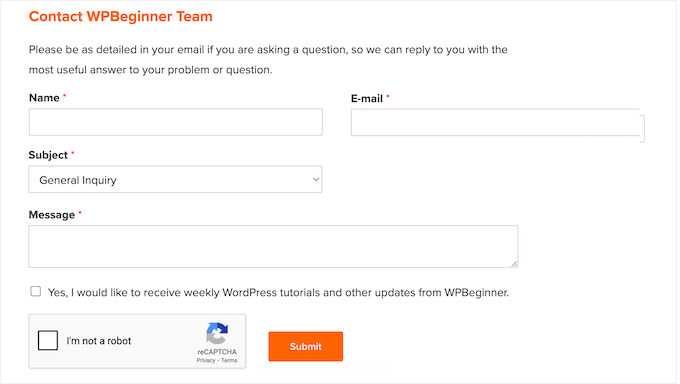
Prenons un peu de recul et regardons ce que ce plugin fait réellement. WPForms est un plugin et constructeur de formulaire de contact WordPress populaire qui vous permet de créer toutes sortes de formulaires à l'aide d'un éditeur glisser-déposer.
Si vous travaillez avec un budget serré ou si vous débutez, vous pouvez télécharger WPForms Lite gratuitement depuis le répertoire officiel de WordPress.
L'une des questions les plus fréquentes que je reçois concerne les différences entre WPForms Pro et Lite.
Bien que nous utilisions le plugin premium WPForms sur WPBeginner, j'ai conçu la version gratuite pour qu'elle contienne toutes les fonctionnalités essentielles. Vous pouvez utiliser ce plugin pour créer des formulaires de contact professionnels, des formulaires de commentaires, des formulaires d'abonnement, et plus encore.
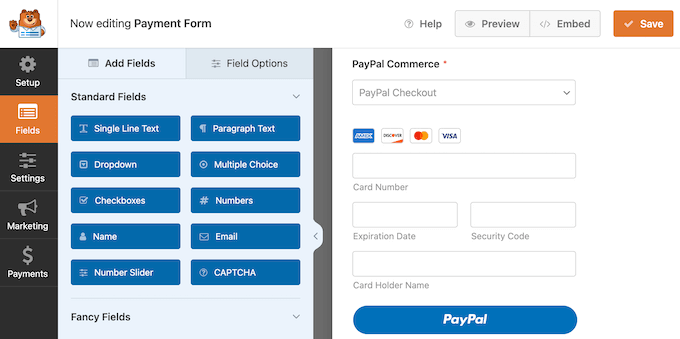
WPForms Lite est également livré avec des modèles prêts à l'emploi que vous pouvez utiliser comme point de départ pour toutes sortes de formulaires. Sélectionnez simplement votre modèle, apportez les modifications dans l'éditeur glisser-déposer, puis ajoutez le formulaire terminé à votre site à l'aide du bloc WPForms. C'est aussi simple que ça !
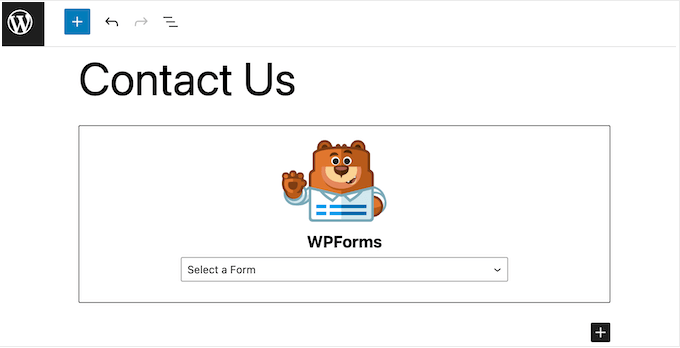
WPForms Lite peut également accepter des paiements via Stripe, vous pouvez donc créer toutes sortes de sites Web sans dépenser un centime. Ce fut une décision délibérée de ma part : de nombreux constructeurs de formulaires font des paiements une fonctionnalité premium, et je voulais que WPForms soit différent.
Bien sûr, si vous avez besoin de fonctionnalités plus avancées, vous pouvez passer à WPForms Pro. Ce plugin vous permet de créer des types de formulaires supplémentaires, notamment des formulaires multipages, des formulaires conversationnels, des sondages et des enquêtes, et bien plus encore.
WPForms prend également en charge la logique conditionnelle, le contenu soumis par l'utilisateur et les signatures numériques.
Tout comme WPForms Lite, le plugin premium peut accepter des paiements via Stripe. Cependant, il s'intègre également à des plateformes de paiement populaires supplémentaires, notamment PayPal et Square, vous offrant ainsi plus d'options. Vous pouvez également proposer à vos utilisateurs un choix de méthodes de paiement.
Vous avez maintenant une idée générale du plugin et de ce qu'il a à offrir, je vais me plonger dans les détails de cet avis sur WPForms.
Avis WPForms : Est-ce le bon constructeur de formulaires pour vous ? (Mon expérience honnête)
Après des années d'utilisation et de test de divers plugins de formulaires de contact, j'ai été déçu par ce que j'ai trouvé : la plupart étaient soit trop compliqués à utiliser, n'offraient pas assez d'options de personnalisation, soit ne fonctionnaient tout simplement pas comme promis. C'est pourquoi j'ai décidé de prendre les choses en main et de créer un plugin qui répondrait à mes propres besoins et attentes.
Bien sûr, cela ne signifie pas automatiquement que WPForms est le bon plugin de formulaire de contact pour vous, donc dans cet avis WPForms, je vais examiner en détail les différentes fonctionnalités, options de support et plans de tarification.
Ensuite, vous pourrez vous faire votre propre opinion. Alors, WPForms est-il le bon choix pour votre site Web WordPress ou votre blog ? Découvrons-le, dans cet avis détaillé de WPForms !
1. Convivial et facile à utiliser
J'ai essayé de nombreux plugins de création de formulaires et beaucoup d'entre eux ont des fonctionnalités très avancées et des paramètres puissants. C'est bien, mais si un plugin n'est pas convivial, vous aurez du mal à créer même un formulaire de base ! Quel est l'intérêt d'un constructeur de formulaires puissant s'il est difficile à utiliser ?
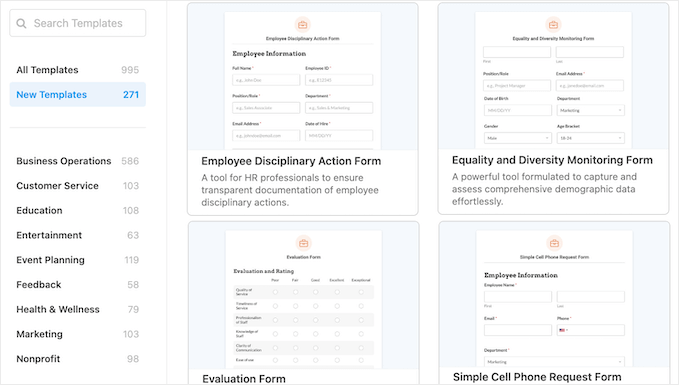
Heureusement, WPForms facilite la création de magnifiques formulaires de contact. Cela est en grande partie dû au fait qu'il est livré avec plus de 2 000 modèles de formulaires.
Ceux-ci incluent des modèles courants tels que les formulaires de contact et les formulaires d'inscription d'utilisateurs. WPForms propose également des modèles de niche conçus pour des cas d'utilisation spécifiques tels qu'un modèle de formulaire médical dentaire, un formulaire d'inscription à un tournoi de golf et un modèle de demande de chanson de DJ.
Peu importe le type de formulaire que vous souhaitez créer, il y a de fortes chances que WPForms dispose d'un modèle prêt à l'emploi que vous pouvez utiliser. Cela m'a fait gagner ÉNORMÉMENT de temps au fil des ans.
Comme je l'ai déjà mentionné dans cet avis sur WPForms, après avoir choisi un modèle, vous pouvez le personnaliser à l'aide de l'éditeur glisser-déposer.
Dans le menu de gauche, vous verrez tous les champs que vous pouvez ajouter au formulaire. Trouvez simplement le champ que vous souhaitez utiliser et faites-le glisser sur le modèle.
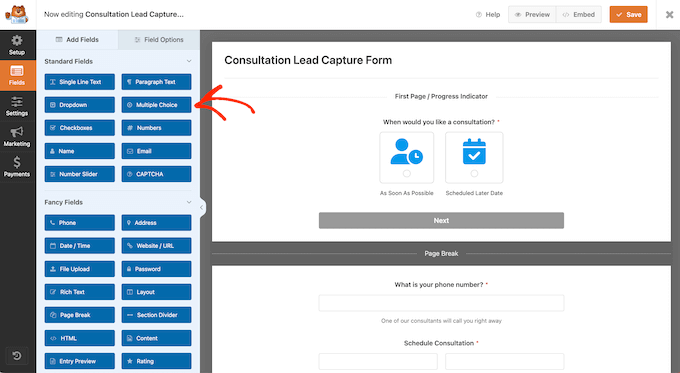
Pour personnaliser un champ, cliquez simplement dessus pour le sélectionner dans l'aperçu du formulaire.
Vous verrez alors tous les paramètres que vous pouvez utiliser pour personnaliser ce champ particulier. Comme WPForms n'affiche que les options que vous pouvez réellement utiliser, il n'y a pas de confusion. Je ne suis jamais incertain de la façon d'éditer un champ de formulaire particulier.
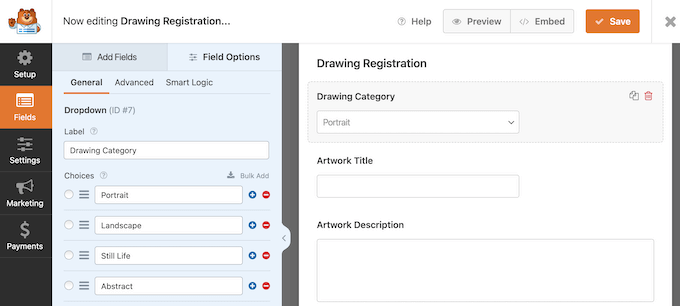
Lorsque vous êtes satisfait de la configuration du formulaire, cliquez sur l'onglet « Paramètres » pour voir certains des paramètres plus avancés de WPForms.
Ici, vous pouvez créer des notifications que WPForms enverra automatiquement chaque fois que quelqu'un remplira et soumettra le formulaire. C'est l'une de mes fonctionnalités préférées, car elle me permet de répondre immédiatement aux nouveaux prospects et aux questions.
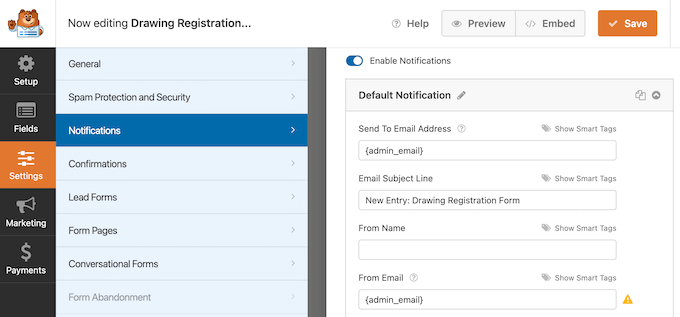
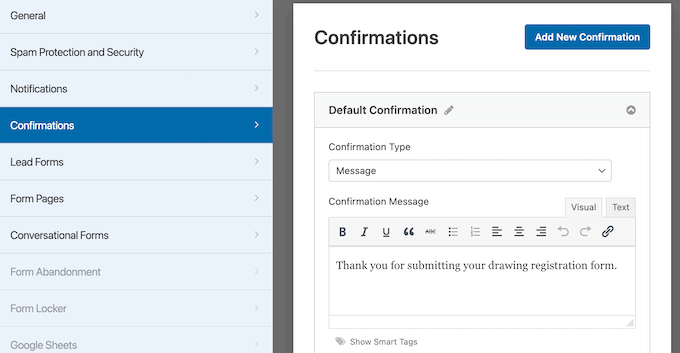
Vous pouvez également envoyer un e-mail de confirmation après la soumission du formulaire, ou afficher au visiteur une page de remerciement personnalisée avec des suggestions sur les prochaines étapes à suivre.
Parfois, les visiteurs peuvent s'attendre à une réponse personnelle, comme un devis ou un rappel. Dans ce cas, vous pouvez ajouter une échelle de temps à votre message de confirmation, comme « Nous nous efforçons de répondre dans les 24 heures » ou similaire.
Lorsque vous êtes satisfait du formulaire, vous pouvez l'ajouter à n'importe quelle page, publication ou zone prête pour les widgets de votre boutique en ligne ou site Web.
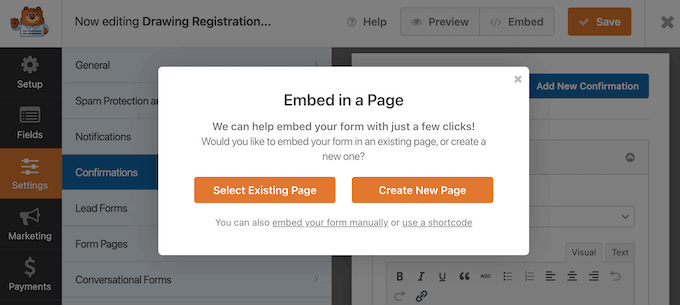
Cliquez simplement sur le bouton « Intégrer » dans l'éditeur WPForms, et vous pourrez créer une nouvelle page ou ajouter le formulaire à n'importe quelle page existante. J'apprécie vraiment cette fonctionnalité, car elle me permet de créer des pages importantes telles qu'une page « Contactez-nous » dédiée ou une page « Demande de devis », en quelques clics seulement.
Vous pouvez également placer le formulaire sur votre site en utilisant le bloc WPForms.
Après avoir placé le bloc sur votre site, ouvrez simplement son menu déroulant et choisissez le formulaire que vous avez créé dans la liste.
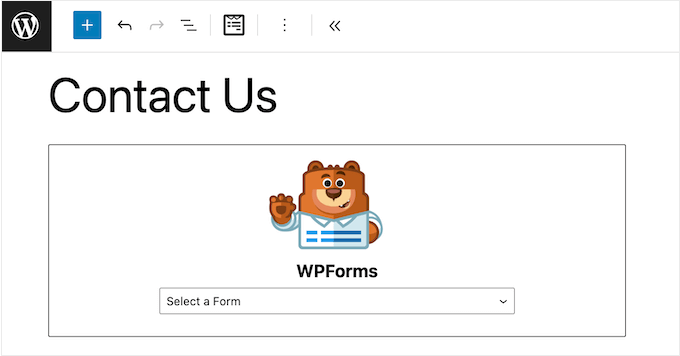
WPForms récupérera alors ce formulaire et l'affichera à vos visiteurs, sans que vous ayez à écrire une seule ligne de code. J'aime particulièrement la façon dont cette fonctionnalité me permet de contrôler exactement où le formulaire apparaît sur la page. Vous pouvez même ajouter des blocs supplémentaires autour du formulaire, comme un texte d'introduction ou une belle bannière.
Mon avis honnête : J'ai conçu WPForms en pensant à la facilité d'utilisation pour résoudre les problèmes des plugins gonflés et difficiles. Il suffit d'installer le plugin, de sélectionner un modèle, d'apporter quelques modifications rapides dans l'éditeur WPForms et c'est tout ! Votre formulaire est en ligne et prêt à l'emploi. C'est tellement plus facile par rapport aux autres plugins de création de pages que j'ai essayés.
2. Plus de 2 000 modèles de formulaires conçus par des professionnels
Tout le monde aime un modèle prédéfini. Ils vous font gagner du temps et garantissent que votre formulaire a une belle mise en page dès le départ.
D'après mon expérience, les modèles sont une fonctionnalité assez courante, donc avec WPForms, je voulais vraiment aller plus loin – et aujourd'hui, nous proposons plus de 2 000 modèles de formulaires ! Que vous créiez un simple formulaire de contact, un formulaire de commentaires clients, un formulaire de demande de devis, un formulaire de paiement PayPal, ou un formulaire d'inscription, WPForms a un modèle que vous pouvez utiliser comme point de départ.
Pour vous aider à trouver rapidement le bon modèle, WPForms organise ses modèles en différentes catégories. Par exemple, vous trouverez des catégories telles que santé et forme physique, planification d'événements, organisations à but non lucratif, inscription, et plus encore.
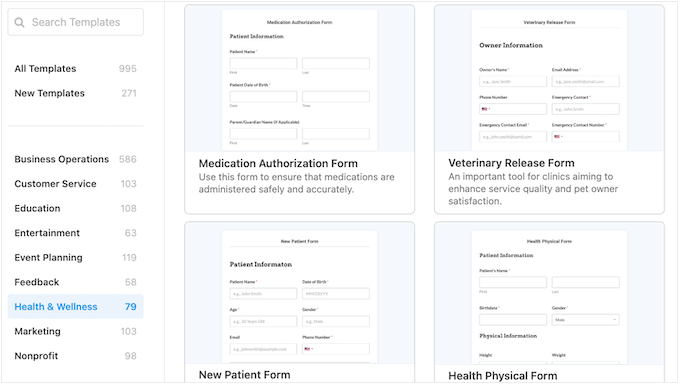
Même la version gratuite de WPForms offre un nombre généreux de modèles que vous pouvez utiliser comme point de départ.
Tous ces modèles sont entièrement personnalisables, vous pouvez donc ajouter et supprimer des champs, modifier les étiquettes de champs spécifiques, et bien plus encore en utilisant l'éditeur WPForms.
Mon avis honnête : Lorsque j'ai lancé WPForms, il avait déjà un tas de modèles. Mais honnêtement ? Ils n'ont cessé de s'améliorer, grâce à notre équipe WPForms !
En écrivant cette critique, j'ai même essayé de les mettre au défi. Je leur lançais des idées de formulaires étranges et très spécifiques. Et devinez quoi ? WPForms avait un modèle pour chacune d'entre elles. Vraiment impressionnant !
3. Options de personnalisation avancées
Après avoir choisi un modèle, votre prochaine tâche consiste à modifier ce modèle.
Je suis heureux de signaler que l'éditeur de WPForms est intuitif et très facile à utiliser. Sélectionnez simplement le champ que vous souhaitez personnaliser, et WPForms affichera tous les différents paramètres que vous pouvez utiliser.
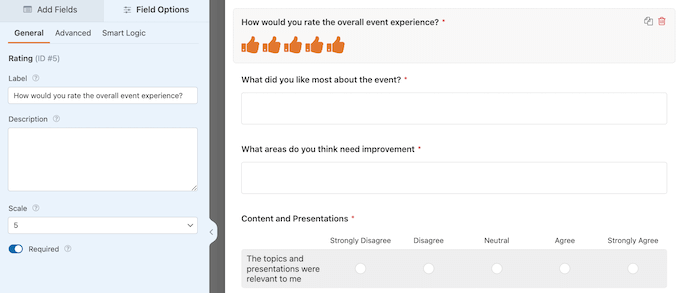
Ces options varient en fonction du champ, mais elles vous permettent généralement de modifier l'étiquette du champ, d'ajouter une description et de rendre le champ obligatoire afin que les visiteurs doivent le remplir avant de soumettre le formulaire.
Ce paramètre « obligatoire » est parfait si vous collectez des informations essentielles auprès des visiteurs, telles que leur nom et leur adresse e-mail professionnelle.
Certains des champs ont plusieurs options, comme plusieurs méthodes de paiement différentes dans un formulaire de commande. Dans ce cas, vous pouvez facilement réorganiser ces options par glisser-déposer. C'est parfait pour s'assurer que l'option la plus importante ou la plus populaire apparaît toujours en premier.
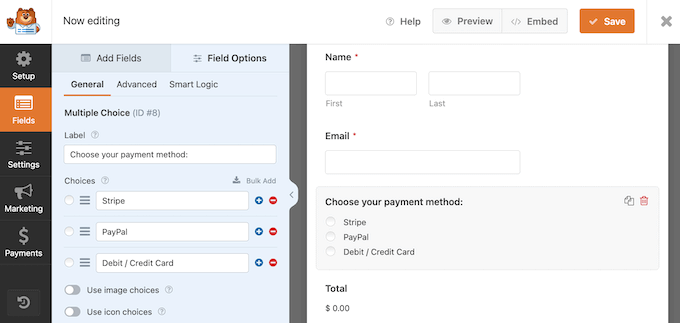
En rédigeant cet avis sur WPForms, j'ai expérimenté l'ajout d'images et d'icônes aux différentes options, l'affichage des prix à côté de chaque article, la modification du format de date et d'heure, l'ajout d'une logique conditionnelle intelligente, et plus encore.
Lorsque j'étais satisfait de l'apparence du formulaire, il y avait quelques paramètres supplémentaires que je devais configurer. Pour commencer, WPForms peut envoyer des notifications par e-mail personnalisées à l'administrateur de votre site ou à la personne qui a soumis le formulaire. Ce flux de travail automatisé tient tout le monde informé, ce qui améliore l'expérience visiteur.
Les notifications par e-mail sont également une bonne pratique à ce stade.
Après tout, imaginez que vous soumettiez un formulaire et que vous n'obteniez pas de confirmation. Quelle serait votre réaction ? Il y a de fortes chances que vous vous demandiez si votre soumission a bien été prise en compte. Vous ne voulez pas que vos utilisateurs vivent cela, j'ai donc veillé à ce que WPForms propose cette fonctionnalité.
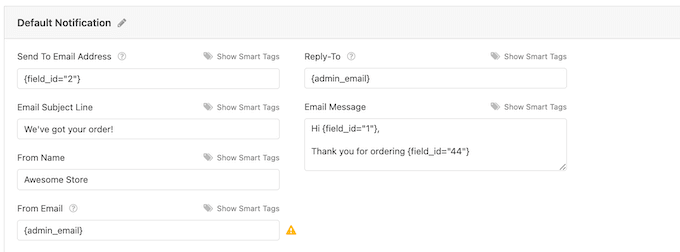
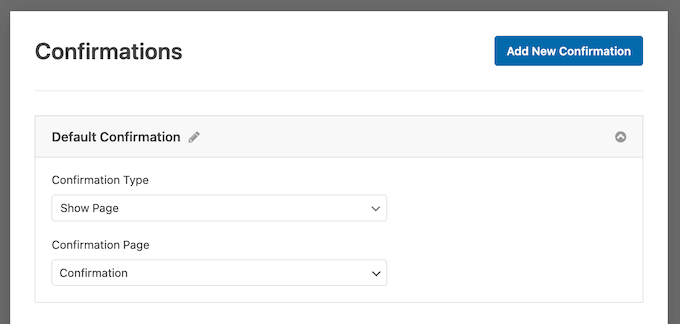
Vous pouvez également spécifier ce qui se passe lorsque le visiteur soumet un formulaire.
Par exemple, si vous gérez une place de marché en ligne, vous pourriez alors créer une page de remerciement WooCommerce personnalisée, ou une page d'inscription utilisateur où le client peut créer un compte et suivre sa commande.
Ces deux options sont de bonnes alternatives aux notifications par e-mail automatisées.
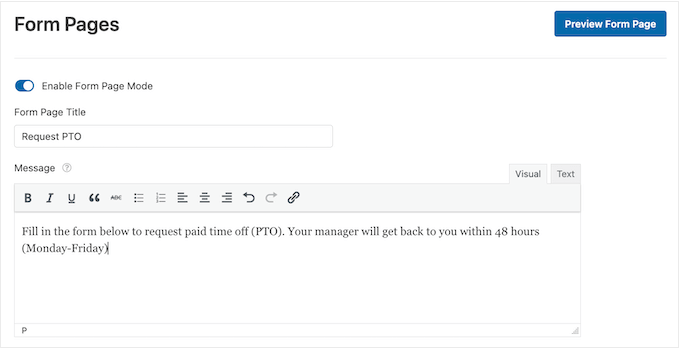
Une autre option consiste à créer une page de destination personnalisée similaire à Google Forms. D'après mon expérience, placer votre formulaire sur une page de destination sans distractions peut parfois vous rapporter plus de soumissions. Il est également facile de partager ces formulaires sur les réseaux sociaux ou de les ajouter à votre newsletter par e-mail.
Bien que vous puissiez utiliser un constructeur de pages de destination (mon préféré est SeedProd), vous pouvez en fait créer ces pages directement dans WPForms.
Ouvrez simplement les paramètres « Pages de formulaire » et vous pouvez créer une page de destination avec un titre personnalisé, une description, logo d'en-tête et un texte de pied de page. Vous pouvez également modifier la couleur d'arrière-plan, choisir entre différents designs de page et masquer la marque WPForms.
Les formulaires longs peuvent être décourageants et augmenter les taux d'abandon de formulaire. C'est pourquoi j'ai développé des outils pour lutter spécifiquement contre l'abandon de formulaire. Cela dit, vous voudrez peut-être diviser vos formulaires sur plusieurs pages en utilisant WPForms.
Vous pouvez même rendre le formulaire multipage interactif en ajoutant des choix d'icônes et des éléments conversationnels. C'est idéal pour améliorer les taux de conversion des formulaires, surtout si vous créez des formulaires de génération de prospects pour demande de devis.
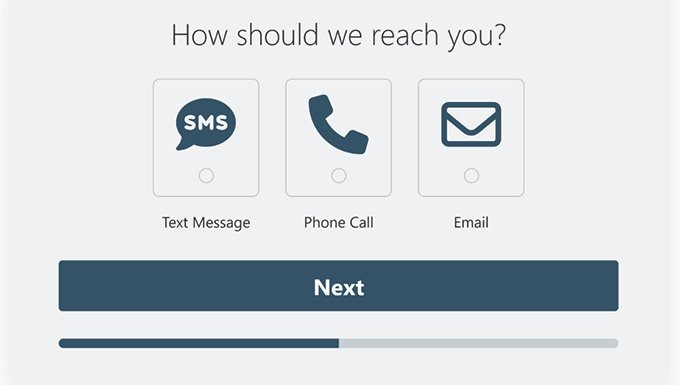
Pour des instructions étape par étape, consultez notre guide sur comment créer un formulaire multipage.
Comment je l'utilise (& Mon avis honnête) : En tant que créateur de WPForms, j'ai eu l'occasion de mettre notre plugin à l'épreuve sur WPBeginner. Je suis heureux de dire que j'ai été constamment impressionné par la façon dont WPForms s'intègre harmonieusement au design de mon site sans sacrifier la vitesse.
De la création de formulaires de contact à la création d'enquêtes plus complexes et de formulaires de génération de prospects, j'ai trouvé WPForms incroyablement flexible et personnalisable. Avec une large gamme de types de champs, y compris les champs obligatoires, les listes déroulantes, les cases à cocher, et plus encore, je suis en mesure de collecter exactement les informations dont j'ai besoin de la part de mes visiteurs.
Bien qu'il soit vrai que certains paramètres avancés peuvent nécessiter un peu de recherche, à mon avis, cela en vaut la peine. Les options de personnalisation disponibles dans WPForms me permettent de créer des formulaires qui correspondent parfaitement à l'identité de ma marque, donnant à mon site un aspect professionnel et soigné.
4. Logique conditionnelle puissante
Vous voulez obtenir autant de conversions que possible ? Bien sûr que oui ! Une chose qui a toujours très bien fonctionné pour moi, c'est de garder mes formulaires courts et de ne poser que des questions pertinentes. Cela dit, cet avis sur WPForms ne serait pas complet sans mentionner sa logique conditionnelle intelligente.
Cette fonctionnalité présente au visiteur différentes options en fonction des informations qu'il a déjà saisies. Par exemple, si vous créez un formulaire avec une option de paiement, WPForms peut masquer les champs de carte de crédit si le visiteur choisit de ne pas vous envoyer de paiement.
Vous pouvez facilement masquer ou afficher différents champs de formulaire, afficher les options de paiement, les menus déroulants, et plus encore en fonction des réponses de l'utilisateur.
À mon avis, la logique conditionnelle est une fonctionnalité indispensable pour tout constructeur de formulaires, et WPForms ne se contente pas de proposer cette fonctionnalité avancée : il la rend également facile à utiliser.
Dans l'éditeur WPForms, sélectionnez simplement le champ où vous souhaitez utiliser la logique conditionnelle intelligente, puis activez le curseur conditionnel.
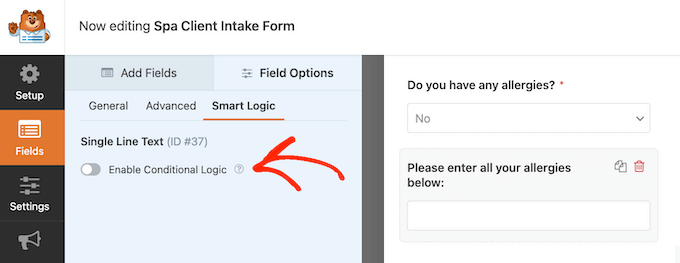
Une fois cela fait, vous êtes prêt à configurer les règles conditionnelles.
Par exemple, dans l'image suivante, je demande au client s'il a des allergies. S'il répond 'Oui', je vais lui demander plus d'informations sur ses allergies.
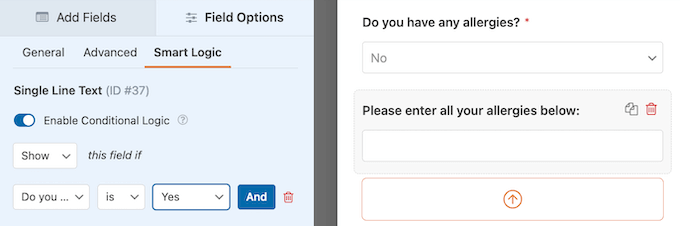
S'il répond 'Non', WPForms masquera ce champ, car il n'est pas pertinent pour le client. Cela lui permet de remplir le formulaire plus rapidement et d'éviter de répondre à des questions inutiles, ce qui aura un impact sur vos taux de complétion de formulaires.
Vous comprenez maintenant pourquoi c'est l'une de mes fonctionnalités WPForms préférées !
Mon avis honnête : Les taux d'abandon de formulaires sont un gros problème pour tous les sites web (et soyons honnêtes, WPBeginner ne fait pas exception). C'est pourquoi la logique conditionnelle est l'une de mes fonctionnalités WPForms préférées !
Vous voulez collecter autant de prospects, ou autant d'informations que possible ? Alors vous devez découvrir cette fonctionnalité WPForms indispensable.
5. Formulaires conversationnels
Lorsque les visiteurs interagissent avec vos formulaires, ils sont plus susceptibles de saisir des informations précises et utiles. C'est là qu'intervient le module complémentaire Formulaires conversationnels de WPForms.
Au lieu de présenter aux visiteurs un formulaire statique, ce module leur pose une question à la fois.
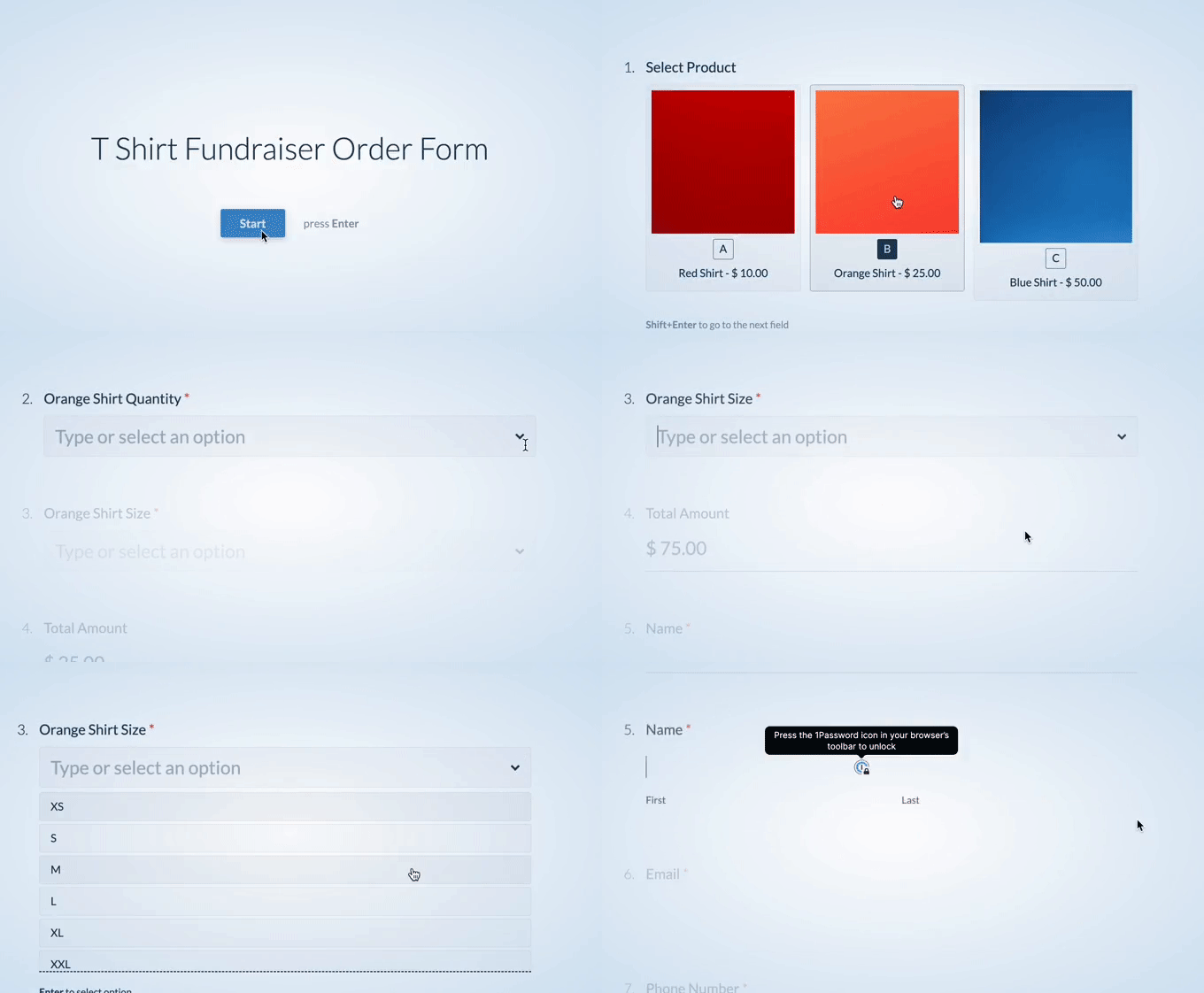
Ceci est similaire à une conversation en face à face, et est beaucoup plus engageant et interactif par rapport aux formulaires traditionnels.
Je recommanderais d'utiliser une approche conversationnelle pour les longs formulaires où vous ne pouvez pas facilement utiliser une logique conditionnelle intelligente. Par exemple, vous pourriez vouloir recueillir des commentaires détaillés de la part du client. Dans ce cas, vous voulez que les clients répondent à chaque question du formulaire, vous ne pouvez donc pas utiliser la logique conditionnelle pour rendre le formulaire moins intimidant.
Néanmoins, leur présenter un formulaire très long avec de nombreuses questions n'est pas idéal. Pensez-y : si vous voyiez un formulaire comme celui-ci, seriez-vous heureux de vous y plonger ? Je sais que je ne le serais pas ! C'est pourquoi je garde mes formulaires courts et concis sur WPBeginner.
Un formulaire conversationnel peut vous permettre d'obtenir les réponses dont vous avez besoin, sans submerger le client. C'est une autre fonctionnalité indispensable qui est en réalité très facile à utiliser. Pour transformer un formulaire statique en un formulaire engageant et conversationnel, il vous suffit d'activer un curseur.
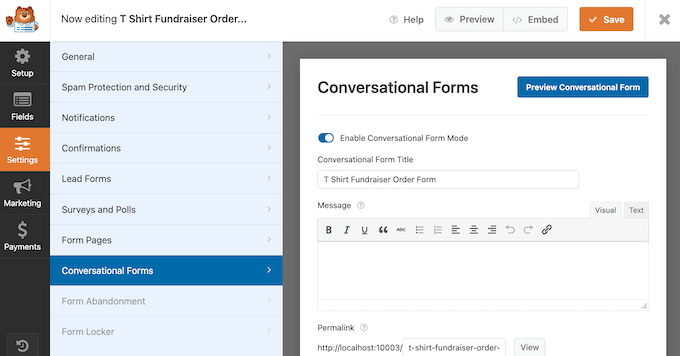
Une fois cela fait, tapez un titre et un message facultatif que les visiteurs verront à leur arrivée sur votre formulaire.
J'ai également ajouté des options pour masquer la marque WPForms, changer les couleurs du formulaire et apporter d'autres modifications afin que vous puissiez concevoir un formulaire qui corresponde parfaitement à votre thème WordPress et à l'image de votre entreprise.
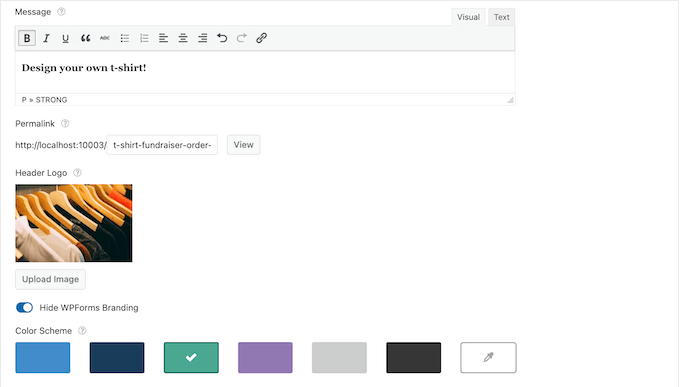
Vous aimez l'idée des formulaires conversationnels ? Alors je vous recommande de consulter notre guide sur comment créer des formulaires conversationnels, qui aborde ce sujet plus en détail.
Mon avis honnête : En termes simples – à mon avis, c'est une autre fonctionnalité indispensable pour stimuler l'engagement et réduire la frustration.
6. Remplir automatiquement les listes déroulantes, cases à cocher et listes
Lorsque vous avez besoin de créer un formulaire rapidement, le remplissage des options de liste déroulante, des cases à cocher et des longues listes à choix multiples peut vraiment vous ralentir. C'est particulièrement vrai si vous devez rechercher les options possibles ou saisir beaucoup d'informations. J'ai rencontré ce problème exact moi-même, plus de fois que je ne voudrais le compter !
C'est pourquoi j'ai ajouté un assistant d'intelligence artificielle, afin que WPForms puisse créer ce contenu pour vous.
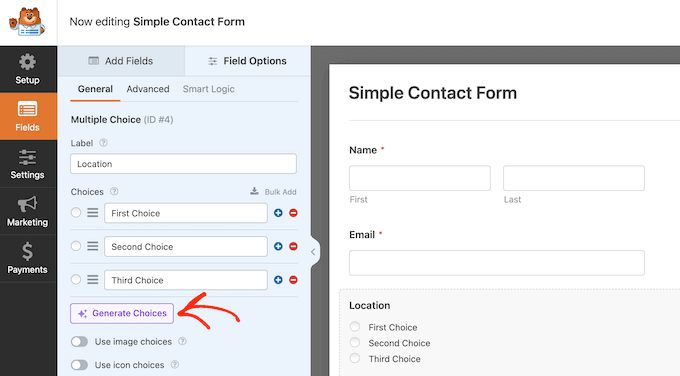
Cela semble trop beau pour être vrai, n'est-ce pas ?
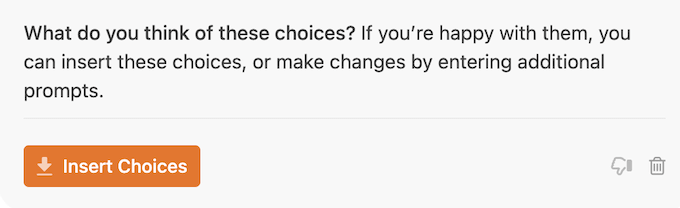
Eh bien, tapez simplement ce que vous voulez – « Une liste de tous les pays du monde, classés par ordre alphabétique. » WPForms créera alors une liste d'options, basée sur cette requête.
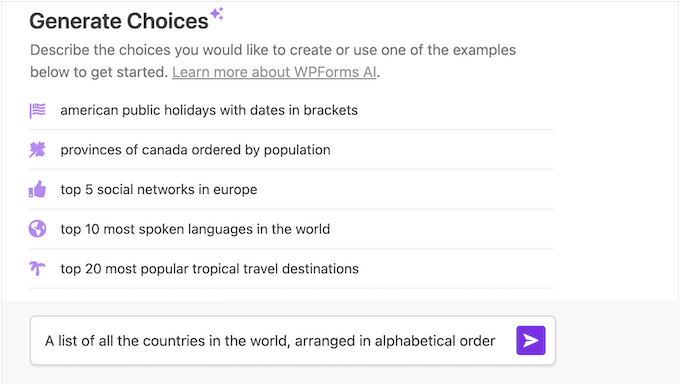
Si les résultats ne vous plaisent pas, vous pouvez expérimenter avec différentes requêtes jusqu'à ce que vous soyez satisfait du texte généré.
Lorsque vous êtes prêt, il suffit de cliquer sur un bouton et WPForms convertira toutes ces informations en champs de formulaire instantanément. Vous n'avez même pas besoin de passer du temps à copier et coller ces informations manuellement dans votre formulaire ! Cette fonctionnalité change la donne, et je peux voir qu'elle fera gagner beaucoup de temps aux utilisateurs.
Mon avis honnête : En tant que créateur de WPForms, j'ai eu l'opportunité de façonner les fonctionnalités et la convivialité du plugin dès le départ. Et je dois dire que c'est une fonctionnalité qui m'enthousiasme VRAIMENT.
Si vous créez régulièrement des formulaires avec plusieurs options, configurations et logiques conditionnelles, vous savez à quel point il peut être chronophage de tout configurer manuellement. Mais avec WPForms, vous pouvez libérer la puissance de la création de formulaires pilotée par l'IA. Honnêtement, je pense que cela a le potentiel de révolutionner la façon dont nous créons des formulaires.
7. Générez des formulaires instantanément avec l'IA
Continuons sur le thème ! Outre les options de formulaires IA, WPForms propose un Constructeur de formulaires alimenté par l'IA qui peut créer automatiquement des formulaires entiers en un instant.
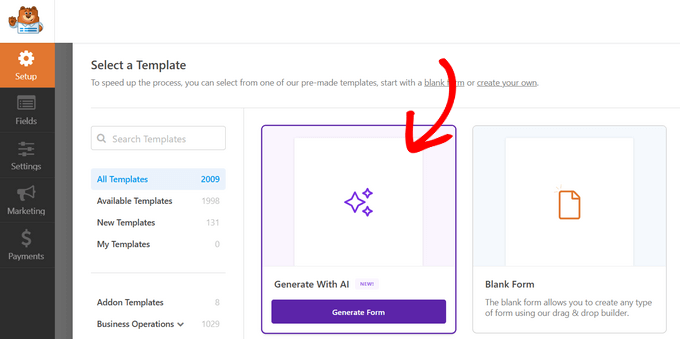
Tapez simplement une description du formulaire que vous souhaitez créer – cela peut être n'importe quoi, d'un simple formulaire de contact à une enquête avancée, puis appuyez sur Entrée.
En quelques secondes, l'assistant IA générera le formulaire en fonction de vos instructions et vous fournira un aperçu en direct.

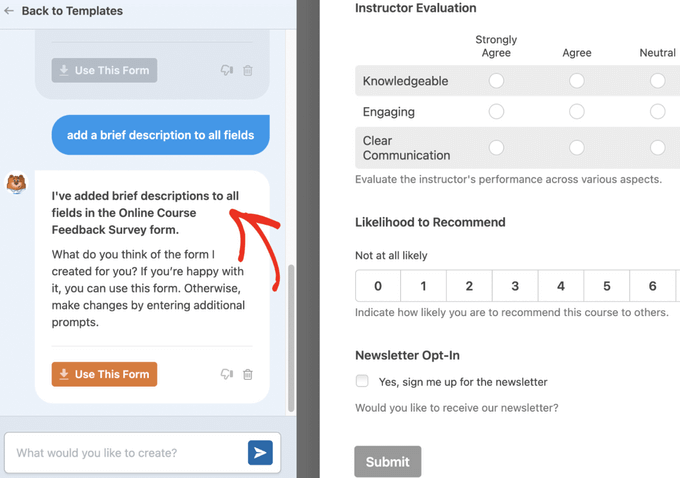
En rédigeant cet avis sur WPForms, j'ai essayé moi-même la dernière version de cette fonctionnalité. J'étais assez satisfait de la première tentative de WPForms, mais si le formulaire n'est pas tout à fait correct, vous pouvez continuer à discuter avec l'assistant IA pour l'affiner en temps réel.
Vous pouvez demander à l'assistant d'ajouter des champs supplémentaires, d'ajuster la mise en page du formulaire ou d'apporter toute autre modification jusqu'à ce que votre formulaire soit exactement ce dont vous avez besoin. Peu importe ce que j'ai demandé, WPForms a livré – ce qui en fait une autre fonctionnalité révolutionnaire.
Mon avis honnête : Bon, c'est une autre fonctionnalité passionnante. Est-ce l'avenir de la création de formulaires ? Je dirais que oui ! En fait, j'encourage tout le monde à télécharger WPForms et à essayer cette fonctionnalité par eux-mêmes (je l'expérimente déjà ÉNORMÉMENT).
8. Protection anti-spam intégrée
Les spambots et les scripts malveillants peuvent parcourir votre site à la recherche de formulaires non sécurisés afin de vous envoyer des liens indésirables, voire de publier du contenu malveillant. Si vous gérez un site Web ou un blog depuis un certain temps, vous avez probablement déjà vu votre lot de soumissions de spam (je sais que WPBeginner l'a vu !)
Si vos formulaires collectent du contenu soumis par les utilisateurs, les spambots peuvent même être en mesure de télécharger des fichiers malveillants sur votre site. C'est encore pire que les soumissions indésirables !
D'après mon expérience, il est surprenant de constater le nombre de plugins de formulaire de contact WordPress qui n'ont pas de protection anti-spam intégrée. Même si un plugin avait des fonctionnalités de base de protection anti-spam, j'ai quand même trouvé que bon nombre de ces mesures anti-spam étaient peu fiables ou difficiles à utiliser.
C'est pourquoi j'ai veillé à donner la priorité à la sécurité lors du développement de WPForms. Chaque formulaire que vous créez avec notre plugin comprend un jeton de protection anti-spam intégré, qui est unique à chaque soumission et invisible pour les spambots comme pour les visiteurs.
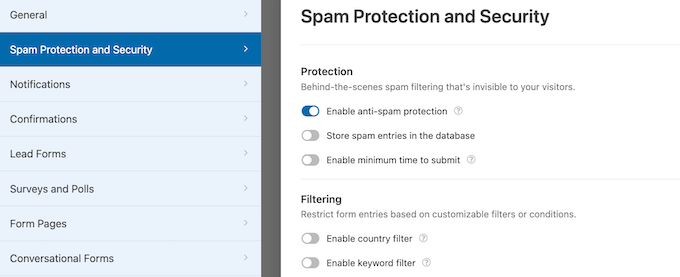
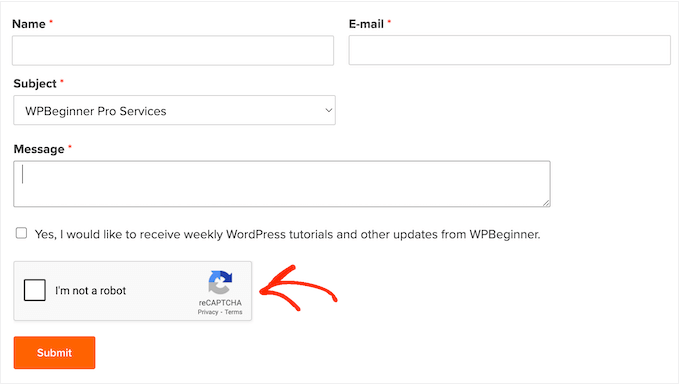
WPForms dispose également d'une protection reCAPTCHA, hCaptcha et Cloudflare Turnstile intégrée.
Vous pouvez facilement activer ces outils anti-spam dans les paramètres de WPForms.
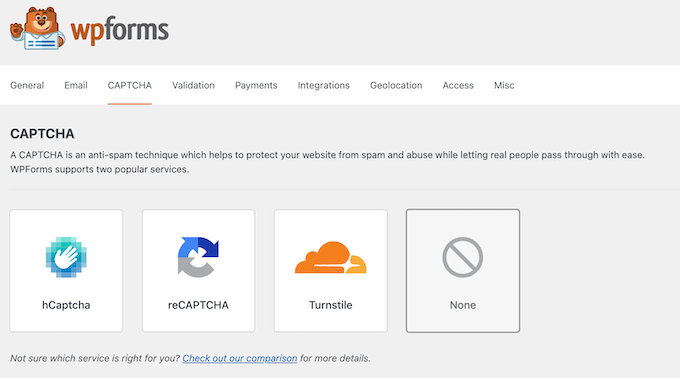
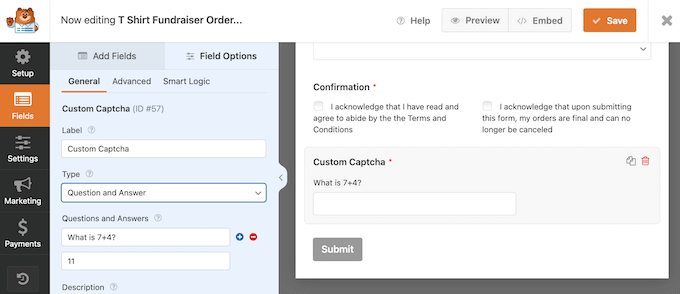
Vous ne souhaitez pas utiliser le reCAPTCHA de Google sur votre site pour des raisons de confidentialité ? Vous pouvez alors créer votre propre CAPTCHA basé sur des questions à l'aide du module complémentaire CAPTCHA personnalisé de WPForms.
Ce module complémentaire CAPTCHA vous permet de bloquer le spam des formulaires de contact dans WordPress, sans avoir à dépendre de Google. Cela peut sembler compliqué, mais croyez-moi, les instructions claires à l'écran facilitent la configuration.
Une autre option consiste à protéger votre formulaire par mot de passe à l'aide du module complémentaire Form Locker.
De cette façon, vous pouvez contrôler qui a accès au formulaire. Ce n'est peut-être pas une bonne option pour tous les sites Web, mais c'est un moyen efficace de bloquer les spammeurs.
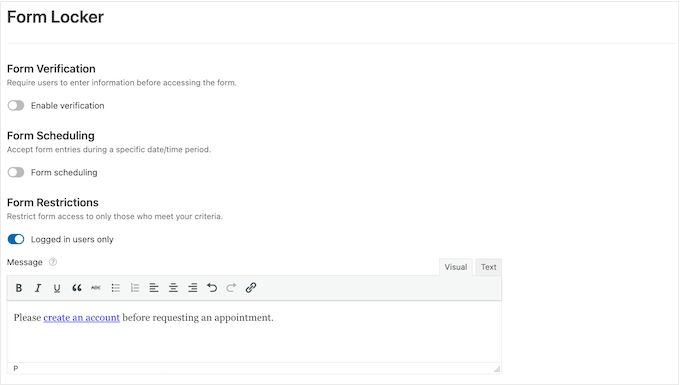
Pour en savoir plus, consultez notre guide sur comment protéger vos formulaires WordPress par mot de passe – il contient toutes les informations dont vous avez besoin !
Comment je l'utilise ? : Je priorise la protection anti-spam (hCaptcha/reCAPTCHA) pour tous mes formulaires sur WPBeginner. WPForms fait un excellent travail pour bloquer les soumissions de spam et garder mon site propre.
9. Intégration transparente avec les outils, services et plugins populaires
C'est un point important. WPForms s'intègre avec tous les meilleurs services de marketing par e-mail, passerelles de paiement, plugins WordPress indispensables et services en ligne.
Certaines de ces intégrations sont disponibles prêtes à l'emploi. Par exemple, WPForms Lite et le plugin premium vous permettent tous deux de créer des formulaires d'inscription à la newsletter Constant Contact sans installer de modules complémentaires supplémentaires. Je viens de tester cette fonctionnalité moi-même, et elle a parfaitement fonctionné avec une configuration minimale.
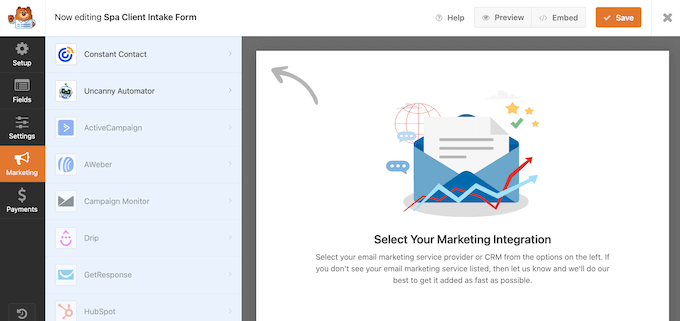
Vous pouvez même ajouter automatiquement des personnes à vos listes Constant Contact, en fonction des informations qu'elles saisissent dans vos formulaires.
C'est ainsi que j'ai utilisé WPForms pour développer ma liste d'e-mails. Vous pouvez même utiliser la logique conditionnelle pour ajouter des abonnés à différentes listes en fonction de leurs réponses. Les possibilités sont infinies !
Vous pouvez utiliser WPForms avec des CRM supplémentaires, des fournisseurs de marketing par e-mail, des outils et des plateformes de paiement à l'aide d'extensions spéciales. Par exemple, WPForms propose des extensions pour PayPal, ActiveCampaign, Drip, et plus encore.
De plus, WPForms offre l'automatisation des entrées, qui vous permet d'envoyer automatiquement les soumissions de formulaire vers Google Drive ou Dropbox. Cela vous aide à rationaliser vos flux de travail et à rester informé de chaque soumission.
Vous trouverez toutes les intégrations disponibles sur le site Web officiel de WPForms.
Comment l'utiliser ? : En tant que créateur de WPForms, j'ai conçu notre plugin pour qu'il fonctionne bien avec tous les outils et services que nous utilisons sur WPBeginner. Mais un domaine dont je suis particulièrement fier, ce sont nos intégrations de marketing par e-mail.
J'ai eu l'occasion d'intégrer WPForms avec une variété de plateformes de marketing par e-mail populaires, y compris Mailchimp et Drip. Et je peux vous dire que cela a changé la donne pour moi – pouvoir connecter mes formulaires de manière transparente à mes campagnes de marketing par e-mail m'a aidé à établir des relations plus solides avec mon public.
Mes réflexions honnêtes : WPForms s'intègre à plus de 400 outils de marketing par e-mail, CRM et autres applications professionnelles populaires – c'est assez impressionnant ! Que vous utilisiez une plateforme bien connue comme Mailchimp ou quelque chose de plus spécialisé, je suis convaincu que nous avons une intégration pour vous.
10. Support professionnel et communautaire
Je m'engage à faire en sorte que WPForms soit accessible et facile à utiliser pour tout le monde – que vous soyez un expert WordPress chevronné ou que vous débutiez.
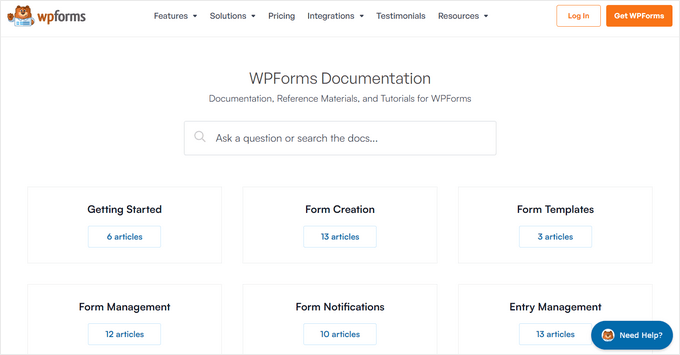
Si vous préférez trouver les réponses vous-même, WPForms propose une documentation en ligne détaillée et un blog WPForms où vous trouverez des guides étape par étape couvrant tout, de l'utilisation de fonctionnalités spécifiques de WPForms à des conseils généraux tels que comment générer des prospects comme un pro.
Il existe également un groupe Facebook actif où vous pouvez vous connecter avec plus de vingt-huit mille utilisateurs de WPForms.
Si vous êtes un utilisateur plus avancé, WPForms propose des guides pour développeurs détaillés montrant comment étendre et personnaliser le code du plugin. Si vous êtes un développeur WordPress, c'est une ressource indispensable.
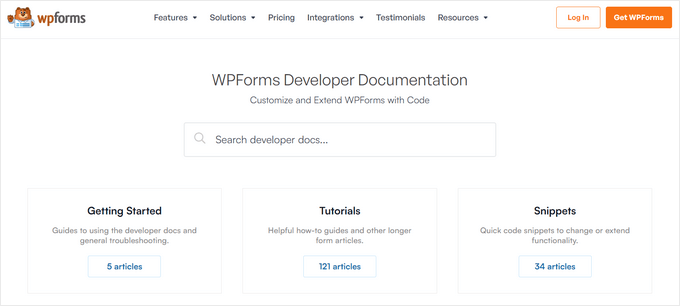
Mieux encore, vous pouvez accéder à toutes ces ressources, que vous téléchargiez le plugin gratuit WPForms Lite ou que vous passiez à WPForms Pro.
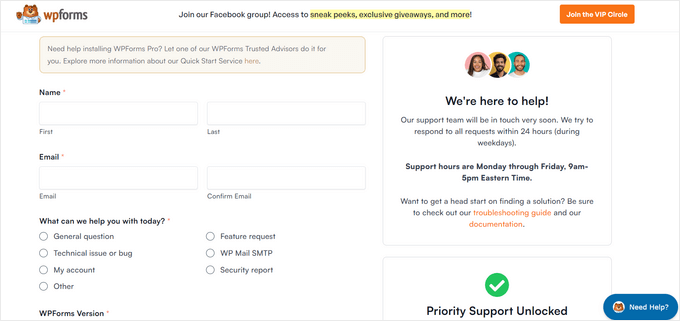
Si vous achetez une licence WPForms, vous bénéficierez d'un support professionnel. L'équipe WPForms s'efforce de répondre à toutes les demandes dans les 24 heures, en semaine.
Avis WPForms : Tarifs et forfaits
Si vous recherchez un constructeur de formulaires gratuit, vous ne pouvez pas vous tromper avec WPForms Lite. Il contient tout ce dont vous avez besoin pour créer toutes sortes de formulaires, et vous permet d'en créer autant que vous le souhaitez. Je recommanderais également WPForms Lite si vous souhaitez simplement ajouter un formulaire de contact de base à votre site, et que vous n'avez pas besoin des fonctionnalités plus avancées.
Cependant, si vous souhaitez des fonctionnalités et des modèles plus puissants, WPForms Pro est de loin la meilleure option.
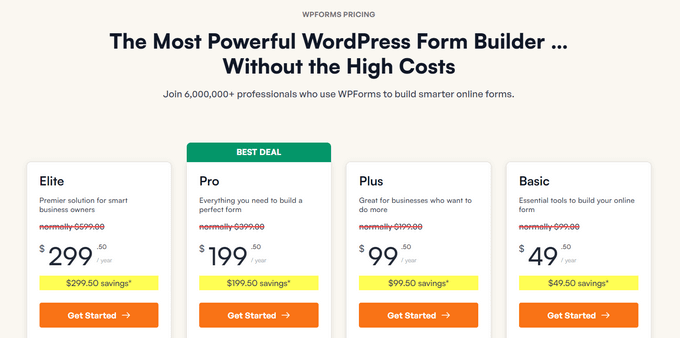
Il existe quatre plans WPForms couvrant une gamme de cas d'utilisation différents. Je ne pense pas que vous aurez de problème à trouver un plan qui vous convienne parfaitement, que vous gériez un petit blog WordPress, un site Web d'entreprise ou même une grande entreprise en ligne.
Voici vos options :
- Basique. Pour 49,50 $ par an, vous pouvez installer WPForms sur un seul blog, site Web ou boutique en ligne.
- Plus. Au prix de 99,50 $ par an, le plan Plus s'intègre à des outils et services supplémentaires, notamment Mailchimp, Campaign Monitor et Brevo (anciennement Sendinblue). Si vous avez déjà un site Web, cela permet à WPForms de s'intégrer de manière transparente à votre configuration existante. Vous pouvez également installer WPForms sur un maximum de 3 sites Web.
- Pro. Pour 199,50 $ par an, ce plan vous permet d'installer WPForms sur un maximum de 5 sites Web. Le plan Pro débloque également des fonctionnalités supplémentaires telles que les formulaires conversationnels, les pages de destination de formulaires et les formulaires hors ligne.
- Elite. Au prix de 299,50 $ par an, Elite vous permet d'utiliser WPForms sur autant de sites Web que vous le souhaitez. Cela dit, c'est une bonne option pour les agences de développement WordPress qui souhaitent utiliser le même plugin sur tous les sites de leurs clients. Ce plan avancé vous donne accès à toutes les intégrations et extensions de WPForms, ce qui en fait une centrale de création de formulaires.
Pour les utilisateurs de petites entreprises, les plans Basic et Plus sont abordables et contiennent tout ce dont vous avez besoin pour créer des formulaires avancés, y compris des modèles de formulaires, la gestion des entrées, des champs de formulaire avancés, la logique conditionnelle, les notifications de formulaire, la protection contre le spam et un support client standard.
Si vous souhaitez utiliser WPForms avec votre fournisseur de services de messagerie ou votre plugin de newsletter, Plus s'intègre à de nombreux services populaires.
Cependant, WPForms Pro est mon premier choix, surtout si vous souhaitez créer des formulaires de paiement. Le plan Pro s'intègre avec PayPal, Stripe et Square, vous pouvez donc facilement accepter les paiements en ligne et configurer des abonnements récurrents.
Enfin, le plan WPForms Elite comprend des modèles de formulaires bonus, des rapports de parcours utilisateur, un support client premium, et bien plus encore. Dans cette optique, WPForms est un plan de premier ordre, parfait pour les agences de marketing et les entreprises.
Comment WPBeginner utilise WPForms (Mon expérience)
Comme je l'ai déjà mentionné, j'utilise WPForms pour tous les formulaires sur WPBeginner. Cela inclut mon formulaire de contact, le formulaire de suggestion, et même nos formulaires de candidature.
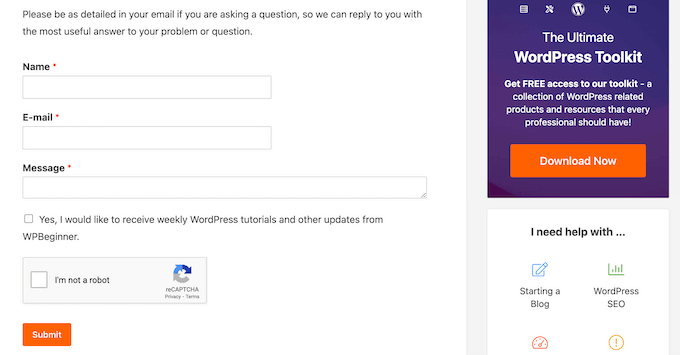
Étant donné que WPBeginner est la ressource WordPress gratuite la plus populaire, je reçois énormément de spam de formulaires.
Heureusement, WPForms me permet d'ajouter une protection anti-spam multicouche (hCaptcha/reCAPTCHA) à tous mes formulaires.

Il me fournit également l'adresse IP des spammeurs, je peux donc bloquer ces adresses IP dans WordPress et les empêcher de visiter à l'avenir. Au total, ces fonctionnalités ont stoppé le spam de formulaires net, me permettant de répondre plus rapidement aux soumissions légitimes.
J'ai également utilisé WPForms pour développer ma liste d'e-mails. Lorsque les utilisateurs remplissent notre formulaire de contact, ils peuvent s'inscrire à notre newsletter par e-mail, simplement en cochant une case.
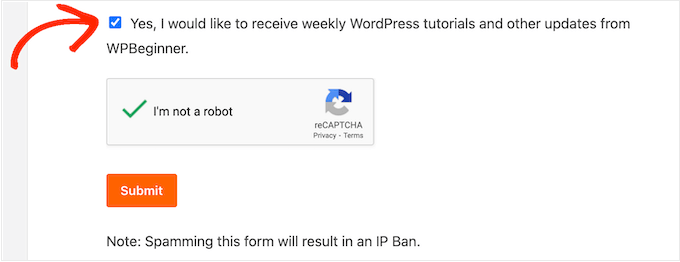
En ajoutant cette simple case à cocher, WPForms m'a aidé à obtenir une tonne de nouveaux abonnés. En fait, j'ai récemment augmenté notre liste d'e-mails de 600 % !
Avis WPForms : Est-ce le bon constructeur de formulaires pour vous ?
Pour conclure cet avis sur WPForms, je suis fier de dire que WPForms est devenu un outil essentiel pour moi et mon équipe chez WPBeginner. Que nous construisions un simple formulaire de contact ou une enquête complexe, WPForms a toujours répondu présent.
L'une des choses qui distingue WPForms est son incroyable bibliothèque de plus de 2 000 modèles prêts à l'emploi – quels que soient vos besoins, même les plus spécifiques, je suis convaincu que vous trouverez un modèle pour vous faciliter la vie. Et avec des fonctionnalités avancées comme la logique conditionnelle et les formulaires conversationnels, vous pouvez créer des expériences vraiment engageantes et interactives pour vos visiteurs.
En particulier, si vous êtes propriétaire d'une entreprise et que vous souhaitez créer des formulaires personnalisés puissants sans apprendre le code CSS ni engager un développeur, je vous recommande WPForms Pro.
Mais si vous débutez ou si vous avez un budget limité, notre plugin WPForms Lite est un excellent choix. Bien qu'il manque certaines des fonctionnalités les plus avancées, il offre tout ce dont vous avez besoin pour créer un formulaire de contact ou de paiement, puis l'ajouter à n'importe quelle page, article ou zone prête pour les widgets de votre site Web WordPress. Si je n'utilisais pas déjà WPForms Pro, le plugin Lite serait mon premier choix.
Même si vous devez éventuellement passer au plugin premium, WPForms Lite est un excellent point de départ pour quiconque n'est pas sûr d'avoir besoin de fonctionnalités plus avancées pour le moment.
Avis WPForms : FAQ
WPForms est-il gratuit ?
Oui ! Vous pouvez télécharger WPForms gratuitement depuis le répertoire officiel de WordPress et créer autant de formulaires que vous le souhaitez. Le plugin gratuit vous permet de choisir parmi une large gamme de champs prédéfinis, y compris des options avancées telles que les champs de paiement, reCAPTCHA et les sections d'accord GDPR.
Cependant, le plugin premium prend en charge la logique conditionnelle intelligente afin que vous puissiez afficher différents champs en fonction des réponses précédentes du visiteur, choisir parmi plus de 2 000 modèles de formulaires prêts à l'emploi, collecter des paiements récurrents et accéder à une tonne d'autres fonctionnalités. Cela dit, je recommanderais d'investir dans le plan premium.
WPForms en vaut-il la peine ?
Je crois que chaque site Web et chaque formulaire est différent, donc ce qui fonctionne pour un projet ne fonctionnera pas nécessairement pour un autre. C'est pourquoi il est judicieux d'essayer vous-même différents constructeurs de formulaires !
J'ai essayé d'innombrables plugins WordPress différents au fil des ans, y compris Formidable Forms, Gravity Forms et Ninja Forms. Cependant, WPForms est sans aucun doute mon choix numéro un. Il est facile à utiliser et est livré avec de nombreux modèles différents, vous pouvez donc pratiquement créer n'importe quel type de formulaire que vous souhaitez.
De plus, le plugin premium dispose d'une tonne de fonctionnalités avancées, y compris de puissants outils d'intelligence artificielle (IA) qui peuvent créer des formulaires entiers pour vous. Rien que pour cela, WPForms vaut vraiment le coup !
WPForms est-il conforme au RGPD ?
En tant que propriétaire de site Web, je prends le RGPD très au sérieux, et vous devriez le faire aussi. Sinon, vous pourriez écoper d'une grosse amende, voire d'une peine de prison – et personne ne veut de ça ! La bonne nouvelle est que WPForms dispose d'une tonne de fonctionnalités qui peuvent vous aider à créer des formulaires conformes au RGPD.
Pour commencer, vous pouvez facilement ajouter un champ d'accord RGPD à vos formulaires, afin que les utilisateurs doivent donner leur consentement explicite avant de soumettre leurs données.
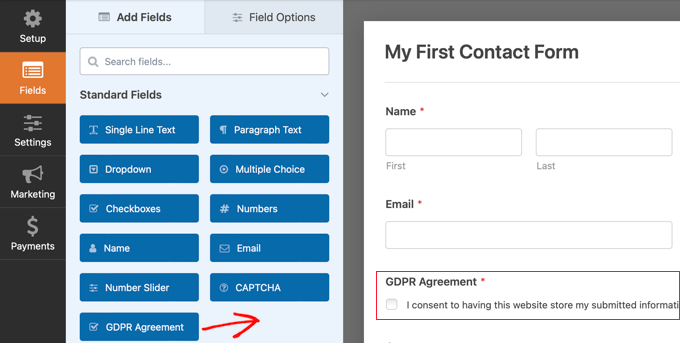
Vous pouvez également désactiver les cookies, désactiver la collecte d'adresses IP des utilisateurs et désactiver les entrées en un seul clic.
Pour se conformer au RGPD, les organisations doivent donner aux utilisateurs l'accès à leurs données et leur permettre de demander leur suppression.
Dans cette optique, j'ai récemment expérimenté l'utilisation de WPForms pour créer un formulaire « Accès/suppression des données » afin que les visiteurs puissent demander l'accès à leurs données, ou même me demander de les supprimer.
Cela a été très facile à réaliser avec WPForms et j'ai été satisfait des résultats, je recommanderais donc WPForms à quiconque a besoin de se conformer au RGPD (et c'est pratiquement tout le monde qui gère un blog ou un site Web !)
Comment installer WPForms ?
Vous pouvez installer et activer WPForms, comme n'importe quel autre plugin WordPress.
Une fois cela fait, rendez-vous simplement sur WPForms » Tous les formulaires dans votre panneau d'administration WordPress, puis cliquez sur le bouton « Ajouter un nouveau ». Vous pourrez ensuite suivre les instructions à l'écran pour créer votre premier formulaire. Croyez-moi, c'est très simple !
Ressources supplémentaires : Avis sur WPForms
Ajouter un constructeur de formulaires à votre site Web n'est que la première étape. Cela dit, voici quelques ressources recommandées pour vous aider à continuer d'apprendre et à maîtriser vos compétences en création de formulaires :
- Les meilleurs plugins de formulaire de contact pour WordPress comparés : Vous n'êtes toujours pas sûr que WPForms vous convienne ? Cet article propose de nombreuses options alternatives.
- Comment autoriser les utilisateurs à soumettre des articles sur votre site WordPress : Découvrez comment utiliser des formulaires pour collecter le contenu de vos visiteurs, puis l'afficher magnifiquement sur votre site.
- Comment créer un formulaire multipage dans WordPress : Ne risquez pas de submerger vos visiteurs ! Cet article vous montre comment diviser les longs formulaires en sections gérables.
- Comment bloquer le spam des formulaires de contact dans WordPress (méthodes éprouvées) : Protégez votre site des soumissions de spam, sans rendre l'expérience utilisateur plus compliquée.
- Comment exporter automatiquement les entrées de formulaire WordPress (la méthode facile) : Apprenez à envoyer automatiquement les données de formulaire par e-mail, vers le stockage cloud, et plus encore, sans travail manuel.
J'espère que cet avis sur WPForms vous a aidé à décider si c'est le meilleur choix pour votre site WordPress. Vous pouvez également consulter notre guide sur comment augmenter le trafic de votre blog, ou découvrir notre sélection d'experts des meilleurs logiciels de chat en direct.
Si cet article vous a plu, abonnez-vous à notre chaîne YouTube pour des tutoriels vidéo WordPress. Vous pouvez également nous retrouver sur Twitter et Facebook.

Kimberly Merrill
WPForms est le constructeur de formulaires le plus intuitif que j'ai utilisé.
Je cherchais un moyen d'ajouter un formulaire de contact sans toucher une seule ligne de code, et WPForms Lite l'a rendu possible en quelques minutes. L'éditeur par glisser-déposer est très fluide, et j'adore ne pas avoir eu à partir de zéro grâce à leur immense bibliothèque de modèles. C'est parfait pour quiconque souhaite des résultats professionnels sans les maux de tête techniques.
Tanya Quintieri
J'ai toujours été satisfait du formulaire de contact Divi et d'un module complémentaire qui étendait les fonctionnalités du module Divi natif. Mais à mesure que la complexité des sites Web que je construisais augmentait, j'ai su que je devais trouver quelque chose de mieux qui s'intègre facilement. Très satisfait de mon achat !
Martin Derbyshire
Excellent constructeur de formulaires, même pour un novice comme moi. J'aimerais que tous les plugins fonctionnent aussi bien que celui-ci.
Evon
J'ai utilisé WPForms pour collecter des questions Q&R pour mon podcast. C'est une solution formidable et simple pour cela – et avec une offre de début d'année à un prix fantastique. Fonctionne parfaitement sur mon site web.
Je recommande vivement !
Alex
J'utilise WPForms depuis près de 10 ans maintenant et je n'ai pas une seule plainte. Ils offrent un excellent service client et il y a tout ce que vous pourriez souhaiter dans un formulaire que WPForms fournit. Facile à utiliser en tant que designer et encore plus facile à utiliser en tant que client.
Merci de fournir un excellent service !
Bill
Excellent produit, fonctionne bien, très convivial et riche en fonctionnalités.
Rebecca
WP Forms a été d'une grande aide !
Joel Perrego
Nous avons essayé plusieurs plugins de formulaires, mais WPForms est sans aucun doute le meilleur. Fonctionne très bien. Facile à configurer. Les clients l'apprécient également avec des fonctionnalités supplémentaires que d'autres plugins n'ont pas.
Chuck Lucas
Je n'avais aucune expérience avec les sites web. En utilisant WPForms, j'ai pu configurer et gérer des candidatures pour des parcelles, des paiements, etc. Les choses fonctionnent depuis près de 10 ans. Je ne suis pas plus intelligent, mais WP m'aide à gérer les transactions. Je le recommande vivement aux novices peu qualifiés.
Ehtisham ul haq
WPForms est un excellent plugin de création de formulaires. Je l'utilise en continu depuis quatre ans et il est devenu mon choix par défaut pour chaque projet. Je recommande WPForms à tous mes clients sans hésitation.
Je travaille activement sur Fiverr, et mes services liés à WPForms se classent constamment en tête, soutenus par de solides évaluations clients et une grande satisfaction. Ce résultat découle directement de la fiabilité et de la facilité d'utilisation de ce plugin.
L'outil de création par glisser-déposer est extrêmement convivial, même pour les utilisateurs non techniques. Plus important encore, WPForms est léger et bien optimisé ; il n'a aucun impact négatif sur les performances ou la vitesse du site web.
Ce plugin offre exactement ce qu'il promet : stabilité, flexibilité et efficacité. Je recommande vivement WPForms à quiconque recherche une solution de formulaire professionnelle et fiable.
Merci à l'équipe WPForms pour la création et la maintenance d'un produit aussi excellent.
Jordan McDonald
WPForms est idéal pour tout site Web WordPress souhaitant quelque chose, d'un simple formulaire de contact à un formulaire complexe avec logique conditionnelle ou formulaires de paiement. J'ai essayé quelques plugins de formulaire de contact différents et WPForms se distingue comme l'un des meilleurs.