


L'un de nos lecteurs nous a récemment demandé comment afficher les dernières vidéos YouTube sur son site WordPress. C'est une excellente question, et nous avons une solution simple.
Nous mettons régulièrement à jour notre propre chaîne YouTube avec des tutoriels WordPress utiles ici sur WPBeginner. Nous avons appris par expérience à quel point il peut être fastidieux d'intégrer manuellement chaque nouvelle vidéo sur notre site Web.
Heureusement, nous avons trouvé un plugin simple pour afficher automatiquement vos dernières vidéos YouTube sur votre site WordPress. Cette méthode vous fait gagner du temps et garantit que votre site Web affiche toujours votre contenu le plus récent.
Passons en revue le processus étape par étape.
Pourquoi afficher les vidéos de votre chaîne YouTube dans WordPress ?
Si vous gérez une chaîne YouTube en plus d'un site WordPress, il est logique de publier également les vidéos sur votre site Web.
Ces vidéos peuvent aider à capter l’attention du visiteur et à le maintenir plus longtemps sur votre site web. Cela peut augmenter le nombre de pages vues et réduire le taux de rebond dans WordPress.
Les vidéos YouTube intégrées peuvent même attirer plus de visiteurs sur votre site web. En fait, notre liste ultime de statistiques sur les blogs montre que les articles de blog avec des vidéos obtiennent 83 % de trafic en plus que ceux sans.
Si vous ne souhaitez ajouter qu’un petit nombre de vidéos à votre site, il est facile d’ intégrer des vidéos YouTube dans les articles de blog WordPress. Cependant, vous devrez ajouter chaque nouvelle vidéo manuellement, ce qui demande du temps et des efforts.
Nous vous recommandons plutôt d'intégrer un flux YouTube qui se met à jour automatiquement chaque fois que vous publiez une nouvelle vidéo sur votre chaîne. Cela garantit que les visiteurs verront toujours les dernières vidéos, sans aucun effort supplémentaire de votre part.
Cela dit, examinons comment afficher les dernières vidéos de votre chaîne YouTube dans WordPress. Vous pouvez utiliser les liens rapides ci-dessous pour naviguer dans cet article :
Étape 1 : Installer et configurer un plugin de vidéos YouTube
La façon la plus simple d’afficher les dernières vidéos de votre chaîne YouTube est d’utiliser le plugin gratuit Smash Balloon Feeds for YouTube. Ce plugin offre de nombreuses options de personnalisation pour ajuster l’apparence de votre flux de chaîne YouTube sur votre site.
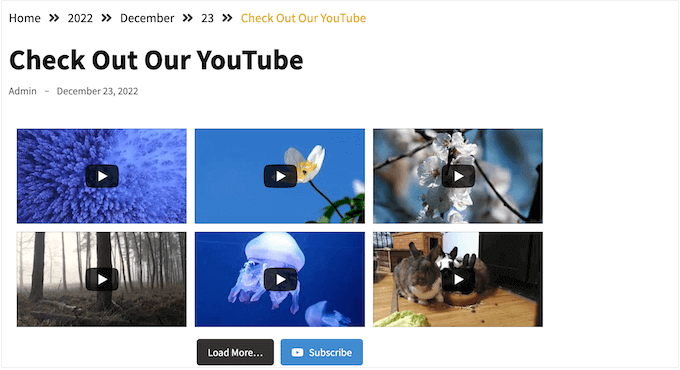
Pour ce tutoriel, vous pouvez utiliser la version Pro ou gratuite du plugin, car les deux fonctionneront. Le kit complet de plugins Smash Balloon propose également des fonctionnalités pour intégrer des vidéos de TikTok, Facebook, etc.
Tout d’abord, installez et activez le plugin Feeds for YouTube. Pour plus de détails, consultez notre guide étape par étape sur comment installer un plugin WordPress.
Après activation, rendez-vous sur YouTube Feed » Settings et cliquez sur ‘Add Source.’
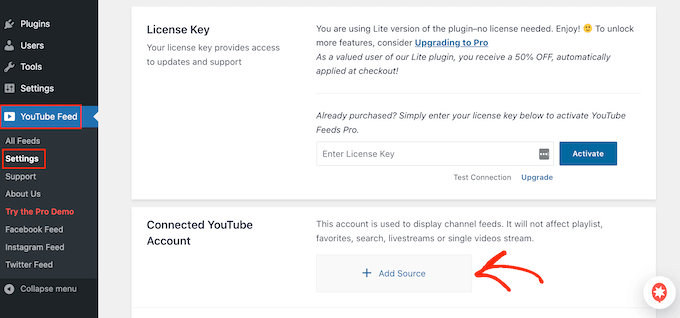
Sur l'écran suivant, cliquez sur ‘Connect to YouTube Through Google.’ Smash Balloon affichera alors tous vos comptes Google.
Vous pouvez soit choisir un compte dans la liste, soit cliquer sur ‘Use another account’ et ajouter un nouveau compte Google.
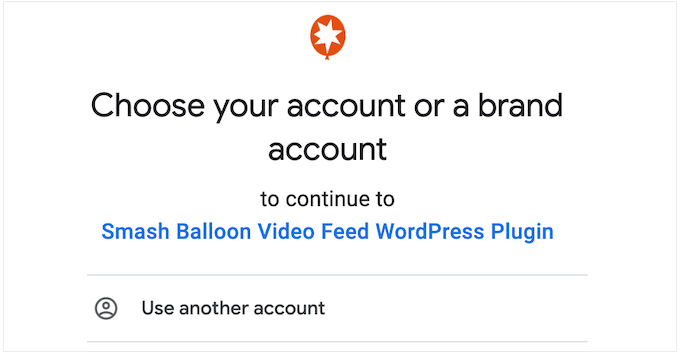
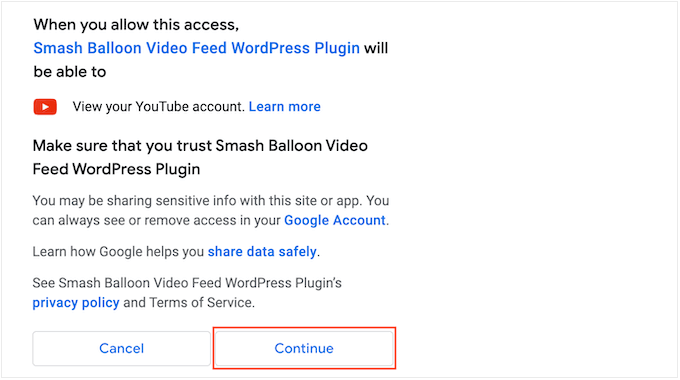
Après cela, vous verrez un avertissement indiquant que Smash Balloon pourra accéder aux informations de votre chaîne YouTube.
Si vous êtes d'accord, cliquez sur ‘Continue.’
À ce stade, vous devrez ajouter l'ID ou le nom d'utilisateur de votre chaîne YouTube.
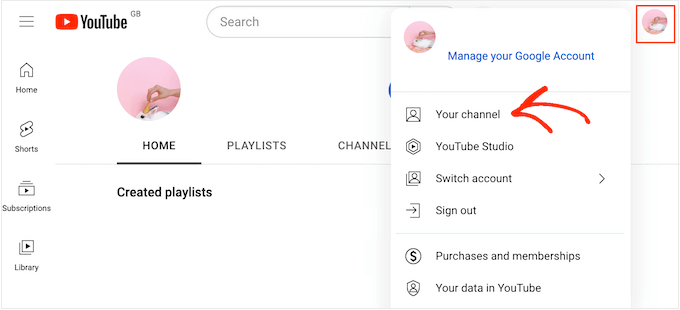
Pour obtenir ces informations, rendez-vous sur le site Web de YouTube et cliquez sur votre photo de profil dans le coin supérieur droit. Sélectionnez ensuite ‘Your channel.’
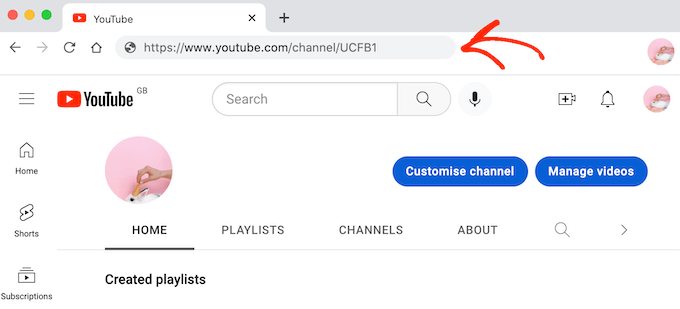
Maintenant, regardez la barre d'adresse de votre navigateur. Si vous voyez du texte après ‘user/’, c'est votre nom d'utilisateur de chaîne.
Si vous voyez ‘channel/’ suivi d'une chaîne de chiffres et de lettres, c'est l'ID de la chaîne, comme vous pouvez le voir dans l'image suivante.
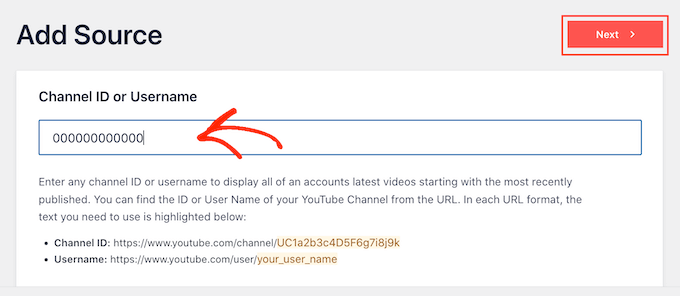
Copiez simplement la valeur et revenez à votre tableau de bord WordPress. Collez maintenant la valeur dans le champ qui affiche « Entrez l'ID de chaîne ou le nom d'utilisateur ».
Une fois cela fait, cliquez sur le bouton « Suivant ».
Étape 2 : Créer une clé API YouTube dans la console Google
À ce stade, vous verrez le message suivant : Aucune clé API saisie.
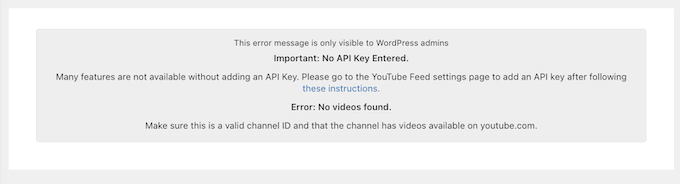
Pour éviter toute interruption, nous vous recommandons de créer une clé API YouTube et de l’ajouter à votre blog WordPress ou site web.
Est-il possible d'afficher mes vidéos YouTube sans clé API ?
La réponse est oui, c'est possible. Cependant, Smash Balloon ne recommande pas de sauter cette étape car elle offre un accès plus stable et cohérent aux données YouTube au fil du temps. Cela minimise la possibilité d'interruptions dans la mise à jour de votre flux.
Dans un nouvel onglet, accédez à la Google Console et connectez-vous à l’aide de votre compte Google.
Une fois connecté à la console, cliquez sur le menu déroulant dans la barre d'outils. Par défaut, celui-ci affiche le nom de votre dernier projet Google Console.
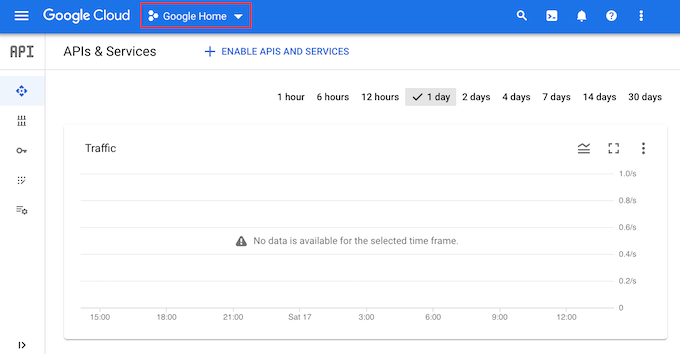
Si c'est la première fois que vous vous connectez à la console Google, vous devrez accepter les conditions d'utilisation.
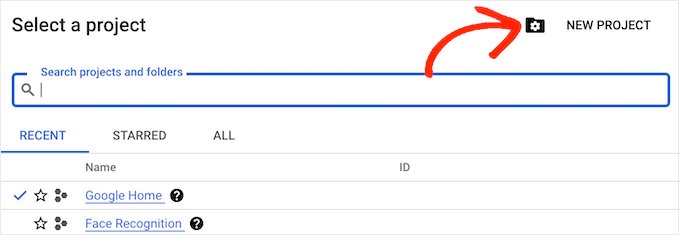
Une fois cela fait, cliquez sur « Nouveau projet ».
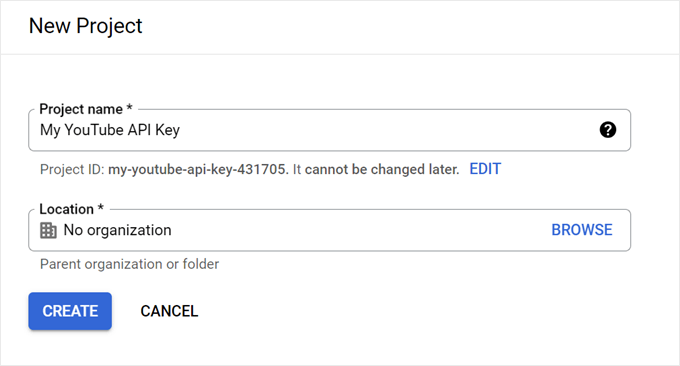
Vous pouvez maintenant taper un nom pour le projet. Ceci est juste pour votre référence, vous pouvez donc utiliser ce que vous voulez.
Une fois que vous avez terminé, cliquez sur « Créer ».
Maintenant, cliquez sur l'icône « Rechercher » et tapez « YouTube Data API ».
Sous « Marketplace », trouvez l'API YouTube Data et cliquez dessus.
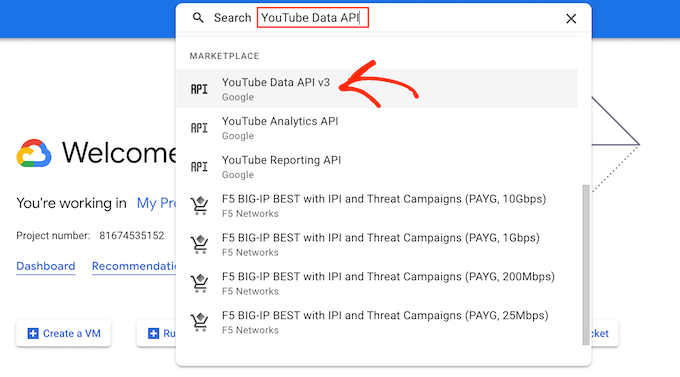
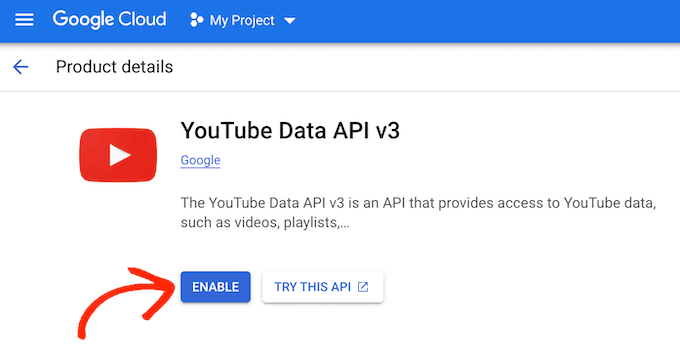
Cela vous amène à un écran où vous pouvez activer la clé pour effectuer des requêtes API YouTube.
Pour ce faire, cliquez simplement sur le bouton « Activer ».
Dans le menu de gauche, cliquez sur « Identifiants ».
Une fois cela fait, sélectionnez « Créer des identifiants ».
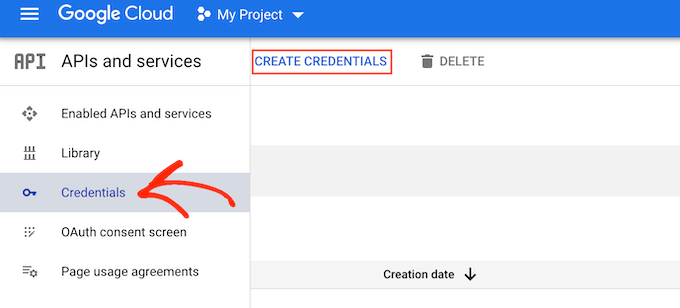
Dans le menu déroulant, cliquez sur « Clé API ».
Après quelques instants, vous verrez une fenêtre contextuelle « Clé API créée ». Vous devrez ajouter ces informations à votre site web, alors prenez-en note.
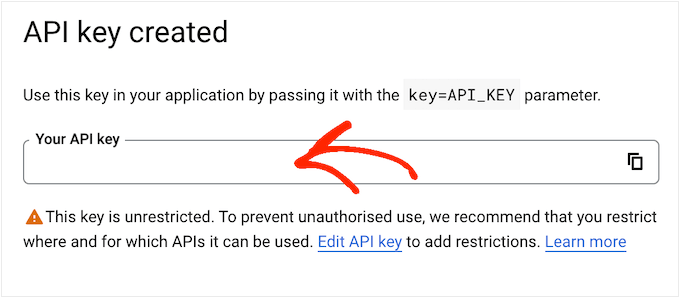
Par défaut, la clé API YouTube n'est pas restreinte. Pour empêcher d'autres personnes d'utiliser la clé API, il est judicieux de la restreindre en cliquant sur le lien « Modifier la clé API » à l'intérieur de la fenêtre contextuelle.
Cela ouvre un écran montrant toutes vos clés API Google. Trouvez simplement la clé que vous venez de créer et cliquez dessus.
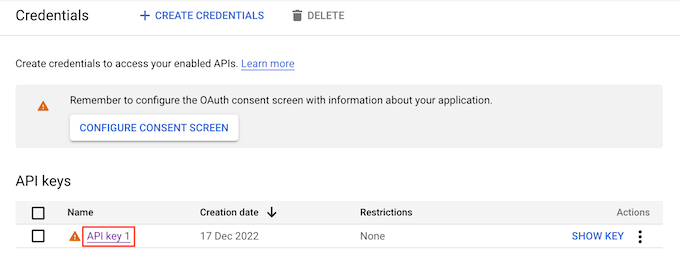
Remarque : Si vous avez fermé la fenêtre contextuelle par accident, ne paniquez pas. Vous pouvez accéder au même écran en sélectionnant « Identifiants » dans le menu de gauche. De même, si vous n'avez pas enregistré la clé API, cliquez simplement sur « Afficher la clé » pour voir vos identifiants.
Sous « Définir une restriction d'application », sélectionnez l'option « Sites Web ».
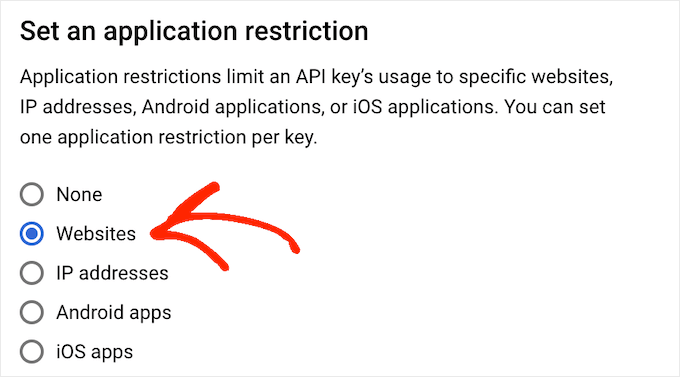
Sous « Restrictions du site Web », cliquez sur « Ajouter ».
Vous pouvez maintenant taper l'adresse de votre site Web et cliquer sur « Terminé ».
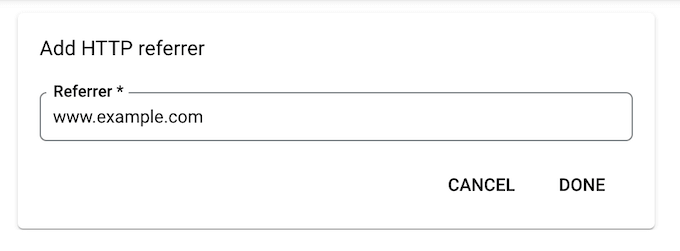
Pour donner à Smash Balloon l'accès à l'API, vous devrez également taper www.googleapis.com et cliquer sur « Terminé ».
Sous « Restrictions de l'API », sélectionnez le bouton à côté de « Restreindre la clé ».
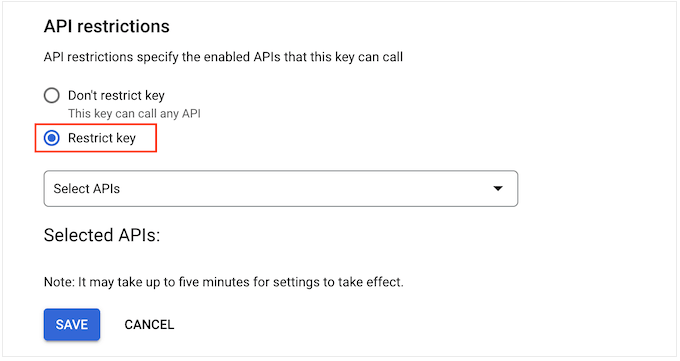
Une fois cela fait, cliquez sur le menu déroulant « Sélectionner les API » et cochez la case à côté de « YouTube Data API ».
Après cela, cliquez sur « OK ».
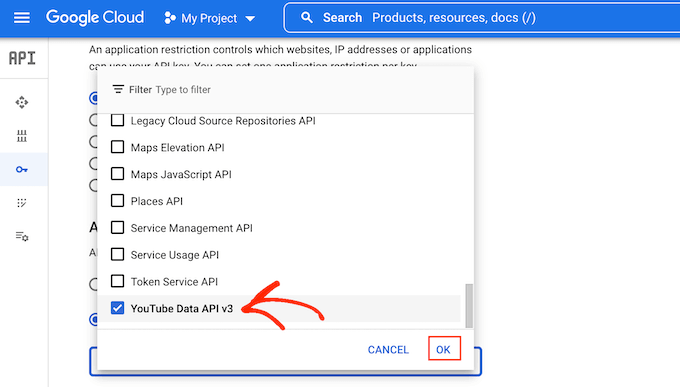
Lorsque vous êtes satisfait de la configuration de la clé API YouTube, cliquez sur « Enregistrer ».
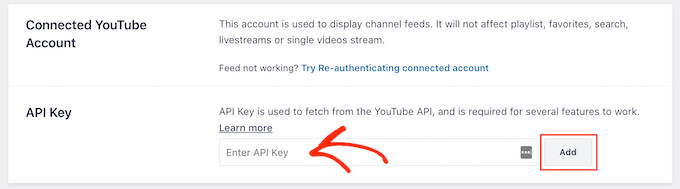
Vous êtes maintenant prêt à ajouter la clé API à votre site web WordPress. Dans le tableau de bord WordPress, accédez à YouTube Feed » Settings.
Enfin, collez la clé dans le champ « Clé API », puis cliquez sur « Ajouter ».
Étape 3 : Créer et personnaliser un flux de chaîne YouTube
Après avoir connecté votre site web WordPress à YouTube, vous pouvez créer une galerie vidéo de votre chaîne.
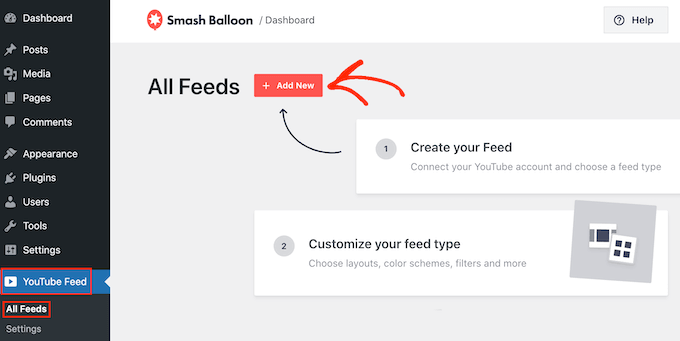
Allez simplement dans Flux YouTube » Tous les flux, puis cliquez sur « Ajouter un nouveau ».
YouTube Feed Pro vous permet d’intégrer des vidéos YouTube individuelles, des playlists, des livestreams, et plus encore.
Vous pouvez même créer un mur social en combinant des publications de plusieurs plateformes sociales. Par exemple, vous pourriez intégrer des publications de statut Facebook, ajouter des photos Instagram, et plus encore.
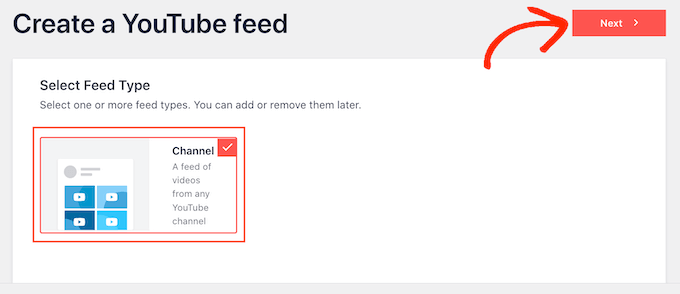
Comme vous utilisez le plugin gratuit, cliquez simplement sur « Chaîne », puis sélectionnez « Suivant ».
Cela ouvre l'éditeur, qui affiche un aperçu de votre flux YouTube sur la droite.
Sur le côté gauche, vous verrez tous les différents paramètres que vous pouvez utiliser pour affiner l'apparence des vidéos YouTube.
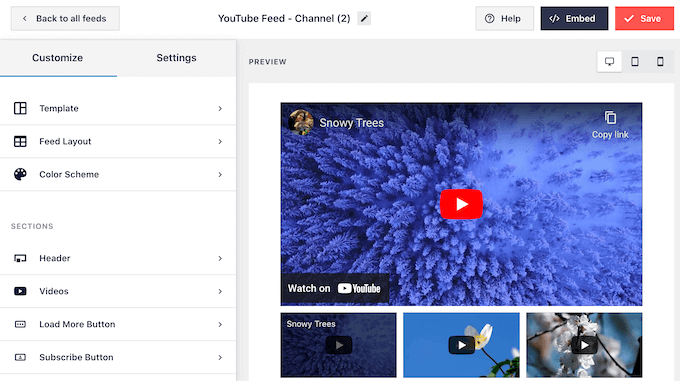
Ces paramètres sont simples, alors cliquez simplement sur chaque option dans le menu de gauche et apportez les modifications souhaitées.
Au fur et à mesure que vous modifiez les paramètres, l'aperçu en direct se mettra à jour automatiquement, vous permettant d'essayer différents paramètres pour voir ce qui convient le mieux à votre site Web.
Pour commencer, vous pouvez modifier la façon dont les vidéos sont affichées en cliquant sur « Disposition du flux ». Sur cet écran, vous pouvez choisir entre les dispositions grille, galerie, liste et carrousel.
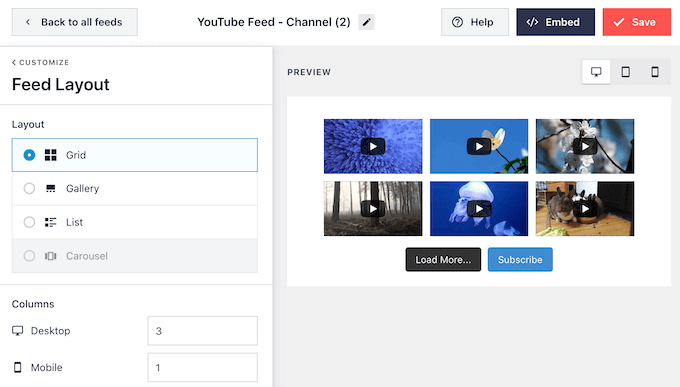
Selon la disposition que vous choisissez, vous pourriez avoir accès à des paramètres supplémentaires.
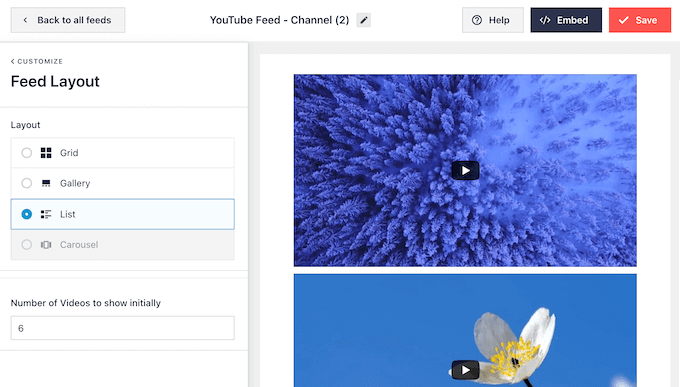
Par exemple, si vous sélectionnez « Liste », vous pouvez modifier le nombre de vidéos que Smash Balloon affiche dans la liste et créer plus d'espace entre les vidéos YouTube.
Des études montrent que 90 % des consommateurs regardent des vidéos sur leurs appareils mobiles, et 70 % des personnes visitent YouTube à l'aide d'un smartphone ou d'une tablette. Dans cette optique, vous voudrez vous assurer que vos dernières vidéos sont aussi belles sur mobile que sur ordinateur.
Vous pouvez prévisualiser l'apparence du flux YouTube sur les ordinateurs de bureau, les tablettes et les smartphones à l'aide de la rangée de boutons dans le coin supérieur droit.
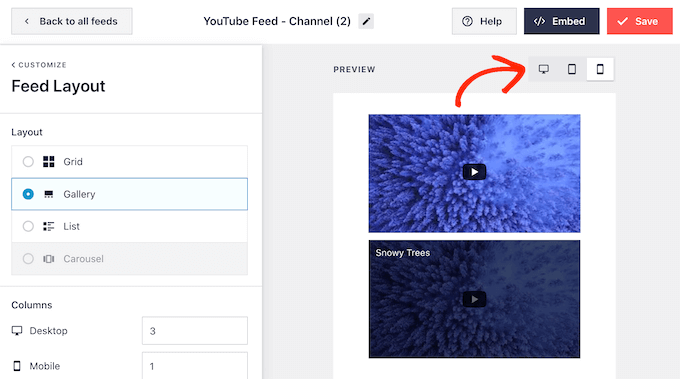
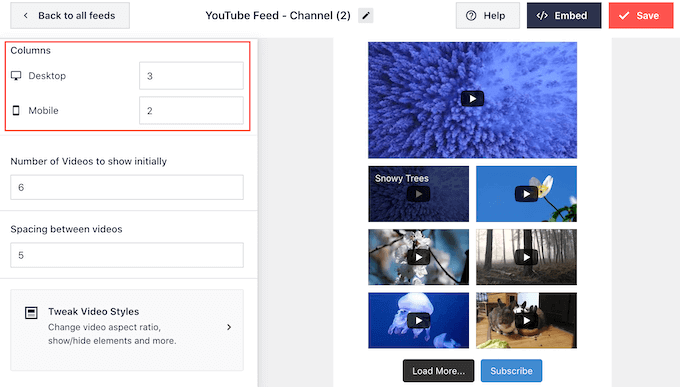
Vous voudrez peut-être aussi changer le nombre de vidéos que vous affichez sur les smartphones et les tablettes. Cela peut aider vos vidéos YouTube à s'intégrer confortablement sur les petits écrans de tablettes et de smartphones.
Par défaut, Smash Balloon affiche un nombre différent de colonnes sur les appareils mobiles et les ordinateurs de bureau. Pour modifier ces paramètres par défaut, tapez simplement de nouveaux nombres dans la section « Colonnes ».
Vous êtes maintenant prêt à explorer l'écran de paramètres suivant, qui est « Schéma de couleurs ».
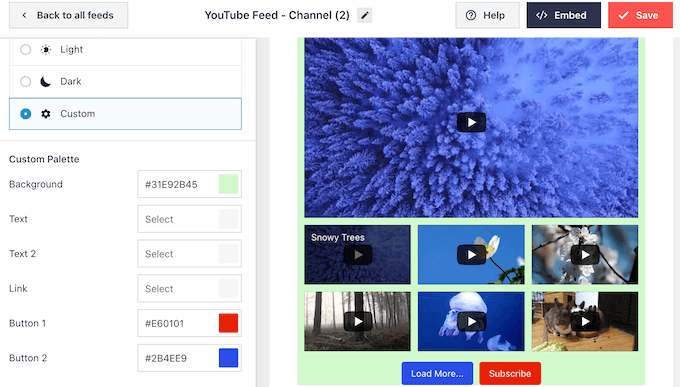
Par défaut, Feeds for YouTube utilise le même schéma de couleurs que votre thème WordPress. Cependant, vous pouvez également utiliser un schéma de couleurs « Clair » ou « Sombre » pour votre flux vidéo.
Vous pouvez même créer votre propre schéma de couleurs en sélectionnant « Personnalisé », puis en utilisant les paramètres pour changer la couleur des liens, la couleur du texte, changer la couleur de fond, et plus encore.
Smash Balloon peut également ajouter un en-tête au-dessus du flux vidéo YouTube. Cet en-tête affiche la photo de profil et le nom de votre chaîne YouTube afin que les visiteurs puissent voir exactement d'où provient le contenu.
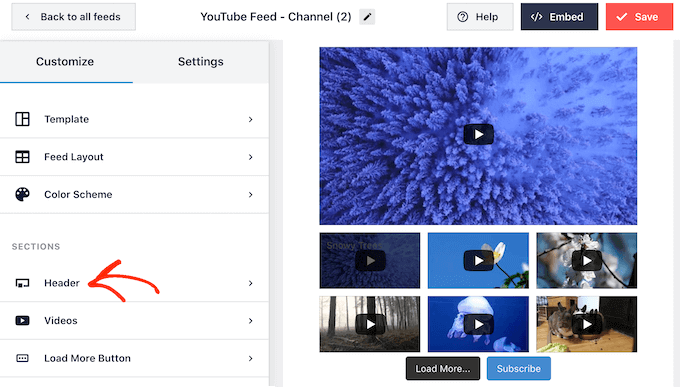
Pour personnaliser cette section, cliquez sur « En-tête » dans le menu de gauche.
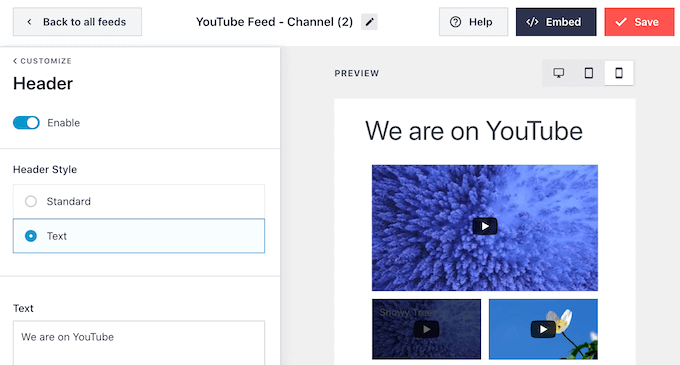
Ici, vous pouvez utiliser les contrôles pour basculer entre les styles d'en-tête standard et textuel.
Si vous choisissez « Texte », vous pouvez changer la couleur du texte et la taille de la police. Par défaut, l'en-tête affiche le message « Nous sommes sur YouTube ». Vous pouvez le remplacer par votre propre message en le tapant dans la boîte « Texte ».
Lorsque vous êtes satisfait de l'apparence de l'en-tête, l'écran de paramètres suivant est « Vidéos ».
Ceci vous amène à un nouvel écran où vous pouvez affiner l'apparence de chaque vidéo YouTube par défaut, lorsque le visiteur survole la souris, et lorsque la vidéo est en cours de lecture.
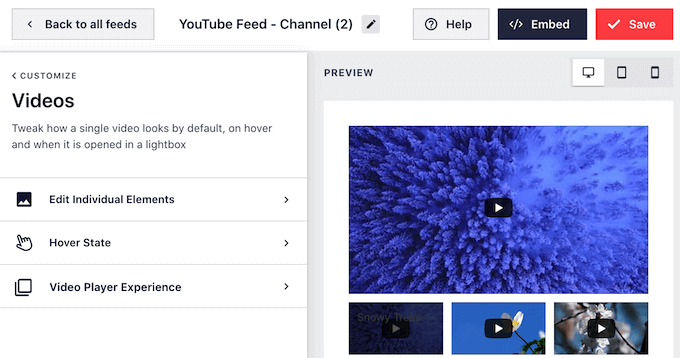
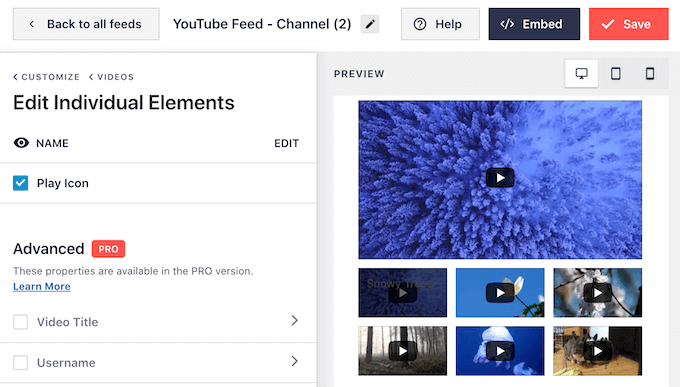
Si vous cliquez sur « Modifier les éléments individuels », vous pouvez choisir d'afficher ou de masquer l'icône « Lecture ».
Dans l'image suivante, nous ajoutons une icône « Lecture » à chaque vidéo dans le flux YouTube.
Lorsque vous êtes satisfait de vos modifications, cliquez sur le lien « Vidéos ».
Ceci vous ramène à l'écran précédent, où vous pouvez sélectionner « État au survol ».
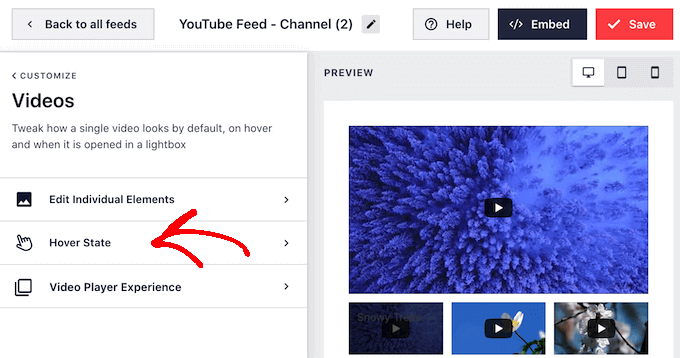
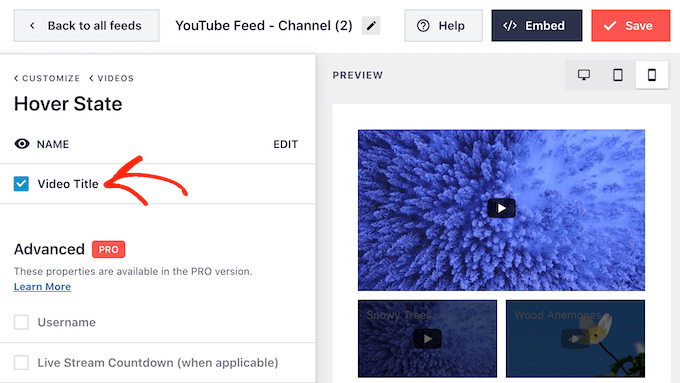
Ici, vous pouvez choisir d'afficher ou non le titre de la vidéo lorsque le visiteur la survole.
Le titre peut fournir des informations utiles supplémentaires et encourager les visiteurs à lire la vidéo. Dans cette optique, vous voudrez peut-être cocher la case à côté de « Titre de la vidéo ».
Lorsqu'un visiteur clique sur une vidéo, elle commence à être lue dans un lecteur vidéo intégré.
Vous pouvez modifier le comportement et l'apparence du lecteur en cliquant sur « Expérience du lecteur vidéo ».
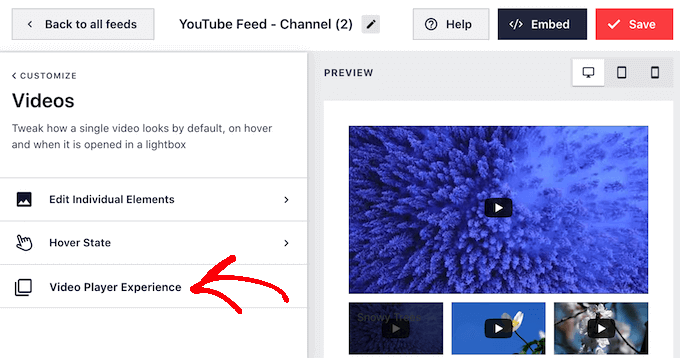
Ici, vous pouvez modifier le rapport d'aspect du lecteur et choisir si la vidéo doit commencer à être lue automatiquement ou attendre que le visiteur clique sur le bouton de lecture.
Lorsque vous êtes satisfait de la configuration du lecteur vidéo, cliquez sur le lien « Personnaliser » pour revenir à l'écran principal de l'éditeur Smash Balloon.
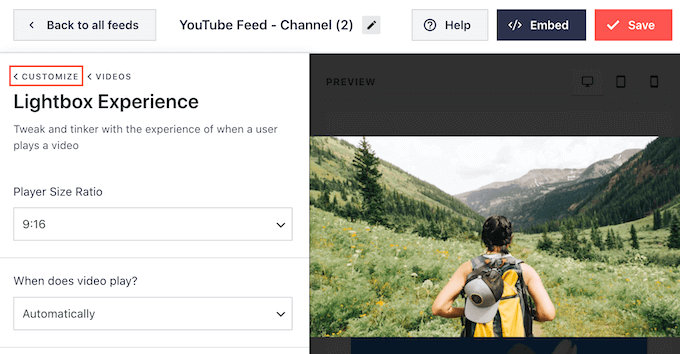
Ici, sélectionnez « Bouton Charger plus » dans le menu de gauche.
Les visiteurs peuvent utiliser le bouton « Charger plus » pour voir plus de vos vidéos YouTube. Cela peut maintenir les visiteurs plus longtemps sur votre site Web, tout en augmentant l'engagement et les vues sur votre chaîne YouTube.
Dans cette optique, vous voudrez peut-être faire ressortir le bouton « Charger plus » en modifiant sa couleur d'arrière-plan, son état au survol et la couleur du texte.
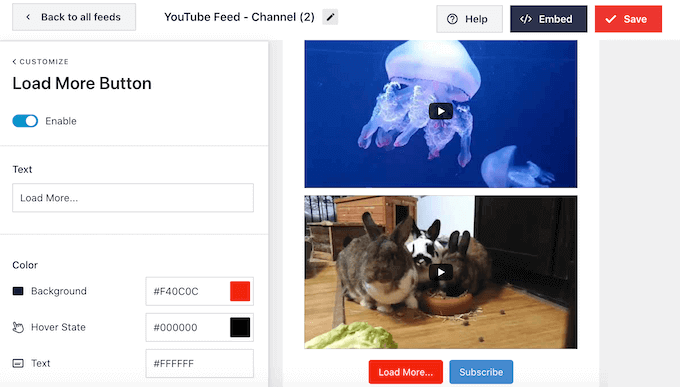
Ce bouton affiche « Charger plus... » par défaut, mais vous pouvez le remplacer par un appel à l'action unique en tapant dans le champ « Texte ».
Par défaut, Smash Balloon affiche un bouton « S’abonner » sous vos vidéos YouTube récentes.
Cela encourage les visiteurs à rejoindre votre chaîne YouTube. Pour obtenir plus d'abonnés, vous voudrez peut-être personnaliser le bouton en sélectionnant « Bouton S'abonner » dans l'écran principal des paramètres de Smash Balloon.
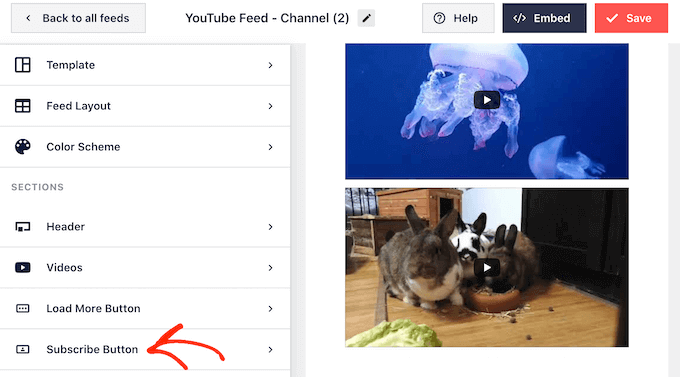
Sur cet écran, vous pouvez ajouter et supprimer le bouton « S'abonner » en cliquant sur « Activer ».
Vous pouvez également modifier la couleur d'arrière-plan du bouton, son état au survol et la couleur du texte.
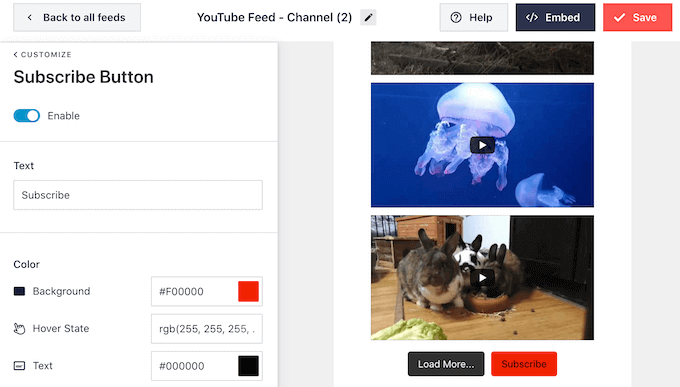
Par défaut, ce bouton affiche un appel à l'action « S'abonner ».
Vous pouvez le remplacer par votre propre message en le tapant dans la zone « Texte ».
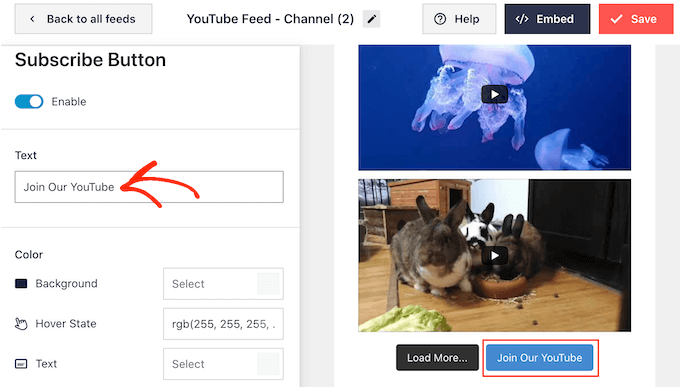
Lorsque vous êtes satisfait de l'apparence du flux vidéo, n'oubliez pas de cliquer sur « Enregistrer » pour sauvegarder vos modifications. Vous êtes maintenant prêt à ajouter les dernières vidéos YouTube à votre site WordPress.
Étape 4 : Intégrer les dernières vidéos de votre chaîne YouTube dans WordPress
Vous pouvez ajouter votre flux vidéo YouTube à WordPress en utilisant un bloc, un widget ou un shortcode.
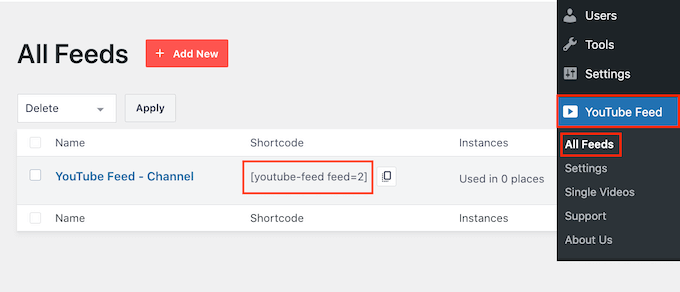
Si vous avez créé plusieurs flux à l'aide du plugin Feeds for YouTube, vous devrez connaître le shortcode du flux si vous comptez utiliser un bloc ou un widget.
Pour obtenir le code, accédez à Flux YouTube » Tous les flux puis copiez le texte sous « Shortcode ».
Dans l'exemple suivant, nous devrons utiliser youtube-feed feed=2.
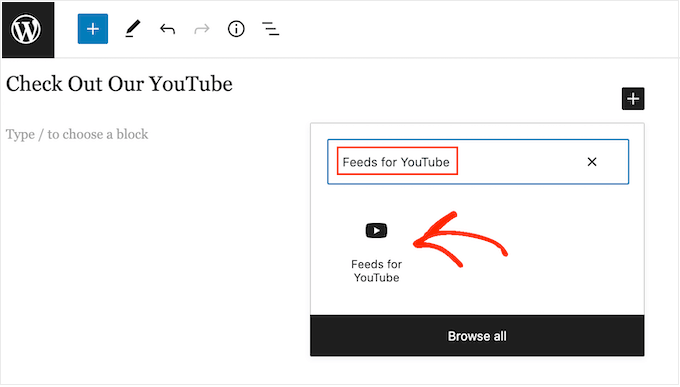
Si vous souhaitez afficher les dernières vidéos sur une page ou un article, nous vous recommandons d’utiliser le bloc « Feeds for YouTube ».
Ouvrez simplement la page ou l'article où vous souhaitez afficher vos vidéos YouTube. Ensuite, cliquez sur l'icône « + Ajouter un bloc » pour ajouter un nouveau bloc et commencez à taper « Feeds for YouTube ».
Lorsque le bon bloc apparaît, cliquez dessus pour l'ajouter à la page ou à l'article.
Le bloc affichera l'un de vos flux YouTube par défaut. Si vous souhaitez utiliser un flux différent à la place, recherchez « Paramètres du shortcode » dans le menu de droite.
Vous pouvez maintenant ajouter le shortcode dans cette boîte. Une fois que vous avez terminé, cliquez sur le bouton « Appliquer les modifications ».
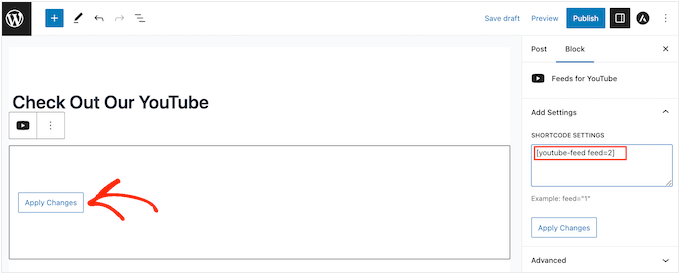
Le bloc affichera maintenant les dernières vidéos de votre chaîne YouTube. Publiez ou mettez simplement à jour la page pour rendre votre flux de médias sociaux YouTube en direct.
Si vous utilisez un thème compatible avec les blocs, vous pouvez utiliser l’éditeur complet du site pour ajouter le bloc Feeds for YouTube n’importe où sur votre site. Les étapes sont globalement similaires à celles expliquées ci-dessus, il vous suffit de savoir dans quel modèle ou quel motif ajouter le bloc.
Pour plus d’informations à ce sujet, vous pouvez lire notre guide complet de l’édition complète de site WordPress.
Vous pouvez également ajouter le flux à n'importe quelle zone prête pour les widgets, comme la barre latérale. Cela vous permet d'afficher les dernières vidéos YouTube sur l'ensemble de votre site web.
Pour ce faire, rendez-vous dans Apparence » Widgets dans le tableau de bord WordPress, puis cliquez sur le bouton « + ».
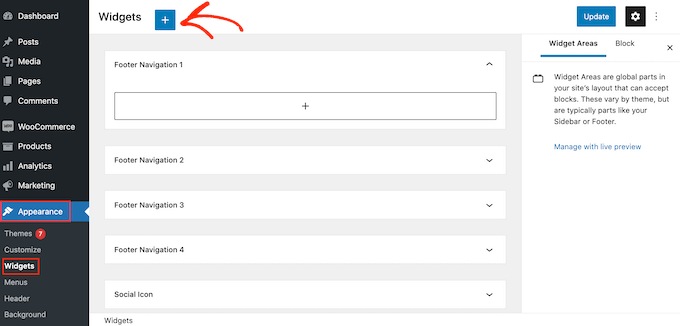
Maintenant, commencez à taper « Feeds for YouTube » dans la barre de recherche pour trouver le bon widget.
Vous pouvez ensuite faire glisser le widget dans la zone où vous souhaitez afficher les dernières vidéos de votre chaîne YouTube.
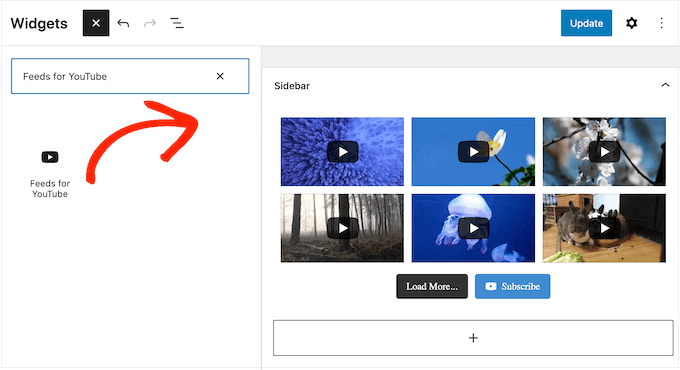
Par défaut, le widget affichera l'un des flux que vous avez créés à l'aide de Feeds for YouTube.
Pour afficher un flux différent à la place, tapez le code de ce flux dans la zone « Paramètres du shortcode ». Cliquez ensuite sur « Appliquer les modifications ».
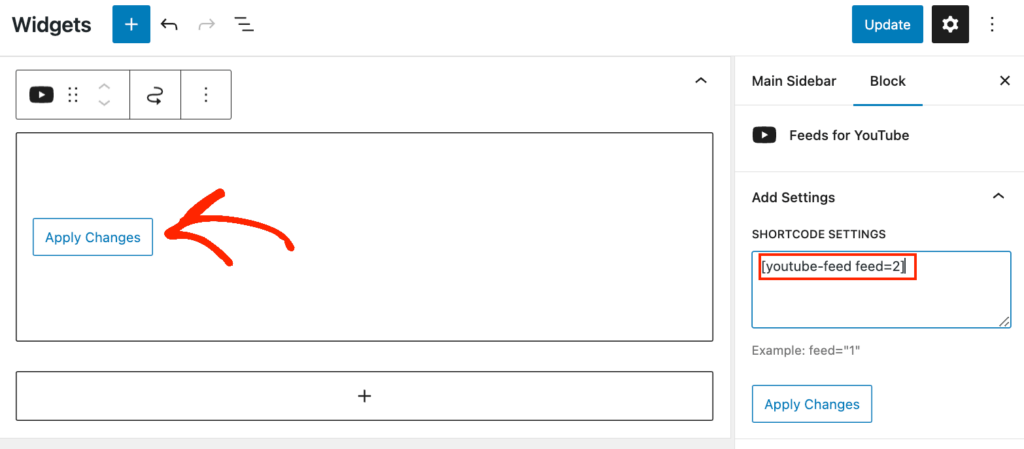
Enfin, cliquez sur le bouton « Mettre à jour » pour rendre le widget actif.
Pour plus d’informations, veuillez consulter notre guide détaillé sur comment ajouter et utiliser les widgets.
Une autre option consiste à intégrer les dernières vidéos sur n'importe quelle page, article ou zone prête pour les widgets à l'aide d'un shortcode. Pour obtenir le bon shortcode, allez simplement dans YouTube Feed » Tous les flux et copiez la valeur dans la colonne « Shortcode ».
Maintenant, ajoutez simplement ce code à votre site. Pour plus d'informations, veuillez consulter notre guide détaillé sur comment ajouter un shortcode dans WordPress.
Plus de conseils pour gérer une chaîne YouTube et un site WordPress
Vous souhaitez en savoir plus sur l'affichage des vidéos YouTube sur votre site WordPress ? Ou peut-être avez-vous besoin de plus de conseils pour gérer une chaîne YouTube ?
Consultez ces articles pour trouver vos réponses :
- Comment lancer une chaîne YouTube réussie pour votre entreprise
- Meilleurs plugins de galerie vidéo YouTube pour WordPress
- Faut-il créer un blog ou une chaîne YouTube ? (Guide pour débutants)
- Comment créer automatiquement un article WordPress à partir d'une vidéo YouTube
- Comment suivre les analyses vidéo dans WordPress (étape par étape)
- Comment optimiser les vidéos pour votre site WordPress
- Recherche : La vérité derrière les vidéos pour gagner de l'argent en ligne sur YouTube et TikTok
Nous espérons que cet article vous a aidé à ajouter les dernières vidéos de votre chaîne YouTube à votre site WordPress. Vous voudrez peut-être aussi consulter notre guide sur comment intégrer une vidéo Facebook dans WordPress et nos meilleurs choix d'experts des meilleurs plugins de médias sociaux pour WordPress.
Si vous avez aimé cet article, abonnez-vous à notre Chaîne YouTube pour des tutoriels vidéo WordPress. Vous pouvez également nous trouver sur Twitter et Facebook.


Dennis Muthomi
Une question m'est venue à l'esprit en lisant.
En connectant le plugin Smash Balloon à votre chaîne YouTube, d'après les captures d'écran, j'ai remarqué qu'il récupère automatiquement les vidéos à afficher dans le flux.
Je me demande si vous savez s'il inclut également les vidéos non répertoriées de votre chaîne YouTube ? Ou affiche-t-il uniquement les vidéos publiques ?
Support WPBeginner
Tant que vous utilisez la clé API lors de la configuration du flux, il n'inclura pas vos vidéos non répertoriées ou privées.
Admin
THANKGOD JONATHAN
Je pense que cette méthode aidera à la fois le site Web et la chaîne YouTube. Mais je ne vous ai pas entendu mentionner, cela améliore-t-il mon référencement sur mon site Web ?
Support WPBeginner
Ce serait normalement une augmentation indirecte de votre référencement, vos visiteurs découvriraient votre chaîne YouTube grâce au flux des dernières vidéos et votre chaîne se développerait, puis si vous mentionnez votre site dans vos vidéos, vous pouvez ainsi développer votre audience.
Admin
Sona
Comment puis-je ajouter la pagination pour les vidéos ?
gnfb
Vos articles sont très utiles merci
joan
brillant, merci beaucoup pour ces instructions claires… je cherchais partout une réponse.
Robert Thompson
Bel article. J'ai un lecteur vidéo Youtube sur la page d'accueil de mon site web. Mon modèle est également réactif au toucher.
Marika
Bonjour ! J'aime beaucoup ce plugin... Mais je me demande s'il est possible d'avoir toutes mes vidéos d'utilisateur sur une page ? Maintenant, seulement 9 d'entre elles sont visibles...
Mike Johnson
Comment puis-je supprimer le lecteur vidéo ET laisser les vidéos se lire d'elles-mêmes, plutôt que de s'ouvrir sur YouTube ?
Emma
C'est génial ! J'adore vos astuces !
Ramesh Joshi
C'est une façon fantastique et facile d'apprendre. Merci beaucoup de fournir une bonne méthode pour en savoir plus sur WordPress.
Nancy Seeger
Cela semble génial. Avez-vous une idée si cela fonctionne avec WordPress 3.8 ? Sur wordpress.org, il est indiqué qu'il est compatible jusqu'à 3.5.2 et personne n'a encore commenté si cela fonctionne avec 3.8.
Support WPBeginner
Oui, nous l'avons testé avec WordPress 3.8 et cela fonctionne bien.
Admin