


Si vous avez eu recours à Linktree pour gérer les liens de votre bio, vous êtes en bonne compagnie. Nous l'avons fait nous-mêmes lorsque nous développions la présence sur les réseaux sociaux de WPBeginner.
Ensuite, nous avons réalisé que nous gaspillions de l'argent sur Linktree.
Mais depuis, nous avons constaté que la création d'une page de liens dans la bio sur WordPress est une bien meilleure solution. Non seulement cela vous permet d'économiser de l'argent, mais cela vous donne également un contrôle total sur votre marque et vos analyses.
Si vous cherchez à créer une page de liens dans la bio professionnelle comme nous l'avons fait, sans les coûts récurrents des services tiers, vous êtes au bon endroit. Nous avons aidé des tonnes d'utilisateurs WordPress à créer leurs propres pages de liens personnalisées, et dans ce guide, nous vous montrerons exactement comment créer la vôtre, étape par étape.
Que vous soyez un influenceur, un propriétaire d'entreprise ou un créateur de contenu, vous apprendrez à créer une page de liens dans la bio sur WordPress qui vous appartient entièrement – sans frais mensuels.
Pourquoi créer une page de liens dans la bio sur WordPress ?
Les plateformes de médias sociaux comme Instagram, Twitter et Facebook limitent les utilisateurs à un seul lien dans leur profil, ce qui rend difficile le partage efficace de diverses ressources importantes telles que différentes pages, promotions de ventes, produits les plus populaires et autres contenus importants.
Au lieu d'envoyer les utilisateurs vers une seule page, vous pouvez créer une page de lien dans la bio qui envoie du trafic vers plusieurs pages de votre site web WordPress.
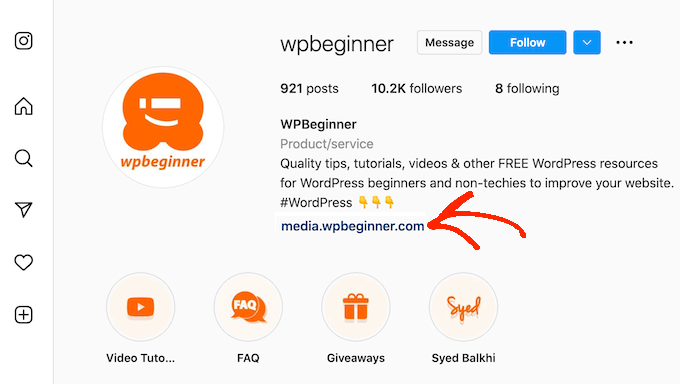
Bien que plusieurs services tels que LinkTree, ContactInBio et Bio.FM proposent des solutions de lien dans la bio, le créer directement dans WordPress est une approche plus polyvalente et économique.
La raison est que vous pouvez créer un site web complet avec WordPress, d'une boutique de t-shirts à un portfolio en ligne. Ainsi, au lieu de payer pour un seul service juste pour créer une page de lien dans la bio, vous pouvez utiliser WordPress pour cette page et un site web pour votre présence en ligne, également.
Considérez cela comme un investissement pour votre entreprise en ligne et une économie d'argent à long terme.
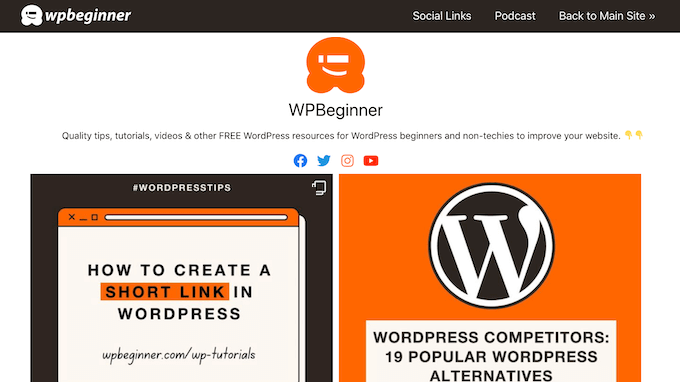
Comme vous pouvez le voir dans l'image suivante, nous utilisons une page de lien dans la bio personnalisée pour WPBeginner.
Cela dit, examinons comment vous pouvez créer une page de destination de lien dans la bio dans WordPress. Vous pouvez utiliser les liens rapides ci-dessous pour naviguer dans le tutoriel :
- Étape 1 : Installer et configurer SeedProd
- Étape 2 : Choisir un modèle conçu par des professionnels
- Étape 3 : Personnaliser le modèle de lien dans la bio
- Étape 4 : Ajouter le logo de votre entreprise
- Étape 5 : Ajouter des liens à votre page de bio
- Étape 6 : Tester la version mobile de votre design
- Étape 7 : Ajouter des analyses à votre page de lien dans la bio
- Video Tutorial
Étape 1 : Installer et configurer SeedProd
La façon la plus simple de créer une page de lien dans la bio est d'utiliser SeedProd.
SeedProd est le meilleur constructeur de pages par glisser-déposer qui vous permet de créer des pages personnalisées dans WordPress sans avoir à écrire de code.
SeedProd dispose de 90 blocs prêts à l'emploi et de plus de 350 thèmes et modèles conçus par des professionnels. Cela inclut un modèle « Liens personnels » qui est parfait pour créer une page de liens en bio WordPress.

En dehors de cela, vous pouvez utiliser SeedProd pour créer d'autres types de sites, d'un site web de restaurant à un site de transport et de logistique. En fait, nous avons utilisé SeedProd pour créer plusieurs de nos sites partenaires, y compris les sites WP Charitable, WPForms et Duplicator. Même le site SeedProd est conçu à l'aide de SeedProd !
Nous pensons que SeedProd est un excellent plugin, mais nous savons aussi qu'il n'existe pas de solution unique. Cela dit, nous avons rédigé un examen détaillé de SeedProd où nous abordons les avantages et les inconvénients, afin que vous puissiez décider si c'est le bon plugin pour votre page de lien dans la bio.
Pour ce guide, nous allons nous concentrer sur la création d'une page de lien dans la bio Instagram. Cependant, vous pouvez utiliser la même conception de page pour n'importe quel réseau social.
La première chose à faire est d'installer le plugin SeedProd. Pour plus de détails, consultez notre guide étape par étape sur comment installer un plugin WordPress.
Remarque : Il existe également une version gratuite de SeedProd que vous pouvez utiliser, mais nous utiliserons la version Pro car elle offre plus de fonctionnalités et de modèles. De plus, si vous vendez des produits en ligne, SeedProd Pro s'intègre également à WooCommerce.
Après l'activation, allez dans SeedProd » Paramètres et entrez votre clé de licence.
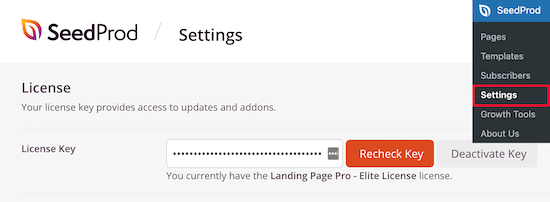
Vous trouverez ces informations dans votre compte sur le site Web de SeedProd. Après avoir saisi votre licence, cliquez sur le bouton « Vérifier la clé ».
Étape 2 : Choisissez un modèle conçu par des professionnels
Pour créer une page de destination, rendez-vous sur SeedProd » Pages de destination, puis cliquez sur le bouton « Ajouter une nouvelle page de destination ».

Vous pouvez maintenant choisir un modèle pour votre nouvelle page.
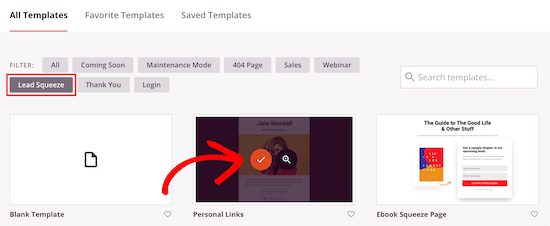
Les modèles de SeedProd sont organisés en différents types de campagnes tels que bientôt disponible, merci, et pages de vente. Vous pouvez cliquer sur les onglets en haut de l'écran pour consulter les modèles des différents types de campagnes.
Pour créer une page de lien dans la bio, cliquez sur l'onglet « Lead Squeeze », puis placez votre souris sur le modèle « Liens personnels ». Lorsqu'il apparaît, cliquez sur la « coche » orange.
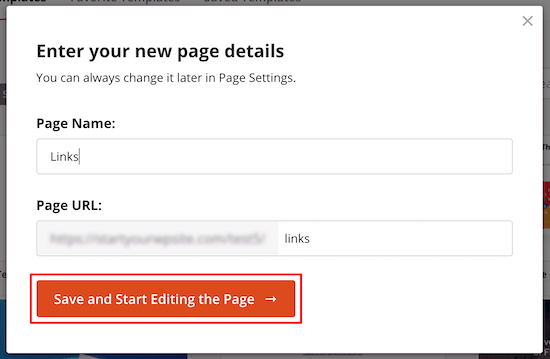
Ensuite, tapez un nom pour la page de lien dans la bio. SeedProd créera automatiquement une URL basée sur le titre que vous saisissez, mais vous pouvez modifier cette URL comme vous le souhaitez.
Une URL descriptive aidera les moteurs de recherche à comprendre de quoi parle la page, afin qu'ils puissent l'afficher aux bons utilisateurs.
Après cela, cliquez sur le bouton « Enregistrer et commencer à modifier la page ».
Étape 3 : Personnaliser le modèle de lien dans la bio
Après avoir choisi un modèle, SeedProd ouvrira ce design dans son éditeur glisser-déposer.
Vous verrez un aperçu en direct de votre page à droite, et certains paramètres à gauche.
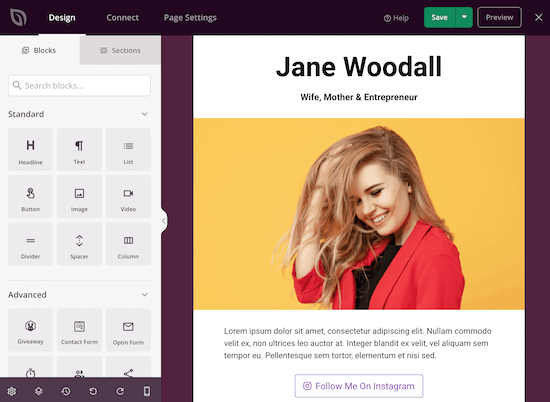
Le modèle « Liens personnels » est déjà livré avec quelques blocs, qui sont un élément essentiel de toutes les conceptions SeedProd.
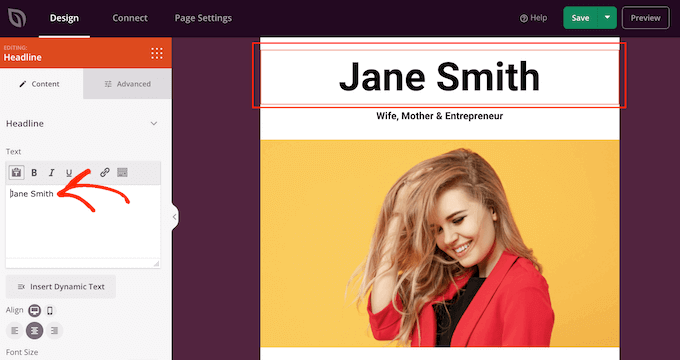
Pour personnaliser l'un de ces blocs prêts à l'emploi, cliquez simplement pour sélectionner le bloc dans votre mise en page. Vous pouvez ensuite personnaliser le bloc à l'aide des paramètres du menu de gauche. Par exemple, dans l'image suivante, nous modifions le texte du bloc « Titre ».
Pour ajouter un nouveau bloc à votre design, trouvez simplement le bloc dans le menu de gauche. Ensuite, faites-le glisser sur votre mise en page.
Vous pouvez maintenant personnaliser le bloc en suivant le même processus décrit ci-dessus.
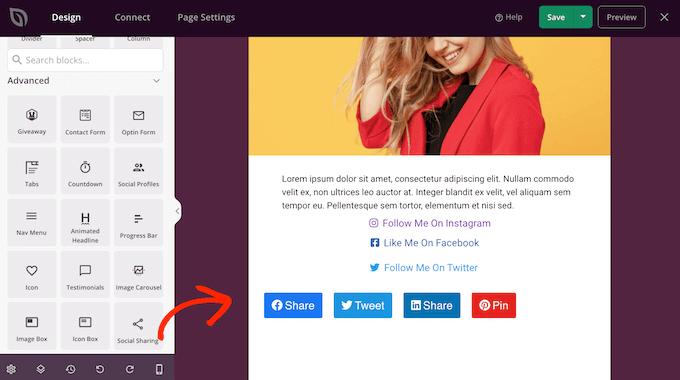
Puisque vous créez une page de lien dans la bio Instagram, commencez par supprimer l'image principale.
Pour ce faire, placez simplement votre souris sur l'image. Ensuite, cliquez sur l'icône « Corbeille » et sélectionnez « Oui, supprimez-le ! »
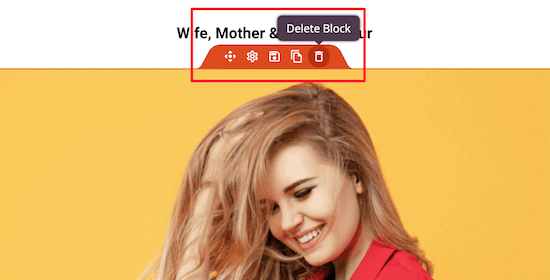
Cela vous donne une mise en page très simple, parfaite pour créer une page de lien dans la bio.
Ensuite, vous pouvez remplacer l'en-tête par votre nom, le nom de votre blog ou de votre entreprise.
Pour le texte court au-dessus de vos liens, vous pouvez remplacer le texte de substitution et ajouter une courte biographie ainsi qu'un appel à l'action pour encourager les visiteurs à vous suivre. Vous pouvez le faire en cliquant sur le texte de substitution lui-même et en modifiant le contenu.
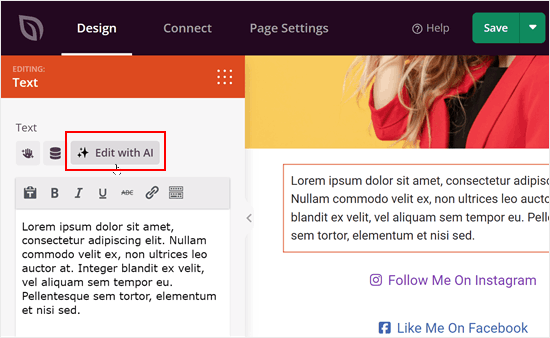
Si vous n'êtes pas sûr de vos compétences en écriture, vous pouvez toujours cliquer sur le bouton « Modifier avec l'IA ».
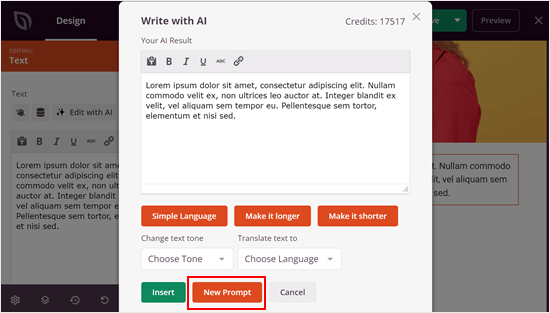
Après cela, cliquez sur « Nouvelle invite » dans la fenêtre contextuelle.
Cela vous mènera à notre générateur de contenu IA, où vous pourrez demander à notre IA de créer une bonne courte biographie pour votre page.
Maintenant, tapez simplement une invite pour faire savoir à l'IA ce qu'elle doit générer.
L'invite peut être simple, comme « Écrivez une courte biographie pour [X] pour sa page de lien dans la bio. Elle doit contenir ces informations : … »
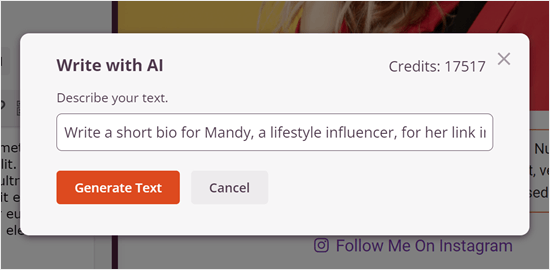
Une fois terminé, cliquez simplement sur « Générer le texte ».
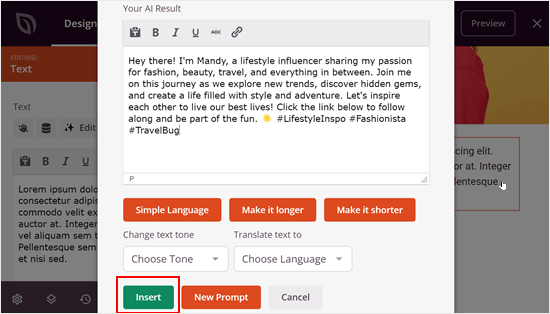
Après cela, vous pouvez raccourcir, allonger, simplifier le texte, ou changer le ton, selon vos besoins. Pour en savoir plus sur ce sujet, veuillez consulter notre guide sur comment créer un site web avec l'IA.
Si vous êtes satisfait du texte, cliquez simplement sur « Insérer ».
Étape 4 : Ajouter le logo de votre entreprise
Pour ajouter un logo en haut de la page, faites glisser un bloc Image depuis le menu de gauche et déposez-le sur votre mise en page.
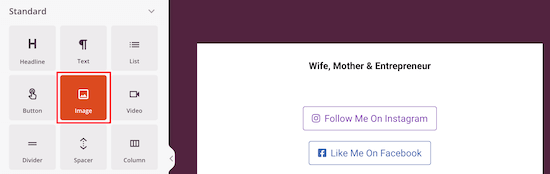
Une fois que vous avez fait cela, cliquez pour sélectionner le bloc « Image » dans votre mise en page.
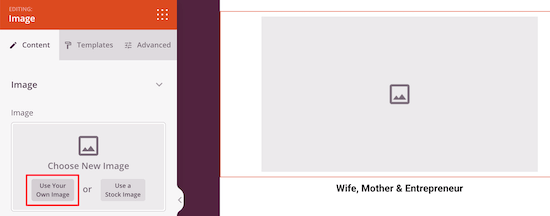
Ensuite, sélectionnez 'Utiliser votre propre image' dans le menu de gauche et choisissez une image dans la médiathèque ou téléchargez un nouveau fichier depuis votre ordinateur. Le processus est exactement le même que pour ajouter une image dans WordPress.
Alternativement, vous pouvez utiliser l'IA pour créer des images, de la même manière que vous avez utilisé SeedProd pour générer du texte IA.
Après avoir ajouté une image, vous pouvez utiliser les paramètres à gauche pour modifier la taille, l'alignement de l'image, et plus encore.
Vous pouvez même ajouter un lien qui mène à votre page d'accueil, ou à toute autre page de votre blog WordPress. Pour ce faire, tapez simplement une adresse dans le champ « Lien ».
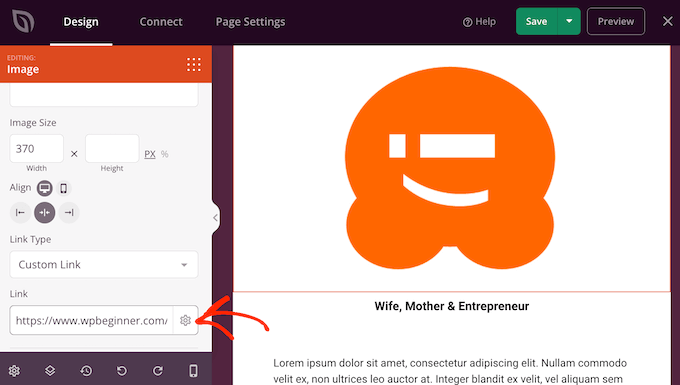
Pour vraiment faire ressortir l'image, vous pouvez ajouter une animation CSS ou utiliser une ombre portée.
Étape 5 : Ajouter des liens à votre page de bio
Par défaut, le modèle contient trois liens. Vous voudrez les remplacer par des liens vers votre propre contenu, tels que votre page d'accueil personnalisée, votre dernière page de vente, ou tout autre contenu important.
Pour commencer, cliquez pour sélectionner chaque URL de remplacement. Ensuite, tapez une nouvelle URL dans le champ « Lien ».
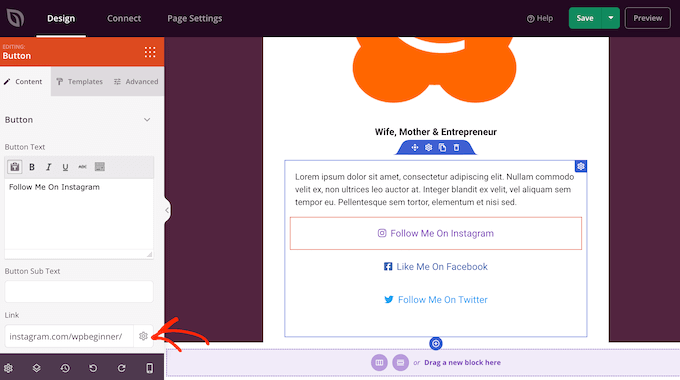
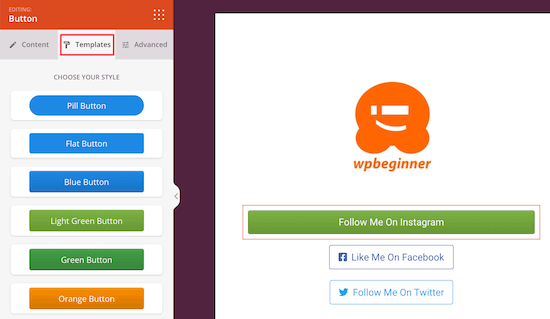
Vous pouvez également utiliser ces paramètres pour modifier le texte du bouton, sa taille, son alignement et plus encore. Si vous souhaitez modifier la conception globale du bouton, cliquez sur « Modèles ».
Ici, vous trouverez de nombreux modèles de boutons différents parmi lesquels choisir.
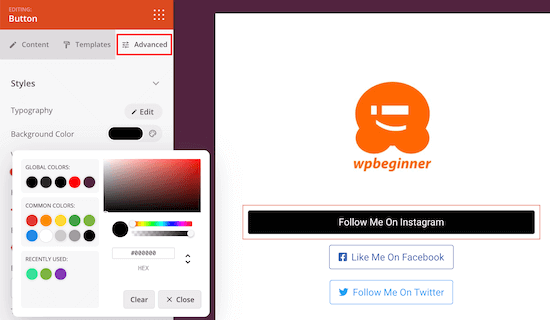
Si vous souhaitez personnaliser davantage le bouton, cliquez sur l'onglet « Avancé ».
Ici, vous pouvez modifier la taille du bouton, utiliser une couleur d'arrière-plan différente, et plus encore.
Étape 6 : Testez la version mobile de votre design
Selon nos statistiques d'utilisation d'Internet, plus de 90 % de la population mondiale d'Internet utilise un appareil mobile pour se connecter. Dans cette optique, il est important de concevoir pour les smartphones et les tablettes, et pas seulement pour les ordinateurs de bureau.
La bonne nouvelle, c'est que SeedProd est entièrement responsive pour mobile, donc toutes les pages que vous créez seront superbes sur les appareils mobiles.
Pour prévisualiser l'apparence de la page de lien dans la bio sur les appareils mobiles, cliquez simplement sur le bouton « Aperçu mobile » en bas du menu de gauche.
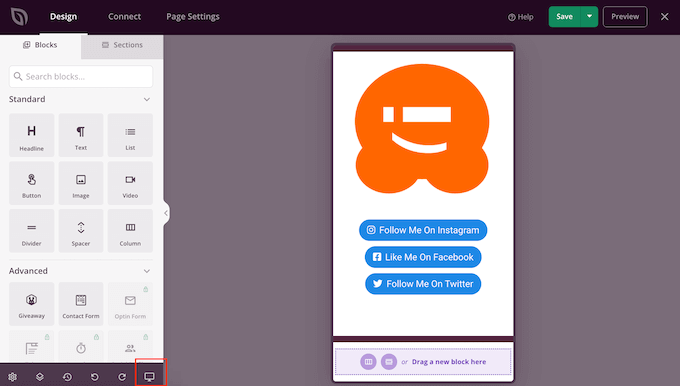
Lorsque vous êtes satisfait de l'apparence de la page de bio, cliquez sur « Enregistrer ».
Pour rendre votre page en ligne, cliquez sur la flèche à côté de « Enregistrer » et sélectionnez l'option « Publier ».
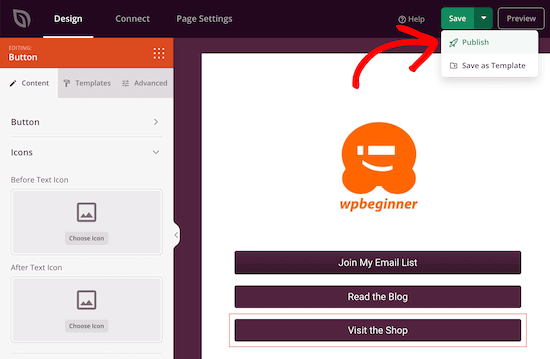
Votre page de lien dans la bio est maintenant en ligne, et vous pouvez ajouter le lien à tous vos profils de médias sociaux.
Étape 7 : Ajouter des analyses à votre page de lien dans la bio
Des services comme LinkTree offrent également des analyses de page pour vous aider à comprendre ce qui fonctionne et à identifier les domaines à améliorer.
Cela peut impliquer d'affiner votre page de lien dans la bio ou de modifier d'autres activités, comme la façon dont vous faites la promotion de cette page. De cette façon, vous pouvez augmenter le nombre de pages vues et réduire le taux de rebond.
En créant votre propre page de lien dans la bio dans WordPress, vous êtes libre de configurer vos propres analyses.
Nous recommandons d'utiliser MonsterInsights car, à notre avis, c'est le meilleur plugin Google Analytics pour WordPress.

Il affiche les statistiques de votre site WordPress directement dans le tableau de bord WordPress, vous pouvez donc voir en un coup d'œil les performances de votre page de lien dans la bio. Vous pouvez même suivre les clics sur les liens et les clics sur les boutons de votre page de lien dans la bio.
Nous utilisons MonsterInsights sur WPBeginner et nos sites partenaires, pour surveiller les conversions, suivre les liens de référence et collecter des statistiques générales sur le site afin de mieux comprendre et servir notre public.
Vous voulez en savoir plus ? Nous avons rassemblé une critique détaillée de MonsterInsights basée sur notre expérience directe avec le plugin.
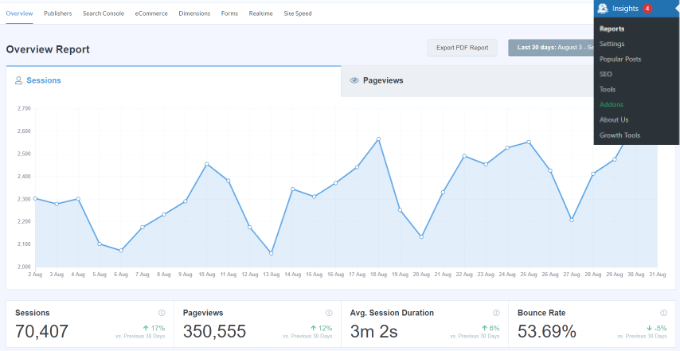
Remarque : Il existe une version gratuite de MonsterInsights, mais nous utiliserons la version pro car elle offre plus de rapports et affiche vos analyses en temps réel. Elle dispose également du module complémentaire Page Insights, qui vous permet de voir les performances d'une page spécifique.
Pour plus de détails, consultez notre guide étape par étape sur comment installer Google Analytics dans WordPress.
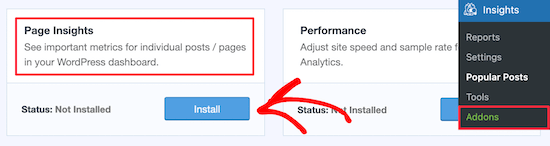
Une fois que vous avez configuré MonsterInsights et Google Analytics, vous devrez installer le module complémentaire Page Insights, car il vous permet de voir les performances de la page de lien dans la bio. Allez simplement dans Insights » Addons dans votre tableau de bord WordPress.
Trouvez ensuite « Page Insights » et installez et activez le module complémentaire.
Après cela, allez dans Pages » Toutes les pages et trouvez la page de lien dans la bio que vous avez créée.
Ici, cliquez sur « Insights », qui est l'icône ressemblant à un graphique.

Cela affichera les statistiques de la page, y compris le taux de rebond, le nombre d'entrées, le temps passé sur la page, et plus encore.
Vous pouvez utiliser cette information pour augmenter le trafic vers votre page de lien dans la bio.
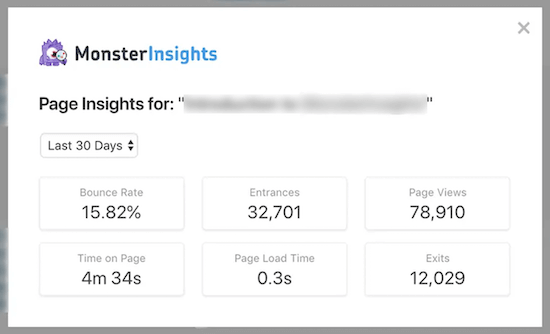
Si vous venez de lancer votre page de lien dans la bio, MonsterInsights peut ne pas afficher vos données immédiatement, alors ne paniquez pas si cette page est vide au début.
Tutoriel vidéo
Si vous préférez regarder une vidéo pour apprendre à créer une page de lien dans la bio sur WordPress, consultez notre tutoriel YouTube ci-dessous :
Créez un site Web entièrement fonctionnel, pas seulement une page de lien dans la bio
Une page de lien dans la bio est certainement utile pour que vos visiteurs sur les réseaux sociaux consultent vos autres profils ou même accèdent à une place de marché en ligne pour acheter vos produits. Mais vous pouvez faire tellement plus avec WordPress !
Voici d'autres façons d'étendre votre page de lien dans la bio et d'établir votre présence en ligne :
- Comment démarrer un blog culinaire (et gagner un revenu supplémentaire en parallèle)
- Comment créer un site pour une entreprise de voyage sur WordPress (étape par étape)
- Comment créer un site web de salle de sport sur WordPress (étape par étape)
- Comment démarrer un blog de mode (et gagner de l'argent) – Étape par étape
- Comment créer un site d'auteur dans WordPress (étape par étape)
- Comment créer une newsletter payante sur WordPress (alternative à Substack)
- Comment démarrer un blog de voyage (pour gagner de l'argent à côté)
- Comment enseigner des cours de yoga en ligne avec WordPress
Nous espérons que cet article vous a aidé à créer une page de lien dans la bio dans WordPress. Vous voudrez peut-être également consulter notre article comparatif sur WordPress vs Medium et nos meilleurs choix d'experts des meilleurs services de migration WordPress.
Si vous avez aimé cet article, abonnez-vous à notre Chaîne YouTube pour des tutoriels vidéo WordPress. Vous pouvez également nous trouver sur Twitter et Facebook.




Dennis Muthomi
QUESTION…is there a way to track how many clicks each individual link/button on the link in bio page is getting?
being able to see that analytics data would be super useful for optimizing which links to feature more prominently.
awesome tutorial btw
Support WPBeginner
Pour suivre les clics sur les liens, consultez notre guide ci-dessous !
https://www.wpbeginner.com/wp-tutorials/how-to-track-link-clicks-and-button-clicks-in-wordpress/
Admin
NaNa
Merci, c'était vraiment utile. J'ai déjà créé la page de liens pour deux de mes sites.
Support WPBeginner
Glad our guide was helpful
Admin
Amit chopra
C'est une information très utile pour ceux qui ne veulent pas utiliser de plateformes tierces, y compris moi.
Jonny
Bien.. c'était utile